How to Exit Full Screen in AnyDesk
When using AnyDesk to access a device remotely, the full-screen mode can help you to focus solely on specific tasks. However, a full-screen environment comes at a cost: you can’t interact with your local system. For example, you can’t launch local applications or even monitor those that are already running.

Luckily, you can exit full screen in just a few steps. In this tutorial, we’ll show you how to exit full-screen mode on AnyDesk and share a few tricks that can help you improve your experience while working remotely.
How To Exit Full Screen in AnyDesk
Operating on full-screen mode on AnyDesk presents a powerful feature that can help you to maximize productivity. It forces you to prioritize your work by getting rid of interrupting peripheral tasks such as chat or email notifications from your local device. This creates an immersive experience that subconsciously strengthens your focus and attention on the most important tasks.
However, the full-screen environment also has some shortcomings. Notably, it prevents you from accessing your local taskbar and desktop icons, so you can’t open or view documents, folders, shortcuts, or files. You may also miss important notifications such as incoming messages or emails.
The good thing is that you can exit the full-screen window in just a few clicks. Let’s look at the steps necessary when using Windows or Mac.
How to Exit Full-Screen Mode in AnyDesk on a Windows PC
To exit full-screen mode when you’re running on PC:
- Hover your mouse over the top of the AnyDesk window. A small navigation pane should appear.

- Click on the three horizontal lines in the far-right corner and then select “Leave fullscreen mode.”

- Alternately, click on the interlocking rectangular shapes in the middle of the navigation pane. This should instantly toggle the full-screen mode off.

After exiting the full-screen environment, you can access your local taskbar and launch any application on your system. You can also minimize the AnyDesk window and conveniently open any of your local programs.
How to Exit Full-Screen Mode in AnyDesk on a Mac
Mac computers and AnyDesk enjoy seamless connectivity and a quick, simple setup that can make your life easier and more productive. AnyDesk for Mac gives you a super-fast, stable connection to your desktops or servers, no matter where they are. Intuitive and flexible licensing models ensure that the app can be customized uniquely to your team’s needs.
If you need to toggle off the full-screen environment:
- Hover your mouse over the top of the window or place your cursor right at the edge of your screen. A small navigation pane should appear.
- Click on the three horizontal lines in the far-right corner and then select “Leave full-screen mode.”
- Alternately, click on the interlocking rectangular shapes in the middle of the navigation pane. This should instantly exit full-screen mode.
A key benefit of not using full-screen mode is that you can switch from app to app as you like. This can be important when you’re comparing a file on the remote computer and another one on your local storage. Your taskbar stays visible in its natural position, so it’s easier to find.
You can also maximize the usage of your screen by strategically arranging windows with different dimensions. You’ll be able to create room for local documents and web browsing and still access more files remotely through a minimized window on one section of your screen.
How to Start New Sessions in Full-Screen Mode
Manually tweaking your settings to switch to full-screen mode can be a bit tedious, especially when you want to access your computer remotely several times a day. The good thing is that you can instruct AnyDesk to automatically fill the entire monitor with an image of the remote desk whenever you start a new session.
If you want all your sessions to start in full-screen mode:
- Open the AnyDesk app and click on the three horizontal lines in the top right corner.

- Click on “Settings.”

- Click on “Display.”
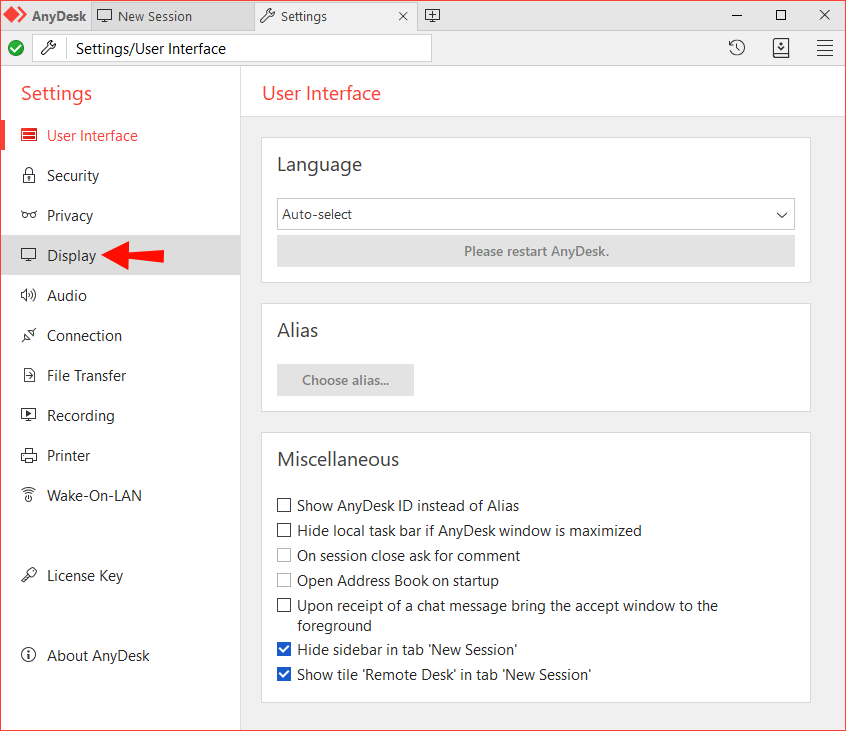
- Under “View Mode,” select “Start new sessions in full-screen mode.”

Once you’ve done this, you won’t have to toggle full-screen mode every time you start a new session. Instead, a full-screen window will launch as soon as you establish a connection between your devices.
Additional FAQs
How do I re-enter full screen mode?
If you want to toggle full screen back on:
1. Click on the monitor icon at the top of the AnyDesk window. This should launch the Display Settings section.

2. Under “View Mode,” select “Full-screen Mode.”

Enjoy AnyDesk With a Touch of Flexibility
Full-screen mode is a great way to get work done while you’re on the go. However, toggling it off can make you more productive, especially when you need to simultaneously take care of multiple tasks. You may also want a more flexible working environment that allows you to simulate your experience working with the remote computer.
AnyDesk has made all this possible by providing an intuitive interface that allows you to exit full screen in just a few steps. You can seamlessly switch between windowed and full-screen modes. If this sounds like something that would help increase your productivity, give it a try today.
We’d be happy to know why you love AnyDesk and how often you find yourself switching out of full-screen mode. Are there any challenges that come up when trying to exit full-screen mode? Let us know in the comments section below.
Полноэкранный режим Хром: что нужно, чтобы начать пользоваться им?
AnyDesk – инструмент для перекрёстного удалённого доступа между устройствами на платформах Linux, Windows, Android, iOS, Mac и иными. Поддерживает несколько методов отображения картинки для адаптации изображения под разные размеры и разрешения дисплеев. Многие пользователи, переключившись в полноэкранный режим в AnyDesk, не знают, как из него выйти. В статье рассказано, как решить эту задачу.
Для чего нужен полноэкранный режим?
После подключения к удалённому компьютеру иногда требуется развернуть его рабочий стол во весь экран. Так, например, можно полноценно работать за служебным компьютером из дома, что особенно актуально во время пандемии.
Выходим из полноэкранного режима в браузере
В абсолютном большинстве случаев проблема выхода из полноэкранного режима возникает во время работы Яндекс браузера, Гугл Хром, Оперы и Мозиллы . При серфинге в сети и переходе на различные сайты пользователь случайно нажимает какую-то клавишу (или на их комбинацию), после чего браузер открывается во весь экран, оставляя пользователя в недоумении относительно причин произошедшего, и возможных путей исправления проблемы.
Для деактивации полноэкранного режима в вашем браузере используйте следующие способы:
- Просто нажмите на клавишу F11. Это довольно универсальный инструмент, позволяющий исправить все проблемы с полноэкранным режимом практически во всех браузерах (Яндекс.Браузер, Хром и тд.);
- В некоторых случаях стоит нажать сочетание клавиш Fn+F11 (на ноутбуках и нетбуках);
- Используйте соответствующую кнопку в меню вашего браузера. К примеру, в браузере Мозилла необходимо подвести курсор к верху экрана, после чего появится строка меню. Нажмите на кнопку настроек браузера справа («Открыть меню»), найдите там опцию «Полный экран», и кликните на ней.
Способ 2: свойства ярлыка
Этот метод самый ненадёжный, поскольку со многими играми (по крайней мере, современными) он просто не срабатывает. Однако вы всё равно должны знать «как». Запустить игру в оконном режиме можно также с помощью добавления к ярлыку игры, что в большинстве случае расположен на рабочем столе, определённой надписи. Чаще всего срабатывает «-window». Когда это не действует, можно попытаться вставить команду «-w» или «-win».
Итак, куда и как вписывать. Заходим на рабочий стол и кликаем правой кнопкой мыши на ярлык необходимой игры, чтобы зайти в «свойства». Там мы видим выделенную строчку под названием «объект», где показано месторасположение самой игры и добавлено «exe» в конце. Туда-то нам и надо прописать наши команды. В самом конце вы ставите дополнительный пробел, после чего добавляете «-window» (без кавычек, понятное дело). Затем нажимаете «ОК» и открываете игру в оконном режиме, если это действительно подействовало.
Как выйти из полноэкранного режима в любом браузере за секунду?
Опубликовано: 31 мая 2021 в 09:39
style=»display:block» data-ad-client=»ca-pub-4066320629007052″ data-ad-slot=»6126629122″
Всем привет! С вами Дмитрий Костин, и сегодня я хочу рассказать вам, как выйти из полноэкранного режима в браузере. Я не понаслышке знаю, что люди, случайно что-то нажав, попадают в полноэкранный режим, где нет никаких кнопок закрытия браузера, да и кнопка ESC вам тут не помощник. А это, хочу я вам сказать, может привести суть ли не к панике. У меня на работе такое не раз было. Сотрудники буквально бежали сломя голову, чтобы я быстрее исправил проблему.
Но на самом деле ничего страшного в этом нет. Если у вас вдруг случилась такая неприятность, то вы можете проделать следующее (не важно, что у вас стоит — Google chrome, Mozilla Firefox или Opera):
style=»display:block» data-ad-client=»ca-pub-4066320629007052″ data-ad-slot=»7184559928″
- Нажать клавишу F11 (именно она является активатором и деактиватором данной функции);
- Нажать правой кнопкой в браузере и выбрать пункт «Обычный режим». Это то же самое.
- На некоторых ноутбуках такое может не прокатить, так как F11 может являться запрограммированной функциональной клавишей (У меня так). В этом случае вам следует зажать клавишу FN на клавиатуре ноутбука, а уже затем, не отпуская ее, нажать на F11.
- Для браузера Mozilla Firefox можно подвести курсор мышки в правый верхний угол. Тогда вы также сможете убрать этот режим.
Ну вот в принципе и всё. Несмотря на то, что статья оказалась короткой, я уверен, что она будет нереально полезной для многих людей. Так что теперь и вы знаете, как выйти из полноэкранного режима в браузере, и больше таких проблем у вас возникнуть не должно.
Ну а на этом я с вами прощаюсь. Не забывайте подписываться на мой блог, ну и конечно же жду вас снова. Удачи вам, пока-пока!
С уважением, Дмитрий Костин
Что делать, если у меня ноутбук?
Здесь могут быть некоторые нюансы, ибо на клавиатуре ноутбука есть специальная функциональная клавиша, которая включает горячие клавиши, предусмотренные производителем. Поэтому комбинации клавиш для ноутбуков могут отличаться от тех, что используют на персональных компьютерах. Однако сочетания клавиш для ноутбуков можно определить «на глаз». Дело в том, что на каждой функциональной кнопке имеется надпись или изображение цветом, отличным от основного. То есть изображение показывает, что произойдет, если нажать эту клавишу в сочетании с функциональной.
Таким образом, ноутбуки выглядят в этом плане куда удобнее, так как в них уже есть собственная система горячих клавиш. Пользователю нужно всего лишь внимательно изучить клавиатуру устройства и немного потренироваться. После этого управление лэптопом с помощью горячих клавиш покажется таким же простым, как и с помощью мышки. Нужно только убедиться, что эти команды не будут конфликтовать со стандартными сочетаниями клавиш в «Виндовс». Иначе ни одна команда (ни «ноутбучная», ни «системная») работать не будет.
Предварительная настройка демонстрации экрана в Дискорд
Прежде чем начать демонстрацию экрана, необходимо запустить сам видео чат. Для этого откройте чат с пользователем и нажмите на кнопку видеокамеры вверху, над сообщениями, либо запустите видео чат любым другим способом.
Чтобы включить демонстрацию экрана в Discord со звуком или без в первую очередь необходимо активировать опцию «Стример»:
- Запускаем мессенджер Discord.
Переходим в пользовательские настройки.
Включение режима демонстрации экрана в Discord
Чтобы включить демонстрацию экрана в Discord, необходимо поэтапно выполнить следующие действия:
- Включаем мессенджер Дискорд
- Открываем любой сервис и канал
- В окне для передачи текстовых сообщений нажимаем на иконку в виде камеры.
После клика по кнопке с монитором и стрелкой вместо видео появляется изображение экрана. Отключить его можно, вызвав точно такое же меню.
Наведите мышь на картинку демонстрации и подождите, пока полоска с кнопками появится. После этого сделайте клик по картинке с маленькой видеокамерой. Программа перейдет в режим общения, а пользователи увидят вас, а не рабочий стол или приложение.
Возможные трудности включения демонстрации экрана в Discord
На службу технической поддержки Discord поступают письма с жалобами на то, что у них вместо отображения сведений черный экран: «Почему не работает камера в Дискорде?».
Такое «поведение» мессенджера может быть обусловлено тем, что пользователь либо не запустил видеотрансляцию, либо неправильно выбрал способ передачи картинки.
Низкое качество передачи данных также может служить причиной задержки картинки либо же вообще отсутствия соединения. С целью улучшения качества передаваемых данных потребуется либо отладка Интернет-соединения, либо полная переустановка приложения.
Как включить демонстрацию экрана в Discord. Смотрите видео
В процессе работы с ПК могут возникнуть ситуации, при которых пользователь случайно попадает в полноэкранный режим, и не знает, как его покинуть. Хаотические нажатия на клавиши не меняют ровным счётом ничего, тем самым инспирируя человека на поиск различных вариантов выхода из создавшегося положения.
Как выйти из полноэкранного режима
Так как в каждой программе существуют собственные отличия в интерфейсе, для пользователей может быть не очевидно, что сделать для выполнения той или иной функции. Ниже мы расскажем о наиболее популярных проблемах с выходом из полноэкранного режима.
Как выйти из полноэкранного режима в Firefox
Чаще всего в полноэкранный режим браузера попадают случайно. Встретившись с необычным отображением, пользователи спешат вернуться к привычному, так и не опробовав всех достоинств незаслуженно игнорируемой функции. Примечательно, что firefox поддерживает фулскрин-режим на любой технике, от миниатюрных нетбуков до огромных HD-дисплеев, позволяя использовать весь функционал техники по максимуму. Если же вам не хватает привычной панели инструментов — просто подведите курсор к краю окна и пункты меню отобразятся.
- чтобы вернуться к привычному виду, зайдите в «Настройки» в правом верхнем углу браузера и щелкните внутри на кнопке «Полный экран» (повторный щелчок вернет фулскрин-режим);
- альтернативный способ выхода — нажать на клавиатуре кнопку F11 (для ноутбуков может быть Fn+F11, при наличии компактного типа размещения кнопок).
Как выйти из полноэкранного режима в Google Chrome
Популярный браузер от Google, отлично зарекомендовавший себя среди пользователей Windows, может спонтанно переходить в полноэкранный режим на OC Ubuntu. Это причиняет владельцам ПК массу неудобств и требует дополнительных разъяснений. Итак, чтобы «отучить» Хром открываться в полноэкранном режиме (сработает и на Windows), произведем такую последовательность действий:
- запускаем браузер Chrome;
- если окно раскрывается в полный экран, переходим на другой монитор;
- на последнем запускаем еще одну копию браузера;
- возвращаемся к первому монитору и закрываем первую копию,щелкнув правой кнопкой мыши на нижней панели с перечнем открытых окон;
- переходим на соседний монитор, с «дублем» Хрома, который должен бы запуститься в обычном окне (либо переводим его в оконный режим через настройки\кнопки верхнем правом углу);
- закрываем оконную копию, снова запускаем Chrome — проблема должна исчезнуть, браузер запоминает последний оконный запуск и восстанавливает его в каждой новой сессии.
Как выйти из полноэкранного режима в играх?
Переключение на оконный режим может облегчить жизнь геймера многими способами. Так удобнее взаимодействовать с другими, одновременно запущенными программами. В оконном режиме игры требуют меньше ресурсов ПК, некоторые перестают выдавать «темный экран», «тормозить» или создавать другие проблемы. Перевести игру в оконный режим проще простого — обычно эта возможность включается и выключается в опциях обычным выставлением галки в чекбоксе. Если разработчики, по разным причинам, не предусмотрели данную возможность, для Windows существуют универсальные комбинации клавиш, которые переводят любую программу в оконный режим. Поочередно попробуйте нажать Esc, F11 или Alt+Enter, чтобы определить, какие кнопки работают с конкретным ПО.
Несмотря на то, что в статье были рассмотрены только два браузера, все остальные программы функционируют совершенно аналогичным образом. Чтобы перейти в оконный режим и обратно из любой программы, используйте указанные комбинации «горячих клавиш» или тщательно исследуйте настройки программы, чтобы отыскать нужную опцию.
Решение проблем
Большинство популярных игрушек (включая World of Warcraft, Fortnite, League of Legends, Minecraft, Dota 2, CS: GO, Borderlands 2 и WoW и многие другие) должны хорошо работать с функцией оверлей дискорд
Некоторые пользователи сообщают, что оверлей не отображается во время игрового процесса. Тут важно понимать, проблема возникает с конкретной игрой, или со всеми.
Первое, что вы должны сделать, это убедиться, что ваша игра действительно поддерживает оверлей Discord. Эта функция не будет работать с некоторыми играми (включая те, которые устарели или используют Vulkan).
Если вы уверены что игра поддерживает Discord, попробуйте следующие решения:
- Проверьте, включено ли наложение в игре.
- Перезагрузите компьютер.
- Предоставление прав администратора Discord.
- Отключить аппаратное ускорение.
- Закрыть конфликтующие приложения.
- Настройте масштаб оверлея
- Изменить положение отображения.
- Включить горячую клавишу наложения.
- Проверьте, не блокирует ли ваш антивирус или брандмауэр Windows.
- Используйте VPN вместо прокси.
- Обновите или переустановите Discord.
- Если оверлей уже включен (на против конкретной игры), выключите его и включите снова.
Короткая видеоинструкция по решению проблем, если не корректно работает оверлей в Discord:
Есть несколько факторов, которые могут вызвать это:
возможно, вы неправильно настроили параметры. Некоторые игры должны быть добавлены в список игр Discord, и вам также нужно включить опцию наложения.
- Discord на Xbox One — интеграция. Как запустить?
Аппаратное ускорение: если включено, это может повлиять на функцию наложения Discord. Аппаратное ускорение — это разгрузка задач на устройства и оборудование (кроме процессора), которые специализируются на них.
Положение наложения: возможно, вы переместили наложение Discord на край экрана. Если вы теперь также включите масштабирование экрана, опция будет удалена с экрана, и вы не сможете ее увидеть, хотя с этим проблем нет.
Вмешательство антивирусной программы: Ваша программа безопасности пометила Discord или ее функцию наложения как подозрительную.
- Щелкните правой кнопкой мыши ярлык Discord на рабочем столе. Вы также можете нажать на Discord в меню «Пуск» или на исполняемый файл Discord, расположенный в папке «Program Files» на жестком диске.
- В открывшемся контекстном меню нажмите «Запуск от имени администратора».
- Нажмите кнопку «Да», когда появится приглашение «Контроль учетных записей пользователей».
- Запустите свою игру и посмотрите, была ли проблема решена.
Обратите внимание, что вам нужно будет выполнять вышеуказанные шаги каждый раз, когда вы хотите открыть Discord. Поэтому, чтобы предоставить ему привилегии администратора раз и навсегда, вот что вам нужно сделать:
- Щелкните правой кнопкой мыши ярлык Discord на рабочем столе.
- Нажмите на свойства. Это последний вариант в нижней части контекстного меню.
- Перейдите на вкладку «Совместимость» во всплывающем окне, которое открывается.
- В категории «Настройки» установите флажок «Запускать эту программу от имени администратора».
- Нажмите кнопку Ok, чтобы сохранить изменения.
- Теперь дважды щелкните ярлык Discord на рабочем столе, чтобы открыть его.
- Запустите свою игру и посмотрите, сможете ли вы получить доступ к оверлею.
Остановка конфликтующих приложений: Другие приложения, работающие на вашем ПК, могут создавать помехи и приводить к тому, что наложение Discord не будет работать должным образом. Вам нужно закрыть все программы с функцией наложения (например, Steam) и те, которые имеют доступ к вашему микрофону.
Для оптимальной производительности просто закройте все приложения, кроме Discord. Чтобы остановить те из них, которые могут работать в фоновом режиме, нажмите Ctrl + Alt + Delete на клавиатуре и выберите «Диспетчер задач». На вкладке «Процессы» в открывшемся окне выберите каждое из приложений в списке и нажмите кнопку «Завершить задачу».
Прежде чем разбираться, как включить демонстрацию экрана в Дискорде, нужно проверить, есть ли у вас такой функционал. Сейчас эта возможность доступна не всем, а только для малого процента пользователей. Но в будущем функция будет включена у всех.
Демонстрация экрана – это удобная возможность, позволяющая показать, что происходит на экране одного из участников общения. Для ее активации необходимо начать групповой видеочат или сделать обычный видеозвонок другу. Показ картинки со своего монитора можно организовывать в компании до десяти человек.


Работа с интерфейсом
Работа с панелями интерфейса по краям экрана
Возможно, вы подумаете: «Всё это, конечно, замечательно, но как я должен работать с интерфейсом, который не виден?» С одной стороны, вы всегда можете положиться на комбинации клавиш и использовать их, при условии, что вы помните нужное сочетание на клавиатуре. Но в действительности, вам не нужно быть «выдающимся пользователем», чтобы работать с полноэкранным режимом. Есть легкий способ при необходимости делать интерфейс видимым. Чтобы временно вернуть панель инструментов и выбрать желаемый инструмент в полноэкранном режиме, просто переместите курсор мыши к левому краю экрана. Как только вы выберете требуемый инструмент, уберите курсор мыши от края и панель инструментов исчезнет:
Мнение «специалистов» о горячих клавишах
Многие компьютерные «гуру» и псевдопрограммисты отрицают эффективность такого способа управления операционной системой. Но это только из-за того, что они жутко боятся признаться в своей некомпетентности в этом вопросе. Однако тот, кто профессионально занимается обработкой фотографий в программе Adobe Photoshop, не будет недооценивать эффективность горячих клавиш, ибо они повышают производительность и ускоряют работу.

Не стоит забывать и о тех, кто любит игры. Для них играть в оконном режиме — сплошная мука. Поэтому им жизненно необходимо выучить комбинации клавиш, которые позволяют включить полноэкранный режим в игре без лишних «заморочек». Однако большинство продвинутых пользователей просто игнорируют горячие клавиши операционной системы и программ, считая их бесполезным дополнением. Они в корне не правы. Изучать их стоит. И вот этим мы сейчас займемся.
Display
The display settings allow the user to control how the device they are connecting to is visualized on their screen. The default settings can be configured in Settings > Display. The display settings can also be changed mid-session through the AnyDesk toolbar.
Settings
In Settings > Display, the user can set the default session quality and view mode when connecting to a new AnyDesk client.
Quality: Choose between higher quality or a better reaction time.
Visual helpers: These helpers give you better visibility of actions.
View Mode: Controls how the remote image is displayed locally. Here, the user can choose to start a new session in fullscreen mode by default and whether to use edge scrolling or scroll bars while the «Original Size» view mode is selected.
Hardware Acceleration: Choose your preferred renderer (OpenGL/Direct3D/DirectDraw) or disable acceleration. You can also choose to reduce the rendering to 16bit.
Please note that Direct3D forces exclusive fullscreen mode meaning if the focus leaves AnyDesk, AnyDesk will minimize.
For multi-monitor setups, we recommend using «DirectDraw» or «OpenGL».
Individual Settings: Save settings for each desk or reset them to default on every connection.
Session Settings
If the user wishes to change the display settings mid-session, they can also be changed mid-session through the AnyDesk toolbar.
Here, the user can:
- Enable fullscreenmode
- Change the size of the remote view on the local AnyDesk client.
- Original uses the original size and resolution of the remote display.
- Shrink «shrinks» the remote display to the maximum size allowed by the aspect ratio of the local AnyDesk window. This feature should be used if part of the remote display is being cut off in the local AnyDesk window.
- Stretch «stretches» the remote display to the maximum size allowed by the aspect ratio of the local AnyDesk window. This feature should be used if the remote view in the local AnyDesk is too small and does not fill the majority of the AnyDesk window.
Fullscreen Mode
AnyDesk for Windows offers two forms of fullscreen mode: one for Direct3D and one for DirectDraw/OpenGL.
Direct3D
Note: Direct3D runs in exclusive fullscreen mode. If using a multi-monitor set up and fullscreen is desired, please use DirectDraw/OpenGL.
If Direct3D is selected in Settings > Display > Hardware Acceleration, the below menu can be seen when hovering over the top middle edge of the local display.

 Using the numbered monitor icons on the left side of the menu bar, users are able to switch between remote displays.
 In the middle of the menu bar, the user will find the option to minimize AnyDesk.
 In the middle of the menu bar, the user will find the option to leave fullscreen mode.
 When clicking the menu bar on the left, the user will find the options normally found in the AnyDesk toolbar such as Actions and Permissions settings. See Session Settings.
DirectDraw/OpenGL
If DirectDraw/OpenGL is selected in Settings > Display > Hardware Acceleration, the below menu can be seen when hovering over the top middle edge of the local display.

 Using the numbered monitor icons on the left side of the menu bar, users are able to switch between remote displays.
In the middle of the menu bar, the user will find the option to leave fullscreen mode.
 When clicking the menu bar on the left, the user will find the options normally found in the AnyDesk toolbar such as Actions and Permissions settings. See Session Settings .