Как удалить устройство из вашей учетной записи Microsoft
Windows 8 и 10 позволяют вам войти в свой компьютер, используя либо учетную запись Microsoft, либо локальную учетную запись. Преимущество использования учетной записи Microsoft заключается в том, что вы можете загружать приложения из Windows Store, синхронизировать большинство настроек вашего рабочего стола между компьютерами и использовать интересные функции, такие как Cortana. Когда вы входите в учетную запись Microsoft, используемый вами компьютер становится связанным с вашей учетной записью. Для некоторых это не будет большой проблемой, но это может вызвать несколько проблем.
- Приложения, загружаемые из Windows Store, например, могут быть установлены на 10 устройствах. Это может показаться большим, но также включает старые устройства, которые вы больше не можете использовать. Если у вас есть устройство, которое вы хотите сохранить, но удалите установленные приложения, вы также можете деактивировать это устройство в хранилище Windows вместо полного удаления устройства.
- Если вы хотите продать, отдать или просто удалить старый компьютер, рекомендуется сначала удалить его из своей учетной записи Microsoft. И если вы продаете Windows Phone, вам нужно будет удалить устройство из своей учетной записи, прежде чем новый владелец сможет настроить такие функции, как «Найти мой телефон».
- Каждое устройство Windows 10, на котором вы включили синхронизацию, сохраняет свои резервные копии на вашей учетной записи OneDrive. Эти резервные копии не используют много места, но если вы используете бесплатную учетную запись OneDrive, каждый бит пространства отсчитывается. Удаление устройства также удаляет его резервные копии.
Чтобы удалить устройство из своей учетной записи, нажмите веб-браузер и войдите в свою учетную запись Microsoft.
Как мне отвязать устройство от моей учетной записи Microsoft?
Как мне выйти из Gmail на других устройствах? Зайдите в свою учетную запись Google. На левой панели навигации выберите Безопасность. На панели «Ваши устройства» выберите Управление устройствами. Выход.
Как удалить устройство из дома Google?
Похожие страницы:Блог
Почему у меня не работает встроенный Chromecast?
Как мне отключить Chromecast от моей учетной записи Google?
Почему моя Windows 10 не подключается к Wi-Fi?
Что бесплатно поставляется с Apple TV?
Как удалить устройство из Google Home
- Выберите устройство, которое хотите удалить.
- На экране устройства коснитесь значка «Настройки» в правом верхнем углу. .
- Выберите «Удалить устройство», а затем подтвердите удаление, выбрав «Удалить».
Что дает удаление устройства из учетной записи Microsoft?
удаление вашей учетной записи с устройства предотвратит доступ к вашим службам Microsoft (один диск и т. д.), это то, что делает сброс. отключение устройства от учетной записи будет означать, что устройство не влияет на ограничение количества устройств в магазине Microsoft Store и поддерживает порядок в вашей учетной записи.
Почему я не могу отменить связь устройства с моей учетной записью Microsoft?
Откройте Microsoft Edge и перейдите на страницу устройств в Microsoft Store. Нажмите на опцию «Отменить связь». перед устройством, которое вы хотите удалить. Если это не отличается от устройства, повторите метод 1 в Microsoft Edge. После этого перезагрузите страницу и проверьте, решила ли она проблему.
Как я могу узнать, какие устройства подключены к моему телефону?
- Войдите в свою учетную запись Google на своем компьютере и нажмите Далее.
- Щелкните квадрат приложения Google.
- Щелкните Моя учетная запись.
- Прокрутите вниз до раздела «Вход и безопасность» и нажмите «Действия устройства и события безопасности».
- На этой странице вы можете просмотреть любые устройства, которые вошли в Gmail, связанные с этой учетной записью.
Будет ли изменение пароля Gmail отключать меня от других устройств?
Если вы измените или сбросите пароль, вы:выйду из системы везде, кроме: Устройства, которые вы используете для подтверждения того, что это вы при входе в систему. Некоторые устройства со сторонними приложениями, которым вы предоставили доступ к аккаунту.
Может ли кто-нибудь читать мои электронные письма без моего ведома?
Короткий ответ: если они не хотят, чтобы вы знали, обычно есть способ помешать вам узнать об этом. Система отслеживает последнего пользователя, вошедшего в систему для почтового ящика, но этот атрибут нелегко просмотреть без инструментов администратора. Инструменты администратора, которые будут использоваться для просмотра того же почтового ящика.
Как удалить устройства из моего Google WIFI?
Перейдите в дом, который хотите отредактировать. Коснитесь Настройки Домашнее хозяйство. Нажмите на домашнего участника, которого хотите удалить. В правом верхнем углу нажмите «Удалить».
Где находятся настройки устройства Google Home?
Где находятся настройки устройства в Google Home? После того, как вы выберете устройство на главном экране приложения Home, коснитесь значка шестеренки в правом верхнем углу экрана для доступа к его настройкам.
Что означает удалить устройство?
Удалить устройства из Google Play
Если вы удалите свою учетную запись со старого устройства, новый владелец не может видеть вашу историю или действия в Google Play. Если вы планируете продать или отдать свое устройство, сначала удалите свою учетную запись и выполните сброс настроек до заводских.
Удалит ли моя учетная запись Microsoft мой Gmail?
Ваш адрес электронной почты Gmail, точно не закроют поскольку, как вы упомянули, Microsoft не имеет юрисдикции над Gmail. Система удалит учетную запись Microsoft, созданную в фоновом режиме с использованием адреса электронной почты Gmail.
Как удалить учетную запись Google с компьютера?
Вот как удалить учетную запись Google из Chrome:
Выберите профиль пользователя, который вы хотите удалить, и щелкните значок параметров в правом верхнем углу профиля пользователя. Теперь удалите учетную запись Gmail из Chrome, нажмите «Удалить этого человека». Вы получите подтверждающее сообщение, нажмите еще раз на «Удалить этого человека».
Как мне отключить мой телефон?
Если у вас есть помощник по телефону:
- На устройстве Android откройте приложение «Ваш телефонный компаньон».
- В правом верхнем углу нажмите на значок шестеренки.
- Коснитесь Аккаунты.
- Найдите учетную запись Microsoft и нажмите кнопку справа Выйти.
- Перейдите к шагу 2, чтобы завершить процесс отключения от мобильного устройства.
Как удалить телефонный компаньон?
Предположим, вам нужно полностью удалить компаньон «Ваш телефон» между Windows 10 и телефоном Android. Удалите приложение «Ваш телефон» со своего устройства Android. Подержите телефонного компаньона некоторое время, а затем выберите « Удалить ».. Хотите удалить, нажмите «Да».
Кто синхронизируется с моим телефоном?
Go в настройки / Аккаунты — отсюда вы увидите список активных учетных записей, если вы нажмете на Google, он покажет вам все данные, которые синхронизируются.
Как мне найти на телефоне скрытое шпионское приложение?
Как найти скрытые приложения на телефоне Android?
- Нажмите значок «Ящик приложений» в центре внизу или в правом нижнем углу главного экрана. …
- Затем коснитесь значка меню. …
- Нажмите «Показать скрытые приложения (приложения)». …
- Если указанный выше параметр не отображается, возможно, скрытых приложений нет;
Может ли кто-нибудь читать мои текстовые сообщения со своего телефона?
Да, кто-то определенно может шпионить за вашими текстовыми сообщениями и это, безусловно, то, о чем вы должны знать — это потенциальный способ для хакера получить много личной информации о вас, включая доступ к PIN-кодам, отправляемым веб-сайтами, используемыми для проверки вашей личности (например, онлайн-банкингом).
Что будет, если я изменю свой пароль Google?
Шаг 2. После открытия Gmail на вашем устройстве перейдите в приложение «Настройки», нажмите «Google» и снова нажмите «Учетная запись Google». Шаг 3: Вверху страницы нажмите «Безопасность». Шаг 6: На наконец, нажмите «Изменить пароль». … Смена пароля обеспечивает безопасность и предотвращает постоянный доступ.
Как мне выйти из Gmail на всех устройствах моего телефона?
Параметры выхода
- На телефоне или планшете Android откройте приложение Gmail.
- В правом верхнем углу нажмите на изображение своего профиля.
- Коснитесь Управление учетными записями на этом устройстве.
- Выберите свой аккаунт.
- Внизу нажмите Удалить учетную запись.
Ваш пароль Gmail совпадает с паролем вашего аккаунта Google?
Ваш пароль Gmail совпадает с паролем вашей учетной записи Google.. … Чтобы сбросить пароль Gmail, нажмите «Пароль» и введите текущий пароль, чтобы подтвердить свою личность.
Как узнать, читает ли кто-то ваши электронные письма?
Отправить уведомление о прочтении по электронной почте
- В Gmail составьте сообщение.
- Внизу окна «Написать» нажмите «Еще». Запросить уведомление о прочтении. Если вы не видите этот параметр, это означает, что у вас нет рабочей или учебной учетной записи. .
- Щелкните Отправить. Вы получите уведомление по электронной почте, когда ваше сообщение будет открыто.
Можете ли вы определить, есть ли у кого-то доступ к вашей электронной почте?
Лучший способ узнать, использовал ли кто-то еще нашу учетную запись, — это прокрутите вниз почтовый ящик Gmail и найдите «Последние действия в аккаунте» в правом нижнем углу.. При нажатии на «Подробности» появляется красивая таблица, в которой показано, как кто-то получил доступ к учетной записи (браузер, мобильный телефон, POP3 и т. Д.), Их IP-адрес, а также дату и время.
Может ли кто-нибудь читать электронные письма?
Если вам необходимо отправить электронное письмо, напишите его так, как будто его увидит весь мир. Конечно, есть еще один риск, что компьютер получателя или учетная запись электронной почты скомпрометированы, что означает хакеры потенциально могут прочитать все, что получили.
Как удалить устройство из вашей учетной записи Microsoft

Когда вы входите в Windows 8 или 10, используя свою учетную запись Microsoft (и другие устройства Microsoft, например Xbox), эти устройства становятся связанными с вашей учетной записью. Если вы хотите удалить старое устройство, от которого избавились, вам придется посетить веб-сайт учетной записи Microsoft.
Windows 8 и 10 позволяют входить в компьютер с использованием учетной записи Microsoft или локальной учетной записи . Преимущество использования учетной записи Microsoft заключается в том, что вы можете загружать приложения из Магазина Windows, синхронизировать большинство настроек рабочего стола между компьютерами и использовать забавные функции, такие как Cortana . Когда вы входите с учетной записью Microsoft, компьютер, который вы используете, становится связанным с вашей учетной записью. Это не будет иметь большого значения для некоторых, но это может вызвать некоторые проблемы.
- Например, приложения, которые вы загружаете из Магазина Windows, могут быть установлены на 10 устройствах. Это может показаться большим, но оно также включает старые устройства, которые вы больше не можете использовать. Если у вас есть устройство, которое вы хотите сохранить, но удалить установленные приложения, вы также можете деавторизовать это устройство в Магазине Windows вместо полного удаления устройства.
- Если вы хотите продать, отдать или просто уничтожить старый компьютер, рекомендуется сначала удалить его из учетной записи Microsoft. А если вы продаете Windows Phone, вам необходимо удалить устройство из своей учетной записи, прежде чем новый владелец сможет настроить такие функции, как «Найти мой телефон».
- Каждое устройство Windows 10, на котором вы включили синхронизацию, сохраняет свои резервные копии в вашей учетной записи OneDrive. Эти резервные копии не занимают много места, но если вы используете бесплатную учетную запись OneDrive, каждый бит пространства имеет значение. Удаление устройства также удаляет его резервные копии.
Чтобы удалить устройство из своей учетной записи, нажмите веб-браузер и войдите в свою учетную запись Microsoft .

Откройте меню «Устройства» и выберите «Ваши устройства».

На странице «Ваши устройства» отображаются все устройства, зарегистрированные в вашей учетной записи. Вы также можете просматривать только те устройства, на которых есть приложения и игры, музыка или фильмы и телепередачи. Но если у вас нет большого количества устройств, через которые можно прополоть, страница «Ваши устройства» будет в порядке. Найдите устройство, которое вы хотите удалить в списке. Если вы называете свои устройства хорошо (и для этого есть веская причина), это должно быть легко найти. Если нет, в каждой записи также указывается модель устройств, на которых она установлена, какая версия Windows установлена, и (если у вас включены службы определения местоположения), когда и где последний раз видели компьютер.

Когда вы найдете устройство, которое хотите удалить, просто нажмите ссылку «Удалить» справа.

На странице предупреждения установите флажок «Я готов удалить это устройство» и нажмите «Удалить».

Страница подтверждения показывает, какое устройство вы удалили, а также точное время и дату. Нажмите Назад к устройствам.

И вы сделали. Удаление устройства из учетной записи Майкрософт довольно просто, но рекомендуется периодически проверять, чтобы обновлять список устройств. Удаление устройств помогает гарантировать, что старые устройства, которые вы больше не используете, не могут получить доступ к вашей учетной записи, и что вы не столкнетесь с лимитом в десять устройств для установленных приложений и игр.
Удалить устройство из аккаунта microsoft
Пользователю предлагается ввести логин и пароль от учетной записи Майкрософт. Если это сделать, то Windows 10 будет использовать эту учетную запись для входа в систему.
Поэтому многие пользователи интересуются, как удалить учетную запись Майкрософт в Windows 10 и вернуться к использованию обычной локальной учетной записи. В данном материале мы рассмотрим именно этот вопрос.
Для того чтобы удалить учетную запись Майкрософт в Windows 10 вам необходимо открыть настройки учетной записи. Для этого нажмите на кнопку «Пуск» и кликните по имени пользователя. После этого откроется небольшое меню. В этом меню нужно выбрать пункт «Изменить параметры учетной записи».
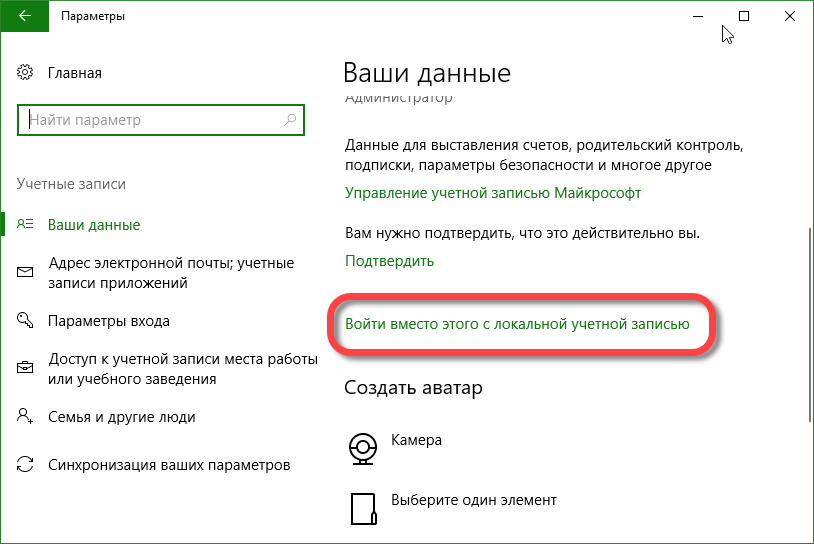
После этого откроется окно с настройками учетной записи. Здесь нужно кликнуть на ссылку «Войти вместо этого с локальной учетной записью».
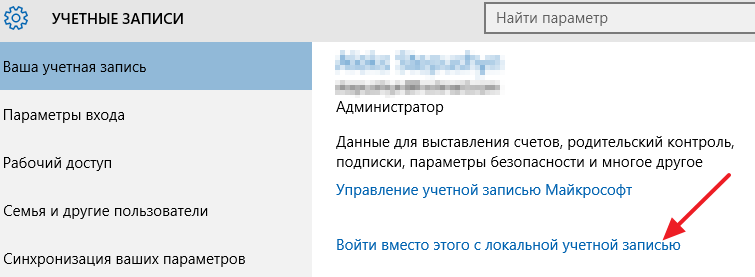
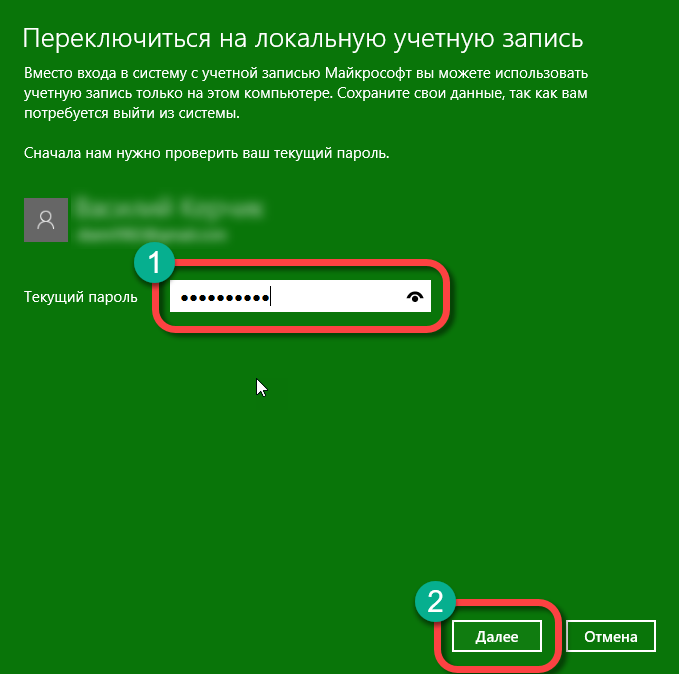
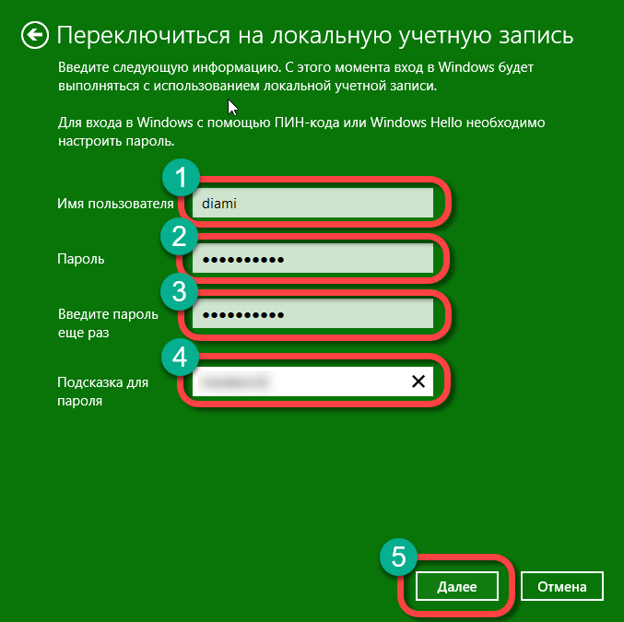
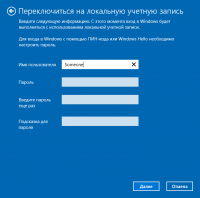
В результате перед вами должно появиться окно с названием «Переключиться на локальную учетную запись». В этом окне нужно еще раз ввести пароль от вашей учетной записи Майкрософт и нажать на кнопку «Далее».
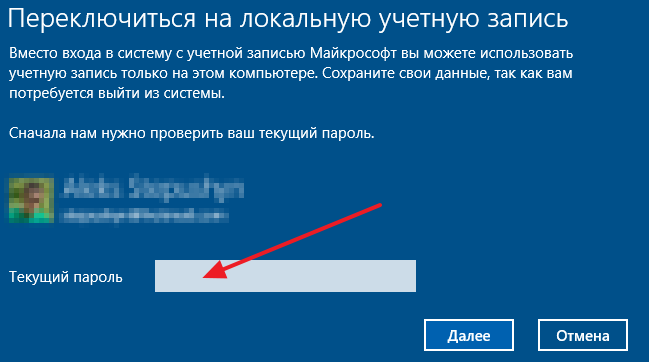
На следующем этапе вас попросят ввести имя пользователя, пароль и подсказку для пароля для локальной учетной записи. Если не хотите использовать пароль, то просто введите имя пользователя, а поле для ввода пароля оставьте пустым.
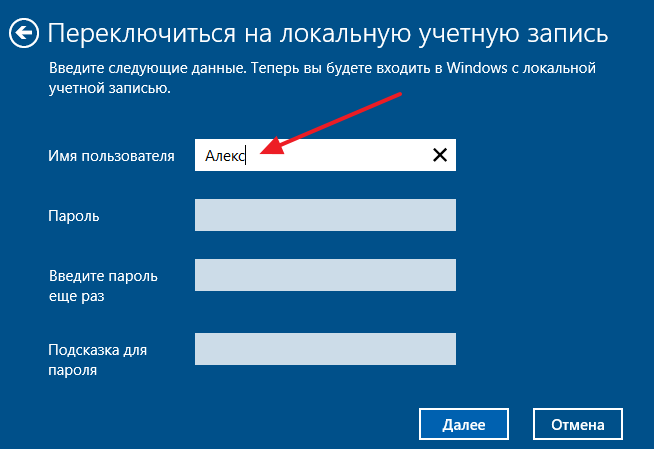
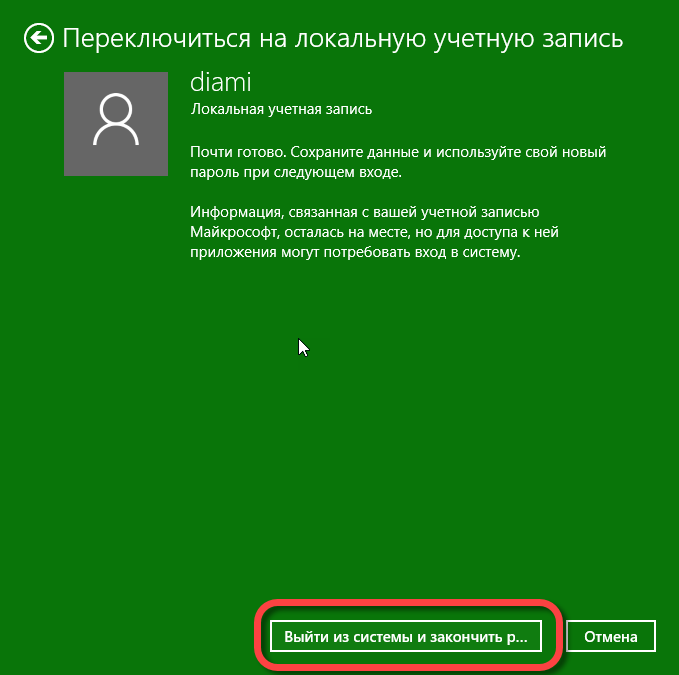
На этом удаление учетной записи Майкрософт в Windows 10 практически завершено. Вам осталось нажать на кнопку «Выйти из системы и закончить работу».
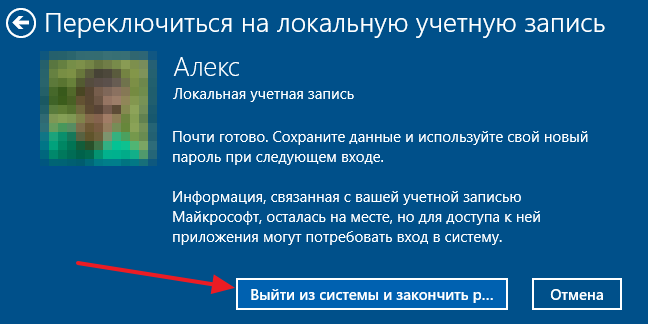
После этого система выйдет из учетной записи Майкрософт, и вы сможете зайти под обычной локальной учетной записью. В принципе, на этом можно закончить. Но, если вы хотите полностью удалить учетную запись Майкрософт из Windows 10, то вам нужно еще раз зайти в параметры учетных записей (клик по имени пользователя в меню Пуск). Там в самом низу странице будет отображена ваша учетная запись Майкрософт. Выделите ее и нажмите на кнопку «Удалить».
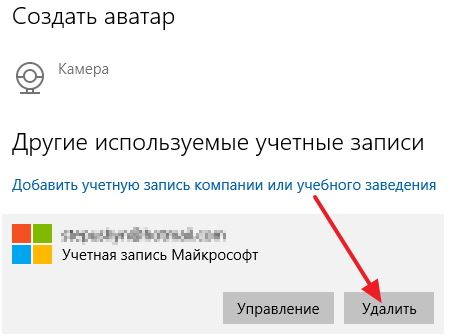
После подтверждения, учетная запись Майкрософт будет полностью удалена с Windows 10.
Сегодня мы расскажем своим читателям – как удалить учетную запись на Windows 10. Причем делать это будем исходя из самых разных ситуаций: когда есть одна-единственная запись, а вы хотите отвязать ее от сайта Microsoft и сделать локальной или когда аккаунт не нужен совсем. Второй способ может удалить любую дополнительную учетку, естественно, кроме администратора, причем как локальную, так и привязанную к сети. В конце статьи, для вашего удобства находится видеоинструкция. Желание удалить свой Windows-аккаунт может возникнуть, например, тогда, когда у вас не получается сменить электронную почту на сайте Microsoft.
Приступим, каждый из способов будет рассмотрен максимально подробно и, следуя нашим рекомендациям, вы наверняка добьетесь нужного результата.
Прогресс не стоит на месте, операционные системы становятся все более удобными и функциональными. Не отстает и лидер на данном поприще – Windows, а точнее, ее последняя десятая версия. Компания Майкрософт привязывает аккаунты пользователей к их учетным записям для того чтобы данные все время хранились в облаке и не могли быть утеряны, что легко происходит при использовании стандартного жесткого диска и даже SSD-накопителя. Храня свои файлы, пароли и настройки в OneDrive (облачное хранилище от Microsoft которое бесплатно предоставляется каждому пользователю Windows), вы можете быть уверены, что они никогда не потеряются.
Есть и еще один момент, который говорит в пользу именно интернет-аккаунта. Это банальная переустановка Windows. Данная операционная система построена не так, как другие, тут используется реестр и это является откровенным минусом как «Десятки», так и остальных версий ОС от Майкрософт. Дело в том, что со временем этот реестр захламляется и обычному пользователю ничего не остается делать как переустановить операционную систему. И тут вас ждет самое интересное – установить саму Windows несложно и недолго, но программное обеспечение и его настройки отнимают уйму времени. Например, приложение которым пользуемся мы – Key Collector требует повторной настройки, которая занимает более получаса. Если же установить его на облако, конфигурация не потребуется и программа будет готова через 2 минуты. Делайте выводы.
Как удалить пользователя в Windows 10 и сделать аккаунт локальным
Это самый простой способ сделать вашу учетную запись локальной. Мы будем использовать инструментарий системы при этом никакие настройки пользователя не будут затронуты. Программное обеспечение или персонализация останутся такими же. Приступаем к решению задачи:
-
Для того чтобы открыть нужные нам настройки можно применить сочетанием
на клавиатуре. В открывшемся окне клацаем по плитке «Учетные записи».
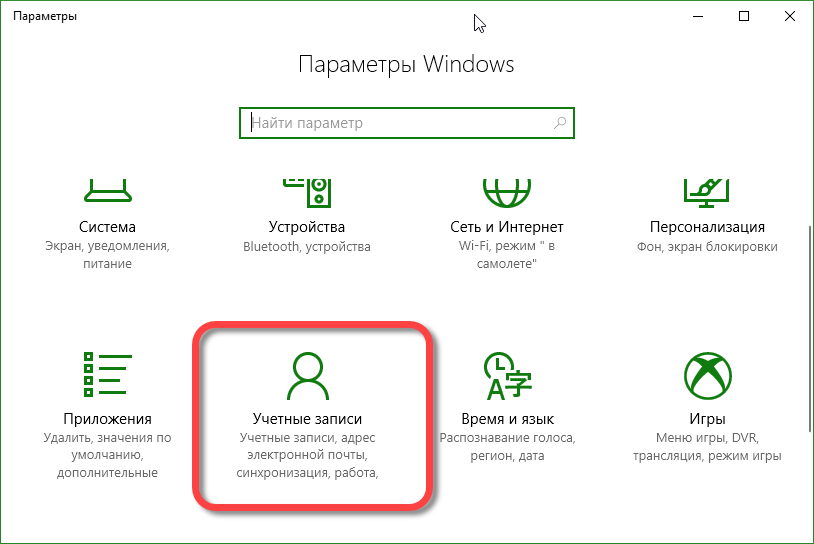
Внимание! Перед тем как мы продолжим процесс, сохраните все свои данные и завершите работу программ. Связь с аккаунтом Microsoft будет утрачена и файлы недоступны.
- Жмем по надписи, выделенной на скриншоте, красной рамкой.
- Откроется еще одно окошко, в котором нам нужно будет ввести текущий пароль, делаем это и жмем «Далее».
- На следующем этапе вводим данные для нового аккаунта. Это пароль, его подтверждение и подсказка для восстановления.
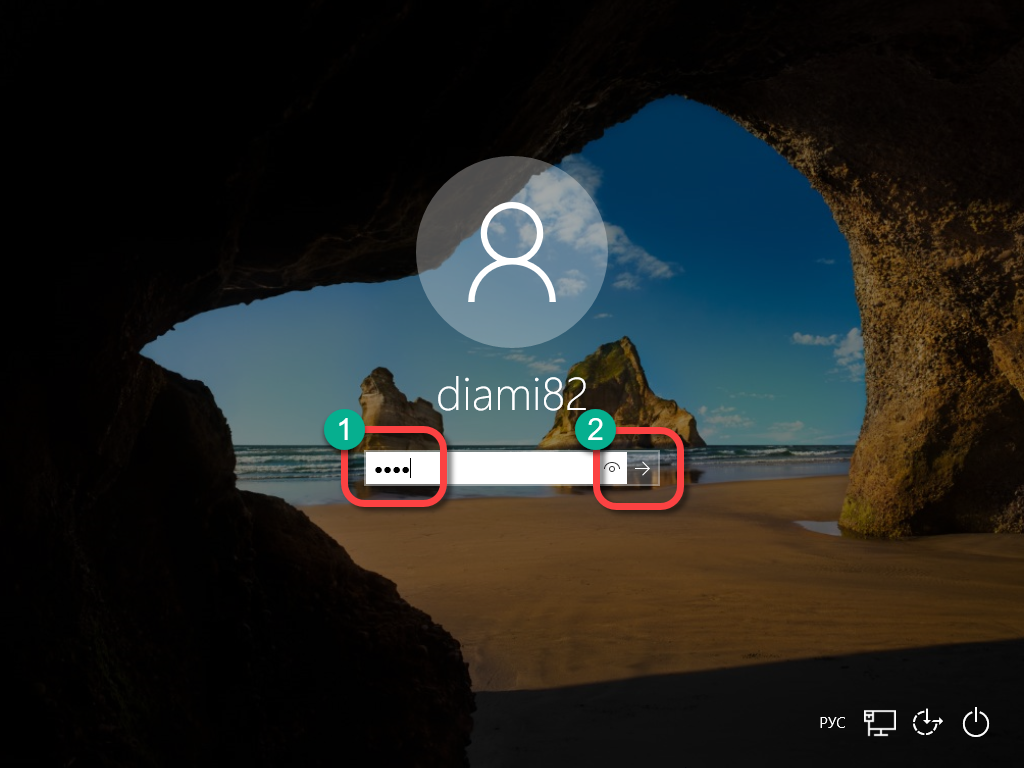
- Почти готово. Нам осталось нажать на обозначенную на скриншоте клавишу и перейти на новую учетную запись. Еще раз напомним, что нужно сохранить все данные и закрыть программы.
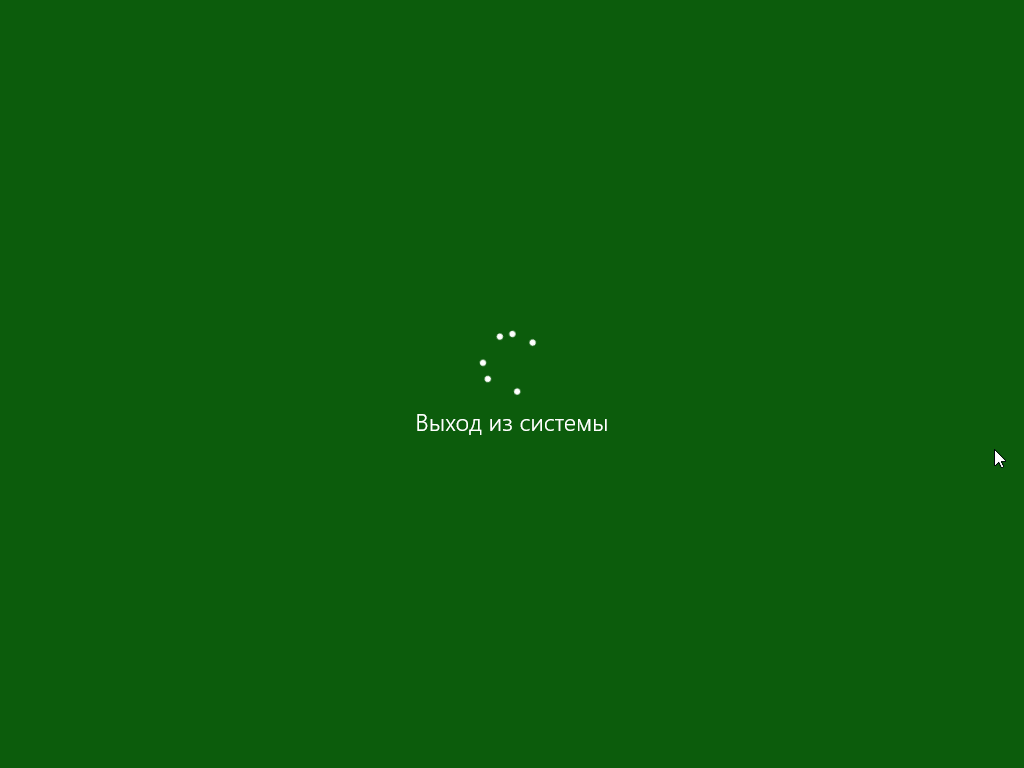
После нажатия клавиши текущая сессия будет завершена.
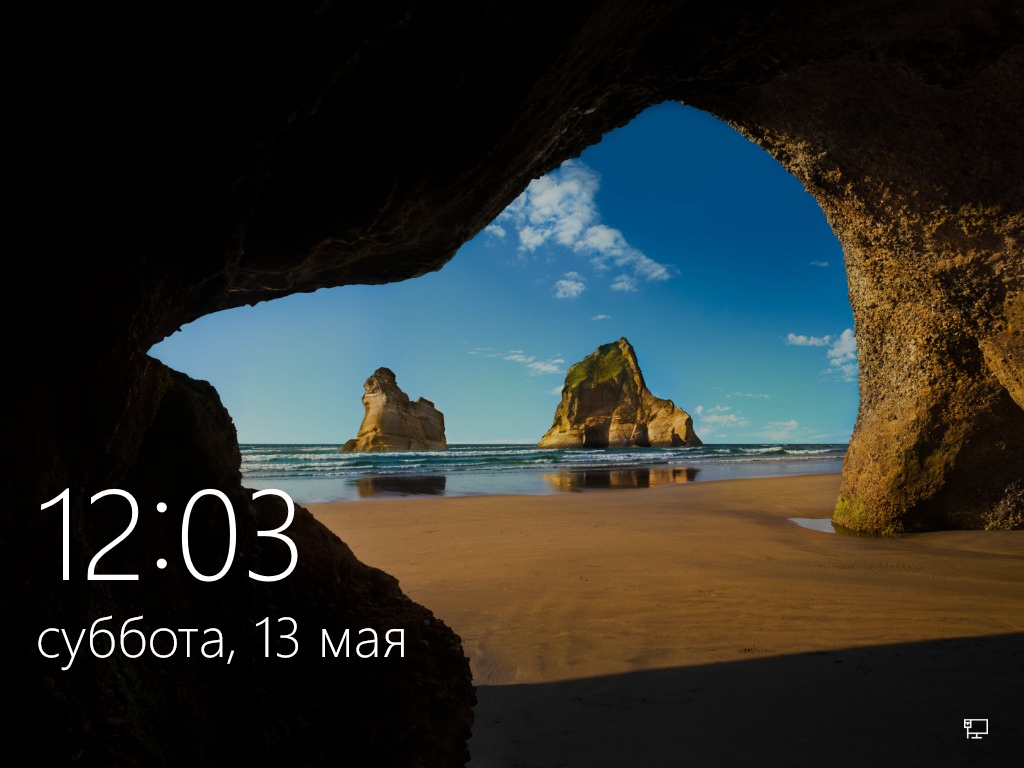
Нам же останется только ввести это пароль.
Как удалить учетную запись Windows 10, если в системе их несколько
Бывают ситуации, когда в операционной системе windows существует 2 и более аккаунта, но нужен всего один. Соответственно, лишние нужно стереть. Давайте разберемся как это сделать. Для начала нужно войти под аккаунтом администратора. Естественно, не того, который будем ликвидировать. С гостевого аккаунта внести какие-либо изменения в систему не получится.
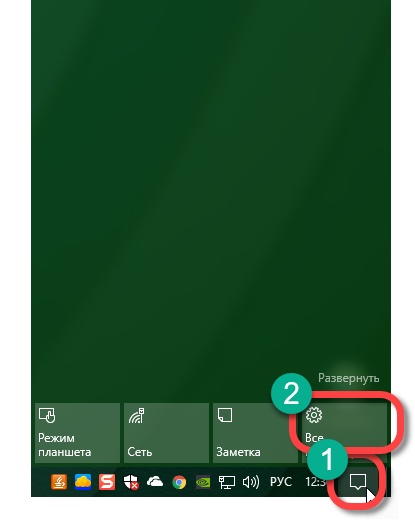
- Нам нужно открыть параметры системы. Для этого используем немного другой вариант, нежели тот, который был применен в прошлый раз. Мы запустим настройки через панель уведомлений. Для этого откройте саму панель и кликните по обозначенной на скриншоте клавише.
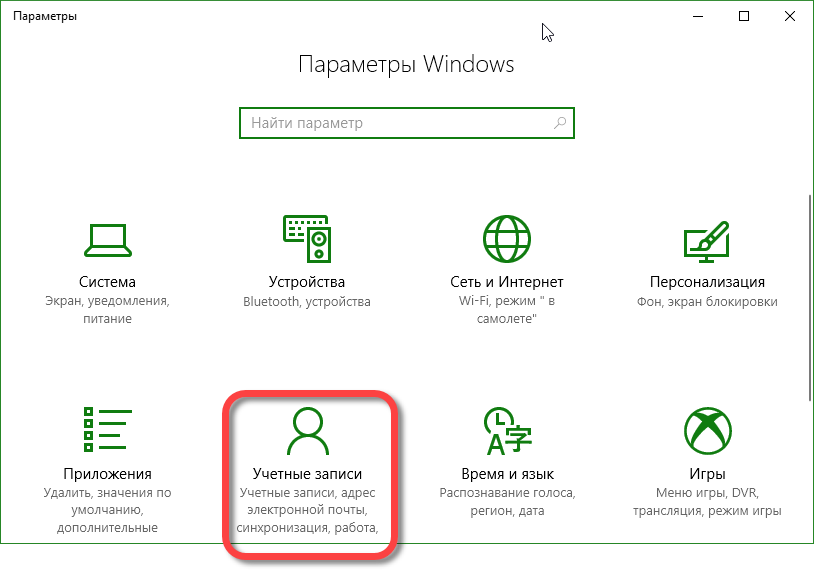
- Идем дальше. Нажмите на плитку «Учетные записи».
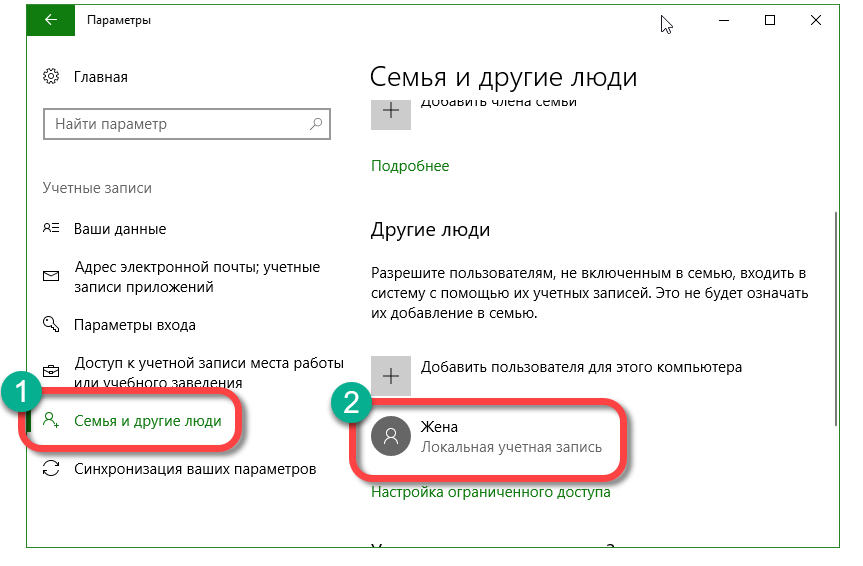
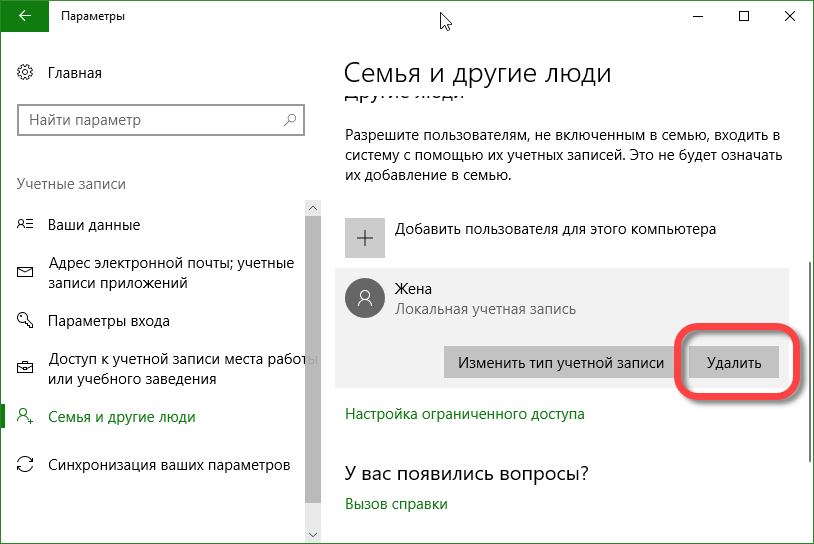
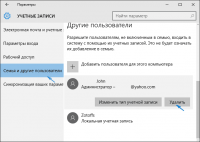
- Теперь нажмите в левой части открывшегося окна по надписи: «Семья и другие люди», а в правой выберите того пользователя, аккаунт которого нужно удалить.
- Когда мы кликнем по выбранной учетной записи, откроется две кнопки. Жмем «Удалить».
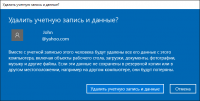
- Появится предупреждение о том, что вместе с аккаунтом будет безвозвратно стерты все данные этого пользователя: документы, закачки, объекты на рабочем столе, настройки приложений, фотографии, музыка и т. д. Если мы согласны, жмем отмеченную на скриншоте кнопку.
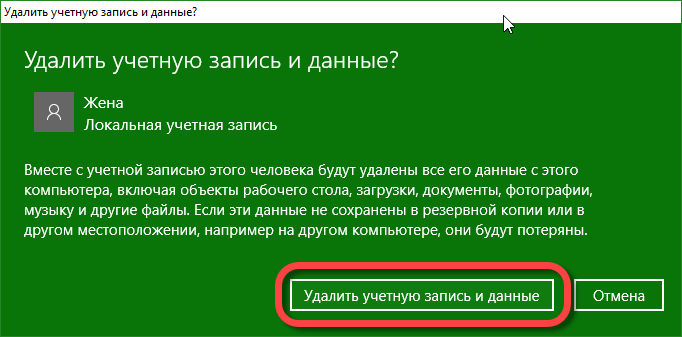
Через несколько секунд, в зависимости от количества данных аккаунта, он окажется полностью удален. Ваши файлы затронуты не будут. Немного ниже мы приведем способ, который позволит стереть любую учетную запись и при этом не затрагивать ее данные.
Как удалить учетную запись в Windows 10 через панель управления
Существует и еще один вариант удаления аккаунта с применением панели управления. Способ тоже не требует как-то особых усилий и, следуя нашим рекомендациям, вы без труда справитесь с задачей. Приступаем.
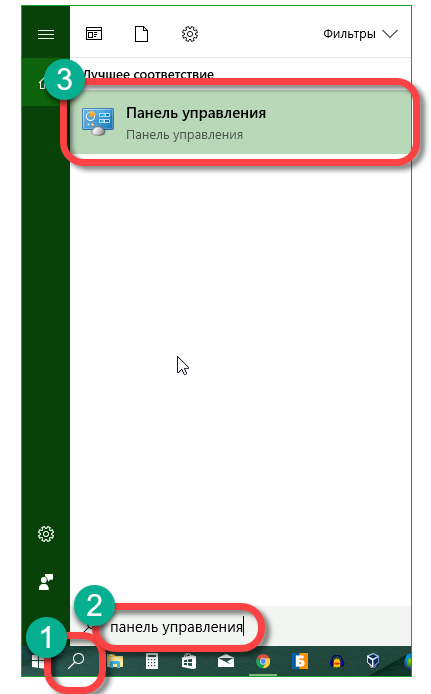
- Давайте перейдем в панель управления. Напомним – для того чтобы все получилось, нужно работать из учетной записи с привилегиями суперпользователя (администратора). Откройте поисковый инструмент «Десятки» (значок увеличительного стекла, расположенный в левой части панели задач), и введите запрос «панель управления». Далее, нужно кликнуть по появившемуся результату.
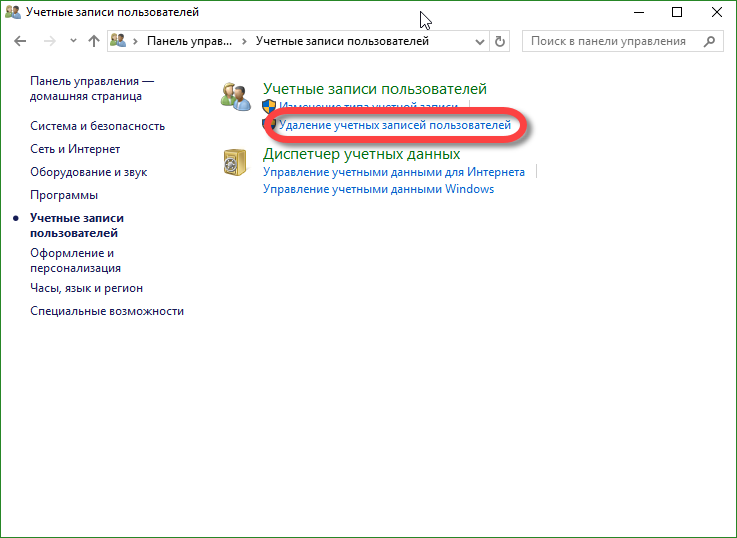
- Переходим в раздел, который выделен на рисунке.
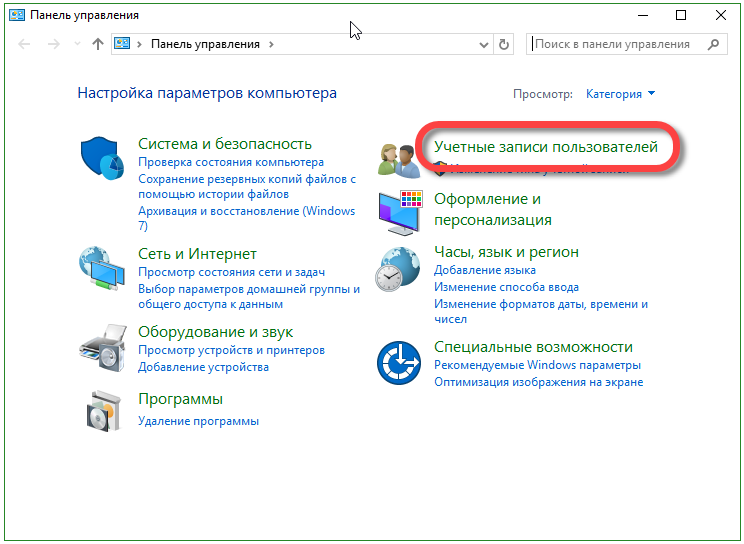
- Далее, кликаем по строчке «Удаление учетных записей пользователей».
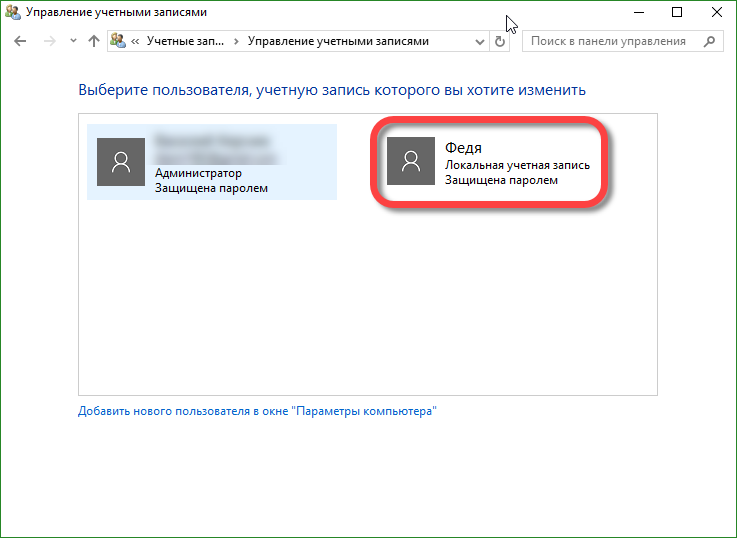
- Теперь выбираем аккаунт, который мы будем удалять (можно убрать как локальный, так и аккаунт связанный с Microsoft).
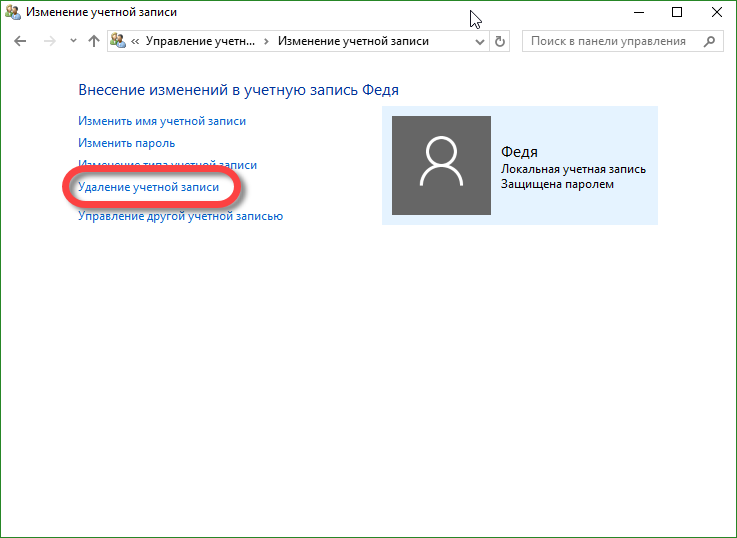
- В следующем окне просто жмем «Удаление учетной записи».
- Вот момент, о котором мы говорили. Мы можем удалить аккаунт, но оставить файлы, с которыми он связан. Также можно стереть все. В нашем случае данные должны сохраниться, поэтому кликаем по «Сохранение файлов».
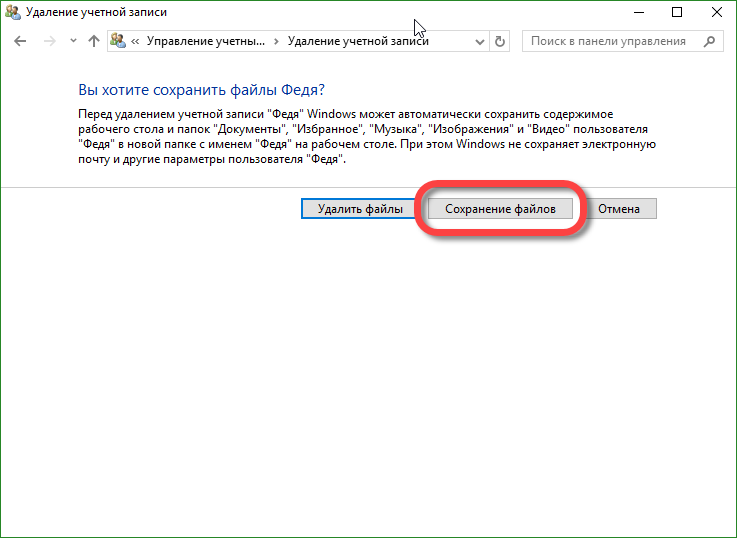
- Windows в последний раз спросит нас действительно ли мы хотим стереть аккаунт и уведомит о том что пользователь не сможет больше входить в систему, но все его файлы будут сохранены на нашем рабочем столе в папке с его именем. Соглашаемся и давим «Удаление учетной записи».
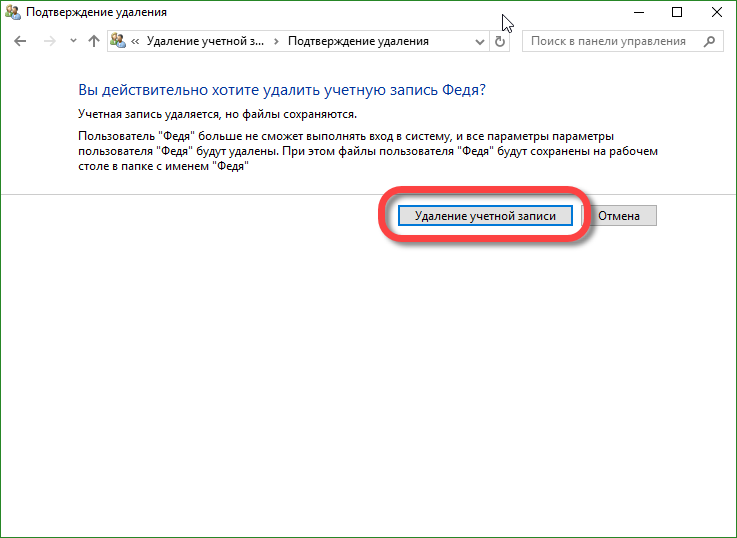
После этого аккаунт будет удален. Если с ним были связаны какие-либо файлы, они сохранятся и будут помещены в папку на вашем десктопе.
Существует и еще один способ по удалению аккаунта в Windows 10. Для того чтобы им воспользоваться, нужно, как и раньше, обладать правами администратора. Делаем следующее:
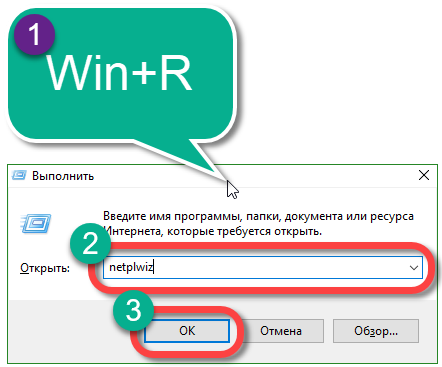
- Нам нужен инструмент «Выполнить» клацаем Win+R и запускаем его. В открывшееся окошко вводим команду «netplwiz» без кавычек, жмем «ОК».
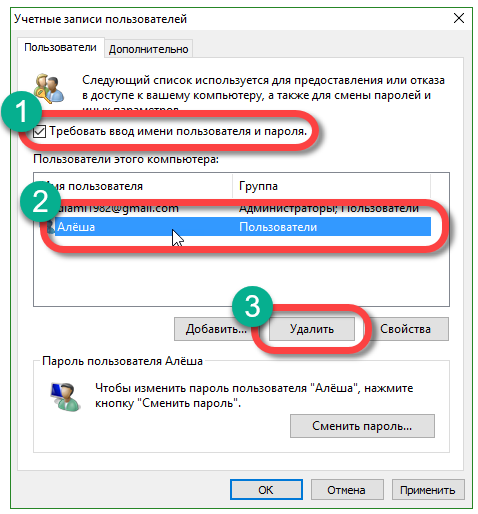
- Появится новое окно. Убираем переключатель возле «Требовать ввод имени пользователя и пароля» и выделяем нужный аккаунт немного ниже. Далее, жмем кнопку с надписью: «Удалить».
- Система еще раз спросит нас уверены ли мы в своих действиях, мы же подтверждаем их нажатием кнопки «Да».
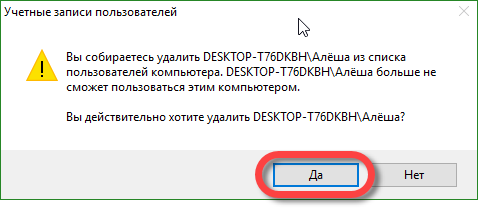
Готово. Аккаунт пользователя полностью стерт с вашего компьютера.
Как убрать учетную запись на Windows 10 через командную строку
Добиться тех же результатов получится и через командную строку. Применяйте данный метод если ни один из описанных выше не сработал. К тому же этот способ более быстр.
Внимание! Использовать удаление аккаунта через командную строку не стоит начинающим пользователям. Система не будет переспрашивать вас о намерениях и удалит все данные, включая аккаунт сразу и безвозвратно. Помните об этом перед, тем как приступать.
Переходим к работе с командной строкой:
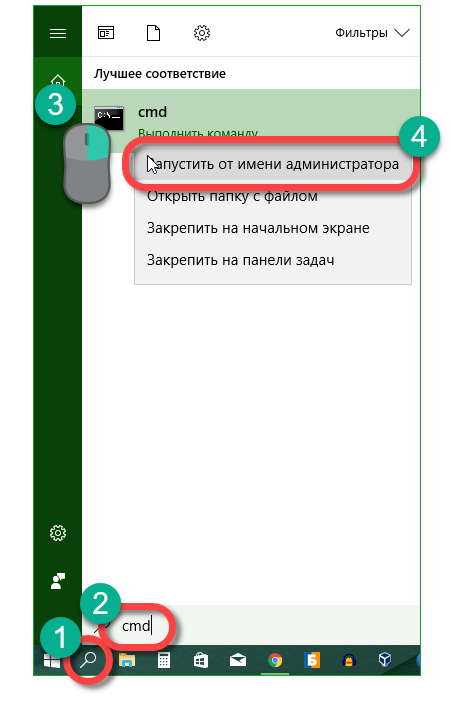
- Запускать командную строку будем через меню поиска Windows. Это позволит работать с правами администратора. Кликаем по значку лупы и вводим в поисковую строку слова «cmd». Ищем в выдаче нужный нам результат и кликаем по нему правой клавишей мыши. Нам нужен вариант «Запустить от имени администратора».
- Давайте запросим у Windows список пользователей и разберемся кого будем удалять. Для этого вводим в командную строку «net user» без кавычек и жмем Enter.
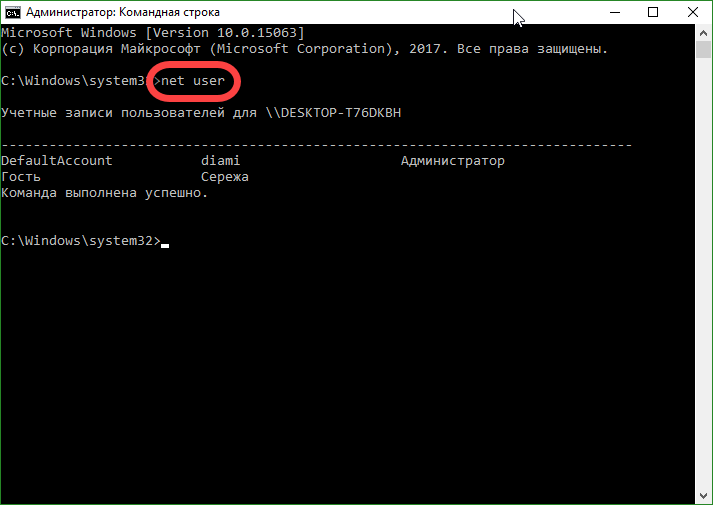
- Система выдаст результат, в нашем случае это всего два пользователя, запоминаем имя аккаунта, который будем удалять и вводим в следующее: «net user “имя пользователя” /delete» (без кавычек).
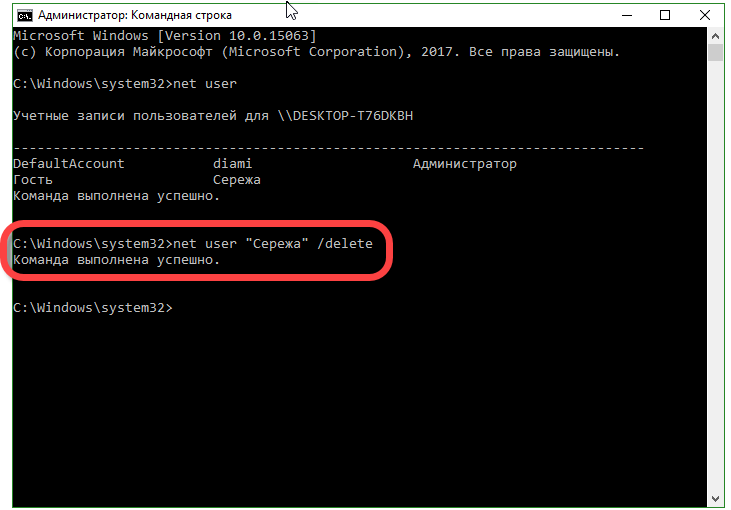
- Windows приняла команду и ответила о ее корректном выполнении. Давайте проверим, удалился ли пользователь. Снова вводим «net user».
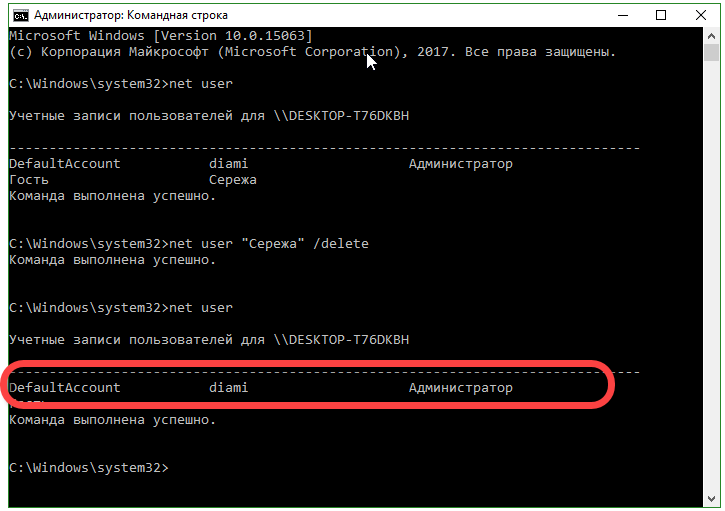
Как видим учетной записи с названием «Сережа» не стало. Все работает отлично.
Как отключить контроль учетных записей Windows 10
Контроль учетных записей или как его еще называют: UAC в «Десятке» существует для того, чтобы уведомлять нас об активности приложений, которые требуют доступа к изменению системных файлов. Другими словами, те программы, которые работают с правами администратора. Таким образом, Windows 10 заботится о вашей безопасности. Из коробки UAC сообщает вам о любых действиях приложений, которые пытаются получить доступ к администраторским правам, но вы можете настроить данный режим, как угодно.
Используем панель управления для отключения контроля Windows-аккаунтов
Первый способ проще чем работа с редактором реестра, поэтому именно он рекомендуется к использованию новичками. Начинаем.
- Открываем панель управления. Введите ее название в поисковой строке Windows, которую можно запустить через иконку в левой части панели задач.
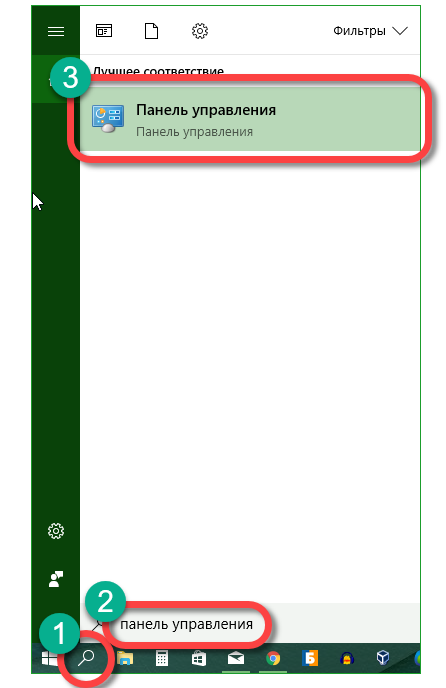
- Находим в открывшемся окне раздел, обозначенный на скриншоте, и переходим в него.
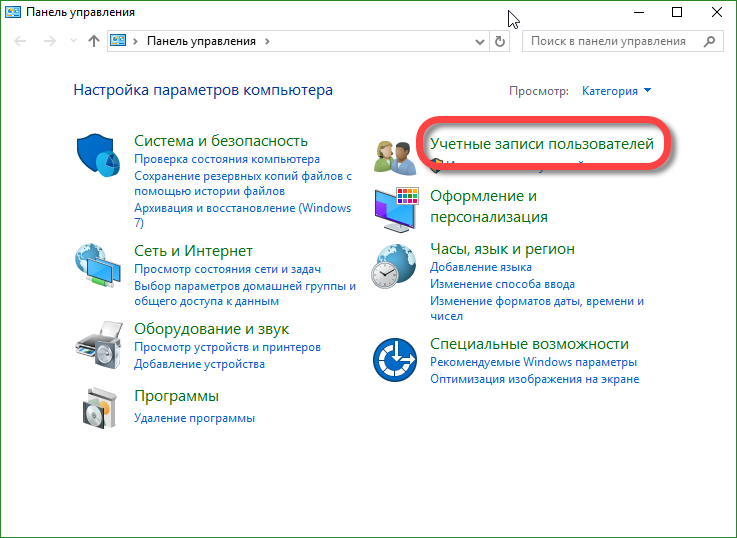
- Кликаем по аналогичной записи в следующем окне.
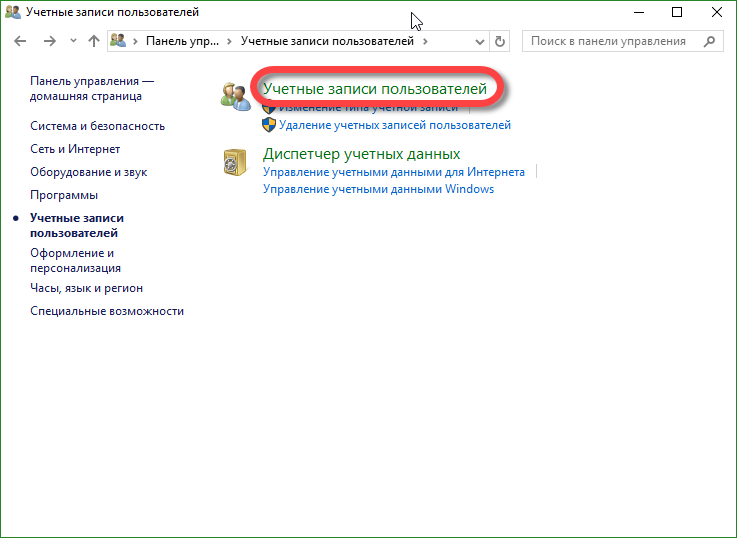
- Далее, жмем обведенную красной полоской надпись.
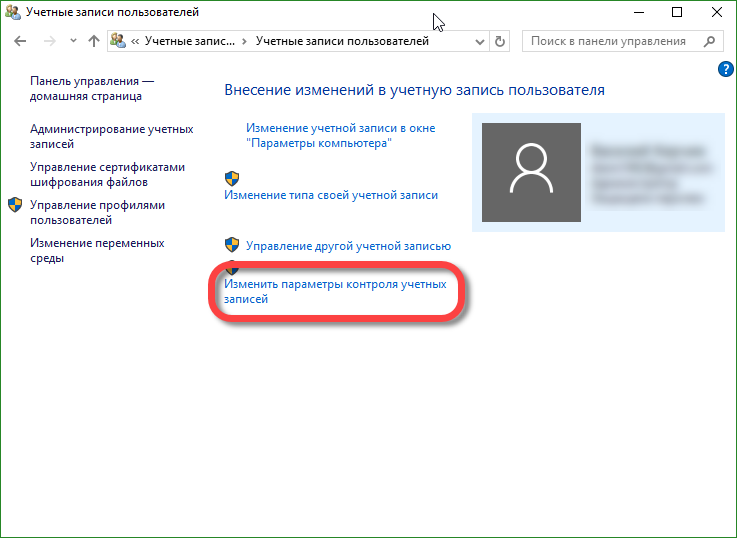
- Открылось новое окошко. Тут есть ползунок, который отвечает за контроль нашего аккаунта, чем выше вы его поднимите, тем жестче будет этот контроль.
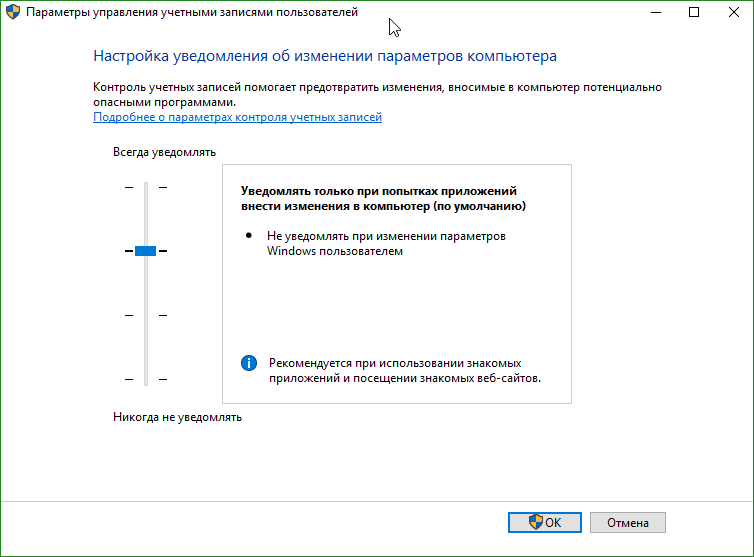
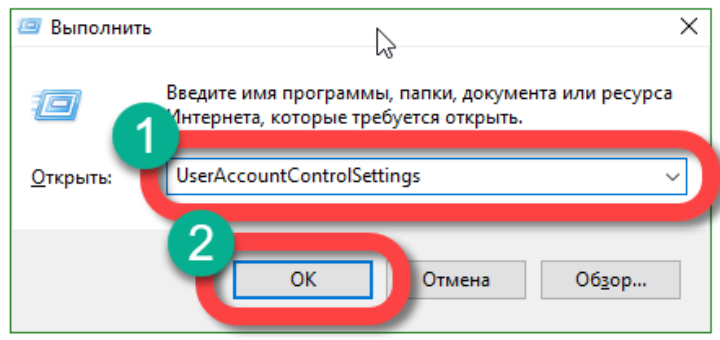
Заметка: попасть в окно с ползунком настройки учетных записей в «Десятке» можно при помощи утилиты «Выполнить». Введите в ее поле команду «UserAccountControlSettings» без кавычек и нажмите «ОК».
Расшифровка четырех положений, в которые можно установить переключатель контроля учетных записей:
- всегда уведомлять о следующих случаях: когда программы пытаются произвести инсталляцию или редактировать настройки ПК и когда параметры компьютера меняет пользователь (данный профиль рекомендован при множественной установке разного ПО или активной работе в сети);
- уведомления об изменении параметров ПК пользователями отключены (рекомендуется к использованию тем пользователям, которые работают с проверенным ПО и сайтами);
- уведомления о редактировании настроек компьютера администратором отсутствуют (данный алгоритм стоит использовать только тогда, когда затемнение десктопа занимает массу времени);
- даже если приложения пытаются установить программное обеспечение, уведомления не поступают (использовать такой профиль категорически не рекомендуется).
Если вы все-таки решили отключить UAC, помните: теперь любой софт сможет автоматически устанавливать программное обеспечена, а вы даже не будете об этом знать. Если вы хотите деактивировать контроль учетных записей только из-за всплывающего окна, категорически не рекомендуем вам это делать!
Настройка UAC в редакторе реестра
Полностью отключить контроль учетных записей и выбор каждого из четырех сценариев работы можно в редакторе реестра. Мы опишем как это делается.
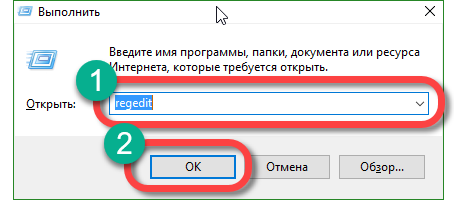
- Запустите редактор реестра при помощи утилиты «Выполнить», вызвать которую можно сочетанием горячих клавиш Win+R.
- Перейдите по пути, обозначенному на скриншоте и смените значения параметров на нем же (изменять значение ключей реестра можно после двойного щелчка левой клавишей мыши по нему).
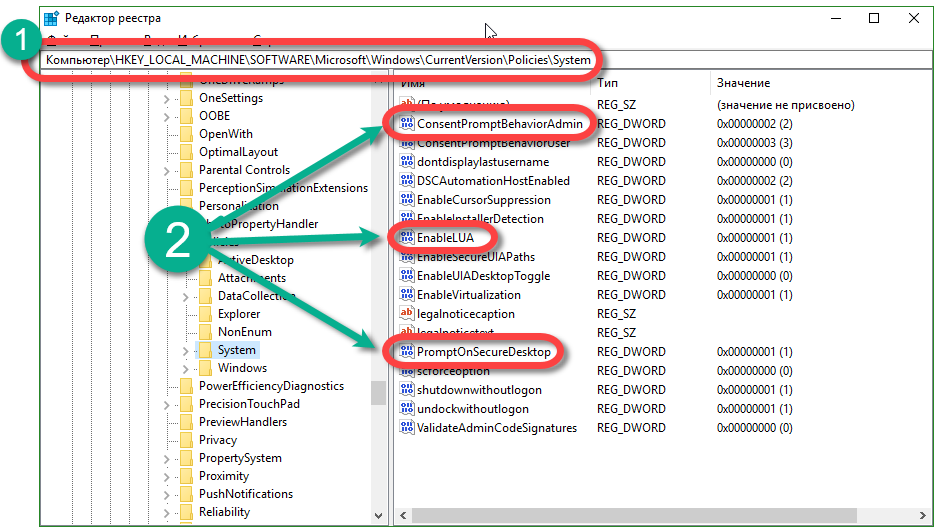
Расшифровка значений ключей системного реестра, отвечающих за контроль разрешений в системе Windows:
- уведомления поступают всегда: 1, 1, 2;
- уведомления поступают, когда какая-либо программа пытается сменить настройки: 1, 1, 5;
- затемнение краев экрана отключено, уведомления поступают: 0, 1, 5;
- полное отключение слежения за учетными записями: 0, 1, 0.
Внимание! Еще раз предупреждаем – отключая UAC вы ставите безопасность ПК под угрозу.
Подводим итоги
Выше мы описали как отключить учетную запись Windows 10, причем как локальную, так и привязанную к Microsoft-аккаунту. Все способы отлично работают на любой из редакций «Десятки». Каждый пользователь имеет право выбирать для себя наиболее удобный вариант и пользоваться им. Если же у вас возникли какие-либо проблемы, пишите в комментариях, мы обязательно вам поможем.
Видео как удалить учетную запись Майкрософт в Windows 10
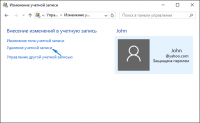
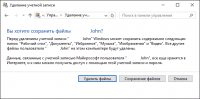 В данной статье мы рассмотрим несколько способов деинсталлировать (а попросту говоря удалить) учетную запись «Microsoft» в ныне весьма популярной ОС «Windows 10». Каждый из способов будет тщательно изложен, и в свою очередь будет описывать алгоритм необходимых для этой операции действий, с учетом возможных разнообразных ситуаций.
Удаление учетной записи от Майкрософт, путем замены ее на аккаунт локального типа.
Этот способ является самым простым, так как он заранее был предусмотрен разработчиками в самой системе. С его помощью вы просто преобразует свою текущую учетку в локальную. Отметим, что данный способ помешает вам в дальнейшем производить синхронизацию параметров своей учетной записи, на всех имеющихся у вас в обиходе девайсов.
Для выполнения данной операции, вам необходимо будет зайти в раздел настроек «Параметры», перейдя туда через меню «Пуск», или при помощи комбинации клавиш «Win+I». Затем переходим в подраздел настройки учетных записей, оказавшись на месте кликаем по пункту «Электронная почта и…». После выполняем несколько простых комбинаций, предварительно не забыв сохранить все открытые на данный момент документы (проекты), так как по завершению этих манипуляций ваш ПК перезагрузиться.
Кликаем курсором по подпункту «Войти … с локальной учетной записью». В открывшемся окне в вводим действующий пароль учетки Майкрософт. После вбиваем данные для создаваемой учетной записи локального типа. Затем система уведомит вас, что для вступления в силу изменений необходимо произвести перезагрузка ПК. После ее выполнения на вашей персональной машине в «Windows 10» уже будет использоваться локальная учетная запись.
Удаление локальной учетной записи (или записи Майкрософт) при наличии в системе другой учетной записи.
Второй способ пригодится тем, кто по случайности или по имевшей место необходимости создал в «Windows 10» несколько учетных записей. Но теперь надобность в некоторых из них отпала, и вы хотите их убрать со своего компьютера. Для выполнения задуманного нам, прежде всего, необходимо будет войти в систему через учетную запись обладающую правами администратора. Особо отметим, что это должна быть не та же учетная запись, которую вы собственно и намереваетесь удалить.
Выполнив данное условие, проследуем по такому маршруту через меню настроек: «Пуск», раздел «Параметры», подраздел «Учетные записи», пункт «Семья и…». В появившемся перед вами перечне «Другие пользователи» выбираем учетку которая подлежит удалению. Кликнув по ней курсором, нажимаем на кнопку удаления.
Система выведет на экран предупреждение, что с удалением учетной записи с компьютера также будут убраны все персональные данные этого пользователя. Если вы уже заранее благоразумно уже позаботились их перекопировать в другое место, смело нажимайте «Удалить учетную…». Через довольно короткий промежуток времени, система выдаст сообщение, что учетная запись удалена.
Удаление учетки «Windows 10» посредством использования панели управления.
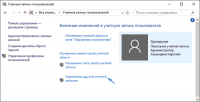
Третий способ, который мы рассмотрим в этой статье, на мой взгляд является самым, так сказать «естественным». Открываем панель управления в «Windows 10». Выбираем вид отображения «значки». Кликаем по значку «Учетные записи…». Для дальнейших действий нам понадобятся права администратора.
Жмем на пункт «Управление другой …». Далее выбираем учетную запись от Майкрасофт (сей способ подойдет и для удаления локальной). В открывшемся окне жмем на пункт, отвечающий за удаление учетки. Перед вами откроется еще одно окошко, в котором система предложит вам удалить все файлы этой учетной записи и сохранить их для других пользователей. Подтверждаем свои намерения удалить запись. И все готово, ненужная учетная запись была удалена с компьютера.
Учётная запись в системе Microsoft необходима для пользования многими онлайн-сервисами, операционными системами и приложениями этой компании. Тем не менее, у пользователей иногда возникает потребность удалить учётную запись, чтобы заменить её на другую или совсем отказаться от услуг Майкрософт. Это руководство призвано помочь вам в сжатые сроки справиться с этой задачей.
Локальное удаление
Под этой процедурой подразумевают нейтрализацию учётной записи непосредственно из операционной системы на ПК. При выполнении этой операции все данные «учётки» сохраняются в профиле пользователя на офсайте компании.
Итак, чтобы удалить запись на компьютере, выполните следующие операции:
1. Кликните «Пуск», выберите «Панель управления».
2. Настройте в опции «Просмотр» режим отображения «Категория».
3. Щёлкните по блоку «Учётные записи и ….».
4. Кликните в блоке «Учётные записи пользователей» по настройке «Добавление и … ».
5. Клацните по иконке профиля, который собираетесь удалить.
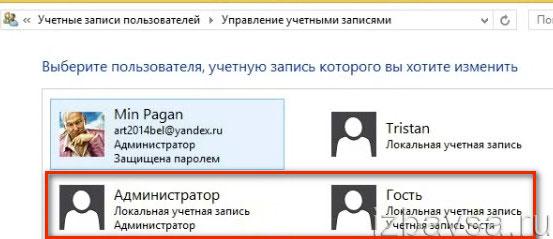
Внимание! Операция выполняется только с правами администратора. Профили, установленные системой по умолчанию («Администратор» и «Гость»), убрать нельзя.
6. В списке опций профиля кликните «Удаление учётной записи».
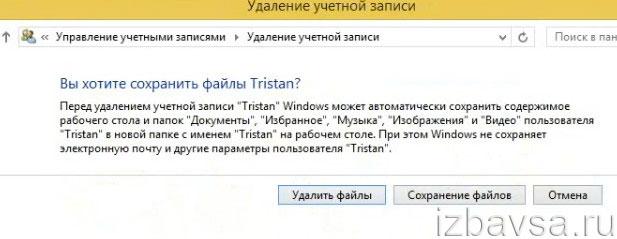
- «Удалить файл» , если не хотите сохранять данные;
- «Сохранение файлов» , если хотите зарезервировать на ПК пользовательские данные.
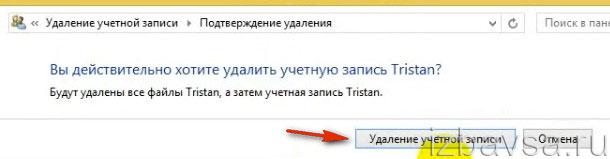
8. Нажмите кнопку «Удаление учётной записи».
Отключение аккаунта на сайте
Означает полную нейтрализацию профиля со всеми имеющимися в нём данными.
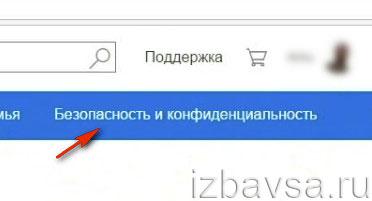
2. В горизонтальном меню, вверху справа, щёлкните раздел «Безопасность и конфиденциальность».
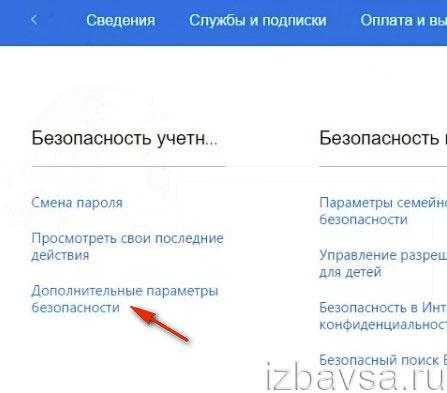
3. На новой странице откройте подраздел «Дополнительные параметры безопасности».
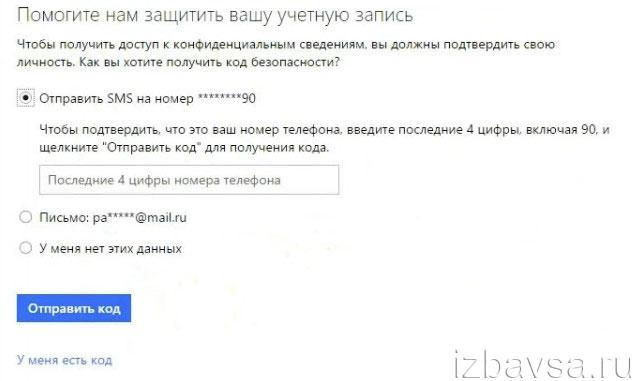
5. Нажмите «Отправить код» и введите в специальном поле полученные данные для верификации.
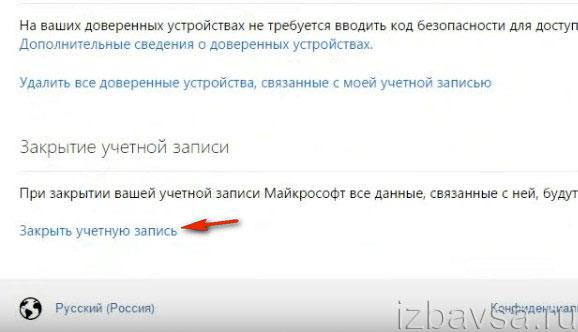
6. Прокрутите страницу немного вниз и клацните пункт «Закрыть учётную …».
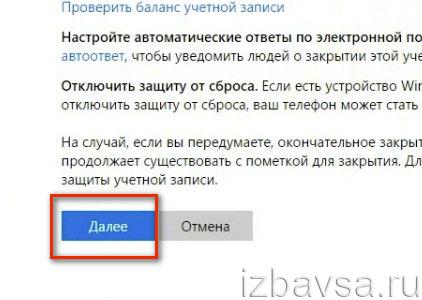
7. Ознакомьтесь с инструкцией сервиса, а потом для отключения аккаунта кликните «Далее».
Примечание. После удаления компания Майкрософт предоставляет возможность в течение 60-ти дней восстановить профиль.