О восстановлении удаленных файлов/разделов с SSD накопителей с поддержкой TRIM
 23.07.2020
 itpro
itpro
 Windows 10, Разное, Утилиты
 комментария 2
На данный момент доступно большое количество программ для восстановления случано удаленных файлов и разделов на жестком диске или USB накопителе. Все эти программы основываются на том, что при удалении файла с файловой системы, его данные и метаданные продолжают хранится на физическом носителе, пока не будут перезаписаны новыми файлами. Программы восстановления удаленных файлов позволяют просканировать диск и найти удаленные файлы по сигнатурам на диске и при анализе неиспользуемых блоков диска. Однако классический подход восстановления файлов не работает с устройствами SSD (Solid State Drive) с поддержкой функции TRIM. Давайте разберемся почему.
Удаление файлов с SSD накопителя и команда TRIM
Процесс удаления файлов на SSD кардинально отличается от процесса удаления файлов на классическом жестком диске. При удалении файла ОС посылает на SSD устройство команду интерфейса ATA — TRIM, которая сообщает что эти данные не нужны. Устройство SSD помечает эти ячейки на удаление и в фоновом режиме обнуляет их (фоновый процесс сбора мусора). Это позволяет более быстро сохранять данные в свободные ячейки SSD и увеличивает срок службы устройства. Таким образом команда TRIM заставляет накопитель физически очищать неиспользуемые блоки данных.
В результате любая программа восстановления файлов видит в незанятых ячейках SSD только нули.
Получается, что если ваш SSD диск подключен к компьютеру через SATA интерфейс, то практически невозможно восстановить с него удаленные данные. Это относится и к SSD дискам с интерфейсом NVMe. Для таких устройств есть аналог команды TRIM, которая называется – Deallocate (является аналогом TRIM для ATA, поддерживается в Windows 8 и выше).
Как Windows определяет SSD диски?
Windows по-умолчанию включает поддержку команду TRIM для SSD дисков, которые подключены через интерфейс ATA/IDE/SATA/M.2/PCI Express (но не USB!) в режиме AHCI (бывает, что внутренние SSD диски некорректно отображаются как съемные устройства). Это необходимо для оптимизации работы твердотельных накопителей. Кроме того, TRIM используется только для файловых систем NTFS и REFS. При выполнении этих условий при удалении файла автоматически выполняется команда TRIM и фоновый процесс SSD практически сразу очищает ячейки.
Таким образом вы сможете восстановить удаленные файлы и разделы с SSD накопителя если:
- SSD накопитель подключен к компьютеру через USB или FireWire порт;
- У вас используется RAID массив из SSD (Windows не включает TRIM для такого устройства);
- У вас используется старые версии ОС: Windows Vista, Windows XP, MacOS до OS X 10.10.4 (в этих версиях TRIM не поддерживается);
- TRIM отключен на уровне ОС;
- Ваш SSD не поддерживает команды TRIM (возможно на старых моделях SSD);
- SSD диск отформатирован не файловой системе NTFS (например в FAT32, exFat и т.д).
Пример восстановления удаленных файлов с SSD накопителя
Рассмотрим особенности восстановления данных на SSD накопителе с помощью программы EaseUS Data Recovery Wizard Free. Бесплатная версия программы позволяет восстановить до 500 Мб удаленных файлов (либо до 2 Гб, если вы поделились ссылкой на программу в Facebook или Twitter). Но вы можете воспользоваться любой аналогичной программой для восстановления удаленных файлов или даже встроенной утилитой Windows File Recovery.
Итак, у меня к компьютеру подключен SSD диск. Проверим, что один из дисков (21 Гб), определяется как SSD с помощью команды PowerShell Get-PhysicalDisk:
Get-PhysicalDisk | Select Number, PhysicalLocation, MediaType, Size

Проверим, включена ли для него функция Trim:
fsutil behavior query DisableDeleteNotify

Следующая строка означает, что TRIM включен:
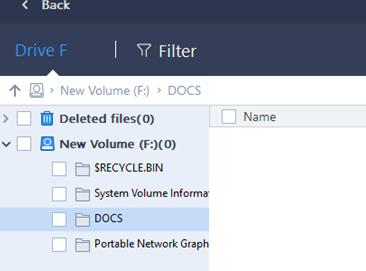
Попробую удалить с SSD накопителя один файл и восстановить его с помощью EaseUS Data Recovery Wizard:
-
Я скачал и установил бесплатную версию программы с сайта разработчиков.
Теперь попробуем отключить поддержку TRIM в Windows с помощью команды:
fsutil behavior set DisableDeleteNotify 1
Если TRIM отключен успешно, вы увидите сообщение “NTFS DisableDeleteNotify = 1 (Enabled)”.
Можно отключить TRIM только для определенной файловой системы. Так:
fsutil behavior set disabledeletenotify NTFS 1
fsutil behavior set disabledeletenotify ReFS 1

Я удаляю еще один файл с SSD накопителя и запускаю полное сканирование диска утилитой восстановления. Программа моментально находит удаленный файл и предложит восстановить его.
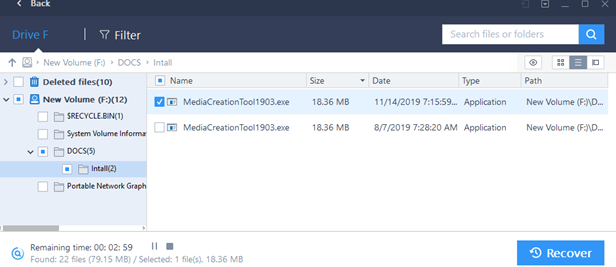
Выберите файл, который нужно восстановить и нажмите кнопку Recover. При восстановлении файла желательно указать другой диск, чтобы случайно не перезатереть метеданные на диске.
fsutil behavior set DisableDeleteNotify 0
Итак, мы убедилесь что при включенном TRIM нельзя восстановить удаленный файл с SSD диска. Не помогает даже поиск по файловым сигнатурам.
Таким образом, чтобы команда TRIM не применялась к SSD диску, вы можете:
- подключить SSD устройство через интерфейс USB, FireWire или Thunderbolt;
- Отключить TRIM на уровне ОС. Однако это сокращает срок службы SSD накопителя и уменьшает скорость записи на диск.
 Предыдущая статья Следующая статья
Как включить TRIM для SSD в Windows
TRIM – это важная функция (команда), позволяющая значительно продлить срок службы твердотельного накопителя SSD. Если функция TRIM задействована и работает, то при удалении файлов с SSD происходит полная очистка данных с неиспользуемых ячеек памяти. При простом же удалении данных пользователем ячейки просто помечаются как неиспользуемые, но фактически остаются заполненными.
Как правило, поддержка TRIM для SSD задействована в операционных системах Windows (включая Windows 7 / 8 / 10) по умолчанию. Но иногда случается так, что по тем или иным причинам эта опция может быть и не активирована. Поэтому для поддержания производительности и продления срока службы вашего SSD-накопителя всё же лучше проверить, работает ли функция TRIM.
Как это сделать, а также о том, как включить TRIM в Windows, если функция не работает, читайте в этой краткой инструкции.
Как проверить, включена команда TRIM (на примере Windows 10)
- Запустить командную строку Windows от имени администратора (все способы), например, так: в поиске на панели задач набирать латиницей «cmd» или просто начать вводить «коман…»;
- Нажать правой кнопкой мыши по «Командная строка (Классическое приложение)» → Запустить от имени администратора;

- Далее ввести команду: fsutilbehaviorquerydisabledeletenotify → нажать Enter на клавиатуре. В результате получим отчёт о состоянии TRIM.

В нашем примере (смотрите скриншот выше) из полученного отчёта следует, что команда TRIM включена и используется – значение 0 напротив NTFS DisableDeleteNotify.
Если бы стояла цифра «1», то это означало бы, что команда TRIM отключена.
Как включить TRIM в ОС Windows 10, 8 и Windows 7
Если функция TRIM отключена, то при использовании SSD накопителя, крайне рекомендуется её активировать.
Способ первый:
- В проводнике откройте свойства своего SSD накопителя (обычно это локальный диск (:C)), кликнув правой кнопкой мыши → Свойства;

- Перейдите к вкладке «Сервис» → нажмите «Оптимизировать»;

- Откроется окно «Оптимизация дисков», где следует обратить внимание на столбец «Тип носителя». Если вместо SSD указано «Жёсткий диск», то это значит, что, по тем или иным причинам, система не смогла правильно определить тип носителя, поэтому и отключена поддержка TRIM;

- Чтобы это исправить, запускаем командную строку от имени администратора и вводим команду: winsat diskformal ;

- Данная команда инициирует процедуру проверки скорости дисков, установленных на компьютере. Это поможет операционной системе определить, какой из накопителей является жёстким диском, а какой SSD. В результате выполнения данной операции функция TRIM должна быть автоматически задействована.
Второй способ:
Если в «Оптимизации дисков» тип носителя определяется правильно, но по факту поддержка TRIM отключена, то команду TRIM можно включить и в ручном режиме:
- Запустить командную строку Windows от имени администратора;
- Выполнить команду – fsutil behavior set disabledeletenotify NTFS 0 .
alt=»windows-trim-enable-screenshot-7″ width=»300″ height=»93″ />
Как отключить TRIM
Если вы хотите отключить поддержку TRIM, то:
- Запустите командную строку Windows от имени администратора;
- Выполните команду – fsutil behavior set disabledeletenotify NTFS 1 .
Заключение
Всё вышеописанное относится к операционным системам Windows 10, 8 и Windows 7, где поддержка TRIM, как правило, работает по умолчанию, однако в некоторых случаях всё же требуется вмешательство пользователя для включения этой опции. Что же касаемо старых операционных систем от Microsoft (Windows XP и Vista), то здесь нет встроенной поддержки TRIM, однако она может быть задействована с помощью различных программ, например, старых версий Samsung Magician, Intel SSD Toolbox и др.
Windows 7 Оптимизируем работу SSD – накопителей
В сети интернет есть уже достаточно много руководств и различных твикеров для продления срока службы SSD под управлением ОС Windows 7. Изучение этих статей показывает, что везде используется одна и та же информация.
1. Windows 7. Мифы об уменьшении износа SSD-накопителей.
После анализа нескольких руководств по оптимизации, были выбраны пять способов, которые, теоретически, реально могли бы увеличить срок службы SSD на наших POS – терминалах:
- Отключение службы SuperFetch и ее компонентов
- Отключение службы дефрагментации дисков
- Отключение файла подкачки
- Отключение защиты системы
- Отключение службы индексирования
После того, как необходимые теоретические данные были собраны, мы приступили к следующему этапу – проведению практического эксперимента. Для проведения эксперимента были использованы два POS-компьютера одинаковой конфигурации с установленной ОС Windows Embedded POSReady 7:
— платформа на процессоре Intel Atom D2550 (1M Cache, 1.86 GHz);
— SSD-накопитель BIWIN C6213 16 Gb (версия прошивки M0702A).
На одном устройстве ОС имела все настройки по умолчанию, на другом в ОС были применены пять рекомендаций, описанных выше. В рамках теста мы оценивали влияние всех этих «твиков» на эффективность записи данных на SSD накопители и на скорость работы ПО Frontol v.5. В качестве нагрузки в данном тесте использовалась циклическая перезапись базы данных Frontol (50 000 товаров) в течение 336 часов. В ходе всего эксперимента, с интервалом в один час производилась запись в лог – файл информации SMART каждого SSD – накопителя. По результатам анализа данных из лог-файлов и произведенных с их использованием расчетов, были сделаны выводы о влиянии всех описанных выше методов на работу и износ SSD. Чтобы наглядно оценить это влияние, мы ввели такой параметр, как коэффициент эффективности записи данных (Kэ). Этот коэффициент определяется как отношение среднего количества циклов перезаписи к общему количеству записанных данных (в Гб). Для оценки скорости работы ПО Frontol мы подсчитывали общее количество записанных на SSD данных и количество совершенных за 336 часов обновлений базы данных (чем больше обновлений, тем, соответсвенно, выше скорость работы ПО Frontol). Все данные были сведены в таблицу «Результаты эксперимента»
Таблица «Результаты эксперимента»
Тест
336 часов
Настройки ОС по умолчанию
Оптимизированные настройки ОС
Записано данных, Гб
Коэффициент эффективности записи данных
0,5 4
0,53
Обновлений Базы Данных Frontol
Как уже было сказано выше, ключевым показателем целесообразности применения (или не применения) описанных выше настроек является Коэффициент эффективности записи данных. По информации, отображенной в таблице, отчетливо видно, что этинастройки , практически, никак не повлияли на значение коэффициента, и, следовательно, никак не уменьшили износ SSD накопителя , а лишь замедлили работу программного обеспечения, о чем свидетельствует меньшее число обновлений базы данных Frontol.
Исходя из этого можно сделать вывод, что ОС Windows 7 уже изначально достаточно хорошо оптимизирована для работы с современными SSD-накопителями, и применение каких-либо дополнительных методов оптимизации износа может лишь ухудшить (замедлить) работу ОС и ПО.
2. Дополнительные рекомендации по работе с SSD – накопителями.
2.1. С чего начать?
При разметке вашего SSD-накопителя, перед установкой ОС Windows, рекомендуется оставлять 10% – 20% неразмеченного пространства от всего доступного объема. Неразмеченная область на вашем SSD всегда будет оставаться свободной, что позволит поддерживать быстродействие накопителя на должном уровне даже по мере его заполнения.
2.2. Работа функции TRIM в Windows 7.
TRIM – это команда интерфейса ATA, позволяющая операционной системе уведомить твердотельный накопитель о том, какие блоки данных уже не содержатся в файловой системе и могут быть использованы накопителем для физического удаления. TRIM входит в спецификацию интерфейса ATA.
Рассмотрим наглядно преимущества, которые дает нам команда TRIM для SSD. Представим ситуацию, когда вы создали два файла и один файл сразу удалили:
- Если TRIM не работает, накопитель узнает об удалении файла только в тот момент, когда ОС прикажет ему перезаписать LBA, покрывающий ставший ненужным файл.
- Если TRIM работает, то операционная система сразу сообщит контроллеру об удалении файла командой TRIM.
То есть, при сохранении данных в занятую ячейку, системе приходится выполнять процедуру в несколько этапов: Первый – копирование старых данных из ячейки в кэш, Второй – очистка ячейки, Третий – замена старых данных новыми, Четвертый – запись данных в ячейку SSD. Если же ячейка пустая – выполняется только один, последний этап (запись). Исходя их этого, можно легко понять, что скорость записи данных в пустые ячейки SSD намного выше, чем в занятые. Делаем вывод: При таких условиях, скорость работы SSD будет со временем снижаться (существенно) из-за необходимости предварительной очистки ячеек с устаревшими данными непосредственно перед записью новых. Чтобы этого не происходило, в Windows 7 и была включена функция TRIM.
По умолчанию функция TRIM в ОС Windows 7, как правило, включена. Чтобы проверить активность TRIM, выполните следующее:
А. В окне командной строки введите: fsutil behavior query DisableDeleteNotify
Б. Если ответом будет цифра “0″ – значит TRIM включена, если “1″ – выключена

Чтобы включить TRIM, в командной строке введите: fsutil behavior query|set DisableDeleteNotify = 0
Команда DisableDeleteNotify только показывает создание запросов для TRIM, но не может гарантировать корректность их выполнения (например, система отвечает, что TRIM работает даже тогда, когда ее выполнение не поддерживается накопителем).
Проверить действительную работу функции TRIM можно с помощью утилиты TRIMcheck http://files.thecybershadow.net/trimcheck/ :
- Запустите утилиту с диска, на котором хотите проверить работу TRIM, и нажмите Enter.
- Закройте окно, подождите пару минут и повторно запустите утилиту.
На рисунке показано сообщение, подтверждающее работу TRIM:

Принцип работы утилиты при этих запусках таков:
А. Утилита записывает данные на диск и отмечает адреса виртуальных блоков, в которых они размещены. Эти адреса она сохраняет в JSON-файл в своей папке, после чего удаляет данные, что порождает отправку команды TRIM.
Б. Утилита смотрит, находятся ли записанные ранее данные по сохраненным адресам. Их отсутствие означает, что контроллер принял команды TRIM к сведению и удалил данные.
Что будет при следующем запуске? Пока файл JSON лежит рядом с утилитой, она сверяется с ним. Удаление файла возвращает вас к шагу 1.
Что делать, если утилита TRIMcheck сообщает о том, что TRIM на Вашей системе не работает? Для поддержки команд TRIM контроллер SATA должен работать в режиме AHCI и нужно проверить, что режим AHCI включен (и включить его, если установлен другой режим). Для этого необходимо зайти в BIOS и найти один из следующих параметров (в различных BIOS он именуется по-разному):
SATA/IDE Mode
SATA RAID/AHCI Mode
Onboard SATA Type
SATA Controller Mode
Configure SATA as
и выбрать режим AHCI.
Пример для компьютера Posiflex TX-4200:
Заходим в БИОС (клавиша F2) => Advanced => IDE Configuration => Configure SATA as => выбираем [AHCI] => Сохраняем настройки (клавиша F4)
Включать AHCI желательно до установки системы, иначе Windows при следующей загрузке выпадет в синий экран. В Windows 7 можно переключиться на этот режим и при установленной системе, но для этого нужно предварительно произвести настройку реестра ОС:
1. Открываем редактор реестра. Проходим по следующему пути: HKEY_LOCAL_MACHINE\System\CurrentControlSet\Services\Msahci\START — раскрываем его и заменяем указанное в нём число на 0. Жмём ОК и закрываем окно:

\ 2. Далее проходим по следующему пути: HKEY_LOCAL_MACHINE\System\CurrentControlSet\Services\IastorV\START — раскрываем его и так же заменяем указанное в нём число на 0

3. Перезагружаемся, заходим в BIOS и включаем режим AHCI.
После следующей загрузки система может запросить драйвер для вашего SATA AHCI контроллера, в этом случае, укажите путь к соответствующему драйверу для вашей материнской платы.
Если режим AHCI включен и все необходимые драйверы контроллеров установлены, но TRIM по прежнему не функционирует, то, скорее всего, Вы используете устаревшую модель SSD-накопителя, контроллер которой не поддерживает функцию TRIM. В этом случае рекомендуем Вам заменить твердотельный накопитель любой современной моделью, чтобы обеспечить высокую производительность Вашего POS-компьютера.
Trim SSD – что за функция и как это работает
Функция Trim SSD что это такое, для чего нужно, как включить. На все эти и многие другие вопросы, Вы найдете ответы в данной статье.
Современные операционные системы, как и файловые системы, пока еще рассчитаны в основном на работу с HDD (жесткий механический диск или винчестер) и при записи файла операционная система записывает их в специальную таблицу на жестком диске (MFT — Master File Table — Главная файловая таблица) — координату данного файла. Этим самым файловая таблица сообщает системе четкое и точное месторасположение кластеров с записанной информацией. Когда же файл удаляется с жесткого диска, система удаляет данные такого файла из этой таблицы MFT, сам файл не трогая. А при записи новых данных файлы просто пишутся поверх старых. Так работает перезапись на HDD. А вот для перезаписи данных на SSD требуется удаление не только координаты из MFT таблицы, но стирания самого ненужного более файла из ячеек flash-памяти. Здесь нам на помощь и придет Trim.

Ликбез по функции
При пользовании SSD дисками со временем возникает ситуация, когда производительность их значительно снижается. Когда вы только начали пользоваться диском и все блоки flash памяти новые и чистые, то и скорость записи на них довольно высокая, в соответствии с заявленной в документации. Когда же SSD диск будет полностью записан, а затем некоторые файлы будут удалены, перезапись станет происходить на них на гораздо более низких скоростях. Ведь контроллеру вашего диска придется перед записью очищать и ранее использованные блоки flash памяти перед тем, как записать туда новые данные.
Для того, чтобы скорости работы SSD не падали, в новые операционные системы добавляется команда ATA TRIM. Специальный драйвер файловой системы при стирании файла направляет команду Trim для контроллера SSD диска. Когда контроллер SSD диска воспринимает команду, он сразу же очищает более не используемые блоки flash памяти. Делается это в режиме фона, в перерывах между любыми операциями записи и чтения.

Использование команды Trim позволяет вернуть нам полную скорость записей для вторично используемых блоков flash памяти. К сожалению, далеко не все операционные системы работают с командой Trim. Поддерживают ее относительно новые версии систем:
Windows 7, 8, 10 и Server 2008 R2 с файловой системой NTFS.
Ядро Linux, с версии 2.6.33 и выше.
Mac OS X, с версии с 10.6.6 (и то, только после установки соответствующего обновления) и выше.

Так же функция Trim не будет работать если:
- Подключение SSD диска осуществляется через USB.
- Диск SSD размечен в файловой системе FAT32.
Как проверить включение Trim на операционных системах Windows 7, 8 и 10
Вначале откроем консоль Командной строки с правами администратора. Далее меню Пуск – Программы – Стандартные – Командная строка. Нажатие правой кнопки мышки — Запуск от имени Администратора.
Затем в командной строке вводится команда:
fsutil behavior query disabledeletenotify – Выполнить.
В том случае, если вывод команды покажет — disabledeletenotify=1, это значит, что команда TRIM выключена. Подключение делаем с помощью команды:
fsutil behavior set disabledeletenotify 0
Будьте внимательны: ноль – включенная команда, единица – выключенная команда.
Включение TRIM в Linux
Для того, чтобы использовать функцию TRIM, нам необходимо, чтобы наша файловая система была ext4.
Включение команды TRIM нужно указать в опции монтирования для разделов ext4 в файле fstab. Это опция discard.
Кроме этого, для раздела на SSD диске стоит добавлять опции noatime или realtime и nodiratime — это опции уменьшения нагрузки по записи, тогда не станут обновляться даты доступа к папкам и файлам.
Еще можно добавлять опцию commit и указывать значения, допустим, в 60 секунд — операции записи будут отложены и станут выполняться на один раздел раз в 60 секунд. Но обратите внимание, что данную опцию стоит добавлять только в том случае, если ваш компьютер подключается через UPS (ИБП), или же вы производите действия на ноутбуке.
Тем самым, строка fstab может иметь, к примеру, такой вид:
UUID=aeade6fd-2b24-4e59-bc8c / ext4 noatime,discard,errors=remount-ro,commit=60 0 1
Так же в Linux можно выполнять команду TRIM вручную:
В данном примере команда применяема к корневой файловой системе.
Как выполнять TRIM на разделах NTFS
При установленных операционных системах операционная Windows 7, 8, 10, можно не делать ничего. Достаточно того, что мы проверим включение для функции TRIM. Затем Windows станет автоматически отправлять команды TRIM при таких операциях с дисками, как:
- Удаление файлов.
- Быстрое форматирование разделов диска NTFS.
- Удаление разделов NTFS.
В Windows 8 и 10 предусмотрено выполнение команды TRIM и для целого раздела NTFS. На вкладке «Сервис» в свойствах диска необходимо открыть Оптимизатор дисков. Так по-новому называется дефрагментатор в Windows.
Для разделов NTFS в Оптимизаторе на SSD диске нам будет доступна команда «Оптимизировать диск». Выполнение данной команды приведет к тому, что Windows отправит на SSD диск команду Trim для абсолютно всех свободных блоков на данном диске. То есть выполнится «тримизация» полностью всего свободного раздела диска, размеченного в NTFS.
Так же в Windows 7, 8, 10 мы можем сделать «тримизацию» всего раздела NTFS. Для того, чтобы это сделать необходимо выполнить быстрое форматирование этого раздела. Только нужно помнить и не забывать, что это действие уничтожает полностью все данные в разделе.
В последних (с 2015 года) версиях драйверов ntfs-3g (драйвера ntfs под Линукс) есть добавленная функция TRIM. Теперь мы можем «тримизировать» и раздел NTFS из Linux. Команда:
fstrim -v /media/ntfs/
где /media/ntfs/ — примонтированный раздел NTFS.
Как выполнять Trim на Windows XP и Windows Vista
Как уже говорилось выше, Windows XP и Windows Vista не поддерживают TRIM. Если необходимо «тримизировать» SSD диск, используемый в этих операционных системах, то есть такие варианты:
Программа от производителя SSD диска, при ее наличии.
Подключение этого диска на компьютер, с установленными Windows 8 или Windows 10. Через Оптимизатор дисков выполняется оптимизация NTFS разделов на нужном SSD диске. Помните, что SSD диск нужно подключать не через USB, а через SATA.
Загрузка компьютера с флешки с новым дистрибутивом Linux (начиная с 2015 года). Примонтируются разделы NTFS и выполняется команда fstrim.
Хотя можно и вообще не делать TRIM на этих операционных системах. Мы можем оставить неразмеченной 20-30% от дисковой емкости и этого будет хватать для поддержки нормальной скорости записи. Неразмеченной, то есть ни одному разделу не присвоенной.
Удаленные данные и их восстановление
Если использовать Trim, то о восстановлении удаленных данных можете забыть. Если удалить файл, то все его данные на SSD дисках будут полностью уничтожены.
Так как же влияет Trim на скорость записи?
Нужно понимать, что применение или отсутствие функции Trim напрямую не повлияет на скорости записей на SSD диски. Повлияет на это единственный фактор — присутствие достаточного количества пустых блоков flash памяти. То есть тех блоков, которые полностью очищены контроллером диска и приготовлены для записи на них новых данных.
Проще говоря, скорости записи зависят от количества свободного места на SSD диске. Если же ваш диск практически полностью занят, то и скорости записи упадут даже в том случае, если вы пользуетесь Trim. А в том случае, если у вас не менее 20-30% емкости SSD диска остаются без разметки (unallocated disk space), то можете обходиться и без использования функции Trim. Контроллер SSD диска будет применять неиспользуемое место под разделы для того, чтобы выровнять скорость записи.
Функция Trim имеет те полезные свойства, что действительно дает возможность поддержать максимально высокую скорость записи, но только при двух условиях: