Интеллектуальная игра-викторина по информатике «Всё обо всём»

В игровой форме проверить знания и владение терминологией по темам: “Информация. Типы информации”, “Аппаратное устройство компьютера”, «Хранение, передача информации»”. «Действия с информацией. Единицы измерения информации”. Повысить интерес к предмету.
Задачи:
- Обучающая — повторение основных понятий, определений.
- Развивающая — развитие внимательности, памяти, находчивости.
- Воспитательная — развитие познавательного интереса, логического мышления, воспитание ответственности за общее дело.
Материалы и оборудование для проведения игры: таблички с цифрами от 0 до 7 для игроков, Презентация – видеотабло, компьютер, проектор, интерактивная доска.
Правила:
Каждый участник должен иметь таблички с цифрами от 0 до 7. Игра начинается с представления участников.
Игра состоит из 5-ти туров, каждый из которых может содержать от 7 до 10 вопросов (на 2-х слайдах). На каждый вопрос отводится определенное количество времени (1 мин). В конкурсе выигрывает тот, который наберет максимальное количество баллов. За верный ответ дается один балл.
Учитель: Добрый день! Сегодня мы собрались на интеллектуальную игру-викторину "Всё обо всём". А проведем его в виде состязания наших участников. Если участники не справляются с заданием, то следующая команда может дать ответ. Все вопросы, которые будут заданы, так или иначе связаны с информатикой, информационными процессами, аппаратным устройством компьютера.
Все участники игры перед вами, настало время познакомиться с ее правилами.
Правила игры:
Вопросы викторины будут высвечиваться на видеотабло, в виде небольших картинок. За каждый правильный ответ игрок получает 1 балл. Ответы даются путём поднятия вверх табличек с цифрами — номерами ответов (соответственно, от 1 до 7). Табличка с цифрой «0» означает, что верного ответа среди перечисленных вариантов нет. На обдумывание каждого вопроса дается 5-7 сек.
Подсчитывать очки попросим одного из членов жюри: ____________________
Итак, начинаем, будьте внимательны, не ошибайтесь!
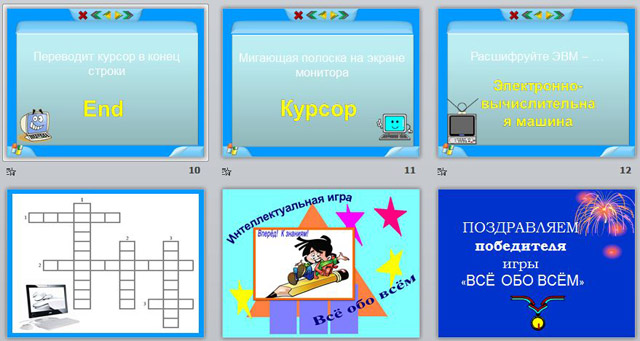
На слайде №1 представлены различные предметы (подборка выражений компьютерного сленга):
- метр
- камень
- мыло
- гектар
- мозги
- дрова
- чайник
Ответьте на следующие вопросы:
- Какое понятие на компьютерном жаргоне означает единицу измерения количества информации? (Ответы: 1 –мегабайт, 4 – гигабайт)
- На компьютерном сленге так называют компьютерную программу, с помощью которой операционная система получает доступ к аппаратному обеспечению некоторого устройства, подключаемого к ПК. (Ответ: 6 -драйвера)
- Как бывалые пользователи называют центральный процессор? (Ответ: 2- камень)
- Как по-другому называют адрес электронной почты? (Ответ: 3- мыло)
- Некомпетентный человек, неопытный пользователь компьютера может получить такое прозвище. (Ответ: 7 — чайник)
На следующем слайде №2 первого тура представлены некоторые примеры аппаратного обеспечения ПК:
- Компьютерная мышь
- Джойстик
- Монитор
- Акустические колонки
- Сканер
- Принтер
- Клавиатура
Ответьте на следующие 4 вопроса:
- Что относится к устройствам ввода информации?
(Ответы: 1 –мышь, 2 –джойстик, 5- сканер, 7- клавиатура) - Пользователи ласково (или по-дружески) называют ее Клава.
(Ответ: 7 -клавиатура) - А что можно отнести к устройствам вывода информации?
(Ответы: 3-монитор, 4-колонки, 6- принтер) - Как называется устройство визуального отображения информации? (Ответ: 3- монитор)
На слайде №3 вашему вниманию представлены разные виды информации по форме представления:
- Мелодия из патефона
- Номер поезда
- Хохлома
- Мультфильм У.Диснея
- Крик петуха
- Пейзаж «оз.Инголь»
- Диск с м/ф «Ну, погоди!»
Для решения Вам предлагаются следующие 4 вопроса:
- Какая из иллюстраций соответствует текстовой информации? (Ответ: 0- нет правильного ответа)
- Есть ли на слайде пример звуковой информации? (Ответ: 1- патефон, 5- крик петуха)
- Что можно отнести к видеоинформации? (Ответы: 4 — м/ф Диснея, 7- диск с «Ну погоди»)
- Какие иллюстрации отображают графическую информацию? (Ответ: 3- хохлома, 6- пейзаж)
На слайде №4 перед Вами различные виды спорта:
- Художественная гимнастика
- Хоккей
- Баскетбол
- Лыжные гонки
- Стрельба из лука
- Фехтование
- Волейбол
Ответьте на 5 вопросов:
- Как Вы думаете, в каком виде спорта преуспел бы Робин Гуд? (Ответ: 5- Стрельба из лука)
- Какой вид спорта недоступен для мужчин? (Ответ: 1 -худож.гимнастика)
- В каком виде спорта упражнялись мушкетеры? (Ответ: 6- фехтование)
- О каком виде спорта снят художественный фильм «Центровой из-под небесья?» (Ответ: 3 -Баскетбол)
- Эта спортивная игра бывает 2-х видов? (Ответ: 2 — Хоккей)
На слайде №5. Вашему вниманию предлагаются некоторые аппаратные устройства и накопители информации:
- Съемный диск(Flach-память)
- СД-диск
- Процессор
- Винчестер
- Наушники
- Дисковод
- Дискета
И следующие вопросы:
- Этот магнитный диск называют гибким, его используют чаще всего для переноса информации с одного компьютера на другой. ( Ответ: 7 – дискета)
- Устройство, предназначенное для вычислений, обработки информации и управления работой компьютера (Ответ: 3 — процессор)
- Данный диск, называемый жестким, используется для длительного хранения информации. (Ответ: 4- винчестер)
- Современные накопители информации — микросхемы памяти, используемые для хранения и переноса информации. (Ответ: 1 – флеш-карты)
- Как называется устройство для управления компьютером во время игры (Ответ: 0 – нет ответа – джойстик)
На сцену приглашаются капитаны команд. Предлагается решить кроссворд. (смотри архив) Капитаны думают над кроссвордом 3 минуты.
Подведение итогов:
Друзья, вы просто молодцы! Ответили на все вопросы! Давайте дадим слово нашему жюри для подведения итогов.
Слово предоставляется жюри.
Вручение подарков и грамот участникам.
 -80%
-80%
Разбираемся, что такое процессор

Доступным языком разбираем, что такое центральный процессор компьютера, технические характеристики
- Введение
- Основные характеристики, мощность процессора
- Как выбрать процессор
- Установка процессора
- Некоторые советы по разгону процессоров
- Заключение
Введение в понятие компьютерный процессор
Приветствуем вас друзья! Сегодня разберём с вами такой интересный и важный вопрос, что такое процессор в компьютере. Более правильно называть его центральный процессор (ЦП, также ещё его называют чип, камень, проц. и так далее).

Итак, процессор – это главная микросхема, которая занимается обработкой и управлением основными процессами в компьютере. Более наглядно процессор называют мозгом персонального компьютера (ПК), по аналогии с человеческим мозгом, который также выполняет основную работу по обработке и управлению данными у нас.
ЦП очень важен для ПК, именно от него зависит, насколько быстро тот будет работать, осуществлять многие повседневные задачи. Хотя, конечно, в компьютере ещё есть несколько важных компонентов (оперативная память, видеокарта), которые также влияют на скорость работы всей системы.
Чтобы ПК мог постоянно идти в ногу со временем в скорости и производительности работы, то время от времени в нём меняют ЦП и другие детали. Более подробно об этом ниже.
Характеристики и мощность ЦП
Основными характеристиками ЦП являются:
- Тактовая частота
То есть это количество выполняемых операций в секунду. Сейчас этот параметр уже измеряется в миллиардах. К примеру, если наблюдали технические данные о каком-либо процессоре, то могли видеть у него значение 2,5 ГГц – это значит 2,5 миллиарда операций в секунду (но это всё равно очень мало по сравнению с человеческим мозгом, производительность которого, в тысячи раз больше).

Достаточно много. Самые мощные сейчас процессоры могут иметь тактовую частоту в 4 или 4,5 ГГц, что обычно требуется для мощных компьютерных игр и программ, для повседневной работы это лишнее.
- Количество ядер
Ещё каких-то лет 10 назад почти никто и не помышлял о появлении двух и более ядерных ЦП. Фирмы производители наращивали тактовую частоту, пока не столкнулись с пределом это процесса. Тогда и появилось новое направление – создание двух и более ядер в чипе.
С одной стороны это очень хорошо. Поскольку даёт возможность процессору работать в два раза быстрее. Но с другой, без соответствующей программного сопровождения это реализовать нельзя. Всё дело в том, что любые детали компьютера не работают сами по себе.
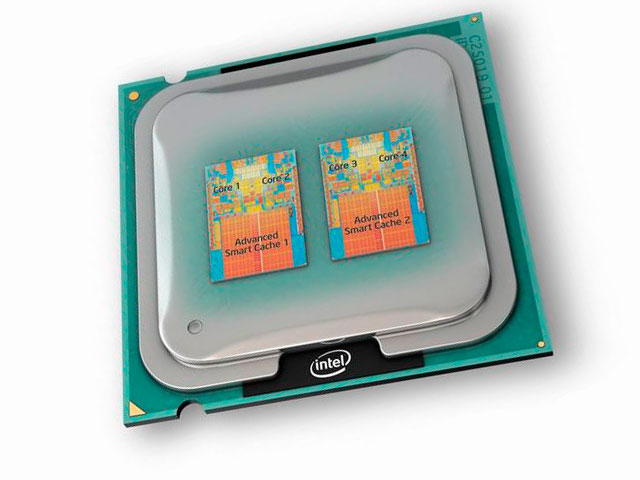
Они способны функционировать только, если под это написаны специальные программные инструкции. Если таковых не будет, то толку от какой-либо новой технологии вообще не будет. Так и здесь, если на двухъядерном ЦП запустить выполняться программы, которые разработаны для одноядерных, то они и будут работать только под одно ядро, то есть увеличение скорости не произойдёт, второе ядро будет просто не задействовано.
Вот так примерно обстоят дела с появлением многочиповых ЦП. Хотя сейчас эта проблема уже решена. Почти все выходящие программы оптимизированы под работу на многоядерных процессорах (там, где это нужно). Само собой это игры, обработка видео, изображение, моделирование, разработка и так далее.
- Энергопотребление
Важно понимать, что с повышением мощности растут и затраты на требуемую для функционирования энергию. Это очень важно, потому, что большое энергопотребление ведёт только к денежным тратам, увеличенному тепловыделению. Поэтому разработчики постоянно ведут работу по снижению энергопотребления.
- Разрядность
Если коротко то — это поддержка процессором той или иной архитектуры работы. Обычно это 32-х или 64-х битная. В 64-х битной кроются большие возможности, сейчас она повсеместно входит в обиход. Все современные ЦП поддерживают 64 бита, поэтому это вопрос однозначный и ошибиться в нём нельзя. Более подробно разобраться в этом вопросе можно в статье, какая разница между 32-х и 64-х битной разрядностью операционной системы.
Как выбрать процессор
Вообще их присутствует большое многообразие на любой вкус и потребности. Но при несильно требовательных запросах его выбрать несложно. Для начал стоит определиться, для каких целей будет использоваться компьютер, если только для работы и мелких развлечений (маленькие игры, просмотр фильмов, музыка, сёрфинг в интернете), то здесь всё просто – вам подойдёт самый недорогой современный чип.

Если занимаетесь серьёзной сложной работой, требующей мощного сбалансированного компьютера, то здесь немного сложнее. Нужно обратить внимание на такие моменты:
- Многоядерность – 4 и более ядер
- Высокая тактовая частота – 2,5 и выше гигагерц
- Кэш третьего уровня не менее 6 мегабайт
Соответствуя, таким основным рекомендациям можно хоть как-то рассчитывать на хороший и производительный экземпляр. Но правильнее будет, выбрать модель и посмотреть информацию о ней в интернете, к примеру, тесты производительности, отзывы и др.
Установка процессора
Здесь стоит дать некоторые рекомендации, если вы намереваетесь выполнить её самостоятельно:
- Он должен подходить по разъёму в материнскую плату, это нужно на 100% уточнить до покупки. На рынке присутствуют 2 основные производителя ЦП – это Intel и AMD. Каждая из этих фирм выпускает различные линейки ЦП с определённым разъёмом, который нужно знать и уже под него подбирать материнскую плату, то есть плату, куда он впоследствии устанавливается для постоянной работы.

- Процессор хрупкая деталь, поэтому ни в коем случае не роняем его, не стучим по нему, не бросаем в сумку.
- После его установки, на него обязательно нужно нанести термопасту (теплопроводящая паста), что это такое читаем в статье чистка от пыли и замена её в ноутбуке, логика одинаковая. Если забыть про нанесение термопасты, то ЦП будет перегреваться и нестабильно работать, в конечном счёте, вообще сгорит. Более того, высохшая термопаста и пыль одни из основных причин поломки ноутбуков и компьютеров.

- Важно подобрать правильное охлаждение для ЦП. Дело в том, что процессоры разных серий могут греться по-разному. Соответственно и кулер (это вентилятор с радиатором для охлаждения) на него выбираются индивидуально. Это несложно, если знать его тепловыделение, с таким же значением или выше нужно покупать и кулер.
Некоторые советы по разгону процессоров
Вообще разгон – это самостоятельное увеличение его технических характеристик, обычно это повышение тактовой частоты, напряжения или разблокировка ядер (если присутствует такая возможность).
Крайне не рекомендуем его делать, если это не разрешено заводом производителем. Если вопреки этому будете действовать, то можете просто испортить его. Другое дело, когда сам производитель разрешает это делать, более того вывел специальную функцию для этого, иногда нужно просто нажать одну кнопку или выбрать соответствующее значение.
В таком случае да, если считаете нужным повысить характеристики ЦП, то это можно сделать. Но опять же не забываем про охлаждение и термопасту. Если не удостовериться в этих моментах, то опять же можно испортить ЦП.

Заключение
По представленной выше информации, надеемся можно сформировать общее представление о том, что такое процессор, каковы его характеристики и как его правильно использовать.
Интеллектуальная игра-викторина "Звездный час" по информатике в 6 — 8 классах

Екатерина Ахмадиева
Тип материала: Мероприятие
Рейтинг:  голосов:1 просмотров: 8977 комментариев: 1
Интеллектуальная игра-викторина по информатике в 6 — 8 классах Цель:
В игровой форме проверить знания и владение терминологией по темам: “Информация. Типы информации”, “Аппаратное устройство компьютера”, «Хранение, передача информации»”. «Действия с информацией. Единицы измерения информации”.
Повысить интерес к предмету.
- Воспитательная — развитие познавательного интереса, логического мышления, воспитание ответственности за общее дело.
- Учебная — повторение основных понятий, определений.
- Развивающая — развитие внимательности, памяти, находчивости.
Поприветствуем их!
Все участники игры перед вами, настало время познакомиться с ее правилами.
Правила игры
Вопросы викторины будут высвечиваться на видеотабло, в виде небольших картинок. За каждый правильный ответ игрок получает 1 балл. А самые умные и смышленые кадеты получат звезды за быстрые и правильные ответы.
Ответы даются путём поднятия вверх табличек с цифрами — номерами ответов (соответственно, от 1 до7). Табличка с цифрой «0» означает, что верного ответа среди перечисленных вариантов нет.
Тот участник, который правильно отвечает на вопрос, делает шаг на одну клетку вперёд, и ему добавляется ещё бонусная звезда (в том случае, если не все участники ответили одновременно правильно). Звездочки считаются дополнительными показателями в случаях равенства баллов у игроков. Тот участник, кто дал наибольшее количество правильных ответов, выходит в следующий тур. После каждого тура, а их четыре, мы будем терять по игроку, набравшего наименьшее количество очков. (исключение — первый тур – он разминочный). Пятый тур – финал.
На обдумывание каждого вопроса дается 5 сек.
Если у нескольких пар число очков окажется одинаковым, то будут учитываться их звезды.
В супер-игре, т.е в финале сразятся две пары, дошедшие до финала.
Подсчитывать очки будут 3 члена уважаемого жюри: воспитатель________________, ученик_______________, учитель________________.
Итак, начинаем I тур, который состоит из 9 отдельных заданий (на 2-х слайдах).
1 тур разминочный: После него пока никто не отсеивается. Но он имеет значение для следующих туров, т.к. будут учитываться накопленные за правильные и быстрые ответы звезды.
На слайде №1 представлены различные предметы (подборка выражений компьютерного сленга):
1. метр
2. камень
3. мыло
4. гектар
5. мозги
6. дрова
7. чайник
Ответьте на следующие вопросы:
1. Какое понятие на компьютерном жаргоне означает единицу измерения количества информации? ( Ответы: 1 –мегабайт, 4 – гигабайт)
2. На компьютерном сленге так называют компьютерную программу, с помощью которой операционная система получает доступ к аппаратному обеспечению некоторого устройства, подключаемого к ПК. (Ответ: 6 -драйвера)
3. Как бывалые пользователи называют центральный процессор? (Ответ: 2- камень)
4. Как по-другому называют адрес электронной почты? (Ответ: 3- мыло)
5. Некомпетентный человек, неопытный пользователь компьютера может получить такое прозвище. (Ответ: 7 — чайник)
На следующем слайде №2 первого тура представлены некоторые примеры аппаратного обеспечения ПК:
1. Компьютерная мышь
2. Джойстик
4. Акустические колонки
7. Клавиатура
Ответьте на следующие 4 вопроса:
1. Что относится к устройствам ввода информации?
(Ответы: 1 –мышь, 2 –джойстик, 5- сканер, 7- клавиатура)
2. Пользователи ласково (или по-дружески) называют ее Клава.
(Ответ: 7 -клавиатура)
3. А что можно отнести к устройствам вывода информации?
(Ответы: 3-монитор, 4-колонки, 6- принтер)
4. Как называется устройство визуального отображения информации? (Ответ: 3- монитор)
2 тур включает также 9 вопросов.
На слайде №3 вашему вниманию представлены разные виды информации по форме представления:
1. Мелодия из патефона
2. Номер поезда
3. Хохлома
4. Мультфильм У.Диснея
5. Крик петуха
6. Пейзаж «оз.Инголь»
- Как Вы думаете, в каком виде спорта преуспел бы Робин Гуд? (Ответ: 5- Стрельба из лука)
- Какой вид спорта недоступен для мужчин? (Ответ: 1 -худож.гимнастика)
- В каком виде спорта упражнялись мушкетеры? ( Ответ: 6- фехтование)
- О каком виде спорта снят художественный фильм «Центровой из-под небесья?» ( Ответ: 3 -Баскетбол)
- Эта спортивная игра бывает 2-х видов? (Ответ: 2 — Хоккей)
На слайде №5 Вашему вниманию предлагаются некоторые аппаратные устройства и накопители информации:
1. Съемный диск ( Flach -память)
2. СД-диск
3. Процессор
4. Винчестер
5. Наушники
6. Дисковод
7. Дискета
И следующие вопросы:
1. Этот магнитный диск называют гибким, его используют чаще всего для переноса информации с одного компьютера на другой. ( Ответ: 7 – дискета)
2. Устройство, предназначенное для вычислений, обработки информации и управления работой компьютера ( Ответ: 3 — процессор)
3. Данный диск, называемый жестким, используется для длительного хранения информации. (Ответ: 4- винчестер)
4. Современные накопители информации — микросхемы памяти, используемые для хранения и переноса информации. (Ответ: 1 – флеш-карты)
5. Как называется устройство для управления компьютером во время игры (Ответ: 0 – нет ответа – джойстик)
На слайде №6 перед вами представители животного мира:
1. Осел
2. Индюк
3. Крыса
4. Коза
5. Червь
6. Собака
7. Пингвин
Ответьте на следующие вопросы :
1. Данное животное — фирменный знак одной из операционных систем. (Ответ: 7- пингвин — Linux )
2. А это живое существо является частью электронного адреса пользователя. /
(Ответ: 6- собака)
3. Одно из устройств компьютера имеет на компьютерном сленге такое название. (Ответ: 3- крыса)
4. Очень часто пользователи Интернета так называют один из браузеров.
(Ответ: 1- осел)
Последний 4 тур
Перед вами различные виды лодок:
1. Пирога
2. Катамаран
3. Галера
4. Каяк
5. Гондола
6. Каноэ
7. Байдарка
Ответьте на 5 вопросов:
1. На каких лодках катаются по каналам итальянского города Венеция?
(Ответ: 5- Гондола)
2. Какие лодки имеют костяной каркас, обтянутый кожей? (Ответ: 4- Каяк)
3. Эта лодка выдалбливается из целого ствола дерева. (Ответ: 1-Пирога)
4. Эту лодку двигают десятки сильных гребцов. (Ответ: 3-Галера)
5. Эта лодка складывается и умещается в рюкзаке туриста. (Ответ: 7-Байдарка)
На следующем слайде вам предлагается найти неправильные ответы. Если есть ошибка в перечисленных понятиях, необходимо поднять табличку с номером, соответствующим неправильному ответу.
1) Итак, перед вами текстовые редакторы: M . O . Word , OpenOffice. Writer, WordPad
Ответ: (0-нет неправильного ответа)
2) Перед вами операционные системы: MS — DOS (1981), Macintosh, Mac OS
Ответ:2- Macintosh.
Финал
В финале 2 игрока соревнуются друг против друга. Предлагается длинное слово, из которого надо составить как можно больше коротких. Однако, если слова заканчиваются у участника, он может отдать бонусную «звезду», которая засчитывается как слово. Побеждает тот, кто больше коротких слов составит.
Финалисты соревнуются в умении составить как можно больше слов из предложенного слова «ИНФОРМАТИКА»
Начинает игру участник, имеющий наименьшее количество баллов, звезда может засчитываться за дополнительное слово.
Все, не прошедшие в финал, получают утешительные призы.
Возможные варианты слов, составленных из слова «Информатика»:
1. Миф
2. Форма
3. Романтика
4. Тик
5. Мир
6. Тир
7. Ор
8. Аорта
9. Фирма
10. Мат
11. Нимфа
12. Рот
13. Кот
14. Тор
15. кит
16. мак
17. три
18. аромат
19. норма
20. марка
21. комар
22. фара
23. форт
24. фарт
25. кино
26. танк
27. матка
28. фотка
29. рок
30. икота
31. том
Звездный час
У победителя наступает звездный час. Он произносит речь. Ему вручается главный приз. В его честь звучит приветственная музыка или демонстрируется салют, записанный на видео.
Что такое ЦП (CPU) в компьютере

В технических характеристиках компьютера можно встретить такой термин как ЦП или CPU. Этот термин, как правило, не разъясняется простыми словами, поэтому не редко пользователи не понимают, что он означает.
В данной статье мы расскажем о том, что такое ЦП в компьютере, какие его основные характеристики, а также как узнать название установленного в компьютере ЦП и проверить его температуру.
Что такое ЦП или CPU
Аббревиатура ЦП расшифровывается как Центральный процессор и обозначает устройство, которое обрабатывает практически всю информацию в компьютере. В английском языке аналогом аббревиатуры ЦП является аббревиатура CPU, которая расшифровывается как Central processing unit. Поэтому ЦП и CPU это одно и тоже устройство.
ЦП – это кремниевый чип, который является основным в любом компьютере. Он выполняет код программ, работает с оперативной памятью и внешними устройствами, фактически это главный компонент любого компьютера. Одной из основных технических характеристик любого ЦП является его архитектура. В современных настольных компьютерах и ноутбуках используются процессоры на основе архитектуры x86. Данная архитектура и соответствующий ей набор команд появились в 70- годах прошлого столетия, вместе с процессором Intel 8086. В дальнейшем на основе этой архитектуры свои процессоры начали выпускать и другие производители. Например, такие процессоры выпускались компаниями AMD, Cyrix, VIA, Transmeta, IDT и другими.
Но, сейчас существует только два производителя x86 процессоров – это компании Intel и AMD. Именно эти две компании сейчас выпускают практически все процессоры на базе этой архитектуры. Остальные компании закрыли производство ЦП на базе x86 не выдержав конкуренции.
У Intel и AMD есть ряд брендов под которыми они выпускают свои центральные процессоры. Эти названия вы могли слышать в рекламе компьютерной техники.

Как выглядит ЦП (Intel Core i7).
- Celeron;
- Pentium;
- Core i3;
- Core i5;
- Core i7;
- Core i9;
- Xeon;
- Sepron;
- Athlon;
- AMD FX;
- AMD A;
- Ryzen 3;
- Ryzen 5;
- Ryzen 7;
- Ryzen Threadripper;
- Epic;
Основным отличием между ЦП разных брендов является уровень производительности. Так процессор Core i5 обычно более производительный чем Core i3, а Core i7, в свою очередь, более производительный чем Core i5. Аналогичные различия в уровне производительности есть и у процессоров AMD.
На производительность процессора влияют несколько факторов. Во-первых, это тактовая частота, чем она выше, тем больше операций может выполнить процессор за единицу времени. Во-вторых, это количество ядер, чем больше вычислительных ядер имеет процессор, тем больше вычислений могут производится параллельно, что повышает также производительность ЦП. Кроме этого, на производительность влияет скорость работы и объем кеш памяти, скорость обмена данными с оперативной памятью и другие параметры.
Как узнать какой ЦП в компьютере
Пользователей часто интересует, какой ЦП применяется в их компьютере. Получить эту информацию можно разными способами. Если у вас установлена операционная система Windows 7 или Windows 10, то вы можете узнать название ЦП с помощью окна «Сведения о компьютере», которое можно открыть с помощью комбинации клавиш Windows+Pause/Break. В данном окне доступна все основная информация о версии Windows, центральном процессоре и памяти.

В операционной системе Windows 10 название ЦП также можно посмотреть в окне «Диспетчер задач». Для этого нужно нажать комбинацию клавиш Ctrl-Shift-Esc, перейти на вкладку «Производительность» и выбрать параметр «ЦП»

Кроме этого, есть и другие способы узнать установленный в компьютере ЦП, например, можно зайти в BIOS и посмотреть эту информацию там. BIOS обычно доступен только на английском языке, поэтому процессор там обозначается как CPU.
Температура ЦП
ЦП – один из основных источников тепла в компьютере. Если его не охлаждать должным образом, то он будет перегреваться, что приведет к снижению тактовой частоты и производительности. В особо серьезных случаях перегрев будет приводить к сбоям в работе компьютера и внезапным перезагрузкам. Поэтому время от времени необходимо проверять температуру ЦП, для того чтобы убедиться, что она в норме.
Для проверки температуры ЦП понадобятся специальные программы. Например, можно использовать HWmonitor. Данная программа позволяет наблюдать за температурой и другими параметрами работы центрального процессора, видеокарты и других компонентов компьютера. Для того чтобы получить информацию о температуре достаточно просто запустить HWmonitor и в открывшемся окне найти название процессора. Сразу под ним будет строчка с температурой.

Программа HWmonitor отображает три значения температуры: Value (текущая температура), Min (минимальная) и Max (максимальная). Это позволяет наблюдать за температурами во время длительного периода и определять максимальную температуру, до которой прогревается ЦП.

После проверки температуры вы можете спросить, какую температуру ЦП можно считать приемлемой. К сожалению, однозначного ответа на этот вопрос нет, так как разные процессоры имеют разный температурный максимум, который они будут переносить без негативных последствий. Но, обычно нормальной температурой процессора считается:
- до 45 °C в режиме простоя;
- до 65 °C под нагрузкой;
Если в вашем компьютере ЦП прогревается до более высоких температур, то стоит задуматься об улучшении его охлаждения. В большинстве случаев для этого достаточно просто удалить пыль, которая скопилась на радиаторе процессора. Обычно это дает снижение температуры на 5-10 градусов. В некоторых случаях может понадобится замена термопасты или установка дополнительных кулеров, которые улучшат охлаждение системного блока.