Как установить русский язык интерфейса в Windows 11
Если вам достался ноутбук или компьютер с английской, немецкой или иной, отличной от русскоязычной, версией Windows 11 вы легко можете скачать русский язык интерфейса системы и установить его, не переустанавливая ОС.
В этой инструкции способы скачать и установить русский язык интерфейса Windows 11 — оба официальные от Майкрософт, но слегка отличающиеся. В качестве примера будет использоваться Windows 11 на английском языке, в других версиях все действия аналогичны.
Установка русского языка интерфейса в Параметрах
Первый способ скачать языковой пакет и установить русский язык интерфейса — использовать «Параметры» Windows 11. Шаги будут следующими:
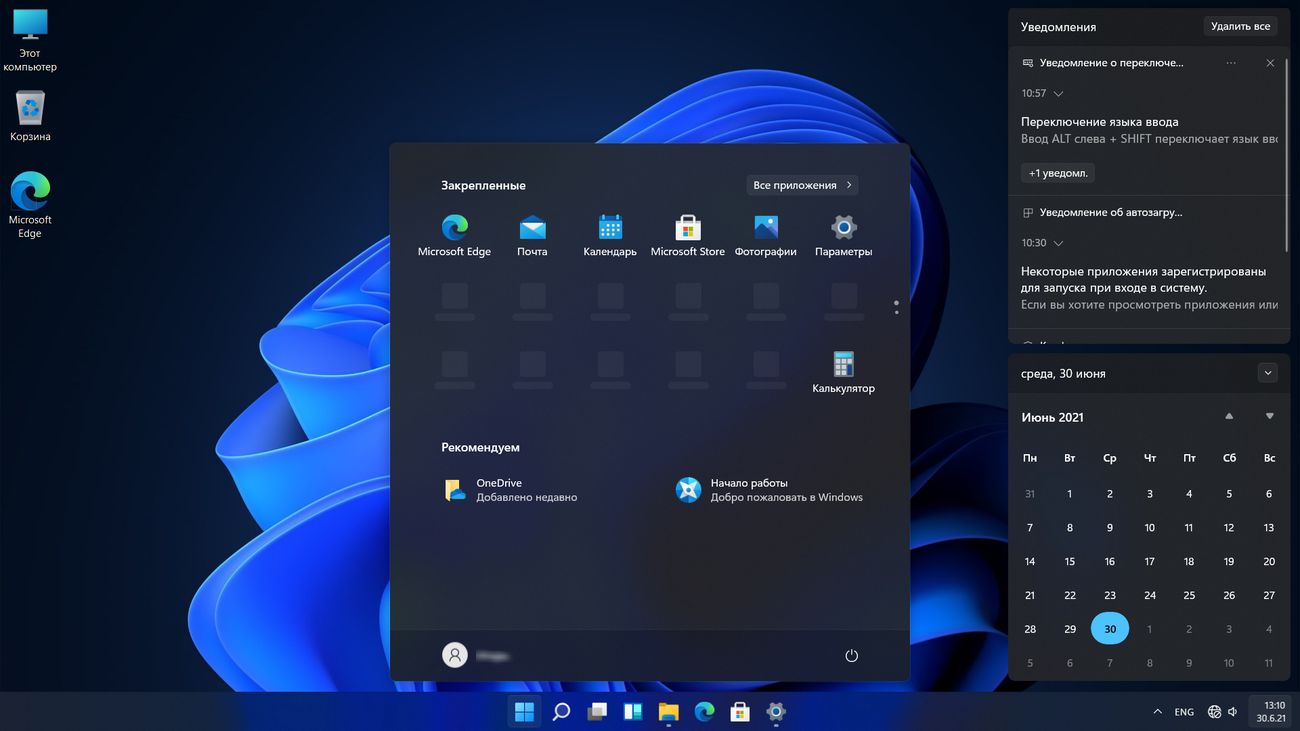
- Откройте Параметры (Settings) через меню «Пуск» или нажав клавиши Win+I на клавиатуре, затем откройте раздел «Время и язык» (Time & Language) и выберите пункт «Язык и регион» (Language & region).

- При отсутствии русского языка в списке языков нажмите кнопку «Добавить язык» (Add a language), при его наличии — перейдите к 6-му шагу.

- Введите в поле поиска языка «Russian», выберите его и нажмите кнопку «Далее» (Next).

- Отметьте пункты «Языковой пакет» (Language Pack) и «Назначить языком интерфейса Windows» (Set as my Windows display language). Остальные пункты — поддержка рукописного ввода и Text-to-speech на ваше усмотрение.

- Нажмите кнопку «Установить» (Install) и дождитесь завершения установки языкового пакета. После установки всех необходимых компонентов потребуется выйти из системы и снова зайти в неё, чтобы был включен русский язык интерфейса. Также рекомендую обратить внимание на 10-й шаг.
- При наличии в списке языков русского языка, проверьте, можно ли выбрать русский язык интерфейса в поле «Windows display language», если нет — нажмите по трем точкам справа от языка и выберите пункт «Параметры языка» (Language options).
- В пункте «Языковой пакет» нажмите кнопку «Скачать» (Download) и дождитесь загрузки языкового пакета.

- Вернитесь на предыдущий экран со списком языков и выберите «Русский» в списке языков интерфейса Windows (Windows display language).

- Появится предложение выйти (Sign out) из системы и снова зайти, чтобы был включен нужный язык интерфейса — сделайте это.
- Некоторые приложения могут продолжить запускаться не на русском языке. Чтобы этого не происходило, измените порядок языков на экране параметров Время и язык — Язык и регион (языке в списке можно перетаскивать мышью за точки слева), а также выберите «Россия» в пункте «Страна или регион».
На этом язык интерфейса Windows 11 будет изменен на русский.
Учитывайте, что отдельные (редкие) системные элементы могут продолжить отображаться на английском языке: установка языкового пакета на них не повлияет. Простого решения для этого не предусмотрено, только чистая установка русской версии Windows 11.
Как скачать русский язык для Windows 11 в магазине Microsoft Store
Еще одна возможность — использовать магазин Microsoft Store для скачивания русского языкового пакета интерфейса Windows 11:
- Запустите Microsoft Store, введите Russian в поле поиска.
- В результатах (в разделе Apps или «Приложения») найдите «Пакет локализованного интерфейса на русском» и нажмите по этому результату.
- Нажмите кнопку «Получить» (Get).
- Откроется окно установки языкового пакета, отметьте пункты «Языковой пакет» (Language Pack) и «Назначить языком интерфейса Windows» (Set as my Windows display language), остальные пункты — на ваше усмотрение. Нажмите кнопку «Установить» (Install).
- Дождитесь завершения процесса установки, а после этого выйдите из системы (можно будет нажать кнопку Sign out прямо в Параметрах) и снова зайдите, чтобы язык интерфейса изменился на русский.
Как и в предыдущем случае, рекомендую установить русский язык первым языком в списке доступных языков в Параметрах, а также изменить регион на «Россия», если требуется, чтобы все приложения автоматически запускались на русском языке.
Как в Windows 11 включить русский язык (русификация системы)
 Доброго дня!
Многие текущие версии ОС Windows 11 по умолчанию идут с англ. языком — и вопрос перевода ее на русский достаточно популярный. Именно его сегодня и хочу рассмотреть в этой небольшой заметке! 👌
Однако, сразу хочу предупредить : идеального перевода всего и вся я еще не встречал (всё равно некоторые элементы будут на англ.).
Кроме этого, некоторые пользователи отмечали, что после русификации ОС — она начинала вести себя нестабильно: пропадала панель задач (поэтому, перед этим, на всякий случай, создайте 👉 точку восстановления для возможности отката).
Примечание : кстати, насчет настройки панели задач — у меня на блоге 👉 была недавно заметка. Через реестр ее можно немного изменить, например, сделать чуть меньше по высоте.

Русификация
👉 Вариант 1
Необходимо открыть параметры системы (сочетание Win+i) и перейти во вкладку «Time & Language // Language & region» . 👇
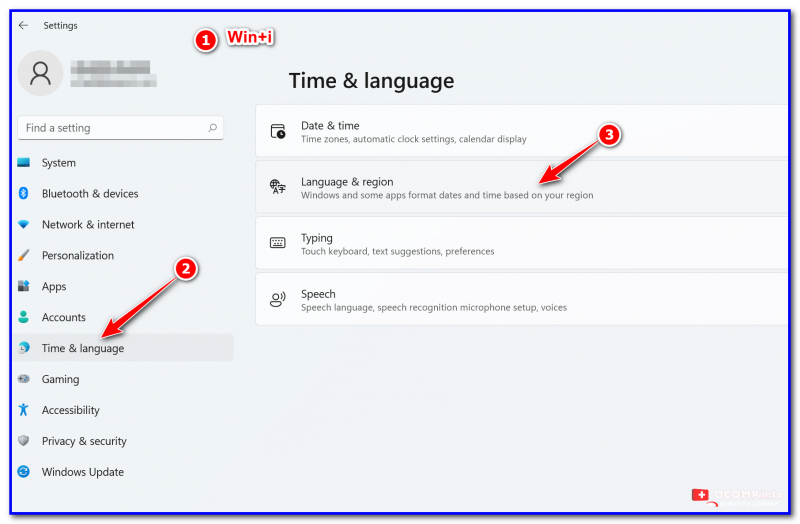
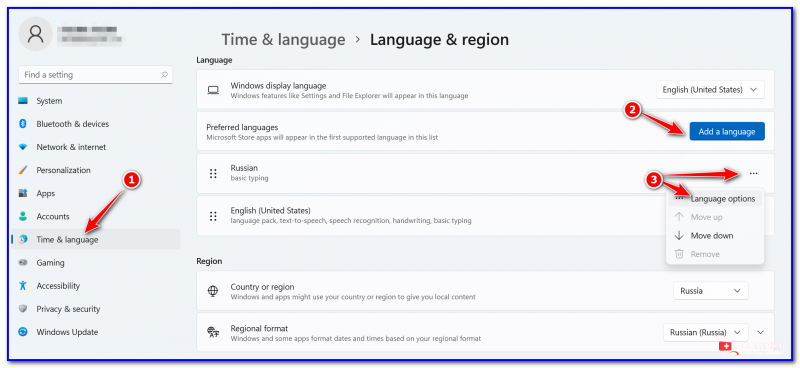
Далее нажать по кнопке «Add language» и добавить «Russian» ( русский) .
Затем в появившейся строке «Russian» выбрать пункт «Language options» . См. пример ниже. 👇
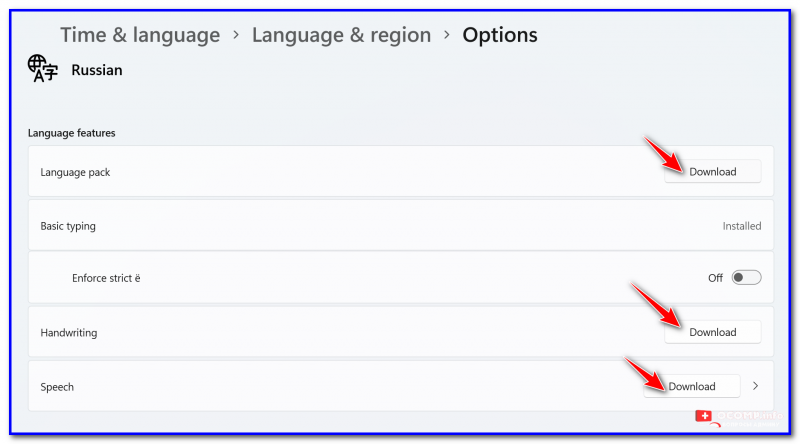
Далее кликаем по кнопкам «Download» напротив пунктов «Language pack» , «Hand writing» и «Speech» .
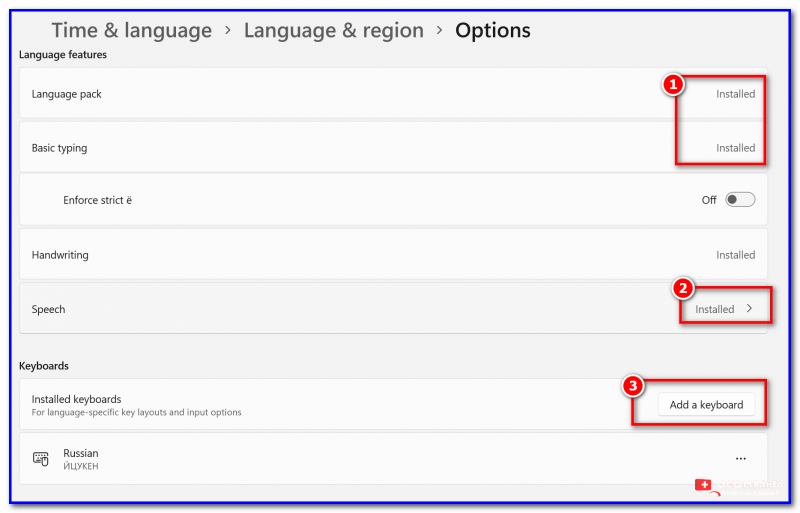
Когда эти три пакета будут установлены (статус «Installed») — не забудьте кликнуть также по кнопке «Add keyboard» .
Затем снова потребуется зайти во вкладку «Time & Language // Language & region» и в строке «Windows display language» выбрать русский и нажать на «Sign out» . После этого вы выйдите из системы.
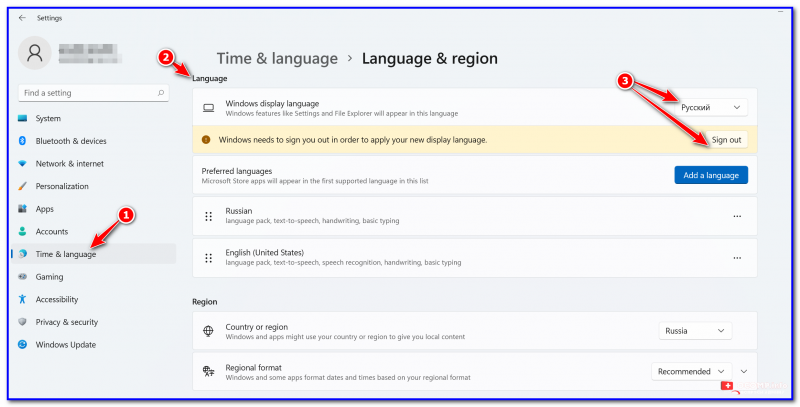
Windows Display Language
Когда снова войдете — большинство элементов как на рабочем столе, так и в менюшках — будут на русском. 👇
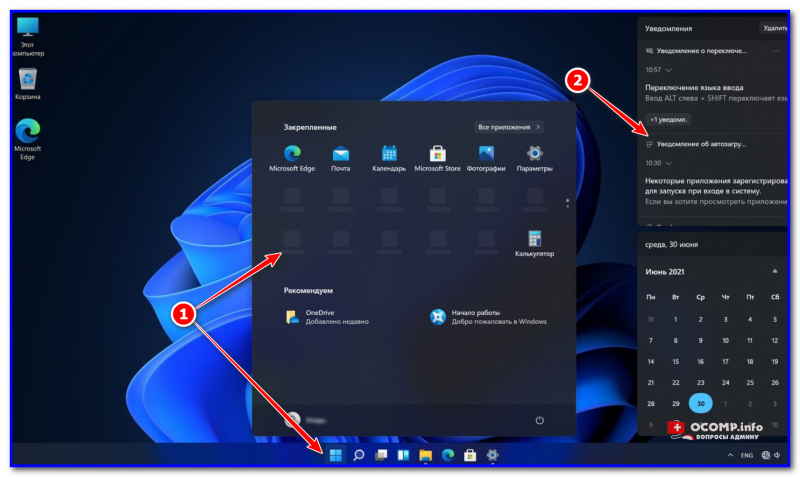
Часть интерфейса стала русским
Если произошел сбой
Если система начала вести себя нестабильно — откатите ее к ранее 👉 созданной точке восстановления.
Если это не удается сделать, то когда увидите раб. стол — запустите диспетчер задач (сочетание Ctrl+Shift+Esc) и закройте проводник (Windows Explorer) — он есть среди задач!
End Task // Windows Explorer
Затем в диспетчере задач нажмите по «File / Run new task» (новая задача) и используйте команду netplwiz — должно появиться окно, в котором можно создать нового пользователя. Создайте нового администратора. 👇
Затем нажмите Win+L , выберите этого нового пользователя, и войдите под ним. Система должна начать работать стабильно.
Add new user (admin) — netplwiz
👉 Вариант 2
Как бы это странно не звучало, но с текущими не самыми стабильными версиями Windows 11 — иногда лучший способ перевести ОС на «Великий и Могучий» — это загрузить другой установочный ISO (с уже добавленным русским) и заново подготовить загрузочную флешку. Т.е. переустановить систему! Ссылка ниже в помощь.
👉 В помощь!
Как создать загрузочную флешку с Windows 11 — см. инструкцию
Как изменить язык в Windows 11?
Знание того, как изменить язык в Windows 11, пригодится, особенно если у вас новый компьютер или устройство. Первым шагом к изменению языка отображения Windows является получение необходимого языкового пакета из обширной коллекции Microsoft. Вам нужно сделать это только один раз для каждого языка, который вы хотите использовать, потому что после этого переключаться между языками становится проще. В этом руководстве показано, как изменить язык Windows 11 с английского на испанский как при установке языкового пакета, так и после того, как это уже будет сделано. Однако вы можете выполнить те же действия, чтобы переключиться на любой другой язык, который вам удобен. Кроме того, предположим, что вы хотите изменить язык в Windows 11, потому что не понимаете текущий. В этом случае мы предоставим подсказки и подробную информацию о необходимых вам настройках. Давайте начнем.
Как изменить язык Windows 11 при установке языкового пакета
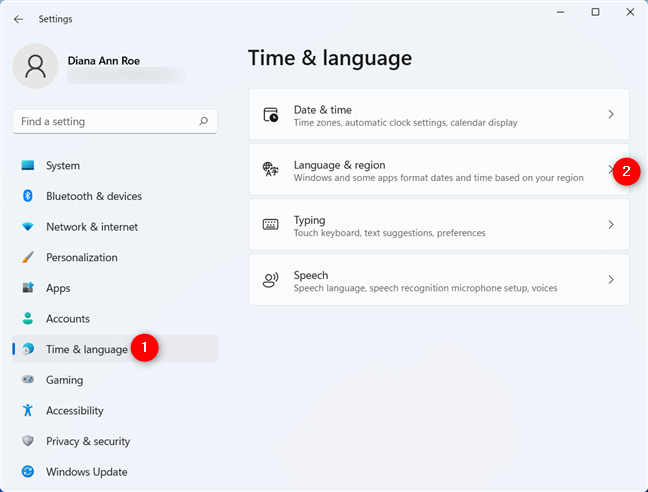
Если ваше устройство с Windows 11 не поддерживает нужный язык, вы должны сначала получить новый языковой пакет. Чтобы упростить задачу, Microsoft позволяет вам изменить язык в Windows 11, как только будет установлен соответствующий языковой пакет. Для начала откройте «Настройки», нажав Windows + I на клавиатуре. Затем на левой боковой панели перейдите в раздел «Время и язык» , значок которого выглядит как часы рядом с глобусом. Затем, на право, щелчок мыши или нажмите на вторую секции, язык и регион, чей значок показывает письмо A.
Затем вы можете увидеть установленные языковые пакеты Windows 11, отображаемые в разделе «Предпочитаемые языки». Если нужного языка нет, нажмите или коснитесь синей кнопки «Добавить язык».
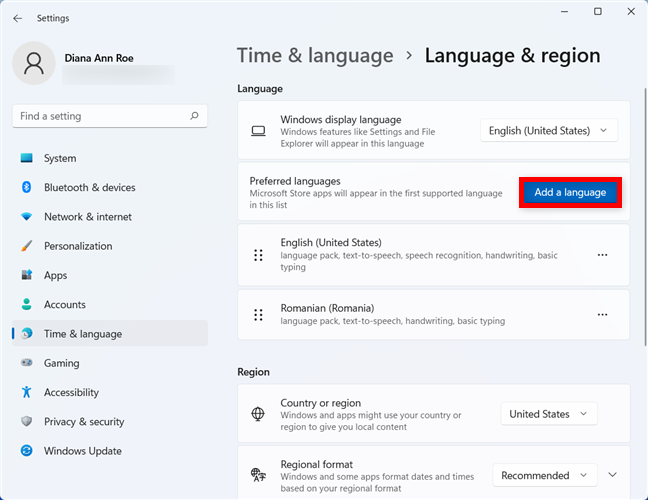
ПРИМЕЧАНИЕ. Если язык присутствует в этом списке, нужный языковой пакет установлен на вашем компьютере или устройстве с Windows 11. Перейдите к следующей главе этого руководства, чтобы узнать, как изменить язык отображения Windows.
Появится окно со всеми доступными языками Windows 11, перечисленными в алфавитном порядке. Поскольку в этом списке более двухсот языковых пакетов, мы рекомендуем использовать поле поиска вверху, чтобы найти нужный языковой пакет Windows 11.
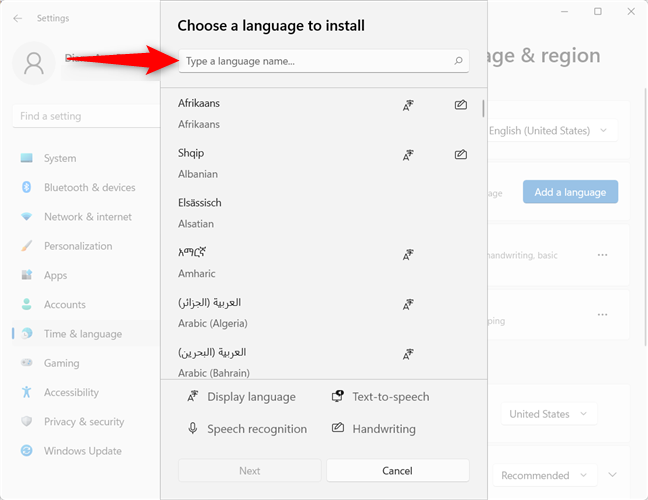
Следующим шагом является ввод названия нужного языка — в нашем случае — испанского. Для некоторых языков доступно больше версий или языковых пакетов, поэтому вам, возможно, придется выбрать версию для вашего региона или страны. Прежде чем принять решение, проверьте, что входит в языковой пакет Windows 11, который вы собираетесь установить. Рядом с каждой доступной записью может быть до четырех значков:
- Язык дисплея — значок с буквой A указывает на то, что вы можете изменить язык дисплея Windows на этот. Рядом с выбранным вами языком должен быть этот символ.
- Распознавание речи — значок микрофона сообщает, что для этого языка доступны службы распознавания речи, поэтому Windows 11 должна понимать, что вы говорите.]
- Преобразование текста в речь — дисплей компьютера и значок всплывающего текста указывают на то, что Windows 11 говорит на этом языке.
- Рукописный ввод — значок ручки на бумаге показывает, что для языка доступно распознавание рукописного ввода. Это полезно для планшетов с ручками и устройств с сенсорным экраном.
Просмотрите все доступные параметры, щелкните или коснитесь нужного языкового пакета Windows 11, а затем нажмите кнопку «Далее» в нижнем левом углу всплывающего окна.
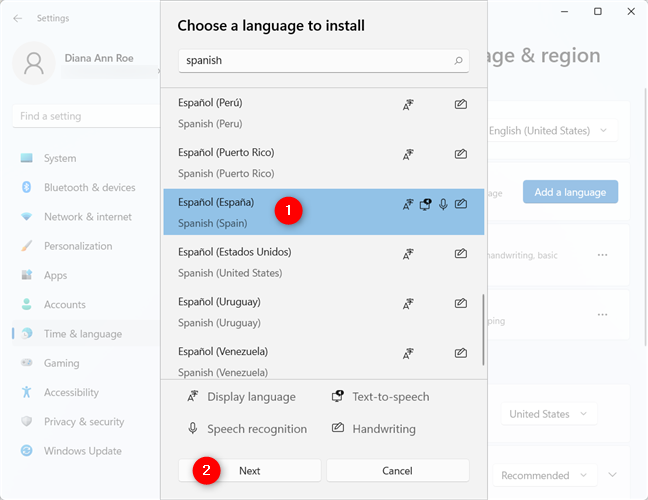
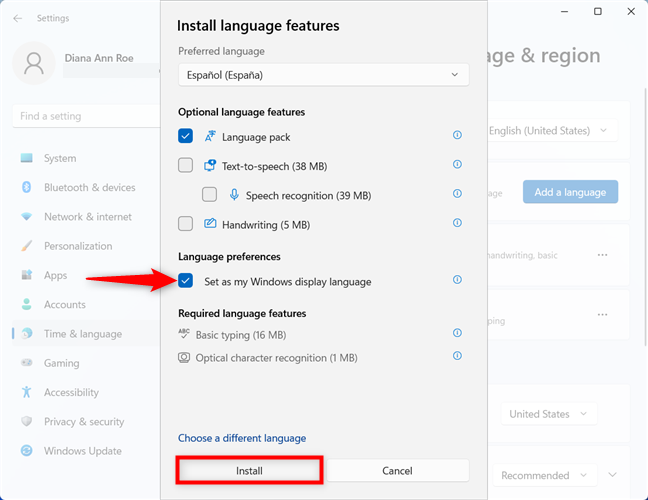
На странице «Установка языковых функций» вы можете увидеть доступные параметры для выбранного языка. Под «Факультативных особенностями языка» выберите любой другой Дополнительные функции языка вы хотите использовать, и убедитесь , что первая дополнительная функция — Language Pack — проверено. Это тот, который вам нужно, чтобы изменить язык в Windows 11.
Щелкните или коснитесь параметра «Установить в качестве языка отображения Windows» в разделе «Языковые настройки», чтобы проверить его и сразу же изменить язык Windows. Обратите внимание, что вы также можете изменить язык позже, как показано в следующей главе. Затем нажмите или коснитесь кнопки «Установить» в нижнем левом углу.
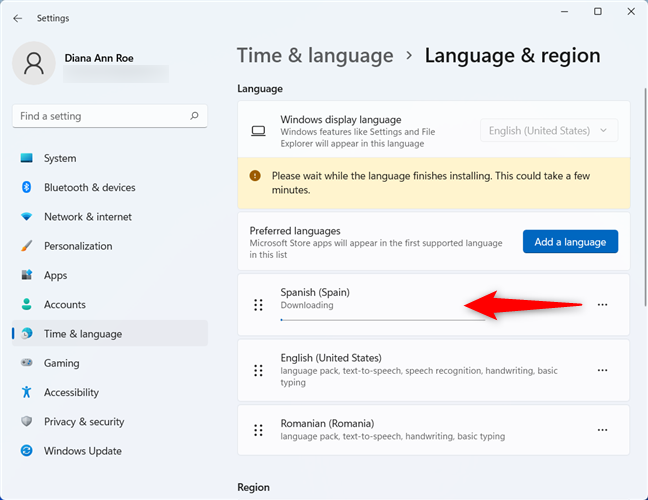
Вернувшись на экран языковых настроек Windows 11, вы можете следить за загрузкой выбранного языкового пакета.
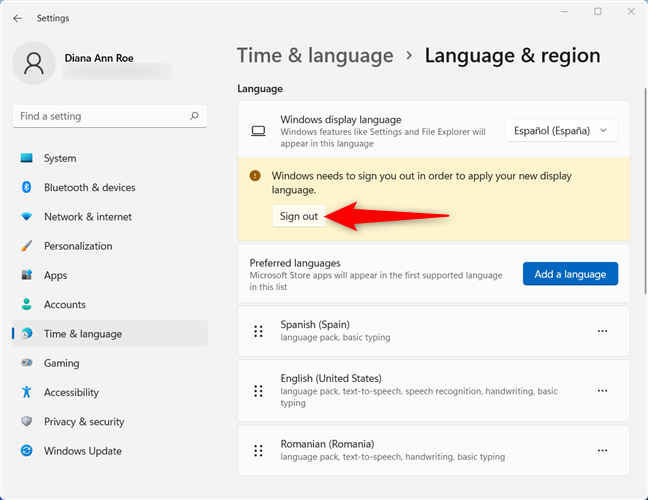
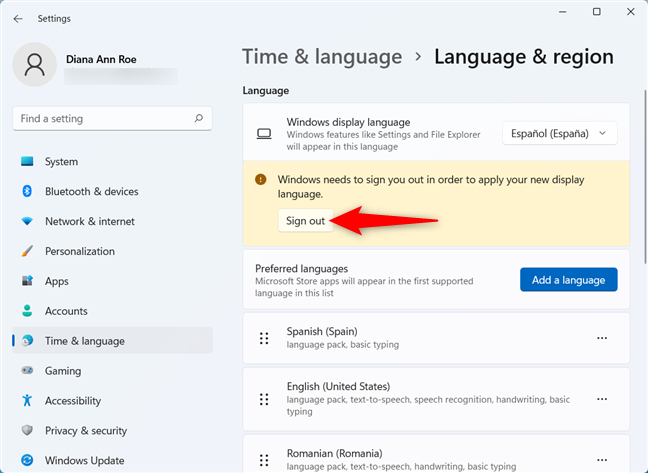
Когда загрузка языкового пакета будет завершена, новый язык будет добавлен в раздел «Предпочитаемые языки» Вы будете уведомлены , что Windows необходимо подписать в целях применения нового языка дисплея. Щелкните или коснитесь Выйти.
При повторном входе в систему Windows 11 отображается на выбранном вами языке.
Как изменить язык в Windows 11, если языковой пакет уже установлен
После установки языкового пакета он становится доступным в языковых настройках Windows 11, поэтому его намного проще применить. В приложении « Настройки» перейдите в раздел « Язык и регион », как показано в предыдущей главе, а затем щелкните или коснитесь поля рядом с «Язык отображения Windows» вверху. В открывшемся раскрывающемся меню выберите один из языковых пакетов, установленных на вашем компьютере или устройстве с Windows 11.
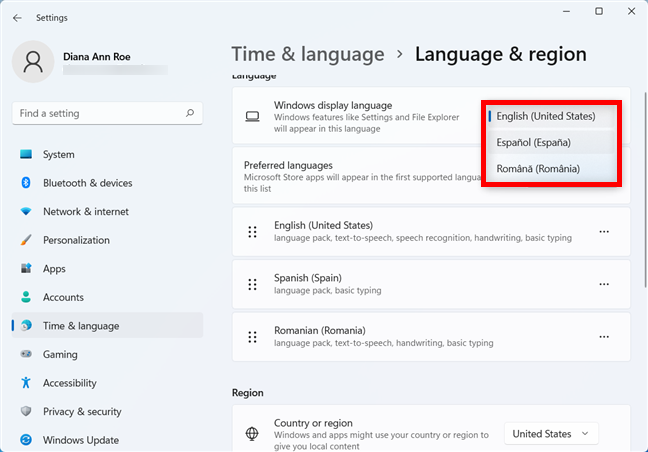
Нажмите или коснитесь « Выйти», чтобы применить настройки.
Когда вы снова входите в систему с той же учетной записью , Windows 11 отображается на выбранном вами языке.
Как изменить язык приложений в Windows 11
Когда вы меняете язык в Windows 11, он также становится языком по умолчанию для приложений Microsoft Store, таких как Фотографии, Календарь или Почта . Однако ваша операционная система может использовать один язык отображения, а приложения Microsoft Store — другой.
В настройках языка и региона в разделе Предпочтительные языки найдите название языка, который вы хотите использовать для своих приложений Microsoft Store. Нажмите или коснитесь кнопки с тремя точками рядом с ним, чтобы открыть раскрывающееся меню. Используйте параметры «Вверх» и «Вниз» , чтобы расположить языки в нужном вам порядке. Если первый язык не поддерживается, используется второй и т. д., Что может быть полезно, если вы работаете с несколькими языками в Windows 11.
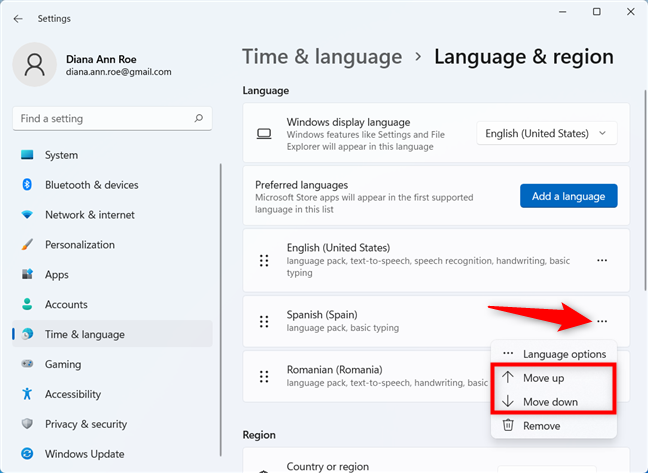
Когда вы закончите, закройте приложение «Настройки». В этом случае нет необходимости выходить из системы. Windows 11 теперь использует другой язык отображения, чем ваши приложения Microsoft Store. Однако настольные приложения, такие как Microsoft Edge или Google Chrome, или приложения, загруженные из других мест, кроме Microsoft Store, продолжают использовать язык отображения Windows.
Если в вашем языке используются специальные символы, у вас могут возникнуть трудности с некоторыми приложениями, например с медиаплеерами, которые не могут использовать все символы вашего местного языка и неправильно отображать названия песен или субтитры. Чтобы исправить это, прочтите наше руководство по настройке языка программ, не поддерживающих Юникод, в Windows .
На что вы меняли язык отображения Windows?
Изменить язык Windows 11 легко после установки желаемых языковых пакетов. Выход из системы и повторное открытие приложений кажется единственным неудобством, если вы продолжаете менять язык отображения Windows. Нам любопытно, какие языки вы используете в Windows 11 и как часто вы переключаетесь между ними. Вы нашли нужный языковой пакет? Что это было? Дайте нам знать об этом в комментариях.
Как на Windows 11 установить русский язык?
Начать стоит с предупреждения о том, что сборки Windows 11, в которые русский язык не был включен изначально (т.е. при установке с флешки у установщика наблюдался англоязычный интерфейс), могут начать работать с некоторыми сбоями.
Судя по сообщения с различных тематических форумов, к таким сбоям относятся, например, пропадание «Панели задач» или периодичный самопроизвольный перезапуск «Проводника». Потому перед установкой русского языка рекомендуется создать контрольную точку восстановления, чтобы можно было вернуть систему в работоспособное состояние. Желательно начать именно с этого.
Создание контрольной точки восстановления в Windows 11
- Откройте меню «Пуск» (Start) и кликните по значку «Settings»
- Перейдите во вкладку «System» в левой части открывшегося окна:

- Прокрутите правую часть окна до раздела «About» и кликните по нему:

- Раскройте блок «Device specifications» и кликните по элементу «System protection» в нижней его части.

- Откроется окно «System Properties». Если напротив каждого локального диска написано «Off», значит, функция восстановления системы в данный момент неактивна. Выберите диск, на который установлена система, и нажмите кнопку «Configure» ниже. Если же в списке присутствует диск, напротив которого написано «On», пропустите следующий шаг.

- Откроется новое окно. Установите в верхней его части флажок напротив опции «Turn on system protection», ниже — выставите процент от общего объема дискового пространства выбранного диска (5% достаточно), который будет выделен под хранение данных восстановления, и нажмите «ОК».

- Выберите диск, напротив которого стоит пометка «On», и нажмите кнопку «Create».

- В новом маленьком окне задайте любое имя для точки восстановления, затем нажмите кнопку «Create».

- Дождитесь окончания процесса создания точки восстановления, затем нажмите кнопку «Close» в окне с сообщением об успешности операции.

После инструкции по смене языка мы также рассмотрим процесс отката системы к только что созданной точке восстановления.
Установка русского языка в Windows 11
Первым делом выполните комбинацию клавиш «Win + I» или кликните по значку «Settings» в меню «Пуск» (Start):

- Откройте в левой части открывшегося окна вкладку «Time & Language» затем — справа — перейдите в раздел «Language & region»:

- Нажмите кнопку «Add language» и затем добавьте «Russian» (русский)». Напротив отобразившегося блока «Russian» нажмите на кнопку с тремя точками и выберите из выпадающего меню пункт «Language options».

- В новом окне нажмите последовательно на три кнопки «Download» напротив пунктов «Language pack», «Hand writing» и «Speech».

- По завершению скачивания и установки напротив вышеназванных пунктов отобразятся пометки «Installed». Дополнительно кликните по кнопке «Add a keyboard», чтобы добавить «русскую» клавиатуру.

- Вновь откройте вкладку «Language & region» окна «Settings». Выставите напротив параметра «Windows display language» русский язык, затем кликните по кнопке «Sign out». Сразу после этого будет выполнен выход из системы — на экране отобразится окно входа в Windows.

- После входа в систему интерфейс Windows будет уже на русском языке.

Если после смены языка интерфейса возникли проблемы, о которых мы ранее упоминали, можете выполнить восстановление системы. Т.к. система уже переведена на русский, это не сложно будет сделать.
Откат Windows 11 к точке восстановления
Среди выявленных проблем при смене языка интерфейса в Windows 11 также числится невозможность отката системы к ранее созданной точке восстановления. Решение этой проблемы — создание нового пользователя и запуск восстановления из-под новой учетной записи. Но сначала стоит попробовать сделать это из текущей учетной записи:
- Запустите системную программу «Выполнить», используя комбинацию клавиш «Win + R», впишите в нее без кавычек команду «rstrui» и нажмите «ОК»:

- В открывшемся окне нажмите кнопку «Далее»:

- Выберите созданную точку восстановления из списка, затем вновь нажмите кнопку «Далее».

- Нажмите «Готово», чтобы запустить восстановление системы. В процессе компьютер будет перезагружен.

Если не удается откатиться к контрольной точке (неважно, на каком этапе), создайте новую учетную запись, войдите в нее и уже оттуда запустите восстановление. Сделать это можно следующим образом:
- Откройте системное приложение «Выполнить» (Win + R) и введите в него команду «netplwiz»:

- Откроется новое окно. Нажмите в нем кнопку «Добавить»:

- В новом окне выберите «Вход без учетной записи Майкрософт»:

- Далее нажмите кнопку «Локальная учетная запись»:

- Придумайте любое имя для учетной записи и нажмите «Далее»:

- Нажмите кнопку «Готово» для завершения процедуры.

- Это пока не все. Нам нужно «превратить» созданную учетную запись в администраторскую. Для этого в окне «Учетные записи пользователей» выберите только что созданного пользователя и нажмите ниже кнопку «Свойства»:

- В новом окне откройте вкладку «Членство в группах». Переведите ниже переключатель в положение «Администратор» и нажмите «ОК» для завершения.

- Теперь в окне «Учетные записи пользователей» напротив созданного пользователя будет также указано «Администраторы»:

Теперь останется войти под созданной учетной записью и уже из-под нее запустить восстановление системы, для чего вернитесь к началу этого раздела статьи и выполните все указанные в инструкции действия.