Windows XP: Установка сетевого принтера
В отличии от более старших операционных систем Windows, в XP добавление подключения к принтеру подключенного по сети, может оказаться не таким логичным и интуитивно понятным. Ниже подробная инструкция как это сделать.
Добавление сетевого принтера через Панель управления
Открываем «Панель управления» (Пуск — Панель управления), далее выбираем категорию «Принтеры и другое оборудование».

В открывшемся окне выбираем «Установка принтера».

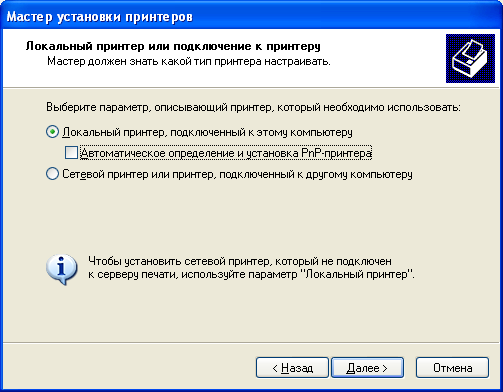
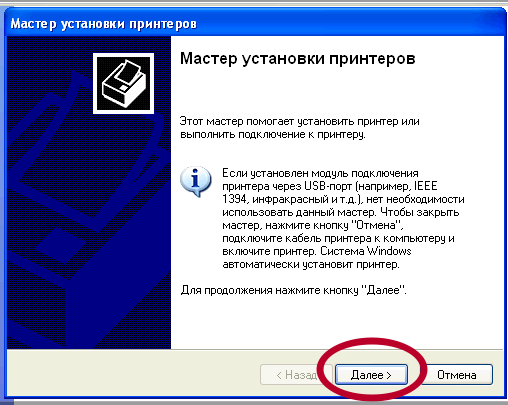
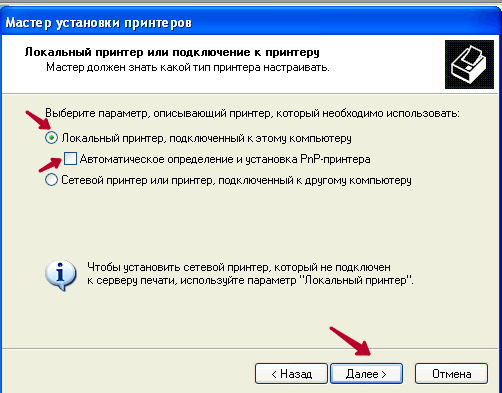
Откроется Мастер установки принтера. Пропускаем первую страницу мастера нажав кнопку «Далее». В следующем окне оставляем выбранным пункт «Локальный принтер, подключенный к этому компьютеру», и снимаем галочку с «Автоматическое определение и установка PnP-принтера». Нажимаем «Далее».
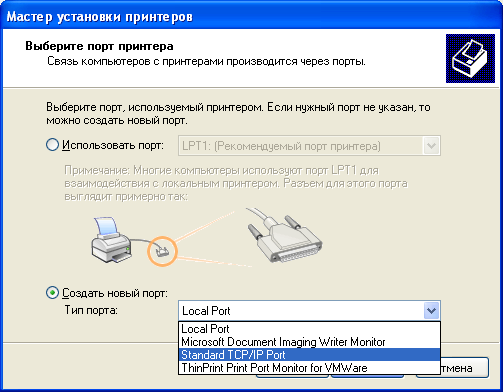
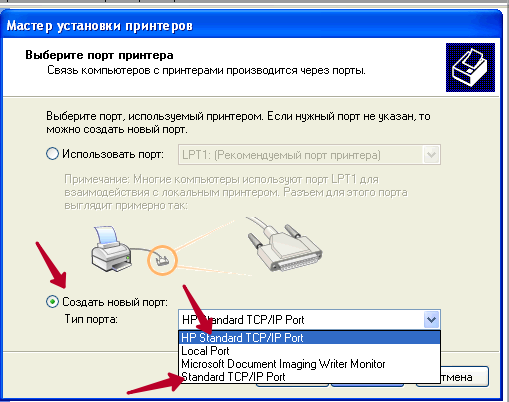
В следующем окне выбираем «Создать новый порт», и в выпадающем списке выбираем «Standart TCP/IP Port».
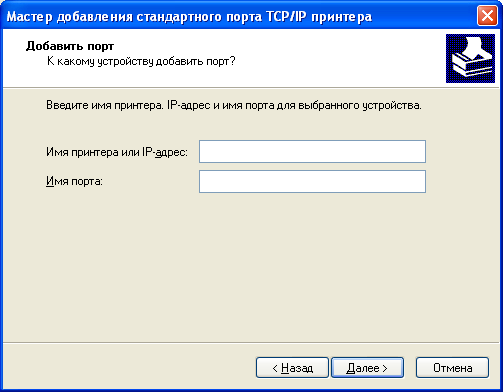
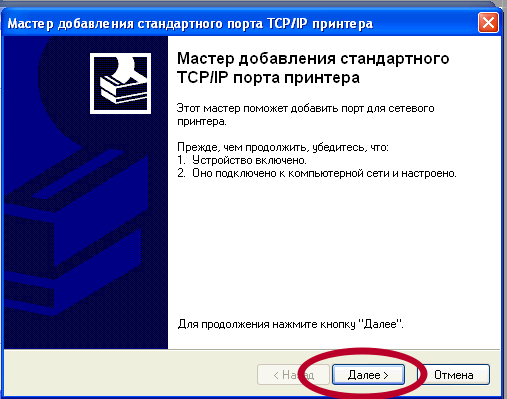
Теперь перед нами откроется Мастер добавления стандартного порта TCP/IP принтера. Пропускаем первую страницу нажав кнопку «Далее». Далее набираем IP адрес принтера в верхней строке «Имя принтера или IP-адрес». Имя порта заполняется автоматом, можно ничего не менять.
После нажатия кнопки «Далее» мастер попробует соединиться с принтером, и если все прошло успешно, предложит завершение своей работы.
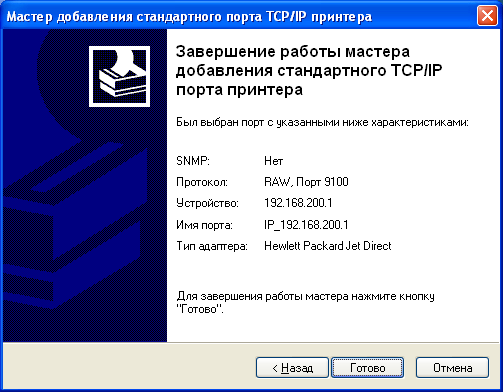
Далее, если в системе нету драйверов на принтер, перед нами предстанет стандартное окошко установки драйвера на устройство. Если драйвер уже есть на компьютере, или в наличии диск с драйверами от устройства, выбираем «Установить с диска», указываем расположение драйверов и устанавливаем.
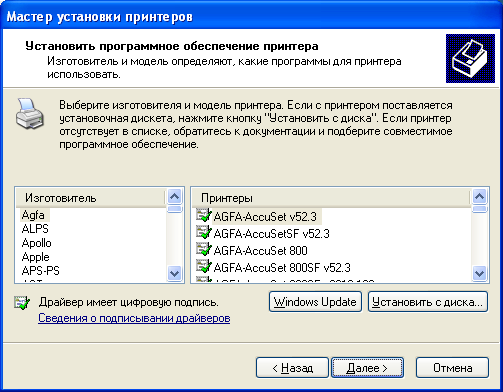
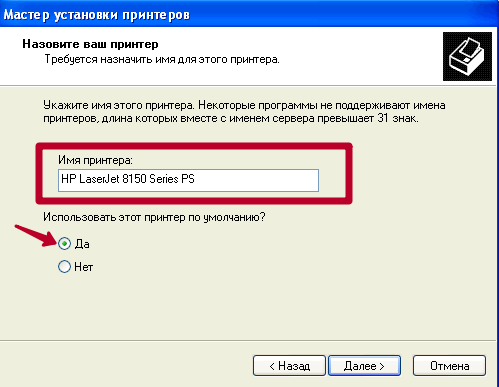
После установки нам предложит дать имя принтеру, под которым он будет отображаться в системе, печать пробной страницы, а так же добавить общий доступ к принтеру.
Как добавить принтер в сеть windows xp
Мій девіз — «З миру по нитці». У своєму блозі я намагаюсь не публікувати рішення проблем, які легко нагуглити. Більшість моїх статей — збірна солянка з багатьох методів, один з яких обов’язково допоможе саме вам.
вівторок, 7 жовтня 2014 р.
Установка сетевого принтера в Windows XP на примере HP LJ P2055dn.
В контексте этой статьи сетевой принтер — это принтер, имеющий LAN-интерфейс и подключающийся в сеть напрямую, как автономное устройство.
Неопытные пользователи попытаются устанавливать такие принтера, выбрав пункт «Сетевой принтер или принтер подключенный к другому компьютеру» на первом шаге мастера установки принтера. Устройство даже будет видно в списке доступных принтеров, но попытка его установить будет неудачной. Как сделать это правильно, расскажу чуть ниже.
Примечание. Перед добавлением сетевого принтера в Windows скачайте и установите необходимый для него драйвер.
Способы подключения сетевого принтера в Windows XP
Подключить сетевой принтер в Windows XP не так уж и сложно, как может показаться рядовому пользователю. Для начала необходимо установить общий доступ к устройству, а другими словами, сделать его сетевым. Подключение принтера к компьютеру или ноутбуку по сети можно выполнить двумя способами: используя мастер подключения Windows или через другой персональный компьютер. В обеих вариантах пользователю лишь необходимо знать сетевое имя устройства печати и ПК, к которому тот подключен. Ниже мы подробно рассмотрим оба случая детально.
Установка
В случае когда нужный принтер только куплен или к данному компьютеру ранее не подключали, то, кроме предоставления к нему сетевого доступа, его нужно установить. Для проведения такой процедуры следуйте инструкциям ниже.
Нажмите кнопку «Пуск» и слева найдите пункт меню «Принтеры и факсы».
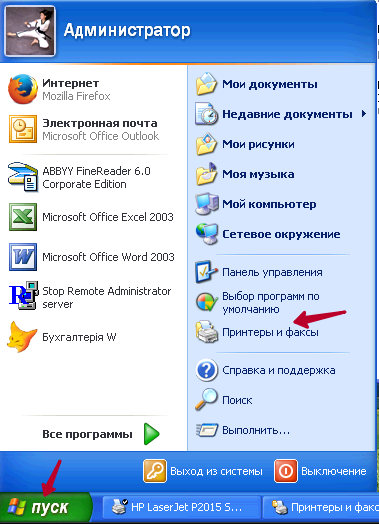
Слева в верхней колонке нажмите кнопку «Установка».
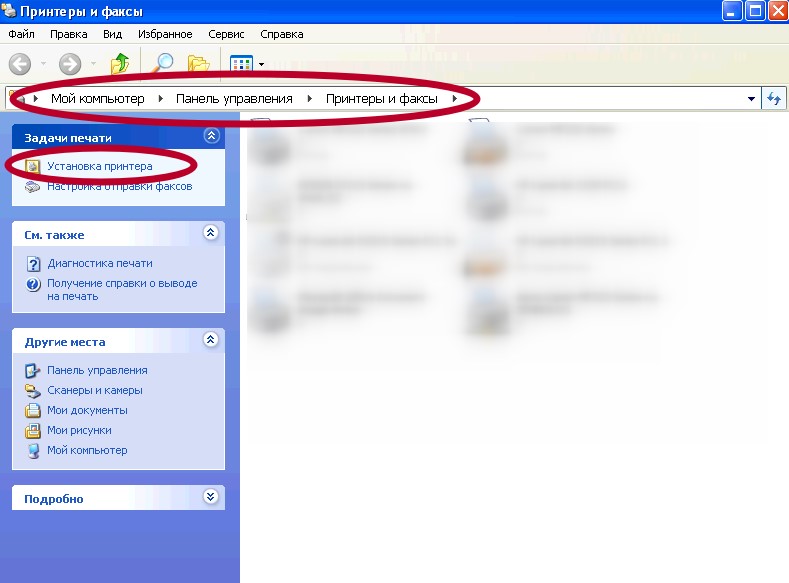
В этом окне нажимаем «Далее».
Оставьте отметку на первой строке выбора. Галочку на пункте автоматического определения уберите.
Выбираем «Создать новый порт», а справа в выпадающем списке — «Standart TCP/IP Port».
Проверьте, чтобы устройство было включено и подключено к ПК.
Укажите имя и порт. Если Ваш роутер имеет другой айпи или находится в другой подсети, отличной от стандартной, то вариант 192.168.1.1 не будет работать.
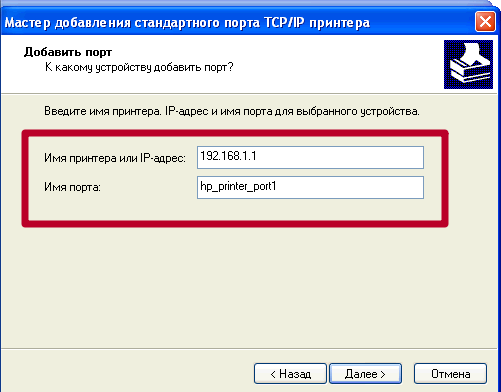
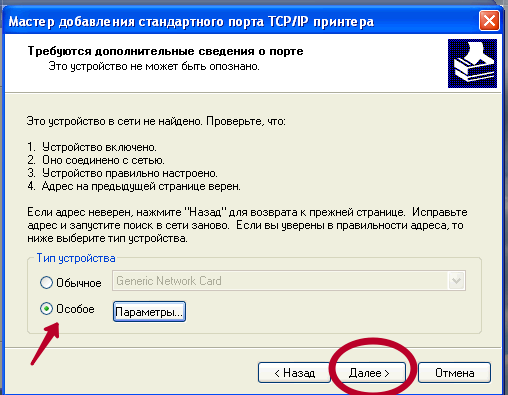
Отметьте тип устройства «Особое».
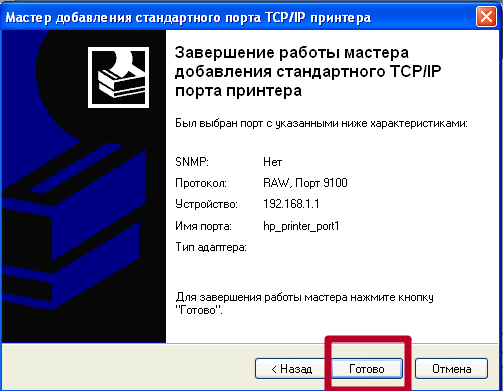
Жмем кнопку «Готово».
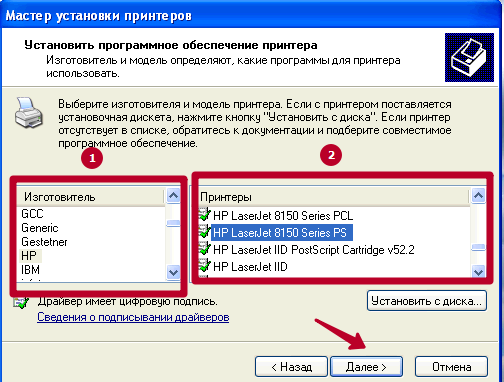
В списке под номером 1 слева выбираем фирму производителя своего аппарата, справа найдите точную модель.
Дождитесь установки программного обеспечения (драйверов) для правильной работы. Если этот принтер будет Вашим основным для распечатывания, то сразу можно установить его по умолчанию.
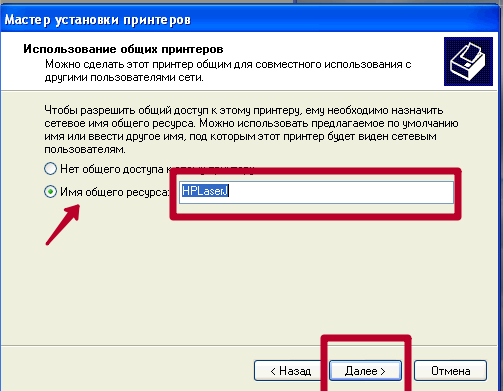
Предоставьте общий доступ к принтеру по сети, отметив соответствующий пункт. Сетевое имя можно изменять.
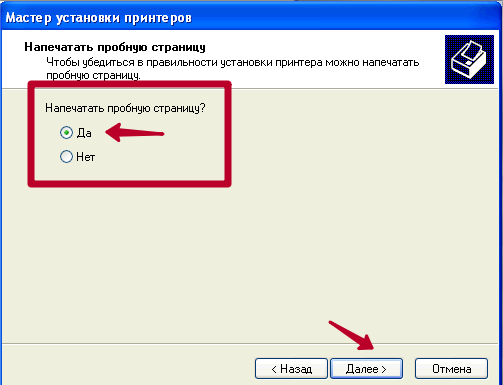
Напечатайте пробную страницу, чтобы убедится в правильности выполненных действий и дачном их исходе.
Открытие общего доступа
Если в данный момент Вы уже используете устройство для печати только со своего компьютера или ноутбука и он подсоединен к сети, но хотите, чтобы была возможность печатать на нем с других ПК, то выполнять все, вышеописанные, инструкции Вам не нужно. В этом случае нужно только предоставить общий доступ к устройству. Осуществите настройки таким образом.
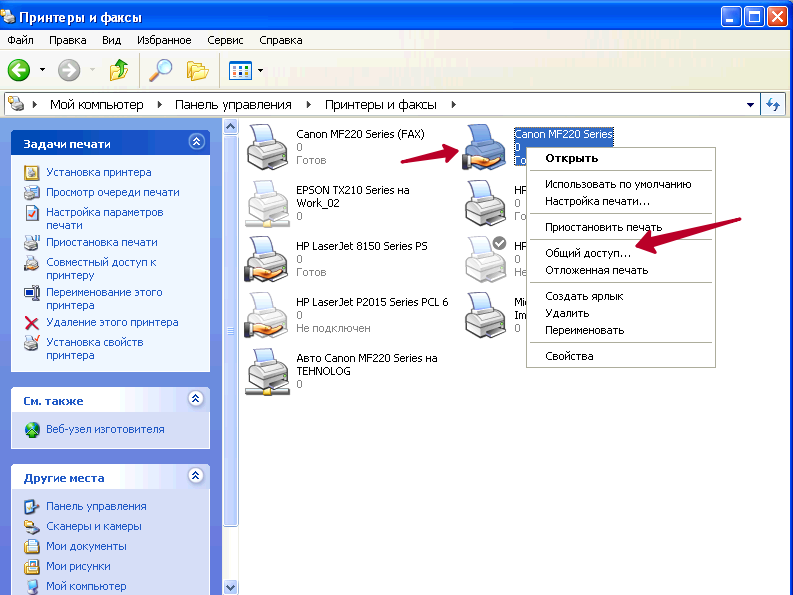
Откройте панель управления и найдите ярлык «Принтеры и факсы».
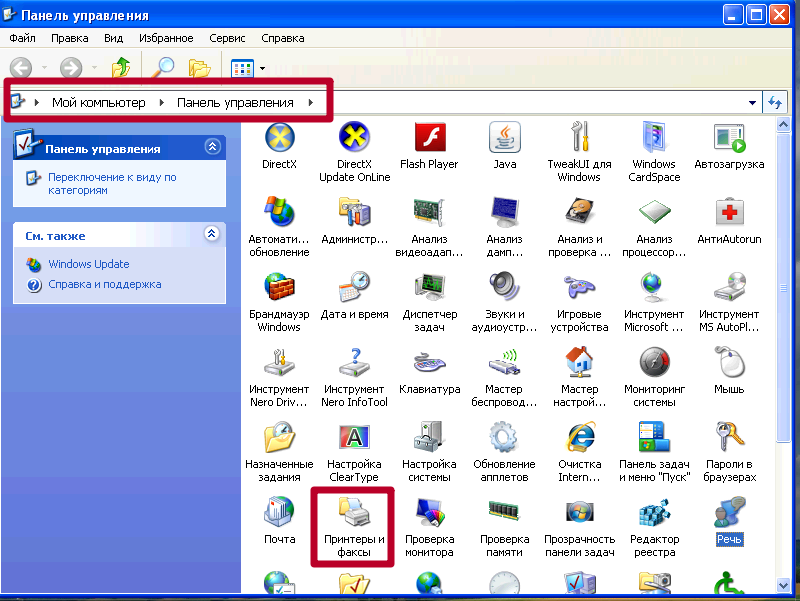
В списке справа найдите нужную модель и правой клавишей мыши вызовите контекстное меню. Нажмите на пункт «Общий доступ».
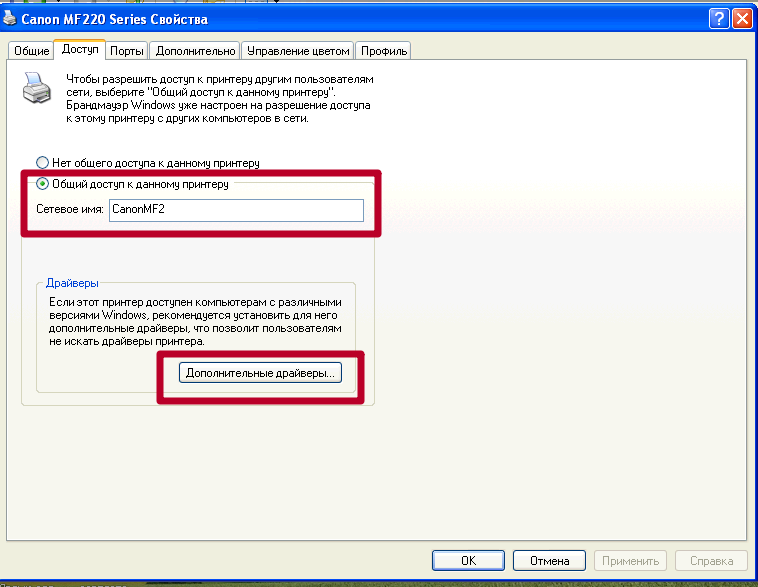
Выберите строку, которая выделена на скриншоте ниже. При необходимости измените сетевое printer name.
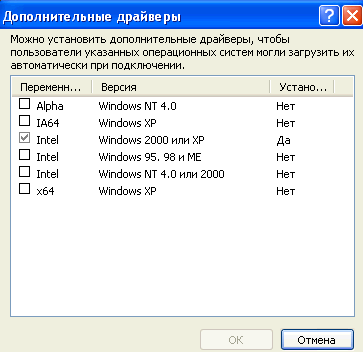
Отметьте нужные дополнительные версии драйверов. Например, если Вы используете 32-битную систему, а на ПК, который будет подключаться для печати 64 бита. В таком случае галочку поставьте напротив x64 Windows XP. Нажмите кнопку «ОК»
Подключение
Через мастер
Для подключения по сети можно использовать встроенные средства самой операционной системы. Так и сделаем.
Открываем панель управления, а там находим нужный нам раздел, как указано на рисунке. Слева нажимаем на ссылку «Установка», а в появившемся окне выбираем второй чекбокс.
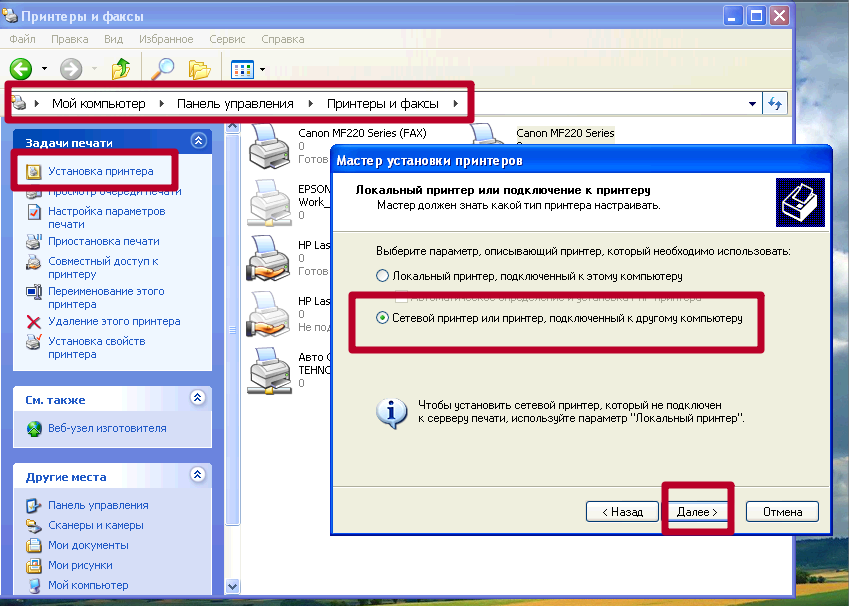
Если Вы точно знаете адрес и имя сетевого принтера, то можно выбрать вариант указания пути к нему. В противном случае, наш вариант «Обзор».
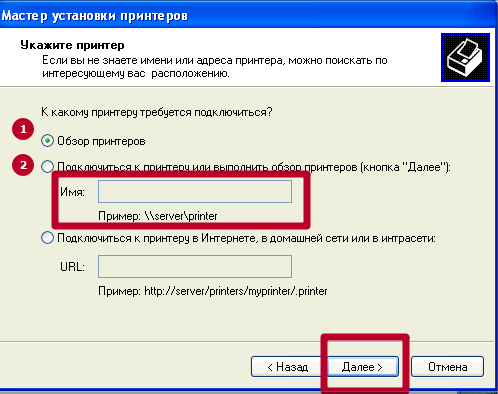
Система сканирует сеть и выдаст все, что найдет. Уже в готовом списке отмечаем нужный вариант.
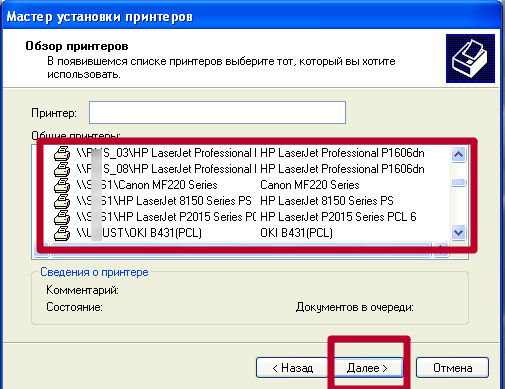
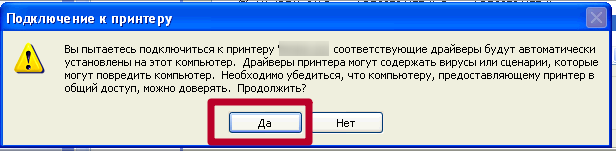
Соглашаемся на установку дополнительных драйверов.
На данном шаге действуйте по потребности.
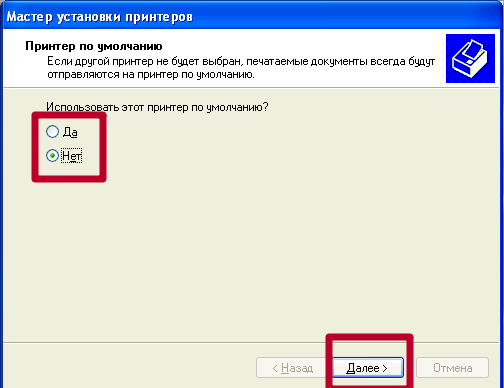
Аппарат готов к использованию по назначению. Это можно сразу проверить.
Через сеть
Суть второго способа заключается в непосредственном поиске устройства в локальной сети и подключение к нему.
Открываем ярлык «Мой компьютер». Слева находим сетевое окружение.
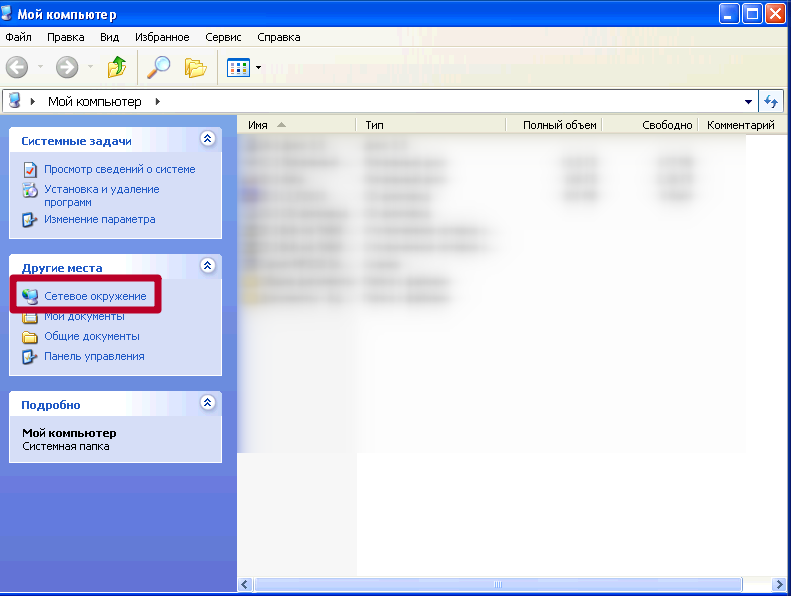
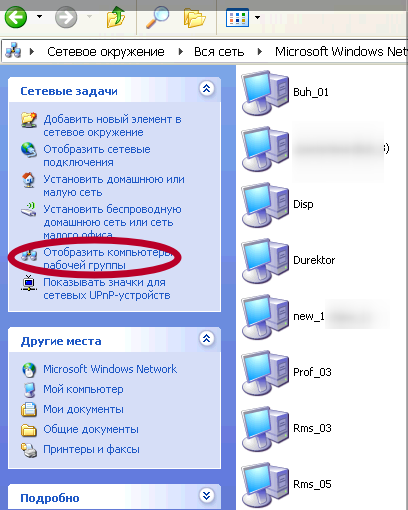
Отобразите ПК своей рабочей группы. Из перечня напротив выберите нужный компьютер.
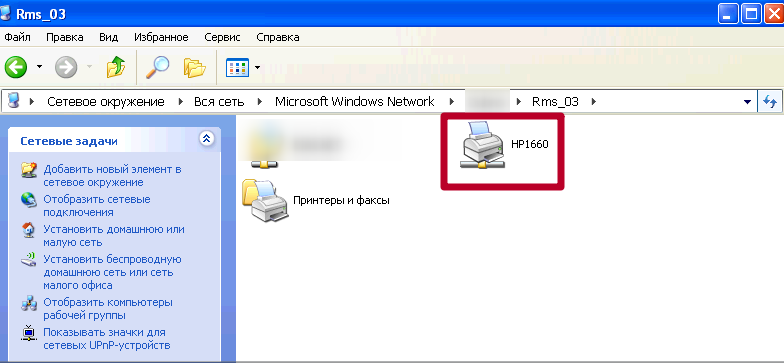
Если доступ к его сетевому принтеру открыт, то Вы увидите его значок.
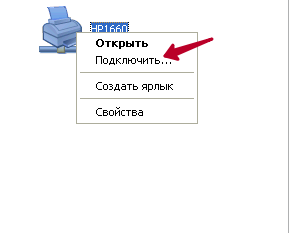
Правой клавишей мыши вызовите меню, а там нажмите на подключение.
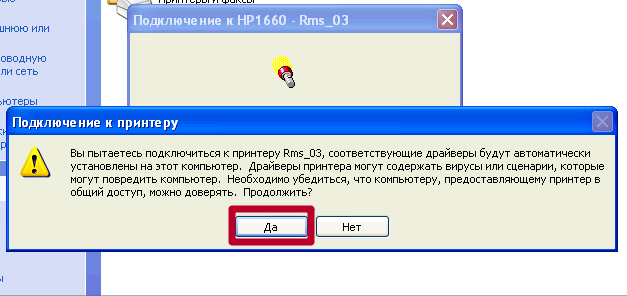
Согласитесь с установкой драйверов. Дождитесь окончания процесса.
 Подключаем сканер по сети
Инструкция, советы, настройки.
 Подключение принтера по Wifi
Используйте при наличии беспроводной технологии связи на устройствах.
Настраиваем подключение к сетевому принтеру в Windows XP и Vista

Когда вы создали сетевой принтер, удаленные пользователи подключаются к нему, как к любому другому принтеру. Вы или сами пользователи должны будете создать подключения отдельно для каждого пользователя.
Подключение сетевого принтера в Windows Vista
Чтобы создать подключение к принтеру в системе Windows Vista, выполните следующие действия:
- Войдя в систему с учетной записью пользователя, щелкните Пуск и Панель управления. Затем дважды щелкните значок Принтеры, чтобы открыть одноименную папку.
- На панели инструментов щелкните кнопку Установка принтера, для того, чтобы запустить мастер Установка принтера. Затем Щелкните на кнопку Добавить сетевой, беспроводной или Bluetooth-принтер и щелкните Далее.
- Если нужный принтер имеется в списке Выберите принтер, выделите его и щелкните Далее.
- Если в списке Выберите принтер нет нужного принтера, щелкните Нужный принтер отсутствует в списке. На странице Найти принтер по имени или TCP/IP-адресу выполните одно из следующих действий:
- Для поиска общих принтеров в сети установите переключатель Обзор принтеров, а затем щелкните Далее. Выделите нужный принтер и щелкните Выделить.
- Чтобы указать принтер, используя путь к общему ресурсу, установите переключатель Выбрать общий принтер по его имени. Введите путь к общему принтеру в формате UNC, например, \\PrintServerl2\TwelfthFloorNE, или сетевой путь к принтеру в Интернете, например, http://PrintServerl2/Printers/IPrinter52/printer.
- Чтобы найти принтер по TCP/IP-адресу или имени хоста, установите переключатель Добавить принтер по его TCP/IP-адресу или имени узла. Щелкните Далее. Укажите тип устройства, затем введите имя хоста или IP-адрес принтера, например, 192.168.1.90. Для типов устройства Автовыбор и Устройство TCP/IP мастер установит такое же значение имени порта. При желании измените имя порта и щелкните Далее.
- 5. На странице Введите имя принтера или IP-адрес установлено стандартное имя принтера. Оставьте его неизменным или введите новое. Щелкните Далее и Готово. Теперь пользователь сможет печатать на сетевом принтере. В папке Принтеры на компьютере пользователя появится новый сетевой принтер.
Подключение сетевого принтера в Windows XP
Чтобы создать подключение к принтеру в системе Windows ХР, выполните эти шаги:
- 1. Войдя в систему с учетной записью пользователя, откройте папку Принтеры и факсы.
- 2. Щелкните команду Установка принтера, чтобы открыть Мастер установки принтеров. На второй странице мастера установите переключатель Сетевой принтер и щелкните Далее.
- 3. В диалоговом окне Укажите принтер укажите способ поиска сетевого принтера. В вашем распоряжении следующие варианты:
- • Найти принтер в Active Directory Установите этот переключатель, чтобы найти принтер в Active Directory.
- • Введите имя принтера или нажмите кнопку «Далее» для обзора принтеров Установите этот переключатель, чтобы найти общие принтеры в сети с помощью окна поиска.
- • Подключиться к принтеру в Интернете или в вашей интрасети Установите этот переключатель, чтобы ввести URL Интернет-принтера.
- 4. Выберите принтер и щелкните ОК.
- 5. Укажите, будет ли принтер использоваться по умолчанию, щелкнув Да или Нет, и щелкните Далее.
- 6. Щелкните Готово, чтобы завершить установку. Теперь пользователь сможет печатать на сетевом принтере, а в папке Принтеры и факсы на компьютере пользователя появится значок нового сетевого принтера. С его помощью вы сможете настроить локальные параметры. По умолчанию имя принтера имеет формат Принтер на Имя-Компьютера, например, IIP DeskJet на ENGSVR01.