Моделирование кожаного дивана в Blender
В данном уроке Вы узнаете, как моделировать диван при помощи скульптинга, а также как настроить для него реалистичный материал кожи в Cycles.
Финальный результат

Видеоурок
Текстовый урок
Моделирование
Добавьте в сцену куб, измените его размеры, добавьте по середине ребро (Ctrl + R), удалите левую часть и примените модификатор Mirror (размеры указаны до применения модификатора): 
Добавьте еще три ребра (Ctrl + R) и удалите указанные грани. Боковое ребро немного поверните, чтобы создать спинку дивана: 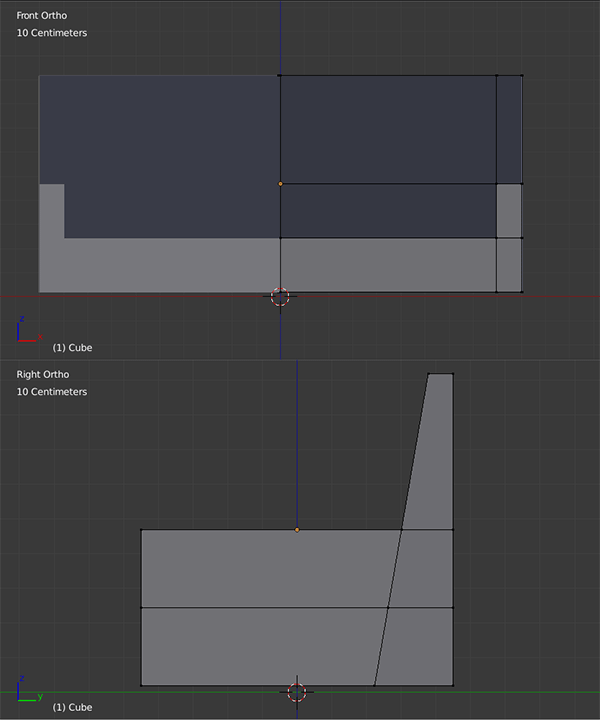
Проэкструдируйте две грани (выделены на рисунке) и закройте все оставшиеся отверстия (F): 
Выделите две грани которые создают спинку, продублируйте (Shift + D) и сделайте их отдельным объектом (P — Selection). Примените к новому объекту модификатор Array и отрегулируйте длину спинки так, чтобы они помещались на диване. Также, проэкструдируйте спинку, чтобы придать ей толщину: 
Тоже самое, что делалось для спинки, проделайте для нижних подушек: 
Для быльца примените модификатор Mirror и при помощи экструдирования закруглите его (также, сначала отделите верхнюю грани): 
И последний раз для заднего быльца. Также применяем модификатор Mirror: 
При помощи Ctrl + R создайте такое количество ребер, чтобы сетка вашего объекта была квадратной, а не прямоугольной. Это необходимо сделать для всех частей дивана, кроме основной. После добавления ребер дважды сгладьте объекты, чтобы округлит их (W — Smooth): 
Для спинки создайте углубление чуть ниже середины при помощи дополнительных ребер: 
Чтобы создать шов, добавьте дополнительное ребро и наложите одну часть, на другую: 
Швы на нижних подушках создаются следующим образом (к ним для лучшей наглядности уже применен модификатор Subdivision Surface): 
Таким же способом создаете шов для быльца: 
При помощи пропорционального редактирования (O) придайте подушкам спинки выпуклую форму: 
В результате должны получить примерно следующее. Ко всем объектам применен модификатор Subdivision Surface в уровень 2. Для основной части понадобится создать пару дополнительных ребер, так как после применения модификатора они сильно исказится/сгладится: 
Скульптинг
На картинке ниже Вы видите конечный результат. Достигался он путем использования все двух кистей и одной текстуры.
Перед тем как приступить к скульптингу, удалите с объекта модификатор Subdivision Surface и добавьте модификатор Multiresolution с количеством подразделений 3. Расположите его первым (перед модификаторами Array и Mirror). Перейдите в режим скульптинга и начните создавать изгибы кистью SculptDraw (режим Subtract). Используя лишь данную кисть добейтесь практически финального результата, затем увеличьте количество подразделений модификатора Multiresolution до 4 и сделайте финальные штрихи.
Затем с помощью текстуры Clouds придайте неровность оставшимся гладким местам и в завершении сгладьте все проблемные места кистью Smooth. Используйте ее для устранения ошибок, допущенных при работе с кистью SculptDraw.

Ниже несколько изображений результата моей работы, но Вы даже не пытайтесь повторять за мной. Найдите в сети пару изображений кожаных диванов и основываясь на них добивайтесь реалистичных результатов. Чем больше времени Вы потратите, тем реалистичнее будет результат. Данный процесс отлично проходит под любимую музыку: 


По завершению скульптинга необходимо выполнить развертку всех объектов для последующей настройки материала. Выполнять ее в данном случае очень просто. Вам необходимо пометить те ребра, которые являются швами и указать их в качестве швов (Ctrl + E — Mark Seam), только уже для UV-развертки 🙂 Пометив их, выделяете полностью объект и нажимаете U — Unwrap. В редакторе UV/Image увеличьте размер развертки примерно вдвое: 
Для нижних подушек не забудьте пометить заднюю боковую грань: 
С быльцем вовсе просто: 
И точно также с задним: 
Для основания дивана я не стал заморачиваться с пометкой граней и просто выполнил смарт развертку (U — Smart UV Project): 
Настройка материала и освещения
Создайте новый материал для всех объектов и выполните для него настройку нодов. Перед этим добавьте в сцену источник света, чтобы Вы могли видеть результат своей работы.
Данный материал использует две текстуры (объем и отражение), а также процедурную текстуру clouds для создания неровностей и небольших вариаций цвета. Создавайте материал в следующей последовательности: шейдеры, объем, отражение и в завершении процедурная текстура Noise.
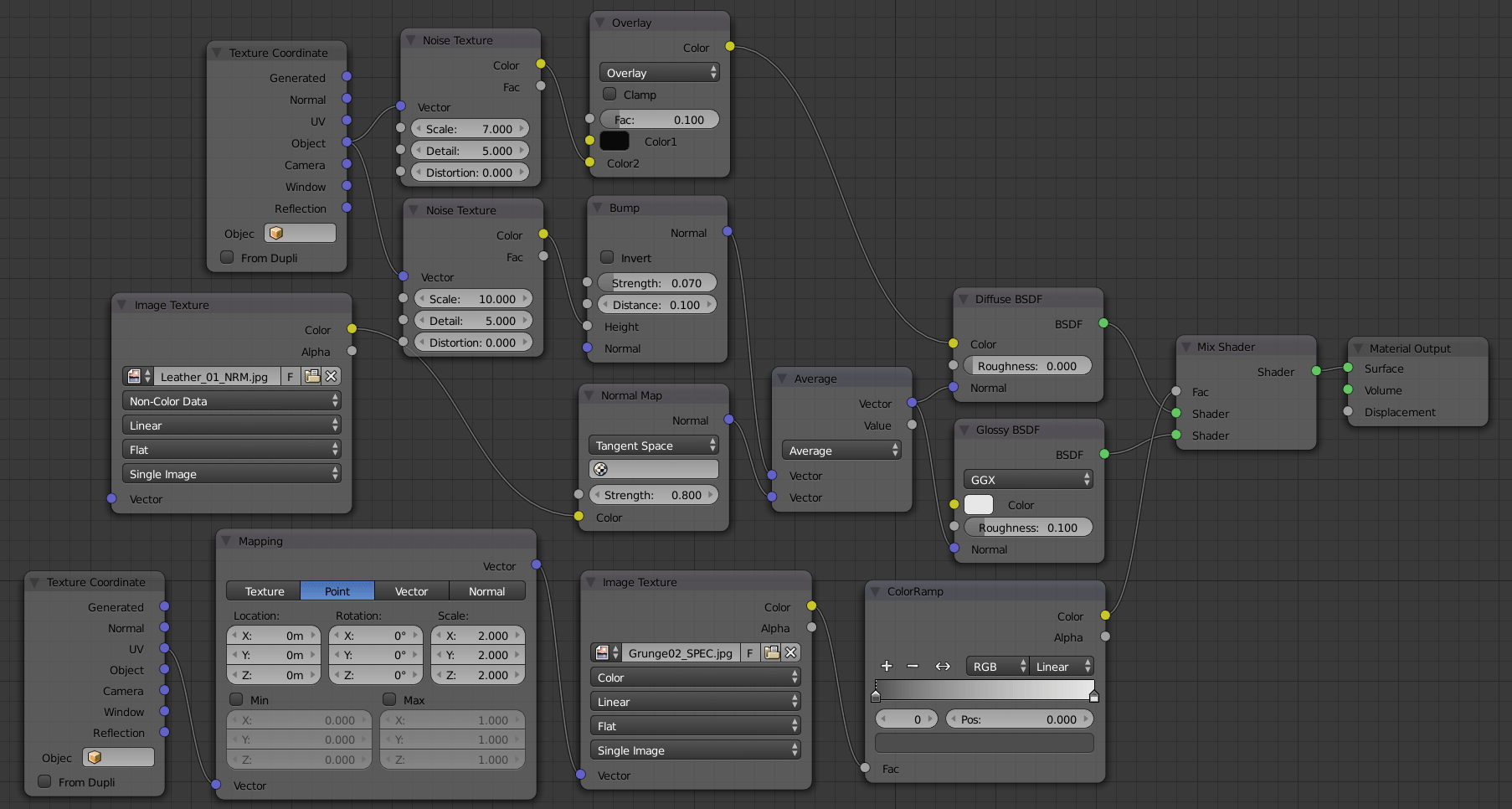
Настроив материал добавьте дополнительные источники света и создайте студию. Цифры на кругах означают силу света шейдера Emission. 
На этом урок закончен! Выставляйте нужное количество семплов и делитесь результатами в комментариях.
Длиннопост по созданию мягкой мебели в Blender

Дивану 10 лет уже :))) 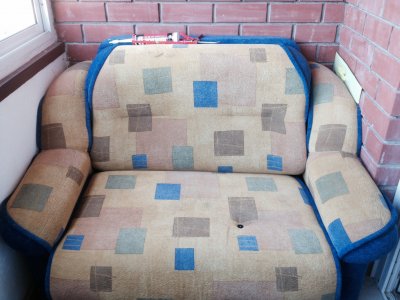

Мой путь в 3D
В 2020 году в период разгара всем известной пандемии, я, как и многие, задумалась о том, как круто иметь работу, которая позволила бы не быть привязанной к месту, интересной и денежной. Забегая вперед, скажу сразу, что ничего из этого не стоит ждать от 3D. По крайней мере все три фактора сложить вместе оказалось практически нереально. Но тогда я не знала во, что ввязываюсь 🙂
Мой супруг предложил попробовать пройти бесплатные курсы в Blender, и тут все закрутилось!
Blender — 1 месяц обучения. Low-poly Домики
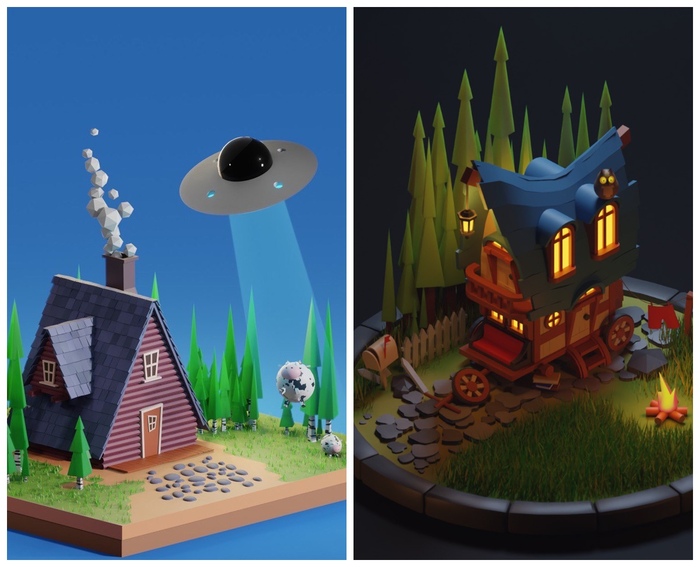
Первые шаги в моделировании крайне увлекательны и затягивают! Обучение было простым и незатейливым, но вместе с этим кроме как научиться повторять за учителем навыков особо приобрести не удалось. Впрочем, это то, что нужно чтобы начинать!
Мои первые работы и гордость! Второй домик до сих пор на заставке моих часов 🙂
Blender — еще 3 недели обучения. Самолетик
После легких домиков попробовала уже смоделировать более сложный объект! Получилось мега круто! Но опять таки, только повторяла. Смогла бы я сделать после обучения подобное просто по Тех заданию? Сильно вряд-ли. По крайней мере не меньше, чем за месяц-другой.
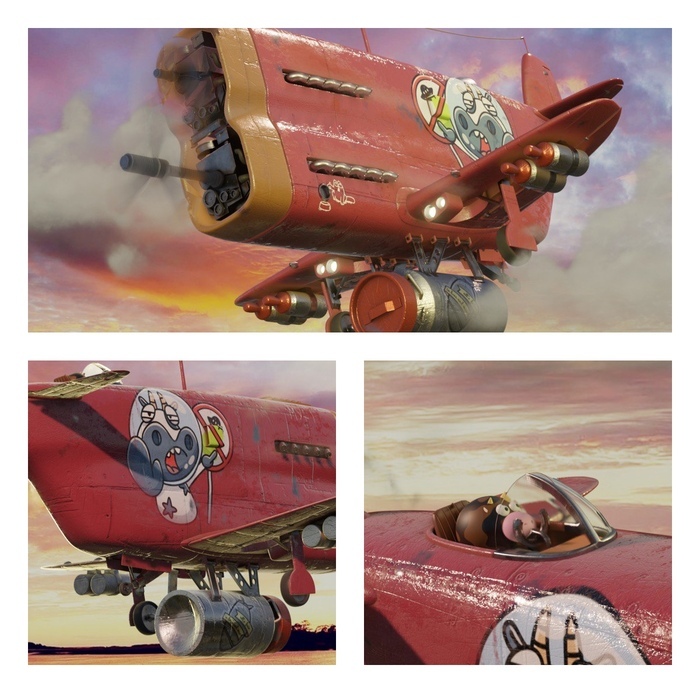
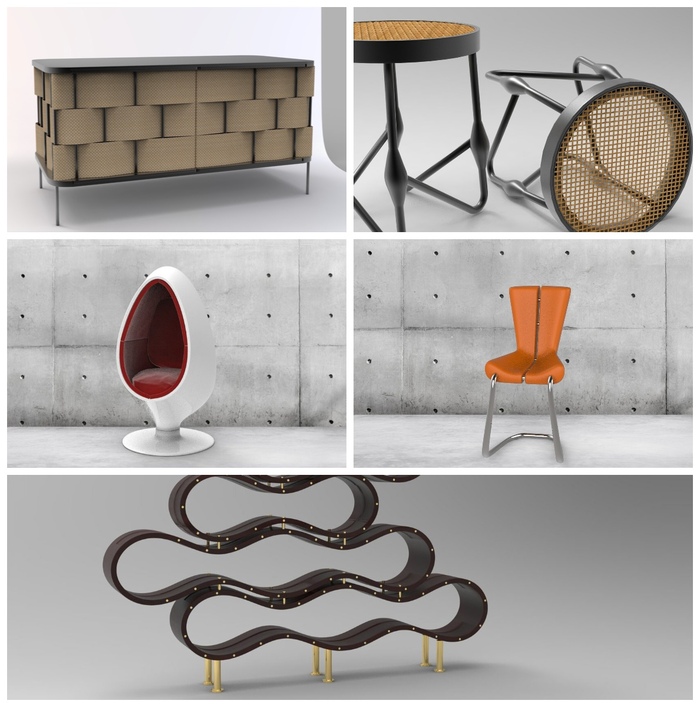
3DS Max — 2 месяца обучения. Моделирование простых объектов
После обучения в Блендере и, поняв, что мне это дико нравится, стала определяться, а что собственно нужно на рынке по 3D? Какой стиль? Какое Направление? Игры? Кино? Дома, ремонты, техническое 3D моделирование и т.д.?
Это был 2020 год, не самое простое время, но тем не менее интерьерная визуализация пользовалась спросом в России и неплохо оплачивалось, да и в целом мне эта тема нравилась. Одной из лучших програм для интерьерной визуализации (и не только для нее) является мастодонт рынка 3D и древний во многих аспектах мамонт, 3DS Max от небезызвестных Autodesk.
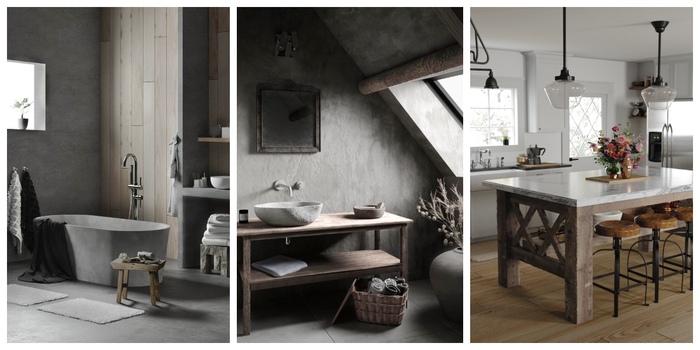
3DS Max — 4 месяца обучения. Интерьерная визуализация
Макс в освоении сложнее Блендера, но и функционала, фишек и готовых прессетов существенно больше. С каждым годом Блендер становится круче и не исключаю, что все в скором времени перейдут на него. Но в 2020 году чаша весов перевесила в сторону Макса.
После освоения базового моделирования, перешла на более сложные объекты, а далее уже полноценное моделирование интерьера, текстурирование и растановка света.
Многие думают, что 3D это как в Симс расставить мебель и готово. Впрочем. когда-то я думала также. Больше того, растановку мебели в своей квартире я когда-то делала в Симс.
Но если вы хотите получить картинку как в жизни (а может и вкуснее), потребуется повозиться. Готовые модели мебели и прочего есть и их много. Готовые текстуры и даже растановка света — все это есть! Но или за деньги, или ты потратишь несколько часов на поиски подходящего. Впрочем, на моей практике я почти никогда не находила «то что нужно» и приходилось переделывать или создавать с нуля.
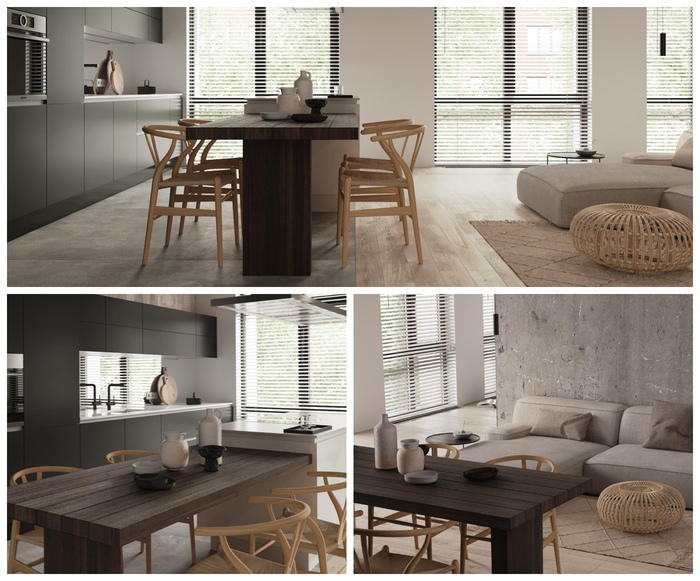
3DS Max — 1 год фриланса. Интерьерная визуализация
Спустя 8 месяцев обучения (с перерывами по несколько недель), я взяла свой первый заказ! Где? Как и, пожалуй, все — на фриланс бирже. Я не делала высокой цены, но как ни крути, для первого заказа согласилась на чуть ниже средней по рынку цене, при этом договорилась о нереальных для себя сроках. Сжатые сроки серьезно усугублялись моим перфекционизмом и пока еще малым опытом, поэтому бессонные подряд несколько ночей и недовольство заказчика чуть было не заставили бросить это гиблое дело и вернуться в продажи.
Однако поддержка супруга и обида на зря потраченные 8 месяцев обучения, заставили меня доделать работу. К тому же, имея теперь опыт работы с заказчиками, могу с уверенностью сказать, худший из всех заказчиков у меня был именно первый. Первый блин.
В общей сложности мне удалось сделать около 20 разных заказов. Это были как проекты одной комнаты (спальня, кухня, сан. узел), так и полноценные квартиры от 42 до 95 кв.м. Много заработала? Точно не больше, чем когда я работала в продажах, около 35-40 тыс. руб. в среднем получалось, но свободного времени стало больше, а нервные клетки перестали отмирать так быстро, как это было ранее (но не перестали полностью :).
А потом наступил февраль 2022.
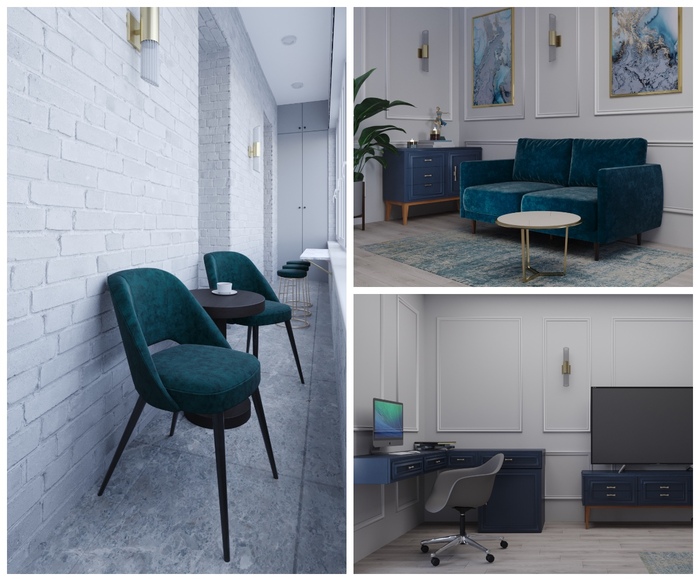
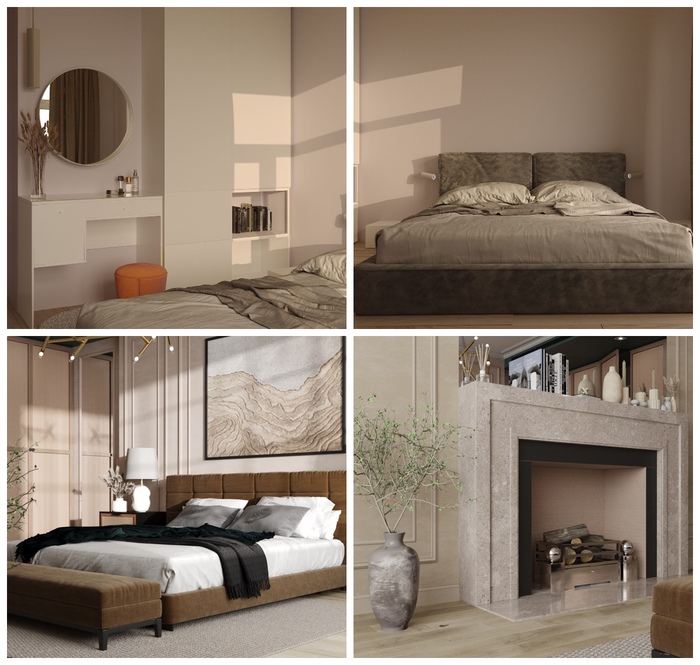
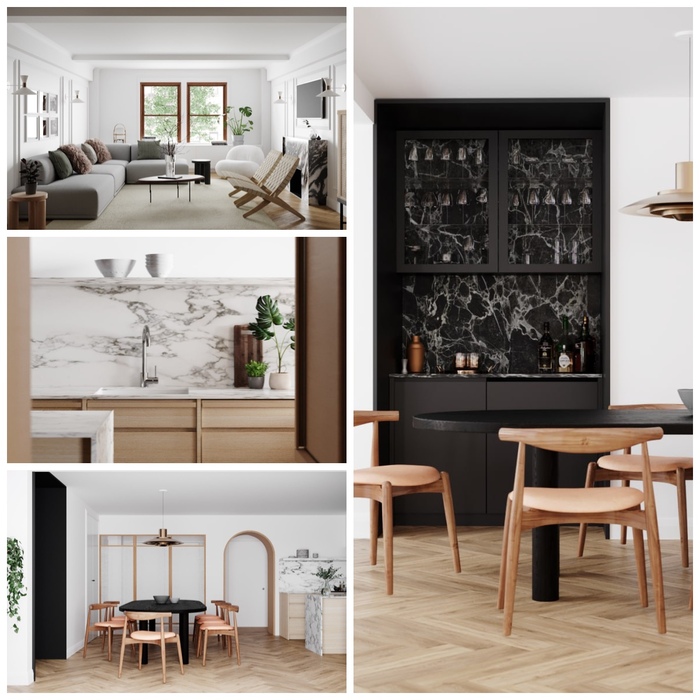
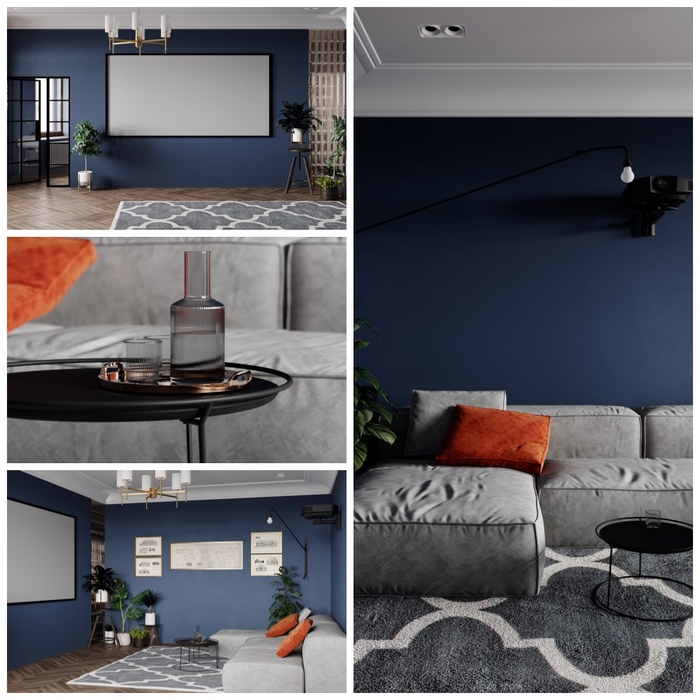
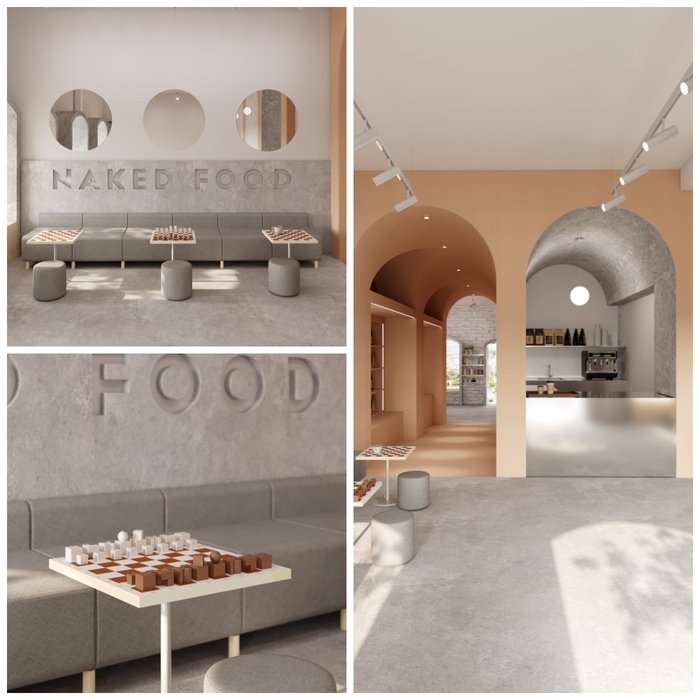
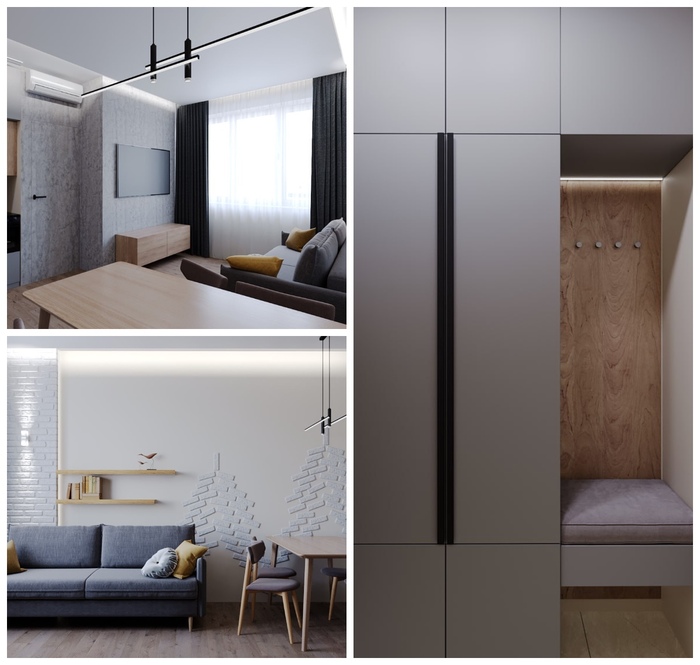
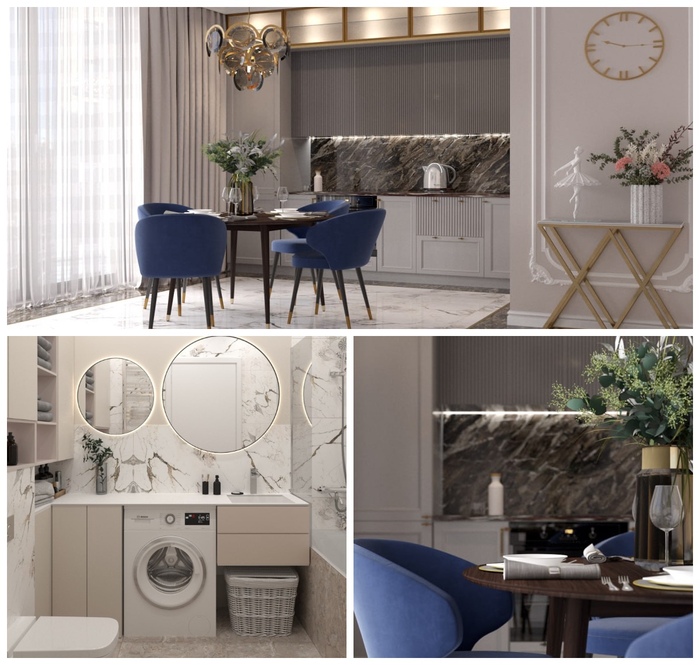
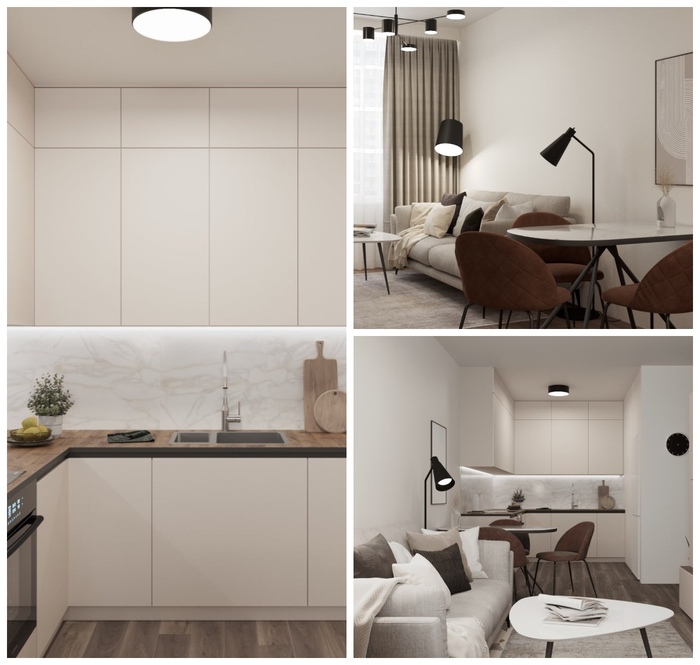
Maya — 5 месяцев обучения. Из рендера «туалетов» к мечте?
Наступившее в феврале новое время для России изменило и правила игры по интерьерной визуализации. Абсолютно все дизайнеры, с которыми я работала, так или иначе, перестали делать заказы на визуализацию, как и в целом, люди стали реже заказывать дизайн-проекты. Соответсвенно и я потеряла свой источник дохода как и многие. С тяжестью на сердце, я хотела возвращаться в продажи.
Однако семейный совет дал вердикт — учитесь, шурик! Мы справимся!
С интерьерной визуализации я решила переквалифицироваться в 3D моделирование более высокого уровня, которое востребовано в кино и играх. Почему?
Все те же причины, что были ранее: удаленка, интерес и деньги. Но где? В первую очередь ставка на зарубежный рынок, где это направление востребовано и оплачивается лучше, чем в России. Во вторую очередь, интерес правительства к игровой индустрии дает надежды на возрождение игровых студий и компаний, которые будут готовы принять к себе в команду.
Обучение заняло существенно больше времени, чем по факту должно было быть. По причинам внутренних переживаний в связи с событиями 2022 года, а также в связи с тем, что обучение несколько раз откладывалось, а затем длилось крайне медленно и не слишком продуктивно. Но знания, которые выдавались были на «5+». Выпускные работы ниже.
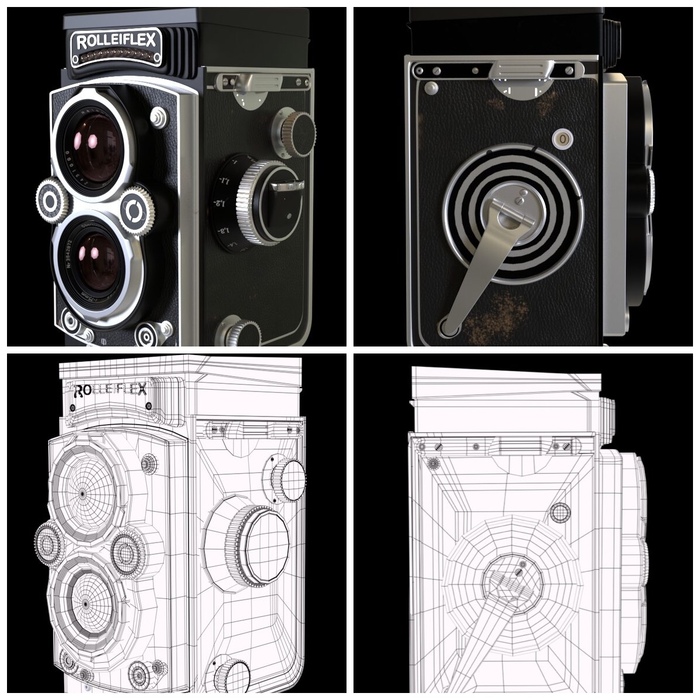
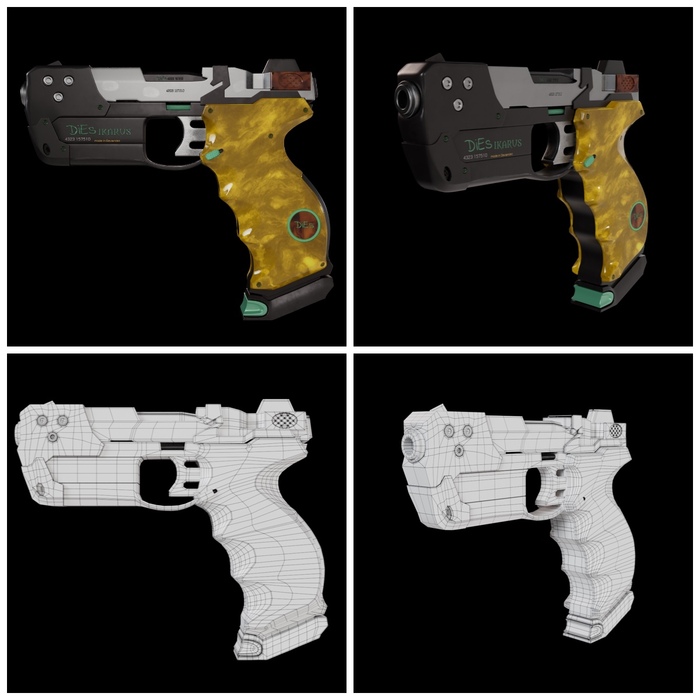
2023 год и дальнейшие планы
Как я и говорила в самом начале, 3D манит многих, но дается сложно и в первую очередь из-за сложностей в реализации своих возможностей: высокая конкуренция и невысокий спрос.
На текущий момент я нахожусь в поиске работы именно в 3D моделировании высокого уровня, чтобы получить опыт и развиваться в данной сфере. Несмотря на то, что это задача не из простых, как и прежде, у меня есть надежная поддержка со стороны супруга, а у меня стойкое намерение добиться успеха в 3D!
Буду рада и благодарна советам как в развитии своих навыков, так и в рекомендациях по тому, как лучше преподнести себя потенциальным работодателям.
В этой сфере я недолго, но готова поделиться своим мнением и опытом с такими же начинающими и интересующимися ребятами. Тем более лично мне всегда было интересно и важно получить мнение новичка ничуть не меньше, чем старичка, ведь он совсем недавно прошел все трудности и может дать рекомендации, о которых не расскажет гуру-моделирования.
Поэтому буду рада услышать рекомендации от опытных, вопросы от новичков, а от работодателей предложения %)
Blender и/или CAD для проектирования мебели?
Какой инструмент вы бы посоветовали чтобы спроектировать мебель и прикинуть ее расположение в квартире?
Имел дело с QCAD для 2d и VariCAD для 3d, с Blender опыта не имею. Мне кажется, что с любым CAD будет проще, но с Blender можно отрендерить красивую картинку.
Знаю, что на форуме есть люди, которые занимаются 3d моделированием.


Рисовать во FreeCAD, потом рендерить в Blender.

плюс. Блендер не подходит для точного моделирования, зато хорошо рендерит.
Прикинуть в квартире — Sweet Home 3D.
Видел и не раз, как мебель рисовали в программе delta cad

Если просто прикинуть планировку — в чём удобнее. Если нужны чертежики и рендеры — любой профессиональный CAD — SW, Catia, NX, Creo. Из перечисленного тобою вряд ли подойдут, разве что с бесконечной потерей времени и пердолинга. А если ты спроектированное потом и заказать захочешь для изготовления — то только Базис Мебельщик. Пишу, т.к. проходил уже такое несколько раз. На руках были и чертежи по ЕСКД, и рендеры, и модели. Но мебельщики просто упоротые дебилы. Чертежи читать не умеют. Как и чем модель открыть не знают. К сожалению, культура этого вида производства просто исчезла в данной стране. Сегодняшнюю мебель кроме как дровами назвать нельзя.

я делал эскизы мебели в Sweet Home 3D, там же рисовал квартиру и расставлял на свои места для визуализации конечного результата. Но мебельщики всё равно мой стол раскроили неправильно, не по размерам.
Создание изометрической комнаты в 3D
Наверняка у тебя есть представление о том, как в идеале должна выглядеть твоя комната? Она оформлена в любимых тонах, обставлена предметами, которыми увлекаешься. Сегодня мы пошагово смоделируем изометрическую комнату в Blender.
3D поможет тебе воссоздать уголок мечты и научиться создавать интересные сцены с помощью простых элементов.
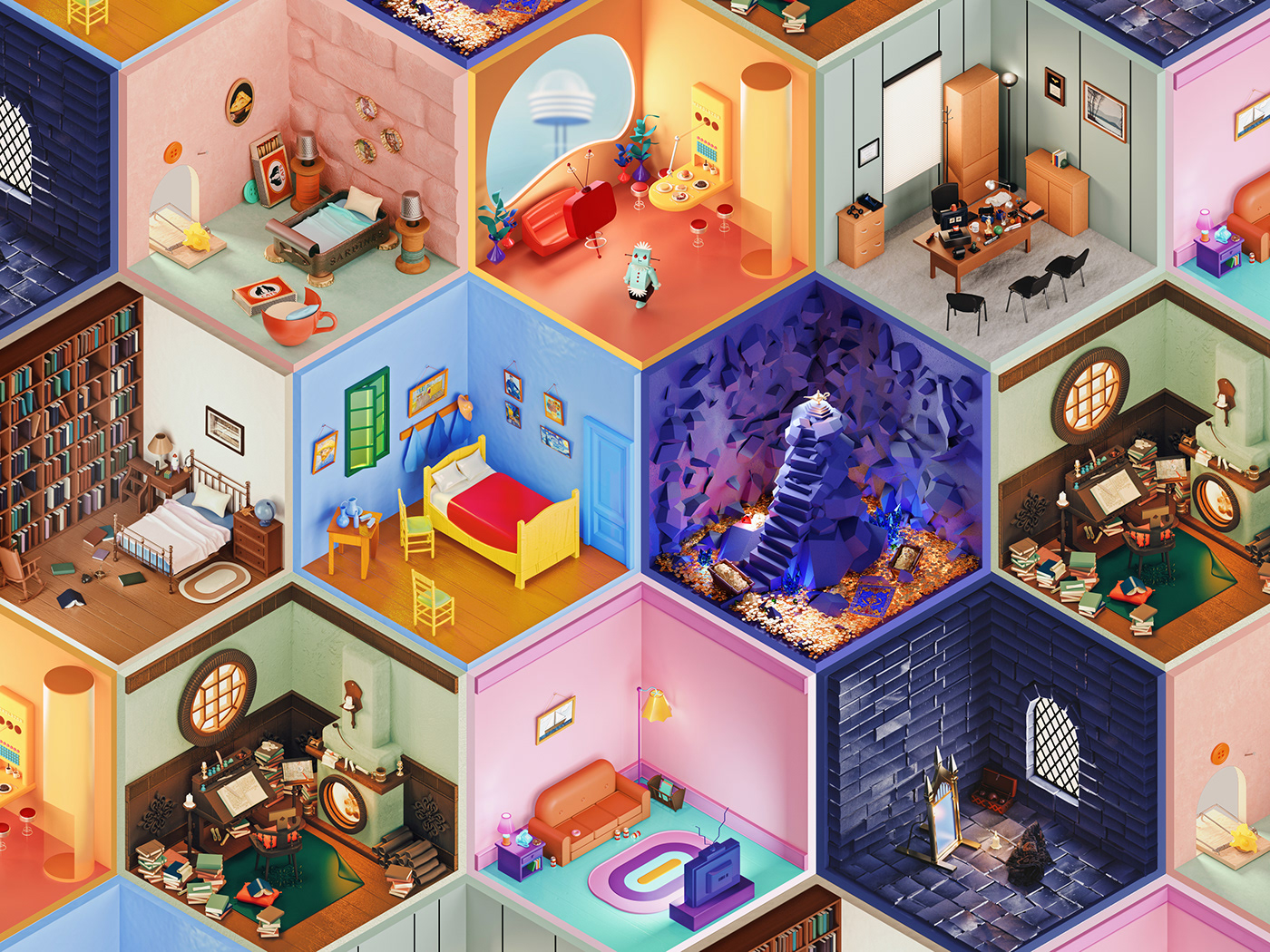
Изометрия относится к виду параллельной проекции. Угол обзора в ней смещен — это создает эффект трехмерности и позволяет показать некоторые детали окружения, которые не видны при виде сверху или сбоку.
Мы подробно разберем каждый шаг и укажем все инструменты, которые нам пригодятся при проектировании комнаты, мебели и интерьера. Также создадим лоуполи модель, построение которой будет понятно новичкам в Blender.
Первые шаги
Определившись с понятием изометрии перейдем к созданию проекции в Blender. Самое главное при изометрическом рендеринге – это камера. В первую очередь необходимо изменить ее тип на ортографический:
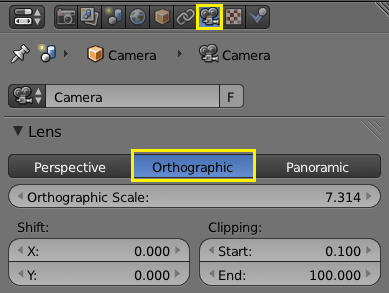 Меняем тип камеры с Perspective на Orthographic
Для изометрического рендеринга очень хорошо подходит «квадратная камера» (соотношение сторон 1:1). Если нужно приблизить/отдалить камеру, используй параметр Orthographic Scale.
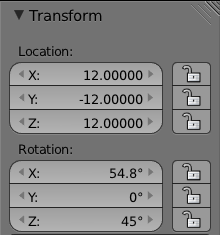
Далее, камеру нужно расположить в правильном месте. Для этого установи ее положение по осям:
- X: 12
- Y: -12
- Z: 12
Также, камеру нужно повернуть по всем трем осям:
- X: 54.8
- Y: 0
- Z: 45
Моделирование комнаты
Завершив настройку камеры, переходим к созданию сцены. В качестве примера для туториала мы взяли среднестатистическую комнату, которую впоследствии ты сможешь наполнить понравившимся контентом.
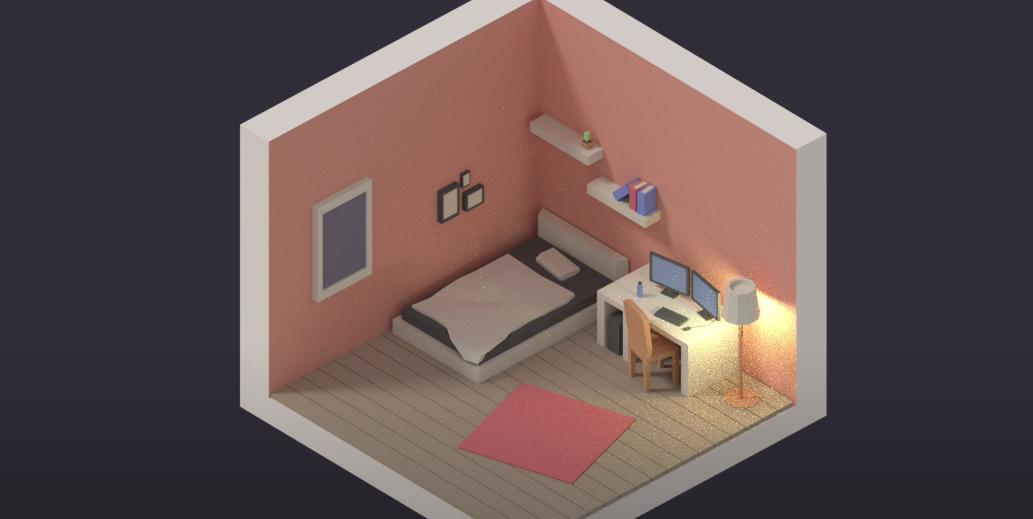
Изометрическая комната, которую получим в процессе туториала
Первоначально создаем кубик и удаляем ненужные нам грани с помощью инструмента Edge Loops. Немного утолщаем стены, используя модификатор Solidify. Вуаля, наша заготовка комнаты уже готова. Буквально минута и мы уже построили собственное помещение.
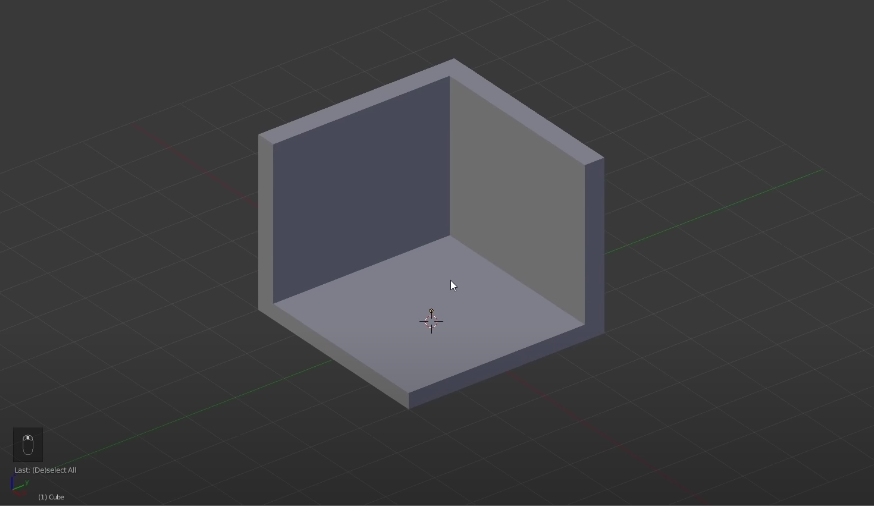
Заготовка комнаты
1 этап — Рабочее место
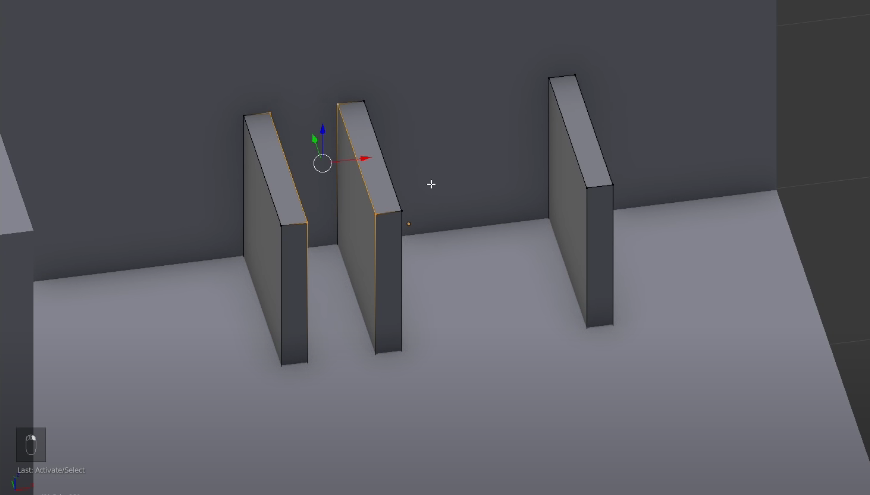
Создадим куб и преобразуем его в плоский прямоугольник, два раза дублируем этот объект через Shift+D и группируем Shift+J. Мы получили три «ножки» будущего компьютерного стола. Чтобы назначить общий центр масс нашим прямоугольникам выбираем Edit — Set Origin — Origin to Center of Mass (или Shift + Ctrl; + Alt + C).
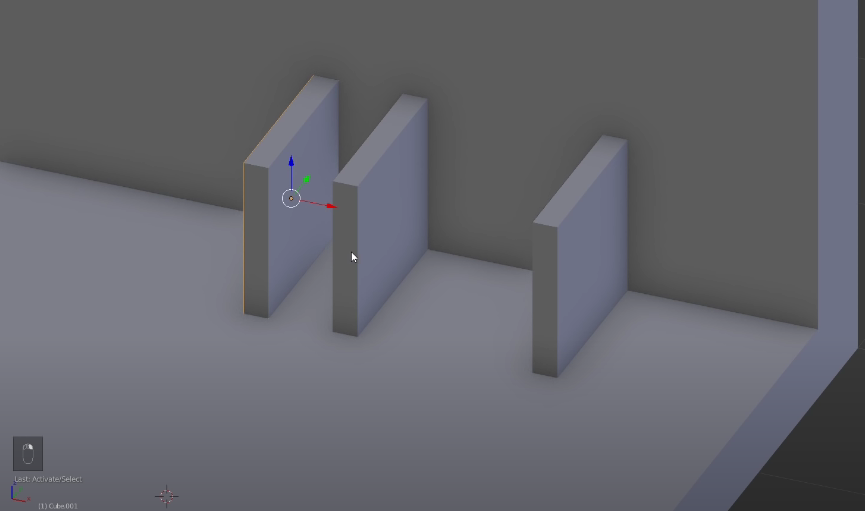
Моделируем ножки компьютерного стола
Для столешницы выделяем верхние грани прямоугольников. После выделения создаем плоскость клавишей F и экструдим их вниз (E). Толщина столешницы должна совпасть с толщиной ножек.
Создаем плоскость между «ножками»
Закрываем верхнюю часть столешницы, выделяя нужные нам углы и добавляя между ними плоскость (F). Для объединения созданных нами элементов в один объект переходим в режиме Edit Mode на вкладку Shading — Normals — Recalculation. Blender автоматически соединяет наши объекты.
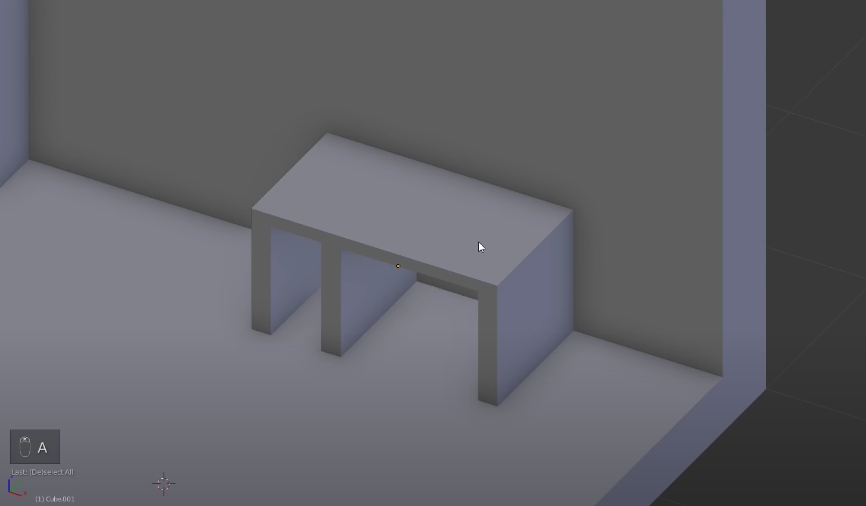
Модель компьютерного стола
Главный атрибут любого 3D-художника — компьютер и комплектующие. Для начала разберемся с клавиатурой. Несмотря на нашу лоуполи атмосферу, она не будет обычным прямоугольником, ведь сейчас многие клавиатуры делают эргономичными — удобными в использовании.
То же самое касается и мышки. Не забудем про количество экранов — настоящий художник не ограничивается одним, ему нужно сразу две штуки. Один для редактирования, второй для просмотра результатов или превью работы в натуральную величину.
КУРС ПО ТЕМЕ: 2d-графика для игр
Ты разберешь все этапы студийной разработки графики для игр в жанрах runner, platformer, city builder, slots. Научишься работать с быстрыми набросками, изометрией, композицией, светом, тоном и общей стилизацией.
У топорного прямоугольника клавиатуры нам нужно видоизменить один угол. Для этого инструментом Loop Cut в Edit Mode выделяем нужную нам часть для редактирования и опускаем одно из верхних ребер немного вниз.
Для клавиш тем же Loop Cut «разрезаем» нашу клавиатуру на квадратики, более-менее похожие по размеру на кнопочки и инструментом Extrusion (клавиша E) буквально выдавливаем их из нашей клавиатуры-заготовки.
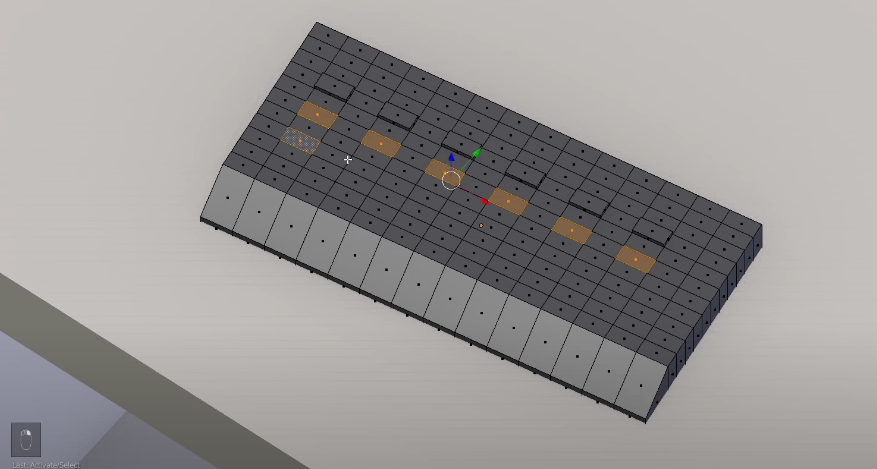
Создаем кнопки инструментами Loop Cut и Extrusion
Естественно располагаем на нашем компьютерном столе получившуюся модельку. Согласись, мало у кого клавиатура лежит ровно. Именно поэтому мы немного развернем ее. Не забудь проверить по оси Z, действительно ли клавиатура лежит на столе или же висит в воздухе.
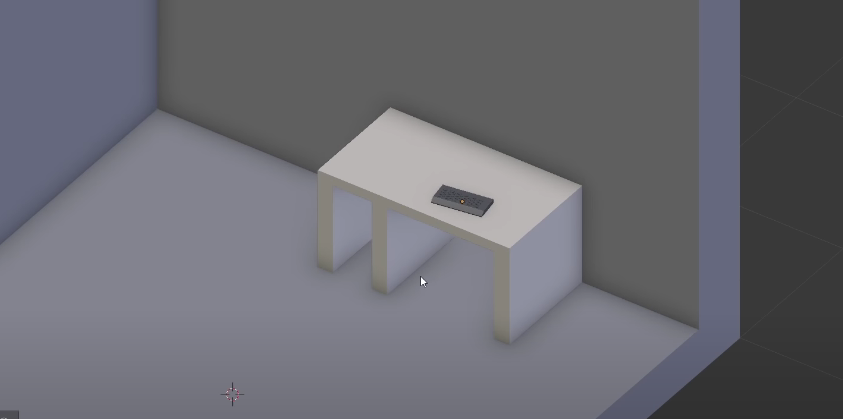
Позиционирование клавиатуры на компьютерном столе
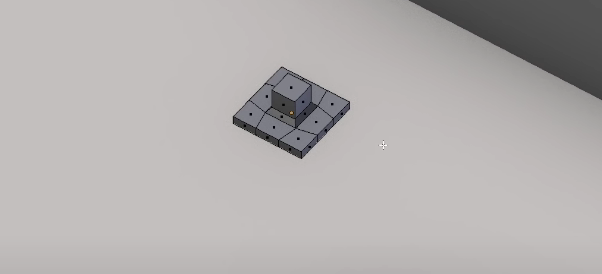
Экран мы начнем моделировать с подставки. Создаем плоский прямоугольник и через хорошо известный нам Loop Cut делим плоскость на 9 одинаковых квадратов. Выделяем центральный квадрат и немного увеличиваем его (клавиша S — Scale). Экструдируем получившуюся область к центру и вверх (клавиша E), затем верхнюю плоскость также экструдируем, но уже только по оси Z.
Осталось добавить сам экран. Выбираем верхнюю плоскость получившейся ножки и экструдируем (клавиша E) ее только по оси X. Для этого при экструдировании один раз нажимаем клавишу X.
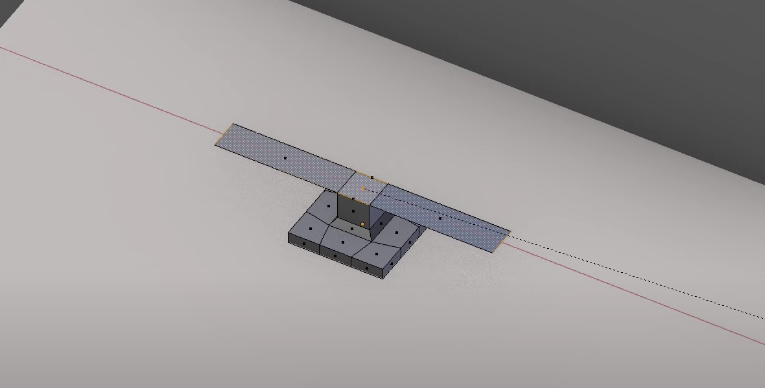
Создание нижней части экрана
Итоговую нижнюю плоскость экрана также экструдируем наверх, выбирая оптимальную высоту экрана
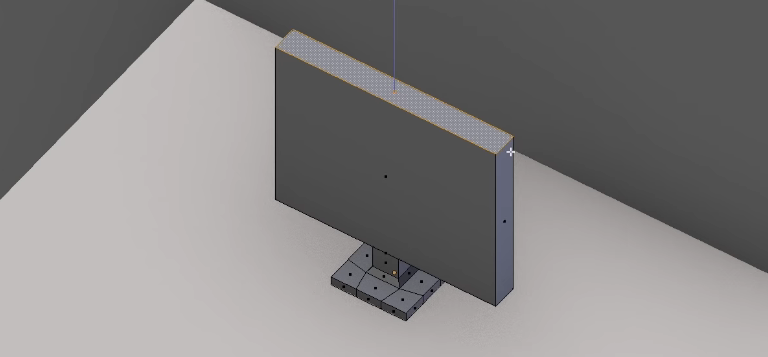
Создаем экранную плоскость
Чтобы добавить рамку, выделяем переднюю плоскость экрана и поочередно нажимая клавиши E и S, углубляем рамку и экструдируем получившийся экран внутрь монитора.
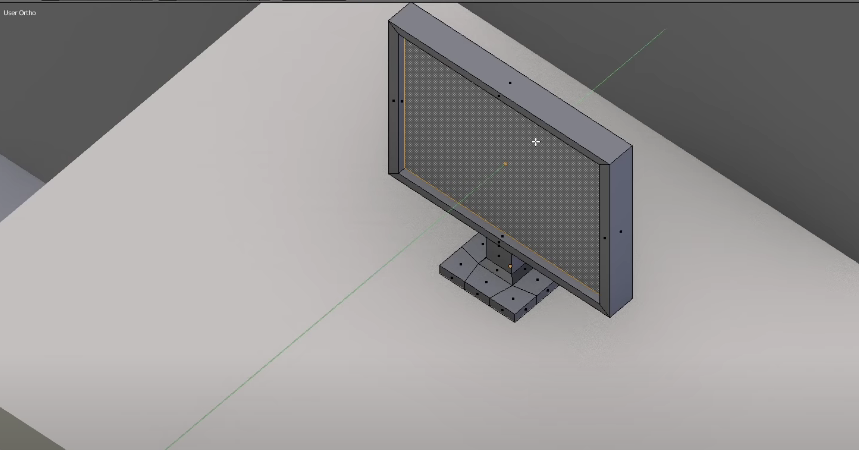
Моделирование монитора
Видоизменяем монитор пропорционально столу и клавиатуре. Дублируем готовый объект (Shift+D) и размещаем его рядом с первым монитором. Создаем материалы для получившихся моделей — красим в любой цвет, который тебе понравится.
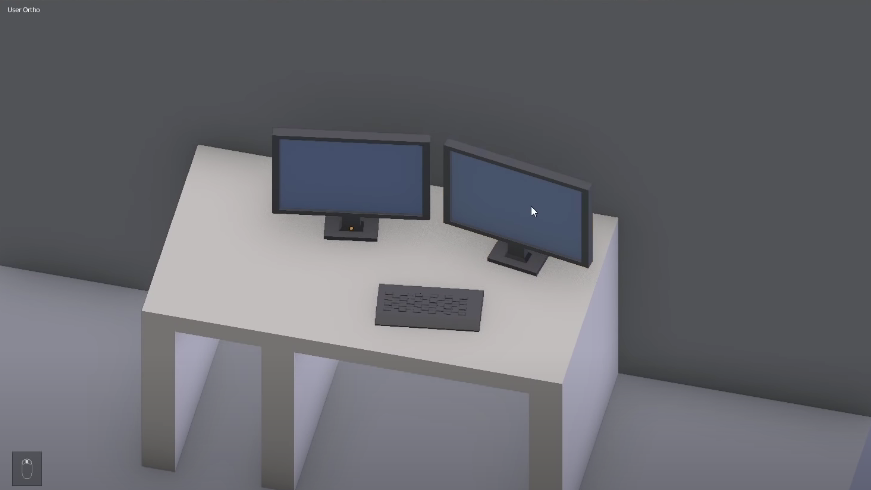
Позиционирование мониторов
Еще одна функциональная деталь десктопа — мышка. Снова создаем и режем на четыре части прямоугольник инструментом Loop Cut и придаем ему нужную форму экструдированием и изменением размера отдельных граней и ребер.
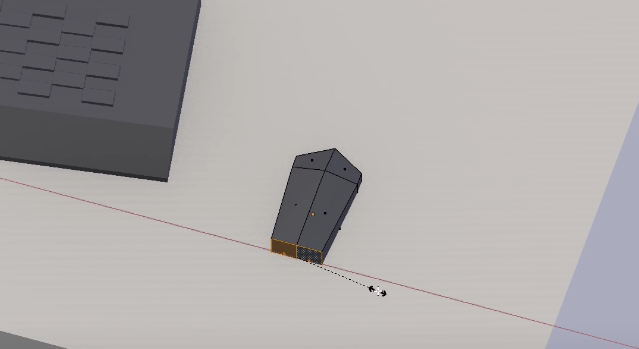
Моделирование компьютерной мыши
Завершаем наш первый этап покраской стен и настилом деревянного пола. Для стен добавляем материал и выбираем предпочитаемый цвет. Нам понравился персиковый.
Паркет создаем с помощью копирования плоского прямоугольника по периметру комнаты. И да, ему тоже нужно добавить материал с соответствующим цветом.
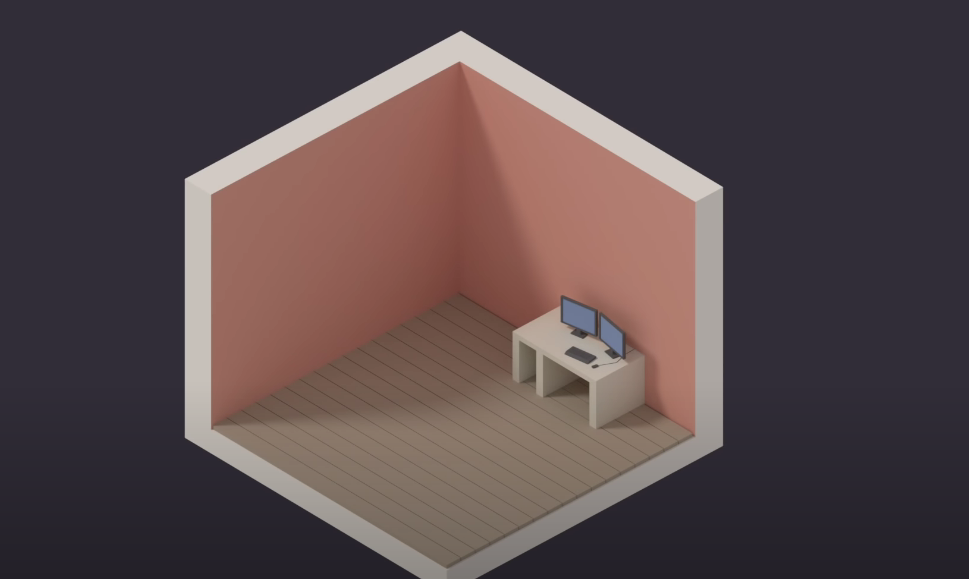
Первый этап создания изометрической комнаты
2 этап — Кровать, стул и источник света
Стул у нас не геймерский, но начинать с чего-то нужно. За основу берем четыре прямоугольника, вытянутых по высоте — это будут ножки. Создаем плоскость над ножками и экструдируем ее, создавая толщину сидения. Внимание! Нужно оставить место под спинку стула.
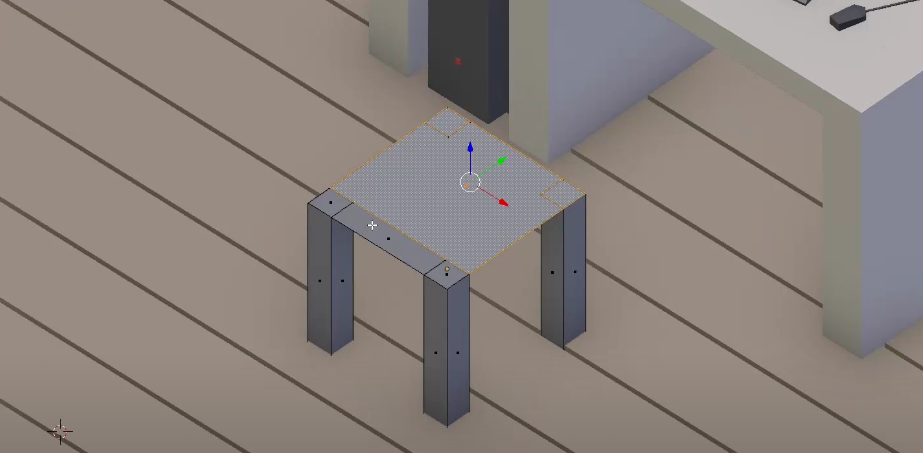
Моделируем ножки и сидение
Чтобы объединить три прямоугольника для спинки в одну плоскость, выделяем их, нажимаем правую кнопку мыши и выбираем Dissolve Faces. Экструдируем область по высоте (ось Х). Немного видоизменяем углы стула, чтобы придать ему вид деревянного лоуполи объекта. Подвинем его поближе к столу, будто хозяин недавно закончил работу и отлучился по важным делам.
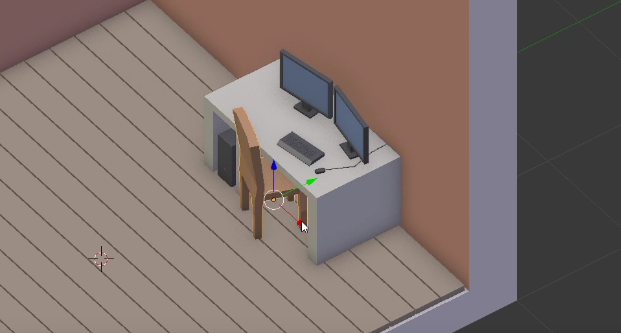
Позиционирование стула
У жителя нашей комнаты будет не совсем удобная кровать, потому что ее каркас и матрас из ровных прямоугольных блоков.
В плане моделирования нас больше интересует одеяло и подушка. И снова прямоугольники! Но здесь придется попотеть в Edit Mode и создать текстуру лоуполи одеялка. Его край нужно опустить за пределы матраса, а также создать некую скомканность и неровность инструментами Loop Cut, Scale и Extrusion. Их нужно применять как на плоскость и ребра, так и на отдельные точки фигуры.
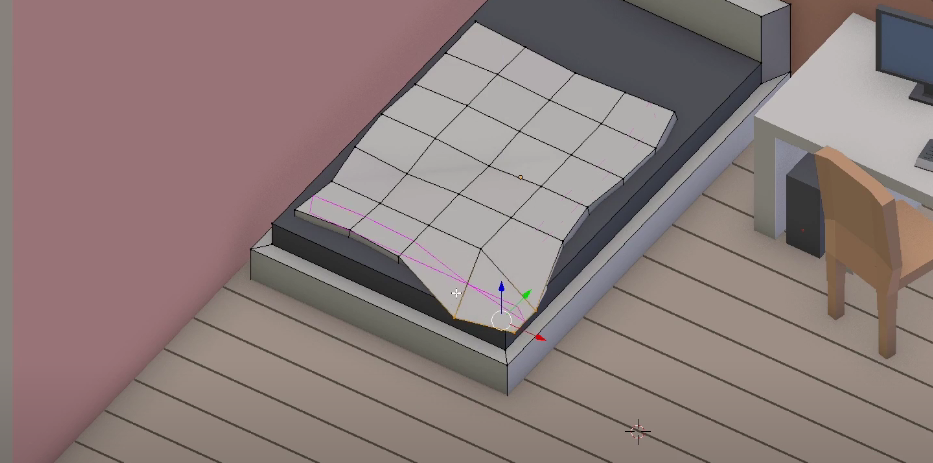
Модифицирование текстуры одеяла
Основным источником света в нашей комнате станет напольный торшер. При моделировании мы будем использовать цилиндры. Для подставки исходный цилиндр нужно уменьшить по оси Z. Для ножки сузить к центру по осям X и Y, а затем вытянуть вдоль оси Z.
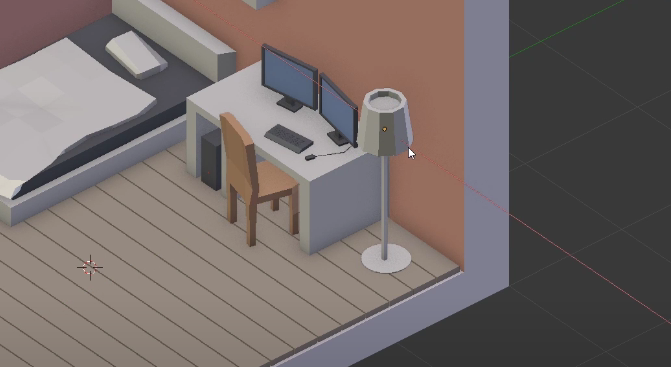
Моделирование ножки и подставки торшера
Абажур торшера можно сконструировать из цилиндра c десятью вершинами. Верхнюю плоскость стандартного цилиндра мы сужаем инструментом Scale (обязательно находясь в Edit Mode). Экструдим плоскость к центру (клавиша E) и далее опускаем полученную область, формируя углубление. Центрируем полученный абажур с готовой подставкой.
Моделирование торшера
Добавляем в сцену свет лампы. Позиционируем его в абажуре так, чтобы он выглядел реалистично. Для этого включаем дополнительное окно с превью рендера, где мы сразу можем увидеть итоговую картинку. Мы выбрали оранжево-желтый цвет лампы. Он придает картине домашний уют и спокойную вечернюю атмосферу.
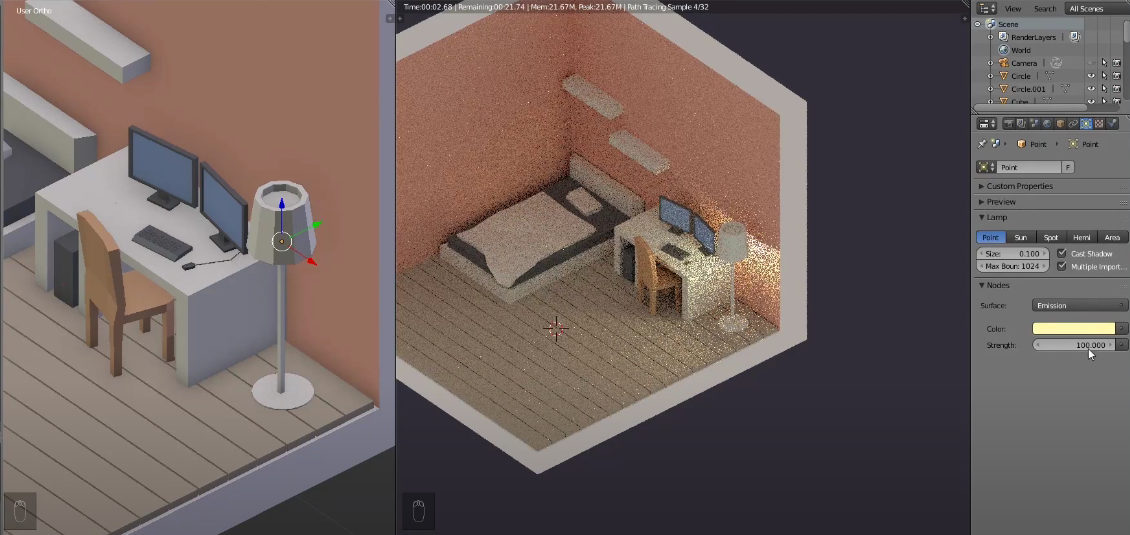
Установка и корректировка света
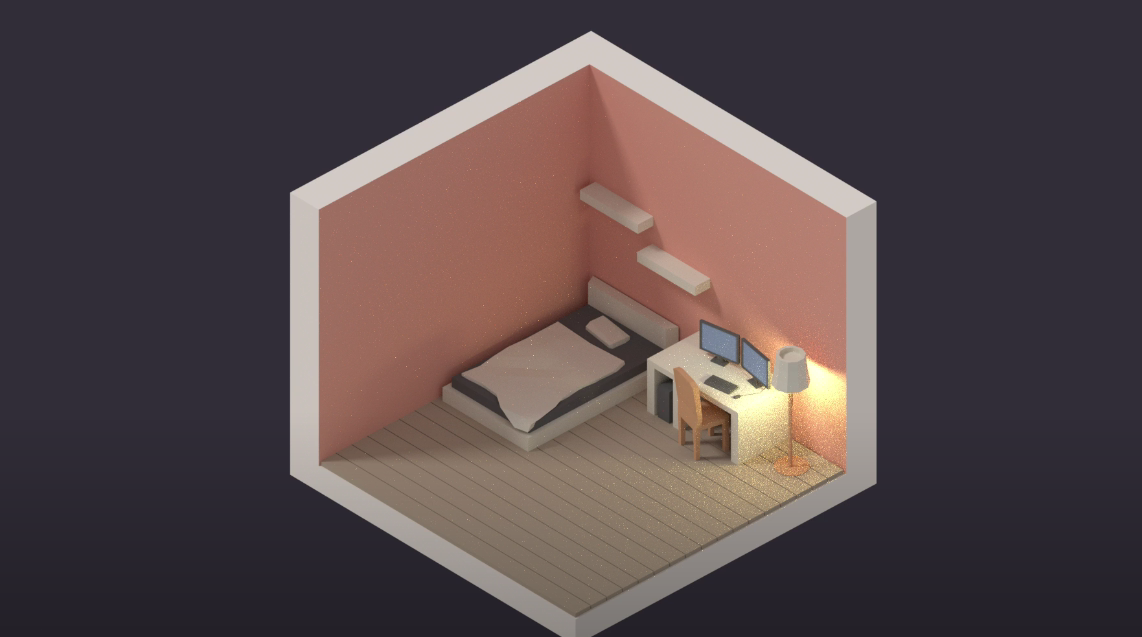
Итог 2-го этапа
3 этап — Доработка деталей
Реалистичность и правдоподобность сцене придают мелкие детали интерьера:
- книги;
- ковер;
- картины;
- растения;
- и так далее.
Их очень просто создать, поэтому если у тебя уже получилось смоделировать мебель, то эти вещи покажутся пустяком.
Используем кубик, который впоследствии модифицируем в прямоугольник. По размерам он должен напоминать книжку. Далее инструментом Loop Cut делим его на обложку нашей книги и часть, которая будет играть роль страниц. Эту часть мы выделим и экструдируем внутрь книги по оси Z. Комбинация Shift+D продублирует нашу книжку и мы сможем разместить нужное нам количество на полках.
Кстати, полки — те же прямоугольники, их нужно расположить вдоль стены. Снова проверь, не проваливаются ли они в саму стену? А может висят в воздухе? Если так, то исправляем!
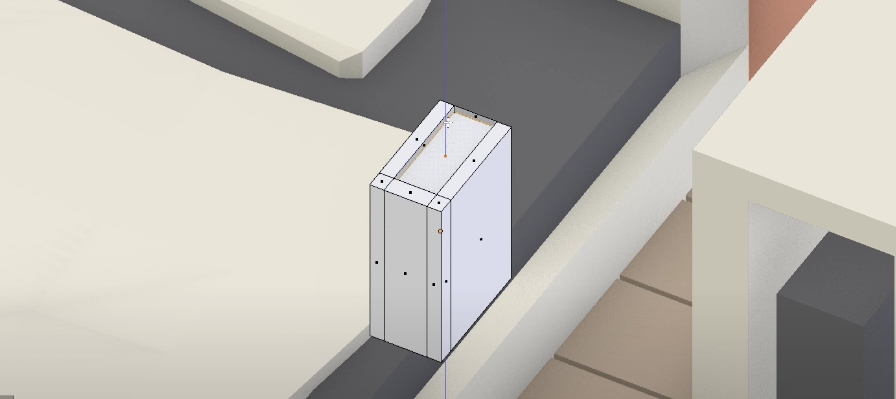
Моделирование книги
Картины и окна создаем таким же способом. Только видоизменять придется не верхнюю плоскость, а боковую.
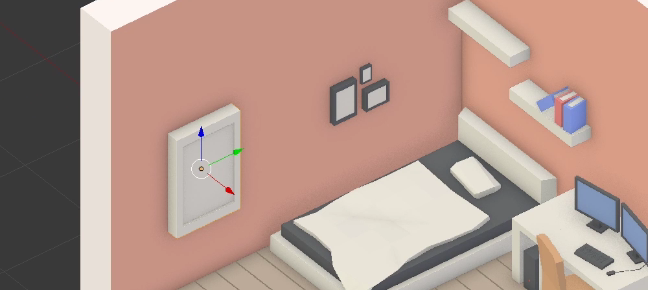
Модификация окна
Лоуполи кактус начинаем моделировать с горшка. Экструдируем верхнюю плоскость внутрь, а далее по аналогии с монитором «выращиваем» из горшка кактус. Для ковра можно использовать тот же подход, который мы использовали для одеяла.
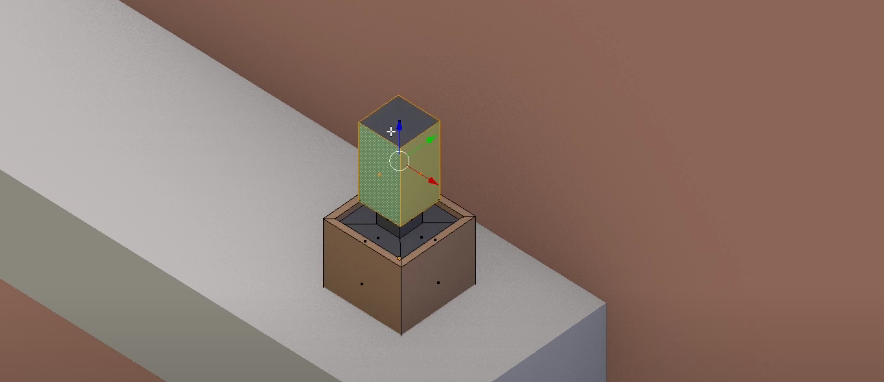
Моделирование лоуполи кактуса
Ты можешь сам задать цвета предметов и их текстуру. Все зависит от твоего вкуса и настроения. Рендерим сцену и вот в твоей коллекции работ появилась атмосферная изометрическая комната. Здорово, не правда ли? Можно поиграться со светом, добавить дневную версию комнаты. Для этого нужно убрать свет лампы, добавить солнечный свет и сделать окно прозрачным.
Итог 3-го этапа
Итоги
Как видишь, сегодня мы использовали всего две фигуры — куб и цилиндр. Из них получилось создать более 15-ти предметов. Если ты новичок, то очень советуем моделировать все из простых предметов в Edit Mode. С помощью инструментов в этом режиме ты сможешь создать практически любой объект.
Доработай готовую изометрическую комнату на свой вкус. Добавь интересные элементы или замени существующие. А мы поможем тебе, приложив несколько прекрасных и вдохновляющих работ. Не важно, в каком стиле ты сделаешь комнату: лоуполи или гиперреализм. Главное, что ты практикуешься и учишься чему-то новому!