Как настроить Tor Browser для полной анонимности
Браузер Тор славится на весь Интернет наиболее проработанной системой обхода провайдерских блокировок, зачаровывает вашу машину на «Невидимость» 999 уровня. Но как бы разработчики ни старались, их детищу все еще нужна пользовательская наладка. Сегодня мы поговорим о том, как настроить Tor Browser для полной анонимности. В процессе повествования рассмотрим несколько важных шагов для достижения желаемого.
Инструкция
Начнем с того, что полная анонимность в Сети вам не нужна, если вы хотите использовать Тор для посещения заблокированных площадок или смены IP-адреса.
Представленный ниже материал поможет тем, кто беспокоится за сохранность персональной информации, не хочет, чтобы силовые структуры «шерстили» его перемещения в Сети. Если вы видите себя во втором случае, тогда милости просим.
Не будем тянуть кота за причинное место и сразу приступим к теме нашей статьи.
Настройка NoScript
Мы сознательно опускаем подготовительный этап, который состоит из запуска exe-файла нашего браузера и ожидания его соединения с Интернет-соединением.
Поэтому начинаем пошаговую инструкцию с главной страницы Тора:
- В стартовом окне, помимо чудесной зеленой луковицы, видим неприметную кнопочку «S» в правом или левом углу от адресной строки.
- Кликаем на нее ЛКМ, и в выпадающем списке выбираем пункт «Настройки».
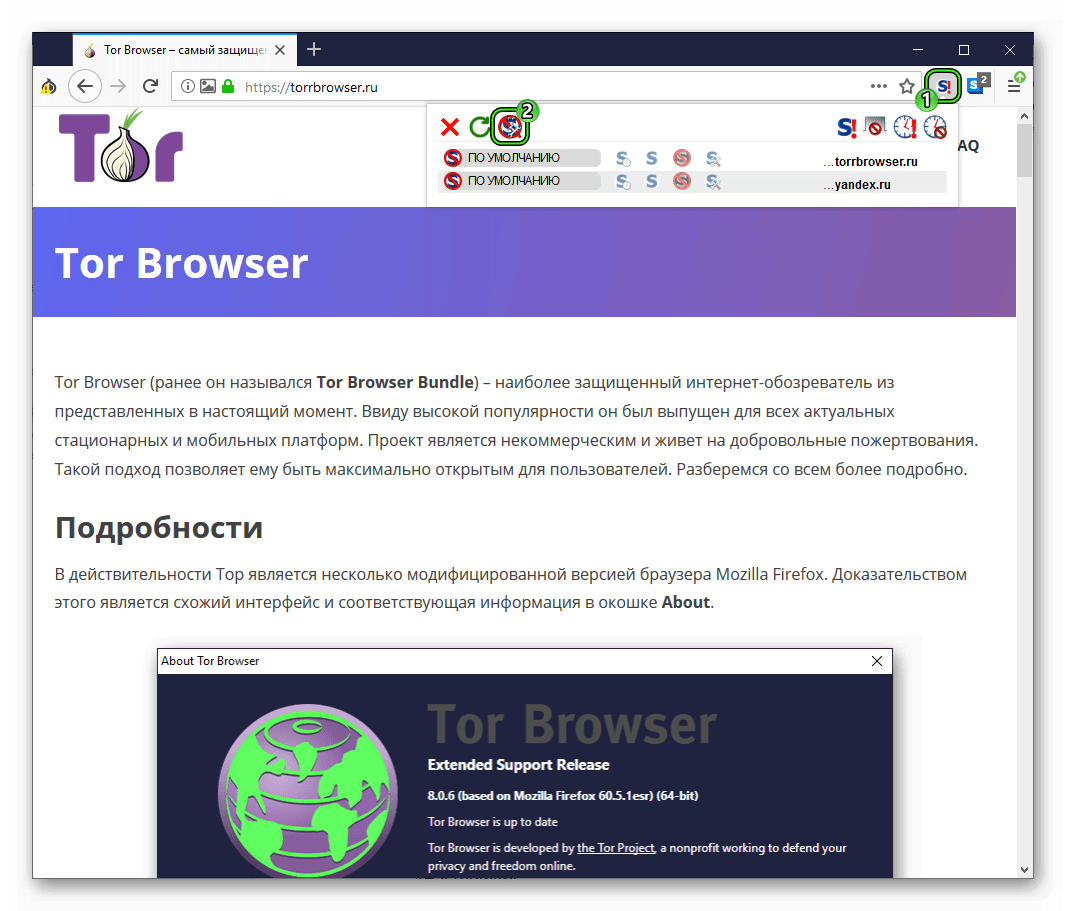
- Здесь снимаем галку с пункта «Глобальное отключение разрешений».
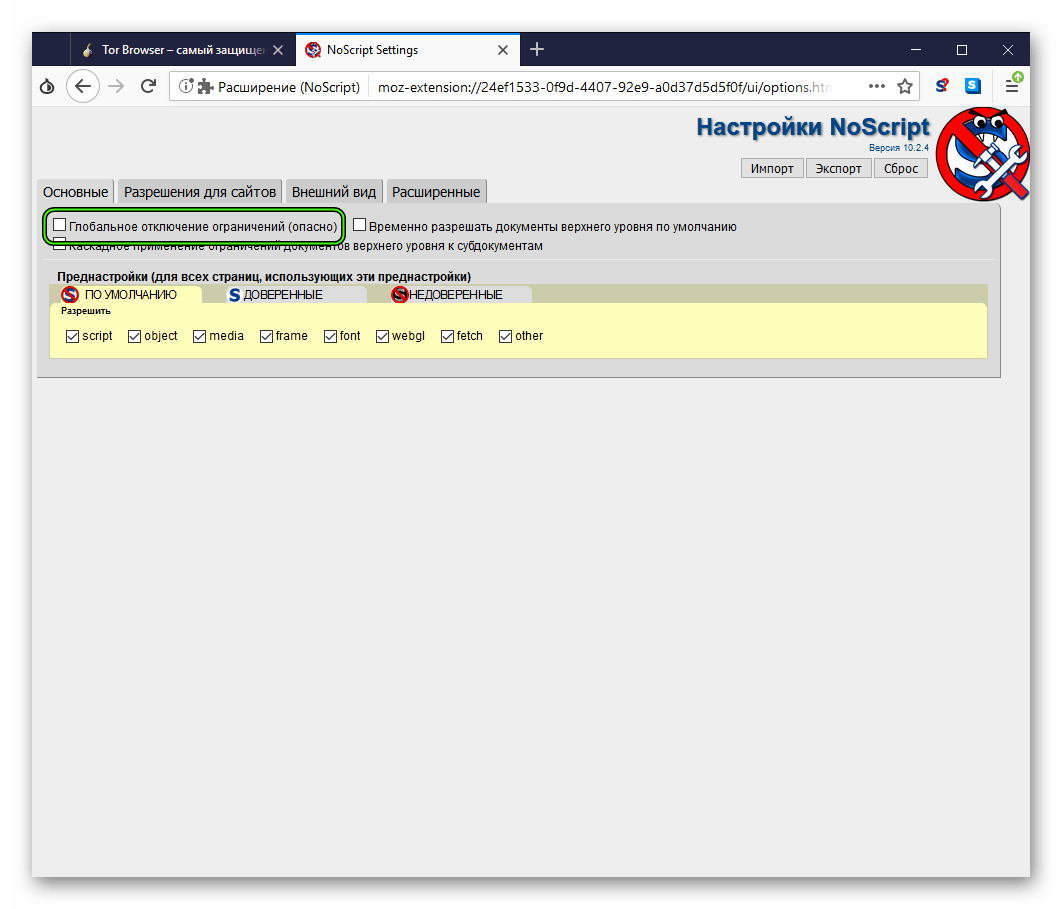
- Закрываем окошко параметров
Сохранения вступают в силу тут же, и на этом настройку плагина NoScript можно считать оконченной. Двигаемся дальше!
Скрытые параметры
Звучит секретно и любопытно, не правда ли? На деле нам предстоит внести несколько изменений в работу самого браузера. Для этого уже есть пошаговая инструкция, представленная ниже:
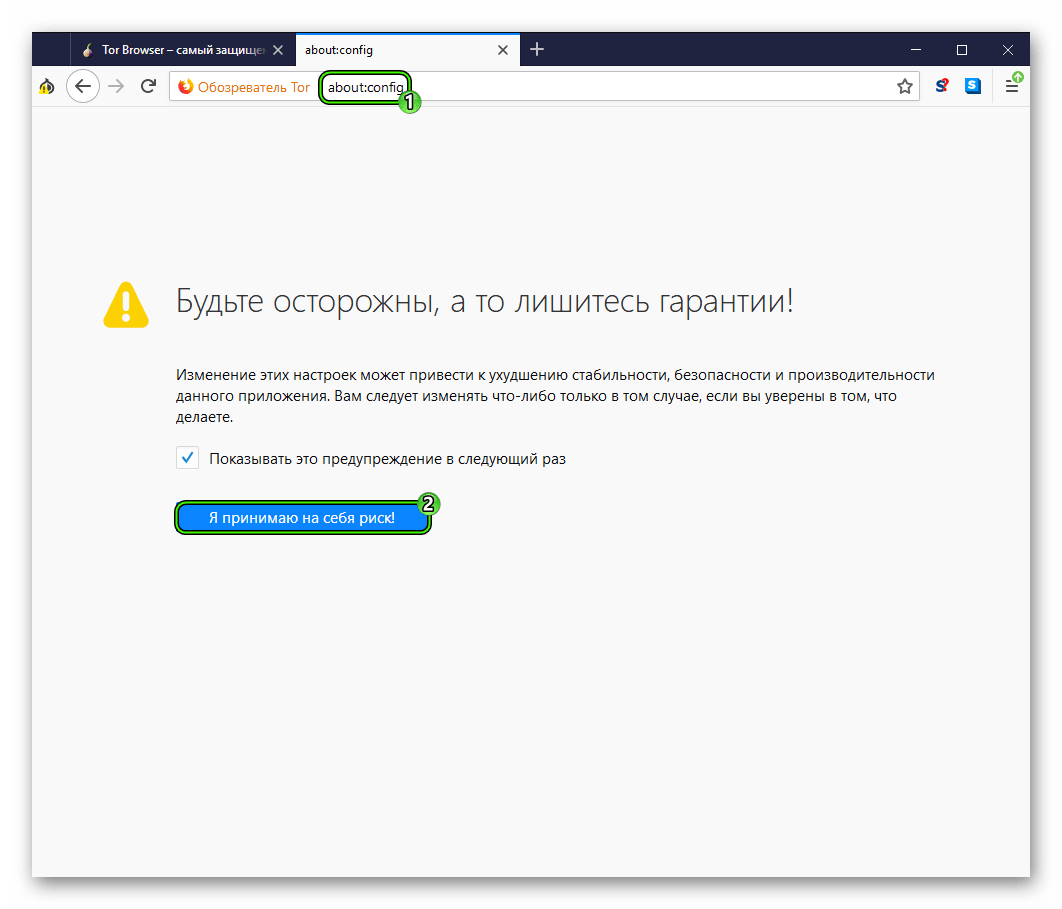
- Запускаем Tor Browser, вводим в адресную строку фразу about:config и жмем Enter.
- Далее кликаем на кнопку «Я принимаю на себя риск!», так система нас предупреждает о возможности лишиться гарантии этой копии продукта.
- В верхней части нового окна, сразу под строкой для ввода адресов, видим пустое поле для поиска.
- Вводим туда javascript.enabled, выделяем соответствующий параметр ЛКМ, вызывает контекстное меню ПКМ и выбираем пункт «Переключить».
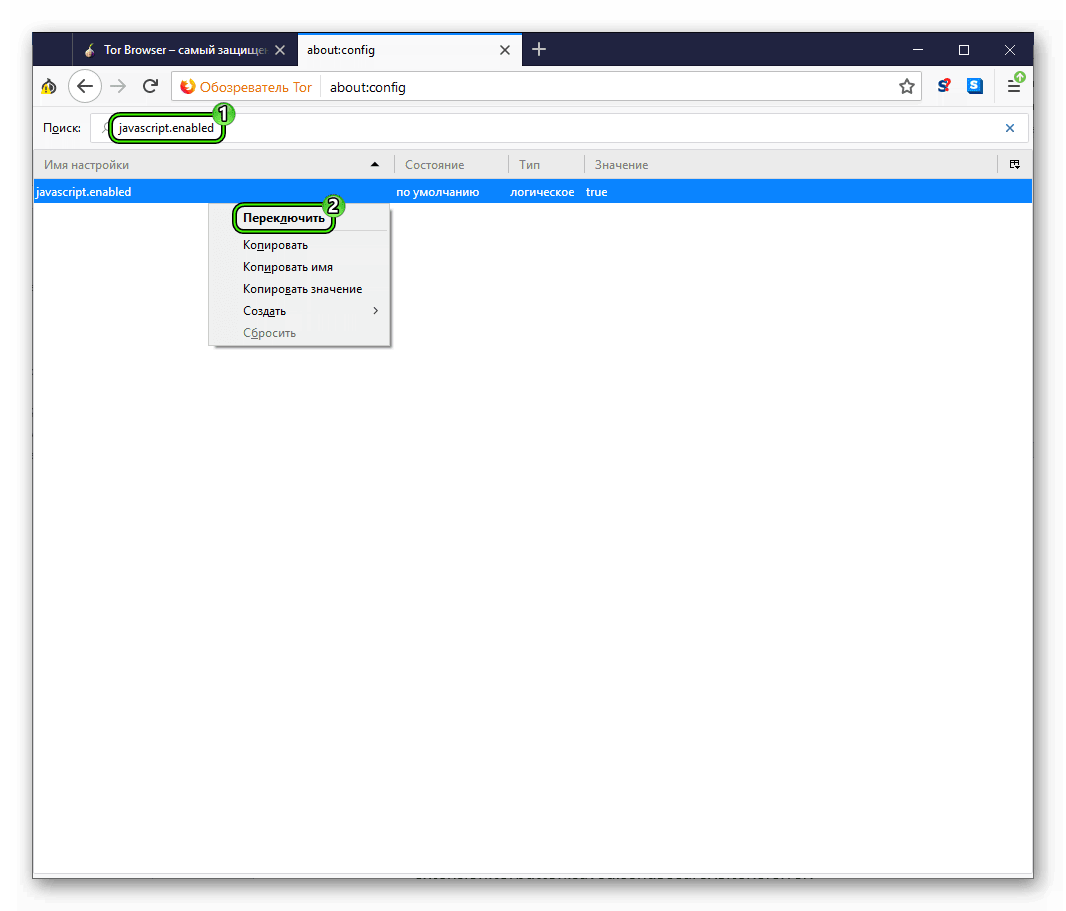 Теперь true заменилось на false.
Аналогичным способом прописываем логический ноль для network.http.sendRefererHeader.
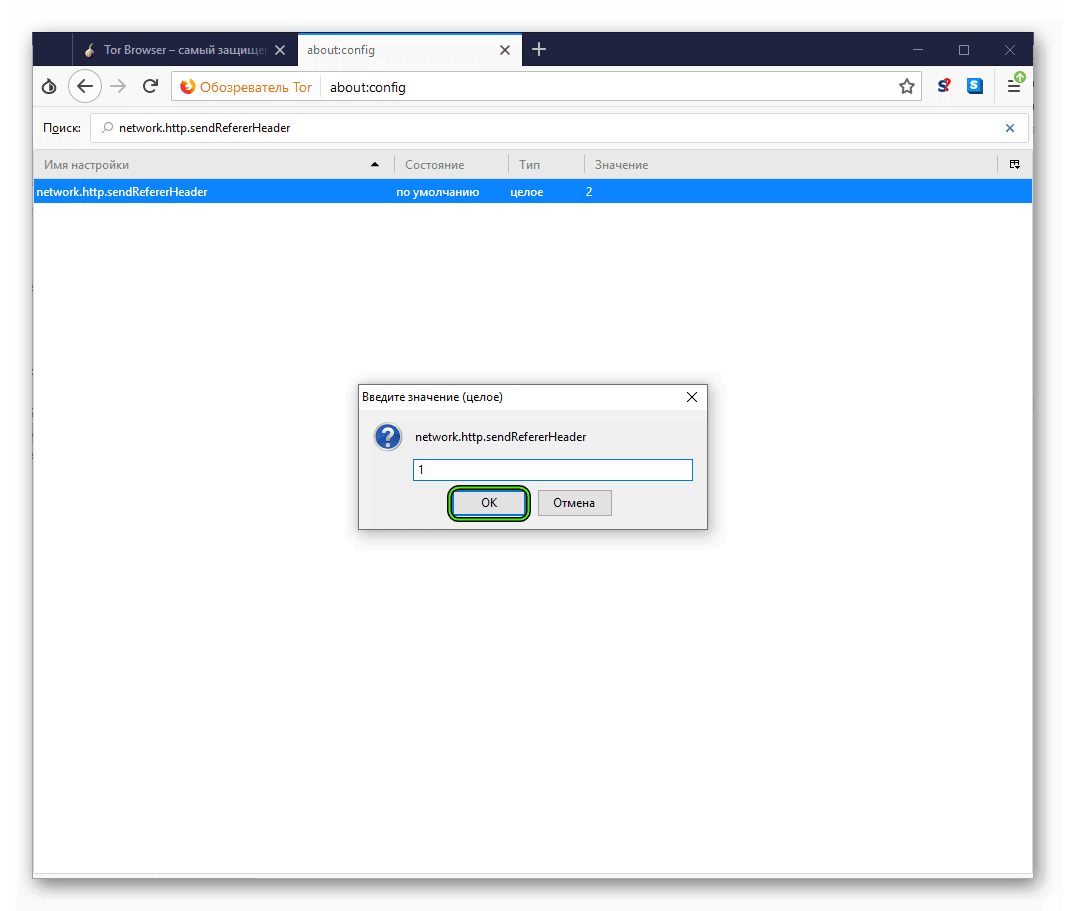
А для network.cookie.cookieBehavior установите значение 1.
Советы на будущее
Ниже представлены несколько советов, которые помогут правильно пользоваться Тором после его настройки:
- Откажитесь от использования каких-либо сторонних расширений
- Всегда держите плагин NoScript в активном состоянии.
- Не используйте свои логин и пароль для входа в популярные социальные сети, где есть какая-то информация о вас.
- Обязательно проверяйте файлы, скачанные в Deep Web, на наличие вирусов.
Эти несколько советов обезопасят конфиденциальную информацию от утечек, снизят вероятность поднять историю ваших переходов.
Подведем итоги
Настройка браузера Тор для анонимности – это только первый шаг в сохранении приватности в Сети. Также пользователю необходимо самостоятельно следить за своими интернет-привычками. Подробности об этом вы можете узнать здесь.
Руководство пользователя Tor Browser
Большинство подключаемых транспортов, таких как obfs4, полагаются на использование "мостовых" реле.
Управление личностями
Узнайте, как управлять личной информацией в Tor Browser
ONION-СЕРВИСЫ
Сервисы, доступные только через Tor
Безопасные соединения
Узнайте, как защитить свои данные с помощью Tor Browser и HTTPS
НАСТРОЙКИ БЕЗОПАСНОСТИ
Настраиваем Tor Browser для безопасности и удобства использования
ОБНОВЛЕНИЕ
Как обновить Tor Browser
УСТРАНЕНИЕ НЕИСПРАВНОСТЕЙ
Что делать, если Tor Browser не работает
ПЛАГИНЫ, ДОПОЛНЕНИЯ И JAVASCRIPT
Как Tor Browser работает с плагинами, расширениями и JavaScript
УДАЛЕНИЕ
Как удалить Tor Browser из системы
ИЗВЕСТНЫЕ ПРОБЛЕМЫ
TOR ДЛЯ МОБИЛЬНЫХ УСТРОЙСТВ
Узнайте о Tor для мобильных устройств
СДЕЛАТЬ TOR BROWSER ПОРТАТИВНЫМ
Как установить Tor Browser на съемный носитель
SUPPORT
How to get help, report a bug or give feedback
Скачать Tor Browser
Скачайте Tor Browser и оцените настоящий приватный интернет без слежки и цензуры.
Наша миссия:
продвижение прав и свобод человека путем создания и внедрения бесплатных технологий анонимности и конфиденциальности с открытым исходным кодом, поддержка их неограниченной доступности и использования, а также содействие их научному и общественному пониманию.
Что такое Tor?
Tor — сервис, обеспечивающий приватность и анонимность в сети. Он маскирует то, кто вы и с кем устанавливаете связь. Это волонтёрский проект. Tor также защищает пользователя от самой сети Tor — вам гарантирована анонимность в отношении других пользователей Tor.
Tor Browser — удобный и простой инструмент для работы в сети Tor. Он полезен тем, кто при подключении к сайтам порой нуждается в анонимности и приватности.
Tor Browser работает также, как и любой другой веб-браузер
(программа, используемая для просмотра веб-сайтов, например, Chrome, Firefox, или Safari). Но в отличие от других браузеров, Tor Browser отправляет ваши запросы через сеть Tor, усложняя задачу тем, кто следит за вами и хочет узнать, чем именно вы занимаетесь в сети. Tor Browser также мешает тем, кто следит за посещаемыми вами сайтами для того чтобы определить, откуда вы подключились.
Обратите внимание на то, что только работа в Tor Browser будет анонимной. Просто установив Tor Browser на компьютер, вы не обеспечите себе анонимность в других программах, работающих на том же компьютере (например, в обычном браузере).
Получение Tor Browser
Откройте ссылку в любом браузере (Mozilla Firefox, Google Chrome, Microsoft Internet Explorer, Microsoft Edge или другой):
Если вы нашли Tor Browser с помощью поисковой системы, убедитесь в правильности полученного адреса.
Не используйте другие источники. А если всплывёт сообщение с предложением принять альтернативный сертификат безопасности HTTPS (SSL/TLS) — откажитесь.
Открывшийся веб-сайт самостоятельно определит вашу версию операционной системы, и вы получите подходящий файл установки для Windows. Если же сайт определит версию ОС некорректно, то вы сможете скачать необходимую версию, нажав на ссылку справа от фиолетовой кнопки.
Некоторые браузеры попросят подтверждения вашего намерения скачать файл. Независимо от браузера рекомендуется сначала сохранить файл на диск, и только потом запускать установку. Microsoft Edge отображает поле в нижней части окна браузера. Нажмите кнопку «Save».
Вы видите скриншот страницы, на которой можно скачать Tor Browser версии 7.0.2, которая была актуальна при написании данного текста. Сейчас, скорее всего, доступна более свежая версия программы. Пожалуйста, загрузите и установите актуальную версию программы, предлагаемую проектом Tor.
Установка Tor Browser
После завершения загрузки вам, возможно, будет предложено открыть папку, в которую был сохранён файл. По умолчанию это папка «Downloads». Запустите файл «torbrowser-install-7.0.2_en-US.exe» двойным щелчком мыши.
После двойного щелчка по установочному файлу откроется окно с предупреждением о происхождении программы. К таким предупреждениям нужно всегда относиться серьёзно. Важно убедиться, что вы можете доверять устанавливаемому программному обеспечению, и получили подлинную копию с официального сайта по безопасному каналу связи. В данном случае вы знаете, что вам нужно и где получить программу. Скачивание осуществлялось с защищённого HTTPS сайта проекта Tor. Нажмите «Run».
Откроется окошко выбора языковых настроек Tor Browser. Выберите язык из нескольких вариантов и нажмите «OK».
В следующем окне предлагается выбрать папку для установки Tor Browser. По умолчанию указан рабочий стол. Можно изменить место установки, но пока оставим его без изменений.
Вы увидите окно, сообщающее о завершении установки. Нажмите кнопку «Finish». Tor Browser запустится автоматически, а в меню Пуск и на рабочий стол будет добавлен значок «Start Tor Browser».
Использование Tor Browser
При первом запуске Tor Browser вы увидите окно, которое позволит вам при необходимости изменить некоторые настройки. Возможно, вы захотите вернуться к ним позже, а пока попробуйте подключиться к сети Tor, нажав кнопку «Connect».
После этого появится новое окно с зелёным индикатором, иллюстрирующим подключение Tor Browser к сети Tor.
Первый запуск Tor Browser может занять довольно много времени, пожалуйста проявите терпение. Через одну-две минуты Tor Browser откроется и поприветствует вас.
Нажмите на логотип Tor Onion, расположенный в левом верхнем углу Tor Browser, а затем выберите «Security Settings».
Некоторые функции обычных веб-браузеров создают потенциальную уязвимость для атак посредника. Другие функциональные возможности ранее имели недоработки, раскрывавшие личную информацию пользователей. Переключив уровень безопасности до самой высокой отметки, вы обеспечите себе хорошую защиту, отключив эти функции. Таким образом вы сможете обезопасить себя от злоумышленников, имеющих передовые возможности: доступ к вашему интернет подключению, использование неизвестных недоработок вашего программного обеспечения. К сожалению, при отключении этих функций вы не сможете полноценно работать с некоторыми веб-сайтами. Установленные по умолчанию настройки безопасности достаточны для обеспечения повседневной защиты вашей конфиденциальной информации. Однако если вы обеспокоены возможностью атаки со стороны профессиональных хакеров, или спецслужб (или если вас не беспокоит отсутствие функциональности на некоторых сайтах), вам необходимо установите максимальный уровень защиты.
Хотелось бы отметить, что использование Tor в некотором роде отлично от обычного просмотра веб-страниц. Для сохранения своей анонимности и корректного использования Tor Browser, вам следует ознакомиться с рекомендациями на следующей странице: https://www.torproject.org/download/download-easy.html.en#warning.
После прочтения, вы будете готовы анонимно просматривать веб-страницы в сети Интернет с помощью Tor.
Как настроить Тор браузер для полной анонимности в России?
Привет, друзья! Продолжим знакомство с «луковым» Интернетом. Для того чтобы попасть туда, нам необходимо установить обозреватель Tor и начать пользоваться им. Но этого мало, если Вы по настоящему хотите быть настоящим конспиратором.
Недостаточно установить Tor, ведь на компьютере сетевые соединения устанавливают и другие программы, в том числе сама операционная система.
Это дело наду отключать. Сегодня поговорим о том, как добиться большей приватности, немного настроим в этом направлениии систему Windows 10. На официальном сайте обозревателя Тор есть памятка, в которой говориться, что пользователю нужно менять привычки , если он хочет добиться приватности в сети, обязательно прочитать!
Как правильно настраивать Тор-браузер для большей анонимности?
Если Вы настоящий конспиратор, начинать нужно с операционной системы. Не существует полной гарантии защиты от слежки, никакая система не может дать Вам стопроцентный результат.
Но мы сами можем попытаться повысить эффект, устанавливая на комп только то, что необходимо, ничего лишнего. В идеале нужна операционная система младших выпусков — не выше Windows7. Почему?
В Windows 10 значительная часть служб и программ работают через Интернет, с серверами Microsoft, у нее есть программы определяющие ваше местоположение, идет сбор информации о пользователе, согласно Политике конфидециальности Microsoft.
Согласитесь, что такую современную операционную систему сложнее сделать приватной, чем более ранние, например, Windows XP или 7. Есть мнение, что в «десятке» нельзя полностью отключить передачу данных о пользователе..
Если всерьез вы опасаетесь слежки — на Вашем компьютере не должно стоять ничего, кроме операционной системы и обозревателя Tor. Работая анонимно придется отказаться от привычных сервисов вроде Ютуба, не рекомендуется использовать торрент-клиенты, скайп. Некоторые сайты для установления IP-адреса используют различные скрипты,
плагины. Придется отказываться от их установки, а так же научиться настраивать и чистить браузер от cookies файлов. Для обычных пользователей Windows 10, можно попробовать сделать настройки приватности и безопасности штатными средствами. Рекомендуется делать примерно так:
-
Пользоваться учетной записью с парольной защитой. Рекомендуется не использовать в качестве пароля ПИН-код, а придумать надежный буквенно-цифровой пароль. Посторонний не сможет войти в компьютер (Настройки-Учетные записи — Параметры входа):


В разделе «Диагностика и отзывы» отключаем все:

В «Журнале действий» вычищаем журнал нашей отключенной учетной записи Microsoft , убираем флаги сбора данных и синхронизации с OneDrive:

Следующие на очереди — отдельные приложения. Сначала отключим службу определение местоположения:

Ниже будет список приложений которые передают координаты, проверьте все ли отключены:

Можно (когда это необходимо) отключать доступ к камере ноутбука (и настраивать доступ отдельных приложений к камере):

Аналогичным образом поступаем и с настройками микрофона:

Следующий шаг — отключаем передачу сведений об учетной записи Microsoft, которые используются при работе приложений Windows10:

Если Вы работали на нескольких устройствах под своей учетной записью Microsoft, ваши контакты, почтовые адреса, скайп, синхронизировались. Скрываем контакты:

Если Вы используете в работе календарь и напоминания, то и их придется отключить. По вашим записям (которые передаются на сервера) можно вычислить вас. Сначала календарь:

Так же поступаем с электронной почтой. Для получения/отправки почты используйте браузер Тор, а не почтовые клиенты.

Напоминания, планировщик встреч так же отключаем:

Windows 10 — мобильная система, встраивается в смартфоны и планшеты, умеет отправлять и получать SMS. Отключаем:

Функцию обмена данных по протоколу Bluetooth отключаем:

Обязательно отключим работу приложений в фоновом режиме, они соединяются с серверами по расписанию, демаскируют ваш трафик:

Самое основное сделали. Диагностику приложений тоже отключим:

Как настроить прокси в Тор-браузере ?
Если Вы работаете в организации использующей прокси-сервер для выхода в Интернет,для работы обозревателя необходимо прописать настройки этого сервера. Все что требуется это знать IP адрес и порт. Идем в сетевые настройки…

И прописываем в полях необходимые данные:

Если открыты только определенные порты на компьютере для выхода в Интернет и вы знаете их номера, можно прописать их в настройках Tor:

Наиболее часто используемые порты в локальных и корпоративных сетях — 80 и 443. В настройках Tor они уже прописаны по умолчанию.
Включение и настройка мостов тор-браузера
Если Вы приедете в страну, где Tor официально запрещен — можно запросить цепочку из «мостов» — так называют сервера-посредники системы Tor, по которым вы таки перейдете на тот сайт, который хотите. Для этого ставим в «Настройках» флаг:

По умолчанию программа предлагает выбрать мосты из списка:

Попробуйте выбрать из списка любой из мостов. Как правило это срабатывает. Вводим капчу. Если не сработало- пробуем запросить список мостов с сайта torproject:

Не всегда это удается. Последний способ — это вручную указать мост, который дал Вам ваш друг.

При любом варианте у вас будет список мостов, а вы можете менять свою личину. Так вы будете еще более анонимным:

Настройка тор — браузера на Андроид
После установки приложения на смартфон настроить его очень легко. Особенно после того, как Вы разобрались с настройками на компьютере �� �� . Все ориентировано на мобильность и удобство. Можно выбрать страну (российские IP)

Можно настроить мосты в случае цензуры:

А для работы с приложениями обязательно нужно включить VPN режим…

…и отметить те приложения на смартфоне, которые по вашему мнению могут вскрыть трафик. Лично я не тестировал мобильную версию. Конспираторам нужно будет настраивать трафик для всех приложений, которые используют Интернет, чтобы они работали через Tor на смартфоне.
Как настроить браузер Тор чтобы айпишники были из определенной страны?
Давайте запустим для проверки обычный браузер и посмотрим какой у нас высвечивается адрес. Набираем в Яндекс «мой Айпи»»

У меня статический выделенный адрес, поэтому я его скрыл на фото. Теперь, если мы зайдем в Tor и оттуда проверим IP он буде уже другим:

Получается я сижу в либерии и провайдер у меня заведомо вымышленный. Нужно к примеру замаскироваться что я из России. Для этого сначала закроем Tor, и идем в папку где он у вас установлен. Затем откроем нужную папку по пути:

Нам нужен файл torrc, нам нужно туда добавить строки:
- ExitNodes
- StrictExitNodes 1
Файл можно открывать любым текстовым редактором типа «блокнот». Копируем туда нужные строки, должно получится так:

В первой строке мы указали в фигурных скобках код нужной страны для выходной ноды Тора . Этот код можно менять. Вторая строка задает запреты стран, ее пока не трогаем. Не забываем сохранить изменения. После, опять проверяем адрес на том же сервисе:

Можно задать «диапазон» разрешенных стран написав так: ExitNodes < US >,< RU >. Правильно указывайте страны.
Как запретить страну в Тор обозревателе?
Для запрета ай-пи адреса определенных стран редактируем нижнюю строку, в верхней скобки оставляем пустыми:

Все делаем аккуратно, сохраняем изменения. Перезапускаем обозреватель и пользуемся!