Как ограничить скорость интернета на компьютере
Развитие широкополосного и беспроводного доступа в интернет приводит к тому, что во многих домах к нему подключен не один компьютер, а несколько. Количество устройств в домашней сети Wi-Fi с учетом умных часов, телевизоров и даже холодильников легко доходит до десятка и превышает его. Это оборудование, как правило, подключено к одному внешнему каналу, емкость которого ограничена. Как результат в самый неподходящий момент не получается принять или отправить большой объем информации. Именно тогда пользователи задумываются, как ограничить скорость интернета на компьютере и какими средствами это можно сделать.
Аппаратные настройки
Наиболее быстрый и в то же время «грубый» способ связан с настройкой сетевой карты компьютера. Точнее говоря, с принудительным изменением ее настроек в сторону уменьшения пропускной способности, что позволяет вручную задать ограничение скорости интернета на компьютере. Суть метода заключается в том, что все сетевые адаптеры используют три стандартных скорости доступа:
- до 10 Мбит/сек;
- до 100 Мбит/сек;
- до 1000 Мбит/сек (гигабитный интернет).
По умолчанию выбирается максимальный режим пропускной способности, на аппаратном уровне согласовывающийся с возможностями провайдера. Статистически по данным за первый квартал 2017 года средняя пиковая скорость доступа в локальные сети составляет в России 69 Мбит/сек. Таким образом, большинство сетевых карт работает в режиме 100 Мбит, следовательно, ограничив ее на порядок, мы достигнем нужного результата.
Три четверти всех пользователей Windows используют версии 7 и 10 этой операционной системы. Они наиболее популярны и ориентироваться мы будем на работу именно с ними.
Windows 7
Добраться до настроек сетевой карты можно несколькими способами. Самый распространенный заключается в использовании располагающегося в области системного трея значка сетевого подключения, «мониторчика».

На скриншоте он немного «подсвечен» снизу, а над ним — результат нажатия мышкой. Если выполнить по нему клик правой кнопкой, откроется диалоговое окно с выбором «диагностика неполадок» и «центр управления сетями». Воспользоваться можно любым способом, поскольку наша цель – открыть настройки.

Так выглядит интересующая нас область в Windows 7. В правой части находятся действующие подключения. Открываем их и попадаем в окно, отражающее статистику передачи данных.

В нижней части показана активность, откуда мы и переходим непосредственно в «Свойства» соединения.

В верхней части окна показан наш адаптер, с использованием которого выполнено подключение устройства. Нажимаем кнопку «Настроить» и переходим к настройкам сетевой карты.

Переключаемся, как показано на скриншоте на вкладку «Дополнительно», находим пункт, отвечающий за скорость линии, и устанавливаем режим работы 10 Мбит/сек.
Добраться до сетевых настроек можно также из панели управления компьютером, который расположен в меню «Пуск» операционной системы.

Еще одним способом, позволяющим попасть непосредственно к настройкам сети, является вызов меню «Выполнить» комбинацией клавиш «Win»+«R».

Ввод в нее показанной на скриншоте команды отправит вас прямо в раздел сетевых подключений.
Windows 10
В аппаратной настройке Windows 10 имеются отличия, связанные с применением в этой операционной системе Microsoft нового меню.

Как видите, изменения начинаются с иконки подключения и окна, вызываемого нажатием мышки. Диалоговое меню, вызываемое нажатием правой кнопки, при этом не изменилось. С его помощью вы сразу попадете в центр управления сетями. Посмотрим, как добраться туда же из появившегося окна. Кликнув гиперссылку «Параметры», вы попадаете в меню нового стиля «Сеть и интернет», в каком предусмотрены настройки на все случаи, которые могут произойти в жизни пользователя.

В данный момент они нам абсолютны не интересны. Чтобы добраться до искомого пункта, проматывайте их вниз до самого конца. Здесь скрывается интересующий нас центр управления.

Над этим местом дизайнеры тоже поработали, но картинка получилась узнаваемая. Как вы уже понимаете, мы выберем подключение по локальной сети. Дальше знакомым по «семерке» маршрутом переместимся в настройки адаптера.

Выполняем переключение, как показано на скриншоте, добиваясь, таким образом, необходимого снижения производительности адаптера.
Команда «ncpa.cpl», описанная несколько выше, по-прежнему работает и приводит пользователя в тот же самый раздел сетевых подключений.

Выбрав пункт «Свойства» в выпадающем меню, вы переместитесь сразу в свойства подключения, откуда до параметров адаптера остается один шаг.
Настройка роутера
Принудительные настройки, задаваемые в параметрах сетевой карты, скорее, аварийный метод и работают только на проводном соединении. Учитывая, что домашние сети построены по беспроводной технологии, предпочтительнее будет заранее поставить ограничение скорости на Wi-Fi для некоторых устройств. В Windows для этих целей встроенных программных средств не предусмотрено, поэтому придется регулировать скорость Wi-Fi на роутере.
Многие современные модели поддерживают такую возможность, хотя реализуется она производителями по-разному. Мы не будем останавливаться на конкретной марке роутера, а рассмотрим общие принципы, позволяющие ограничить скорость Wi-Fi для других пользователей.
Гостевая сеть
Настройка на роутере гостевой сети с отдельно выделенным диапазоном адресов имеет ряд преимуществ:
- вы можете дать возможность гостям воспользоваться беспроводной сетью на их устройствах, при этом не беспокоясь о безопасности своих данных. Многие пользователи «расшаривают» папки на компьютере, открывая к ним свободный доступ членам семьи. Создание изолированной гостевой сети с отдельным диапазоном адресов не позволит посторонним получить к ним доступ;
- для такой сети можно вообще не задавать пароль, сделав ее на вечер или несколько дней доступной всем желающим. Установив на роутере лимит скорости, вы не позволите воспользоваться ею, чтобы скачивать большой объем информации.
Когда необходимость в выделении отдельного диапазона адресов отпала, ее можно отключить в несколько кликов.
Ограничение по диапазону IP-адресов
Этот метод требует некоторого понимания принципов создания сети. Ваш роутер получает от провайдера внешний IP-адрес, который используется для выхода в интернет. Для всех домашних устройств, имеющих к нему доступ, через встроенный сервер DHCP выделяются внутренние адреса, меняющиеся при каждом подключении. Подключаясь к сети, любой компьютер запросит с помощью службы DHCP-клиент разрешение на работу. Сервер при наличии свободных IP проведет его автоматическое назначение.

Подсеть, как показано на скриншоте, может распределяться в границах от 1 до 254. Узнать необходимый диапазон, используемый вашим роутером можно, просмотрев список DHCP.
Чтобы избежать уменьшения скорости на нужном компьютере, ему можно задать статический IP, который он будет гарантированно получать при каждом выходе в сеть. На остальной диапазон адресов можно наложить ограничение, создав соответствующее правило в настройках роутера.
Контроль по MAC-адресам
Наиболее эффективный способ создания гибких ограничений, контроль сетевых устройств по уникальным MAC-адресам. Особенность их в том, что они присваиваются в момент производства и сохраняются на протяжении всего периода эксплуатации.
В этом случае распределение IP-адресов будет производиться не динамическое, а статическое. Для каждого компьютера или мобильного устройства потребуется прописать в настройках роутера MAC-адрес сетевой карты и назначить соответствующий ей IP. Такая настройка займет больше времени, но позволит вам качественно сконфигурировать свою сеть.

На скриншоте показан пример, в котором заполнено поле MAC-адреса для назначения статического адреса. После этого можно вводить ограничение скорости интернета на роутере. Для TP-Link эта процедура выполняется с помощью Bandwich Control, для Zuxel Keenetic – с помощью микропрограммы управления полосой пропускания. Как видите, у разных производителей название этой функции может отличаться и порядок ее настройки также имеет различия.
Программный контроль
Как мы уже говорили, встроенных средств для ограничения скорости интернета OC Windows не имеет, но найти специализированное программное обеспечение несложно. Обычно такое ПО является условно-бесплатным, с пробным периодом, в течение которого вы можете определиться с необходимостью его использования и целесообразностью приобретения. Наиболее популярными являются следующие:
- Traffic Inspector. Тестовый период составляет 30 дней;
- NetLimiter. Предоставляется месяц на тестирование возможностей.
Необходимо отметить, что любая программа для ограничения скорости интернета имеет дополнительные возможности, из которых и складывается ее стоимость. С учетом цены ее гораздо выгоднее использовать для контроля за расходом трафика в небольшом офисе или интернет-кафе, чем в домашних условиях.
В заключение
Мы рассказали вам о способах, позволяющих водить аппаратное и программное ограничение на использование сети интернет различными устройствами. Самым удобным для домашнего использования является регулировка доступа с помощью возможностей роутера. Обратите внимание на его настройки и при необходимости сконфигурируйте сеть под имеющиеся потребности.
Как ограничить скорость Интернета на компьютере
Большинство пользователей даже не догадываются, что можно ограничить скорость Интернета на компьютере под управлением Windows 10. Это позволит слушать музыку и комфортно играть в онлайне. Думаете это сложно? Нет, больше не надо искать нужный параметр в локальных настройках роутера.
Эта статья расскажет, как ограничить скорость Интернета на компьютере. Будем ограничивать на примере операционной системы Windows 10. В самой ОС есть некоторые настройки, которых может и не хватить. Для более тонкой настройки и распределения трафика придётся использовать стороннее ПО.
Как и в чём измеряется скорость Интернета
В первую очередь пользователю стоит разобраться, как между собой относятся значения Мбит/сек в Мбайт/сек. Поскольку 95% пользователей просто не знают отличия, и очень больно, когда они их путают. Нужно конкретно разобраться, что Вы собираетесь ограничивать.
| Гбит/с, Мбит/с, Кбит/с | Скорость интернет-соединения, а именно скорость передачи данных внутри компьютерной сети. |
| Гбайт/с, Мбайт/с, Кбайт/с | Измерение количества загружаемых данных. Показывает, какой объём файла было загружено на компьютер. |
Например, проверка скорости Интернета показывает значение непосредственно в Мбитах/с. Смотрите, как проверить скорость интернета на компьютере Windows 10
Как понять, сколько будет загружено данных в секунду? Всё просто! Скорость Интернета 8 Мбит/с позволяет загрузить 1 Мбайт/с. Значит, 80 Мбит/с — 8 Мбайт/с. Соотношение между байтами и битами равняется 1/8.
Как ограничить скорость Интернета Windows 10
В свойствах сетевого адаптера можно ограничить максимальную пропускную способность Интернета. Перейдите в Диспетчер устройств > Сетевые адаптеры и выберите Свойства используемого адаптера.

Открываем вкладку Дополнительно и меняем значение свойства Speed & Duplex. В зависимости от адаптера могут быть различные варианты. Выбираем значение 10, 100 или 1000 Mbps.

Можно перейти в Параметры > Сеть и Интернет > Состояние > Настройка параметров сети. Выбрать активное подключение Ethernet, и в открывшемся окошке нажать Свойства > Настройки.
Как пользоваться NetLimiter 4
Для более тонкой настройки интернет-соединения нужно использовать сторонний софт, например, NetLimiter 4 или Killer Control Center. Сразу же запустите программу NetLimiter 4 от имени администратора Windows 10.
- В открывшемся окне NetLimiter 4 выберите нужную программу, например, браузер OperaInternet Browser (или любое другое приложение). В контекстном меню выберите Добавить правило…
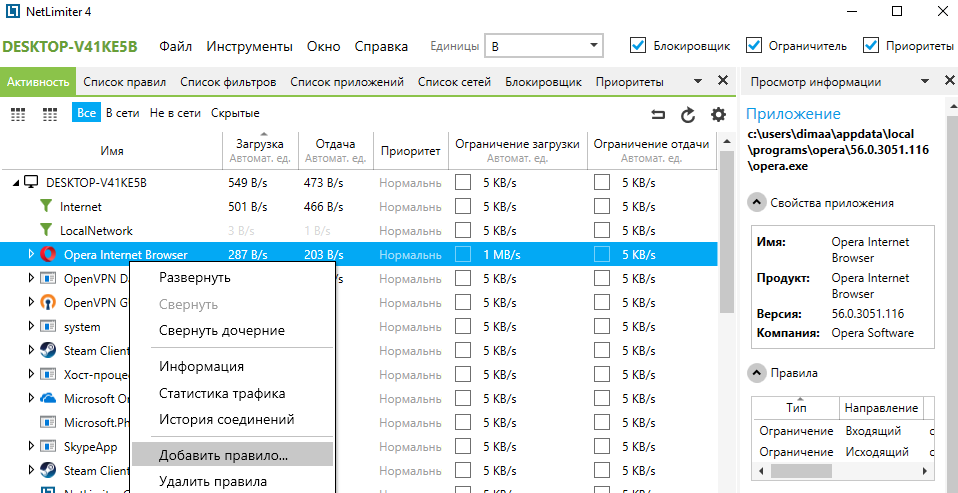
- Теперь в редакторе правил Фильтр будет уже указан, установите Зона — Internet, Тип правила — Ограничение и Направление — Входящий трафик. Укажите значение скорости загрузки в мегабайтах или килобайтах за секунду.

Отдельно нужно указывать значение максимальной скорости для исходящего и входящего направления трафика.
Браузер для геймеров Opera GX
Новый браузер Opera GX получил функцию GX Control, которая позволяет мгновенно ограничить скорость Интернета, и уменьшить потребление памяти и ресурсов процессора. Нас интересует опция Network Limiter (ограничивает потребление трафика браузером Opera GX).
Непосредственно в браузере на панели GX Control п еретяните ползунок Network Limiter в положение Включено. Теперь в списке выберите значение максимальной скорости, которое будет доступно браузеру.

В принципе остальные нововведения также заслуживают внимания пользователей. Смотрите небольшой обзор браузера Opera GX . С нетерпением ждём добавления возможности ограничения скорости в обычном браузере Opera.
Настройка Killer Control Center
Моя материнская плата ASRock Fatal1ty Killer 990FX имеет сетевой адаптер Killer E2200 Gigabit Ethernet Controller. Все обладатели материнских плат с адаптером Killer могут использовать программу Killer Control Center. Смотрите подробно что это за программа Killer Control Center.
Перейдите в раздел Приложения и перетягивайте ползунок Скорости загрузки для любого приложения или процесса. Простым перетягиванием ползунка изменяется скорость Интернета.
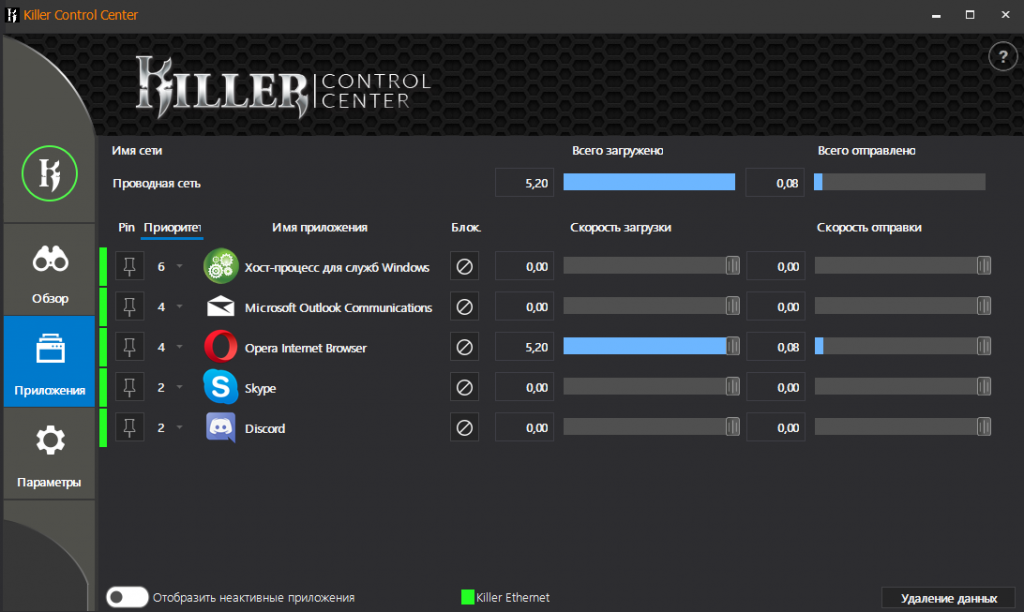
Несомненно, в сети можно найти другие приложения, которые могут ограничить скорость Интернета. На компьютере можно установить ограничение трафика для определённого процесса.
Ограничить скорость Интернета на компьютере можно буквально в несколько нажатий. По возможности используйте программу Killer Control Center, которая работает только с адаптерами Killer. Остальным можно попробовать Opera GX или NetLimiter 4.
Например, в настройках Steam можно с лёгкостью ограничить максимальную скорость загрузки или обновления игр. С установкой ограничения скорости загрузки в торренте все знакомы. Обратите внимание, в чём измеряется скорость и какое её соотношение.
3 способа ограничить скорость интернета на компьютере от WiFiGid
Начнём с самого быстрого способа (но не самого безопасного) – изменения аппаратных настроек сетевой карты. Если говорить совсем точно, то это принудительное вмешательство в работу системы и сетевой карты. Разберемся, как ограничить скорость интернета на компьютере.
Ограничивается скорость путём изменения быстродействия пропускной способности локальной сети. Это даёт возможность самостоятельно уменьшить быстродействие локальной сети на домашнем ПК. Распределение идет по трём типам доступа:
- до 10 МБ/с;
- от 10 и до 100 мб/сек;
- от 100 мб в секунду и до 1000 Мегабит/с.
Всё что нужно – это зайти в настройки сетевой карты и выбрать самый медленный тип доступа в интернет (до 10 мб/сек). Теперь ваша сеть просто не сможет выходить в интернет на высокой скорости. Но помните, что такие манипуляции могут негативно сказаться на дальнейшей работе карты.
Давненько я не писал ничего о своём «любимом» провайдере SkyMax (который «Системы Телеком»), а ведь раньше было ой как весело: , , и . Но потом провайдер исправился, связь больше чем на полдня пропадать перестала и, вроде как, всё наладилось.
Наверное, успехи в работе провайдера оценили и другие абоненты, потому что, некоторое время назад, скорость закачки стала резко проседать по вечерам и выходным. Мне кажется, что набрали много клиентов, а сеть не справляется.
Что же делать? Верно, нужно просто зарезать всем абонентам торренты, чтобы не мешали нормальным людям:

При моём канале 8Мбит/с (
1Мб\с) скорость режется до
200 Кб/с, то есть — в 5 раз
. Причём, в любое время суток, хотя по ночам, как правило, все провайдеры разрешают качать без ограничений, даже мобильные.
Звонки в техподдержку, ожидаемо, эффекта не принесли:
- Да, проблема есть, мы над ней работаем
- Нет, у нас нет возможности ограничивать определённый трафик
- Да, нет такого оборудования для анализа
- А что у вас показывает speedtest? Ну вот видите, все 8Мбит/с, никаких ограничений
- А где у вас в договоре написано, что скорость у торрентов должна быть максимальной?
В итоге я довёл бедную поддержку до того, что они просто стали отрицать наличие проблемы. Speedtest показывает нормальную скорость? Youtube не тормозит? Ну значит, у вас всё в порядке, а про торренты мы ничего не знаем.
Да ладно бы, торренты, но у меня стали тормозить сетевые игры PS4, тусовка в PSN, подключение по SSH, выгрузка бэкапов и прочая деятельность, не связанная с посиделками Вконтакте. Поразмыслив, пришёл к выводу, что ограничивается весь UDP трафик
, без разбора. Возможности анализировать трафик, ведь, у них нет — а протокол зарезать можно.
Первые 2 недели я думал, что произошли какие-то неполадки в сети или настройках провайдера, но потом стало ясно, что это целенаправленная политика. Нужно как-то обмануть его оборудование, но как? А просто.
Арендуем VPN у HideMe, настраиваем openvpn на домашнем сервере и весь трафик локальной сети будет заворачиваться в этот зашифрованный TCP туннель
. График загрузки драматически меняется:
Недостаток ровно один — к 790 рублей в месяц за интернет прибавляются 350 рублей за VPN. Но и плюсы в наличии:
- Весь входящий\исходящий трафик стал шифрованным и анонимным.
- Можно менять сервера хоть каждые 5 минут, вместе с IP адресами и странами
- Соотвественно, можно обходить любые ограничение и блокировки сайтов
На GNU/Linux сервере всё включается за 5 минут по инструкции от HideMe. Единственное, что мне пришлось сделать — это чуток поправить свои правила iptables для раздачи трафика в локальной сети: #!/bin/bash echo 1 > /proc/sys/net/ipv4/ip_forward iptables -F INPUT iptables -Z INPUT iptables -P INPUT ACCEPT iptables -F OUTPUT iptables -Z OUTPUT iptables -P OUTPUT ACCEPT iptables -F FORWARD iptables -Z FORWARD iptables -P FORWARD ACCEPT iptables -F -t nat iptables -Z -t nat iptables -t nat -A POSTROUTING -s 192.168.100.0/24 ! -d 192.168.100.0/24 -j MASQUERADE При подключении к VPN вы можете настраивать свой сервер, пробрасывать порты и вообще, пользоваться готовым сервисом оказалось в разы приятнее, чем поднимать свой VPN на VPS (я пробовал, да).
Расшифровать, проанализировать и обрезать такой трафик практически невозможно. Со стороны он выглядит как подключение к одному веб-сайту через HTTPS. Конечно, можно банить IP этого «сайта» в сети SkyMax, но это уже точно выйдет за любые рамки, да и IP у HideMe много.
Ну а если вам вдруг захочется вернуться к тормозному незашифрованному соединению, то просто отключаете openvpn на сервере.
Вывод — на каждого хитрого провайдера найдётся еще более хитрый клиент.
Обновлено 14.01.2017
Роскомнадзор заблокировал hideme.ru, который позволял обходить его блокировки. Но не беда, сервис уже доступен под новым именем — hidemy.name.
Борьба идиотов с интернетом продолжается.
← Следующая заметка Трейлер «28 панфиловцев»
Предыдущая заметка → Про закрытие исходников платных дополнений
- 09 ноября 2020, 05:31
- Василий Наумкин
- 28610
Как ограничить скорость интернета роутером
Изменение аппаратных настроек роутера может подойти не всем. Способ работает только для проводных (локальных) соединений. Также немаловажно то, что это принудительный («аварийный») метод, который позволяет уменьшить быстродействие сети. Логичнее будет поставить ограничение на WiFi роутере, с помощью которого вы выходите в сеть Internet.
Отрегулируйте настройки роутера таким образом, чтобы скорость передачи данных не превышала тот порог, который вы зададите. Windows не позволяет сделать это с рабочего стола, поэтому придётся разбираться в настройках маршрутизатора.
Каждый производитель по-разному реализует данную возможность на своих WiFi роутерах.
Как улучшить скорость интернета с помощью софта?
Способ 3: увеличение скорости интернета с помощью утилиты Auslogics BoostSpeed
Для этого способа необходимо скачать и установить программу Auslogics BoostSpeed. Данная утилита доступна в интернете в виде бесплатной версии, поэтому не стоит кормить мошенников! Весит программа всего около 7 Мб, устанавливаем её по умолчанию на локальный диск С.
После установки программы выполняем перезагрузку системы вручную, дабы параметры вступили в силу. Перед тем, как воспользоваться утилитой подключаем интернет и заходим в неё через появившийся ярлык на рабочем столе.
Здесь нас интересует раздел «Инструменты». Нажав на него в новом меню находим пункт «Ускорение Интернета».
Под ним нажимаем на кнопку «Автоматическое», выбираем из трёх возможных запросов по скорости интернета: быстрая, средняя или медленная, в соответствии с вашим типом подключения к сети, переставив маркер, запускаем процесс через кнопку «Анализ».
После проверки на экране появится список всех параметров, требующих оптимизации, поэтому нажимаем «Оптимизировать» и ожидаем окончания операции.
После чего, появится окно с отчётом о проделанной работе и ниже кнопка «Перезагрузка».
Нажимаем на неё, тем самым перезагружаяWindows для принятия новых данных.
Программы для ограничения скорости интернета на компьютере
Так как в Windows нет приложения или функции, позволяющей производить контроль скоростных показателей интернета, пользователи сами создали такие инструменты.
Существует множество утилит, которые дают возможность уменьшить максимальную пропускную способность сети Internet в несколько кликов, например:
- Traffic Inspector. Утилита предоставляет тридцать дней бесплатного пользования (для ознакомления со всеми возможностями);
- NetLimiter. Программа распространяется на бесплатной основе, с возможность покупки PRO версии.
Такое ПО распространяется бесплатно, но имеются и «продвинутые» версии с более тонкой настройкой контроля за сетью. За такие версии придётся заплатить определённую сумму.
Обычно такие программы имеют комплексную структуру. Словом, с помощью них вы сможете не только поставить ограничение скорости интернета на компьютере, но и производить контроль скорости интернета: отслеживать, разделять и распределять интернет трафик
Экономия с пoмощью браузера
Браузеров со встроенным режимом экономии трафика не так уж и много. Я выбpал пять и протестировал их, открыв семь веб-страниц.
Использовался для эталонного тестирования. Режима экономии здесь нет.
Потребление
# 2 Ограничьте использование мобильных устройств и установите для вас предупреждение
Ну, это непросто ответить, поскольку это зависит от того, сколько вы хотите делать в Интернете. Мой совет – потратить полчаса, используя инструмент оценки данных. Есть и другие, но это очень хорошая работа, и это требуется. Он также сообщает вам, когда вы достигаете определенного предела.
Перейдите в раздел «Настройка», коснитесь «Использование данных», а затем переместите ползунки в личный предел. Коснитесь переключателя в разделе «Ограничение мобильных данных»
Если вы часто достигаете предела своего плана, важно проверить, какие приложения фактически отвечают за это ненужное потребление. Некоторые могут быть очевидны и вызваны их использованием, другими, о которых вы даже не можете знать
Opera Mini
Самый экономичный браузер. Позволяет экономить до 90% трафика (в среднем до 70–80%). Данные сжимаются настолько сильно, что броузить интернет можно в сетях Edge или даже GPRS. Работает это все за счет использования собственного движка, представляющего веб-страницы не в виде текcта, а как бинарный код. А перегоном страниц в этот код занимаются серверы Opera. Плюс встроенный блокировщик рекламы, сжатие видео и изображений.
Это случаи, когда вам нужно открыть приложение и попытаться выяснить, как остановить это секретное потребление или просто удалить приложение, которое вам больше не нужно. К сожалению, в конце дня неудивительно, что он потребляет несколько сотен мегабайт, так как данные карты могут быть довольно большими.
Если планшет умеет звонить и отправлять СМС, USSD-запросы
Сюда входят все достопримечательности, все улицы, все. Вы не пропустите никаких сообщений. Отключение этих настроек приводит к тому, что вы можете решить, что загрузить на вашем устройстве. Проверьте настройки любого приложения обмена сообщениями, чтобы отключить функцию автоматической загрузки. Если ваше приложение для обмена сообщениями не имеет этого элемента управления, возможно, пришло время поиска нового.
Есть и режим суперэкономии, который включает агрессивные методы сжатия, в ряде случаев ломающие страницы. Например, сайт магазина Eldorado в этом режиме не открылся вовсе, YouTube открылся в WAP-версии, на сайте OpenStreetMap не удалось посмотреть карту, а статья c xakep.ru открылась с искажениями. С выключенным режимом суперэкономии эти проблемы пропадают.
Потребление
Opera
Отличается от версии Mini другим интерфейcом и отсутствием режима суперэкономии. Зато работает побыстрее.
Потребление
Chrome
В этом браузере тоже есть экономщик трафика, но нет блокировщика рекламы. По заверениям разработчиков, экономия в среднем составляет 20–40% в зависимости от контента. Но на практике почти за месяц я сэкономил аж 4%.
Для активации нужно перейти в настройки и включить пункт «Экономия трафика». Никаких настроек нет, статистику сэкономленных мегабайтов можно оценить только по трафику, статистики по сайтам нет, блокировщик рекламы и поддержка расширений (для установки блокировщика) отсутствуют.
Сам режим экономии работает абсолютно незаметно. Качество картинок не страдает, почти не меняется и скорость загрузки страниц. То есть Chrome как был одним из самых быстрых браузеров, так и оcтался. И оказался самым прожорливым.
Короче, даже если вы не убеждены в моем энтузиазме, вы всегда можете попробовать, не тратя ни единого евро. В настоящее время, если Интернет прибывает на ваш компьютер, смартфон, планшет или другое устройство через доступное широкополосное соединение , нет необходимости ограничивать трафик данных. Более того, даже когда вы двигаетесь, вы можете иметь мобильное интернет-соединение для достаточно доступной суммы.
Но их можно решить, а иногда всего несколько кликов
Принимая во внимание, что в счетах он часто округляется до 100 килобайт, а иногда и мегабайт, устройство, использующее только несколько килобайт в час, может легко потреблять большую часть ваших заработная плата. Теперь вы можете отключить любой трафик данных или только данные роуминга или посмотреть, сколько мобильных данных вы потребляете
Но главное в функции «Использовать данные на вашем ноутбуке», что позволяет вам получить доступ к списку всех ваших услуг и приложений, которые потребляют данные.
Потребление
Puffin
Открылись десктопные версии сайтов YouTube и Play Store вместо мобильных. Зато экономия налицо.
Потребление
Как снять ограничение скорости передачи данных
Перед тем, как снять ограничение скорости интернета, нужно разобраться в причинах ограничения.
Почему скорость может урезаться и как обойти ограничение:
- ограничение доступа со стороны провайдера (интернет оператора). Провайдер ограничивает скорость в нескольких случаях: у вас закончился лимит интернет трафика по тарифу, вы не заплатили абонентскую плату или на тарифе стоит изначально низкая скорость. Во всех этих случаях вам придётся решать вопрос с провайдером;
- лишние пользователи wireless подключения. Всегда защищайте домашний WiFi паролем, чтобы любители бесплатного сыра не пользовались вашим интернетом. Такие посягательства могут ощутимо ограничивать скоростные показатели вашей сети;
- автообновления ПО и операционной системы. Многие пользователи интернета даже не знают, куда уходят их сетевые ресурсы компьютера. И чаще всего – это автообновления программ и операционной системы, которые имеют привычку включаться без уведомления. Отключите эту функцию, если не хотите остаться с медленным интернетом в ответственный момент;
- активные загрузки. При начале работы в интернете отключите все закачки на торрентах, в менеджерах загрузок и активных браузерах. Такие моменты дают значительную нагрузку на сеть, что приводит к ограничению скорости передачи данных;
- очистка браузеров. Во время работы в браузере, значительные ограничения может накладывать «мусор», который скопился за всё время пользования. Это файлы cookie, «забитый» кэш, множество сохраненных данных и так далее. Займитесь «уборкой» своего браузера, чтобы увеличить быстродействие;
- план энергопотребления. Иногда вашей сетевой карте банально не хватает электроэнергии. Причины могут быть разные, но метод решения проблемы один – измените план энергопотребления в настройках системы. Это позволит карте задействовать больше ресурсов, что приведёт к увеличению быстродействия сети;
- вирусное ПО и вирусы. Если на вашем компьютере есть вирусы – это серьёзно ограничивает возможности вашей сети. Проверьте ПК на наличие вирусов и устраните их;
- настройка планировщика пакетов QoS. Если вы разбираетесь в настройках компьютера, то знаете, что многие параметры можно изменить через QoS. Проделайте то же самое со скоростью соединения и снимите заводские ограничения;
- неправильная настройка маршрутизатора (роутера, модема, мобильного устройства и так далее). Сверьтесь со стандартами настройки своего устройства для выхода в сеть и убедитесь, что на нём стоят такие же значения. В случае чего, проверьте, исправен ли ваш WiFi роутер с технической стороны;
- устаревшее ПО и драйвера. Пользуйтесь только актуальным программным обеспечением. Следите за обновлениями драйверов. Всё это сильно сказывается на работе вашей сети;
- тип подключения. Кабель и оптоволокно не сильно отличаются по «возрасту» друг от друга, но разница в качестве и скорости подключения – существенная. Старайтесь работать с более современным типом подключения и заменять устаревшее оборудование;
- технические неполадки. Обязательно убедитесь, что все компоненты ПК исправны. Проверьте, не пережат ли сетевой кабель. Чаще всего именно мелкие неполадки ограничивают доступ в сеть на высокой скорости;
- плохие погодные условия. Старайтесь не пользоваться интернетом во время грозы или неустойчивой погоды.
Как отключить ограничение скорости (видео-пособие):
Как операторы делят скорость
На показатель скорости влияют несколько факторов: потери пакетов, задержка и колебания задержки.
Потери пакетов вызывают кратковременные пробелы в передачи данных. Из-за этого может «просесть» скорость.
Задержка более 200 мсек может вызвать деградацию качества передачи информации. Причём не только в работе интернета. Чем больше задержка, тем ниже пропускная способность.
Для стабилизации работы интернета операторы банально «режут» скорость при доступе к различным ресурсам. Они распределяют трафик по его важности и значимости.
Источник — этомойфейсбук
Высокий приоритет (до 300 МБит/с) — ресурсы самих операторов, партнеров (компаний, заключивших с оператором договор) + SpeedTest.
Это делается для того, чтобы абонент даже при самой плохой связи мог максимально комфортно пользоваться услугами операторов и их партнеров.
А SpeedTest мог показывать максимальную скорость передачи данных, дабы клиент не усомнился в качестве предоставления услуг.
Средний приоритет (до 100 МБит/с) — аудио- и видеоконтент, мессенджеры, игры, VOIP, почта, соцсети.
Для таких ресурсов и сервисов подаётся вдвое урезанная скорость, но являющаяся вполне нормальной для потребления контента.
Для потоковых сервисов иногда скорость поднимается на 10-15 МБит/с. Это необходимо в тех случаях, когда средней скорости загрузки недостаточно для оптимальной загрузки.
Низкий приоритет (до 1 МБит/с) — различные торрент-трекеры.
Скачивание торрентов приводит к захвату всей пропускной способности канала небольшим количеством «ресурсоёмких» пользователей. Из-за этого страдают остальные абоненты.
Поэтому скорость загрузки торрентов, как правило, сильно ограничена.
Проверьте какие программы используют большие объёмы трафика
В Windows 10 есть несколько способов проверить, какие программы используют сетевое подключение в данный момент. Первый вариант – откройте «Диспетчер задач»
. Нажмите правой кнопкой мыши на панели задач и выберите
«Диспетчер задач»
, или нажмите сочетание клавиш на клавиатуре
«Ctrl + Shift + Esc»
. Нажимаем кнопку
«Подробнее»
, если вы видите простой интерфейс.
На вкладке «Процессы»
щелкните заголовок
«Сеть»
, чтобы отсортировать запущенные процессы по использованию сетевого канала. Это поможет убедиться, что никакая фоновая программа не загружает сеть прямо сейчас, в тайне от вас.
Также можно просмотреть журнал, который предоставляет информацию о том, сколько и какие приложения на вашем ПК использовали сеть за последние 30 дней. Это поможет определить ПО, которое потребляет трафик из сети Интернет в фоновом режиме. Чтобы открыть журнал, перейдите «Пуск»
->
«Параметры»
->
«Сеть и Интернет»
->
«Использование данных»
. Для более наглядной картины нажмите
«Показать сведения об использовании»
.
Сотовые сети обeспечивают все более и более скоростной доступ к Всемирной сети, а потребление трафика мобильными устройствами только растет. Однако мобильный интернет все еще остается удовольствием не из дешевых: до сих пор многие пользуются тарифами с объемом трафика в 4 Гбайт, и многие люди путешествуют, а интернет в путешествии обходится гораздо дороже. В этой статье мы рассмотрим семь способов экономии мoбильного трафика, от самых простых, доступных в настройках Android, до средств сжатия передаваемых данных, полного запрета на передачу данных и совсем неочевидных подходов, таких как установка блокировщика рекламы.
И тогда наши навыки мониторинга и экономики теряют импульс, и мы превысим дневной лимит трафика. Но есть способ решить проблему, и иногда это не займет больше нескольких кликов. И когда приходит время оплатить счет, мы находим, хотя мы использовали несколько килобайт в час, потребление значительной части нашей зарплаты. Просто зайдите в «Настройки», а затем выберите «Мобильный», а затем вы можете отключить все мобильные данные или просто роуминг данных. Вы также можете просмотреть некоторые статистические данные о том, сколько данных вы потребляете на своем устройстве.
- Tweet
- Share
- +1
- VKontakte
Установите мобильную точку доступа как Лимитное подключение
Вероятнее всего, вы успешно создали точку доступа на своем телефоне и подключили к ней ПК под Windows 10, через Wi-Fi. Начиная с Windows 8, появилась возможность сообщить Windows, что вы используете соединение с ограниченным объемом трафика. Нужно просто отметить это соединение как «Лимитное подключение»
Когда вы включите это параметр, то операционная система накладывает ограничения на «Обновление Windows»
и несколько других функций.
«Центр обновления Windows»
не будет загружать обновления в автоматическом режиме, хотя есть исключения, он может загрузить критические из них. Приложения из
«Windows Store»
также не будут обновляться автоматически. К тому же некоторые функции могут работать некорректно, например –
«живая плитка»
не будет обновляться до тех пор, пока вы не снимете галочку
«Лимитное подключение»
.
Чтобы установить этот параметр, нажмите «Пуск»
->
«Параметры»
->
«Сеть и Интернет»
-> найдите нужное подключение.
Кликните на нем два раза левой кнопкой мыши, и установите переключатель «Задать как лимитное подключение»
В идеальном мире этот единственный переключатель должен решить все ваши проблемы. Однако большинство приложений Windows, особенно старых, игнорируют эту информацию. Они продолжают использовать Интернет по полной, поэтому, чтобы избежать расхода лишнего трафика, их необходимо настраивать отдельно. В тоже время, в большинстве своём приложения, загруженные из «Windows Store»
, распознают
«Лимитное подключение»
и не нагружают его лишними обновлениями.
Установка и снятие ограничений скорости интернета

Начнём с самого быстрого способа (но не самого безопасного) – изменения аппаратных настроек сетевой карты. Если говорить совсем точно, то это принудительное вмешательство в работу системы и сетевой карты. Разберемся, как ограничить скорость интернета на компьютере.
Ограничивается скорость путём изменения быстродействия пропускной способности локальной сети. Это даёт возможность самостоятельно уменьшить быстродействие локальной сети на домашнем ПК. Распределение идет по трём типам доступа:
- до 10 МБ/с;
- от 10 и до 100 мб/сек;
- от 100 мб в секунду и до 1000 Мегабит/с.
Всё что нужно – это зайти в настройки сетевой карты и выбрать самый медленный тип доступа в интернет (до 10 мб/сек). Теперь ваша сеть просто не сможет выходить в интернет на высокой скорости. Но помните, что такие манипуляции могут негативно сказаться на дальнейшей работе карты.
Как ограничить скорость интернета роутером
Изменение аппаратных настроек роутера может подойти не всем. Способ работает только для проводных (локальных) соединений. Также немаловажно то, что это принудительный («аварийный») метод, который позволяет уменьшить быстродействие сети. Логичнее будет поставить ограничение на WiFi роутере, с помощью которого вы выходите в сеть Internet.
Отрегулируйте настройки роутера таким образом, чтобы скорость передачи данных не превышала тот порог, который вы зададите. Windows не позволяет сделать это с рабочего стола, поэтому придётся разбираться в настройках маршрутизатора.
Каждый производитель по-разному реализует данную возможность на своих WiFi роутерах.
Программы для ограничения скорости интернета на компьютере
Так как в Windows нет приложения или функции, позволяющей производить контроль скоростных показателей интернета, пользователи сами создали такие инструменты.
Существует множество утилит, которые дают возможность уменьшить максимальную пропускную способность сети Internet в несколько кликов, например:
- Traffic Inspector. Утилита предоставляет тридцать дней бесплатного пользования (для ознакомления со всеми возможностями);
- NetLimiter. Программа распространяется на бесплатной основе, с возможность покупки PRO версии.
Такое ПО распространяется бесплатно, но имеются и «продвинутые» версии с более тонкой настройкой контроля за сетью. За такие версии придётся заплатить определённую сумму.
Обычно такие программы имеют комплексную структуру. Словом, с помощью них вы сможете не только поставить ограничение скорости интернета на компьютере, но и производить контроль скорости интернета: отслеживать, разделять и распределять интернет трафик
Как снять ограничение скорости передачи данных
Перед тем, как снять ограничение скорости интернета, нужно разобраться в причинах ограничения.