Как откалибровать, настроить и проверить руль на ОС Windows 10
Для некоторых игр пользователю требуется подключить к ПК дополнительные устройства. При этом необходимо знать, как правильно откалибровать руль на операционной системе Windows 10. Существуют некоторые особенности соединения и требования к подключению, с которыми нужно ознакомиться заблаговременно. Инструкции несложные, подойдут начинающим юзерам.
Особенности настройки руля на Windows 10
Чтобы правильно настроить руль для игры, нужно проверить несколько пунктов – технику подключения к персональному устройству (стационарному или портативному), наличие и актуальность драйверов, корректность взаимодействия ОС и установочных файлов инструмента.

Этапы действий с пояснениями:
- после распаковки необходимо проверить наличие полного комплекта проводов – один кабель соединяет персональный компьютер и руль, второй нужен для ПК и педалей. Внимание! Иногда в комплект входит отдельная коробка передач и дополнительный питающий блок (батарея), для которых также требуются отдельные провода. К оборудованию всегда прилагается инструкция, где пошагово описан план подключения;
- драйверы – устанавливаются в обязательном порядке, в большинстве случаев активация происходит в автоматическом режиме после подключения полного набора инструментов; если этого не произошло, используют приложенный DVD с нужными «дровами» или дополнительно скачанное ПО (например, DriverPack Solution).
Если после автоматического добавления драйверов операционная система выдает ошибку подключения, необходимо проверить обновления программного обеспечения, а затем выполнить калибровку установленного пакета файлов.
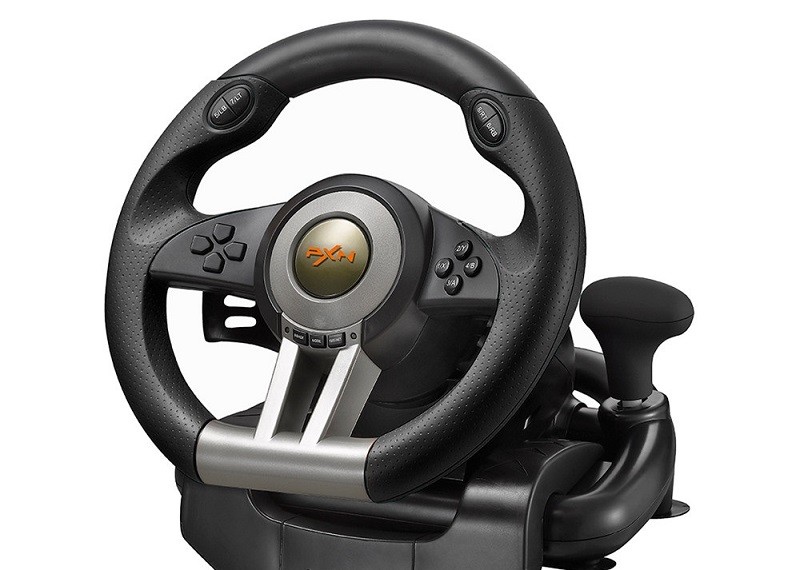
Калибровка
Процедура помогает определить правильность соединения игрового оборудования и ПК. Необходимые шаги:
- одновременно нажать на клавиатуре сочетание горячих клавиш «Win» и «R», (независимо от текущей раскладки);
- в пустое поле дополнительного рабочего окна впечатать команду «joy.cpl», подтвердить кнопкой «ОК»;
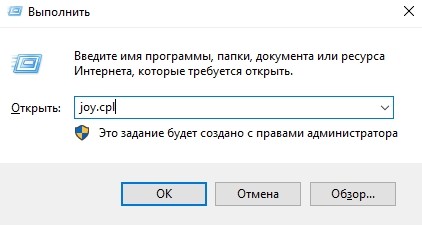
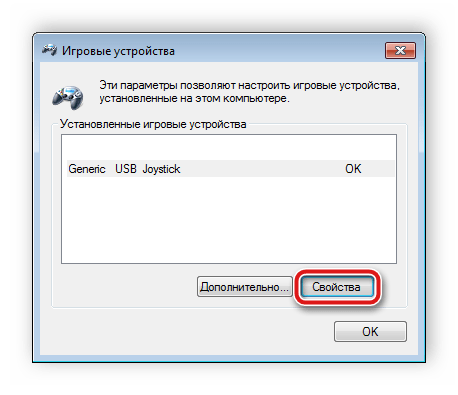
- на мониторе появится новое окно, где необходимо правой клавишей мышки нажать по названию нужной игровой консоли, чтобы вызвать контекстное меню элемента;
- выбрать строку «Свойства»;
- во вкладке «Параметры» кликнуть по пункту «Откалибровать».
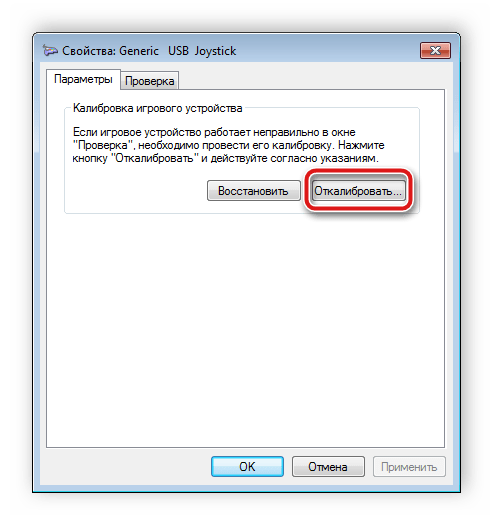
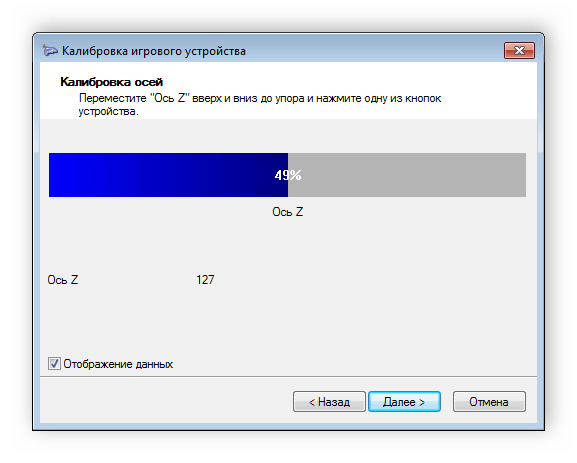
После выполнения указанных шагов на экране появится окно «Мастера калибровки устройства». Пользователю нужно нажать «Далее» несколько раз, до стадии «Готово». Процедура занимает немного времени, затем можно переходить к этапу проверки на работоспособность.
Проверка на работоспособность
Перед игрой пользователь должен проверить настройки каждого элемента, подключенного или установленного на ПК. Проверка позволяет предотвратить (или минимизировать) возникновение сбоев во время игры. Инструкция:
- нажать одновременно кнопки «Win» и «R», ввести «joy.cpl» (как в предыдущем пункте);
- выбрать название руля, раскрыть контекстное меню ПКМ и кликнуть по строке «Свойства»;

- нажать вкладку «Проверка», задействовать руль.

Если в процессе некоторые кнопки будут работать некорректно, нужно провести повторную калибровку работы инструмента. Можно перед этим перезагрузить ПК в принудительном режиме.
Перед началом игры с использованием дополнительного оборудования необходимо пройти процедуру подключения, калибровки и проверки работоспособности. Данные этапы нужны для того, чтобы активировать взаимодействие руля и ПК, устранить некоторые неполадки.
Как настроить руль на Windows 10
Для того чтобы правильно настроить игровое колесо, необходимо проверить несколько моментов — технику подключения к вашему персональному устройству (настольному или мобильному), наличие и актуальность драйверов, корректность взаимодействия операционной системы с установочными файлами утилиты.
Шаги с пояснениями:
- после распаковки проверьте наличие комплекта кабелей — один кабель соединяет компьютер с рулем, другой необходим для компьютера и педалей. Внимание: иногда в комплект поставки входит отдельный редуктор и дополнительный блок питания (аккумулятор), для которых также требуются отдельные кабели. К оборудованию всегда прилагается инструкция, в которой шаг за шагом описывается схема подключения;
- драйверы — они должны быть установлены, в большинстве случаев активация происходит автоматически при подключении полного набора инструментов; если нет, используйте прилагаемый DVD с необходимыми «драйверами» или дополнительное загружаемое программное обеспечение (например, DriverPack Solution).
Если операционная система выдает ошибку подключения при автоматическом добавлении драйверов, проверьте наличие обновлений программного обеспечения, а затем откалибруйте установленный пакет.
Как настроить руль
Современная индустрия видеоигр предлагает множество симуляторов вождения и уличных гонок. Некоторые компании разрабатывают их специально для полного погружения в процесс вождения. Однако не все знают, как настроить руль в игре. Для этого вам необходимо:
- Установите программное обеспечение. Многие задаются вопросом, как настроить руль на компьютере. Сначала необходимо установить драйверы, которые поставляются с каждым устройством, часто на диске. Это просто мастер настройки, в котором вы следуете предложенным шагам. Затем перейдите в «Панель управления», нажмите «Установка оборудования», где выберите руль и нажмите «Далее» и «ОК». Некоторые компании не предоставляют установочный компакт-диск в комплекте поставки, но вы можете загрузить драйверы с официального сайта. После этого можно подключить рулевое колесо к компьютеру.
- Убедитесь, что устройство работает правильно. Для этого зайдите в «Панель управления», затем выберите «Игровые устройства» и на вкладке «Состояние» убедитесь, что там есть надпись «O/C», а затем нажмите «Свойства». Затем вы можете проверить работоспособность педалей, рулевого колеса, кнопок и различных переключателей. Если устройство работает правильно, это будет показано на экране.
- Установите руль в игре. Для этого нужно открыть любую гоночную игру. Затем нужно зайти в опции и выбрать устройство в качестве основного типа управления. В этом же разделе можно настроить чувствительность, отдачу, степень поворота и так далее. Вы не сможете настроить рулевое колесо под свои нужды с первой попытки. Вам придется потратить на это некоторое время.
Такой алгоритм подходит практически для всех производителей рулевых колес. Кроме того, некоторые устройства может быть трудно откалибровать с помощью этой процедуры. Однако это базовые настройки рулевого колеса; более продвинутым пользователям придется следовать другим инструкциям. Чтобы поездка была комфортной для всех.
Настройка контроллера или руля вручную
Даже установка не всегда решает проблему: система как не видела геймпад, так и не видит до сих пор. Здесь пользователю предлагается выполнить несколько простых операций:
- Нажмите кнопку с логотипом Windows в левом нижнем углу, чтобы открыть меню «Пуск».


Остается только откалибровать и настроить контроллер, после чего можно запускать симулятор и играть.
Чтобы убедиться, что контроллер работает правильно, откройте «Панель управления», выберите «Игровые устройства» и убедитесь, что пункт «Состояние» подписан «O/C». Затем щелкните правой кнопкой мыши на «O/C», перейдите в «Свойства» и проверьте работу педалей, рулей, кнопок и переключателей: когда они включены, все должно правильно отображаться на экране.

Настройки управления игрой
Откройте гоночный симулятор, найдите настройки управления и установите наш блок управления в качестве основного типа управления. В тех же настройках управления можно отрегулировать чувствительность руля, степень поворота, силу отдачи и другие параметры в соответствии с собственными ощущениями. Вы не сможете сразу настроить руль идеально — вам придется много раз проверять настройки во время игры, но результат определенно будет стоить затраченных усилий.
Если вы не удовлетворены работой устройства, а настройки игры не могут исправить проблему, вы можете откалибровать манипулятор с помощью встроенного инструмента Windows. Для этого в панели управления выберите «Оборудование и звук», затем откройте «Устройства и принтеры», в появившемся списке найдите нашу клавиатуру и щелкните правой кнопкой мыши, чтобы открыть контекстное меню. В открывшемся меню выберите «Настройки» и «Калибровка». Откроется окно настройки оборудования, где можно настроить необходимые свойства рулевого колеса, педалей и кнопок.

Для некоторых устройств доступны дополнительные инструменты, облегчающие настройку для различных игр. Например, для семейства рулевых колес Logitech существует программное обеспечение Logitech Profile, которое позволяет создавать и настраивать профиль для каждой игры. При использовании инструмента вам не придется прокручивать параметры игры — настройки профиля включаются автоматически при запуске.
Параметры симулятора, их корректировка
Вы можете играть сразу же — с заводскими настройками. Обычно игроки поступают иначе: они запускают гоночный симулятор, устанавливают в настройках нужное устройство — например, руль — в качестве основного элемента управления. Здесь они также «настраивают» следующие параметры:
Какой вариант лучше, точно сказать невозможно — это определяет каждый игрок сам во время игры, сверяясь с собственными ощущениями.
Чтобы облегчить эту задачу, можно воспользоваться утилитами. Как и в случае с Logitech Profiler, просто настройте свой профиль, и он будет применять ваши настройки в любой игре, в которую вы играете.
Создаем профиль в Logitech Profiler
Чтобы создать новый профиль:
- Перейдите на официальный сайт https://support.logitech.com/ru_ru/downloads, нажмите на вкладку «Загрузки».


Какие проблемы могут возникнуть в Crew
Приложение Logitech Profiler также решает ряд проблем, которые вызывали разочарование у многих пользователей симуляторов Crew, а именно:
- слишком чувствительное рулевое управление — точнее, импровизированный карт дергается при одном лишь прикосновении к рулю;
- можно повернуть только при максимально вывернутом рулевом колесе;
- настройки в Logitech Profiler не будут работать.
Причина этого заключается в том, что пользовательские настройки конфликтуют с настройками по умолчанию производителя.
Есть способы справиться с этими трудностями.
- Инструмент создает профиль для симулятора Crew (инструкции по созданию профиля см. выше).


Предыдущие настройки удаляются.
Поэтому подключить руль и педали очень просто — с этим справятся даже дети. Только убедитесь, что вы сначала прочитали руководство и пользуетесь только проверенными порталами загрузки.
Настройка руля и педалей для популярных игр
Глобальная индустрия компьютерных приложений растет семимильными шагами. Главная задача разработчиков — максимально приблизить игровой процесс к реальности, и многим из них это прекрасно удается: современные видеоигры действительно захватывают и погружают пользователя в мир виртуальности. Дополнить гамму чувств качественно сделанной игрой всегда помогает аппарат контроля качества. Например, геймпад для спортивных симуляторов, джойстик для авиасимуляторов или руль для всех видов гонок. Самые высокотехнологичные гоночные манипуляторы — это руль с педалями и коробка передач. В этой статье мы постараемся выяснить, как установить руль с педалями на компьютер, чтобы с комфортом играть в любимые симуляторы.
Особенности настройки руля для симулятора Crew
У многих пользователей возникает вопрос, как настроить манипулятор для игры The Crew, из-за подобных проблем:
- Легкий поворот руля провоцирует резкий маневр в игре.
- Игра реагирует, только если я поворачиваю руль до упора (если я не поворачиваю руль до упора, автомобиль не поворачивается в игре).
- При использовании профиля Logitech Profile сохраненные настройки профиля не срабатывают.
Судя по опыту пользователей и отзывам в Интернете, Logitech Profile может решить эти проблемы. Вам нужно создать профиль для Crew и в его свойствах снять галочку с пункта «Разрешить игре регулировать настройки». Это позволяет Logitech Profile отключить внутриигровые настройки Crew, чтобы вы могли использовать только свой собственный профиль.

Дополнительные настройки эффектов в профиле Logitech
Далее лучше всего установить «Предел» и «Чувствительность» на максимальные значения и найти оптимальную линейность для вашего стиля вождения.
Особенности настройки руля для игры GTA
У многих игроков возникают проблемы с подключением гоночного колеса для игры в различные версии GTA: GTA 4, GTA 5, GTA San Francisco, GTA San Andreas. Основная проблема заключается в том, что сам руль подключается, но внутриигровые педали не работают.
Это связано с тем, что игра Grand Theft Auto не является гоночным симулятором как таковым, поэтому она предназначена для игры на клавиатуре компьютера или геймпаде консоли. Сразу успокою читателей: выход из этой ситуации есть, но давайте делать это шаг за шагом.
Метод 1. Пробуем настроить педали через Logitech Profiler
Запустите установленный Logitech Profiler, создайте профиль для игры в GTA и укажите в настройках назначение клавиш: для педали акселератора поставьте на клавиатуре стрелку вверх, для педали тормоза — стрелку вниз. Сохраните настройки и запустите игру. Если игра по-прежнему не реагирует на нажатие педали, перейдите к методу 2.

Окно Logitech Profiler
Метод 2. Настраиваем педали в ГТА с помощью специальной программы
В GTA — San Andreas Advanced Control есть специальная программа для синхронизации руля и педалей. Его можно загрузить с сайта http://www.thegtaplace.com.

Окно программы San Andreas Advanced Control
Подключаем руль с педалями к компьютеру
Сейчас на рынке представлено множество различных игровых устройств, заточенных под определенные жанры игр. Для гонок лучше всего подойдет руль с педалями, такое устройство поможет придать реалистичность игровому процессу. После покупки руля пользователю нужно будет только подключить его к компьютеру, настроить и запустить игру. Ниже мы опишем, как подключить руль с педалями к компьютеру.
Подключение руля с педалями к компьютеру
В подключении и настройке игрового устройства нет ничего сложного, достаточно выполнить несколько простых шагов, чтобы устройство заработало. Также следует обратить внимание на инструкцию, которая прилагается к комплекту. Там вы найдете подробное объяснение принципа подключения. Давайте пройдемся по всему процессу шаг за шагом.
Шаг 1: Подключение проводов
Первым шагом является ознакомление со всеми деталями и кабелями в коробке, в которой находятся руль и педали. Обычно присутствует два кабеля: один подключается к рулю и компьютеру, а другой — к рулю и педалям. Подключите их и вставьте в любой свободный разъем USB на компьютере.
В некоторых случаях, когда в комплект входит коробка передач, она подключается к рулевому колесу через отдельный кабель. Правильное подключение можно найти в руководстве к устройству. Если имеется дополнительный источник питания, не забудьте подключить и его перед началом настройки.
Шаг 2: Установка драйверов
Простые устройства автоматически определяются компьютером и готовы к использованию, но в большинстве случаев вам потребуется установить драйверы или дополнительное программное обеспечение от производителя.
DVD-диск должен поставляться со всем необходимым программным обеспечением и файлами, но если этого нет или у вас нет дисковода, просто зайдите на официальный сайт, выберите модель вашего руля и скачайте то, что вам нужно.
Существуют также специализированные программы для поиска и установки драйверов. Вы можете использовать такое программное обеспечение для поиска необходимых драйверов рулевого колеса в Интернете и их автоматической установки. Давайте рассмотрим этот процесс на примере Driver Pack Solution:
- Запустите программу и перейдите в экспертный режим, нажав соответствующую кнопку.
- Перейдите в раздел «Драйверы».
- Выберите «Установить автоматически», если хотите установить их все сразу, или найдите игровое устройство в списке, выберите его и установите.
Принцип установки драйверов с другими более или менее одинаков и не представляет сложности для пользователей. О других представителях этого программного обеспечения вы можете прочитать в статье по ссылке ниже.
Читайте также: Лучшие программы для установки драйверов
Шаг 3: Добавление устройства стандартными средствами Windows
Иногда простой установки драйверов недостаточно для того, чтобы система могла использовать устройство. Кроме того, Windows Update также выдает некоторые ошибки при добавлении новых устройств. Поэтому рекомендуется вручную добавить устройство на компьютер. Для этого выполните следующие действия:
- Откройте «Пуск» и перейдите в раздел «Устройства и принтеры».
- Нажмите кнопку «Добавить устройство».
- Произойдет автоматический поиск новых устройств, и в этом окне должно появиться игровое колесо. Вам нужно выбрать его и нажать кнопку «Далее».
- Теперь инструмент автоматически выполнит предварительную настройку устройства, просто следуйте инструкциям в окне и дождитесь окончания процесса.
После этого вы сможете использовать устройство, но, скорее всего, оно не будет настроено. Поэтому требуется ручная калибровка.
Шаг 4: Калибровка устройства
Перед началом игры проверьте, распознает ли компьютер нажатия кнопок, педалей и правильно ли он воспринимает вращение рулевого колеса. Встроенная функция калибровки устройства поможет вам проверить и отрегулировать эти параметры. Просто выполните несколько простых шагов:
- Нажмите Win + R, введите команду, показанную ниже, и нажмите «OK».
Выберите активное игровое устройство и перейдите в раздел «Свойства». В разделе «Настройки» нажмите на «Калибровка». Откроется мастер калибровки. Нажмите кнопку «Далее», чтобы начать процесс. В первую очередь обыскивается центр. Следуйте инструкциям в окне, и процесс автоматически перейдет к следующему шагу. Вы можете самостоятельно наблюдать за калибровкой осей; все ваши действия отображаются в области «Ось X/Ось Y». Осталось только откалибровать ось Z. Следуйте инструкциям и дождитесь автоматического перехода к следующему шагу. На этом процесс калибровки завершен, он будет сохранен при нажатии кнопки «Finish».
Что делать, если руль не работает?
Это также может произойти: либо он не работает вообще, либо только некоторые функции. Есть несколько советов (в том числе банальных, но они работают!).
Проверьте порт USB. Чаще всего рулевое колесо подключается к передней панели, а там USB-порты не всегда подключены. Самый простой способ проверки — вставить USB-накопитель. Если компьютер находит его, все в порядке. Если нет, попробуйте подключить рулевое колесо к другому порту.
Убедитесь, что вы загрузили правильный драйвер. Например, они могут отличаться в зависимости от конкретной версии Windows. Или, возможно, вы загрузили «драйверы» для 32-битной системы, а у вас 64-битная система.
Попробуйте удалить, а затем снова установить драйвер. Иногда Windows устанавливает драйверы из своей библиотеки, но не самые последние. Также возможно, что вы установили программное обеспечение с прилагаемого компакт-диска, и оно больше не обновляется. Попробуйте удалить драйвер, а затем установить новый (мы рассказали, как это сделать, в начале статьи).
Посмотрите на настройки симулятора вождения. Обычно рулевое колесо определяется автоматически, но чисто теоретически вы можете настроить его на использование клавиатуры по умолчанию. Просто поменяйте устройство на рулевое колесо.
Особенности при настройке симулятора CREW
В тренажере CREW необходимо пройти два этапа, чтобы использовать его в полной мере:
- Установка драйвера с диска (загрузите носитель, запустите программное обеспечение, а затем следуйте инструкциям на дисплее).
- Подключение устройства.
Процесс установки драйвера:
- Откройте «Панель управления» в «Пуске».


После установки драйверов подключите воспроизводящее оборудование с помощью стандартных usb-кабелей.
Калибровка
Эта процедура помогает определить, правильно ли подключены игровое оборудование и компьютер. Необходимые шаги:
- нажмите одновременно комбинацию горячих клавиш «Win» и «R» на клавиатуре (независимо от текущей раскладки);
- введите команду «joy.cpl» в пустом поле дополнительного рабочего окна и подтвердите «OK»;
- на мониторе появится новое окно; щелкните правой кнопкой мыши на названии нужной игровой консоли, чтобы открыть контекстное меню пункта;
- выберите строку «Свойства»;
- На вкладке «Параметры» нажмите на пункт «Калибровка».
После выполнения описанных выше действий на экране появится окно «Мастер калибровки устройства». Пользователь должен несколько раз нажать кнопку «Далее», пока не будет достигнут этап «Готово». Эта процедура занимает некоторое время, после чего можно переходить к этапу проверки работоспособности.
калибровка игрового руля windows 10
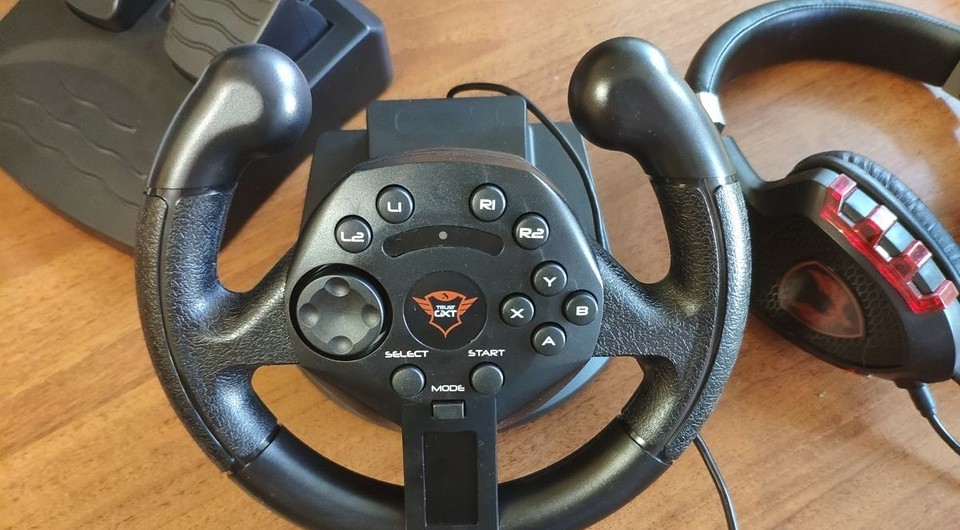
В принципе ничего сложного, но некоторым это удается не сразу. Рассказываем по порядку: как подключить руль и как его правильно откалибровать.
Автомобильные симуляторы, конечно, не так популярны, как, например, шутеры, но тем не менее поклонников у них достаточно. Разумеется, без руля с педалями тут не обойтись. Самый простой игровой манипулятор стоит очень недорого: например, этот Defender предлагают всего за 2400 руб.
Осталось только понять, как правильно подключить руль с педалями к компьютеру. Но перед тем, как заниматься подключением, нужно понять: поддерживает ли ваш симулятор такие устройства. В принципе большинство симуляторов (в том числе и не новых, типа Colin M’cray Rally) успешно с ними работают. Раз так — беремся за дело.
Как подключить руль к компьютеру?
У руля есть два исполнительных устройства: это сама «баранка» и блок с педалями. Педали обычно подключаются к настольному блоку, а уже он — в разъем USB компьютера. Собираем эту нехитрую схему, причем не забываем, что руль должен надежно фиксироваться на поверхности. Дальше у вас два пути:
Разумеется, первый вариант гораздо надежнее. Чем больше у вас кнопок и рычагов, тем меньше вероятности, что все это заработает сразу и без драйверов. CD-диски вкладывать в упаковку давно перестали, так что за «дровами» нужно будет сходить на сайт производителя. Найдите там свою модель, выберите версию Windows и скачайте софт. После его установки, как правило, проблем не возникает: на ваш компьютер устанавливается утилита, в которой все можно подключить и настроить легко.
Немного повозиться придется в том случае, если вы так и не нашли нужный драйвер у производителя. Такое случается, например, с устройствами, снятыми с производства. Ничего страшного: Windows сама может подыскать нужный софт. Для этого делаем следующие операции:
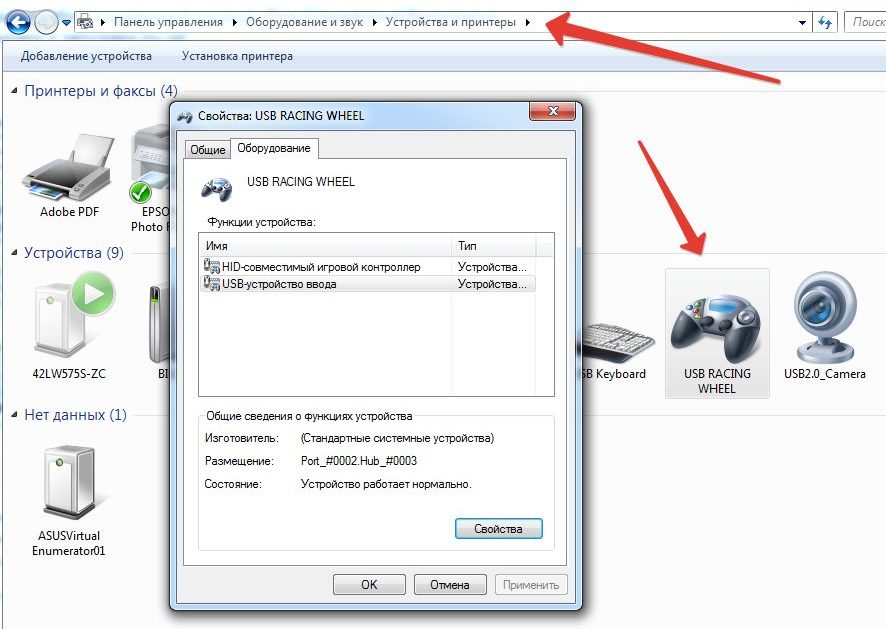
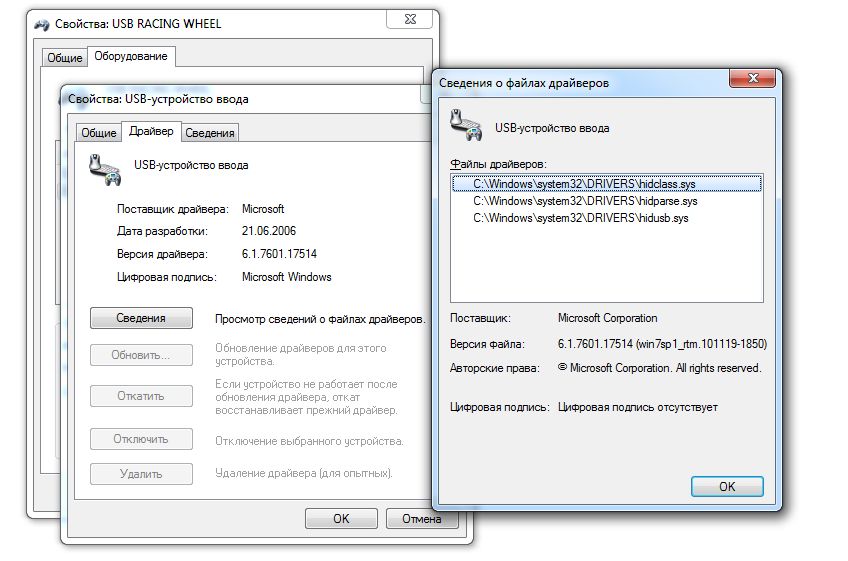
На этом подключение, скорее всего, закончится. Но еще не факт, что все у вас будет работать идеально. Если вы заметили, что какие-то кнопки или сама «баранка» с педалями неправильно реагируют на ваши действия (или вообще не реагируют), необходимо выполнить калибровку.
Как настроить руль на компьютере?
Чтобы сделать это, необходимо запустить апплет из арсенала Windows. Все просто: открываем командную строку («Выполнить») и набираем joy.cpl. Дальше видим наше устройство и получаем возможность проверить его работу. Кликаем «Свойства» и видим две вкладки.
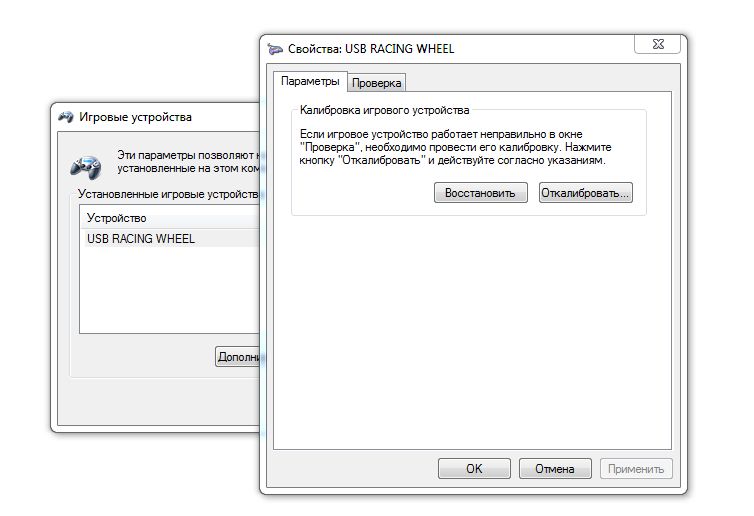
Проверка — здесь вы можете проверить руль и педали на компьютере, то есть их увидеть реакцию на экране. Понажимайте на педали и кнопки, покрутите руль — ваши действия должны отображаться. Если здесь все работает, а в игре нет — возможно, вы неправильно задали настройки в самом симуляторе.
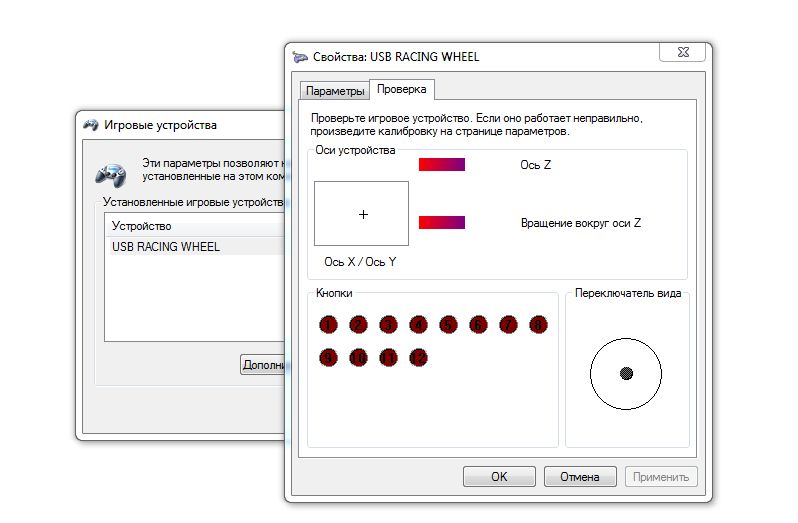
Параметры — это на случай, если что-то работает не так. Например, вы повернули руль до упора, а крестик в соответствующем поле остановился на полпути. Нужно заняться калибровкой, что тоже несложно. Заходим во вкладку «Параметры», запускаем «Мастер калибровки» и дальше просто следуем по шагам.
Что делать, если руль не работает?
Такое тоже бывает: либо он не работает совсем, либо только отдельные функции. Есть несколько советов (в том числе банальных, но они работают!).
Проверьте порт USB. Чаще всего руль подключают к передней панели, а в ней гнезда USB не всегда подключены. Самый простой способ проверить — вставить флешку. Если компьютер ее найдет — значит, все хорошо. Если нет — попробуйте включить руль в другой порт.
Проверьте, тот ли вы драйвер скачали? Например, они могут отличаться в зависимости от конкретной версии Windows. Или вы скачали «дрова» для 32-битной системы, а у вас 64-битная.
Попробуйте удалить, а затем заново установить драйвер. Иногда Windows устанавливает драйверы из своей библиотеки, но не самые свежие. Или вы установили софт с прилагающегося в комплекте диска, а это уже не актуальная версия. Попробуйте удалить драйвер, а потом поставить новый (как это сделать — мы рассказали в самом начале статьи).
Загляните в настройки автосимулятора. Обычно руль определяется автоматически, но чисто теоретически там может быть по умолчанию установлено использование клавиатуры. Просто поменяйте устройство на руль.
Больше советов по правильному подключению:
Как откалибровать руль на Windows 10
Настройка контроллера или руля вручную
Даже инсталляция не всегда решает проблему: система как не видела геймпада, так и не видит. Здесь пользователю предлагается совершить ряд несложных операций:
Нажимаем слева внизу кнопку с логотипом Виндовс
Открываем «Панель управления»
В режиме «Просмотр» должна стоять «Категория», находим и открываем раздел «Оборудование и звук»
Кликаем по подразделу «Устройства и принтеры»
Ищем руль в устройствах, если его нет, нажимаем «Добавление устройства»
Поиск системой, подключенных устройств
Осталось произвести калибровку и настройку контроллера, после этого можно будет запускать симулятор и играть.
Принцип всё тот же, не сложнее флешки
Ладно, для тех, кто привык жить, «как в архиерейском строю», скажем — установка и настройка руля и педалей практически ничем не отличается от установки любого другого оборудования, того же принтера или сканера.
Итак, начинаем, а помогает нам, как всегда, этот спасительный USB-порт. Сначала проводим соединение кабелей и разъёмов. Тут будьте повнимательней, и советуем не пренебрегать схемами, которыми пестрит инструкция по установке, входящая в комплект поставки устройств. Схемы и помогут быстро решить, как подключить игровой руль.
Соединяем руль и педали между собой — конструкции существуют разные: руль к педали и дальше в ноут, педаль к рулю, это не имеет никакого принципиального значения. Главное, что когда вставим кабель в USB-разъём ноутбука, устройства начнут автоматически распознаваться. В идеале весь процесс тут же в течение 20-30 секунд и закончится, вам останется только с удивлением от такой простоты в нижнем правом углу экрана прочитать ласкающую взгляд фразу: «Устройство установлено и готово к работе».
Видео
Как настроить руль на компьютере?
Чтобы сделать это, необходимо запустить апплет из арсенала Windows. Все просто: открываем командную строку («Выполнить») и набираем joy.cpl. Дальше видим наше устройство и получаем возможность проверить его работу. Кликаем «Свойства» и видим две вкладки.
Проверка — здесь вы можете проверить руль и педали на компьютере, то есть их увидеть реакцию на экране. Понажимайте на педали и кнопки, покрутите руль — ваши действия должны отображаться. Если здесь все работает, а в игре нет — возможно, вы неправильно задали настройки в самом симуляторе.
Параметры — это на случай, если что-то работает не так. Например, вы повернули руль до упора, а крестик в соответствующем поле остановился на полпути. Нужно заняться калибровкой, что тоже несложно. Заходим во вкладку «Параметры», запускаем «Мастер калибровки» и дальше просто следуем по шагам.
Настройка средствами системы
Ну а если пока любимой гонки на ПК нет.
Тогда проверить результаты установки можно и системой.
Заходим в «Панель управления» «Пуска» и выбираем «Оборудование и звук».
В открывшемся окне нам нужен «Просмотр устройств и принтеров» — здесь мы увидим все подключённые устройства, в том числе и наш руль.

«Просмотр устройств и принтеров»
Если же руля пока нет, добавляем его через кнопку «Добавить» (её нужно поискать на экране, всё зависит от версии системы и стиля представления окна).

Добавление нового устройства
Система сама попытается найти новые устройства и предложит все в едином списке. Выбираем в нём руль и жмём «Далее». Устройство установится — скорее всего, система установит драйвер из своей библиотеки (репозитория) драйверов, которая была заполнена с CD.
Но руль мало установить. Когда вы запустите игру, она не будет работать ни с рулём, ни с педалями. Да просто уже нужно саму игру научить реагировать на все повороты руля и нажатия педалей. Но это уже совсем другая песня, она зависит от того, с какой ноги встали сами разработчики программы, тут обычно идём в «Настройку игры» и внимательно смотрим на экран, в этом увлечении не проливая кофе на клавиатуру.
Виды устройств

На рынке представлено множество моделей, выбрать среди которых достойный девайс очень сложно. Они бывают дорогие, дешевые, с вибрацией, педалями, ручником и так далее. На рынке много устройств от производителей Hori, Defender, Sven и так далее. Полной передачи вождения от продукции этих компаний ждать не нужно, ведь это упрощенные и дешевые модели. Более серьезные рули выпускают фирмы Logitech, Thrusmaster. Модели от этих брендов имеют высокое качество. Они больше подходят для настоящего симулятора автомобиля, так как хорошо передают все тонкости вождения.
Настройка в популярных играх

В различных симуляторах вождения перечень функций может отличаться. Некоторые люди даже не знают, как настроить руль в играх «ГТА», Crew, Need for Speed и так далее. В основном все одинаково, однако есть некоторые нюансы:
Это основные проблемные игры, где необходимо делать немного другие манипуляции. В основном настройки подходят почти под все игры. Различия только в главных меню гоночных симуляторов.
Как подключить игровой руль к компьютеру


Данная статья в первую очередь посвящена тем, кто любит гоночные компьютерные игры. Мы поговорим от том, как подключить игровой руль к компьютеру.
Для тех, кто не представляет своей жизни без виртуальных гонок, руль является средством, помогающим сильнее окунуться в игровую вселенную. Да и управление с ним становится намного реалистичнее. Особенно это заметно в симуляторах. Сейчас в продаже огромное количество таких устройств. От простых рулей с педалями до высокотехнологичных устройств с обратной связью, датчиками удара, реалистичной коробкой передач. А также появились в продаже рули совмещенные со встроенным геймпадом. Так как же все это подключить?
Как правило, подключение происходит через обычный USB порт. Просто подключаете устройство. На экране появится сообщение, что обнаружен игровой контроллер. После этого вставляете диск с драйвером, он должен быть в комплекте и ждете окончания установки. Дальше подключаете остальную периферию, это педали и другое оборудование. Разъемы для подключения находятся на задней стороне руля. Когда все будет установлено, в операционной системе открываем панель управления, выбираем вкладку игровые устройства. Откроется окно, а сверху будет вкладка «Калибровка устройства». Калибровка сделана для того, чтобы руль точно повторял движение машины в игре. Если ее не сделать, то например, при повороте рулевого колеса, автомобиль в игре поворачивать не будет. Но это еще не все. Сейчас мы сделали основные настройки. Теперь заходим в ваши любимые гонки и открываем пункт меню «Управление». Там по умолчанию будет выбрана клавиатура. Нужно сделать переназначение на кнопки руля. Все сделали? Тогда можно играть. А сейчас посмотрим некоторые интересные модели.
Руль Logitech G27. Достаточно дорогая игрушка, но очень высокого качества. Данная модель обладает очень высокой реалистичностью. Например, если вы игре машину заносит влево, то руль будет поворачиваться вправо с усилием,практически как в жизни. Есть отдача, при ударе в игре. Также имеется полноценная 6-ти ступенчатая коробка передач и металлические педали, которые при нажатии также имеют определенное усилие. Сцепление, кстати, здесь тоже есть. Полноценные подрулевые лепестки, создадут ощущение спортивной машины. Множество кнопок и переключателей позволят настроить управление как удобно вам. Вы останетесь довольны этой модель. После нее скорее всего не захочется уже чего-то другого.
Вторая модель нам понравилась своей отсылкой к известнейшей модели автомобиля. Это ThrustMaster Ferrari Red Legend. Это бюджетная модель, выглядит очень стильно. В комплекте нет ничего лишнего, только руль и педали. Есть много дополнительных кнопок. Этот руль подойдет тем кто не хочет сильно тратиться, но в тоже время покупает качественное оборудование.
Теперь вы знаете, как подключить игровой руль к компьютеру. Как видите, это не составляет большого труда. Вы получите массу эмоций от гоночных игр.
Возможные проблемы
Одна из самых частых проблем заключается в том, что система не распознает устройство. В таком случае необходимо установить драйвер и ПО, которые содержатся на прилагаемом к рулю компакт диске. Если так случилось, что диска в комплекте нет, либо вы его потеряли (и такое бывает), можно скачать драйвера на сайте производителя. Обычно, после этого устройство должно сразу же определиться системой, однако вы можете сделать это и вручную, открыв «Пуск» — «Устройства и принтеры», если речь идет о Windows 7.
Откроется список всех доступных устройств, если руля там не оказалось, тогда необходимо нажать кнопку «Добавление устройства» и следовать дальнейшим указаниям на экране.
Процедура калибровки
Теперь перейдем к «калибровке», помните я говорил про то, что положения руля в игре и в реальности могут не совпадать? Так вот, чтобы устранить это неприятное явление необходимо пройти процедуру калибровки. Запустить ее можно как из специального приложения (доп ПО в комплекте), типа «Logitech Profiler», так и из самой системы. Откалибровать можно также и педали (силу нажатия, линейность хода), если они есть.

Для начала нажмите комбинацию клавиш «Win+R» и в строке поиска впишите «joy.cpl» (без кавычек), в открывшемся окне выберите руль и кликните «Свойства». Конкретно для руля «Logitech Driving Force GT» необходимо нажать на верхние боковые клавиши поочередно для успешной калибровки. Тут же, можно задать и максимальный угол поворота, нажав на кнопку «Settings».

Необходимо подключать руль к компьютеру до запуска игры, если сделать наоборот — он просто не определится игрой.
Чуть не забыл, для правильно работы этого устройства в самих играх предусмотрен отдельный раздел настроек, в котором можно выставить различные параметры по своему «вкусу». Часть из этих настроек пересекается с теми, что можно отрегулировать через «joy.cpl», например «сила обратной связи». Сейчас не буду углубляться в то, что значит каждый из этих многочисленных параметров, это тема отдельной статьи, просто помните — что в большинстве случаев руль необходимо настраивать еще и в самой игре.

Кликните, чтобы увеличить
Если у вас отсутствует программное обеспечение, его следует загрузить на сайте разработчика и установить драйверы через панель управления либо любым другим способом.
После установки драйверов подключаем наше устройство к компьютеру. Как правило, руль подключается с помощью USB-кабеля.
Чтобы удостовериться, что руль нормально работает, откройте «Панель управления», выберите «Игровые устройства» и убедитесь, что в пункте «Состояние» стоит подпись «О/С». Далее, кликаем правой клавишей мышки на «О/С», заходим в «Свойства» и тестируем работоспособность педалей, руля, кнопок и переключателей: при их задействовании на экране всё должно корректно отображаться.

Открываем гоночный симулятор, находим настройки управления и выставляем наш манипулятор как основной тип управления. Там же в настройках управления подгоняем чувствительность руля, градус поворота, силу отдачи и другие параметры по собственным ощущениям. Настроить руль идеально с первого раза не получится — настройки необходимо тестировать многократно в процессе игры, но результат обязательно окупит затраченные усилия.
СОВЕТ. При подключении для корректной работы устройства лучше использовать фирменный провод, идущий в комплекте.
Если вас не устраивает работа устройства, а в игровых настройках нельзя исправить эту проблему, то можно откалибровать манипулятор с помощью встроенной утилиты операционной системы Windows. Для этого нужно выбрать пункт «Оборудование и звук» в панели управления, затем открыть «Устройства и принтеры», в появившемся списке найти наш манипулятор и вызвать контекстное меню нажатием правой кнопки мыши. В открывшемся меню выбираем «Параметры» и «Откалибровать». Открывается окно настройщика оборудования, в котором можно скорректировать необходимые свойства руля, педалей и кнопок.

Особенности для игры GTA
Игровая станция для GTA подключается описанным для Windows 7 способом — то есть, необходимо соединить между собой руль и педали, затем подключить к компьютеру, и после установки драйверов и калибровки можно играть.
Чаще все происходит проще — компьютер сразу опознает устройство, давая игроку возможность сразу включаться в игру.
Параметры симулятора, их корректировка
Можно играть сразу же — с установленными заводскими настройками. Обычно игроки поступают иначе: запускают гоночный симулятор, в настройках выставляют нужное устройство — например, руль — в качестве основного элемента управления. Здесь же «подкручивают» следующие параметры:
Каков оптимальный вариант, точно сказать нельзя — это определяет каждый игрок самостоятельно в процессе игры, сверяясь с собственными ощущениями.
Для облегчения этой задачи можно также воспользоваться утилитами. Например Logitech Profiler — достаточно настроить собственный профиль в ней и она подгонит под заданные параметры любую игру пользователя.
Создаем профиль в Logitech Profiler
Чтобы создать новый профиль нужно:
На официальном сайте Logitech кликаем по вкладке «Файлы для загрузки»
Из списка выбираем «Logitech Gaming Software», соответствующую разрядность, нажимаем «Загрузить»
Кликаем левым щелчком мышки по загруженному файлу
Снова нажимаем «Далее»
Нажимаем «Готово», отметив подходящий пункт для перезагрузки
Кликаем по вкладке «Profile»
Кликаем по строке «New»
Вводим название профиля
Кликаем по кнопке «Browse», открываем путь к исполняемому файлу игры
Выбираем иконку, нажимаем «ОК»
Какие проблемы могут возникнуть в Crew
Приложение Logitech Profiler позволяет также решить ряд проблем, из-за которых многие пользователи разочаровались в симуляторе Crew, а именно:
Происходит это из-за конфликта пользовательских настроек с теми, что задал производитель.
С этими сложностями можно справиться.
Кликаем по строке «New»
Переходим во вкладку «Profile», затем «Select Profile»
Переходим во вкладку «Edit»
Кликаем по строке «Specific Game Settings»
Снимаем галочку с опции «Allow game to adjust settings»
Прежние настройки сняты.
Таким образом, подключить руль и педали очень просто — с этим справляются даже дети. Достаточно сначала прочитать инструкцию к девайсу и пользоваться для скачивания программ только заслуживающими доверия порталами.
Как настроить руль на компьютере windows 10
Сейчас на рынке существует множество самых разнообразных игровых девайсов, заточенных под определенные жанры игр. Для гонок лучше всего подойдет руль с педалями, такое устройство поможет придать реалистичности игровому процессу. После приобретения руля пользователю останется только подключить его к компьютеру, настроить и запустить игру. Далее мы подробно рассмотрим процесс подключения руля с педалями к компьютеру.
Подключение руля с педалями к компьютеру
В соединении и настройки игрового девайса нет ничего сложного, от пользователя требуется выполнить всего несколько простых действий, чтобы устройство было готово к работе. Обратить внимание следует и на инструкцию, идущую в комплекте. Там вы найдете подробное объяснение принципа подключения. Давайте разберем весь процесс пошагово.
Шаг 1: Подключение проводов
В первую очередь ознакомьтесь со всеми деталями и проводами, идущими в коробке с рулем и педалями. Обычно здесь присутствует два кабеля, один из них подключается к рулю и компьютеру, а другой к рулю и педалям. Соедините их и вставьте в любой свободный USB-разъем на вашем компьютере.
В некоторых случаях, когда в комплекте идет коробка передач, она соединяется с рулем по отдельному кабелю. С правильным подключением вы можете ознакомиться в инструкции к устройству. Если присутствует дополнительное питание, то также не забудьте его подключить перед началом настройки.
Шаг 2: Установка драйверов
Простые устройства определяются компьютером автоматически и сразу готовы к работе, однако в большинстве случаев потребуется установка драйверов или дополнительного программного обеспечения от разработчика. В комплекте должен идти DVD со всеми необходимыми программами и файлами, однако если его нет или у вас отсутствует дисковод, то достаточно просто перейти на официальный сайт, выбрать модель вашего руля и скачать все, что нужно.
Кроме этого существуют специализированные программы по поиску и установке драйверов. Вы можете использовать такой софт, чтобы он нашел в сети необходимые драйвера для руля и автоматически установил их. Давайте рассмотрим этот процесс на примере Driver Pack Solution:
Запустите программу и перейдите в режим эксперта, нажав на соответствующую кнопку.
Перейдите в раздел «Драйверы».
Принцип установки драйверов с помощью других примерно одинаков и не вызывает сложностей у пользователей. С другими представителями данного софта вы можете ознакомиться в статье по ссылке ниже.
Шаг 3: Добавление устройства стандартными средствами Windows
Иногда простой установки драйверов недостаточно для того, чтобы система позволяла использовать устройство. Кроме этого некоторые ошибки при подключении новых устройств выдает и центр обновления Windows. Поэтому рекомендуется выполнить ручное добавление девайса к компьютеру. Осуществляется это следующим образом:
Откройте «Пуск» и перейдите в «Устройства и принтеры».
Нажмите на «Добавление устройства».
Пройдет автоматический поиск новых устройств, игровой руль должен отобразиться в данном окне. Необходимо выбрать его и нажать «Далее».
После этого уже можно пользоваться девайсом, однако, скорее всего, он будет не настроен. Поэтому потребуется выполнить ручную калибровку.
Шаг 4: Калибровка устройства
Перед запуском игр необходимо убедиться в том, что компьютер распознает нажатия на кнопки, педали и правильно воспринимает повороты руля. Проверить и настроить данные параметры поможет встроенная функция калибровки устройства. Вас требуется выполнить всего несколько простых действий:
Зажмите комбинацию клавиш Win + R и введите туда команду, указанную ниже, и нажмите «OK».
Выберите активное игровое устройство и перейдите в «Свойства».
Во вкладке «Параметры» нажмите «Откалибровать».
Откроется окно мастера калибровки. Для начала процесса нажмите «Далее».
Сначала выполняется поиск центра. Следуйте указанной в окне инструкции, и произойдет автоматический переход к следующему шагу.
За калибровкой осей вы можете наблюдать сами, все ваши действия отобразятся в области «Ось X/Ось Y».
Осталось только откалибровать «Ось Z». Следуйте инструкции и дождитесь автоматического перехода к следующему шагу.
На этом процесс калибровки окончен, он будет сохранен после того, как вы нажмете «Готово».
Шаг 5: Проверка работоспособности
Иногда пользователи после запуска игры обнаруживают, что некоторые кнопки не работают или руль крутится не так, как нужно. Чтобы этого не произошло, необходимо выполнить проверку стандартными средствами Windows. Осуществляется это следующим образом:
Нажмите комбинацию клавиш Win + R и снова перейдите к настройкам через команду, указанную в предыдущем шаге.
В окне укажите ваш руль и нажмите «Свойства».
Во вкладке «Проверка» отображаются все активные кнопки оси руля, педали и переключатели вида.
На этом весь процесс подключения и настройки руля с педалями окончен. Вы можете запускать свою любимую игру, выполнить настройки управления и переходить к игровому процессу. Обязательно зайдите в раздел «Настройки управления», в большинстве случаев там присутствует множество разнообразных параметров для руля.
Отблагодарите автора, поделитесь статьей в социальных сетях.
Как там, в известном киножурнале «Хочу всё знать» — «Орешек знанья твёрд, но всё же…» и так далее. Да, можно вспомнить ещё и выходивший когда-то очень неплохой журнал «Знания — Сила». Нет, всё верно, всё верно, знания — большая вещь. Но иногда и они могут только навредить. Начинаешь вдруг мудрствовать, опасаться неизвестно чего, видя перед собой тот же руль или педаль, хотя на самом деле всё элементарно просто. Не надо просто, что называется, брать себе лишнего в голову.
Смотришь, тот «знающий учёный, с опытом» провозился с рулём целый час. А этот мальчишка, без году неделя на компе, проблему, как подключить руль с педалями к компьютеру, решает буквально за 10 минут. Так у него глаза голубые открыты на все 100, улыбка до ушей, он ничего не боится и кофе чуть не разлил на новенькие педали, а у того руки трясутся от одного вида коробок и вид, ну, страшно серьёзный.
Другими словами, что мы хотим сказать? Да то, что чтобы подключить руль к компьютеру, требуется радость жизни, примерно та радость, для которой и предназначены сами эти устройства.
Принцип всё тот же, не сложнее флешки
Ладно, для тех, кто привык жить, «как в архиерейском строю», скажем — установка и настройка руля и педалей практически ничем не отличается от установки любого другого оборудования, того же принтера или сканера.
Итак, начинаем, а помогает нам, как всегда, этот спасительный USB-порт. Сначала проводим соединение кабелей и разъёмов. Тут будьте повнимательней, и советуем не пренебрегать схемами, которыми пестрит инструкция по установке, входящая в комплект поставки устройств. Схемы и помогут быстро решить, как подключить игровой руль.
Соединяем руль и педали между собой — конструкции существуют разные: руль к педали и дальше в ноут, педаль к рулю, это не имеет никакого принципиального значения. Главное, что когда вставим кабель в USB-разъём ноутбука, устройства начнут автоматически распознаваться. В идеале весь процесс тут же в течение 20-30 секунд и закончится, вам останется только с удивлением от такой простоты в нижнем правом углу экрана прочитать ласкающую взгляд фразу: «Устройство установлено и готово к работе».
И всё-таки не будем обижать руль, это не флешка
Но прямо скажем, руль и педали всё-таки не флешка, до такой элементарщины дело может и не дойти. Более того, скорее всего, фраза будет другой, что-то вроде «Устройство не готово» или «Устройство не распознано».
Ничего страшного, это нормальный ход вещей. Значит, система не распознала ваши гонщицкие принадлежности, не имеет для них драйверов и предлагает установить их самостоятельно.
Для этого вставляем в CD-дисковод диск с программным обеспечением руля и педалей, этот диск входит в комплект поставки изделий. Инсталлятор оборудования с диска запускается автоматически. Устанавливаем все драйверы и программы, возможно, перезагружаем компьютер.
CD-диск с программным обеспечением руля и педалей
Далее, вы ведь не собираетесь использовать педали и руль для гонок по файлам системы, не в «Моём компьютере» же использовать это оборудования а-ля Сенна.
Поэтому для испытаний установки понадобиться запустить какую-нибудь игру и попробовать поуправлять уже рулём, не забывая тормозить и разгоняться педалями.
Настройка средствами системы
Ну а если пока любимой гонки на ПК нет.
Тогда проверить результаты установки можно и системой.
Заходим в «Панель управления» «Пуска» и выбираем «Оборудование и звук».
В открывшемся окне нам нужен «Просмотр устройств и принтеров» — здесь мы увидим все подключённые устройства, в том числе и наш руль.
«Просмотр устройств и принтеров»
Если же руля пока нет, добавляем его через кнопку «Добавить» (её нужно поискать на экране, всё зависит от версии системы и стиля представления окна).
Добавление нового устройства
Система сама попытается найти новые устройства и предложит все в едином списке. Выбираем в нём руль и жмём «Далее». Устройство установится — скорее всего, система установит драйвер из своей библиотеки (репозитория) драйверов, которая была заполнена с CD.
Но руль мало установить. Когда вы запустите игру, она не будет работать ни с рулём, ни с педалями. Да просто уже нужно саму игру научить реагировать на все повороты руля и нажатия педалей. Но это уже совсем другая песня, она зависит от того, с какой ноги встали сами разработчики программы, тут обычно идём в «Настройку игры» и внимательно смотрим на экран, в этом увлечении не проливая кофе на клавиатуру.
Подключаем и командную строку
Калибровку руля можно провести и более простыми средствами:
В окне 3 нам даются все работающие устройства
Существует и другой путь:
Не нужно быть семи пядей во лбу, чтобы понимать, что настройка руля и педалей дело тонкое (ну, автомобилисты от Ламборджини это знают), поэтому необходимо на этом этапе запастись вниманием и терпением.
Ну, а дальше бросаемся в это безбрежное море игр, где руль и педали — настоящие короли, вернее, они сделают королями уже именно вас: AutoClubRevolution, DriverParallelLines, TestDriveUnlimited, Richard Burns Rally, Live For Speed.
Превратить собственную клавиатуру в кокпит гоночной машины теперь просто — достаточно приобрести руль и педали. Они оснащены стандартными USB-шнурами, которые можно подсоединить ко всем разъемам. Однако часто этого не происходит и ПК «не видит» игровую установку.
Как подключить руль и педали к компьютеру Windows 7
Здесь все просто, потому что джойстик, руль, педали, подключают к компьютеру по тому же принципу, что и офисную технику — сначала они подсоединяются через порт, затем система начинает их распознавать. Это занимает до минуты. После этого можно запускать игру и устраивать гонки, перенастроив под свое удобство некоторые функции.
Такое правило действует в отношении всех вариаций Windows.
Любой девайс, собирающийся вступить в контакт с компьютером, имеет соответствующее программное обеспечение или драйверы. Вернее, таковые присутствуют на компьютере. Только благодаря им машина опознает то, что к ней подключилось. Если же их нет, придется пользователю самому озаботиться этой проблемой.
Таким образом, если пользователь подсоединил руль или джойстик и собрался «покататься», но ПК не воспринял подключенное оборудование, это часто означает, что соответствующего обеспечения на компьютере нет.
Система дает это понять сообщением об ошибке или фразой «Устройство не опознано».
Справиться с неприятностью можно вручную, причем даже без большого опыта. Драйверы всегда прилагаются в комплекте на диске, который прилагается в комплекте к игровому девайсу.
Во всяком случае, уважаемые производители, заботящиеся о своей репутации и отвечающие за качество, поступают именно так. Игровые драйвера или программу загружают с официального портала фирмы, выпустившей игру, или из другого заслуживающего доверия источника.
Настройка контроллера или руля вручную
Даже инсталляция не всегда решает проблему: система как не видела геймпада, так и не видит. Здесь пользователю предлагается совершить ряд несложных операций:
Нажать слева внизу кнопку с логотипом Виндовс, чтобы открыть меню «Пуск».
Осталось произвести калибровку и настройку контроллера, после этого можно будет запускать симулятор и играть.
Калибровка
Для того, чтобы откалибровать подсоединенный девайс, есть два простых способа.
Способ №1
Способ №2
Второй способ позволяет обойтись без непонятных неопытному юзеру команд, достаточно:
После нажатия кнопки пуска перейти в рубрику «Панель управления».
Перед пользователем появляется карта настроек кнопок и других приспособлений на джойстике или руле, расписано, что на какую команду реагирует и насколько может руль отклоняться по оси.
Подкрутив эти опции под свои предпочтения, руль тестируют еще раз. Если пользователь удовлетворен тем, что видит, можно переходить к игре.
Видео — Как откалибровать руль
Особенности для игры GTA
Игровая станция для GTA подключается описанным для Windows 7 способом — то есть, необходимо соединить между собой руль и педали, затем подключить к компьютеру, и после установки драйверов и калибровки можно играть.
Чаще все происходит проще — компьютер сразу опознает устройство, давая игроку возможность сразу включаться в игру.
Особенности при настройке симулятора CREW
В симуляторе CREW, чтобы полноценно им пользоваться, необходимо пройти два этапа:
Процесс установки драйверов:
В «Пуск» открыть «Панель управления».
Установив драйвера, подключают игровое оборудование через стандартные usb- кабели.
Параметры симулятора, их корректировка
Можно играть сразу же — с установленными заводскими настройками. Обычно игроки поступают иначе: запускают гоночный симулятор, в настройках выставляют нужное устройство — например, руль — в качестве основного элемента управления. Здесь же «подкручивают» следующие параметры:
Каков оптимальный вариант, точно сказать нельзя — это определяет каждый игрок самостоятельно в процессе игры, сверяясь с собственными ощущениями.
Для облегчения этой задачи можно также воспользоваться утилитами. Например Logitech Profiler — достаточно настроить собственный профиль в ней и она подгонит под заданные параметры любую игру пользователя.
Создаем профиль в Logitech Profiler
Чтобы создать новый профиль нужно:
Перейти на официальный сайт https://support.logitech.com/ru_ru/downloads, кликнуть по вкладке «Файлы для загрузки».
Какие проблемы могут возникнуть в Crew
Приложение Logitech Profiler позволяет также решить ряд проблем, из-за которых многие пользователи разочаровались в симуляторе Crew, а именно:
Происходит это из-за конфликта пользовательских настроек с теми, что задал производитель.
С этими сложностями можно справиться.
В утилите создают профиль для симулятора Crew (инструкция по созданию профиля рассмотрена чуть выше).
Прежние настройки сняты.
Таким образом, подключить руль и педали очень просто — с этим справляются даже дети. Достаточно сначала прочитать инструкцию к девайсу и пользоваться для скачивания программ только заслуживающими доверия порталами.
Видео — Как подключить руль
Сохраните, чтобы не потерять!
Как подключить игровой руль с педалями к компьютеру на Windows 10 – инструкция

Для некоторых игр пользователю требуется подключение дополнительного оборудования. После покупки человеку нужно уточнить, как правильно подключить руль с педалями к персональному компьютеру, работающему на базе операционной системы Windows 10. Существуют некоторые нюансы и рекомендации мастеров, с которыми важно ознакомиться заблаговременно.
Как подключить руль к компьютеру
Соединение дополнительного оборудования (руль и педали) и персонального устройства не занимает много времени — инструкции несложные, подходят начинающим юзерам. В первую очередь необходимо распаковать покупку, проверить приобретенные устройства на наличие повреждений (целостность корпусов, наполненность комплектации, иное).
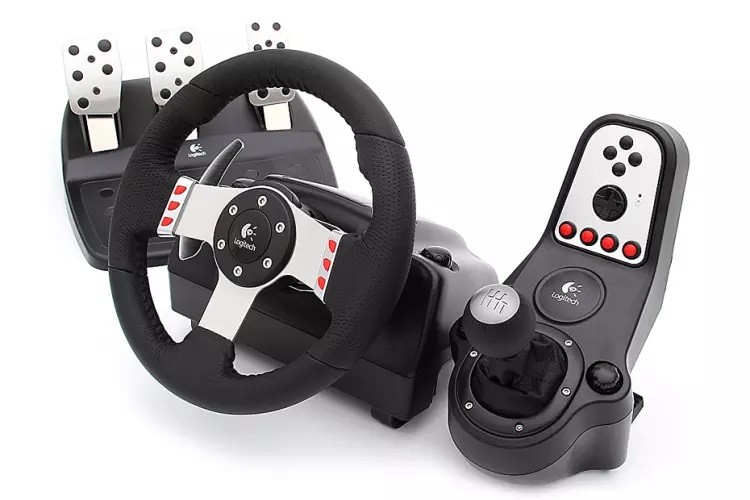
Следующий этап — подключение проводов к ноутбуку или компьютеру:
Внимание! В некоторых случаях в комплект устанавливаемых инструментов входит дополнительная коробка передач. Это значит, что в блоке будет три действующих кабеля. Порядок соединения будет прописан в технической документации.
Установка драйверов
Для корректной работы установленного оборудования нужно скачать и запустить дополнительные драйверы. В некоторых случаях необходимые документы устанавливаются на персональный компьютер (стационарный или портативный) в автоматическом режиме. В большинстве случаев дополнительное ПО нужно скачать самостоятельно. Этапы действий:
Во втором случае подойдет вариант «Установить автоматически», если пользователь готов обновить или переустановить «дрова» на все найденные на компьютере устройства. Если данный способ не подходит, можно выделить необходимые объекты дополнительными галочками.

Что делать, если руль не работает
Иногда после установки игрового оборудования руль и педали не работают. Необходимо установить причину и устранить неисправность. Если очевидных проблем нет, пользователю нужно начать с калибровки инструментов. Инструкция:

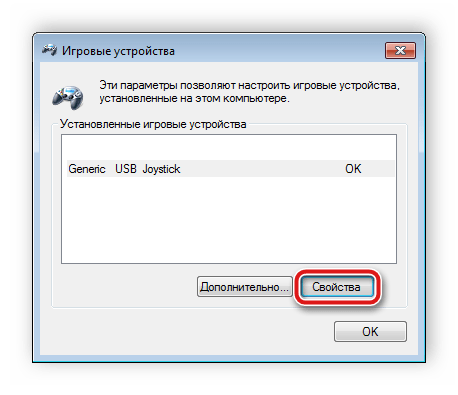
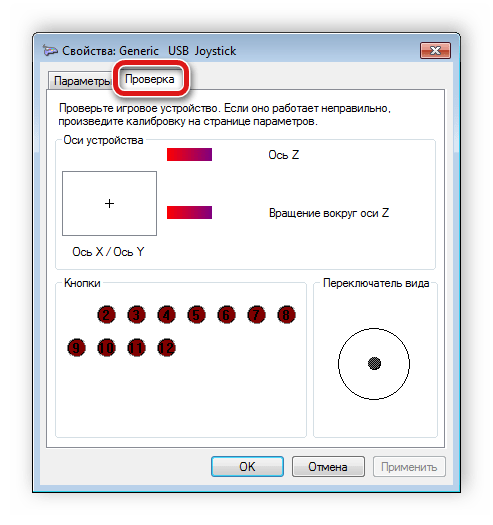
На мониторе персонального устройства появится отдельное рабочее окно мастера калибровки. В открытом окне нажать кнопку «Далее», затем следовать указаниям на экране до этапа «Готово». Перед игрой рекомендуется проверить работоспособность подключенного оборудования — этапы работы те же, но в последнем пункте нужно выбрать вкладку «Проверка» (вместо пункта «Параметры»).
Если пользователю нужно подключить дополнительное оборудование для игры, нужно ознакомиться с инструкцией (прилагается производителем) и рекомендациями мастеров. Человеку нужно подготовить руль и педали к работе, проверить работоспособность, при необходимости — установить драйверы и провести калибровку.
Как откалибровать, настроить и проверить руль на ос windows 10
Итак, вы приобрели руль Defender Forsage или какую-либо другую модель, что же делать дальше? В первую очередь, естественно, вам нужно подключить его к вашему компьютеру. Для этого вам стоит следовать инструкции, которая предназначена непосредственно для вашей модели, однако можно смело сказать, что в большинстве случаев рули подключаются к компьютеру с помощью USB-кабеля, так что непосредственно с этим шагом у вас не должно возникнуть никаких проблем. Просто позаботьтесь о том, чтобы устройство было подключено удобно для вас, длины кабеля хватало так, чтобы не существовало риска падения дорогостоящего руля. В некоторых случаях этого бывает достаточно – вы подключаете руль к компьютеру, система производит необходимые процедуры, и вы уже можете пользоваться новым устройством ввода. Однако далеко не каждый игровой руль Defender согласится работать так просто. Зачастую вам придется постараться гораздо больше, чтобы его настроить.
Установка драйверов
Если ваш руль не начал работать сразу после подключения к компьютеру (а вероятность такого развития событий очень высока), то вам определенно стоит подумать о том, чтобы установить драйверы для вашего нового устройства. Сделать это можно несколькими способами. Во-первых, чаще всего вместе с рулем в упаковке может находиться диск, с которого вы можете установить драйверы для него. Однако это немного устаревший метод, который был актуален десять лет назад. Сейчас технологии развились уже достаточно сильно, поэтому второй способ – скачивание драйверов из интернета, с официального сайта производителя. Все, что вам нужно сделать – это проверить, какая именно у вас модель. Если у вас руль Defender GTR, вам нужно на сайте искать драйверы для этого устройства. Когда вы их найдете, скачайте их и установите на своем компьютере при подключенном устройстве. Система сама сделает за вас большую часть работы, и ваш руль начнет функционировать. Естественно, у вас на компьютере уже могут быть необходимые драйверы, или же они будут находиться на другом носителе. Как бы то ни было, процесс установки остается прежним и в большинстве случаев не требует от вас прямого участия.
Подключаем и командную строку
Калибровку руля можно провести и более простыми средствами:
- Входим в работу с командной строкой «Пуск/Стандартные/Выполнить».
- Набираем и запускаем joy.cpl.
В окне 3 нам даются все работающие устройства
Существует и другой путь:
- Входим теперь в «Пуск/Панель Управления/Оборудование и звук».
- Переходим в раздел игровых устройств.
- Выбираем нужное и снова через контекстное меню — «Свойства».
- Открывается окно «Настройка», а в нём кнопка «Откалибровать».
Не нужно быть семи пядей во лбу, чтобы понимать, что настройка руля и педалей дело тонкое (ну, автомобилисты от Ламборджини это знают), поэтому необходимо на этом этапе запастись вниманием и терпением. Ну, а дальше бросаемся в это безбрежное море игр, где руль и педали — настоящие короли, вернее, они сделают королями уже именно вас: AutoClubRevolution, DriverParallelLines, TestDriveUnlimited, Richard Burns Rally, Live For Speed
Ну, а дальше бросаемся в это безбрежное море игр, где руль и педали — настоящие короли, вернее, они сделают королями уже именно вас: AutoClubRevolution, DriverParallelLines, TestDriveUnlimited, Richard Burns Rally, Live For Speed.
Среди перечисленного нет вашей любимой. Ну извините, не знали! А что вообще можно знать в этой круговерти коллекций трасс и моделей, которые появляются чуть ли не каждый день новые как грибы после дождя.
Превратить собственную клавиатуру в кокпит гоночной машины теперь просто — достаточно приобрести руль и педали. Они оснащены стандартными USB-шнурами, которые можно подсоединить ко всем разъемам. Однако часто этого не происходит и ПК «не видит» игровую установку.
Калибровка руля: вариант № 1
Подключить и установить руль с педалями на компьютер – это лишь половина дела
Важно его настроить для игры. Точнее, откалибровать
Такую возможность предоставляют разработчики многих гонок в меню своей игры. Как правило, искать калибровку следует в настройках.
Если же авторы вашей любимой гонки не позаботились о таком важном пункте, то с задачей можно попробовать справиться самостоятельно – через “Командную строку”:
- Зайдите в “Пуск”, затем “Стандартные”. Клик на “Выполнить”.
- Наберите и запустите следующее: joy.cpl.
- Выберите необходимое устройство и вызовите контекстное меню.
- Перейдите в “Свойства”.
В данном пункте вы можете выполнить “тонкие” настройки игрового устройства.
Вариант 2. Включение тестового режима Windows
Майкрософт добавила тестовый режим в Windows, чтобы можно было запускать различные программы без цифровой подписи с целью их тестирования. Хотелось бы последние четыре слова из фразы убрать)) Чтобы включить этот режим, везде пишут, что достаточно одной команды, выполняемой в консоли cmd, запущенной с правами администратора
Однако мне компьютер на это выдал ошибку «Произошла ошибка при задании данных элемента. Значение защищено политикой безопасной загрузки и не может быть изменено или удалено.»:
Пишут, что это лечится отключением аппаратной функции DEP. Уже хорошо, правда? Мы вообще-то порулить хотели всего-навсего, а тут того и гляди, следующий шаг — перепайка кондеев на материнке . Тут сильно останавливаться не буду, скажу лишь только то, что отключается это через BIOS. Как именно это делается, надо смотреть в мануалы к Вашей конкретной материнской плате. Однако есть вещь, которую надо проделать еще до того, как куда-то лезть. Надо проверить, точно ли у нас включена эта аппаратная функция DEP.
Нажимаем сочетание клавиш Win + R, откроется окно «Выполнить», в нем набираем команду
Откроется маленькое скучное серое окошко:
В нем щелкаем по кнопке «Подключить…». В следующем окошке оставляем все, как есть, и кликаем по кнопке «Подключить»:
Активизируется куча кнопок в предыдущем окне. Нас интересует одна кнопка «Экземпляры», и мы по ней кликаем.
Откроется следующее маленькое серое окошко:
В поле, отмеченное красной стрелкой на рисунке, копируем имя суперкласса Win32_OperatingSystem
и нажимаем кнопку «ОК». Появится 100500 следующее серое оконце, в котором надо дважды щелкнуть по единственному пункту в поле, указанному красной стрелкой на рисунке ниже:
Терпение, только терпение! Последнее серое окошечко открывается перед нами, и это маленький Центр управления полетами!
В данном окне есть несколько прокручиваемых списков, нас интересует список «Свойства». Прокручиваем мышкой примерно до середины, ищем пункт «DataExecutionPrevention_Avaliable». Если у Вас он, как и у меня, выставлен в TRUE, следовательно, аппаратная функция DEP включена, и, чтобы включить этот несчастный тестовый режим Windows, надо отключить DEP в BIOS. Тут никаких инструкций не оставляю, так как сама не хочу так издеваться над компьютером ради руля .
Просто скажу, что в результате выполнения команды bcdedit.exe /set
TESTSIGNING ON в консоли cmd должна появиться надпись «Операция завершена успешно».
При этом нужно еще и понимать, что это может привести к снижению безопасности
компьютера, так как аппаратная функция DEP защищает компьютер от тех атак, суть которых заключается в том, что вредоносный исполняемый код помещается в области памяти процесса, в которых исполняемый код самого процесса не содержится, как пишет нам Майкрософт.
Не работает руль
Причин из-за которых на ваш руль не реагирует игра может быть несколько. Мы сейчас все их поэтапно разберём.
Видимость в системе
Для начала определим видит ли ваш руль сама система. Сперва проверьте подключён ли руль к компьютеру посредством кабеля USB. Если да, тогда зайдите в Пуск -> Панель управления -> Устройства и принтеры. Затем отыщите ваш руль в списке устаройств. Нажмите на нём правой кнопкой мыши и выберите Параметры игровых устройств управления
. Должно открыться окно в котором будет список всех игровых устройств, которые подключены в данный момент к компьютеру. Если кроме руля подключено что-то ещё, выберите в списке руль. Убелитесь что напротив названия стоит ОК
. Затем нажмите Свойства
наже списка. По умолчанию должна открыться вкладка Проверка.
Нажимайте кнопки на руле, вращайте его и наблюдайте что происходит. Должны загораться красным цифры, которые показывают что кнопка нажата. Также при вращении руля должны меняться оси (Крестик в окошке или разноцветные полоски). Все эти действия показывают вам что с вашим рулём всё в порядке и он успешно совместим с вашей системой.
Если вы вращаете руль, нажимаете кнопки — и никаких действий не происходит во вкладке Проверка
— значит вам необходимо установить драйвера. Обычно они идут на дистке в комплекте вместе с рулём.
Если ваш руль неправильно работает при вращении — тут либо техническая поломка, которую вы не устраните, либо руль нужно откалибровать. Для калибровки зайдите в окно Свойства
руля, как это было описано выше и выберите вкладку Параметры
, где нажмите кнопку Окталибровать
и далее следуйте советам мастера калибровки устройства.
Запомните.
Триггеры по бокам руля (их ещё называют «флажки») дублируют нажатия педалей, когда они подключены к рулю.
Итак, если ваш руль успешно виден системой, это означает что в играх, которые поддерживают руль он будет работать без проблем. Однако если вы находитесь на этой странице, скорее всего ваша игра руль не поддерживает. Идём далее.
Настройка в игре
Попробуйте настроить управление в самой игре, где не получается поиграть в руль. На некоторых играх можно легко выполнить настройку вручную и игра будет работать в управлении руля.
Для начала зайдите в настройки игры и найдите там пункт Управление. Посмотрите нет ли схемы управления для разных контроллеров, т.к. на некоторых играх можно в настройках управления менять схему клавиатура/геймпад/руль. Проверьте в настройках, возможно геймпад необходимо включить.
Используем эмулятор
Если ничего из вышеописанного не помогло запустить вам руль в вашей игре (гоночка топовая надо полагать), тогда приступаем к самому эффективному способу возбудить руль в любой игре.
Возможно слово эмулятор
для кого-то может показаться чем-то страшным. На самом деле нет, всё очень просто и легко. Мы будем использовать программу XPadder , которая уже большому количеству геймеров помогла в оживлении их геймпадов во вногих играх. Принцип работу тут бедт тот же самый — будем эмулировать все действия с руля как нажатия на клавиши.
Этот способ вам поможет 100%, главное не поленитесь разобраться с программой XPadder и будете награждены отличной работой вашего руля в любой игре.
Запомните, когда вы настроете профиль в XPadder для вашего руля и какой-то определённой игры, сверните программу XPadder, но не закрывайте!
Если есть какие-то вопросы касательно материала, спрашивайте в коментариях.
Настройка
После подключения игрового контроллера нужно произвести его настройку.
 Делается это непосредственно в автомобильном симуляторе: в меню «Настройки» должен быть специальный раздел, посвященный регулированию параметров подключенного контроллера.
В настройках игры вам, вероятнее всего, придется указать назначение кнопок и педалей. В процессе эксплуатации контроллера вы быстро разберетесь, как его лучше настроить под себя, поэтому советовать здесь что-либо бессмысленно.
Превратить собственную клавиатуру в кокпит гоночной машины теперь просто — достаточно приобрести руль и педали. Они оснащены стандартными USB-шнурами, которые можно подсоединить ко всем разъемам. Однако часто этого не происходит и ПК «не видит» игровую установку.
Здесь все просто, потому что джойстик, руль, педали, подключают к компьютеру по тому же принципу, что и офисную технику — сначала они подсоединяются через порт, затем система начинает их распознавать. Это занимает до минуты. После этого можно запускать игру и устраивать гонки, перенастроив под свое удобство некоторые функции.

Такое правило действует в отношении всех вариаций Windows.
Любой девайс, собирающийся вступить в контакт с компьютером, имеет соответствующее программное обеспечение или драйверы. Вернее, таковые присутствуют на компьютере. Только благодаря им машина опознает то, что к ней подключилось. Если же их нет, придется пользователю самому озаботиться этой проблемой.
Таким образом, если пользователь подсоединил руль или джойстик и собрался «покататься», но ПК не воспринял подключенное оборудование, это часто означает, что соответствующего обеспечения на компьютере нет.
Система дает это понять сообщением об ошибке или фразой «Устройство не опознано».

Справиться с неприятностью можно вручную, причем даже без большого опыта. Драйверы всегда прилагаются в комплекте на диске, который прилагается в комплекте к игровому девайсу.

Во всяком случае, уважаемые производители, заботящиеся о своей репутации и отвечающие за качество, поступают именно так. Игровые драйвера или программу загружают с официального портала фирмы, выпустившей игру, или из другого заслуживающего доверия источника.
Вариант 3. Изменение локальных политик безопасности
Вариант с внесением изменений в локальные политики безопасности подходит тем, у кого на компьютере установлена Windows версии Pro и круче. Опять же не мой вариант . Но тем не менее его не рассмотреть было бы неправильно.
При помощи сочетания клавиш Win + R вызываем окно «Выполнить», в соответствующее поле заносим команду gpedit
.
msc
. Переходим по ветке Конфигурация пользователя -> Административные шаблоны -> Система -> Установка драйвера, затем кликаем по пункту «Цифровая подпись драйверов устройств».
Щелкаем два раза по этому пункту мышью. Перед нами откроется такое окно:
Чтобы отключить проверку цифровой подписи устройств, Вам необходимо эту политику включить
Подпишитесь на обновления блога!
Благодарю! Вы успешно подписались на новые материалы блога!
Мировая индустрия компьютерных приложений развивается семимильными шагами. Главная задача разработчиков — максимально приблизить игровой процесс к реальности, и у многих это отлично получается: современные видеоигры действительно захватывают и погружают пользователя с головой в мир виртуальности. Дополнить гамму ощущений от качественно сделанной игры всегда поможет качественное устройство управления. Например, геймпад для спортивных симуляторов, джойстик для авиасимуляторов или руль для всевозможных гонок. Самые технологичные гоночные манипуляторы представляют собой руль с педалями и коробкой передач. В этой статье мы попробуем разобраться, как настроить руль с педалями на компьютере, чтобы комфортно играть в любимые симуляторы.
Первым этапом работы с новым девайсом, будь то джойстик, принтер или любой другой пример, является установка программного обеспечения . Запускаем диск, который идёт в комплекте с девайсом, и по шагам, предложенным мастером установки, устанавливаем драйвер. А также выполнить установку нового оборудования можно из панели управления. Для этого в «Панели управления» находим «Установку оборудования», далее выбираем наше устройство из списка и кликнем «Далее». Затем укажем путь к установочному файлу и нажмём «ОК». Установка выполнится автоматически.
Если у вас отсутствует программное обеспечение, его следует загрузить на сайте разработчика и установить драйверы через панель управления либо любым другим способом.
После установки драйверов подключаем наше устройство к компьютеру. Как правило, руль подключается с помощью USB-кабеля.
Чтобы удостовериться, что руль нормально работает, откройте «Панель управления», выберите «Игровые устройства» и убедитесь, что в пункте «Состояние» стоит подпись «О/С». Далее, кликаем правой клавишей мышки на «О/С», заходим в «Свойства» и тестируем работоспособность педалей, руля, кнопок и переключателей: при их задействовании на экране всё должно корректно отображаться.
Открываем гоночный симулятор, находим настройки управления и выставляем наш манипулятор как основной тип управления. Там же в настройках управления подгоняем чувствительность руля, градус поворота, силу отдачи и другие параметры по собственным ощущениям. Настроить руль идеально с первого раза не получится — настройки необходимо тестировать многократно в процессе игры, но результат обязательно окупит затраченные усилия.
СОВЕТ.
При подключении для корректной работы устройства лучше использовать фирменный провод, идущий в комплекте.
Если вас не устраивает работа устройства, а в игровых настройках нельзя исправить эту проблему, то можно откалибровать манипулятор с помощью встроенной утилиты операционной системы Windows . Для этого нужно выбрать пункт «Оборудование и звук» в панели управления, затем открыть «Устройства и принтеры», в появившемся списке найти наш манипулятор и вызвать контекстное меню нажатием правой кнопки мыши. В открывшемся меню выбираем «Параметры» и «Откалибровать». Открывается окно настройщика оборудования, в котором можно скорректировать необходимые свойства руля, педалей и кнопок.

Для некоторых устройств выпускаются дополнительные утилиты, облегчающие настройку для разных игр. Например, для рулей семейства Logitech разработана программа Logitech Profile, которая позволяет создавать и настраивать профиль для каждой игры. Если вы используете эту утилиту, вам не придётся копаться в опциях игры — при запуске настройки вашего профиля включаются автоматически.
Настройка рулей для популярных игр
Отдельной главой выделим настройку рулей для некоторых популярных компьютерных игр. В принципе, настройка рулей производится одинаково для всех типов, согласно вышеизложенной инструкции, однако в некоторых играх появляются проблемы, поэтому остановимся на некоторых особенностях настройки рулей.
Особенности настройки руля для симулятора Crew
У многих пользователей возникает вопрос, как настроить манипулятор для игры в The Crew, из-за таких проблем:
- Лёгкий поворот руля провоцирует резкий манёвр в игре.
- Игра реагирует только на максимальный поворот руля (если не выкручивать руль до конца, транспортное средство не выполняет поворот в игре).
- При использовании программы Logitech Profile не запускаются сохранённые настройки профиля.
Исходя из опыта пользователей и отзывов в просторах интернета, решить эти проблемы поможет программа Logitech Profile. Нужно создать профиль для Crew, и в его свойствах снять флажок напротив строки «Allow game to adjust settings». Это позволит программе Logitech Profile отключить внутриигровые настройки Crew и использовать только ваш настроенный профиль.
Дополнительные настройки эффектов в программе Logitech Profile
Далее, лучше выставить «Предел» и «Чувствительность» на максимальное значение и подобрать оптимальное значение линейности под вашу манеру вождения.
Особенности настройки руля для игры GTA
Многие игроманы испытывают проблемы при подключении гоночного манипулятора для игры в разные версии ГТА: ГТА 4, ГТА 5, ГТА Сан-Франциско, ГТА Сан-Андреас. Основная проблема состоит в том, что сам руль подключается, а педали в игре не работают.
Это происходит из-за того, что игра Grand Theft Auto не является как таковым гоночным симулятором, поэтому разработана именно для игры на компьютерной клавиатуре или консольном геймпаде. Сразу обрадую читателей: из этой ситуации есть выход, однако давайте всё по порядку.
Метод 1. Пробуем настроить педали через Logitech Profiler
Запускаем установленный Logitech Profiler, создаём профиль для игры в ГТА и в настройках указываем назначение клавиш: для педали акселератора указываем стрелку вверх на клавиатуре, для педали тормоза стрелку вниз. Сохраняем настройки и запускаем игру. Если игра всё равно не реагирует на нажатие педалей, переходим к методу №2.
Окно программы Logitech Profiler
Метод 2. Настраиваем педали в ГТА с помощью специальной программы
Чтобы синхронизировать руль с педалями для игры ГТА разработана специальная программа San Andreas Advanced Control. Её можно скачать с сайта http://www.thegtaplace.com.
Окно программы San Andreas Advanced Control
San Andreas Advanced Control
Скачиваем программу и устанавливаем по шагам, предложенным Мастером установки. После установки открываем, выбираем в опциях наш манипулятор и выполняем настройку руля и педалей для игры.
Совет 7: Как подключить руль к компьютеру
Сегодня у всякого пользователя ПК есть вероятность подключить громадное число девайсов к своему «микросхемному» другу. Подключение особого руля с педалями дозволит почувствовать себя в мире виртуального наслаждения, т.к. в последние годы данное направление не стоит на месте, а непрерывно движется.
Инструкция
1. Последние новинки этой промышленности дозволяют при попадании колес автомобиля в грязища либо при их износе уведомлять об этом водителя. Каким образом руль может это делает? Что ни наесть прямым — создает вибрацию во каждой рулевой колонке. Но для положительной работы этого устройства, его нужно, в первую очередь, установить и настроить, т.к. вся игра переносит свои требования таким девайсам.
2. Раньше каждого, вам нужно узнать, как производится подключение автомобильного руля к компьютеру. Последние модели поддерживают подключение по USB, тем больше вовсе незадолго в «свет» вышла новая спецтехнология — USB 3.0, что может гораздо увеличить скорость доступа к дополнительным устройствам. Если у вас не самая новая версия руля и она не поддерживает подключение по USB, а надобного разъема вами не было найдено, приобретите особый переходник.
3. Позже определения типа подключения необходимо удостовериться в наличии свободных USB-портов. Как вы знаете, что теперь огромное число устройств выпускаются с интерфейсом USB. Если вы нашли, что свободных разъемов не оказалось либо он каждого один, испробуйте присоединить к компьютеру особых разграничитель (hub).
4. Не позабудьте, что для выявления и положительной работы нужно установить драйвера, которые, как водится, идут в комплекте (на CD-диске). Но если их не было, следственно, они не необходимы либо их дозволено легко скачать из интернета — откройте в браузере веб-страницу изготовителя и перейдите к разделу загрузок, указав свою модель (есть в инструкции по использованию).
5. Также не стоит забывать о том, что вначале вы подключаете руль, а потом включаете игру, напротив в настройках управления геймпада может не оказаться
Обратите внимание, что многие модели при положительном подключении включают индикацию, скажем, на рулях некоторых изготовителей есть шкала нажатия на педаль газа
6. Позже запуска игры перейдите к настройкам контролера (управления) и укажите геймпад, как альтернативу клавиатуре. Тут же дозволено настроить предназначение многих кнопок. Помните, что для такого устройства не существует педали «сцепления», следственно его нужно настраивать, указав в качестве данной педали какую-нибудь из незадействованных кнопок.
Самостоятельное изготовление педалей
Соорудить руль и педали своими руками можно и самому геймеру. Эти атрибуты помогут вам погрузиться в спортивные и транспортные симуляторы, виртуальные гонки. Устройства полноценно представляют атмосферу гоночной трассы. Их, конечно, реально приобрести во многих магазинах электроники. Но при наличии определенных знаний в области механики и электроники руль и педали для компьютера своими руками сконструировать возможно.
- Как сделать рабочий модуль с педалями? Первым делом займитесь кожухом-основой. Для этого возьмите кусок фанеры толщиной 12 мм. Расчертите, выпилите и соберите удобную подставку со сносом для ног.
- Внимательно посмотрите на поперечную планку такого кожуха — ее устанавливают изнутри, ближе к острому переднему краю скоса. Изготавливают из твердых пород дерева, так как элемент должен удерживать натяжение пружины возврата.
- Крепление педали производится при помощи стальной трубки (средняя толщина стенки — 12 мм). Педаль к трубке прикручивают болтами.
- В нижнюю часть трубки устанавливают стержень диаметром порядка 5 мм. Он должен удерживать педаль в кронштейнах. Последние изготавливают из прочных металлических углов. Затем кронштейны прикручивают к кожуху.
- И снова вернемся к поперечной планке. Изготавливая ее, измерьте и выпилите элемент так, чтобы он максимально точно соответствовал ширине кожуха педального модуля. И еще важный момент. Планка должна быть прочно приклеена (или привинчена — по вашему желанию) к основанию и стенкам кожуха.
- Идем далее. В поперечине просверливается отверстие. Вставьте, вкрутите в него винт, имеющий металлическое «ушко». Зафиксируйте элемент с обратной стороны гайкой.
- К ушку винта одним концом прикрепляется пружина возврата. Второй конец пружины ведет к металлической трубке (той самой, к которой крепят педаль).
- Следующий этап — это установка потенциометра для педалей в задней половине корпуса. Лучше всего на L-образный кронштейн, прикрепив его на втулках к приводу педали таким образом, чтобы потенциометр поворачивался на прямой угол в обе стороны.
- А теперь уже электроника — техническая часть завершена. Осталось установить и подсоединить коробку передач, после чего подключить всю конструкцию к компьютеру. Смотреть галерею
Заключение
Игровые рули позволяют нам получить максимум ощущений от виртуальных игр. Если мы настраиваем гоночный симулятор, то он, как правило, поддерживает подключение руля и всю настройку можно выполнить в самой игре. Настройка игрового руля — дело щепетильное и требует много свободного времени, ведь только на практике можно определить правильные параметры. Если же мы подключаем руль в играх, не приспособленных к таким манипуляциям, то на помощь придут специальные программы, позволяющие обмануть систему.
Сейчас на рынке существует множество самых разнообразных игровых девайсов, заточенных под определенные жанры игр. Для гонок лучше всего подойдет руль с педалями, такое устройство поможет придать реалистичности игровому процессу. После приобретения руля пользователю останется только подключить его к компьютеру, настроить и запустить игру. Далее мы подробно рассмотрим процесс подключения руля с педалями к компьютеру.
В соединении и настройки игрового девайса нет ничего сложного, от пользователя требуется выполнить всего несколько простых действий, чтобы устройство было готово к работе
Обратить внимание следует и на инструкцию, идущую в комплекте. Там вы найдете подробное объяснение принципа подключения
Давайте разберем весь процесс пошагово.
Шаг 1: Подключение проводов
В первую очередь ознакомьтесь со всеми деталями и проводами, идущими в коробке с рулем и педалями. Обычно здесь присутствует два кабеля, один из них подключается к рулю и компьютеру, а другой к рулю и педалям. Соедините их и вставьте в любой свободный USB-разъем на вашем компьютере.
В некоторых случаях, когда в комплекте идет коробка передач, она соединяется с рулем по отдельному кабелю. С правильным подключением вы можете ознакомиться в инструкции к устройству. Если присутствует дополнительное питание, то также не забудьте его подключить перед началом настройки.
Шаг 2: Установка драйверов

Кроме этого существуют специализированные программы по поиску и установке драйверов. Вы можете использовать такой софт, чтобы он нашел в сети необходимые драйвера для руля и автоматически установил их. Давайте рассмотрим этот процесс на примере Driver Pack Solution :

Шаг 3: Добавление устройства стандартными средствами Windows
Иногда простой установки драйверов недостаточно для того, чтобы система позволяла использовать устройство. Кроме этого некоторые ошибки при подключении новых устройств выдает и центр обновления Windows. Поэтому рекомендуется выполнить ручное добавление девайса к компьютеру. Осуществляется это следующим образом:

После этого уже можно пользоваться девайсом, однако, скорее всего, он будет не настроен. Поэтому потребуется выполнить ручную калибровку.
Шаг 4: Калибровка устройства
Перед запуском игр необходимо убедиться в том, что компьютер распознает нажатия на кнопки, педали и правильно воспринимает повороты руля. Проверить и настроить данные параметры поможет встроенная функция калибровки устройства. Вас требуется выполнить всего несколько простых действий:
- Зажмите комбинацию клавиш Win + R
и введите туда команду, указанную ниже, и нажмите «OK»
.

Выберите активное игровое устройство и перейдите в «Свойства»
.

Во вкладке «Параметры»
нажмите «Откалибровать»
.

Откроется окно мастера калибровки. Для начала процесса нажмите «Далее»
.

Сначала выполняется поиск центра. Следуйте указанной в окне инструкции, и произойдет автоматический переход к следующему шагу.

За калибровкой осей вы можете наблюдать сами, все ваши действия отобразятся в области «Ось X/Ось Y»
.

Осталось только откалибровать «Ось Z»
. Следуйте инструкции и дождитесь автоматического перехода к следующему шагу.

На этом процесс калибровки окончен, он будет сохранен после того, как вы нажмете «Готово»
.

Шаг 5: Проверка работоспособности
Иногда пользователи после запуска игры обнаруживают, что некоторые кнопки не работают или руль крутится не так, как нужно. Чтобы этого не произошло, необходимо выполнить проверку стандартными средствами Windows. Осуществляется это следующим образом:
На этом весь процесс подключения и настройки руля с педалями окончен. Вы можете запускать свою любимую игру, выполнить настройки управления и переходить к игровому процессу. Обязательно зайдите в раздел «Настройки управления»
, в большинстве случаев там присутствует множество разнообразных параметров для руля.