Как установить GIF в качестве обоев экрана блокировки на Android
GIF (Graphics Interchange Format) – это расширение для файла с растровым графическим изображением наподобие png или jpeg, но с наличием анимации. Гиф интересен в первую очередь наличием анимационных эффектов и поддержки прозрачности. Все gif-картинки могут двигаться как видео с практически неограниченной частотой кадров в секунду. Отличие gif от mp4 в том, что здесь нет звука, а качество передачи фотографии низкое из-за устаревших стандартов формата цвета (не более 256 оттенков) и сильных алгоритмов сжатия.

Обои на рабочем столе
Обратите внимание! Несмотря на устаревшие стандарты, формат gif широко распространен, так как не имеет аналогов среди графических расширений.
Как установить гифку на обои Андроид
Любая gif-картинка может устанавливаться как обои на смартфон Самсунг, Xiaomi, Huawei, Honor и пр. В таком случае изображение на фоне будет двигаться. GIF на рабочий стол Андроид можно устанавливать благодаря поддержке функции живых обоев в системе. Для этого нужно сделать следующее:

Каталог живых обоев
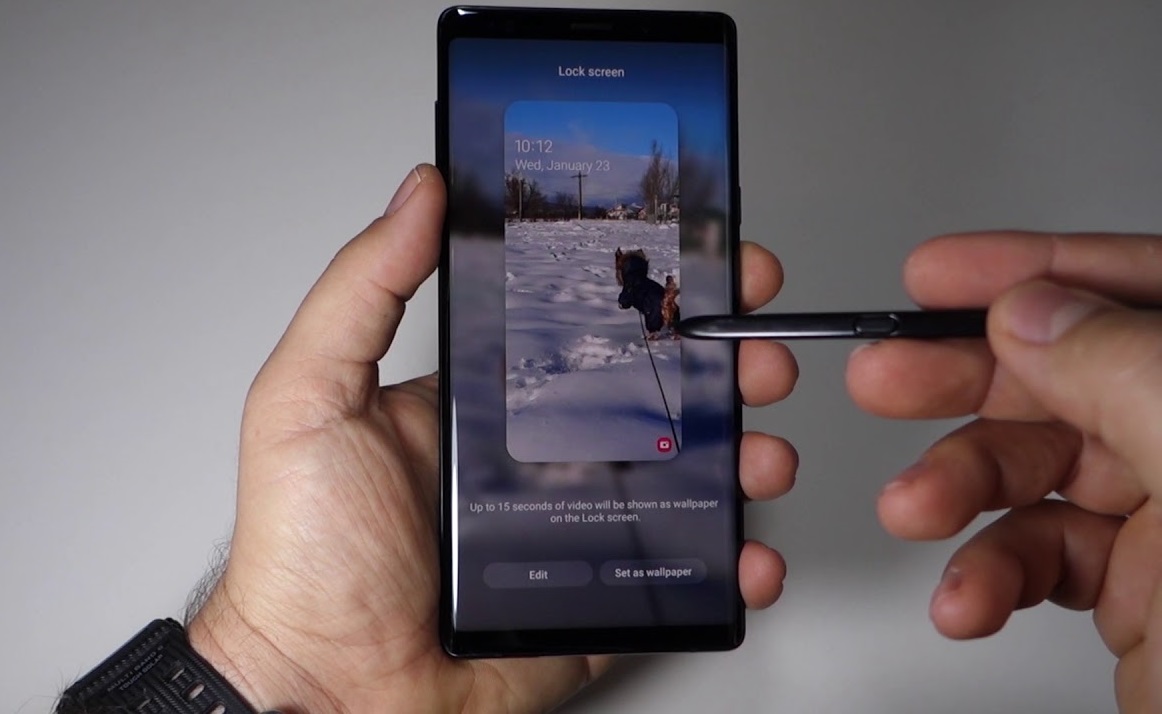
Многих интересует, как поставить гифку на экран блокировки Андроид, поэтому следует знать, что это возможно только при помощи сторонних утилит. Скачать подобные можно бесплатно из официального магазина приложений Google Play.
После установки любой из нижеперечисленных программ нужно вернуться в архив живых обоев и выбрать скачанную программу из списка. Также установить gif-обои можно непосредственно из интерфейса программы, которая делает заставку из ГИФ. Подробно в инструкциях ниже.

LoopWall (Live Wallpapers)
LoopWall – это современная программа для преобразования gif-фотографий в обои для рабочего экрана. Скачать ЛупВалл можно по ссылке

В редакторе есть собственный конструктор рисунков и целая база с готовыми gif-фото на рабочий стол. В подборке имеются животные, природа, пейзажи, космос, еда и так далее. Инструкция использования Loop Wall для Андроид-смартфона:

Установка фонового рисунка
GIFLive Wallpaper
Программа GIFlive – простой инструмент для преобразования гиф-картинок в изображения для рабочего стола и экрана блокировки. Она доступна бесплатно и для большинства аппаратов даже с устаревшей системой. Не требует особенных настроек или root. Ссылка на загрузку из Гугл Плей:

Кнопка для добавления GIF
О том, как поставить гифку на обои на Андроид через ГИФлайв, рассказывается далее:
Во время переделывания GIF в LiveWallpaper доступны такие функции, как наложение нескольких файлов, поворот структуры на 90 градусов в одну из сторон, увеличение скорости работы либо, наоборот, её уменьшение и изменение цветового акцента материала.
Обратите внимание! Все действия по изменению гифки выполняются до применения фотозаставки. После ничего менять нельзя, придется заново проделывать каждую операцию.

Как установить гиф на экран блокировки Андроид? Достаточно при установке живых обоев выбрать пункт «Главный экран и экран блокировки». Тогда гифка применится ко всем фоновым элементам сразу. Далее при смене обоев на другие можно загрузить их только на рабочий стол, а на экране блокировки оставить прежнюю заставку.
Zoop GIF Lockscreen
Первым в нашем списке стоит Zoop GIF Lockscreen. Имея рейтинг 4.4 в Android Play Store, он позволяет устанавливать как GIF-файлы, так и видео в качестве фона экрана блокировки. Хотя у него есть часть предварительно загруженных GIF-файлов, вы также можете выбрать GIF или видео в качестве обоев экрана блокировки.

Самое лучшее в этом приложении – это то, что оно включает в себя потрясающий набор настроек, которые позволяют максимально настраивать экран блокировки.
От установки тайм-аута экрана до того, как вы хотите, чтобы он отображался – вы можете взять в руки почти все.

Чтобы установить GIF в качестве обоев экрана блокировки, перейдите к значку настройки GIF на главной странице и выберите свои GIF. Но в отличие от других приложений, Zoop использует несколько иной подход к выбору файлов. Проверка файла означает, что файл не является выбранный и наоборот.

После того, как файлы (не) выбраны, просто нажмите кнопку «Домой» и заблокируйте устройство. Снова нажмите кнопку питания, чтобы увидеть волшебство.

Чтобы добавить свои собственные GIF-файлы, все, что вам нужно сделать, это нажать значок плюса в правом нижнем углу и выбрать нужные из галереи.
Устанавливаем GIF как живые обои на андроид
В этом посте многие захотели поставить себе гифки в качестве живых обоев. Оказалось, что все уже придумано за нас, и в Google Play полно подобных программ. Я покажу на примере одной из них. Программа называется «GIF Live Wallpaper», она достаточно простая, но функцию свою выполняет (если не понравится,то просто поищите аналогичные программы, вбив «gif live wallpaper»).
Начнем! Возьмем девственно чистый экран со стандартными обоями и запустим «GIF Live Wallpaper».
Перед вами появится вот такое окно. Жмем на картинку с горами и выбираем нужную нам гифку.
Можем заметить,что гифка какая-то маленькая, но не страшно, растягиваем её на всю ширину рамки, чтобы заполнить пустое пространство.
Теперь жмем кнопку с галочкой, чтобы подтвердить установку.
Поздравляю! Вы великолепны! Теперь на вашем телефоне стоят крутые живые обои
Как установить GIF обои на андроид? Рассмотрим 4 метода?

Добрый день, друзья. Как поставить гиф обои на Андроид? Экран является лицом каждого телефона, т.к. хозяин мобильного девайса видит дисплей наиболее часто. Ярлыки, которые помещены на рабочем столе, находятся в фоне, который иногда статичный, а иногда анимированный. Иногда люди берут анимированную картинку, и пытаются её установить на рабочий стол как заставку. Но, после установки, они становятся очень удивлены, так как GIF картинка останется статичной. Это в связи с тем, что не всё так просто в установке живых обоев. Поэтому, желательно понять, как установить гиф обои на Андроид? В этом деле нам окажут помощь специальные утилиты. Давайте их рассмотрим более детально.
LoopWall (Live Wallpapers)

Считается наиболее лучшим приложением, позволяющим нам устанавливать GIF картинку на экран. Её можно скачать бесплатно, зайдя на сервис Гугл Плей. После того как мы установим приложение, нам придётся ещё немного потрудиться:
- Запускаем приложение;
- Кликнем по кнопочке «My Gifs»;
- Выбираем заинтересовавшую нас GIF картинку;
- Отредактируем элемент, подогнав его стороны под наш рабочий стол;
- Нажимаем кнопочку «Установить фоновый рисунок»;
- Отмечаем, где нужно поместить GIF изображение (на экран блокировки, или на рабочий экран);
- Подтверждаем проделанные действия.
Заметим: кроме изменения созданных GIF картинок LoopWall даёт возможность скачать собственные ГИФ изображения.
Как мы выяснили, установка живых обоев дело довольно простое. По сути, те шаги, которые я предложил, подойдут и под прочие программы, которые мы рассмотрели в этом тексте. Разумеется, без собственных нюансов нигде не обойтись. Про нюансы я расскажу далее.
GIFLive Wallpaper

Также довольно приличное приложение, которое понравится тем пользователям, кто решит произвести установку живой картинки на рабочий экран или экран блокировки. Данное приложение функционирует по тому же принципу, что и верхняя программа. Но, у неё более простой дизайн. Отсюда, во время применения этого приложения, инструкция происходит чуть-чуть по-другому:
- Устанавливаем приложение понравившимся методом;
- Запускаем программу;
- Кликнем по кнопочке GIF;
- Выбираем элемент живых картинок;
- Подтверждаем, что устанавливаем анимированные обои.
Не думайте, что данная программа довольно простая и у неё нет нужных для настройки анимированных обоев инструментария. С помощью приложения вы сможете подогнать обои под размеры вашего рабочего стола. Кроме этого, можно сделать быстрее, или медленнее движение на картинке.
AnimGIF Live Wallpaper 2 Pro

Кроме прочих приложений, существует отличная программа аниматор AnimGIF Live Wallpaper 2 Pro. К сожалению, данное приложение является платным, т.к. у него более расширенный функционал, чтобы редактировать анимированные картинки. Также, имеется ещё один минус, у программы отсутствует русский язык. Но, у программы отсутствует встроенная реклама, поэтому ничто не станет вас отвлекать от самой установки живых обоев на рабочий стол:
- Вначале нужно установить приложение;
- После этого, запустить;
- Переходим в меню «Settings» (Настройки);
- Нажмём на кнопочку «Set GIF Image»;
- Выбираем живое изображение;
- Возвращаемся в главное меню программы;
- Нажимаем на кнопочку, чтобы установить анимированную картинку.
Затем, данный софт предложит вам провести активацию одного или несколько эффектов. К примеру, эффект, который ускоряет движение, или изменяет задний фон с кучей прочих удивительных эффектов.
GifWidget animated GIF widget

Данная программа, в отличие от верхней, бесплатна. Её можно скачать через Плей Маркет. В это приложение встроены рекламные блоки. Зато, оно имеет удивительно простой дизайн, с которым вы легко разберётесь. Приложение не нужно особо настраивать. Но, у неё есть все основные опции. Соответственно, при желании, у вас есть возможность для ускорения движения живой картинки, или её замедления.
В общем, функционал данного софта похож на функционал прочих приложений, которые мы рассмотрели. Другими словами, вначале выбираете картинку, редактируете её, и подтверждаете, что собираетесь установить её на главный экран или экран блокировки.
Вывод: знание, как установить гиф обои на Андроид, позволит вам подобрать нужную утилиту, с помощью которой вы сможете установить живые обои не только на свой мобильный гаджет, но и на смартфоны ваших друзей и родных. Успехов!
Как установить гифку в качестве обоев на главном экране Android
Все мы любим гифки и часто выражаем с их помощью разные эмоции, общаясь в мессенджерах и социальных сетях. Тем не менее, это далеко не весь спектр их возможного применения! Например, на iPhone уже давно есть возможность устанавливать гифки в качестве обоев на главном экране.
Хотели бы сделать то же самое на Android? Сегодня мы расскажем вам, как разрядить скучный интерфейс своего смартфона забавной гифкой на примере приложения GIF Live Wallpaper.
Как установить гифку в качестве обоев на Android
Первым делом вам нужно установить приложение GIF Live Wallpaper на свой смартфон (ссылка на скачивание находиться в конце статьи)! После этого выполните следующие действия:
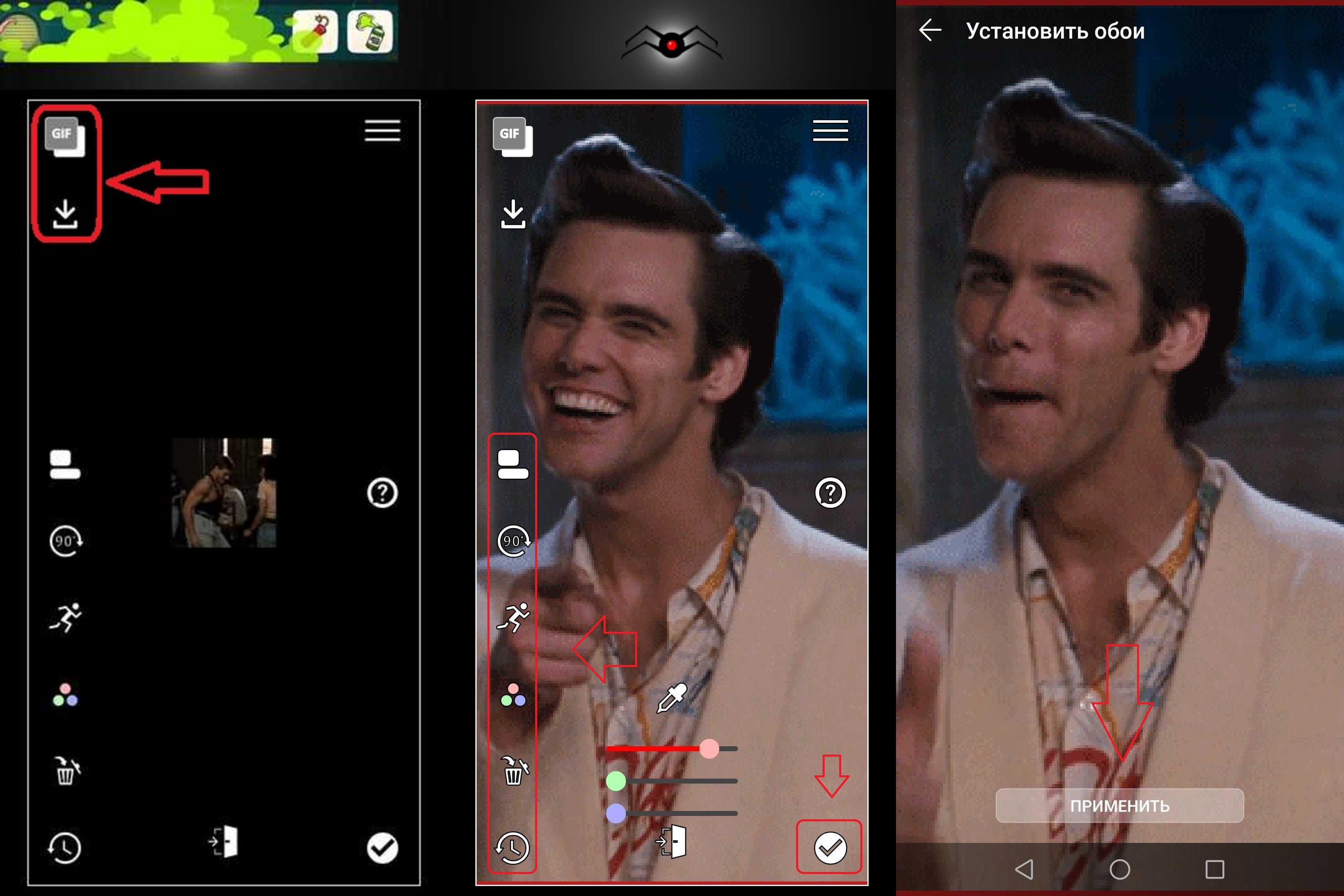
- Запустите приложение, предоставьте ему все права доступа и примите пользовательское соглашение.
- Выберите нужную гифку из галереи (рекомендуем вам использовать приложение Giphy для поиска интересных вариантов).
- Измените размер гифки, чтобы идеально подстроить её под экран вашего смартфона.
- Используйте другие опции в левой части экрана для настройки (смена позиции гифки, поворот на 90 градусов, смена скорости воспроизведения и выбор цвета фона).
- Установите гифку в качестве обоев, нажав на галочку в правом нижнем углу и подтвердив свои действия нажатием на опцию Применить.
Вот и всё! Теперь на главном экране вашего смартфона будет красоваться забавная гифка!
Учтите, что существует огромное количество других приложений с аналогичным функционалом, которые вы можете использовать для этой цели. Лучшие из таких приложений для установки гифок в качестве обоев мы представили в списке ниже.
Знаете другие способы установить гифку на главном экране смартфона? Делитесь своими методами с другими пользователями Androidlist в комментариях!
GIF Live Wallpaper
Лучшее приложение для установки гифок в качестве обоев на Android, которое порадует расширенными настройками и простым в пользовании интерфейсом.
GifWidget animated GIF widget
Аналогичный инструмент для любителей гифок, который немного попроще, но тоже оправдывает все ожидания и позволяет быстро установить баянистый мем в качестве обоев.
Как поставить GIF-анимацию на обои Андроид
Рабочий стол – лицо каждого смартфона, так как владелец гаджета видит его чаще всего. Иконки, размещенные на главном экране, сопровождаются фоном, который может быть статичным или анимированным. Но, если вы решите поставить на заставку GIF-анимацию, то будете неприятно удивлены, ведь она останется неподвижной. Так что предлагаем разобраться, как поставить ГИФ на обои телефона Андроид, и в этом нам помогут специальные приложения.

LoopWall (Live Wallpapers)
Пожалуй, это лучшая программа, которая позволяет установить гифку на рабочий стол. Она доступна для бесплатного скачивания через магазин приложений Google Play Маркет. После установки софта вам останется сделать несколько простых шагов:
- Запустить прогу.
- Нажать кнопку «My Gifs».
- Выбрать интересующую гифку.

- Отредактировать файл, подогнав его под соотношение сторон экрана.
- Нажать кнопку «Установить фоновый рисунок».
- Отметить, где будет располагаться анимация (на экране блокировки или на рабочем столе).
- Подтвердить изменения.

На заметку. Помимо конвертации имеющихся гифок LoopWall (Live Wallpapers) предлагает собственную коллекцию живых обоев.
Как видите, процесс установки анимированных обоев не выглядит сложным. В целом, та же инструкция будет применяться и для других приложений, рассмотренный в данном материале. Впрочем, везде есть свои особенности, и о них мы обязательно скажем.
GIFLive Wallpaper
Еще одна хорошая программа для тех, кто хочет установить анимированный рисунок на экран блокировки или рабочий стол. GIFLive Wallpaper работает по схожему с LoopWall (Live Wallpapers) принципу, однако обладает более простым интерфейсом. Поэтому при использовании данной программы инструкция выглядит немного иначе:
- Установите программу любым удобным способом.
- Запустите приложение.
- Нажмите кнопку «GIF».
- Выберите файл анимации.
- Подтвердите установку живых обоев.
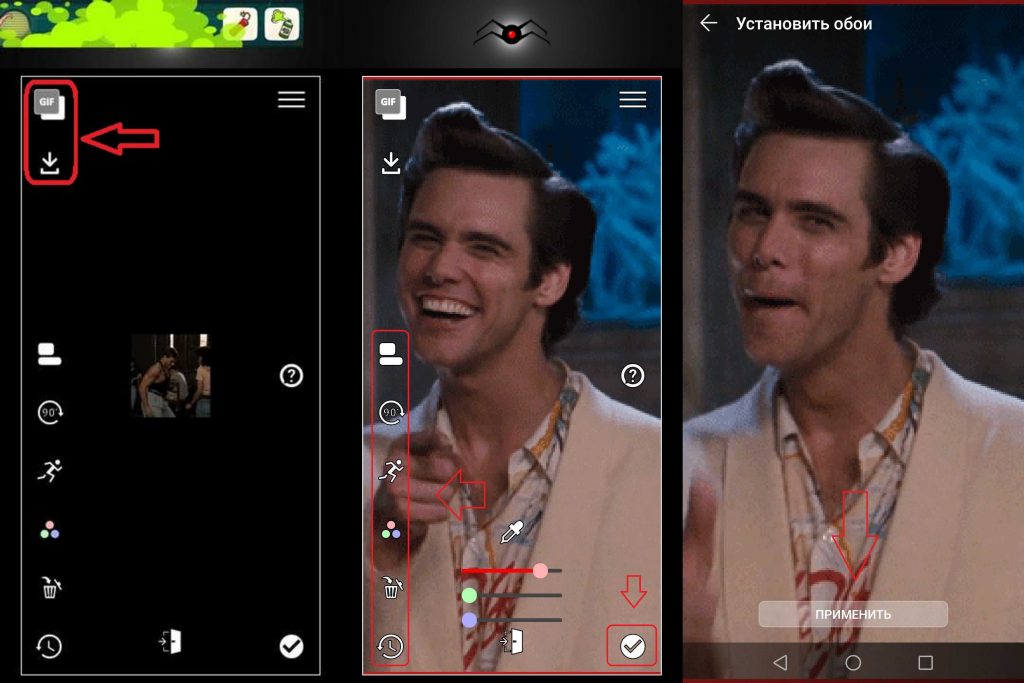
Несмотря на кажущуюся простоту, GIFLive Wallpaper имеет перечень всех необходимых инструментов для редактирования гифок. Это позволит вам подогнать анимацию под размер экрана, а также при необходимости ускорить или замедлить ее.
AnimGIF Live Wallpaper 2 Pro
Также владелец телефона на базе Android может воспользоваться приложением AnimGIF Live Wallpaper 2 Pro. Правда, эта программа является платной, так как предлагает более широкие возможности редактирования гифок. Еще один недостаток – отсутствие русскоязычной локализации. Зато приложение не имеет встроенной рекламы, благодаря чему ничто не будет вас отвлекать от процесса установки анимации на главный экран:
- Запустите прогу после предварительной установки.
- Перейдите в раздел «Settings».
- Нажмите кнопку «Set GIF Image».
- Выберите анимированную картинку.
- Вернитесь в основное меню приложения.
- Нажмите кнопку установки фонового рисунка.
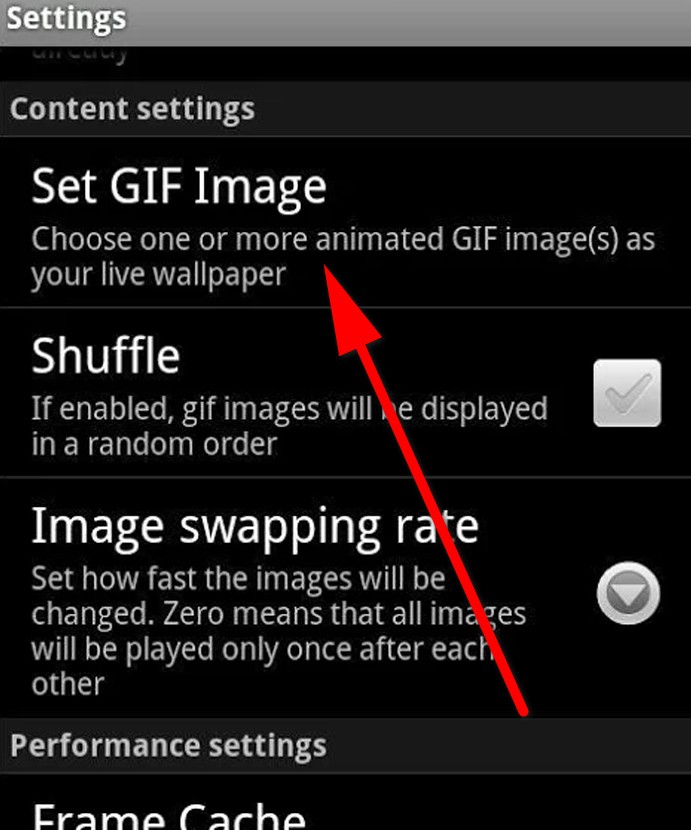
После шестого шага AnimGIF Live Wallpaper 2 Pro предложит активировать один из нескольких эффектов. Это может быть Framerate Multiplier, ускоряющий анимацию, Set Background Color для изменения заднего фона и куча других полезных и не очень параметров.
GifWidget animated GIF widget
Бесплатное приложение для работы с гифками, доступное для скачивания через Google Play Market. Прога обладает встроенной рекламой и довольно простым интерфейсом, в котором вы вряд ли запутаетесь. Программа не имеет расширенных настроек, но сохраняет все базовые функции. Следовательно, при необходимости вы можете ускорить воспроизведение GIF-анимации или, напротив, замедлить ее.
Принцип действия здесь такой же, как и у других рассмотренных программ. То есть сначала вам нужно выбрать анимацию, затем отредактировать ее, и, наконец, подтвердить установку гифки на рабочий стол или экран блокировки.