Настраиваем автоответ в Outlook на период отпуска
В отпуске совсем не хочется читать корпоративную почту и отвлекаться на рабочие моменты. Автоответ в Outlook позволяет оповестить коллег и клиентов о вашем отсутствии на рабочем месте и невозможности ответить на письмо.
Вы можете написать любую уточняющую информацию, например, телефон коллеги, подменяющего вас на период отпуска и сразу перенаправить все письма на его почтовый ящик.
Функция доступна во всех версиях программы и активируется очень просто. Давайте разберемся, как настроить автоответ в Outlook 2007 и более новых версиях.
Настройка автоматического ответа Outlook 2007
Уже 10 лет прошло с момента выхода Outlook 2007, но его до сих пор активно используют пользователи слабых компьютеров. Поэтому для начала необходимо рассказать о настройке автоответа в этой версии Outlook, тем более, что она значительно отличается от новых версий.
Автоответ в Outlook 2007 называется «Заместитель». Для его настройки перейдите в меню «Сервис» — «Заместитель».

Отметьте пункт «Меня нет на работе» и напишите текст уведомления, которое должны получать люди, когда вас нет на месте.

Обратите внимание. Правила обработки сообщений находятся в этом же меню, под текстом вашего автоответа.
После внесения всех изменений закройте окно «заместителя» нажав кнопку ОК.
Настройка автоматического ответа Outlook 2010
Чтобы настроить автоответ в Outlook 2010 кликните меню «Файл» в левом верхнем углу. Перейдите в меню «Сведения» и выберите там пункт «Автоответы».

В открывшемся окне вы можете включить или отключить автоответы. По умолчанию автоответчик отключен. Для включения автоответов выберите пункт «Отправлять автоответы».
Если вы покидаете рабочее место на известное время, например, улетаете в отпуск, то вы можете установить временные рамки, в которые автоответы будут действовать. Для указания периода действия поставьте галку рядом с пунктом «Отправлять только в течении следующего периода» и укажите время и дату действия автоответов.
Если галка не стоит, то автоответы будут включены пока вы их не отключите.

Далее вам необходимо придумать текст письма для отправителей, когда вы в отпуске или в командировке.
Пример автоответа Outlook 2010 на время отпуска:
Добрый день!
В период с 1 по 14 июля я нахожусь в отпуске и не могу ответить на ваше письмо. На период моего отсутствия по всем вопросам обращайтесь к моему коллеге Петровой Анне.
Телефон: +7 123 456-78-90
Почта: petrova@computernores.ru
Пример автоответа Outlook 2010 на время командировки:
Приветствую!
До 10 июля я нахожусь в командировке и к сожалению, не могу ответить вам сейчас.
Если вопрос срочный, свяжитесь со мной по телефону +7 123 456-78-90.
Вставьте текст автоответа в поле «В пределах организации».

Рекомендую перейти на закладку «За пределами организации», поставить галку «Автоответ за пределами организации» и вставить туда такой же текст. Таким образом, все отправители получат уведомления о вашем отсутствии.
Можно создать правила автоответчика, которые будут применяться в момент вашего отсутствия. Нажмите «Правила» в текущем окне.

Чтобы создать правило нажмите кнопку «Добавить».

В открывшемся меню вы можете сделать так, чтобы письма, полученные от определенного человека (например, очень важного клиента) перенаправлялись вашему коллеге. Или чтобы письма содержащие в теме письма слово «счёт» сразу отправлялись в бухгалтерию.

После создания нажмите два раза кнопку ОК, чтобы выйти из режима настроек автоответов.
На этом настройка автоответов в Outlook 2010 завершена.
Настройка автоматического ответа Outlook 2013 и Outlook 2016
Настройка автоответа в Outlook 2013 и 2016 идентична, поэтому рассматривать будем на примере более новой версии.
Откройте Outlook и зайдите в меню «Файл» в левой верхней части программы.

Зайдите в закладку «Сведения» и выберите «Автоответы».

Откроется окно создания автоответов, которое в принципе идентично Outlook 2010.

Для включения автоответов поменяйте переключатель на пункт «Отправлять автоответы».
Чтобы автоматические ответы в Outlook отправлялись только в определенный период, поставьте галку рядом с пунктом «Отправлять только в течении следующего периода». Не забудьте указать время начала и конца действия автоответчика. Например, дату своего последнего дня перед отпуском и дату первого рабочего дня после отпуска.
Напишите текст, который будут получать ваши отправители в период вашего отсутствия.
Пример автоответа Outlook 2013 и Outlook 2016:
Приветствую!
До 18 июля включительно я нахожусь в отпуске.
По всем вопросам обращайтесь к Козлову Виктору.
Почта: kozlov@computernotes.ru
Сайт: computernotes.ru
Телефон: +7 (123) 456-78-90
При необходимости отформатируйте текст, выбрав предпочитаемый размер и цвет шрифта.
Напишите текст автоматического ответа для отправителей вне вашей организации. Для этого перейдите на вкладку «За пределами организации» и включите этот пункт.

Нажав на кнопку «Правила», можно точечно настроить обработку входящих писем. Программа позволяет настраивать множество параметров и условий входящей почты.
Для примера на картинке, показано правило, которые пересылает все письма с почтового ящика 12345@computernotes.ru с темой СРОЧНО на адрес kozlov@computernotes.ru.

После завершения нажмите кнопку «ОК», чтобы закрыть окно.
Изменить автоответы и настроенные правила можно в любой момент вернувшись в меню «Пуск» — «Сведения» — «Автоответы».
Видео создания автоответов в Outlook
Ниже я предлагаю посмотреть несколько видео инструкций по созданию автоответов в Outlook. Если у вас остались какие-либо вопросы обязательно задавайте их в комментариях.
Как сделать автоответ в Outlook: активация и деактивация в версиях 2007, 2010, 2013, 2016
Автоответчик в Outlook пригождается в тех случаях, когда у вас не будет возможности отвечать на поступающие письма самостоятельно. Вместо вас это будет делать программа, используя ранее заготовленный вами шаблон. Ниже будет продемонстрировано, как сделать, настроить или отключить автоответ в Outlook 2007, 2010, 2013 и других версиях через аккаунт Exchange и без него.
Как сделать автоответ в Outlook 2010 и других версиях: активация заместителя с аккаунтом Exchange
Обычно учётная запись Exchange присутствует на корпоративных компьютерах, а на личных не используется. Убедиться в том, какая у вас учётная запись, можно по строке состояния в правом или левом нижнем углу программы. В ней должно быть написано «Подключён к Microsoft Exchange», если вы авторизованы через аккаунт Exchange.
Включение автоответчика в различных версиях Outlook будет немного отличаться, поэтому инструкции будут представлены отдельно для каждого года. Версия Outlook будет соответствовать версии Microsoft Office, установленном на вашем компьютере.
Outlook 2010, 2013, 2016
- Находясь в главном меню программы, кликнете по кнопке «Создать сообщение», чтобы перейти к написанию шаблона для будущего самоотправляющегося ответа.
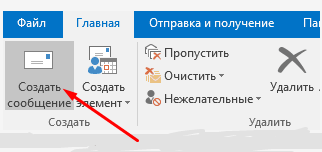
Нажимаем кнопку «Создать сообщение»
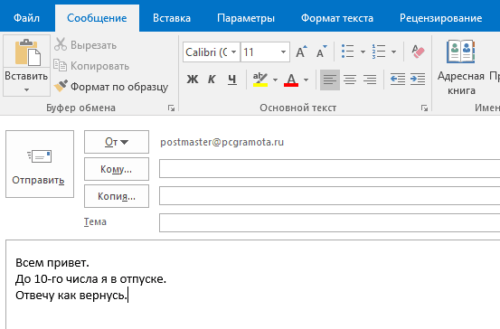
Прописываем текст сообщения
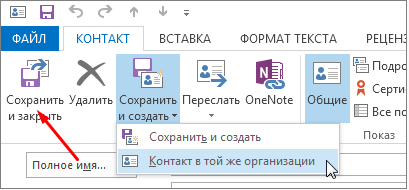
Нажимаем кнопку «Сохранить как»
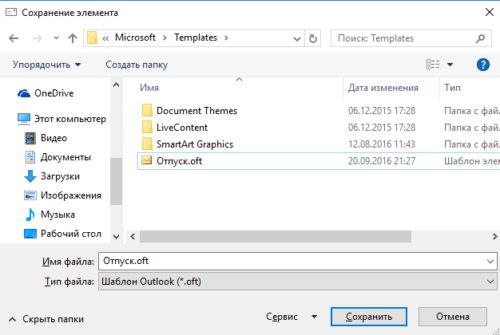
Выбираем формат «Шаблон Outlook»
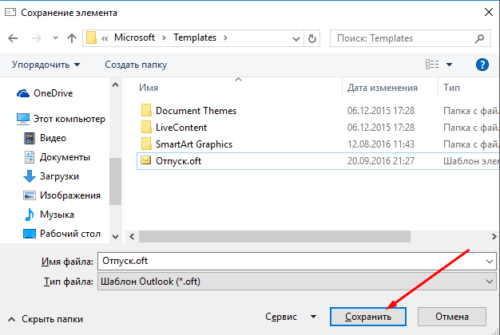
Нажимаем кнопку «Сохранить»
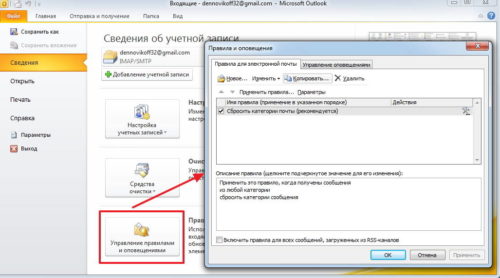
Выбираем пункт «Управление правилами и оповещениями»
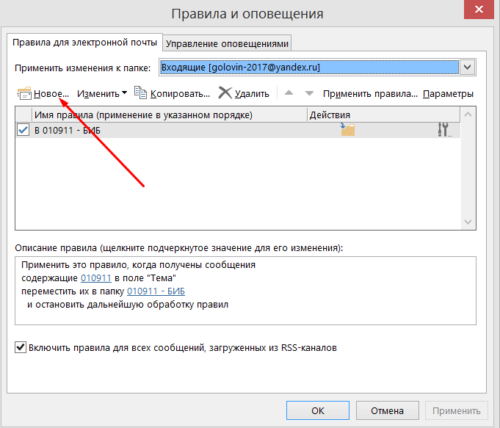
Нажимаем кнопку «Новое»
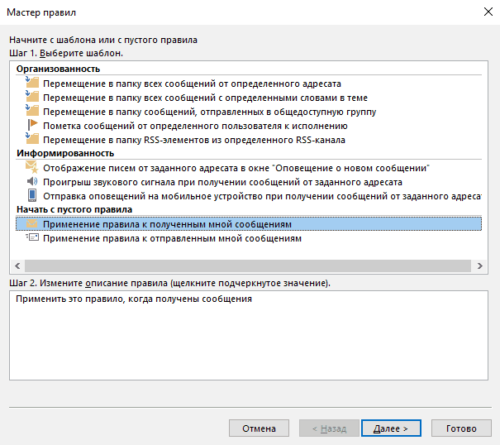
Выбираем вариант «Применение правила к полученным мной сообщениям»
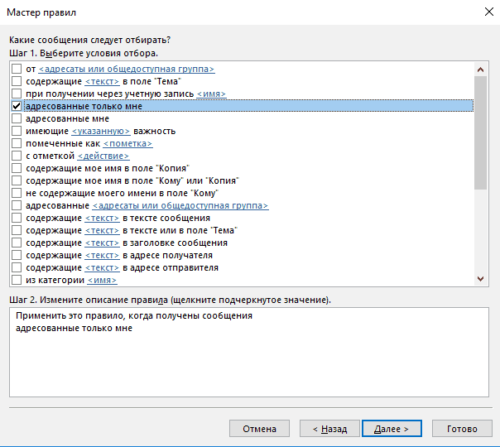
Выбираем, когда будет действовать автоответчик
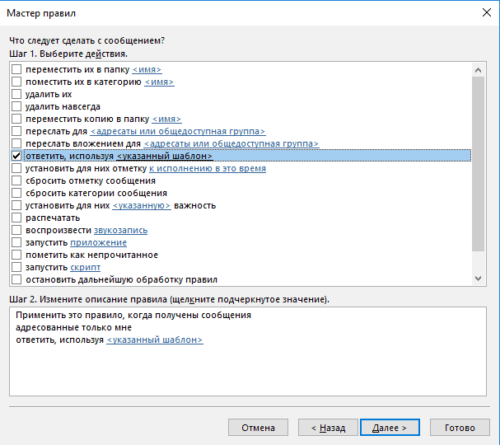
Выбираем пункт «Ответить, используя указанный шаблон»
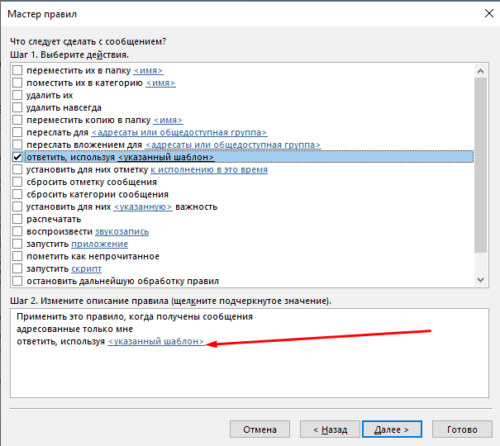
Нажимаем кнопку «Указанный шаблон»
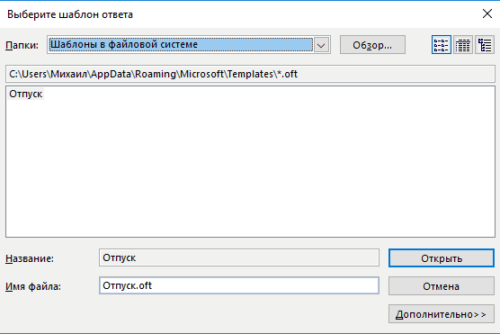
Указываем путь до заранее созданного шаблона
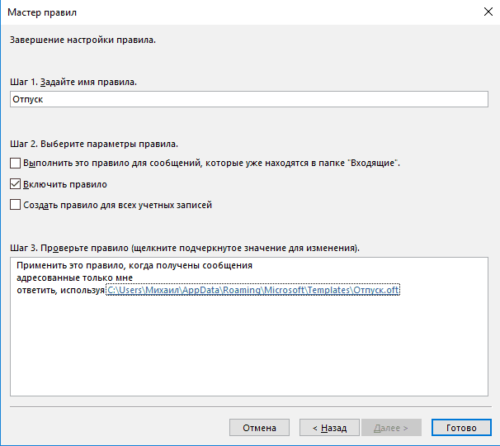
Проверяем правильность настроек
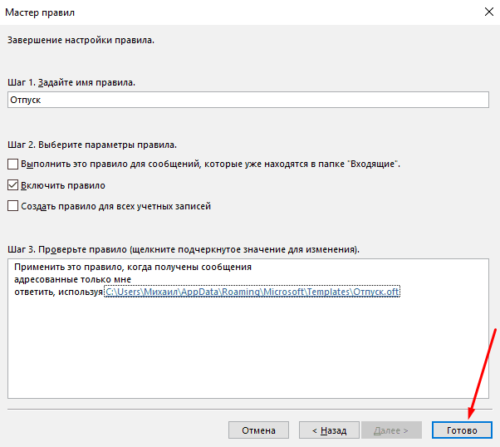
Нажимаем кнопку «Готово»
Outlook 2007
- Разверните меню «Файл», в нём перейдите по пути «Создать» — «Почтовое сообщение».
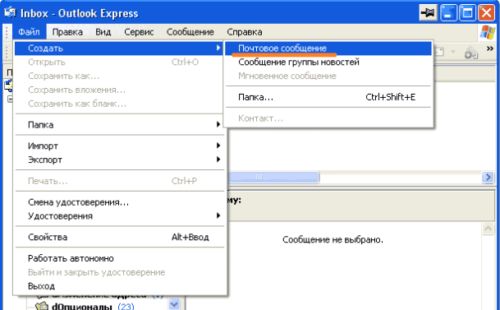
Нажимаем кнопку «Почтовое сообщение»
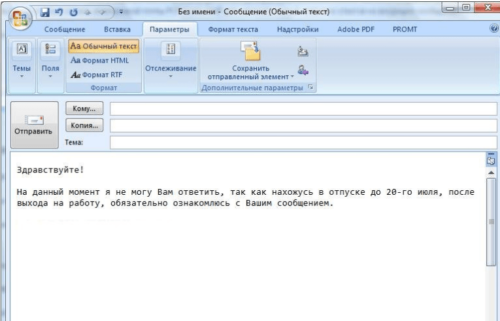
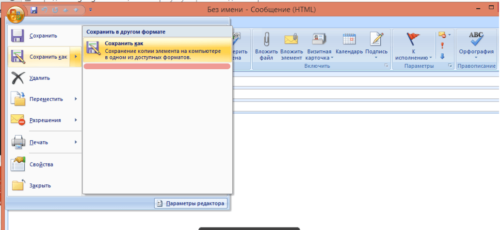
Кликаем по кнопке «Сохранить как»
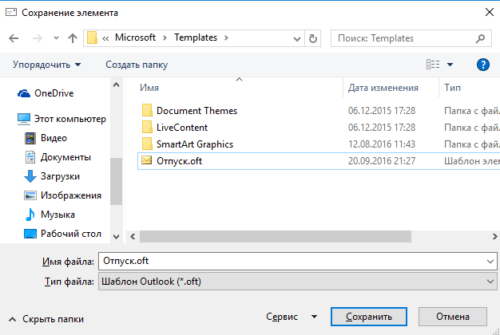
Ставим формат «Шаблон Outlook»
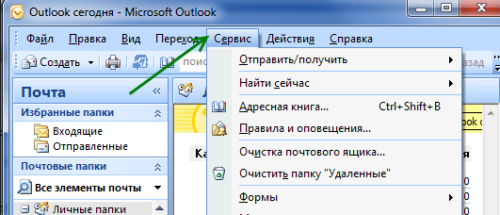
Разворачиваем меню «Сервис»
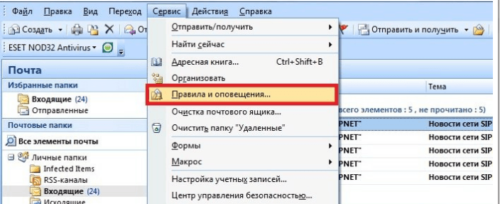
Выбираем пункт «Правила и оповещения»
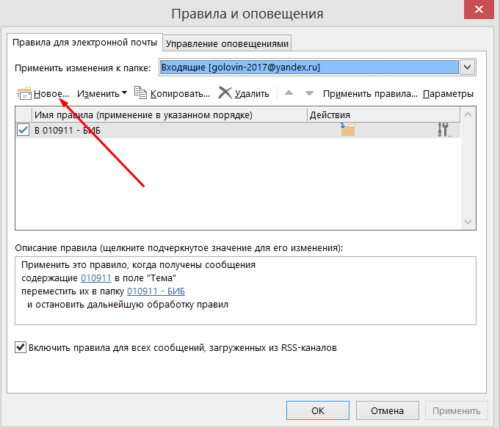
Кликаем по кнопке «Новое правило»
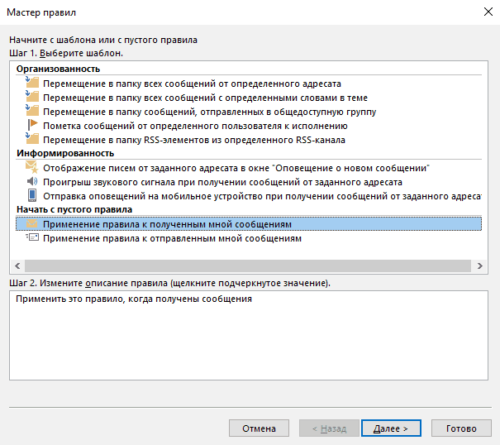
Выбираем пункт «Применение правила к полученным мной сообщениям»
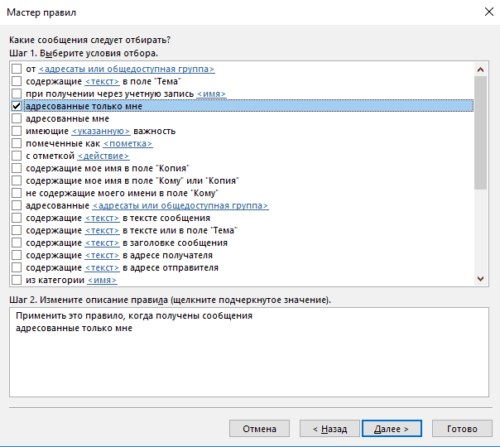
Отмечаем параметры, при которых автоответчик будет активироваться
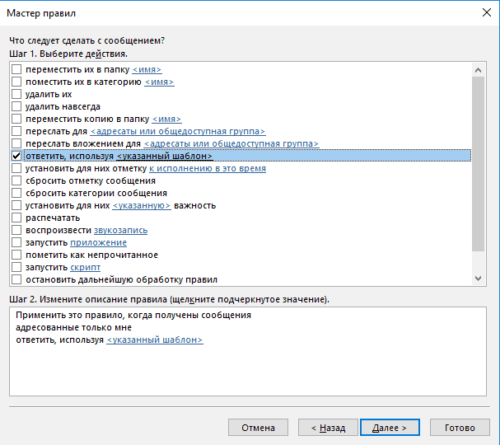
Выбираем вариант «Ответить, используя указанный шаблон»
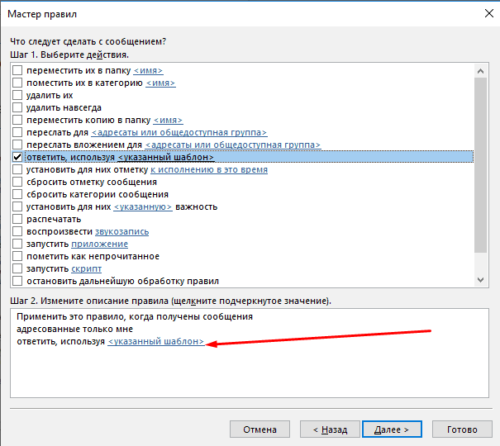
Кликаем по кнопке «Указанный шаблон»
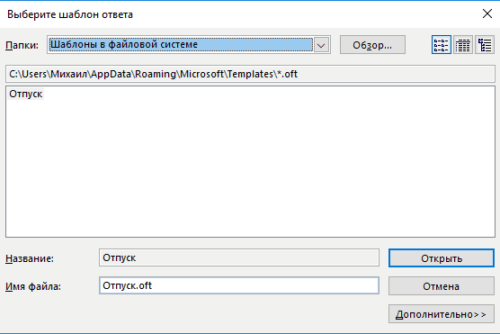
Нажимаем кнопку «Обзор»
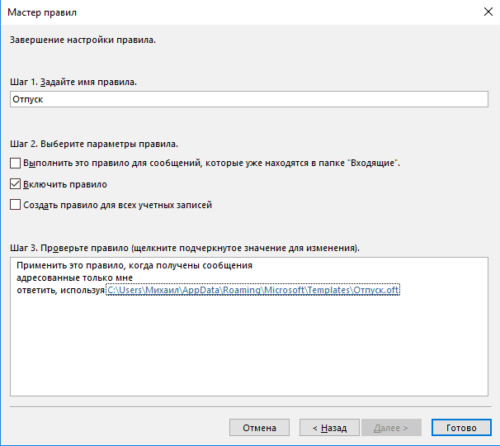
Проверяем выставленные параметры
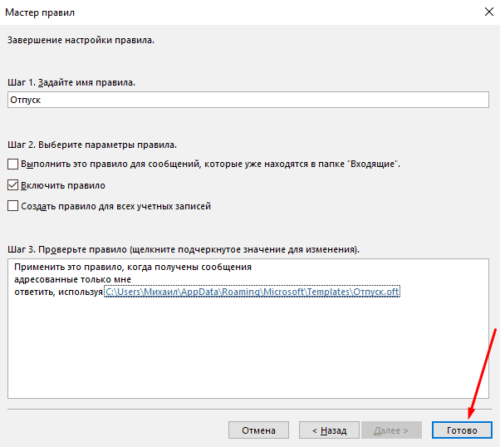
Кликаем по кнопке «Готово»
Активация заместителя без аккаунта Exchange
Если вы авторизованы в программе не через аккаунт Exchange, то можете воспользоваться этим способом для создания автоответчика.
Outlook 2010, 2013, 2016
- Откройте меню «Файл».
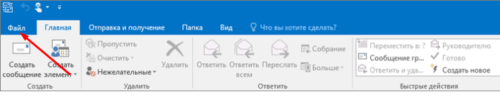
Разворачиваем меню «Файл»
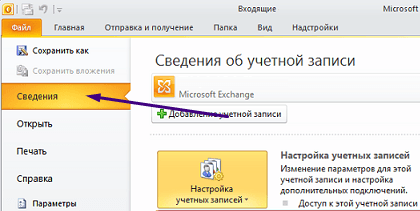
Выбираем пункт «Сведения»
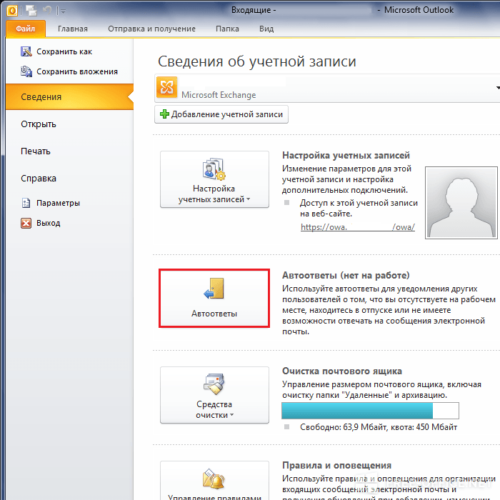
Нажимаем кнопку «Автоответы»
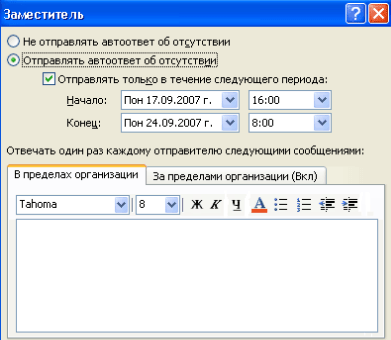
Настраиваем параметры автоответов
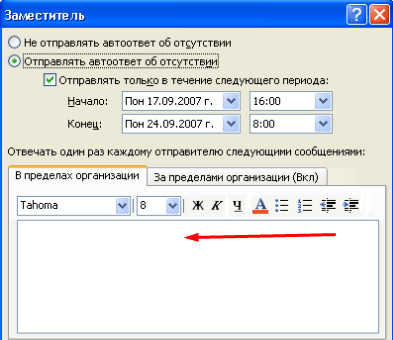
Вводим текст для сообщения
Outlook 2007
- Разверните вкладку «Сервис» в главном меню программы.
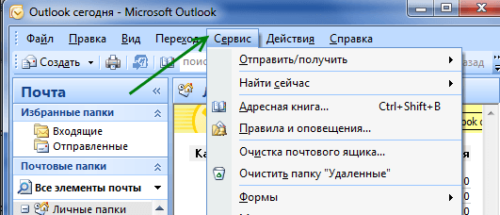
Выбираем меню «Сервис»
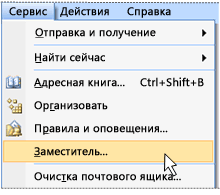
Выбираем пункт «Заместитель»
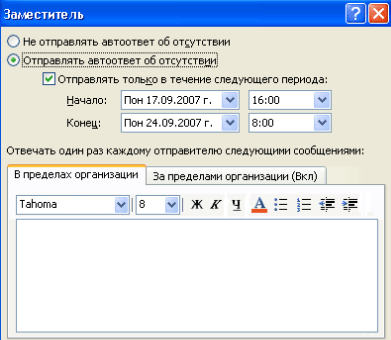
Выбираем настройки заместителя
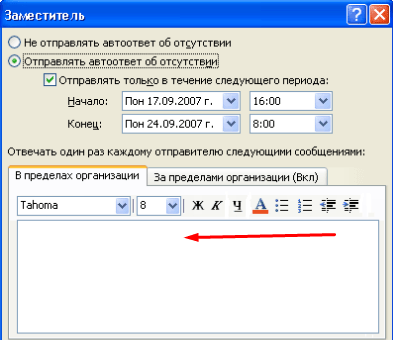
Вводим текст для автоответа
Отключение автоответчика
Как отключить автоответ на поступающие сообщения зависит от того, каким способом вы его включали: с учетной записью Exchange или без нее.
С аккаунтом Exchange
- Разверните вкладку «Файл».
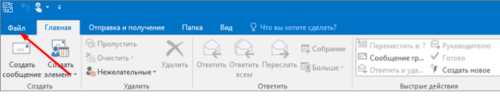
Выбираем раздел «Файл»
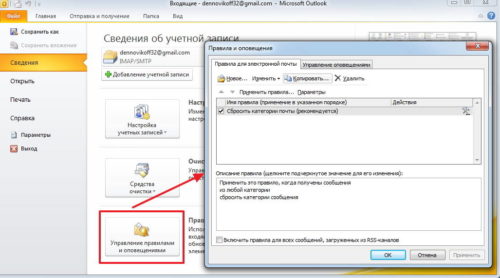
Кликаем по кнопке «Управление правилами и оповещениями»
Без аккаунта Exchange
- Откройте меню «Файл».
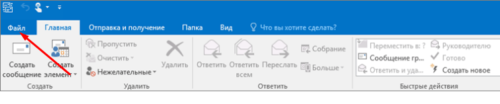
Раскрываем меню «Файл»
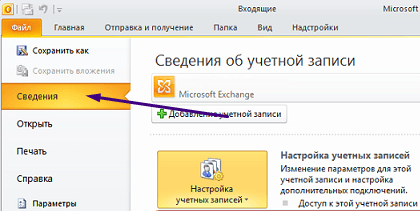
Выбираем подраздел «Сведения»
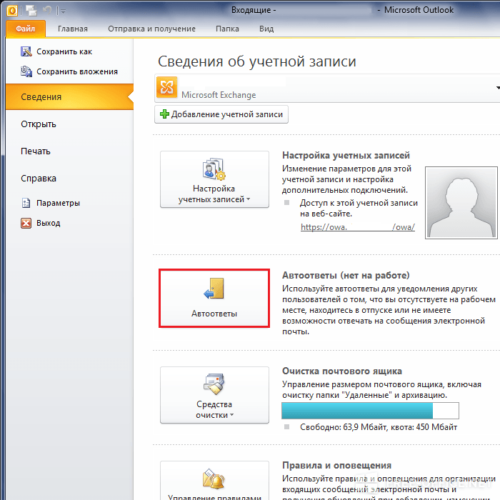
Используем кнопку «Автоответы»
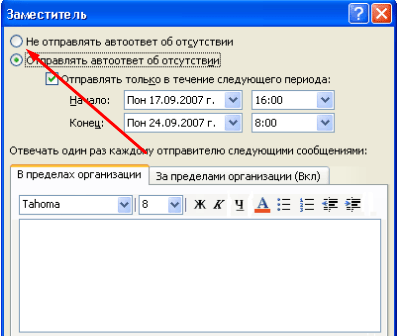
Выбираем параметр «Не отправлять автоответы»
Заместитель — функция, которая пригодится людям, отсутствующим на рабочем месте, или тем, кто не хочет отвечать на определённый тип сообщений вручную. Учтите, что автоматический ответ будет отсылаться пользователю, отправившему вам сообщение, только один раз. На все последующие его сообщения автоответчик отвечать не будет. Счётчик обнулится, когда вы вручную запустите Outlook.
Outlook: как настроить автоответчик на время отпуска?


В таких моментах вас выручит возможность создания автоматического ответа в Оutlооk, который самостоятельно сможет отвечать на полученные вами сообщения. Это возможно благодаря заранее подготовленному и сохраненному сообщению для шаблона. Далее мы покажем, как подключить, выставить настройки и отключить функцию автоматического ответа Оutlооk в версиях с 2016-ого до 2007-ого года с профилем Exchange и без его использования.

Настраиваем функцию автоответа в Microsoft Outlook
Стандартная инструкция
Наша цель – объяснить, как в Аутлуке настроить автоответ, ведь без этой опции обойтись очень сложно. Функция есть во всех версиях почтового клиента, но работать может по-разному – конечный вариант зависит от типа используемой учетной записи пользователя.
Outlook 2007
Сначала поговорим о том, как поставить автоответ в Outlook в старой, 2007 версии программы.
Напомним, что официально она не поддерживается Microsoft, однако, многие обладатели маломощных устройств до сих пор пользуются этим сервисом.
Стоит отдельно рассказать о том, как в Аутлуке сделать автоответ на время отпуска именно в версии 2007, потому что инструкция значительно отличается от более новых выпусков почтового клиента.
Готовы? Давайте приступать, открывайте приложение и делайте следующее:
- Найдите наверху вкладку «Сервис»;

- Из выпадающего меню выберите раздел «Заместитель»;

- В открывшемся окне мы и будем работать!
Не забудьте прочитать, как работать с календарем в Outlook.
Outlook 2010 и выше
Сделаем небольшую паузу и сразу расскажем, как настроить автоответ в Outlook в более новых версиях (2010 и выше), где значительно поменялся интерфейс. Всего пара шагов:
- Откройте программу и найдите наверху вкладку «Файл»;

- Не выходите из автоматически открывшейся вкладки «Сведения»;
- В меню справа ищите иконку «Автоответы».

Дальнейшая инструкция о том, как сделать автоответ в почте Outlook, отличий в зависимости от версии не имеет. Будь у вас программа 2007 или новейший 2022 сервис, алгоритм останется прежним. Готовы? Нажмите на кнопку, чтобы начать действовать дальше.
Итак, перед вами меню, где можно настроить автоответ в Аутлуке на время отпуска – не будем откладывать в долгий ящик. Сразу ставим о, а потом приступаем к настройкам:
- Отмечаем галочкой опцию «Отправлять только в течение следующего периода»;

- В полях ниже выбираем дату и время начала, затем аналогичным образом проставляем дату и время окончания этого периода;
- Убеждаемся, что открыта вкладка «В пределах организации».
Теперь пора заполнить текстовое поле! Невозможно разобраться, как в Аутлуке сделать автоответ, если вы не придумаете письмо, которое будет отправляться в ответ на все входящие.
При необходимости вы можете менять шрифт и его размер, делать фразы курсивом, подчеркивать текст, писать полужирным. Здесь же можно менять цвет предложений и работать со списками и выравниванием.

Завершаем настройку автоответа в Outlook – перечитываем получившийся текст и нажимаем «ОК», чтобы сохранить внесенные изменения. Опция включится точно в указанный вами временной интервал!
Важно: в процессе настройки мы оставались на вкладке «В пределах организации». Почему это важно? Если вы переключитесь на вкладку «За пределами организации», автоматически ответ будет отправляться после любого входящего – даже если это рекламная рассылка.
Подобную проблему можно решить, выставив флажок напротив опции «Отвечать только моим контактам». Тогда шаблон будет отправляться исключительно людям из адресной книги.
Активация заместителя без аккаунта Exchange
Если вы авторизованы в программе не через аккаунт Exchange, то можете воспользоваться этим способом для создания автоответчика.
Outlook 2010, 2013, 2016
- Откройте меню «Файл».
Разворачиваем меню «Файл»

Выбираем пункт «Сведения»

Нажимаем кнопку «Автоответы»

Настраиваем параметры автоответов

Вводим текст для сообщения
Outlook 2007
- Разверните вкладку «Сервис» в главном меню программы.

Выбираем меню «Сервис»
Выбираем пункт «Заместитель»

Выбираем настройки заместителя

Вводим текст для автоответа
Похожие записи

Как исправить ошибку Firefox, которая перестала работать?

Как добавить закладку Hover Card в Google Chrome?

Сочетания клавиш Alt Code для медицинских символов »WebNots

Ярлыки альтернативного кода для символов OCR и MICR »WebNots

Как заблокировать или удалить файлы cookie в Google Chrome?
![Устранение проблем с подключением Wi-Fi в iOS [iPhone and iPad] »WebNots](https://club13mm.ru/wp-content/uploads/ustranenie-problem-s-podklyucheniem-wi-fi-v-ios-iphone-and.jpg)
Устранение проблем с подключением Wi-Fi в iOS »WebNots
Отправка автоматических ответов об отсутствии на рабочем месте из Outlook
Отправлять автоответы об отсутствии на рабочем месте можно двумя способами. Выбор зависит от типа учетной записи электронной почты.
Откройте вкладку Файл, а затем выберите из двух приведенных ниже рисунков тот, который соответствует вашей версии Outlook.

Если вы не видите кнопку Автоответы, следуйте инструкциям по настройке автоматических ответов.

Установка и настройка стороннего приложения для автоответа на Андроиде
В магазине приложений от Google есть несколько полезных программ, справляющихся с поставленной задачей. Каждый софт имеет как свои положительные, так и отрицательные стороны, что не позволяет пользователю сделать однозначный выбор. Далее будет рассмотрено несколько популярных автоответчиков для OC Android.
IM Auto Reply
Данное приложение для автоматической записи входящих звонков обладает следующими особенностями:
- Возможность записывать даже вызовы, номера которых не определяются.
- Чтобы программа нормально функционировала, ей необходимо разрешить прочитывать уведомления и системные оповещения на устройстве.
- Расширенный функционал, позволяющий настроить работу приложения под собственные цели.
- Автоматический ответ на входящие SMS-сообщения.
Дополнительная информация! Полная версия IM Auto Reply есть в открытом доступе на Google Play Market.
Интерфейс программы IM Auto Reply
СМС Автоответ
Ещё один популярный и распространённый софт, не уступающий по преимуществам своим аналогам. У программы имеется несколько отличительных особенностей:
- Возможность записать ответ на входящий вызов. Это означает, что пользователь смартфона может выбрать одну шаблонную фразу из списка представленных в настройках софта, которую впоследствии будет слышать другой абонент, делая вызов. Можно поставить, например, «Перезвоните позже».
- Возможность отрегулировать автоматическую отправку СМС на определённый номер, выставив соответствующий интервал времени в параметрах приложения.
- Смена стиля. Данный софт автоматически меняет стиль интерфейса, спустя некоторое время. Данная возможность также корректируется.
- Возможность задать тип номера. Например, можно сделать так, чтобы программа игнорировала запись разговоров с домашних номеров.
- Возможность создать резервную копию приложения, чтобы его настройки были сохранены на Google Диске.
TextDrive
Популярный софт для записи разговоров, обладающий преимуществами:
- Большой выбор стилей оформления интерфейса.
- Запись скрытых номеров.
- Возможность автоматической отправки СМС на указанный номер.
- Присутствует функция блокировки нежелательных звонков.
Обратите внимание! TextDrive – платный софт, который имеет пробную демоверсию на 17 дней
Telman
Автоответчик, отличающийся стабильностью работы. Среди всех особенностей приложения можно выделить несколько преимуществ:
- Пользователь может настроить время активации софта. Например, только по будням или выходным.
- Приложение автоматически отвечает на входящее SMS-сообщение.
- Совместимость с такими мессенджерами как Viber и Telegram.
- Возможность работы на устаревших версиях операционной системы Андроид.
- Занесение некоторых номеров в чёрный список на усмотрение пользователя.
- Отчётливо слышан голос абонента.
Интерфейс приложения Telman
Отключении функции
Ранее упоминалось, что может потребоваться и ручное выключение указанной возможности. Следует понимать, что рассматривается пример с учётной записью Exchange. Процедура проста, по сути выполняется включение, но с иным финальным этапом:
- Открыть окно настроек автоответа (зависит от версии Outlook – показано выше).
- Поставить галочку «Не отправлять автоответы».

Отправка больших файлов по почте
Mail.ru
Практически каждый поставщик услуг электронной почты предлагает эту функцию, включая Mail.ru. Необходимо выполнить следующие шаги:
-
Внизу страницы открыть настройки почты и перейти в раздел «Все настройки».


Отправитель будет получать автоответ раз в 12 часов. То есть, если пользователь в течение 12 часов отправит несколько писем, автоответ он получит лишь на первое письмо.
Создание правила
Если вы не нашли в настройках кнопку, позволяющую сделать автоответчик в Outlook на время отпуска, можно создать специальное правило, срабатывающее по заданным вами условиям. То есть тогда, когда вас нет на месте!
В прошлой статье рассказали, как удалить Яндекс.Мессенджер.
Сначала создадим сообщение. Пишем текст, добавляем тему:
- Далее жмем «Файл» и «Сохранить как…»;

- Выбираем тип файла – «Шаблон *oft»;

- Вводим имя файла и сохраняем его (в стандартной папке или выбранной директории).
Теперь переходим к тому, как в Outlook сделать автоответ об отпуске через правило:
- Нажмите на кнопку «Файл» и найдите иконку «Управление правилами и оповещениями»;

- Оставайтесь на вкладке «Правила для электронной почты», находим здесь кнопку «Новое» на верхней панели;

- В новом окне жмите на кнопку «Применение правил к полученным мной сообщениям»;

- Кликаем «Далее» и пропускаем поля «Шаг 1» и «Шаг 2», эта настройка позволит сделать автоответ для всех входящих без исключения;

- Во вкладке «Что следует сделать» выбираем «Ответить, используя шаблон»;

- На следующей странице находим внизу подчеркнутый текст «Указанный шаблон»;

- Теперь ищем файл, который сохранили предварительно – не забудьте, где он лежит.
Дальнейшие шаги просты – еще раз подтвердите выбор этого файла, при необходимости настройте исключения из списка или пропустите этот шаг. Задайте имя для правила и сохраните его!
Как создать автоответчик в Outlook на время отпуска
Почтовый клиент Microsoft Outlook помимо всего прочего известен полезной функцией автоответчика, который многие используют на работе, когда уходят в отпуск.
Однако в таких случаях чаще всего требуется иметь учетную запись Microsoft Exchange, которая не работает с обычными почтовыми ящиками, вроде Gmail, почты Яндекса и прочими. Тем не менее, возможность рассылать автоматические ответы, через обычные серверы POP и IMAP всё-таки имеется. Разберемся как их настроить.
Бесплатный онлайн-курс «Удобный Gmail» Бесплатный онлайн-курс «Удобный Gmail» Серия наглядных видео инструкций заметно упростит и ускорит повседневную работу с электронной почтой. Научившись раз, пользуйтесь каждый день! Подробнее
Создаем автоответчик Outlook
Для этих целей необходимо создать специальные правила в вашем приложении, однако, чтобы в дальнейшем они работали, ваш компьютер вместе с приложением Outlook 2016 должны постоянно быть запущены, а сама программа – периодически проверять входящую почту.
Шаг 1. Создание типового сообщения:
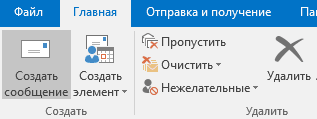
1. Меню «Главная» — «Создать сообщение».
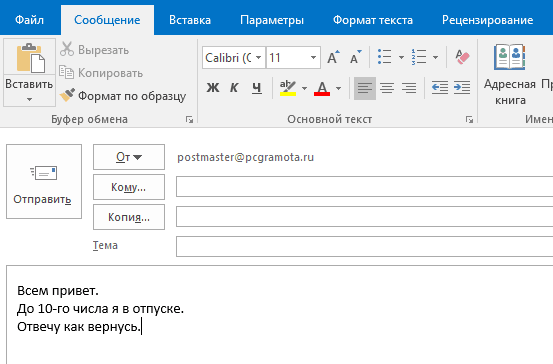
2. В теле письма набираем текст сообщения, которое в дальнейшем будет служить в качестве автоответчика.
3. Меню «Файл» — «Сохранить как».
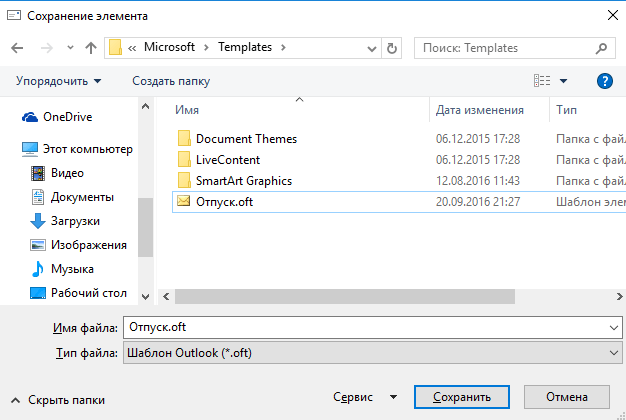
4. В диалоговом окне «Сохранить как» из выпадающего списка «Тип файла» выбираем пункт «Шаблон Outlook».
5. Задаем имя шаблону и нажимаем «Сохранить».
Шаг 2. Создание правила автоматического ответа на новые письма.
1. Меню «Файл» — опция «Управление правилами и оповещениями».
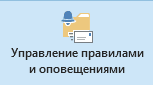
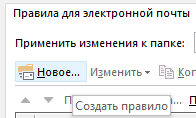
2. В диалоговом окне «Правила и оповещения» нажимаем кнопку «Новое правило».
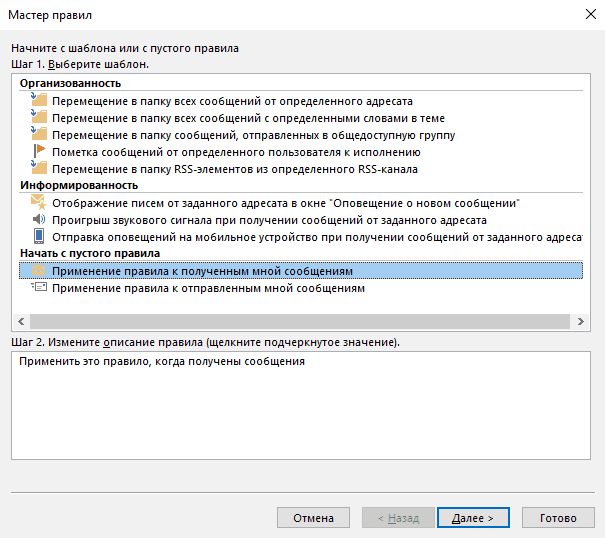
3. В Мастере правил идем в область «Начать с пустого правила» и выбираем пункт «Применение правила к полученным мной сообщениям». Жмем «Далее».
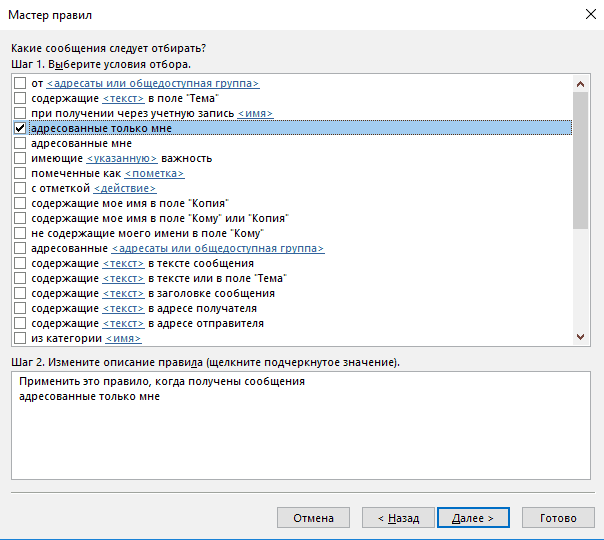
4. Отмечаем галочкой чекбокс «Адресованные только мне», а также по необходимости и другие варианты автоответа. Жмем «Далее».
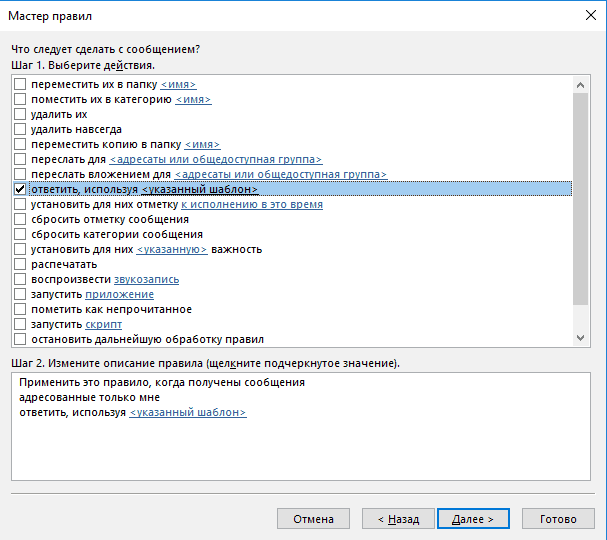
5. На вопрос «Что следует делать с сообщением» отмечаем опцию «Ответить, используя указанный шаблон».
6. В Шаге 2 того же окна нажимаем на пункт <указанный шаблон>.
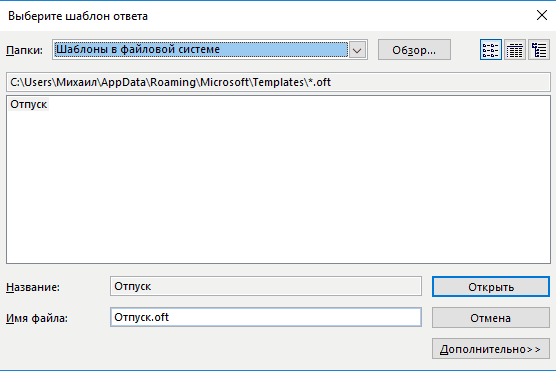
7. В окне «Выберите шаблон ответа» из выпадающего списка «Папки» выбираем «Шаблоны в файловой системе» и выбираем ранее созданный шаблон. Нажимаем кнопку «Открыть», затем «Далее».
8. При необходимости укажите исключения, при которых автоответ отправляться не будет. Затем жмем «Далее».
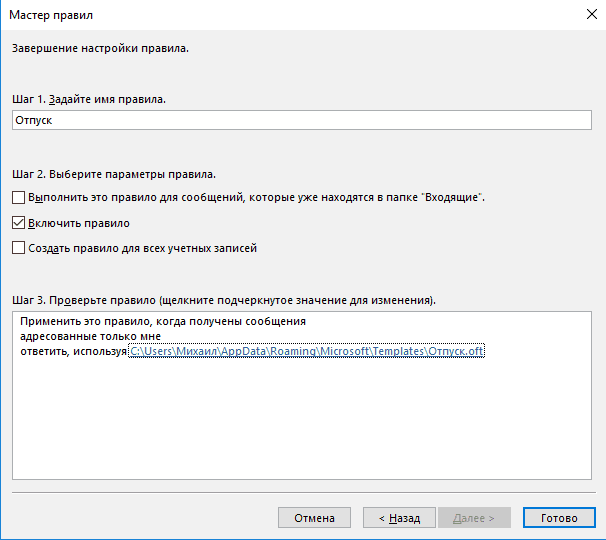
9. На странице завершения правил настроек в Шаге 1 задайте имя нового правила, после чего нажмите «Готово».
10. Закрываем окно «Правила и оповещения» по кнопке ОК.
Автоответчик настроен. Можно проверять его работу выслав на свой адрес почтовое сообщение с другой учетной записи. Теперь пока приложение запущено, оно будет отправлять настроенные вами автоматические ответы. Созданное правило для Microsoft Outlook 2016 предотвращает повторный автоответ пользователям, от которых приходят новые письма в период вашего отпуска. Однако если приложение было закрыто, то при его открытии стартует новая сессия, и при получении новых писем от тех же отправителей, им снова будет направлен автоматический ответ.
Совет: создайте себе задачу с напоминанием отключить автоответчик по возвращении из отпуска, чтобы предотвратить лишние шаблонные ответы.
Органайзер в Outlook 2016 своими руками Органайзер в Outlook 2016 своими руками Outlook 2016 позволяет помимо непосредственной работы с почтой использовать его как полноценный органайзер. Здесь можно вести события в календаре, список дел с напоминаниями и всевозможные заметки. Подробнее
Отключаем автоответчик Outlook
Чтобы отключить автоматические ответы проделываем следующие шаги:
1. Меню «Файл» — опция «Управление правилами и оповещениями».
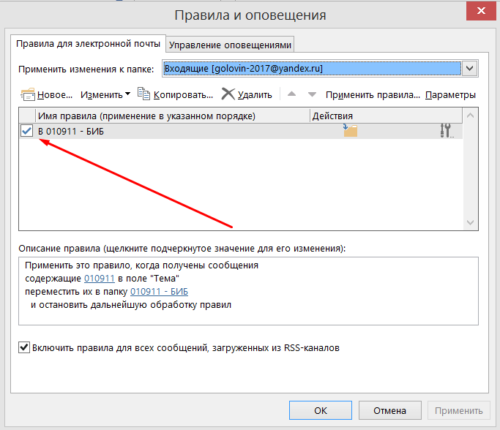
2. В диалоговом окне «Правила и оповещения» во вкладке «Правила для электронной почты» выберете из выпадающего списка «Применить изменения к папке:» адрес почтового ящика, на который настраивался автоответчик, и снимите галочку в чекбоксе напротив созданного ранее правила. Жмем ОК.

Таким образом, можно настраивать не только автоответчик для отпуска, но и для более коротких временных промежутков. Например, при длительных совещаниях можно настроить автоматические ответы на письма с высокой важностью. Главное не забывайте отключать правила для автоответчика, когда они становятся не актуальными, и помните, что автоматические ответы работают только при запущенном приложении Outlook.
Если же вам необходимо настроить автоответчик для вашей учетной записи Microsoft Exchange, то воспользуйтесь стандартной инструкцией от разработчика.
Также на нашем сайте вы можете найти видео инструкцию о том, как настроить автоответ писем в сервисе Gmail.