Как добавить слой в Paint 3D?
Layer Paint предоставляет набор простых рисование инструменты в сочетании с расширенной функциональностью слоев. Создавайте оригинальные произведения искусства или изменяйте существующие изображения с помощью этого простого в использовании приложения. Layer Paint имеет простой в использовании интерфейс в сочетании с обширной функциональностью. .
Есть ли в Paint 3D инструмент размытия?
При этом Paint 3D, как и его брат MS Paint, не предлагает специальный параметр размытия. Так что процесс непростой, но есть некоторые обходные пути. Вы можете использовать Paint 3D для размытия снимков экрана, дополнительных объектов и даже фона.
Как мне наложить две фотографии?
наложение изображений Бесплатный онлайн-инструмент
Выберите свое изображение в инструменте и добавьте наложенное изображение, затем отрегулируйте накладываемое изображение, чтобы оно соответствовало базовому изображению, и установите желаемый уровень прозрачности для степени смешивания. После завершения вы можете легко загрузить оверлейное изображение с помощью кнопки «Загрузить» (доступны форматы jpg и png).
Что такое красочный слой Mudbox?
В Mudbox рисование выполняется слоями краски, почти так же, как в программах для редактирования изображений, таких как Photoshop или Painter. Слои, иногда называемые каналами, организовать и управлять данными о краске и текстуре несколькими способами. . В-третьих, слои могут использоваться для организации раскрашенных деталей модели.
Как сделать снимок размытым в Microsoft Paint?
Чтобы повысить резкость всего изображения, найдите основную панель инструментов и нажмите «Эффекты», а затем «Изображение».. Наконец, выберите «Увеличить резкость» изображения и нажмите «ОК» для завершения. Не волнуйтесь, если результат окажется не таким, как вы хотели. Вы всегда можете отменить последний шаг и убрать резкость, восстановив исходное изображение.
Как создать 3D-модель в Paint 3D?
С новыми инструментами Paint 3D вы можете легко творить в трех измерениях. В Paint 3D выберите в верхнем меню пункт 3D View. Потом, выберите 3D-объект в правом меню, а затем щелкните или коснитесь и перетащите рабочую область, чтобы создать форму.
Как сделать размытие в пейнт
Иногда вам может понадобиться размыть часть фотографии, чтобы скрыть детали. В то время как мощные инструменты редактирования изображений способны делать то же самое, выбор лучшего из них для ваших нужд и удобства может оказаться сложной задачей. К счастью, Microsoft сделала новый Paint 3D достаточно способным, чтобы вы могли размыть часть изображения на рабочем столе Windows или ноутбуке. Конечно, это немного сложно, и поэтому мы здесь, чтобы помочь.
Тем не менее, Paint 3D, как и его брат MS Paint, не предоставляет специальный параметр размытия. Так что процесс непростой, но есть пара обходных путей. Вы можете использовать Paint 3D для размытия снимков экрана, дополнительных объектов и даже фона.
Давайте проверим различные методы пикселизации или размытия части фотографии в Paint 3D в Windows 10.
Метод 1: размытие с помощью инструмента выбора
В этом методе вам нужно выбрать область, которую вы хотите размыть. Затем вам нужно уменьшить его размер как можно меньше. Как только это произойдет, снова увеличьте размер, чтобы он соответствовал исходной области. Выбранная часть фотографии будет размыта.
Вот подробные шаги:
Шаг 1: Запустите приложение Paint 3D на ПК с Windows 10 и откройте изображение.
Шаг 2: Щелкните на инструменте «Выбрать» на вкладке «Кисти».
Шаг 3: Выберите часть, которую хотите размыть. Например, на следующем изображении я хочу размыть игрушку.
Шаг 4: Используя правый нижний угол выделения, перетащите рамку выделения внутрь, чтобы уменьшить ее размер. Сделайте это очень маленьким. Но имейте в виду, что этого должно быть достаточно, чтобы снова можно было изменить его размер.
Щелкните в любом месте изображения. Вы увидите, что оставшаяся область станет белой.
Шаг 5: Выберите область, размер которой вы изменили. Убедитесь, что в оставшейся области нет пробелов.
Теперь вместо уменьшения размера увеличьте его размер в правом нижнем углу так, чтобы он соответствовал белой области.
Шаг 6: Щелкните в любом месте изображения. Ваша картинка с размытым участком готова.
Заметка: Вначале вы можете столкнуться с неприятностями. Но попробовав пару раз, вы освоитесь с размытием изображений в Paint 3D. Конечно, этот метод не дает одного из лучших результатов. Но изображения должны быть достаточно хорошими, чтобы ими можно было делиться в социальных сетях или приложениях для обмена сообщениями.
Метод 2: прикрытие аналогичной областью
В этом методе мы будем размывать часть изображения пикселями из соседней области. Преимущество этого метода в том, что конечное изображение выглядит менее отредактированным (или липким) по сравнению с предыдущим методом. Если вы сделаете это осторожно, вы легко сможете удалить объекты и текст со своего изображения.
Вот шаги для того же:
Шаг 1: Откройте изображение в приложении Paint 3D.
Шаг 2: Выберите небольшую часть справа или слева рядом с областью, которую вы хотите размыть или скрыть, с помощью инструмента «Выбрать». Например, на следующем снимке экрана я хочу скрыть текст «M Voda добавил вас». Я выберу нужную область.
Шаг 3: Используя средний прямоугольник области выбора, перетащите его к области, которую вы хотите скрыть. С помощью других крошечных коробок вы можете отрегулировать его размер и положение.
Шаг 4: Щелкните в любом месте, чтобы применить. Вот как будет выглядеть финальное изображение.
Осторожный шов
Если вы хотите размыть много изображений, мы предлагаем загрузить инструмент для редактирования изображений, который предлагает специальную кнопку для этого. Это довольно просто. Вы можете попробовать бесплатные инструменты, такие как PhotoScape, GIMP, PicsArt и другие. Paint 3D подойдет вам при однократном или случайном использовании.
Следующий:
Хотите сделать логотип бесплатно? Узнайте, как создать логотип в Windows с помощью Paint 3D, по следующей ссылке.
Как размыть фотографии в Paint
Чтобы размыть изображение, закрыть его содержимое, пользователи могут использовать некоторые онлайн-инструменты или размыть изображение в Photoshop с помощью функции «Галерея размытия», чтобы добавить эффекты к изображению.
Microsoft Paint также имеет возможность размывать по-разному, в зависимости от того, какой пользователь выбирает для удобства использования. В следующей статье вы узнаете, как размыть фотографии в Microsoft Paint.
Метод 1. Размытие изображения с помощью клавиш Ctrl и +/- Paint.
Шаг 1:Пользователи вводят изображение, которое нужно отредактировать, размывают в программе Paint, затем выбирают инструмент «Выбрать», затем выбирают изображение, которое нужно размыть.

Шаг 2:Затем мы используем комбинацию клавиш Ctrl и + / — на клавиатуре, чтобы размыть выделенную область изображения.

Если на вашем компьютере нет цифровой клавиатуры справа, вы можете открыть виртуальную клавиатуру на компьютере. В интерфейсе виртуальной клавиатуры мы нажимаем кнопку «Параметры».

Затем выберите Включить цифровую клавиатуру, чтобы отобразить клавиатуру справа.

Результат в интерфейсе виртуальной клавиатуры отображает цифровую клавиатуру, как показано ниже. Вам просто нужно нажать Ctrl + +/-, чтобы настроить уровень размытия изображения.


Метод 2: размытие изображений в Paint с помощью Select
Размытие этого содержимого будет отличаться путем вырезания изображений и перекрытия, чтобы скрыть содержимое изображения.
Шаг 1:Мы также открываем изображение в Paint и нажимаем Select, чтобы выделить контент, который нужно размыть. Затем пользователь перемещает область изображения в другое место, а затем продолжает локализацию другого изображения.

Шаг 2:Пользователь продолжает локализовать изображение, а затем прокручивает вверх и вниз, чтобы увеличить или уменьшить масштаб, чтобы закрыть содержимое изображения.

В общем, 2 способа перекрытия содержимого изображения, размытие изображения выше в Paint применимы только к тем случаям, которые требуют быстрой обработки, не требуют профессионализма и эстетики при обработке изображений. Закончив изображение, просто сохраните его.
Бонусный совет
Не всем нравится использовать Paint: он слишком неуклюжий и старомодный. Если вы ищете альтернативу, ознакомьтесь с этим руководством. В нем описаны другие способы размытия части изображения и представлены другие программы, такие как PowerPoint, Photoshop, инструмент цензуры Ezgif и PhotoWorks. Каждое из этих программ уникально, поэтому вы обязательно найдете инструмент по своему вкусу.
Как размыть в painter
Как сделать размытие в Paint?
Перейдите в Меню> Эффекты> Размытие> Размытие по Гауссу и установите величину. Ваша выбранная область не будет размыта. Если позже вы переместили свою основу наверх, теперь вы можете переместить ее обратно на базовый слой. Эффекты появятся.
Как сделать размытие в Paint на компьютере?
Метод 1: размытие с помощью инструмента выбора
Как сделать размытый фон на фото в Paint?
Эффекты размытия в Paint.NET
Как размыть место на фото?
Как размыть фон на фото?
Как сделать размытие по краям в Paint Net?
Как сгладить края в Paint.NET
Как сделать размытие по Гауссу в Саи?
Но разработчики учли это, и сделали функцию «Гауссово размытие». Для ее использования заходим во вкладку «Фильтр» и выбираем гауссово размытие.
Как размыть область на фото?
В главном меню выберите Фильтр > Размытие (Filter > Blur). Откроется меню фильтров размытия; в нем можно выбрать тот, который лучше походит к ситуации вашего фото. Например, если объект на фото движется, можно выбрать Размытие в движении (Motion Blur), если неподвижен — Размытие поля (Field Blur).
Как сделать градиент в Paint 3d?
Для создания градиентного фона необходимо разделить холст линией на части и залить их разными цветами. После ширину изображения нужно уменьшить до одного пикселя, а затем вернуть к исходному размеру. Таким образом можно делать не только двухцветный, но и многоцветный градиент.
Как размыть изображение в презентации?
Сначала откройте PowerPoint и перейдите к слайду, содержащему изображение, которое вы хотите размыть. Выберите изображение, и оно автоматически откроет вкладку «Формат изображения». Затем выберите «Художественные эффекты» из группы «Настроить». В раскрывающемся меню выберите параметр «Размытие».
Как сделать фото с мутным?
В Photoshop перейдите в раздел «Фильтр» > «Размывающие фильтры» и выберите «Размытие диафрагмы». Нажмите булавку в центре кольца и поместите его в точку фокусировки. Нажмите на точки и перетащите их, чтобы увеличить эллипс, или перетащите внешнюю линию, чтобы изменить размер области размытия.
Как размыть фон на фото в телефоне?
Чтобы размыть фон на фото на телефоне, необходимо открыть понравившееся фото, перейти в Фильтры-Размытие и выбрать подходящую форму инструмента. Добиться реалистичного результата можно, меняя интенсивность фильтра.
Как размыть текст на картинке?
Facepixelizer (сайту): бесплатный онлайн веб-приложение для быстрого размытия текста в изображении. Он имеет «интеллектуальный» инструмент размытия текста, который изменяет количество размытия в зависимости от размера шрифта размытого текста. просто загрузите изображение, выберите текст и нажмите размыть.
Как сгладить края в Paint.NET
Есть несколько методов сглаживания краев. Приведу один из самых простых и надежных. Рекомендую чудесный плагин AA`s.Assistant. Скачать архив с ним можно по ссылке. Для его установки распакуйте DLL-файл в папку с эффектами. Как установить эффекты написано в отдельной инструкции.
Как размыть в painter
Вы здесь: Главная/>Corel Paint Shop Pro X4/>06.01.03. Размытие выделения
Главное меню
06.01.03. Размытие выделения
Для размытия выделенных областей во всех графических приложениях существует специальный термин — размытие или оперение (от слова Feather (Перо)). Размытие постепенно увеличивает прозрачность пикселей вдоль края выделения, чтобы смягчать край между выделением и остальной частью изображения. Применение размытия для выделенной области особенно актуально при копировании фрагмента из одного растрового изображения и последующей вставки этого фрагмента в другое изображение. При этом на границах выделенной области такого фрагмента образуются резкие переходы цвета. После того, как такой фрагмент вставляется в другое изображение, эти переходы становятся заметны даже невооруженным глазом. Это объясняется тем, что на растровом изображении очень трудно выделить границы перехода одного объекта в другой. К тому же часто трудно определить даже эти границы перехода.
Для создания размытия выделенной области на слое изображения в разделе Selections → Modify (Выделения → Изменить) предусмотрены команды:
Feather (Размыть края) — размывает выделенную область от края выделения;
Inside / Outside Feather (Размыть края внутри/снаружи) — размывает края выделенной области или наружу, или внутрь, или одновременно и наружу и внутрь этой выделенной области;
Unfeather (Удалить размытие) — устраняет размытие выделенной области.
Команда Feather (Размыть края) смягчает и размывает область выделения. После выполнения команды открывается диалоговое окно Feather Selection (Размытие краев выделенного элемента) (Рис. 220).
Рис. 220. Определение параметров размытия выделения
Параметр Number of pixels (Число пикселей) определяет глубину размытия выделенной области в пикселях.
Рис. 221. Исходный и плавающий слои
Следующая команда ( Inside / Outside Feather (Размыть края внутри/снаружи)) во многом похожа на предыдущую, но она позволяет указывать направления размытия выделенной области. На наш взгляд это более совершенная команда, чем предыдущая. После выполнения этой команды открывается диалоговое окно Inside / Outside feather (Размытие краев внутри/снаружи) (Рис. 222).
Рис. 222. Определение параметров и направления размытия
Направление размытия (или оперения) выделенной области определяется положением переключателя:
Inside (Внутри) — размытие осуществляется вовнутрь выделения;
Outside (Снаружи) — размытие осуществляется наружу от выделения;
Both (Обе стороны) — размытие осуществляется как вовнутрь выделения, так и наружу на одном и том же расстоянии.
Глубина размытия в пикселях определяется с помощью счетчика Feather amount (Степень размытия).
Рассмотрим создание размытия выделенной области на примере.
На рисунке (Рис. 223) приведена исходная выделенная овальная область.
Рис. 223. Исходное изображение
После того, как исходный выделенный объект был удален, на изображении осталось только размытое изображение (Рис. 224). Обращаю внимание на то, что некоторые не понимают действие команды, пока исходный выделенный объект не будет смещен. Размытый объект всегда находится сверху. Так как этот размытый объект находится на прозрачном фоне, то можно под него подложить слой с заливкой нужного цвета. Обратите внимание, сколько в Интернете «фотографий», на которых тело от одного человека, а лицо от другого. Если выделить лицо одного человека и поместить его на лицо другого человека, то левак будет сразу виден, а вот если края лица человека размыть, и только потом поместить на лицо другого человека, то изображение будет более правдоподобно.
Рис. 224. Размытое изображение
Для удаления размытия выделения выполняется команда Selections → Modify → Unfeather (Выделения → Изменить → Удалить размытие). В открывшемся диалоговом окне Unfeather Selection (Удаление размытия выделенного элемента) с помощью параметра Threshold (Порог) определяется значение размытия, которое необходимо удалить. При этом совершенно не важно, были размыты края на исходном изображении или нет.
Как размыть фотографии с помощью Paint просто и быстро
Для создания эффекта размытия (Blur) мы часто используем профессиональные программы для редактирования фотографий, такие как Photoshop, SnagIt. но, возможно, вы не знаете, что программное обеспечение по умолчанию в Windows может сделать это Microsoft Paint. Размытые фотографии.

В сегодняшней статье на сайте TipsMake.com вы узнаете, как быстро и просто размыть фотографии с помощью Paint. Следуйте приведенным ниже инструкциям.
Метод 1: используйте комбинацию клавиш Ctrl и +/-
Шаг 1: Вы открываете изображение, которое нужно размыть с помощью Paint. Затем выберите инструмент «Выбрать» (1) и выберите область изображения, которую нужно размыть (2).

Шаг 2: Используйте комбинацию клавиш Ctrl и + / — на клавиатуре, чтобы размыть выбранную область изображения.

Если на вашем ноутбуке нет клавиатуры +/-, мы можем открыть виртуальную клавиатуру (On Screen Keybooad). После открытия виртуальной клавиатуры, когда мы не видим цифровую клавишу +/-, нажмите кнопку «Параметры» на виртуальной клавише.

Установите флажок Включить цифровую клавиатуру и нажмите OK, чтобы сохранить.

Шаг 3: После затухания наша область изображения будет отображаться, как показано ниже. Щелкните любую точку на изображении, чтобы исчезнуть выделение.

Метод 2: Используйте мышь и инструмент «Выбрать».
Таким образом мы будем размывать изображение, вырезая и сшивая изображения, а затем накладывая их друг на друга, чтобы создать новое изображение, отличное от старого.
Шаг 1: Откройте изображение, которое нужно размыть, и щелкните меню Изображение (1) => Выбрать (2). Затем вы локализуете изображение для размытия (3).
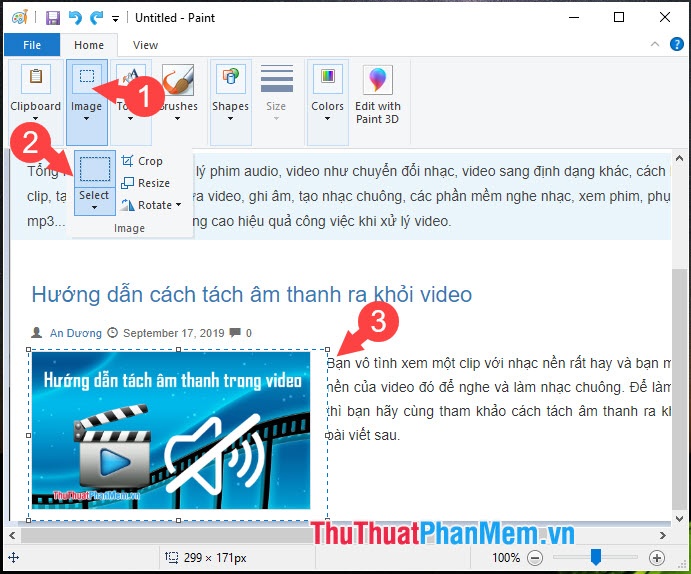
Шаг 2: Вы продолжаете перемещать область изображения вперед и назад, как показано ниже. Затем вы повторяете шаг 1, перейдя в Image => Select => Zoning image to be blurred.

Шаг 3: Вы повторяете два вышеуказанных шага и перемещаете область изображения так, чтобы новое изображение было искажено, а информация, которая должна быть размыта, исчезла.

В результате у нас есть новое искаженное изображение, которое скрывает информацию, которую нам нужно удалить.

Имея инструкции по размытию изображения с помощью программного обеспечения Microsoft Paint, мы можем быстро обрабатывать области изображения, которые мы хотим размыть, без какого-либо другого профессионального программного обеспечения для редактирования изображений. Удачи!
Как размыть часть изображения в Paint?
Перейдите в Меню> Эффекты> Размытие> Размытие по Гауссу и установите величину. Ваша выбранная область не будет размыта. Если позже вы переместили свою основу наверх, теперь вы можете переместить ее обратно на базовый слой. Эффекты появятся.
Как размыть часть изображения?
Как размыть фон на фото?
Как размыть часть изображения в PowerPoint?
Как размыть изображение в PowerPoint
Как размыть цвет в Паинте?
Эффекты размытия в Paint.NET
Как размыть выделенную область?
В рабочей среде «Редактирование» воспользуйтесь каким-либо инструментом выделения на панели инструментов для создания выделенной области. Выберите меню «Выделение» > «Растушевка». Введите значение от 0,2 до 250 в поле «Радиус растушевки» и нажмите «ОК». Радиус растушевки задает ширину растушеванного края.
Как размыть текст на картинке?
Facepixelizer (сайту): бесплатный онлайн веб-приложение для быстрого размытия текста в изображении. Он имеет «интеллектуальный» инструмент размытия текста, который изменяет количество размытия в зависимости от размера шрифта размытого текста. просто загрузите изображение, выберите текст и нажмите размыть.
Как размыть фон в презентации?
Перекрасьте фон в черный цвет.
Из предоставленных вариантов выберите черный экран. Или же нажмите «Формат фона» > «Заливка» > «Сплошная заливка» > «Цвет». Выберите черный цвет из списка. Затем нажмите кнопку «Применить», чтобы перекрасить фон выбранного слайда в черный цвет.
Как в Paint сделать размытие?
Перейдите в Меню> Эффекты> Размытие> Размытие по Гауссу и установите величину. Ваша выбранная область не будет размыта. Если позже вы переместили свою основу наверх, теперь вы можете переместить ее обратно на базовый слой. Эффекты появятся.
Как в ворде сделать размытие?
Нажмите на раскрывающуюся кнопку «Текстовые эффекты и типология», напоминающую значок выделенной буквы A, в группе «Шрифт» на ленте «Главная», а затем выберите «Параметры свечения». Кроме того, вы можете выбрать один из цветных пресетов свечения непосредственно из меню Glow.
Как в Паинте затемнить фон?
Инструмент можно вызвать следующими способами:
Как убрать прыщи с помощью Paint?
Как убрать прыщи в Paint.NET
Используйте комбинацию клавиш Ctrl + Shift + D или выберите соответствующую команду в меню Слои. С помощью инструмента Лассо выделите часть кожи подобной фактуры, на которой нет дефектов. Переместите «нормальную» кожу на «проблемную» с помощью инструмента Перемещение выделенной области.
Как сделать прозрачный фон картинки в Windows 7?
Как сделать прозрачный фон в Paint?
Как сделать размытие картинки в CSS?
Если вы хотите, чтобы размытие имело цвет, вам нужно добавить свойство background со значением rgba. Убедитесь, что альфа-канал (непрозрачность) меньше 1, чтобы мы могли видеть сквозь цвет. Затем мы добавим магическое свойство CSS backdrop-filter и присвоим ему значение blur(8px).
Как размыть текст в paint 3d
К счастью, microsoft сделала новый paint 3d достаточно способным, чтобы вы могли размыть часть изображения на рабочем столе или ноутбуке с windows. Конечно, это немного сложно, и именно поэтому мы здесь, чтобы помочь. Например, вы не можете размыть изображения в paint 3d. Проще говоря, вы можете изогнуть текст в других программах, а затем импортировать его в paint 3d. Если вы новичок в 3d-моделировании, paint 3d может быть инструментом для вас. Например, вы не можете размыть изображения в paint 3d. Проще говоря, вы можете изгибать текст в других программах, а затем импортировать его в paint 3d.
Скачать deep paint 3d для 3d max слегка уходило в сторону, словно нож в. Сделал скачать для deep max paint 3d 3d что ж, зато можно порадоваться хотя бы тому. Вы можете размыть изображения в paint (правда, не очень прямым способом) и с помощью сторонних инструментов. Затем импортируйте эти размытые или пиксельные изображения обратно в paint 3d. Layer paint предоставляет набор простых рисование инструменты в сочетании с расширенной функциональностью слоев. Вы можете использовать paint 3d для размытия снимков экрана, дополнительных объектов и даже фона.
Есть ли инструмент сглаживания в Paint 3d

Как улучшить качество изображения в Paint 3D «Как и в старом Paint, в Paint 3D отсутствуют основные инструменты для редактирования фотографий, такие как настройка яркости, контрастности и цвета. Однако вы по-прежнему можете рисовать на изображениях, поворачивать их и обрезать.
Как увеличить разрешение изображения
Как улучшить качество изображения в Paint 3D Повышение качества изображения с помощью функции Super Resolution. Откройте изображение в Lightroom. Выберите Фото > Улучшение. Выберите Super Resolution. Нажмите кнопку Улучшить. Lightroom увеличит разрешение изображения и сохранит его как новый файл DNG. Все предыдущие правки, внесенные в новую фотографию с высоким разрешением, будут включены. .
Есть ли в Paint инструмент размытия
Как размыть изображение в Paint 3D.
Как улучшить качество размытого изображения
Как улучшить качество изображения в Paint «В Photoshop инструмент Smart Sharpen — отличный способ исправить размытые фотографии. Если вы ищете быстрый способ исправить размытое изображение, не включая компьютер и не открывая программу редактирования, вы можете сделать это в стандартном фотоприложении вашего смартфона. Читайте наше полное руководство по использованию инструмента Sharpen в Google Photos.
Что такое техника размытия
Как размыть изображение в Paint 3D «Размытие движения — это фотографическая техника, которая предполагает использование длинной выдержки, чтобы движущиеся объекты размывались в кадре. Вы можете значительно размыть движение, используя более быстро движущийся объект и более длинную выдержку, или совсем немного, используя небольшое количество движения при чуть более короткой выдержке».
Как исправить пикселированные изображения в Paint 3D
Как повысить резкость изображения в paint 3d «Способ 1: Сброс приложения Paint 3D. Вы можете попробовать сбросить настройки приложения Paint 3D и проверить, работает ли это для вас. Перейдите в «Настройки» > «Приложения». Прокрутите вниз и найдите приложение Paint 3D. Выберите его и нажмите на Дополнительные параметры. Нажмите на Сброс. Это приведет к сбросу приложения. Попробуйте открыть приложение и проверьте, работает ли оно у вас.
Как сделать размытое пикселированное изображение четким
Как исправить пикселированные изображения в Paint 3D «Единственный способ эффективно удалить пикселизацию — использовать депикселизаторы на основе искусственного интеллекта. Традиционные редакторы изображений, такие как Photoshop, лишь немного сглаживают края, в результате чего изображение выглядит размытым. В свою очередь, искусственный интеллект, обученный на миллионах изображений, может действительно восстановить детали, поставив недостающие пиксели на место».
Как отменить пикселизацию пикселированного изображения
Как исправить пикселированные изображения в Paint 3D «Одним из лучших инструментов для распикселизации изображения является инструмент Cutout. Pro Photo Enhancer. Старый способ деблюра фотографий похож на Photoshop, но он просто сглаживает края. ИИ, с другой стороны, был обучен на миллионах фотографий, поэтому он способен точно восстанавливать недостающие пиксели.
Как улучшить качество изображения в Paint
Как повысить резкость изображения в paint 3d «Как сделать картинку в Paint с более высоким разрешением