Как отключить темную тему в Chrome и вернуть светлую тему, в Windows 10
Google в прошлом месяце обновил браузер Chrome с функцией долгожданного темного режима в Windows 10. Когда вы включаете системную темную тему в параметрах Windows 10, браузер Google учитывает эту команду и автоматически переключается в темный режим.
Однако не многим пользователям по душе. Темная тема Chrome действительно похожа на режим браузера инкогнито, и за чего просмотр страниц может быть немного запутанным для многих пользователей. Если вы открываете несколько окон браузера, вы должны посмотреть на значок инкогнито, поскольку это единственная заметная особенность, отличающая два режима.
По умолчанию вам нужно переключиться на системную светлую тему, чтобы отключить темный режим в Google Chrome в Windows 11 \10. Похоже, есть простой способ, которым вы можете использовать, чтобы отключить темный режим браузера Chrome и продолжить использовать темную тему в Windows 11 \10.
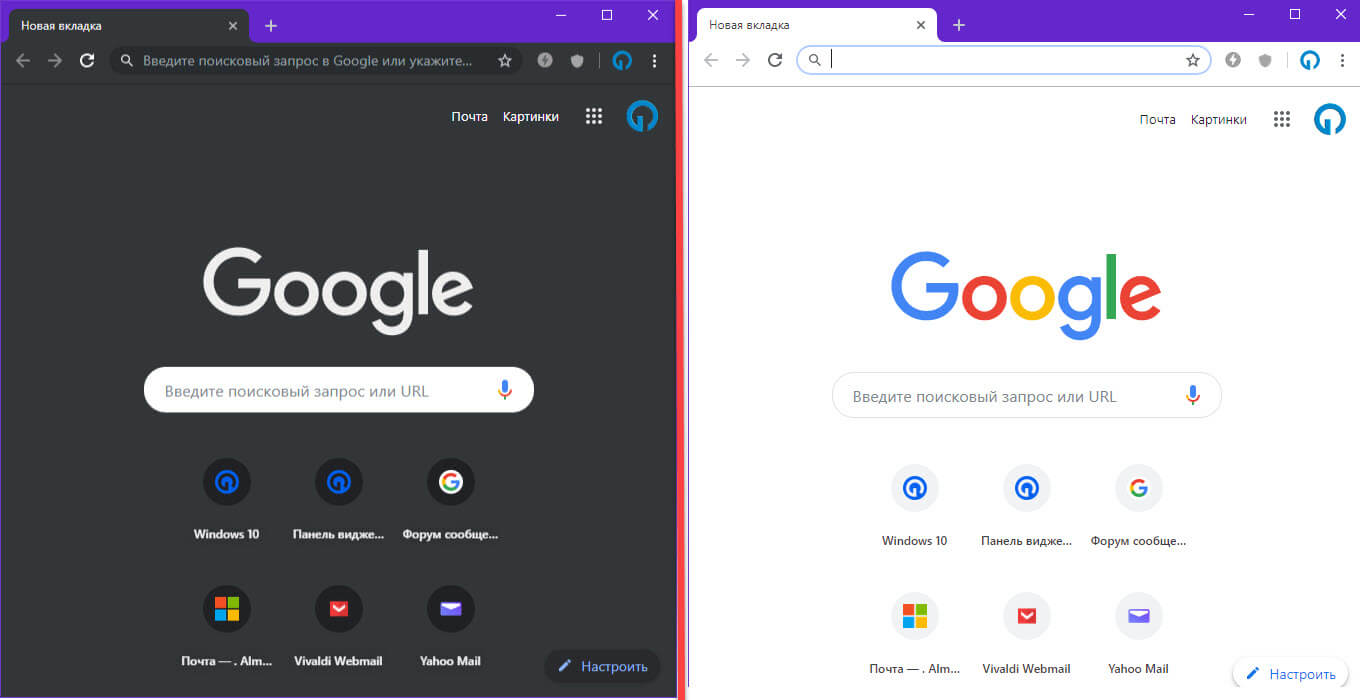
Отключить темную тему только в браузере Google Хром.
В данном руководстве рассмотрим 2 способа вернуть браузеру Хром светлую тему.
Шаг 1: Запустите браузер Chrome и обновите его до последней версии.
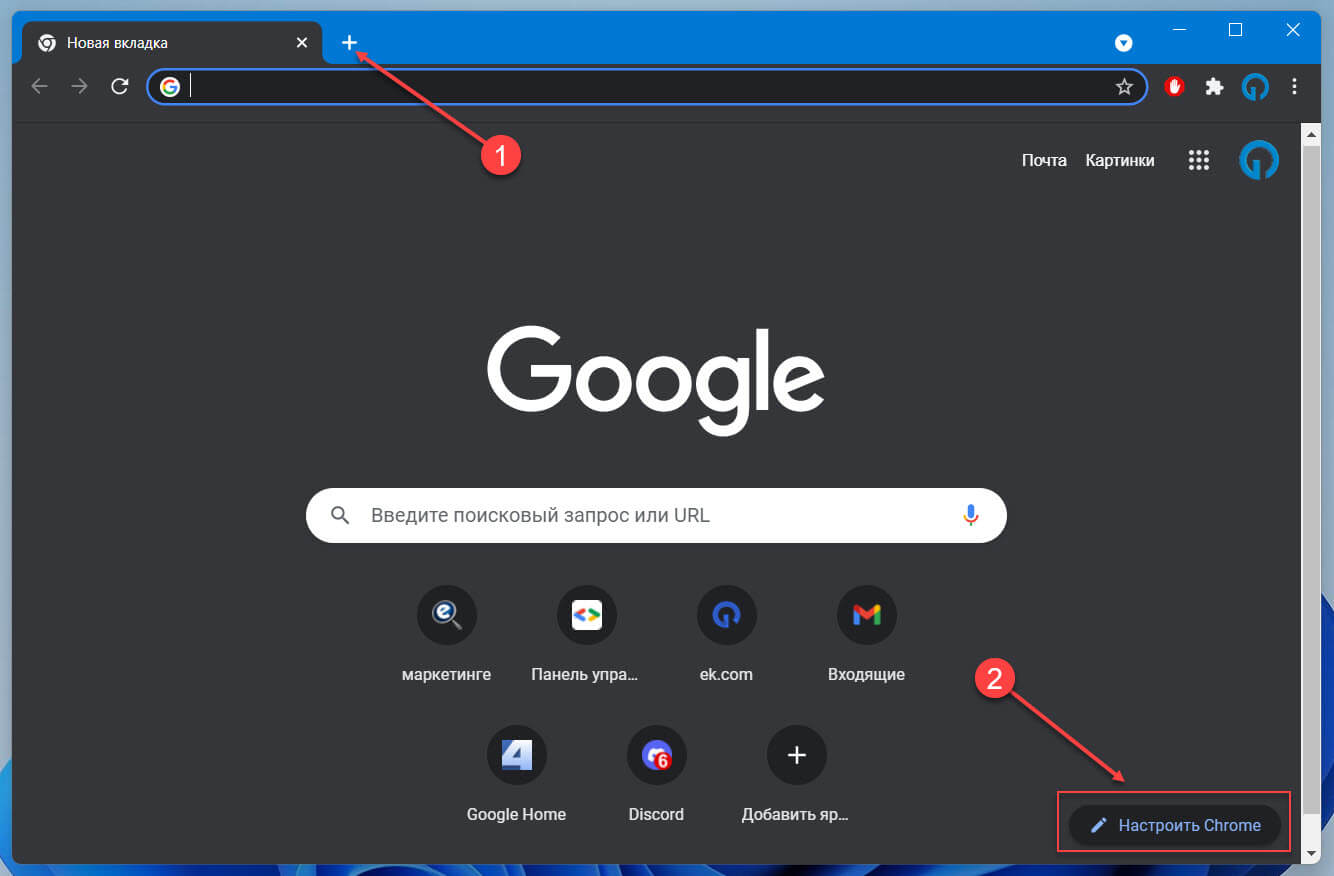
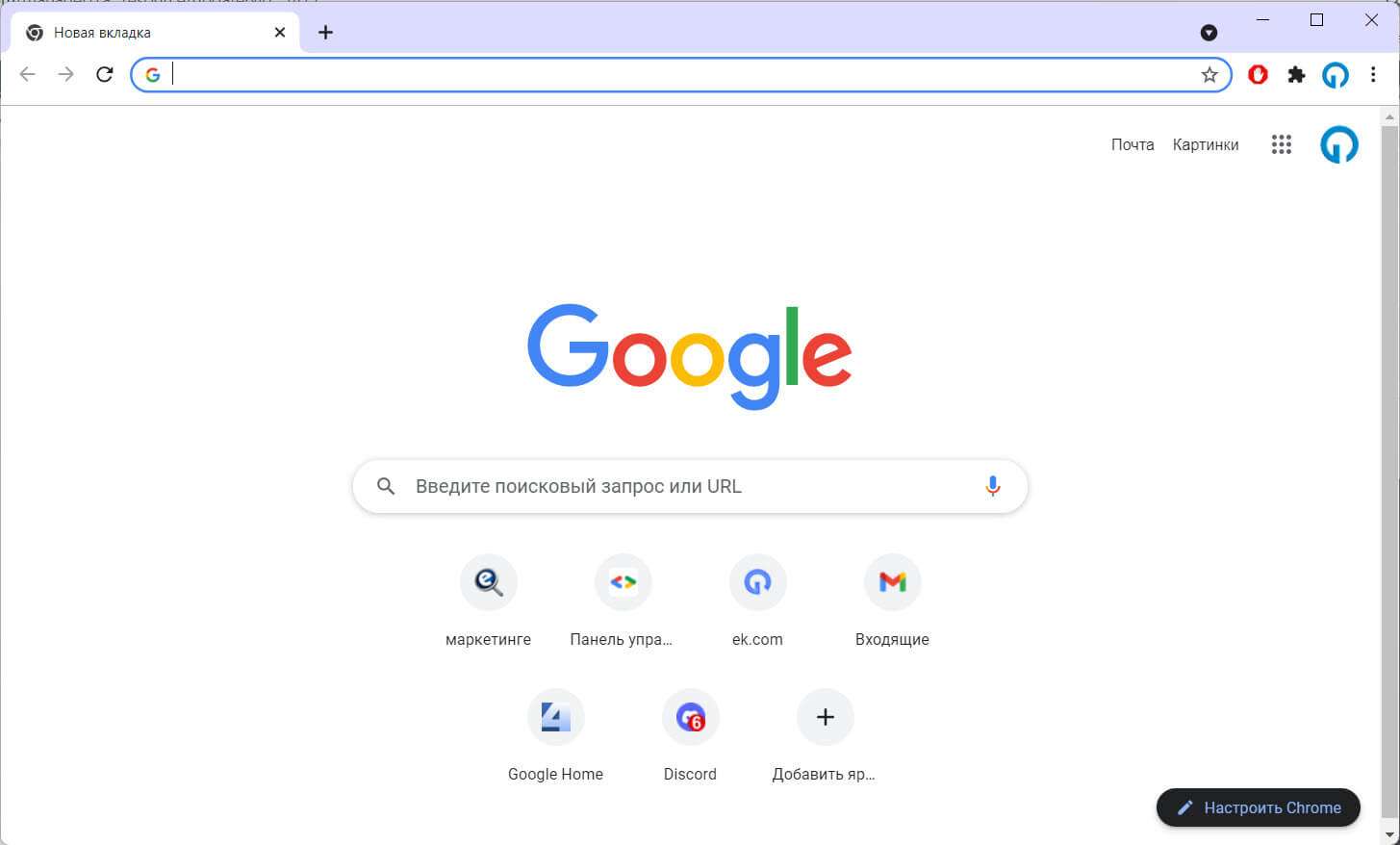
Шаг 2: Откройте новую вкладку и нажмите в нижнем правом углу кнопку «Настроить Chrome».
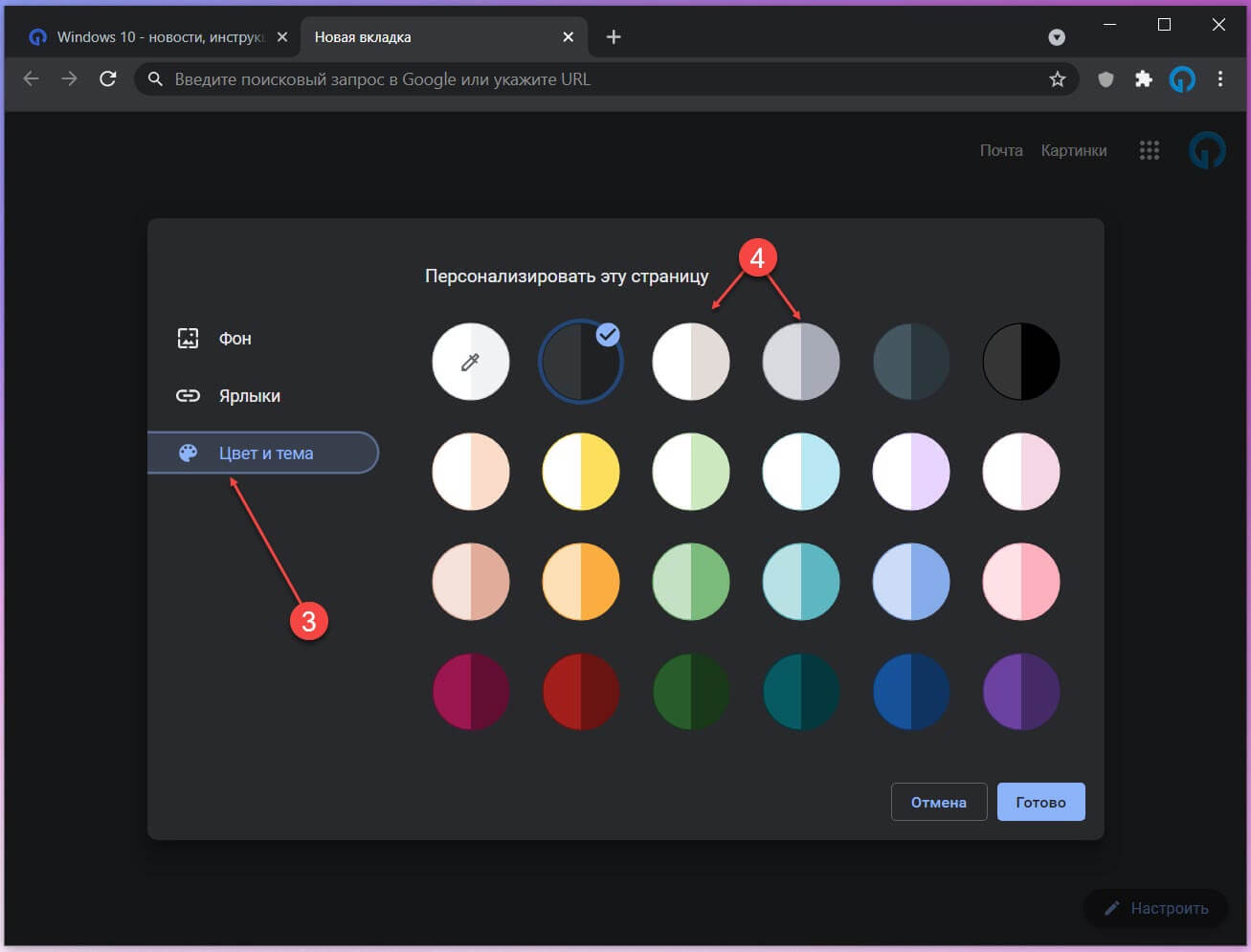
Шаг 3: В следующем окне выберите параметр «Цвет и тема».
Шаг 4: В разделе «Персонализировать эту страницу» выберите «Тепло серый» или «Светло серый» цвет и нажмите кнопку «Готово». После чего, браузер будет использовать выбранную вами тему.
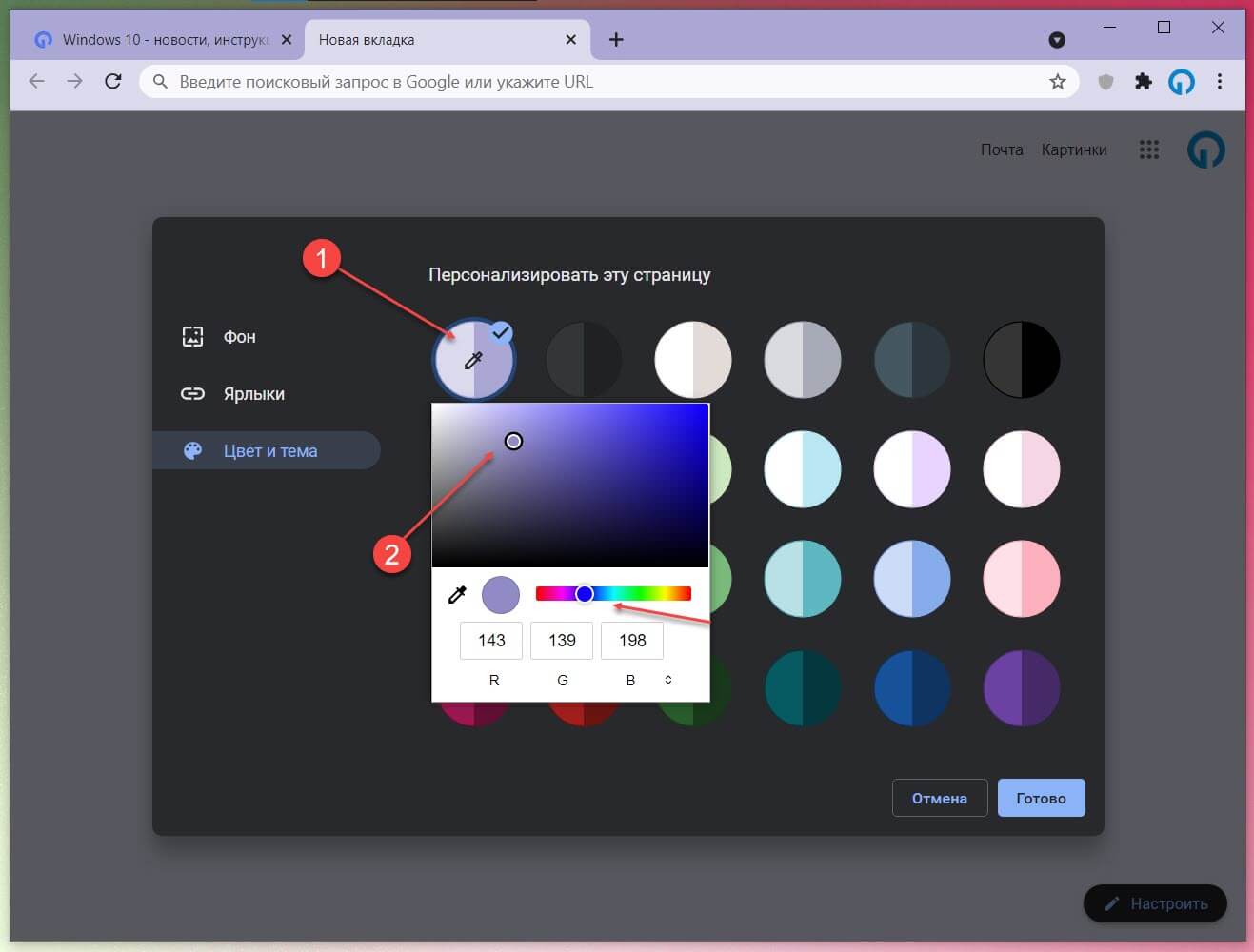
Если хотите, вы можете самостоятельно подобрать нужный цвет \ оттенок для Chrome — нажав «Выбрать цвет» (первый значок с изображением пипетки). Просто кликните на понравившейся цветовой гамме и нажмите Enter
Результат:
Как Отключить темный режим для поиска Google
На странице поиска Google теперь есть собственный темный режим. Если результаты поиска, имеют темный фон, скорее всего, это связано с темной темой страницы поиска. Чтобы отключить ее:
Шаг 1: Откройте Google.com в браузере Хром.
Шаг 2: Нажмите «Настройки» в правом нижнем углу.
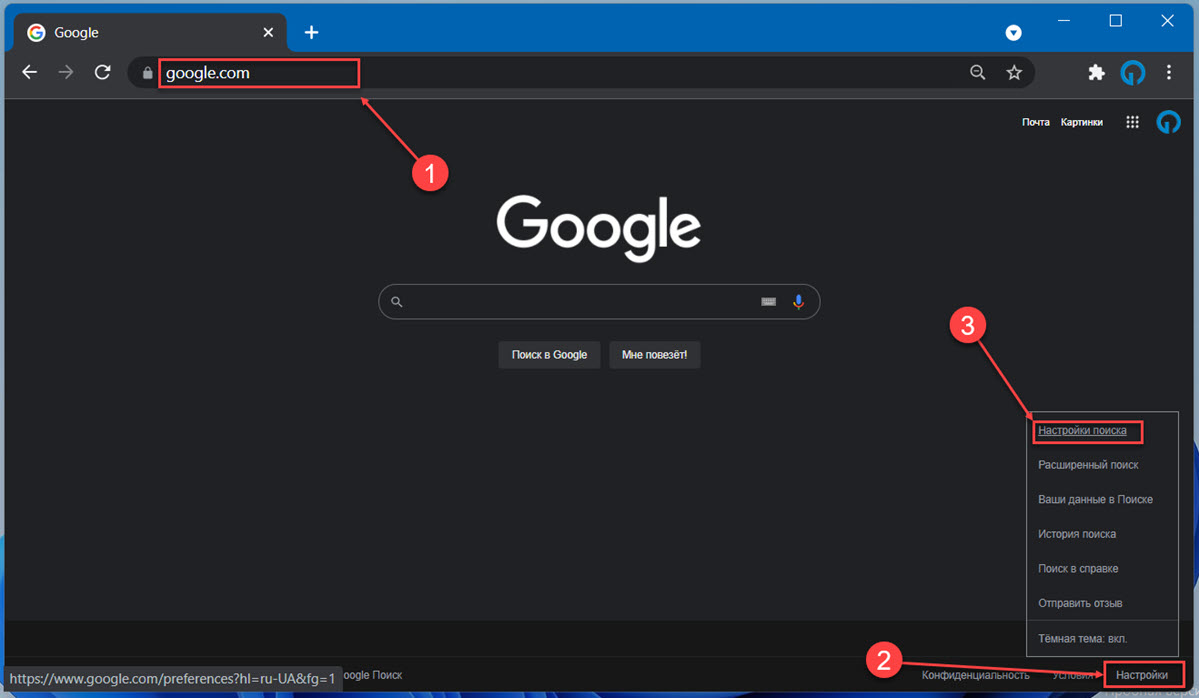
Шаг 3: Выберите «Настройки поиска» → «Вид».
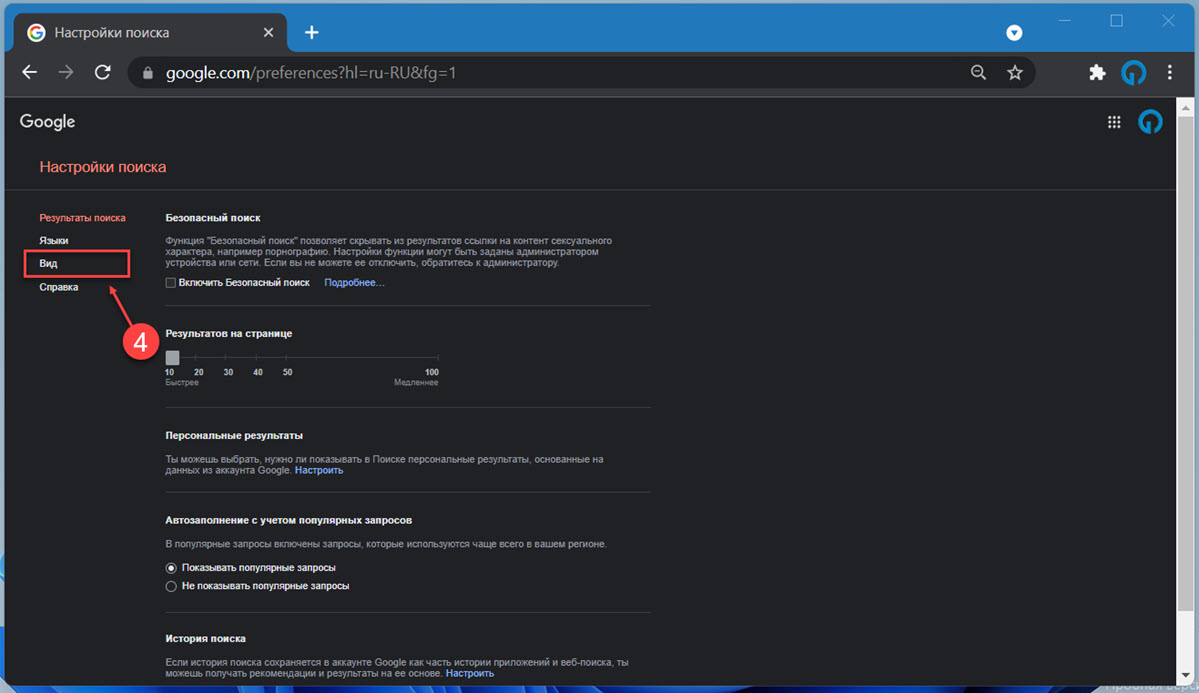
Или скопируйте и вставьте в адресную строку браузера ссылку и нажмите Enter :
Шаг 3: Выберите «Светлая тема» и нажмите кнопку «Сохранить».
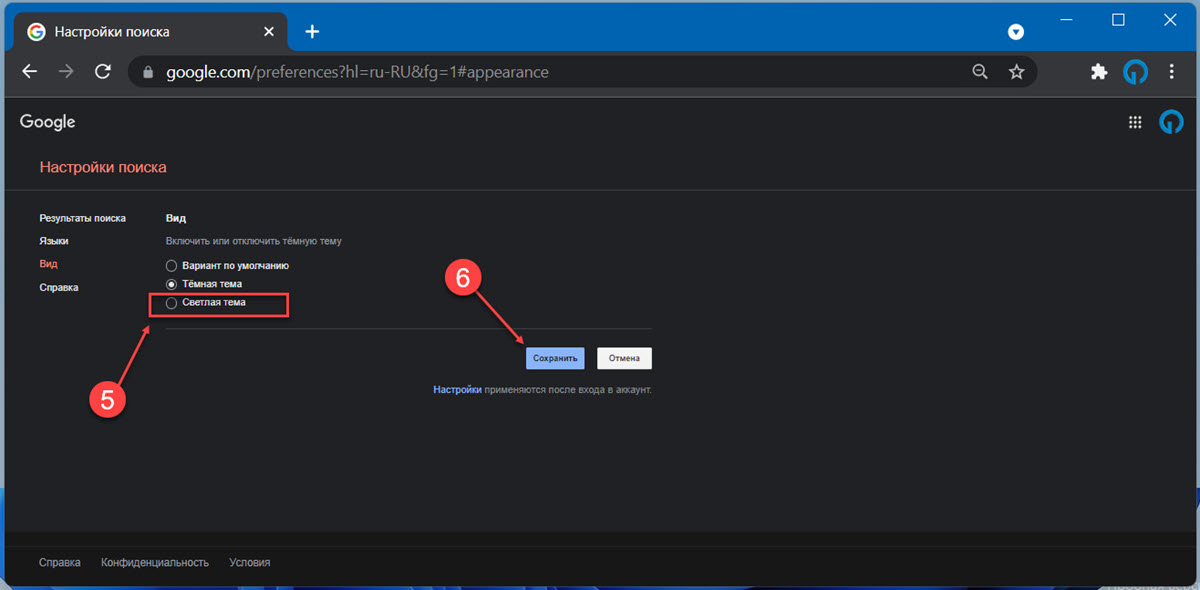
Все! Надеюсь, это поможет вам избавиться от темного режима в Chrome или в результатах поиска, если вы включили его случайно.
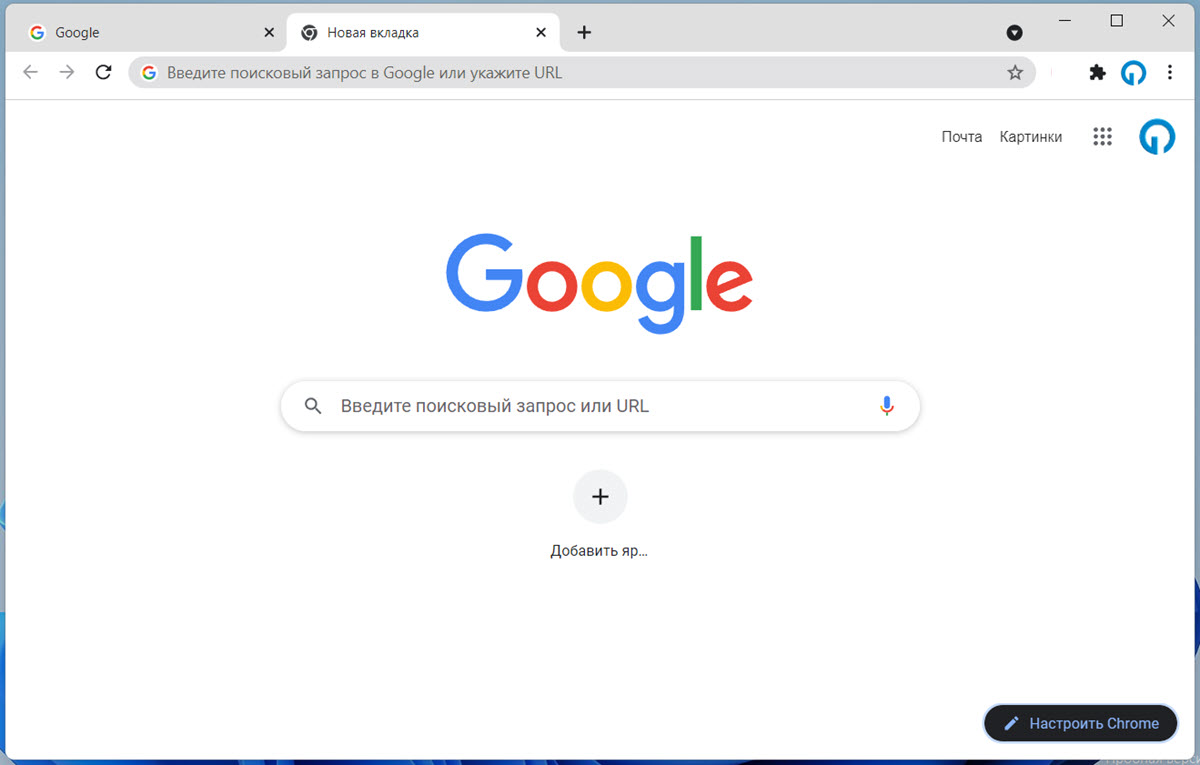
Вернуть светлую тему с помощью disable-features
Способ ниже, похоже уже не работает, используйте первый способ чтобы вернуть светлую тему для браузера Хром.
Шаг 1: Создайте ярлык Chrome на рабочем столе.
Шаг 2: Кликните правой кнопкой мыши на ярлыке и выберите в контекстном меню «свойства».
Шаг 3: Перейдите на вкладку «Ярлык».
Шаг 4: Скопируйте и вставьте следующую команду в конце строки «Объект».
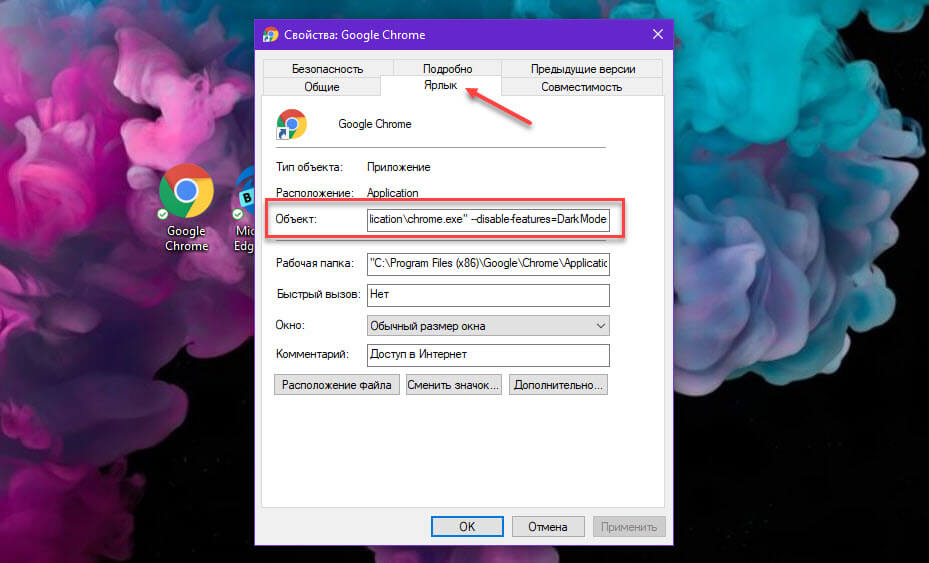
Как показано на скриншоте выше, перед вставкой команды должен быть пробел.
Это должно выглядеть так;
Шаг 5: Примените изменения и запустите Chrome с помощью обновленного ярлыка на рабочем столе.
Хотя данная команда должна работать во всех выпусках Chrome, в некоторых случаях браузер не может вернуться к обычному виду даже после выполнения вышеупомянутых шагов.
На момент написания данного руководства, нет других способов отключить темный режим в Chrome. В настройках браузера нет флага, который контролирует это, поэтому вам придется использовать один из способов, чтобы сделать это.
Поделитесь в комментариях ниже, помогла ли вам данное руководство переключить браузер Хром в классический светлый вид.
Как активировать темную тему в Google Chrome
Традиционный интерфейс Google Chrome не всем по вкусу: излишне яркий (особенно ночью) и недостаточно контрастный. Поэтому разработчики добавили функцию смены внешнего вида программы. Среди всех визуальных плагинов наиболее популярны темные темы: они красивы, удобны и легко устанавливаются. Даже неопытный пользователь запросто справится с настройкой и установкой. Особенно после того, как прочитает материал этой статьи. Здесь мы рассмотрим последовательность действий для разных платформ: мобильных устройств и компьютеров.
Что такое «темная тема» в Гугл Хром
Как следует из названия, внешний вид приложения меняется со светлого на темный. Эта возможность была впервые реализована в Chrome версии 73. Изначально она был доступен только пользователям MacOs, а начиная с версии 74, пользоваться нововведением могут все.
Это изменение несет не только эстетический, но и практический смысл: глаза меньше устают, меньше отвлекаешься, можешь сосредоточиться на контенте, элементы интерфейса становятся четче и заметнее.
Юзабилити улучшается, настроение повышается.
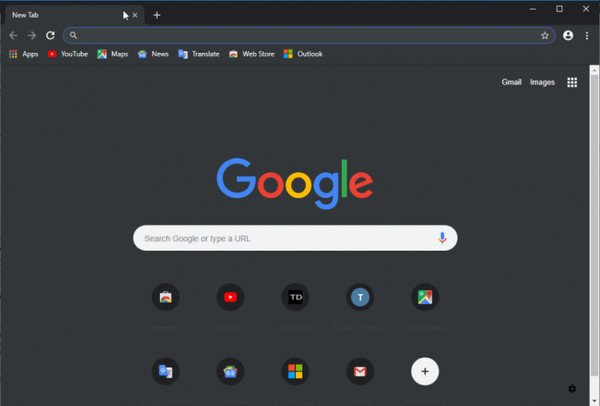
Темная тема в Google Chrome
Особенности темного режима
Фон, адресная строка и подложка меню становятся черными. Визуально темную тему можно перепутать с режимом «инкогнито»: единственным отличием будет значок в правом верхнем углу. В темном режиме он будет соответствовать изображению пользовательского профиля (стилизованный портрет на фоне серого круга).
Настройка относится только к интерфейсу, весь пользовательский функционал сохраняется, разве что уменьшается яркость экрана, что снижает нагрузку на глаза.
Как включить темную тему
Приведем пошаговую инструкцию для пользователей Windows: их пока абсолютное большинство. Операционную систему Linux не рассматриваем — ее поклонники при желании разберутся с настройками темной темы браузера самостоятельно: суть процесса останется неизменной. Перед изменением настроек нужно проверить версию браузера Chrome и обновить приложение до последнего стабильного релиза.
На компьютере
Существует несколько способов включить темную тему Google Chrome на компьютере. Пользоваться можно любым: последовательность действий приводит к одинаковому результату. Перечень выглядит следующим образом:
- модифицировать настройки самой операционной системы;
- изменить параметры запуска приложения Google;
- установить темную тему из официальных плагинов.
Первый способ относится к глобальным настройкам и доступен пользователям Windows 10. Путь выглядит так: в меню «Пуск» выбираем персонализацию настроек и переходим к подпункту «Цвета». В дополнительных настройках указываем темный режим. Изменения будут применены ко всей системе, все пользовательские приложения изменят внешний вид (конечно, если они умеют это делать).
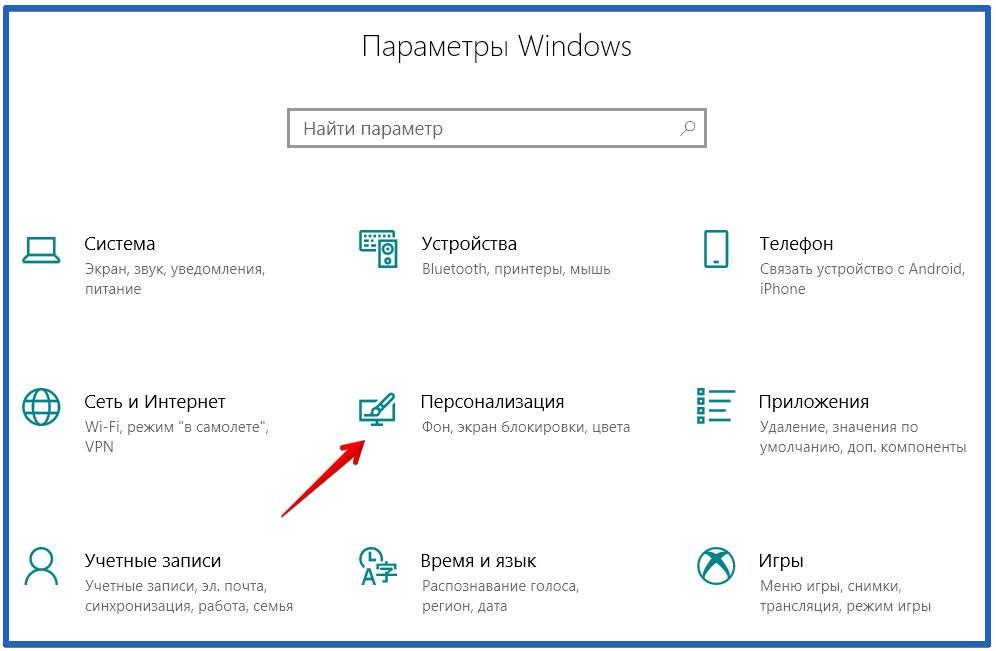
Темная тема в настройках Windows 10
Другие способы менее радикальны и позволяют изменить настройки только браузера. Изящное решение — запустить браузер с дополнительными опциями: метод понравится тем, кому нравится разбираться в системных настройках.
Правой кнопкой мыши нажимаем на ярлык приложения и заходим в настройки свойств. Во вкладке «Ярлык» в поле «Объект» к написанному добавляем ключ —force-dark-mode, применяем и сохраняем изменения. Если Chrome в этот момент открыт, программу потребуется перезапустить.
Темных тем существует несколько. Убедиться в их разнообразии можно следующим образом:
- Нажимаем на три точки в правом верхнем углу, выбираем пункт «Настройки» и попадаем на страницу chrome://settings/appearance.
- В левом меню переходим в раздел «Внешний вид» и получаем возможность установки тем из магазина Chrome. Пусть вас не пугает слово «магазин»: в большинстве случаев платить не придется.
- Ищем по каталогу по слову «темная»: Google предоставляет список из множества вариантов — есть из чего выбирать.
- После скачивания установка происходит автоматически, от пользователя требуется только согласиться на перезапуск браузера.
- Чтобы отключить темный режим, достаточно просто деактивировать расширение. Также можно сбросить параметры на дефолтные: в дополнительных настройках выбираем опцию «Восстановление настроек по умолчанию».
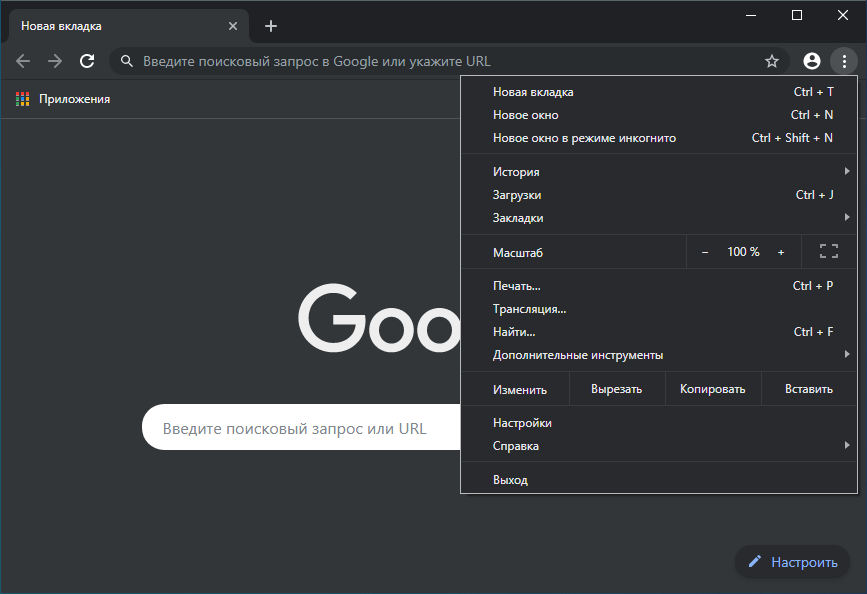
Темная тема в настройках Google Chrome
С развитием функционала программного обеспечения будут появляться и другие способы переключения режима.
В мобильной версии браузера
Владельцы смартфонов и планшетов также могут оценить преимущества нового дизайна пользовательского интерфейса. Для разных устройств порядок действий будет различаться.
Владельцы Android могут изменить настройки темы в браузере Chrome так: нажимаем вертикально расположенные 3 точки сверху справа, далее — «Настройки», далее — «Темы». Активируем пункт «Темный», изменения применяются сразу же.
Если выбрать пункт «По умолчанию», то режим будет включаться при переходе устройства в энергосберегающее состояние. Функция доступна начиная с версии Android 5.
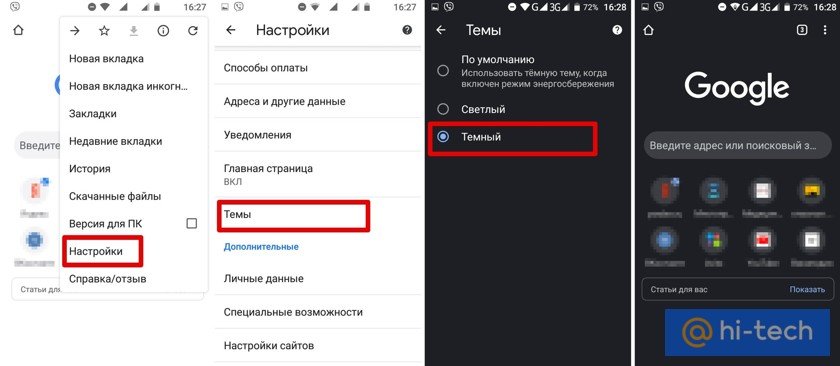
Темная тема на Андроид
Пользователи устройств версии iOS 13 или старше могут изменить глобальные настройки системы для активизации темного режима:
- В меню настроек переходим к пункту «Экран и яркость».
- Отмечаем чекбокс «Темное». Аналогичные действия доступны в «Пункте управления».
- Также можно настроить включение темного режима по расписанию: для этого выберите опцию «Автоматически» и задайте параметры.
Изменить внешний вид браузера Chrome несложно: с этим справится любой пользователь, который хочет сделать индивидуальные настройки и оптимизировать приложение под собственные требования.
Как установить или выключить тему для Google Chrome: быстрые решения
Браузеры
Разработчики популярных веб-обозревателей регулярно добавляют новые или расширяют уже существующие возможности для персонализации их продуктов. Идя по тому же пути, корпорация Google уделила достаточно много внимания темам для Гугл Хром, которые позволяют сменить внешний вид новой вкладки и оформления верхнего меню. Уже сейчас в ассортименте каждого пользователя сотни привлекательных дизайнов браузера, которые реально установить за пару кликов. Предлагаем воспользоваться любезно предоставленной технологией и персонализировать веб-обозреватель по своему вкусу.
Как изменить фон в Гугл Хром
В Гугл Хром уже есть обои, их миниатюры встроены в веб-обозреватель и доступны для быстрой установки. Никаких дополнительных программ или посещения специальных сайтов не потребуется. Однако, данный метод помогает только переключить фоновую картинку на начальном экране, не воздействуя на остальных меню.
Как поставить фон в Гугл Хром:
- Открываем новую вкладку и жмем на кнопку «Настроить» (правый нижний угол).

- Выбираем категорию, среди «Пейзажи», «Города», «Искусство» и т.п.
- Кликаем по понравившемуся изображению и видим, как оно предварительно установилось на фон. Путем переключения нескольких картинок выбираем ту, которая понравилась больше всего.
- Жмем на клавишу «Готово».

Способ позволяет не только поменять обои в Гугл Хром на один из предустановленных вариантов, но и может использоваться для установки собственной картинки. Для этого в разделе «Настроить» нажимаем на «Загрузить с устройства», указываем путь к файлу и сохраняем его в качестве оболочки браузера.
Как заменить оформление верхнего меню для браузера Гугл Хром
Абсолютно бесплатно можем быстро поменять тему в Гугл Хром, то есть дизайн верхнего блока с вкладками. В веб-обозреватель Chrome уже встроен набор фирменных оформлений.
Как изменить тему в Гугл Хром:

- Кликаем по клавише «Настроить» на новой вкладке.
- Переходим в раздел «Цвет и тема».
- Выбираем подходящую тему (представлены в виде сочетания цветов) и жмем «Готово».
Как добавить тему в Гугл Хром из магазина
Выбирать темы для Google Chrome гораздо удобнее через фирменный магазин. Варианты оформления представлены в виде крупных иконок, которые дают быстрое представление о будущем дизайне браузера от Гугл в случае ее установки.
Как применить общедоступные фоны из магазина:
- Переходим в магазин и выбираем более интересную категорию, нажимая на кнопку «Посмотреть еще».
- Кликаем по любому привлекательному изображению.

- Щелкаем по клавише «Установить».

Через несколько секунд появится сообщение «Установлена тема [название]». Оно свидетельствует о завершении процедуры загрузки и инсталляции.
Важно! Если устанавливали фон способом из предыдущего раздела, он не поменяется на новый. Чтобы изменение применилось, нужно еще вручную переключить стиль дизайна. Для этого кликаем на кнопку «Настроить» на начальной странице и меняет фон в положение «Без фона». Осталось только нажать на элемент «Готово».
Как инсталлировать темы для ВК в Гугл Хром
Существует возможность бесплатно установить темы для отдельных сайтов в Гугл Хром. Способ применим только для самых популярных веб-ресурсов, вроде Вконтакте или YouTube, и подразумевает использование сторонних расширений.
Как сменить тему Гугл Хром для ВК:
- Переходим на страницу « Get Styles », жмем на «Установить» и еще раз – на «Установить расширение».

- Открываем сайт Get Styles .
- Выбираем любую тему. Для удобства есть сортировка по тематикам.
- Жмем возле нее на кнопку «Применить».

- Обновляем страницу.
Если теперь перейдем на сайт ВКонтакте, увидим новое оформление страницы. Get Styles – не единственное расширение в этой нише, подобным функционалом обладает « Фон ВКонтакте », VK Styles . Дополнение Themes for YouTube предлагает темы для YouTube.
Можно ли установить темы для Google Chrome Андроид и как
В мобильной версии браузера урезаны некоторые возможности по персонализации, в том числе и темы. Однако, есть некая альтернатива изменению оформления в виде темного дизайна. На выбор доступны только светлая и ночная тема.
Как сменить тему в браузере от Гугла на Android:
- Жмем на три точки справа от адресной строки и переходим в «Настройки».

- Касаемся пункта «Темы».

- Выбираем вариант «Темный», «Светлый» или «По умолчанию» (автоматическое переключение оболочек при использовании режима энергосбережения).

Как отключить тему в Хроме
Если оформление надоело, можем убрать тему в Гугл Хром в любой момент.
- Через меню браузера открываем «Настройки».

- В блоке «Внешний вид» в строке «Темы» нажимаем «Сбросить».

- Открываем новую вкладку и жмем на кнопку «Настроить».
- В разделе «Фон» выбираем «Без фона».
- Щелкаем по клавише «Готово».

Что делать, если не применяются обои для браузера Гугл Хром
Во-первых, стоит сбросить фон, установленный через начальное окно. Он имеет приоритет в сравнении с темами, которые добавлены с магазина. Если действие не помогло, как и сброс темы через меню «Настройки», стоит провести ручной сброс параметров пользователя.
Что нужно делать:
- Выходим из браузера и закрываем все процессы Google Chrome через «Диспетчер задач».
- Переходим на вкладку «Настройки» через меню веб-обозревателя Google.
- В разделе «Синхронизация» нажимаем «Отключить».

- Листаем страницу вниз и жмем на элемент «Дополнительные».
- В конце списка кликаем на «Восстановление настроек по умолчанию» и еще раз щелкаем по кнопке «Сбросить настройки».

- После отката возвращаемся в начало страницы и включаем синхронизацию с аккаунтом.
В Google Chrome самый большой выбор бесплатных тем для установки среди всех браузеров и наиболее гибкие возможности по настройке фона, оформления меню. Помимо подобных тем, еще можем установить темный дизайн, о котором мы уже писали ранее. Выбор настолько огромен, что каждый сможет найти себе подходящее оформление.
Как отключить Chrome Dark Mode в Windows и Macos
Включаем ночной / темный режим Chrome на Андроид 2019! Android chrome dark mode��
Оглавление:
Возможный выпуск выделенного темного режима для Chrome — долгожданный шаг для тех, кто хочет наслаждаться просмотром поздно ночью. Это тоже, не ослепляя глаза яркостью экрана. Тем не менее, функция темного режима очень похожа на то, что уже доступно в режиме инкогнито.

Если это сбивает с толку, или если вы просто хотите, чтобы браузер выглядел так, как это было раньше, то вы можете отключить темный режим.
К сожалению, это легче сказать, чем сделать. Темный режим Chrome связан с системной цветовой схемой как в Windows 10, так и в MacOS Mojave. Это означает, что вам нужно переключить всю операционную систему в светлый режим, чтобы отключить темный режим Chrome. Это невозможно, учитывая функциональность темного режима в других приложениях, от которых вам придется отказаться.
К счастью, для обеих версий Chrome для Windows и MacOS существуют обходные пути, позволяющие отключить темный режим при сохранении цветового режима системы без изменений. Давайте проверим их.
Также на

Топ 5 менеджеров расширений для Google Chrome
Как отключить Chrome Dark Mode в Windows 10
Windows 10 неуклонно набирает функциональность в темном режиме в своем репертуаре собственных приложений, таких как File Explorer и Mail, в каждом крупном обновлении. Чтобы сохранить все это в целости и по-прежнему отключать темный режим в Chrome, достаточно добавить простую переменную командной строки в ярлык Chrome на рабочем столе. Обязательно выйдите из браузера, прежде чем продолжить.
Примечание. Если на рабочем столе нет ярлыка Chrome, его необходимо создать. Для этого откройте меню «Пуск», найдите Google Chrome в списке приложений, а затем просто перетащите список на рабочий стол.
Шаг 1. Щелкните правой кнопкой мыши ярлык Chrome на рабочем столе и выберите «Свойства».

Шаг 2. На вкладке «Ярлык» добавьте следующую командную строку в конец поля «Цель».

Важное замечание: Обязательно сохраняйте интервал между уже существующим путем в поле «Цель» и только что добавленной командной строкой.
Нажмите Применить, а затем нажмите ОК, чтобы сохранить изменения. Запустите Chrome, и он будет нормально отображаться без темной темы. Если вы хотите позже вернуться в темный режим, просто удалите командную строку, добавленную в ярлык Chrome.

Кроме того, вы можете пропустить проблему и отключить темный режим, переключившись в цветной режим приложения Light в Windows 10. Однако это также отключит функцию темного режима в других приложениях, связанных с цветовой схемой системы.
Чтобы сделать это, просто введите «настройки цвета» в меню «Пуск», нажмите «Открыть» и в появившемся окне «Настройки» нажмите кнопку «Радиоканал» рядом с «Свет».

Еще раз, используйте обходной путь командной строки, если вы хотите отключить только темный режим в Chrome, или просто переключитесь в цветной режим приложения Light, если вы не против потерять всю функциональность.
Также на
Как отключить Chrome Dark Mode в macOS Mojave
Как и в случае с Windows, отключение функции темного режима Chrome в macOS Mojave также требует отключения общесистемного темного режима, присутствующего во всей операционной системе. Но еще раз, вы можете использовать обходной путь, чтобы отключить функциональность только в Chrome. Это даже проще, чем в Windows, и включает запуск команды через терминал. Не забудьте выйти из Chrome, прежде чем продолжить.
Шаг 1: Откройте терминал с помощью Spotlight Search.

Шаг 2: Скопируйте и вставьте следующую команду в Терминал, а затем нажмите Enter.
по умолчанию напишите com.google.Chrome NSRequiresAquaSystemAppearance -bool yes

И это все. Запустите Chrome, и вы больше не найдете его в темном режиме.

Если вы хотите отменить это изменение позднее, вставьте одну из следующих команд в Терминал и нажмите Enter:
по умолчанию удалить com.google.Chrome NSRequiresAquaSystemAppearance
по умолчанию напишите com.google.Chrome NSRequiresAquaSystemAppearance -bool no
Если вы не против проиграть в общесистемном темном режиме в MacOS Mojave, вы можете просто довольно просто отключить темный режим Chrome без необходимости возиться с командами терминала.
Для этого откройте меню Apple, нажмите «Системные настройки», нажмите «Общие», а затем нажмите «Свет» рядом с «Внешний вид».

Все зависит от того, что вы предпочитаете — используйте команду «Терминал», чтобы отключить темный режим для Chrome, или переключитесь на светлую цветовую схему через «Системные настройки», если вы не возражаете против ее влияния на остальную часть операционной системы.
Также на

7 классных тем для изменения цветовой схемы Chrome Incognito по умолчанию
Нам нужна большая гибкость, Google!
Приятно видеть встроенный темный режим Chrome, полностью интегрированный с цветом системной темы по умолчанию в Windows и macOS. Однако должна была быть возможность отключить функциональность внутри самого браузера. Надеемся, что Google прислушается к этому и сделает это скоро. До тех пор у вас есть обходные пути выше, чтобы поблагодарить за.
Далее: родной темный режим Chrome не влияет на большинство веб-страниц. Узнайте, как вы можете сделать это с помощью этих расширений.
Как отключить или отключить смайлики в Skype на ПК с ОС Windows
Если вы хотите удалить, отключить или отключить смайлики в Skype Instant Messaging, тогда этот пост покажет вам, как это сделать на вашем ПК с Windows.
Как отключить режим инкогнито Chrome на Windows, Macos и Android

Режим инкогнито в Chrome похож на обоюдоострый меч. Так что, если вы хотите заблокировать режим инкогнито в Google Chrome? Вот отличное руководство, чтобы сделать это.
Как исправить Chrome Dark Mode не работает проблема в Windows 10

Темный режим Chrome не работает на рабочем столе Windows? Получите его, чтобы показать как можно скорее с этими удобными советами по устранению неполадок.