Как удалить аккаунт Microsoft

Под удалением аккаунта Microsoft подразумеваются разные действия: выход из учетной записи на компьютере, отключение профиля через сайт или удаление его из операционной системы. Мы рассмотрим все доступные варианты, а вам останется только выбрать соответствующий раздел статьи и прочитать инструкцию.
Вариант 1: Переключение на локальную учетную запись
Если вам не нужна синхронизация с компонентами от Microsoft и вы не хотите, чтобы выполняемые в операционной системе действия можно было отследить через настройки учетной записи на сайте, переключитесь на локальный профиль непосредственно в Windows, отменив всю связь с ранее подключенным аккаунтом Майкрософт.
-
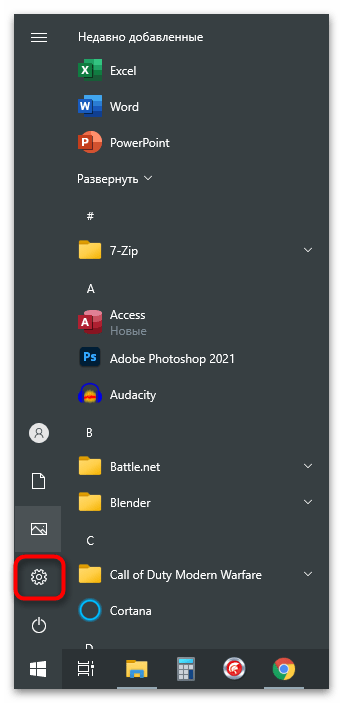
Для этого откройте «Пуск» и перейдите в приложение «Параметры».
Вариант 2: Удаление аккаунта из ОС
Этот метод подходит только для отключения других пользователей в Виндовс, а для удаления собственной учетной записи следует использовать вход со второго профиля или переключиться на локальный профиль, о чем было написано в предыдущем варианте. Если нужно удалить из ОС другого юзера, выполните такие действия:
-
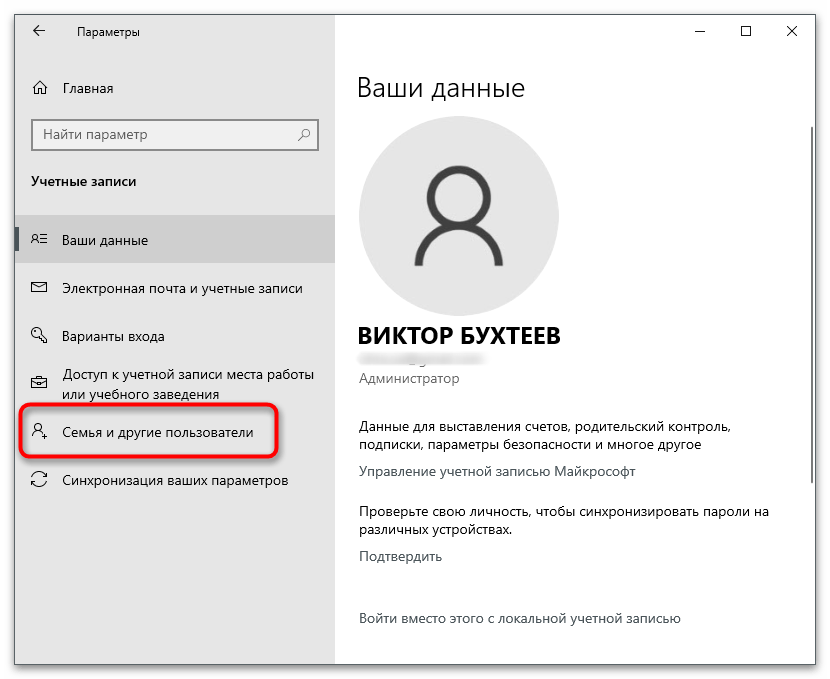
В том же разделе «Учетные записи» откройте категорию «Семья и другие пользователи».

Вариант 3: Удаление из семейной группы
Данный вариант тесно связан с предыдущим, поскольку подразумевает отключение добавленных ранее учетных записей в операционную систему. Однако он подходит для тех юзеров, кто включил другие аккаунты Microsoft в свою семейную группу. Непосредственно в Windows профиль можно только заблокировать, ограничив ему доступ к операционной системе, а для удаления необходимо воспользоваться официальным сайтом Майкрософт.
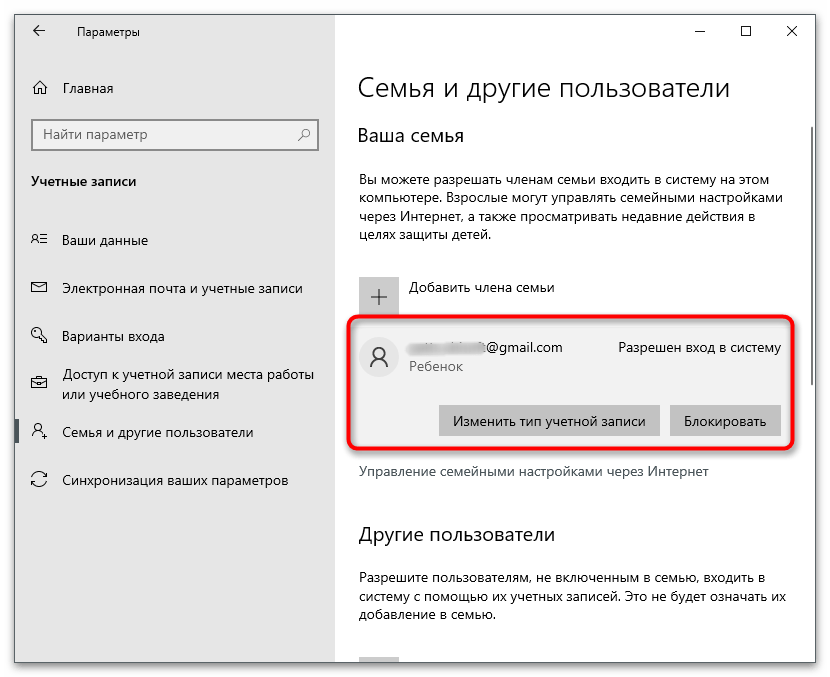
- Откройте меню с настройками «Учетные записи» и перейдите в категорию «Семья и другие пользователи». Найдите там добавленного ребенка или другого члена семьи, которого хотите исключить. Запомните его имя или адрес электронной почты.
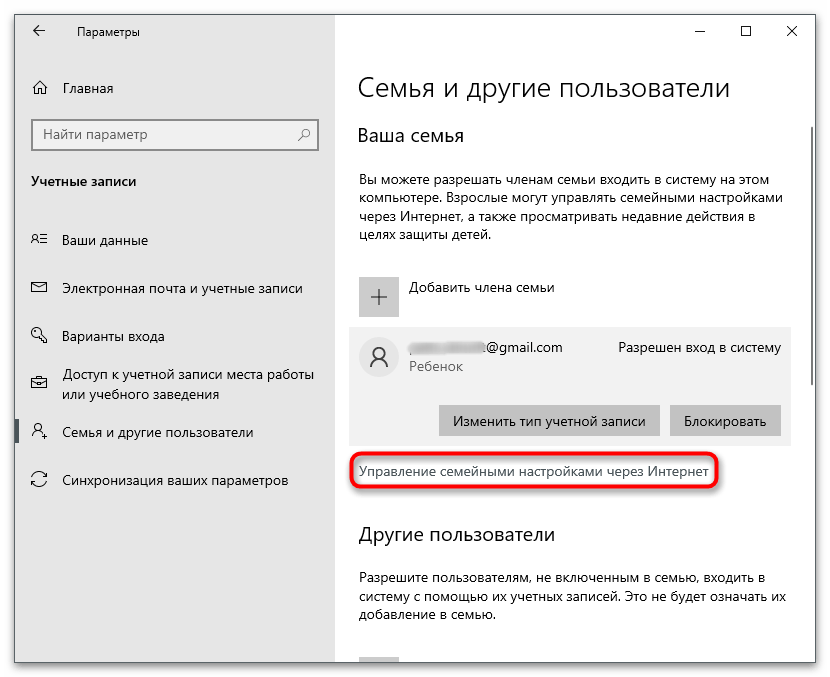
- Затем нажмите по строке «Управление семейными настройками через Интернет».
- Страница сайта откроется в браузере по умолчанию. Первоначально удостоверьтесь в том, что вход в систему управления выполнен с правильной учетной записи (той, которая может редактировать семейные настройки). После этого найдите участника для исключения и разверните меню «Дополнительные параметры».
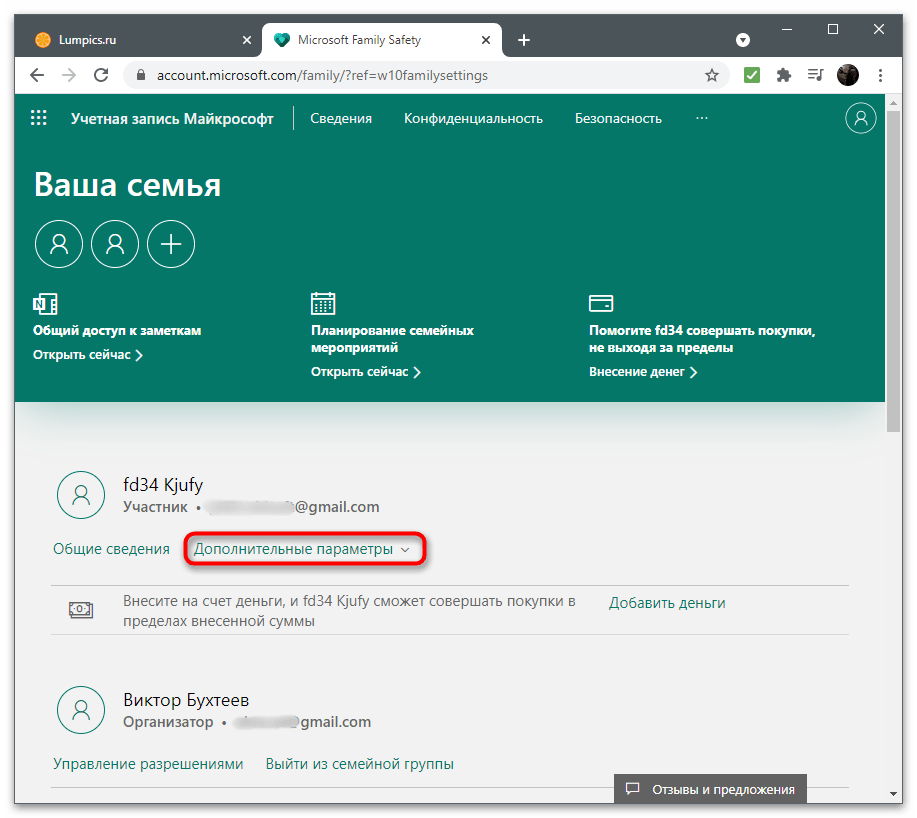
- Из появившегося списка выберите вариант «Удалить из семейной группы».
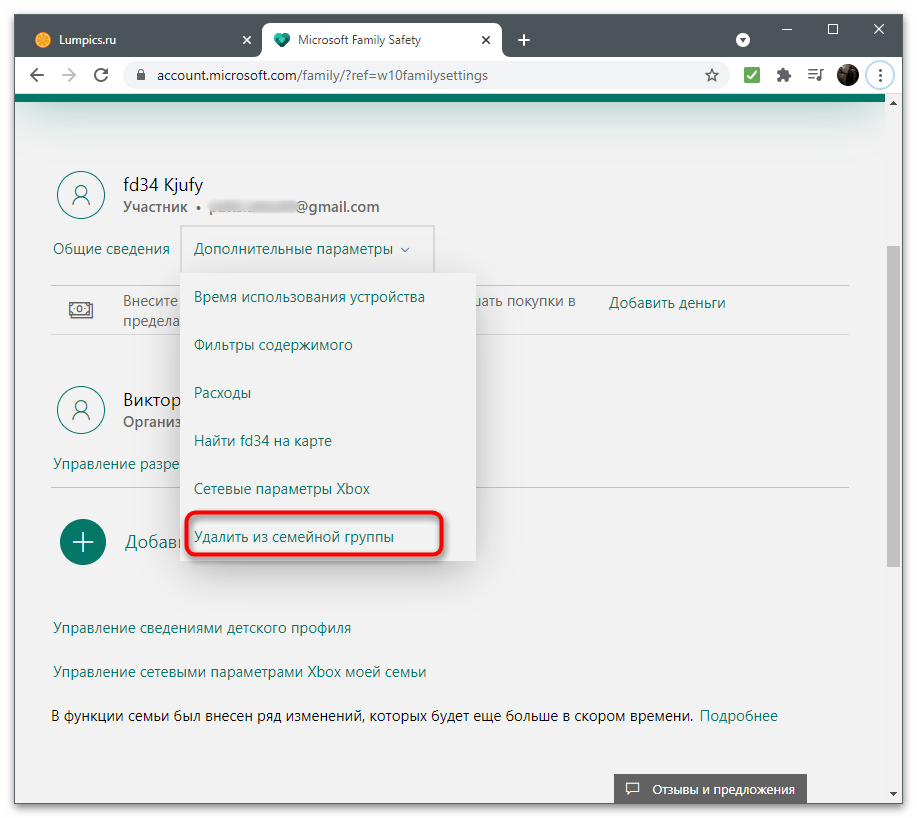
- При появлении всплывающего окна подтвердите свои действия.
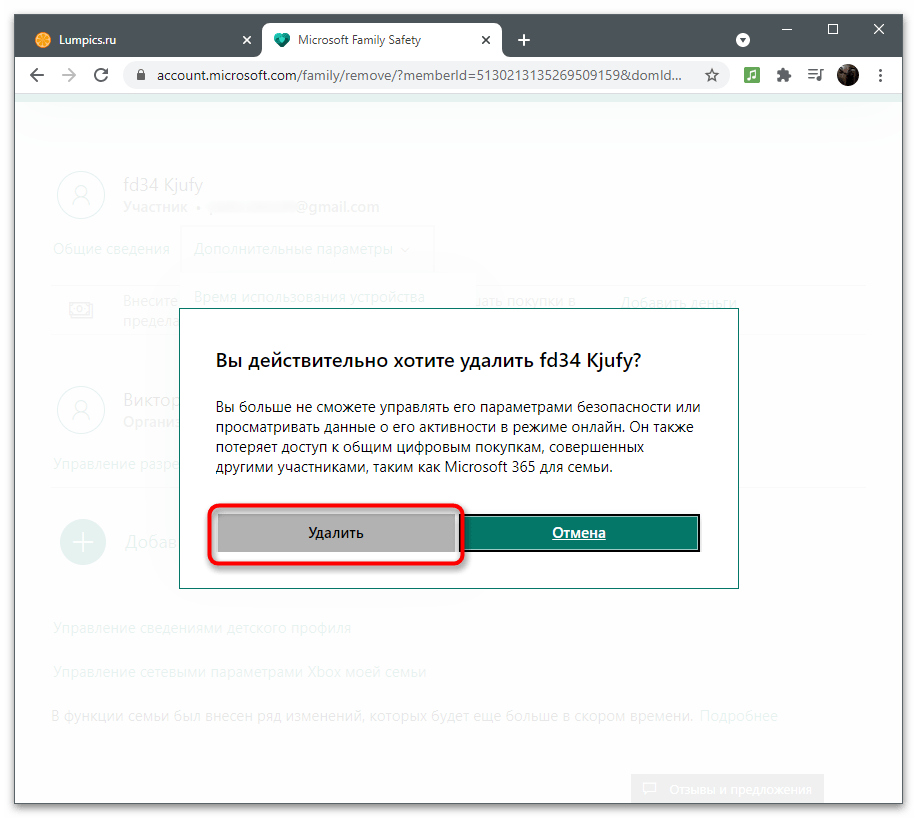
- После этого в ОС появится уведомление о том, что указанный пользователь больше не является членом вашей семьи.
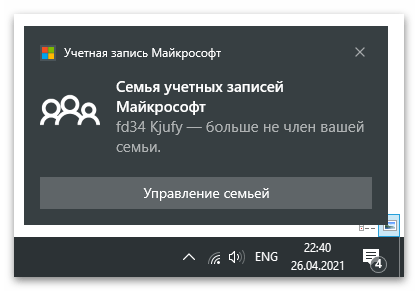
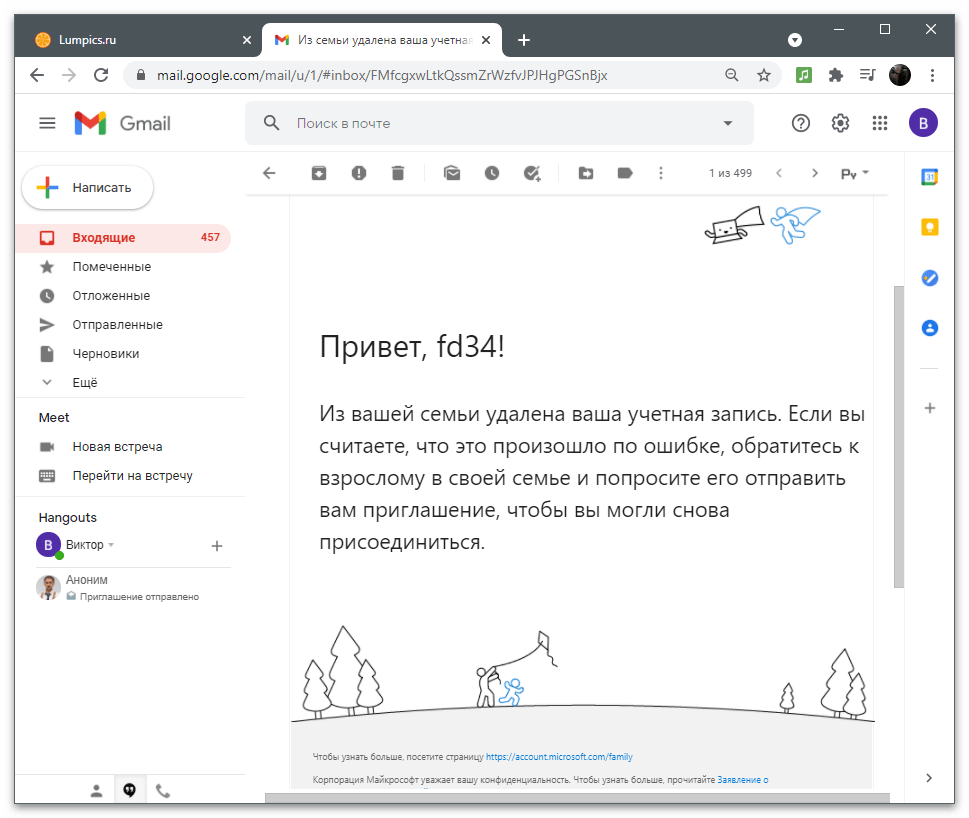
- Пользователь, которого исключили из семейной группы, получит соответствующее уведомление на почту. Без приглашения он больше не сможет вступить в нее, но и вы не увидите активности данной учетной записи.
Вариант 4: Закрытие собственной учетной записи
Последний вариант как раз и заключается в полном удалении учетной записи Microsoft, со всеми связанными аккаунтами в программах данной компании. Она закрывается при помощи заключения соглашения на сайте сроком на два месяца, после чего безвозвратно удаляется. При подготовке к закрытию вам будет предложено ознакомиться со всеми условиями, что и поможет определиться, стоит ли вообще удалять профиль.
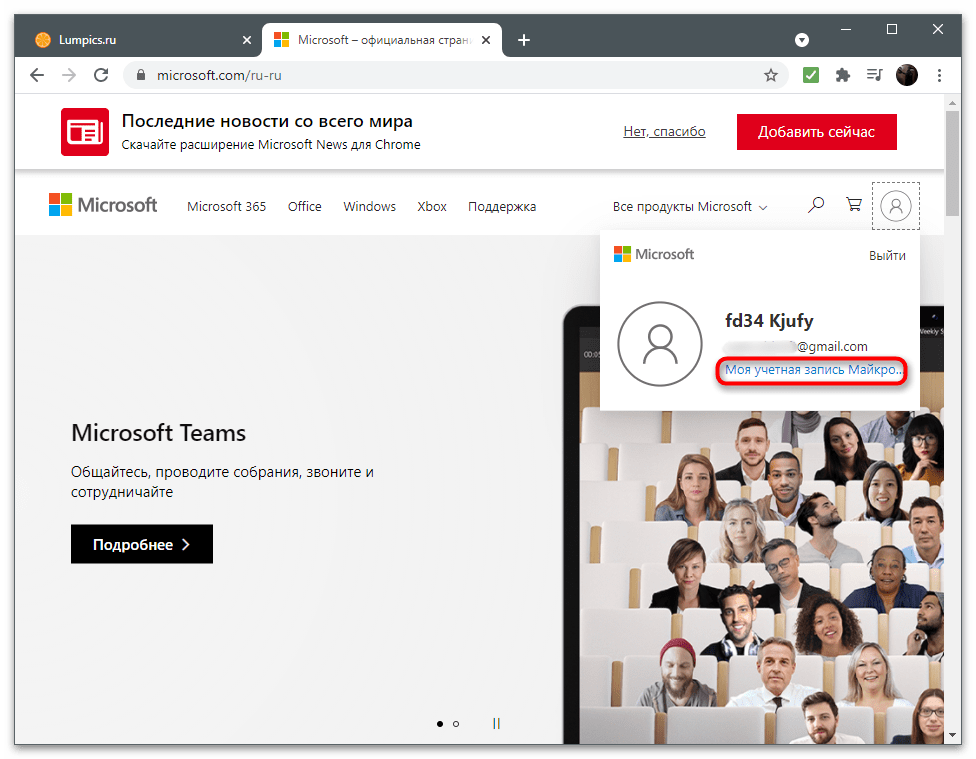
- Перейдите по ссылке выше и авторизуйтесь на сайте с той учетной записи, которую хотите удалить. Затем разверните меню пользователя и нажмите по строке «Моя учетная запись Майкрософт».
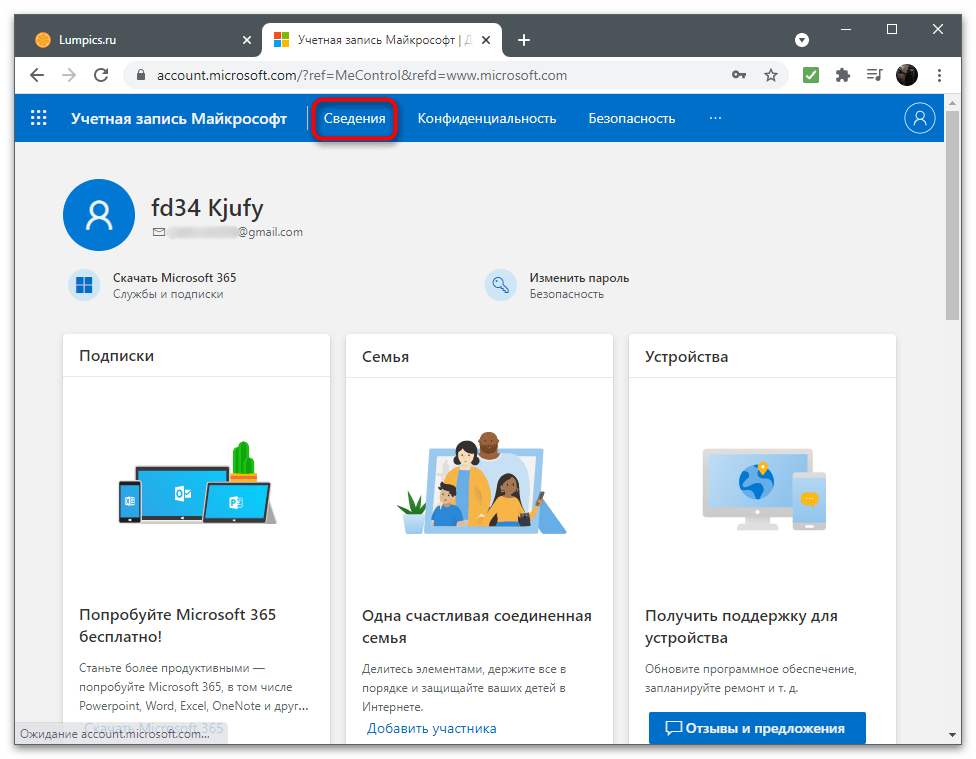
- На новой вкладке перейдите в раздел «Сведения».
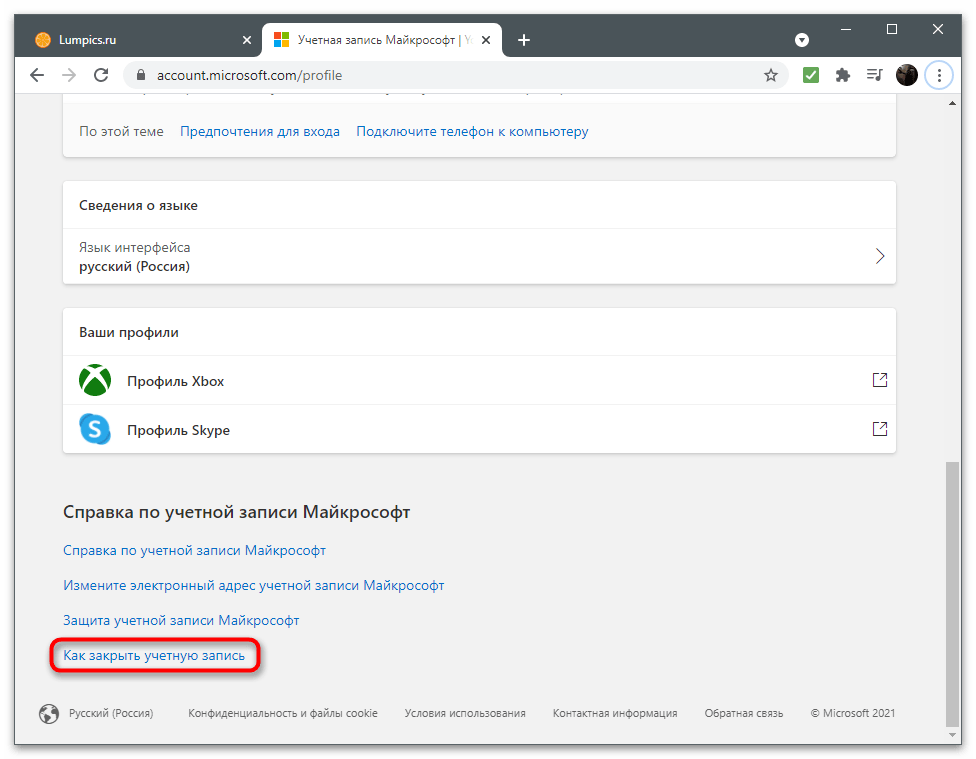
- Найдите на вкладке подсказку «Как закрыть учетную запись» и используйте ее.
- На электронную почту будет отправлен код подтверждения для разблокировки всех функций на сайте.
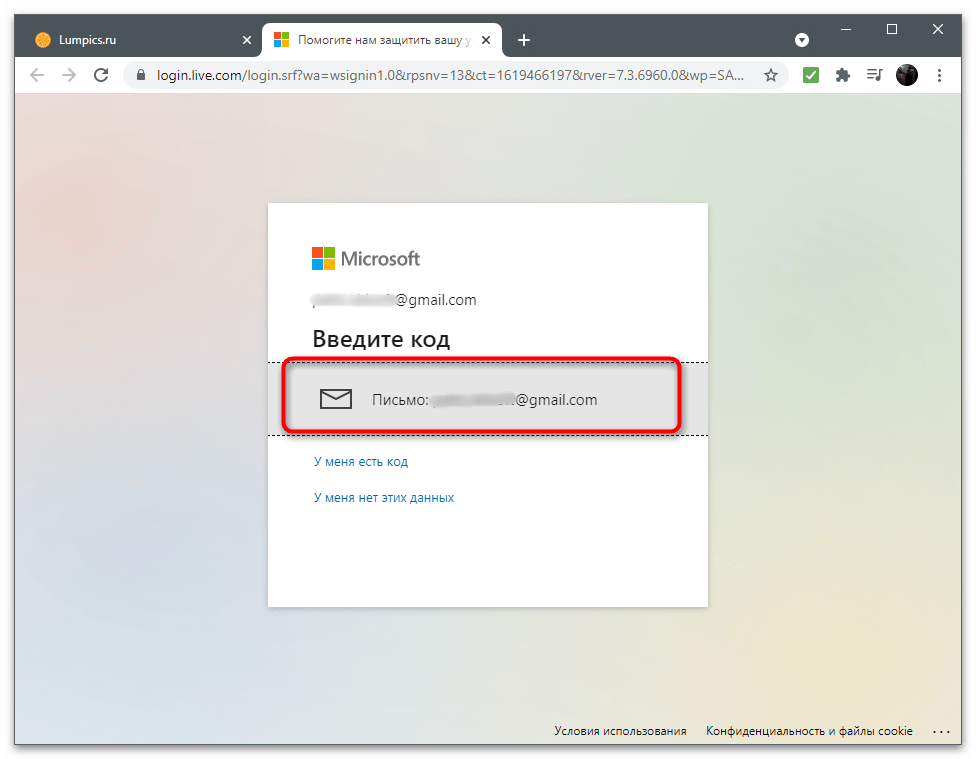
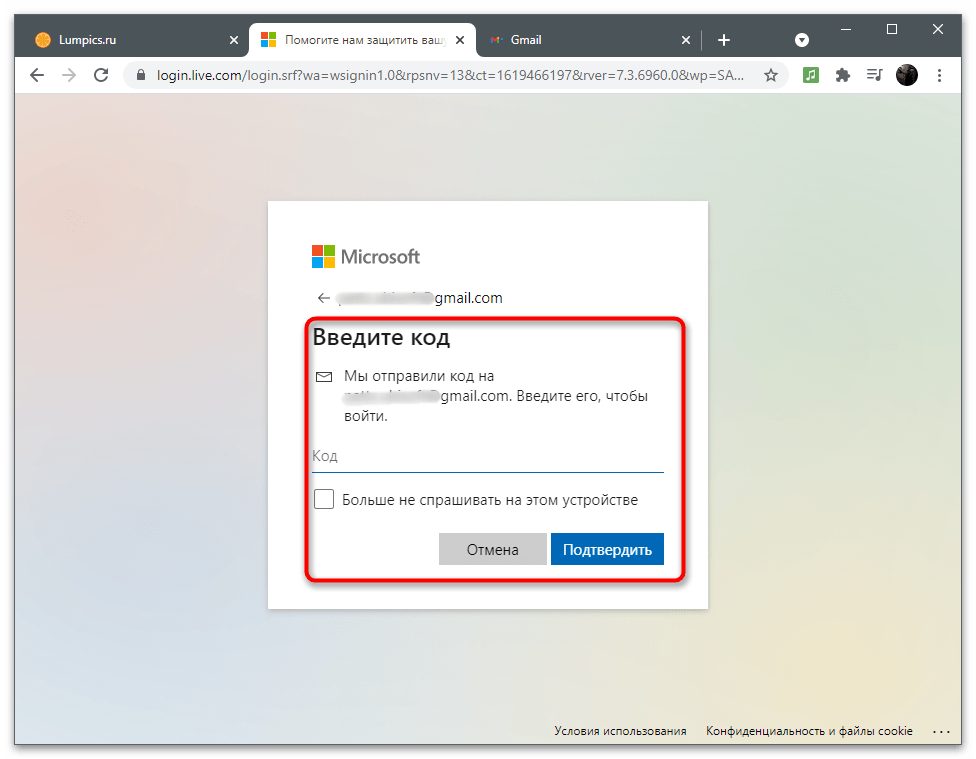
- Введите его в соответствующем поле и кликните на «Подтвердить».
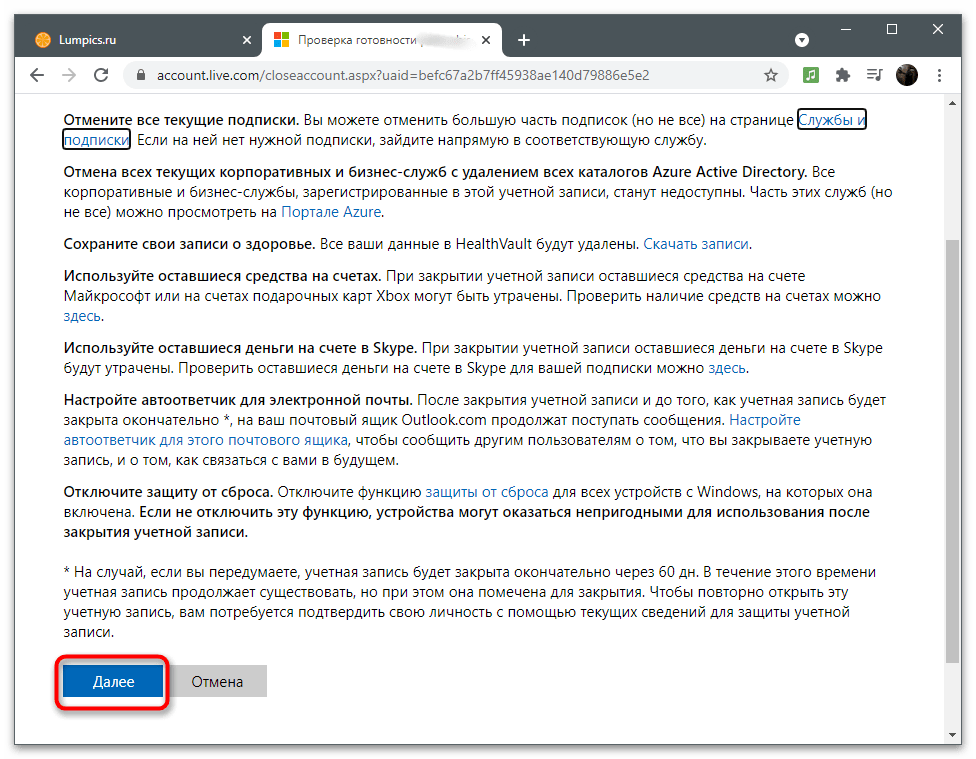
- Прочтите предупреждение о закрытии всех связанных с Microsoft сервисов, привязанных к данному аккаунту. Убедитесь в том, что ничего из этого вы не будете использовать, после чего нажмите «Далее».
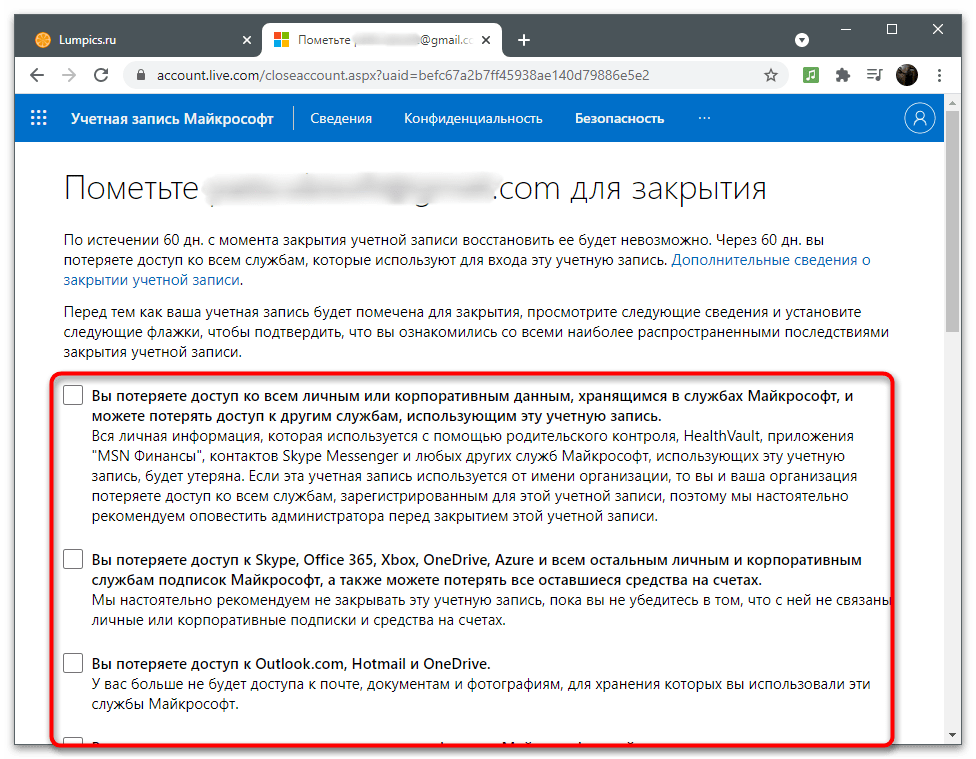
- Отметьте галочками все пункты, подтверждая закрытие аккаунтов и удаление данных (в том числе и соглашаясь с потерей оставшихся средств в Skype и прекращении действия подписок других программ).
- Из выпадающего списка выберите причину удаления профиля.
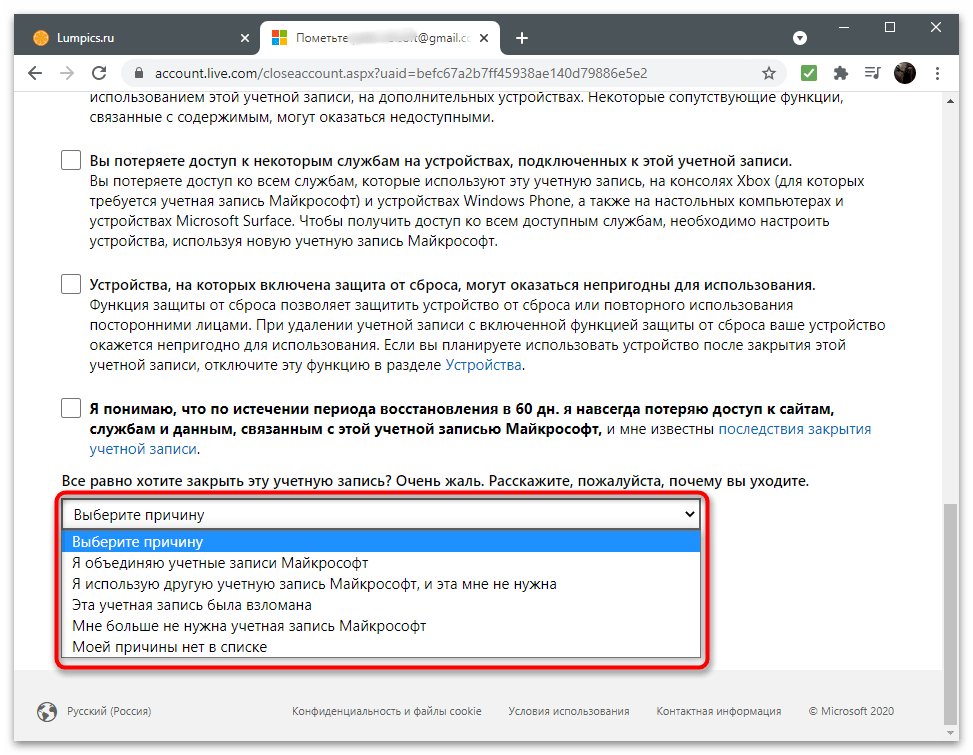
- Нажмите кнопку «Пометить для закрытия», подтверждая тем самым закрытие учетной записи.
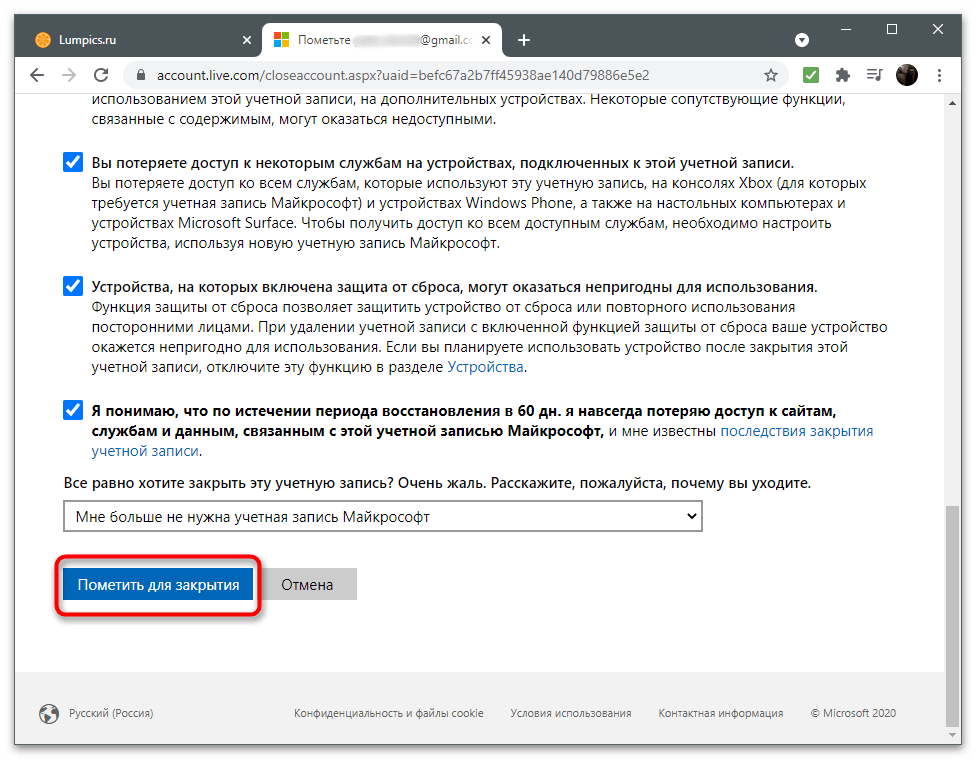
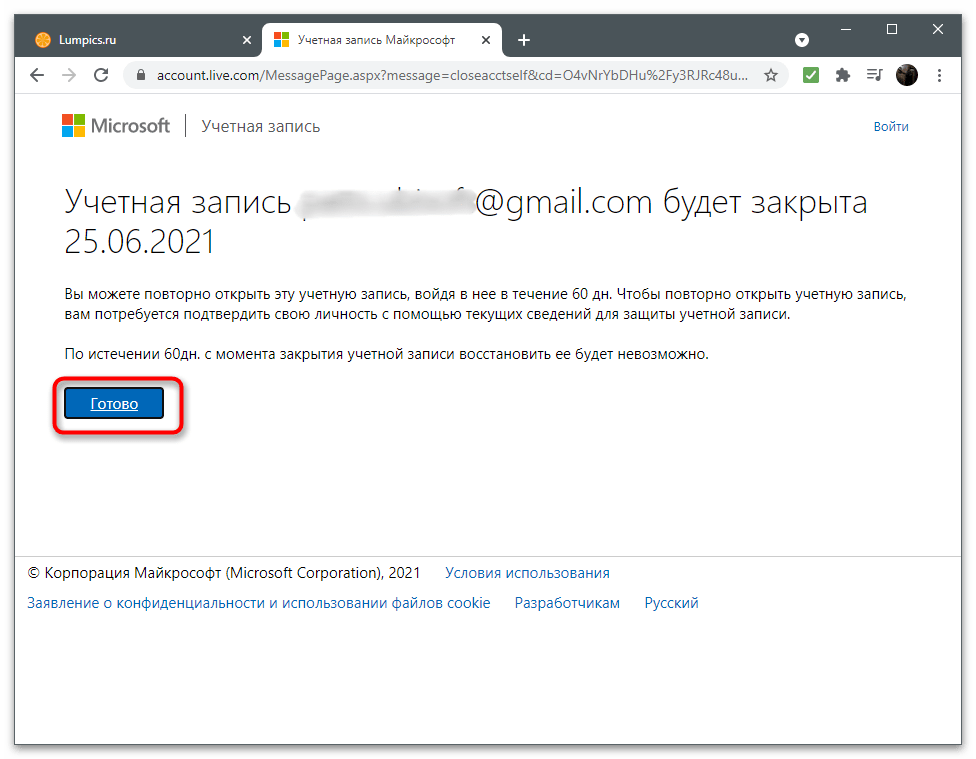
- Вы будете уведомлены о точной дате закрытия аккаунта, а пока в любой момент можете восстановить ее, получив доступ к старым функциям.
Як видалити обліковий запис Microsoft: гайд в 3 розділах
Якщо вашу майкрософтівську обліковий запис (УЗ) раскурочили недоброзичливці або пішло дублювання даних, вникати в інфу, як видалити неактуальну обліковий запис Microsoft. На прочитання гайда з 3 підтем піде не довше двох хвилин.
Як видалити обліковий запис Microsoft в Windows 10: деталізований розбір польотів
Прибити майкрософтівську учетку вийде , якщо це єдиний спосіб входу в комп. В такому випадку необхідно створити локальну учетку з правами адміністратора. Кількома: Пуск → Параметри (іконка з шестерінкою) → Облікові записи. У віконці вибираємо «Сім’я І . ». Справа шукаємо кнопку «Додати користувача».
Додавати потрібно без введення ел. пошти. Щоб завершити процес, необхідно змінити статус учеткі з призначеного для користувача на адмінських.
Тепер розберемося, як видалити з ноутбука або комп’ютера обліковий запис, пов’язану з Microsoft. Перший спосіб найпростіший:
- Завантажуємо систему з альтернативної адмінській УЗ.
- Відкриваємо список учеток (як це зробити, див. Вище).
- Вибираємо «Видалити».
- Підтверджуємо дію.
Windows невипадково запросила підтвердження перед видаленням. Після завершення процедури знищуються іконки робочого столу, доки та інші стандартні папки, прив’язані до конкретного користувача. Якщо їх потрібно залишити, замість підтвердження даємо відбій і вибираємо 2-й спосіб: Пуск → Панель керування → УЗ користувачів → Видалення учеток. Клацають на майкрософтівську запис і прибиваємо її. ОС запропонує 3 варіанти:
- видалити файли,
- зберегти,
- взагалі передумати.
Вибираємо «Зберегти». Після цього доступ до файлів майкрософтовського УЗ стає можливим з робочого столу.
Також можна обійти майкрософтівську учетку. Для цього потрібно:
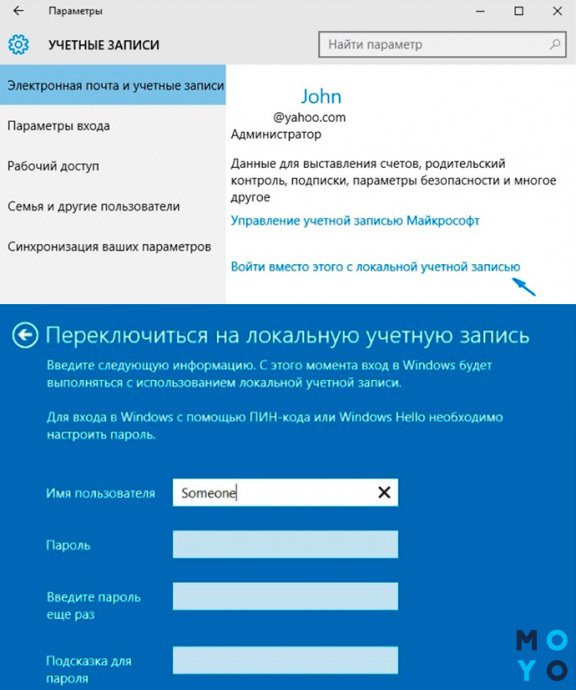
- В УЗ вибрати пункт – Зайти замість цього зі звичайною учеткі.
- Відкриється вікно переходу на локальну УЗ. Необхідно ввести пароль.
- У віконці вводимо нові дані для ідентифікації користувача: ім’я, пароль і підказку.
Після цього система перезавантажиться, і можна буде продовжити роботу під новою учеткой.
Як видалити Майкрософт аккаунт на сайті
Якщо на компі видалення облікового запису корпорації Майкрософт пройшло успішно, це не означає, що інформацією про вас MS вже не має. Дані залишаються на їх сервері. Щоб підчистити їх, потрібно прибити канал Microsoft. Однак перш ніж зважитися на цей крок, бажано усвідомити наслідки. Після закриття акаунта не вийде користуватися:
- почтосервісамі компанії: Outlook, Hotmail та ін .;
- файлами, завантаженими в хмару;
- особистої інфою з Xbox Live.
Після чергового перевстановлення Скайпу автоматично НЕ підтягнуться контакти. Якщо користуєтеся платними можливостями месенджера, залишок на рахунку згорить. Будуть втрачені ліцензії Office. Загалом, корпорація не рекомендує закривати аккаунт без вагомих причин.
Якщо все ж зважилися, потрібно:
- Відкрити форму входу в аккаунт за адресою: login.live.com. Бажано робити це в браузері Edge і зі свого комп’ютера – простіше буде залогінитися, інакше доведеться пройти перевірку через іншу поштову скриньку.
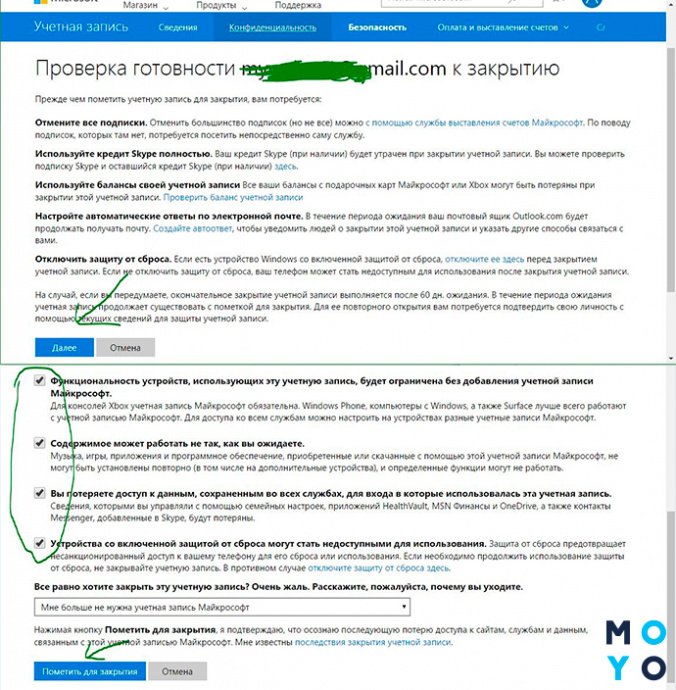
- Після авторизації з’явиться попереджувала вікно з інформацією, що буде, якщо видалити акаунт Майкрософт, як зміниться функціонування відповідних служб. Кількома «Далі».
- У новому вікні виділяємо галочками пункти, підтверджуємо, що готові втратити інформацію та ін. У нижній частині вікна вибираємо причину закриття акаунта. Кількома «Позначити для закриття».
Після завершення процедури аккаунт відразу не сумнівайся. Microsoft залишає можливість для передумали товаришів, якої можна буде скористатися протягом 60 днів. Щоб реанімувати акк, досить просто авторизуватися на live.com і погодитися на відновлення.
Розстаємося з дітищем Цукерберга: Як видалити акаунт Фейсбук: 7 кроків
Як видалити обліковий запис Microsoft з телефону
Маніпуляції, пророблені в 2-му розділі статті, можна пройти на смартфоні. Алгоритм, який допоможе розібратися, як видалити обліковий запис з обліковим записом Майкрософт з телефону:
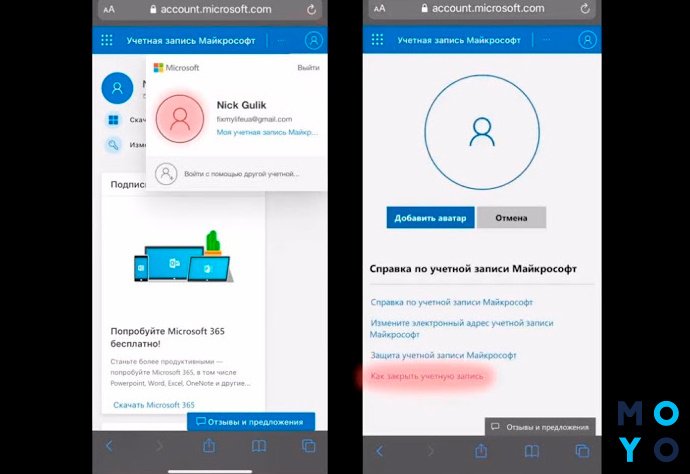
- Знаходимо портал MS.
- У верхньому правому куті натискаємо на значок профілю.
- Логін. Потрапляємо в акаунт MS.
- Тут потрібно повторити пункт 2. У випадаючому меню натискаємо на аватарку.
- Відкриється вікно редагування аватара, внизу якого перехід на закриття учеткі.
- Кількома на посилання «Як закрити . ».
- Підтверджуємо аккаунт, наприклад, переходом з пошти або паролем.
- Відмовляємося від спаму.
- Далі нас чекає знайомий екран з попередженнями.
- Проставляємо галочки, і вибираємо причину закриття акаунта.
Останні 2 пункту повторюють ті, що описані в кінці 2-го розділу статті. Точно також MS дає 60 днів на те, щоб передумати. Протягом цього періоду аналогічним способом можна відновити аккаунт.
Торкнемося коротко трохи іншу тему – видалення основної учеткі MS в Win Mobile. У цій справі допоможе тільки скидання смартфона на початкові налаштування.
Наостанок наведемо сумнівні причини, що штовхають користувачів на видалення учеткі MS в ПК:
Якщо все ж вирішили видалити обліковий запис всюдисущої Майкрософт в Windows 10 – подумайте, як заначив ексклюзивну інфу, яка може пропасти після екзекуції.
Как удалить учетную запись в Windows 10
Ситуации, когда какой-то профиль становится ненужным, бывают разные. Например, вы используете для входа в систему единую учетную запись Microsoft, но хотите заменить ее более привычной локальной. Или когда-то вы создали несколько учеток для друзей или членов семьи, а теперь эти аккаунты стали не нужны. Чтобы не путаться среди нескольких профилей при входе в систему, логично будет снести лишние. Кроме того, файлы, хранящиеся в отдельных аккаунтах, занимают место на диске. Полезно очистить пространство от ненужной информации. В этой статье мы расскажем, как удалить учетную запись Windows 10.
Полезное напоминание! Перед тем, как стереть устаревший профиль, перенесите важные файлы из папок пользователя в другой раздел, облачное хранилище или на внешний носитель. После удаления учетки информация, хранившаяся на «C:\Users\Имя_пользователя», будет уничтожена. Ее не удастся восстановить.
Справиться с задачей будет несложно. Вам не понадобится специальное программное обеспечение или углубленное знание ПК. Решить проблему можно силами стандартных средств Windows. Выполнить простую процедуру сможет даже малоопытный юзер. А мы подскажем 4 действенных способа, как удалить учетную запись Майкрософт. Главное — четко следовать инструкциям.

Содержание:
Как заменить учетную запись Microsoft локальной
Некоторые пользователи для входа в систему применяют учетную запись Microsoft. Это удобный формат авторизации в сетевых сервисах Майкрософт. Но для обычной работы она бывает не нужна. Если у вас возникло желание сменить формат входа, использовать вместо текущего профиля локальный, следуйте простым советам.
- Войдите в систему, используя текущую записью Microsoft.
- Из меню «Пуск» перейдите в «Параметры». Или вызовите это окно с помощью комбинации «WIN + I».
- Войдите в раздел «Учетные записи», активируйте окно «Ваши данные».
- В открывшемся подразделе выберите «Войти вместо этого с локальной учетной записи».
- Появится поле, где нужно вбить пароль для подтверждения. Здесь же появится оповещение, что необходимо сохранить данные, открытые файлы, завершить текущую работу. Поскольку, чтобы удалить учетную запись Майкрософт, придется перезапустить компьютер и повторно войти в систему.
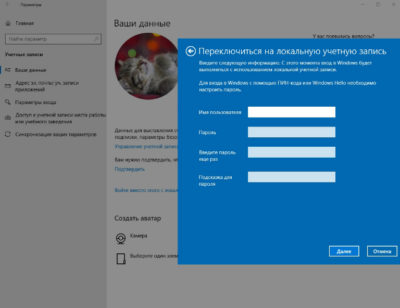
- Затем появится окно, куда нужно вписать новые данные для новой локальной учетки. Введите имя пользователя, при необходимости создайте пароль, впишите подсказку для него.
Чтобы завершить процедуру, выйдите из системы. А при повторном входе используйте новый локальный аккаунт.
Стираем лишнюю учетную запись
Если на вашем компьютере активны несколько профилей, но некоторые из них уже давно не используются, стоит снести их. Так они не будут занимать место на диске, мешать при входе.
Важное напоминание! Для выполнения этой процедуры и еще двух, описанных ниже, нужно, чтобы у вашего аккаунта были права администратора. Иначе стереть лишние профили и хранящиеся в них данные не удастся. Поэтому позаботьтесь заранее о том, чтобы подключить права.
Процесс уничтожения устаревших аккаунтов прост:
- Откройте меню «Учетные записи» в разделе «Параметры», как было указано в предыдущем способе.
- В появившемся поле найдите подраздел «Семья и другие люди». Здесь отображаются все текущие аккаунты, помимо основного. Вы можете с легкостью снести под профилем администратора любой ненужный профиль.
- Найдите в списке аккаунт, который вам больше не нужен, нажмите «Удалить».
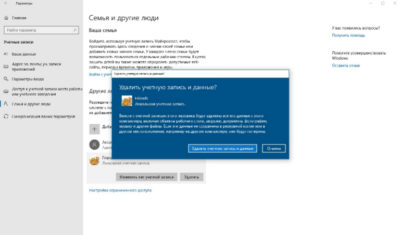
- Высветится уведомление, что все файлы выбранного юзера, которые хранятся на диске С, будут уничтожены. Это касается также загрузок, документов, расположенных на рабочем столе. При очистке профиля, информация будет стерта. Если данные вам больше не пригодятся или вы предварительно сохранили их на другой накопитель, смело нажимайте «Удалить учетную запись и данные». Если забыли перезаписать файлы, выйдите из раздела, сохраните информацию и уже после снесите аккаунт.
Выполняем процедуру с помощью панели управления
Еще один метод удаления учетной записи Windows 10 — очистка через «Панель управления».
Чтобы стереть устаревший профиль, из панели «Пуск» перейдите к разделу «Служебные — Windows», активируйте «Панель управления».
Найдите элемент «Учетные записи пользователей», нажмите на строку «Управление другой учетной записью». Откроется поле, где отобразятся текущие юзеры ПК.
Щелкните по иконке нужного аккаунта, чтобы открыть раздел «Изменение учетной записи». Высветиться меню управления, где среди прочих настроек находится пункт «Удаление учетной записи». Активируйте его.
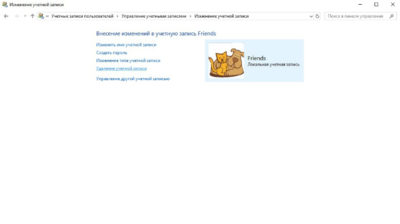
Появится оповещение, как в предыдущем случае, что информация может быть потеряны. Выберите вариант «Удалить файлы» или «Сохранение файлов». Если хотите сберечь файлы, выберите второй вариант. Тогда система автоматически создаст директорию на вашем рабочем столе, куда сохранит заданную информацию. Если вы уже сохранили данные или они не пригодятся, смело стирайте информацию вместе с профилем.
Очистка учетной записи с помощью команды netplwiz
Этот способ поможет удалить учетную запись Microsoft всего за несколько шагов:
- Откройте командное окно «Выполнить». Его можно активировать клавишами «WIN + R» или найти через меню «Пуск» — «Служебные — Windows».
- Появится строка, где нужно прописать команду «netplwiz», нажать «OK».
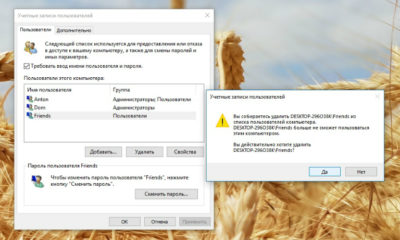
- Появится список «Учетные записи пользователей». Найдите раздел «Пользователи этого компьютера», укажите профиль, который необходимо снести. После этого нужно просто нажать «Удалить».
- Появится предупреждающее сообщение, которое попросит подтвердить действия. Просто нажмите «Да» и уничтожьте лишний аккаунт.
Вот и все нехитрые способы, с помощью которых можно стереть устаревшие учетки. Теперь нет нужды путаться между профилями при входе в Windows. Зная, как удалить учетную запись Microsoft, вы облегчите себе использование ПК: простой удобный вход, никаких посторонних юзеров. Только нужные аккаунты, удобная работа с ними. Плюс, освободится место на диске, которое раньше занимали файлы пользователей.
Помните: сохраняйте важные данные перед тем, как снести учетку. Информация юзера уничтожается вместе с его профилем. Восстановить файлы после очистки уже не удастся.
Не забывайте подключать права администратора. Иначе не сможете выполнить процедуру.
Надеемся наши советы придутся кстати. Вы легко сможете стереть лишние учетные записи самостоятельно. Главное — внимательно следуйте инструкциям.
Как удалить учетную запись Microsoft: пошаговая инструкция по удалению аккаунта Майкрософт
 Приветствуем. Решили полностью удалить учетную запись Майкрософт? Предлагаем ознакомиться с простой пошаговой инструкцией, как удалить аккаунт Mайкрософт с серверов компании.
В этой статье мы расскажем о полном удалении учетной записи Microsoft так, чтобы она не числилась в базе данных Майкрософт. То есть о полном закрытии аккаунта. Если вам нужно просто удалить ненужную учетную запись в Windows 10 или удалить пользователя в Windows 11 из самой операционной системы, перейдите по ссылкам.
Полное удаление учетной записи Майкрософт
Удалить учетную запись Microsoft вы сможете, только если будут соблюдены два условия. Это важно для самой корпорации с точки зрения безопасности:
- Вы должны подтвердить свою личность, чтобы у Майкрософт не осталось сомнений в том, что действия выполняет владелец учетки лично.
- Вы уверены в том, что все важные сведения сохранены, и вы после удаления профиля не потеряете что-то нужное.
Чтобы защитить данные учетной записи, понадобится подтвердить личность и серьезность своих намерений. Такой подход позволяет исключить случайное удаление по незнанию или неосторожности. Кроме того, если вы проводили сброс данных, когда при входе забыли параметры учетки, удалить ее сможете только спустя 60 дней после восстановления доступа.
Помните о том, что удаление учетной записи Microsoft повлечет за собой отключение от всех служб и продуктов компании. Удалению будут подлежать и все службы, связанные с учетной записью, в числе которых:
- Профиль отcom, Live, MSN и Hotmail.
- Объекты из OneDrive.
- Тег игрока и данные в Xbox Live.
- Телефонная книга и идентификатор Skype.
- Бессрочный доступ к лицензии Office.
- Профиль в NuGet.org.
- Сертификаты, выданные Microsoft, оставшиеся средства на балансе учетки, все полученные сертификаты и свидетельства, полученные по результатам экзаменов, в также транскрипты.
Не получится удалить профиль в Microsoft, и при этом сохранить остальные. В связи с чем, крайне важно разобраться со всеми привязанными к ней дополнениями. Это значит, что нужно сначала закрыть все свои подписки, проверить состояние баланса в личном кабинете, сохранить все файлы, которые лежат в облачном хранилище и еще не скопированы на какой-то физический носитель.
Также понадобится передать все пакеты, которые у вас хранятся на NuGet.org, разработчикам. Израсходуйте преимущества поддержки коммерческого плана в интернете.
Вот что мы рекомендуем сделать перед полным удалением учетной записи:
- Израсходуйте остаток средств на счете в ЛК.
- Все подписки, которые связаны с учеткой, нужно отменить.
- Сообщите тем, с кем общались посредством сервиса учетной записи, как с вами можно будет связываться после ее отключения.
- Сохраните все нужные вам файлы и данные профиля.
- Вспомните, какие еще устройства привязаны к Microsoft.
- Подумайте о том, есть ли у ваших детей привязанные к вам учетки.
- У вас еще есть преимущество коммерческой поддержки, воспользуйтесь им.
- Если вы использовали NuGet.org, передайте владение своими пакетами.
Теперь разберемся, как удалить аккаунт Microsoft. Для этого:
- Введите в строку браузера адрес aka.ms/CloseAccount чтобы начать процедуру удаления.

- На этапе входа в профиль, убедитесь в том, что вы собираетесь войти именно в ту учетную запись, которую собираетесь удалить. Если перед вами вход в другой профиль, нажмите «Вход с помощью другой учетной записи Майкрософт».

- Нажмите на адрес почты, на которую зарегистрирована учетная запись, чтобы получить код подтверждения.

- Введите код безопасности и нажмите «Подтвердить».

- Прочитайте важную информацию о том, что нужно сделать перед закрытием учетной записи Майкрософт, а нажмите «Далее».

- Отметьте все галочки для удаления учетной записи.

- Выберите причину удаления и нажмите «Пометить для закрытия».

После того, как вы выбрали команду «Пометить для удаления», сама учетка будет числиться закрытой, но при это продолжит существовать. Перед тем, как удалить профиль в Майкрософт навсегда, ее будут хранить на протяжении 60 суток. Если вы передумаете насчет удаления, то сможете восстановить все и вернуть к ее использованию без потери данных.