Простое удаление объектов. Использование команд Отмена и Повтор
Для удаления лишних объектов с чертежа их необходимо предварительно выделить любым способом. Выделенные объекты можно удалить, нажав клавишу <Delete> на клавиатуре, выполнив команду Удалить – Выделенные объекты либо воспользовавшись кнопкой Удалить выделенные объекты на панели управления. По умолчанию данная кнопка не вынесена на панель управления.
Можно восстановить удаленные объекты с помощью кнопки Отменить на панели управления. Восстановление удаленных объектов невозможно, если была выполнена любая из команд, связанных с сохранением документа на носителе данных.
После восстановления всех объектов кнопка Отменить выделяется бледным цветом. Это является признаком того, что список отмены исчерпан и дальнейшая отмена невозможна. С помощью кнопки Отменить можно не только восстановить удаленные объекты, но и отменить результаты любых других команд. Для противоположного действия (повтора команды после ее отмены) нажмите кнопку Повторить на панели управления.
Система запоминает определенное количество команд, которые можно отменить или повторить. Этот системный параметр называется Количеством шагов назад.
2. Использование вспомогательных построений
Вспомогательные построения являются полным аналогом тонких линий, используемых конструктором при черчении на кульмане, и чрезвычайно широко применяются при работе в КОМПАС-3D V9.
Средства построения вспомогательных прямых включают в себя кнопку Ввод вспомогательной прямой и связанную с ней панель расширенных команд вспомогательных построений (рис. 6).
За ненадобностью вспомогательные линии можно быстро удалить с экрана с помощью команды Удалить – Вспомогательные кривые и точки (рис. 7).
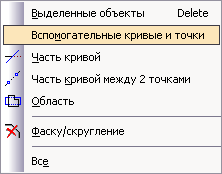
Рис. 6. Компактная панель
команды Геометрия
Рис. 7. Контекстное меню
команды Редактор – Удалить
Ввод вспомогательной прямой через две точки
При создании прямых можно указать положение точек непосредственно в чертеже или ввести значения координат точек и угла наклона в полях строки параметров (рис. 8).
Рис. 8. Поля строки параметров команды Вспомогательная прямая
Если нужно, чтобы при вводе прямой были вычислены и проставлены точки ее пересечения со всеми кривыми текущего вида, включите кнопку Точки пересечений в строке параметров объектов. Кнопка при этом изменит свой внешний вид. Повторное нажатие кнопки отключает простановку точек.
Завершить ввод вспомогательных прямых можно, нажав клавишу <Esc> или кнопку Прервать команду на панели специального управления.
Обратите внимание, что построенные вспомогательные прямые являются именно линиями, а не отрезками. Они обязательно пересекут документ от начала до конца, формируя точки пересечения или касания с другими объектами чертежа. Эти точки также можно использовать в качестве объектов привязки.
Ввод вспомогательной параллельной прямой
Команда Параллельная прямая позволяет начертить одну или несколько вспомогательных прямых, параллельных другим прямым или отрезкам.
При создании параллельных прямых нужно с помощью мыши зафиксировать курсор на объекте, параллельно которому должна пройти прямая (этот объект называется базовым), а затем ввести точное значение расстояния от базового объекта в поле Расстояние до прямой в строке параметров (рис. 9). Можно указать положение прямой, зафиксировав точку на нужном расстоянии от базового элемента.
Рис. 9. Поля строки параметров команды Параллельная прямая
Поскольку параллельно линии на заданном расстоянии от нее можно провести две вспомогательных параллельных прямых, система предлагает в виде фантомов оба варианта. Текущий вариант оформлен сплошной линией. Второй вариант построения оформлен пунктирной линией и помечен специальным системным символом в виде перечеркнутого квадрата.
Система не знает, какая из прямых (или обе) нужна. Любой из вариантов можно сделать текущим простым щелчком мыши по нему, или нажатием кнопок К следующему объекту, или К предыдущему объекту на панели специального управления.
Для создания текущего варианта вспомогательной прямой нужно щелкнуть по кнопке Создать объект.
Создавать прямые можно не только с помощью кнопок на панели специального управления, но и с помощью мыши. Если нужный вариант прямой уже является текущим, то для его создания достаточно просто щелкнуть на нем мышью. В противном случае следует щелкнуть дважды. Первый щелчок делает вариант текущим, а второй создает прямую.
Как удалить в компасе
1. УДАЛЕНИЕ СТАНДАРТНЫМИ ИНСТРУМЕНТАМИ
Деинсталлируйте программу «Компас 3D» и ее конфигурации при помощи стандартных утилит операционной системы. Для этого в Панели управления (Пуск-Панель управления) откройте меню установки и удаления программ и в открывшемся перечне выберите продут, который следует удалить.
Рекомендуется первоначально удалять конфигурации, например, машиностроительную или строительную, и лишь затем переходить к удалению самого КОМПАС.
Нажмите кнопку справа «Удалить» и выполните деинсталляцию, следуя указаниям. Если будут предложены варианты, выберите деинсталляцию с полным удалением пользовательских данных и папок программы. Последовательно выполните данные действия для всех конфигураций и приложений КОМПАС, указанных в перечне.
2. УДАЛЕНИЕ ПАПОК С ЖЕСТКОГО НОСИТЕЛЯ
Как правило, все программы семейства КОМПАС устанавливаются по общему пути, как правило, в директорию Program Files. Если Вами не были установлены дополнительные продукты семейства АСКОН, удаление которых не желательно (например, ВЕРТИКАЛЬ) удалите всю папку ASCON, располагающуюся в папке Program Files, например «c:\Program Files\ASCON» или «c:\Program Files (x86)\ASCON».
Если на компьютере были установлены другие продукты АСКОН, удаление которых не желательно, например ЛОЦМАН:PLM или ВЕРТИКАЛЬ, удалите из данной директории папки, которые начинают свое наименование со слов КОМПАС, например
C:\Program Files\ASCON\KOMPAS-3D V13 Home и
C:\Program Files\ASCON\KOMPAS-3D LT V12
Удалите папку ASCON Shared, из директории Program Files\ Common Files, например C:\Program Files\Common Files\ASCON Shared (для Windows XP)
C:\Program Files (x86)\Common Files\ASCON Shared\ (для Windows 7)
3. УДАЛЕНИЕ ФАЙЛОВ КОНФИГУРАЦИЙ
Решение данной проблемы приведено в статье Базы Знаний #700886
4. УДАЛЕНИЕ ЗАПИСЕЙ РЕЕСТРА
Запустите редактор реестра, для этого откройте утилиту «Выполнить» из меню «Пуск» и впишите в строку «regedit». На экране должно появиться большое окно, в левой части которого будет располагаться дерево папок. Если на компьютере ранее были установлены другие продукты семейства АСКОН, такие как ВЕРТИКАЛЬ или ЛОЦМАН, то удалите папки записей реестра [HKEY_CURRENT_USER\Software\ASCON] и [HKEY_LOCAL_MACHINE\SOFTWARE\ASCON]. Но, если ранее были установлены другие версии КОМПАС, то не весь раздел KOMPAS-3D удалять, а зайдя в его корень, оставить раздел с текущим номером версии, а ненужные удалить.
Если ранее были установлены другие продукты АСКОН, удаление которых нежелательно , удалите только те папки по данным путям, наименование которых содержит KOMPAS, например
[HKEY_CURRENT_USER\Software\ASCON\KOMPAS-3D Home]
[HKEY_CURRENT_USER\Software\ASCON\KOMPAS-3D LT]
[HKEY_LOCAL_MACHINE\SOFTWARE\ASCON\KOMPAS-3D HOME\13.0]
[HKEY_LOCAL_MACHINE\SOFTWARE\ASCON\KOMPAS-3D LT]
[HKEY_LOCAL_MACHINE\SOFTWARE\Wow6432Node\ASCON\KOMPAS-3D Home]
КОМПАС-3D v21
Помимо команд ввода и редактирования объектов, КОМПАС-3D имеет широкий набор средств удаления.
Проще всего удалить объекты, выделив их и нажав клавишу <Delete> . Можно также вызвать команду Правка — Удалить . Если в документе нет выделенных объектов, команда недоступна. Подробнее о способах выделения геометрических объектов.
Удалить только что созданный объект можно, вызвав команду Правка — Отменить  сразу после его создания.

Будьте внимательны при выделении и последующем удалении макроэлементов, групп, вставок фрагментов и других сложных объектов. В графической области могут не отображаться некоторые из входящих в них объектов (например, расположенные на выключенных слоях), поэтому возможно случайное удаление нужных элементов.
Для объектов некоторых типов имеются специальные команды удаления.
Иногда при редактировании чертежа требуется удалить не весь элемент, а только какую-либо его часть или, наоборот, достроить недостающую часть элемента. В этих случаях удобно применять специальные команды усечения объектов, а также команды удаления области, фаски/скругления, команды выравнивания по границе и удлинения объектов. Подробнее.
© ООО «АСКОН-Системы проектирования», 2022. Все права защищены. | Единая телефонная линия: 8-800-700-00-78
Как удалить Компас
Многие пользователи столкнулись со сложностями в удалении программы КОМПАС-3D со своего компьютера. Дело в том, что после данного приложения в реестре остаются мусорные файлы, которые препятствуют установке новых версий данного ПО на компьютер. Чтобы избежать проблем при деинсталляции системы трехмерного моделирования, необходимо строго следовать представленной ниже инструкции.

Стандартный метод деинсталляции
Прежде чем удалить КОМПАС при помощи стандартных инструментов Windows, нужно подготовить компьютер. В первую очередь необходимо сохранить данные – чертежи, 3D-модели из папки Roamings. Для этого:
- Удерживать Win + R на мониторе появится диалоговое окно «Выполнить».
- В поле для ввода ввести кодовую фразу «%appdata%» без кавычек.
- В директории «C:\Users\User_name1\AppData\Roaming» найти папку «Ascon», после чего перейти в фолдер «KOMPAS-3D».
- Скопировать содержимое папки и сохранить в удобное место. Впоследствии после переустановки программы можно будет вернуть файлы на исходное место и восстановить сохраненные чертежи.
- Почистить директорию C:\Users\User_name1\AppData\Roaming\Ascon\KOMPAS-3D щелкнуть Shift + Delete для уничтожения фолдера без перемещения в «Корзину».

Теперь необходимо подготовить ПК, а именно: создать точку отката на случай непредвиденных сбоев в процессе деинсталляции и чистки реестра:
- Зайти в «Панель управления».
- Выбрать в списке инструментов «Восстановление» – первый столбец слева, 2 элемент.
- Теперь понадобится перейти по ссылке «Настройка восстановления системы».
- На экране возникнет диалоговое окошко «Свойства» выбрать закладку с именем «Защита», щелкнуть по интерактивной клавише «Создать…», которая находится в нижней правой части активного окна. Указать наименование объекта и его адрес на дисковом пространстве – следовать подсказкам «Мастера» до полного окончания процесса создания резервной копии текущего состояния файлов и программ. В конце кликнуть «Готово».
- Щелкнуть «Применить», после чего нажать «ОК» и выйти из диалогового окна.

Далее необходимо получить права администратора (если пользователь зашел не с учетной записи Admin’а). Чтобы выполнить данное действие, можно:
- Зайти в меню «Командной строки» (для владельцев 10 версии ОС – в меню «PowerShel»). Для этого – кликнуть правой кнопкой мыши по значку «Пуск», и в раскрывающемся списке нажать на «PowerShell (админ)».
- В открывшемся диалоговом окне вбить с клавиатуры командный код «net-user 1 /active:yes» без кавычек, где вместо «-» пробел, а вместо цифры «1» пользователю надо напечатать «Администратор» для русской Виндовс, «Administrator» для английской.
- Щелкнуть на «Enter», перезагрузить компьютер.
- Впоследствии после выполнения всех шагов указанной инструкции рекомендуется отключить расширенные пользовательские права – в окне «Командная строка» ввести код «net user 1 /active:no», где вместо «1» потребуется вбить «Администратор» (или «Administrator»). Указанное действие позволит избежать проблем с уязвимостью компьютера и защитит устройство от хакерских атак.

Чтобы полностью удалить КОМПАС-3D, важно удостовериться, что исполняемый процесс отключен:
- Зайти в окно «Диспетчера задач». Проще всего выполнить данную манипуляцию одновременным нажатием клавиш AlT + Delete + CTRL, после чего выбрать нижний пункт меню «Диспетчер задач».
- Почистить от деинсталлируемого exe вкладку «Процессы» найти Компас 3Д, тапнуть по нему правой кнопкой мыши и избрать опцию «Снять задачу».
- Зайти в закладку «Автозагрузка» и проверить, включен ли Компас 3D в списке автозагрузок или нет: тапнуть по нему правой кнопкой мышки и нажать «Отключить».

Теперь потребуется установить правильные настройки в «Конфигурации системы»:
- Нажать на знакомую комбинацию Win + R, в окне «Выполнить» вбить фразу «msconfig» без кавычек.
- Во вкладке «Службы» нужно убрать отметку с деинсталлируемой программы: для ускорения процесса можно временно отключить все элементы, тапнув по «Не отображать Microsoft», после чего активировать клавишу «Отключить все» в правом углу окошка конфигуратора.
- Выйти из приложения, перезагрузить ПК.
После того как все приготовления завершены, можно наконец-то полностью удалить КОМПАС-3D с компьютера. Выполнить данное действие можно вручную: при этом придется дополнительно заморачиваться и чистить registry от мусорных ключей либо же воспользоваться одной из множества полезных утилит-деинсталляторов. Рекомендуется изучить все возможные варианты действий.

Способ 1: Деинсталляция штатными средствами
Чтобы полностью удалить КОМПАС-3D v16 при помощи средств Windows, нужно пройти следующие шаги:

- Тапнуть по увеличительному стеклу, который находится справа от значка «Пуск».
- Вбить поисковой запрос «Установка» и перейти в первый отобразившийся элемент поиска.
- Также попасть в «Параметры» можно через иконку шестеренки в меню «Пуск» она находится над клавишей выключения ПК, после чего войти в фолдер «Приложения».
- Независимо от выбранного способа действий, юзер окажется в окне «Приложения»: сгруппировать элементы списка по имени и отыскать КОМПАС. Для ускорения процесса поиска можно ввести название exe в строке «Искать в этом списке» элемент отобразится автоматически.
- Кликнуть по результату поиска левой кнопкой мышки и тапнуть «Delete».
- Останется дождаться завершения работы «Мастера деинсталляции»: от пользователя требуется периодически нажимать «Далее» и в конце выбрать «Готово».
- Выполнить ребут ПК.
Но это далеко не все. Не просто так была создана точка восстановления системы: данное действие было нужно для того, чтобы почистить реестр без опасения повредить критически важные компоненты ОС. Кроме того, чтобы не нарушить целостность registry, пользователю настоятельно рекомендуется войти на ПК в безопасном режиме. Для этого:

- Выключить компьютер с зажатой клавишей «Shift».
- На дисплее отобразится синее окно «Выбора действия».
- Пользователя интересует пункт «Диагностика».
- В меню «Диагностика» понадобится выбрать раздел «Доп. параметры».
- Кликнуть по изображению шестеренки – «Параметры загрузки».
- Нажать кнопку «3» или же «F3» непринципиально, после чего тапнуть на «Перезагрузить».
- Загрузка Windows произойдет в защищенном формате.

Сейчас можно очистить реестр от ненужных записей:
- Удерживать Win + R до появления диалогового окна.
- В меню «Выполнить» напечатать код «regedit» и тапнуть «ОК» или «Enter».
- Появится «Registry editor». Первым делом нужно сохранить логическую структуру: зайти в раздел «Файл» (находится слева на верхнем меню), щелкнуть на опцию «Экспорт…». Не забыть поменять диапазон для сохранения – «Весь реестр».
- Если на ПК помимо КОМПАСа присутствуют такие приложения от АСКОН, как ВЕРТИКАЛЬ, ЛОЦМАН, то нужно почистить следующие фолдеры: в папке «HKEY_CURRENT_USER» выбрать директорию «Software» – «ASCON». Щелкнуть по папке «KOMPAS-3D Home», и в раскрывшемся списке нажать «Удалить». Подтвердить действие, нажав на «Да». Тем же способом почистить соседнюю папку «KOMPAS-3D LT». Перейти в папку «HKEY_LOCAL_MACHINE», выбрать директорию «SOFTWARE» – «ASKON». И почистить папки «KOMPAS-3D HOME\13.0» и «KOMPAS-3D LT». Также нужно будет зайти в фолдер «Wow6432Node» «ASCON» и деинсталлировать папку «KOMPAS-3D Home».
- Выйти из редактора реестра и перезагрузить ПК.

Способ 2: Деинсталляция сторонними утилитами
Если пользователь не уверен в своих силах либо не хочет заморачиваться и самостоятельно чистить registry, то ему вполне подойдет одна из проверенных утилит-деинсталляторов. Самыми лучшими из них считаются:
- RevoUninstaller,
- CCleaner,
- UninstallTool,
- Ashampoo Uninstaller,
- RegOrganizer,
- Uninstall Tool,
- Advanced System Care.

Revo Uninstaller
Программа Revo Uninstaller отлично подойдет для того, чтобы полностью удалить КОМПАС с компьютера. Единственным минусом данного программного решения является то, что оно платное. Но пользователю предоставляется пробный период в течение 30 дней. Для очистки системы от компонентов системы 3D-моделирования:

- Скачать утилиту с официального сайта, установить на компьютер и открыть.
- Перейти во вкладку «Деинсталлятор» в разделе «Все программы» найти деинсталлируемое exe, щелкнуть по нему правой кнопкой мыши и инициировать удаление нажатием иконки в виде папки с красным крестом, которая располагается на верхней панели инструментов, прямо над списком инсталлированных объектов.
- Действовать согласно подсказкам «Мастера установки».
- По завершении удаления система предложит просканировать ПК на наличие leftovers – для КОМПАСА лучше использовать «Продвинутый» режим проверки, щелкнуть «Далее».
- Спустя пару минут на мониторе отобразится список ключей реестра, которые нужно очистить. Для этого выбрать функцию «Выделить все», тапнуть по кнопке «Удалить». Подтвердить свое действие, нажав «Да» в открывшемся диалоговом окне». Тапнуть на клавишу «Далее».
- Появится окошко со списком остаточных файлов – при желании можно проверить, действительно ли найденные записи имеют отношение к КОМПАСу или же просто их название совпадает с именем деинсталлированного exe. Если пользователь уверен, что тот или иной элемент нужно исключить из системы – выделить его галочкой и кликнуть «Удалить». Если нет – пропустить шаг и щелкнуть «Готово».
- Выйти из приложения и ребутнуть ПК.
CCleaner
Это, пожалуй, самый популярный многофункциональный инструмент среди пользователей компьютеров на базе ОС Windows, который отлично подходит для совершения разных операций с автозагрузкой, файловой системой и программами. Утилита совершенно бесплатна и позволит полностью удалить КОМПАС с компьютера. Чтобы воспользоваться CCleaner, нужно скачать его с сайта производителя, установить и следовать инструкции:

- Зайти в третий раздел бокового меню Клинера – «Сервис».
- Нажать на кнопку «Удаление программ», расположенную в левом верхнем углу основного экрана.
- Найти «КОМПАС» в списке установленных объектов – выделить и нажать «Деинсталляция» (клавиша находится в правом верхнем углу экрана).
- Не стоит путать опцию «Деинсталляция» с опцией «Удалить» это два абсолютно разных инструмента. Первый позволяет исключить компоненты приложения из системы, а второй лишь удалит название программы из списка в Клинере.
- Следовать подсказкам «Мастера удаления».
- Теперь нужно проверить «Целостность реестра» и найти «мусорные» файлы, которые остались после деинсталляции «KOMPAS-3D». Зайти в раздел «Реестр» (второй инструмент сверху под значком метелки «Очистка»).
- Выделить галочкой все ключевые параметры проверки registry – особенно интересуют графы «Приложения», «Отсутствующие приложения» и «Автозагрузка».
- Инициировать проверку нажатием клавиши «Поиск проблем».
- Запустится процесс проверки системы на наличие остаточных файлов, по завершении которого потребуется нажать «Исправить…». На экране появится предложение от Клинера сохранить резервные копии изменений. Лучше согласиться и тапнуть «Да» – это позволит в будущем восстановить registry в случае непредвиденных сбоев.
- Следовать подсказкам – после окончания процесса проверки registry, на экране отобразится список недостатков, которые нужно почистить – для этого нажать «Исправить отмеченные». Выполнять действие до тех пор, пока CCleaner не уведомит пользователя о завершении процесса чистки реестра соответствующим сообщением.
- Выйти из программы и перезагрузить ПК.
Uninstall Tool
Напоследок можно рассмотреть еще один софт, который позволит полностью удалить КОМПАС-3D v17. Для деинсталляции ПО через Uninstall Tool необходимо:

- Зайти во вкладку «Программы» (расположена в левом верхнем углу).
- Найти деинсталлируемый объект – щелкнуть по ней левой кнопкой мышки, в левой части экрана нажать на кнопку «Деинсталляция». Можно также удалить приложение через меню «Действие» щелкнуть в раскрывшемся списке на «Деинсталляцию».
- В диалоговом окне кликнуть «Да» следовать подсказкам на экране.
- После деинсталляции КОМПАСа Uninstall Tool предложит почистить registry от ключей программы. При этом на экране появится окно «Удаление остатков KOMPAS-3D» тапнуть «ОК».
- Запустится процесс сканирования registry, по завершении которого пользователю нужно отметить галочкой элементы «Файловая система» и «Реестр», нажать «Удалить».
- Кликнуть «Закрыть», выйти из Uninstall Tool и перезагрузить ПК.