Управление системой с помощью голосовых команд
Управлять системой PS4™ на начальном экране и в некоторых других областях можно с помощью голосовых команд. Для ввода голосовых команд требуется гарнитура или микрофоны на камере PlayStation®Camera.
Скажите «PlayStation».
На экране появится значок микрофона и список доступных команд. Во время распознавания голоса значок микрофона подсвечивается синим.

2. Произнесите команду из списка.
- Если вы не произнесете команду в течение 10 секунд или используете для управления системой контроллер, функция распознавания голоса отключится. Индикатор, показывающий оставшееся время, отображается слева от микрофона.
- На некоторых экранах можно включать и выключать функцию распознавания голоса с помощью кнопки L2 на контроллере.
- Чтобы использовать функцию распознавания голоса, выберите (Настройки) > [Система] > [Настройки режима управления голосом] и поставьте отметку в поле [Управлять системой PS4 голосом].
- Для просмотра списка голосовых команд выберите (Настройки) > [Система] > [Настройки режима управления голосом] > [Команды управления голосом].
- В зависимости от языка системы, ввод голосовых команд может быть доступен только на английском языке.
- При слишком громком постороннем шуме система может не распознать ваш голос.
- За дополнительной информацией об устройствах, поддерживающих голосовой ввод, обратитесь в службу технической поддержки в вашей стране или регионе.
30 голосовых команд, которые вы можете использовать на своей PlayStation 4
PlayStation 4 не предлагает столько команд, сколько делает Xbox One. Однако голосовые команды несколько улучшились с обновлением прошивки PlayStation 2.00, выпущенным еще в октябре 2014 года.
Как включить голосовые команды
Вы можете передавать голосовые команды одним из двух способов:
- С камерой PlayStation: Если у вас есть дополнительный аксессуар PlayStation Camera для вашего PS4, вы можете просто говорить вслух и выдавать голосовые команды через микрофон камеры.
- Через гарнитуру: Вы можете подключить минигарнитуру к аудиоразъему на контроллере PS4 и говорить голосовые команды в гарнитуру. Базовая монофоническая гарнитура, входящая в комплект PS4, отлично подходит для этого. Однако вы также можете использовать другую гарнитуру с микрофоном, даже беспроводную Bluetooth-гарнитуру. Пока вы можете подключить гарнитуру с микрофоном к вашей PlayStation 4 — независимо от того, как вы это делаете — вам хорошо идти.
Прежде чем тестировать это, вы также захотите, чтобы голосовые команды были включены на PS4. Для этого откройте «Настройки»> «Система»> «Настройки голосовой связи» и убедитесь, что включена опция «Использовать PS4 с голосом».
Как заставить PS4 прослушивать команды
Чтобы начать выдавать голосовую команду, скажите «PlayStation» вслух. Примерно через секунду на экране появится микрофон. Это ваше указание, что вы можете начать говорить по голосовой команде. PS4 будет слушать в течение десяти секунд — если вы ничего не скажете в течение этого времени, он перестанет слушать.
Вы также можете нажать кнопку «L2» на вашем контроллере, чтобы ваш PS4 начал слушать голосовые команды, но это работает только тогда, когда вы находитесь на главном экране.
Вам нужно сделать паузу на секунду после слова «PlayStation» — вы не можете просто сказать «PlayStation [команда]» без паузы или не услышать вашу команду.
Если вокруг вас много окружающего шума, у PS4 может возникнуть проблема с вами. Вам также может потребоваться говорить медленнее и четко прописать, если программное обеспечение не может вас понять. Голосовые команды не будут работать вообще, пока вы голосуете в чате онлайн.
Различные команды, которые вы можете использовать
Как только ваша PlayStation 4 прослушивает команды, вы можете говорить несколько команд из любого места:
- Сделать снимок экрана: Сохранить снимок экрана.
- Запустить видеоролик: Начните запись и сохраните следующие 15 минут игрового процесса. Если вы настроили свой PS4 для записи более коротких клипов геймплея, например 10-минутных клипов, вместо этого он будет записывать более короткий клип.
- Сохранить видеоролик: Сохраните последние 15 минут игрового процесса в видеоклип. Если вы настроили свой PS4 для записи более коротких клипов геймплея, он будет записывать более короткий клип.
- Начало трансляции: Начните трансляцию своего игрового процесса.
- Остановить трансляцию: Прекратите трансляцию вашего игрового процесса.
- Домашний экран: Вернитесь к главному экрану PS4.
- Все команды: Отображение доступных голосовых команд на текущем экране.
- Меньше команд: Скрыть список доступных команд.
- Авторизоваться: Перейдите на экран «Пользователь переключения».
- Пользователь #: Выберите пользователя на экране Switch User. Например, «Пользователь 1» выберет первого пользователя в списке, а «Пользователь 2» выберет второго пользователя в списке.
- да: Согласитесь с запросом подтверждения на экране.
- отменить: Отмена в окне подтверждения на экране.
- назад: Вернитесь к предыдущему экрану.
- Вернуться к игре: Вернитесь к активной игре, в которую вы играете.
- Начать магазин PlayStation: Откройте PlayStation Store.
- Начальные уведомления: Откройте экран уведомлений.
- Начать друзей: Откройте экран «Друзья».
- Начать сообщения: Откройте экран «Сообщения».
- Начало вечеринки: Откройте экран Party.
- Начало профиля: Откройте экран профиля.
- Начать трофеи: Откройте экран «Трофеи».
- Настройки запуска: Откройте экран настроек.
- Начать питание: Откройте экран питания.
- Ввод режима отдыха: Поместите PS4 в режим отдыха. Это работает только с экрана меню питания.
- Выключить PS4: Выключите PS4. Это работает только с экрана меню питания.
На главном экране PS4 должны быть озвучены следующие голосовые команды:
- [Название игры] или же [Имя приложения]: Выберите игру или приложение, просто произнеся его имя. Например, вы можете сказать «Amazon», чтобы выбрать приложение Amazon Instant Video. Это работает только в том случае, если игра или приложение уже установлены. Это также работает для встроенных приложений, например, вы можете сказать «Интернет-браузер», чтобы выбрать приложение для интернет-браузера.
- Начните: Запустите выбранную игру или приложение.
- Что нового: Перейдите в раздел «Что нового».
- Библиотека: Перейдите в раздел «Библиотека».
- ТВ и видео: Перейдите в раздел «ТВ и видео».
Например, предположим, что вы используете Amazon Instant Video, и вы хотите начать использовать приложение Netflix. Вы могли бы сказать «PlayStation, Home Screen, Netflix, Start, Yes» для этого. Эта последовательность команд заставит PS4 начать прослушивание, переместиться на главный экран, выбрать приложение Netflix, сообщить PS4, чтобы начать его, и согласиться закрыть текущее приложение.
# видео | Демонстрация голосового управления PlayStation 4
Некоторые из читателей могут этого не знать, но Xbox One от компании Microsoft — не единственная игровая консоль, которая имеет поддержку голосового управления. Похожую функцию, правда, более упрощенную, может предложить и игровая консоль PlayStation 4 от Sony.
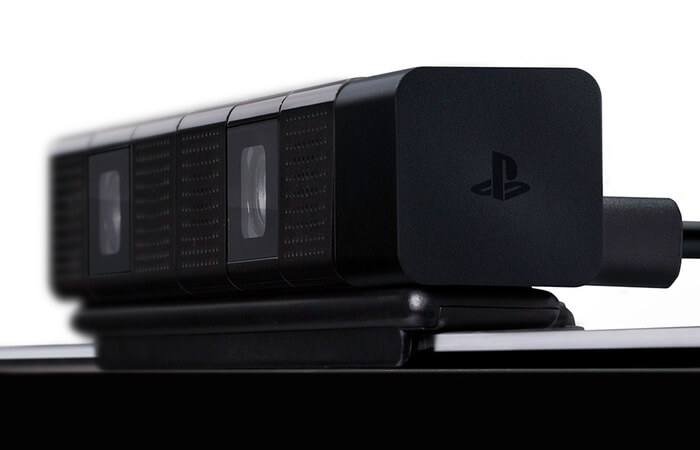
Канал PlayStation Access, расположенный на видеохостинге YouTube, решил провести видеодемонстрацию этой функции. Все, что вам потребуется для голосового управления вашей PlayStation 4 — это наличие (идет в комплекте) гарнитуры, либо новой камеры PlayStation. К слову, последнюю иметь совершенно необязательно, голосовые команды приставке можно давать и благодаря одной гарнитуре идущей в комплекте (либо отдельно купленной).
Для активации голосового управления владельцу приставки нужно лишь сказать одну фразу: «PlayStation». После этого, например, находясь в меню выбора игр, владелец консоли может сказать название нужной игры, а затем сказать: «Start» (скорее всего в русской версии приставки будут свои команды на русском). Таким же образом можно выключить консоль, сменить активного пользователя, сделать скриншот и так далее. Конечно, возможности голосового управления PlayStation 4 намного проще, чем у Xbox One, но они все простые и их легко запомнить, в отличие от приставки от Microsoft, где команд не один десяток (попробуй все еще заучи).

Напомним, что приставка нового поколения PlayStation 4 от Sony поступит в российскую продажу 29 ноября. Официальная стоимость консоли, согласно пресс-релизу Sony, появившемся в распоряжении портала Лента.ру еще в июне этого года, составляла 17 990 рублей. Однако сейчас все чаще фигурирует цена 18 999 рублей.
30 голосовых команд, которые вы можете использовать на PlayStation 4

Sony PlayStation 4 имеет голосовые команды, как и Xbox One . Они просто не так сильно рекламируются. Голосовые команды PS4 работают со стандартной гарнитурой, поэтому вам не нужно никакого специального оборудования — в отличие от Xbox One, который требует Kinect для голосового управления.
PlayStation 4 не предлагает столько команд, сколько Xbox One. Тем не менее, голосовые команды были несколько улучшены с обновлением прошивки PlayStation 2.00, выпущенным еще в октябре 2014 года.
Как включить голосовые команды
Вы можете выдавать голосовые команды одним из двух способов:
- С камерой PlayStation : если у вас есть дополнительный аксессуар PlayStation Camera для PS4, вы можете просто громко говорить и передавать голосовые команды через микрофон камеры.
- Через гарнитуру : вы можете подключить гарнитуру к аудиоразъему контроллера PS4 и произносить голосовые команды в гарнитуру. Базовая монофоническая гарнитура, поставляемая с PS4, отлично подходит для этого. Однако вы также можете использовать другую гарнитуру с микрофоном, даже беспроводную гарнитуру Bluetooth. Если вы можете подключить гарнитуру с микрофоном к PlayStation 4 — независимо от того, как вы это делаете — все будет в порядке.
Перед тестированием вы также должны убедиться, что голосовые команды включены на PS4. Для этого перейдите в «Настройки»> «Система»> «Настройки работы с голосом» и убедитесь, что опция «Управлять PS4 с голосом» включена.

Как заставить PS4 слушать команды
Чтобы начать подачу голосовой команды, произнесите вслух «PlayStation». Примерно через секунду на вашем экране появится микрофон. Это означает, что вы можете начать говорить голосовой командой. PS4 будет слушать десять секунд — если вы ничего не скажете за это время, он перестанет слушать.
Вы также можете нажать кнопку «L2» на вашем контроллере, чтобы заставить PS4 начать прослушивание голосовых команд, но это работает только тогда, когда вы находитесь на домашнем экране.
Вам нужно сделать паузу на секунду после произнесения «PlayStation» — вы не можете просто сказать «PlayStation [команда]» без паузы, иначе она не услышит вашу команду.
Если вокруг вас много окружающего шума, у PS4 могут быть проблемы со слухом. Вам также может потребоваться говорить медленнее и произносить более четко, если программное обеспечение не может вас понять. Голосовые команды не будут работать вообще, пока вы ведете голосовой чат на вечеринке.

Различные команды, которые вы можете использовать
Когда ваша PlayStation 4 прослушивает команды, вы можете произносить несколько команд из любого места:
- Снимок экрана : сохранить снимок экрана.
- Запустить видеоклип : начать запись и сохранить следующие 15 минут игрового процесса. Если вы настроили PS4 для записи более коротких клипов геймплея — например, 10-минутных клипов, — вместо этого он будет записывать более короткий клип.
- Сохранить видеоклип : сохраните последние 15 минут игрового процесса в видеоклип. Если вы настроили PS4 для записи более коротких клипов игрового процесса, вместо этого он будет записывать более короткий клип.
- Начать трансляцию : начать трансляцию своего игрового процесса.
- Stop Broadcast : остановить трансляцию вашего игрового процесса.
- Главный экран : возврат на главный экран PS4.
- Все команды : отображение доступных голосовых команд на текущем экране.
- Меньше команд : Скрыть список доступных команд.

- Вход в систему : перейдите на экран переключения пользователя.
- Пользователь # : выберите пользователя на экране переключения пользователей. Например, «Пользователь 1» выберет первого пользователя в списке, а «Пользователь 2» выберет второго пользователя в списке.
- Да : согласитесь с запросом подтверждения на экране.
- Отмена : отмена при запросе подтверждения на экране.
- Назад : вернуться к предыдущему экрану.
- Вернуться к игре : вернуться к текущей активной игре, в которую вы играете.

- Запустите PlayStation Store : откройте PlayStation Store.
- Начать уведомления : откройте экран уведомлений.
- Начало друзей : откройте экран друзей.
- Начать сообщения : откройте экран сообщений.
- Начать вечеринку : откройте экран вечеринки.
- Начать профиль : откройте экран профиля.
- Запустить трофеи : откройте экран трофеев.
- Начать настройки : откройте экран настроек.
- Запуск питания : откройте экран питания.
- Войдите в режим отдыха : переведите PS4 в режим отдыха . Это работает только с экрана меню питания.
- Выключить PS4 : выключить PS4. Это работает только с экрана меню питания.

Следующие голосовые команды должны произноситься на домашнем экране PS4:
- [Имя игры] или [Имя приложения] : выберите игру или приложение, просто произнеся его название. Например, вы можете сказать «Amazon», чтобы выбрать приложение Amazon Instant Video. Это работает, только если игра или приложение уже установлено. Это также работает для встроенных приложений — например, вы можете сказать «Интернет-браузер», чтобы выбрать приложение интернет-браузера.
- Start : запустить выбранную игру или приложение.
- Что нового : перейдите в раздел «Что нового».
- Библиотека : перейдите в раздел «Библиотека».
- ТВ и видео : перейдите в раздел ТВ и видео.
Например, предположим, что вы используете Amazon Instant Video и хотите начать использовать приложение Netflix. Вы бы сказали «PlayStation, Главный экран, Netflix, Пуск, Да», чтобы сделать это. Эта строка команд заставит PS4 начать прослушивание, переместит вас на домашний экран, выберет приложение Netflix, скажет PS4 запустить его и согласится закрыть текущее приложение, чтобы сделать это.

К сожалению, нет способа включить PlayStation из режима отдыха своим голосом, как команда «Xbox, On» на Xbox One. Вам придется либо нажать кнопку PlayStation на вашем контроллере, либо кнопку питания на консоли. Но голосовые команды, которые он имеет, все еще довольно полезны.