Как посмотреть количество скачиваний в Яндекс Диске
Если вы разместили файлы в облачном хранилище в общем доступе, то в какой-то момент может стать интересно, сколько же раз их скачивали или просто просматривали. Яндекс диск позволяет узнать подобную статистику. При этом она ведётся и для файлов, и для папок с файлами.
Сделать это можно 2 способами.
Первый способ
1) В меню Яндекс Диска, которое отображается слева, выберите пункт «Общий доступ».

2) В этом разделе отображаются все папки и файлы, для которых вы устанавливали публичный доступ. Рядом с ними можно увидеть значок со скрепкой.

Найдите нужный вам файл (папку) и наведите мышкой на эту скрепку. Появятся две цифры. Первая цифра (рядом с ней глазик) означает количество просмотров, а вторая цифра (рядом с ней значок скачивания) — количество скачиваний.
Второй способ
1) Щёлкните один раз левой кнопкой мыши на файле или папке, чтобы вверху появилось меню.

В этом меню слева рядом с именем будет кнопка со значком i в кружке — нажмите на неё.
2) Откроется информация о файле (папке) — размер, дата изменения, а также сколько раз его просмотрели и скачали.

Стоит отметить, что этот способ не работает в том случае, если вы пользуетесь приложением Яндекс Диск для Андроида. В нём после нажатия на кнопку с информацией отображаются только основная информация, а количества скачиваний нет.
И ещё немного полезной информации: если вы решили убрать общий доступ для объекта на Яндекс Диске, а потом через некоторое время вернули его обратно, то статистика не обнулится!
Яндекс Диск небезопасен? Чужие файлы в открытом доступе!
- Регистрация: 17.06.2013
- Сообщений: 336
- Репутация: 120
- Webmoney BL:
 ?
Сегодня наткнулся на такую интересную ситуацию, как 18000+ файлов из Яндекс.Диска в публичном доступе, в самом же Яндексе:
При чем среди них нашел и свои файлы, которые я нигде не афишировал и даже подумать не мог, что кто-то их так легко может найти!
Кто что думает по этому поводу? Это, вообще, нормально? Добавляешь к запросу "мануал" и качаешь чужие курсы и руководства? Добавляешь mp4 и смотришь чужие частные видео из их личной жизни? И так далее? Кошмар какой-то! Или я параноик?
- Регистрация: 30.08.2011
- Сообщений: 1,235
- Репутация: 753
- Регистрация: 17.06.2013
- Сообщений: 336
- Репутация: 120
- Webmoney BL: ?
- Регистрация: 23.11.2014
- Сообщений: 108
- Репутация: 36
странно, но у меня ничего не ищет

- Регистрация: 24.05.2011
- Сообщений: 2,032
- Репутация: 663
- Регистрация: 28.10.2011
- Сообщений: 175
- Репутация: 39
- Webmoney BL:
 ?
Спасибо сказали:
- Регистрация: 20.05.2011
- Сообщений: 5,730
- Репутация: 4288
- Webmoney BL:
 ?

Спасибо сказали:
- Регистрация: 11.09.2009
- Сообщений: 346
- Репутация: 39
- Webmoney BL:
 ?
- Регистрация: 17.06.2013
- Сообщений: 336
- Репутация: 120
- Webmoney BL: ?
Уже пофиксили. КАК. Как такое возможно? Здесь представители Яндекса сидят, или кто-то стуканул? Шок. Сейчас поищу еще другими способами, дабы не выглядеть фантазером.
———- Сообщение добавлено 05:14 ———- Предыдущее 05:09 ———-
Всё, прикрыл лавочку. Я в шоке от их оперативности. Хорошо хоть успел свой Я.Диск набить под завязку всяким добром. Кто-нибудь кроме меня успел увидеть это!? А то я даже скрин сделать не успел. И ко-нибудь может пояснить КАК им с такой скоростью удалось это пофиксить!?
———- Сообщение добавлено 05:15 ———- Предыдущее 05:14 ———-
Смотрите-ка, что они добавили. Все закрыли от индексации! https://yadi.sk/robots.txt
———- Сообщение добавлено 05:21 ———- Предыдущее 05:15 ———-
Вот здесь все еще в выдаче остались 9 документов, наверное и они вот-вот исчезнут. Свои то сайты они оказывается на лету индексируют)) http://yandex.ru/yandsearch?text=sit. C1%2C0%2C0%2C0
———- Сообщение добавлено 05:26 ———- Предыдущее 05:21 ———-
Где находится яндекс диск на компьютере?
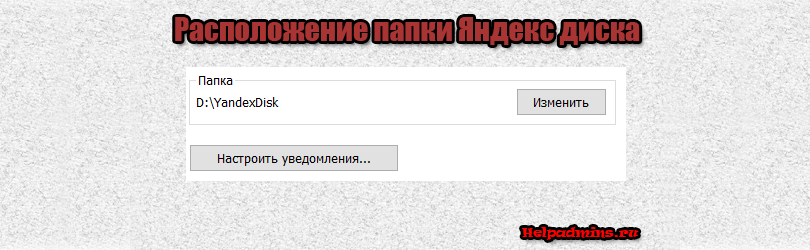
Как узнать где находится папка Яндекс диска на своем компьютере?
Lenovo Legion Arena Application что это?

Программа DriverHub Pro – автоматическая установка драйверов

Yandexpackloader что это за программа?
Расположение папки Яндекс диск на компьютере
Яндекс диск уже давно завоевал достаточную популярность среди облачных хранилищ. Миллионы людей используют его для хранения информации и доступа к ней из любой очки мира.
Не для кого из пользователей данного сервиса не секрет, что на каждом из сопряженных с Яндекс диском устройств есть папка, в которой находятся все синхронизированные файлы. А вот где находится эта папка знает далеко не каждый.
В данной статье вы узнаете ответ на данный вопрос. Мы покажем как узнать где располагается папка Яндекс диска на конкретном компьютере.
Как посмотреть размещение папки Яндекс диска на компьютере?
Наиболее вероятное расположение данной папки это корень диска D или E. Первым делом проверяем там. Хотя если вы этот путь по умолчанию изменили во время установки программы, то она может располагаться где угодно.
Начинать поиск папки стоит с меню быстрого доступа. Для тех кто не знает это левая колонка абсолютно любой другой папки.
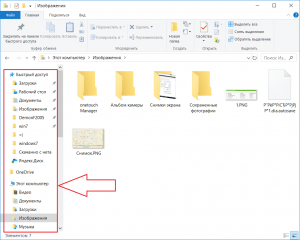
Панель быстрого доступа
Яндекс диск при установке помещает туда ссылку на свою папку. Если ее оттуда никто не удалил, то по этой ссылки можно определить местоположение папки Яндекс диска.
Для этого заходим в абсолютно любую папку на своем компьютере, слева вверху просматриваем панель быстрого доступа на предмет наличия там каталога ссылки на каталог Яндекс диска.
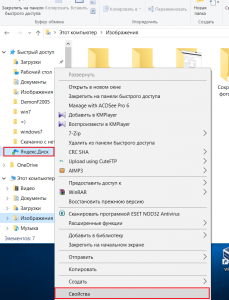
Свойства ссылки на папку яндекс диска
Если она там есть, то жмем по ней правой кнопкой мыши и выбираем “Свойства”.
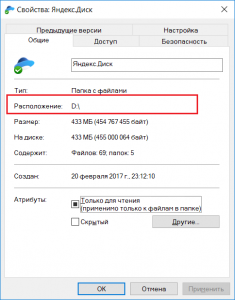
Расположение папки яндекс диск через свойства ссылки
В открывшемся окне свойств в строке “Расположение” смотрим где физически находится эта папка.
Если у вас не получается найти папку вышеуказанными способами, то последний вариант – посмотреть ее расположение в свойствах программы Яндекс диск.
Для этого жмем правой кнопкой мыши по значку Яндекс диск справа внизу возле часов, в открывшемся окне выбираем значок шестеренки и далее “Настройки”.
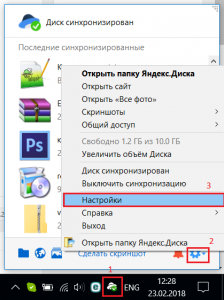
Вход в настройки Яндекс диска
В открывшемся окне на первой вкладке будет указано где находится яндекс диск на компьютере.
Как эффективно пользоваться Яндекс Диском и чем он так хорош

О том, что такое Яндекс Диск, полезно знать не только продвинутым пользователям Интернет. Можно привести массу примеров, для чего нужен Яндекс Диск и как он может использоваться.
Яндекс Диск – полезный сервис для профессионалов: от учителей до маркетологов. Он позволяет хранить и делиться информацией разного назначения: изображения, видео, книги и документы – все что угодно доступно по ссылке к просмотру или редактированию.
В этой статье мы разберем, как пользоваться Яндекс Диском, покажем, как делиться файлами, и как сделать так, чтобы ваша информация была сохранена надежно.
Как начать использовать
Чтобы пользоваться Яндекс Диском, вам нужно зарегистрировать почту Яндекса, если аккаунт уже есть, просто переходите сюда https://disk.yandex.by/.
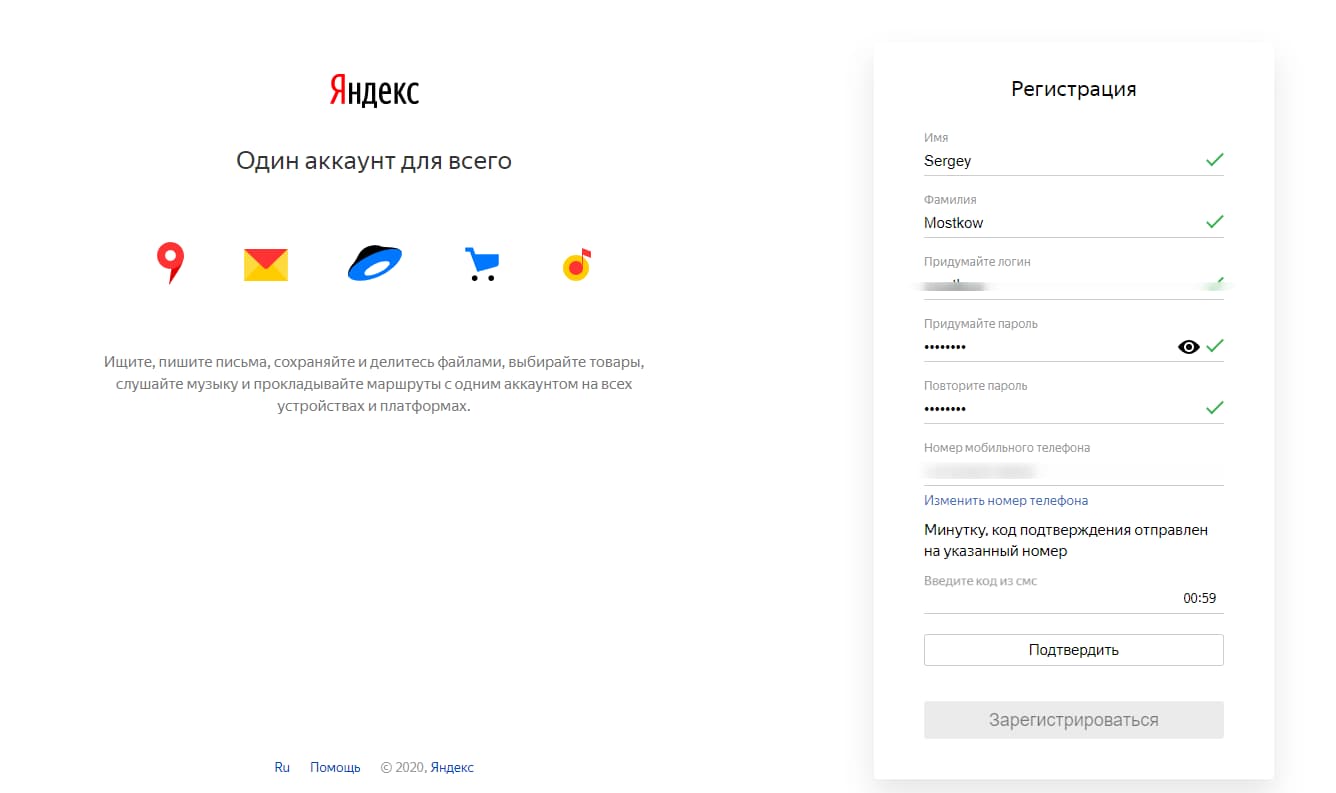
После регистрации, помимо Диска, вы получите доступ к куче сервисов Яндекса с этой же почты и сможете этими удобствами пользоваться:
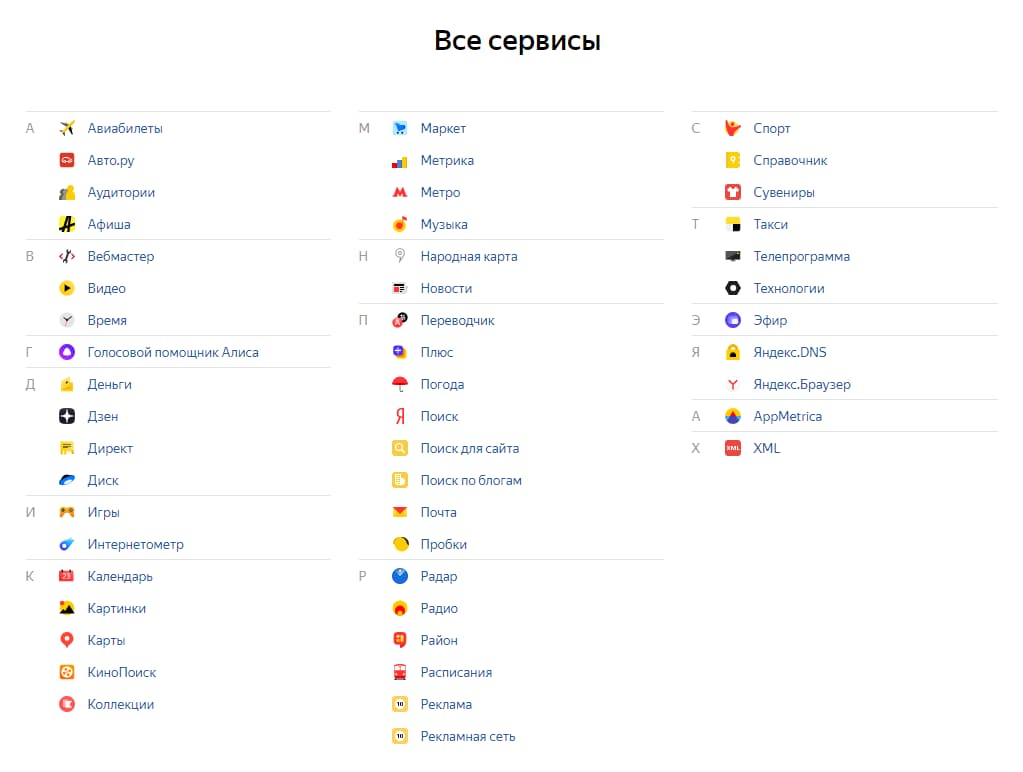
Все в одном месте под одним аккаунтом – это удобно.
Сам Диск после регистрации дает вам 10 ГБ свободного места для хранения документов. Это пространство можно увеличить вот здесь → https://disk.yandex.by/tuning.
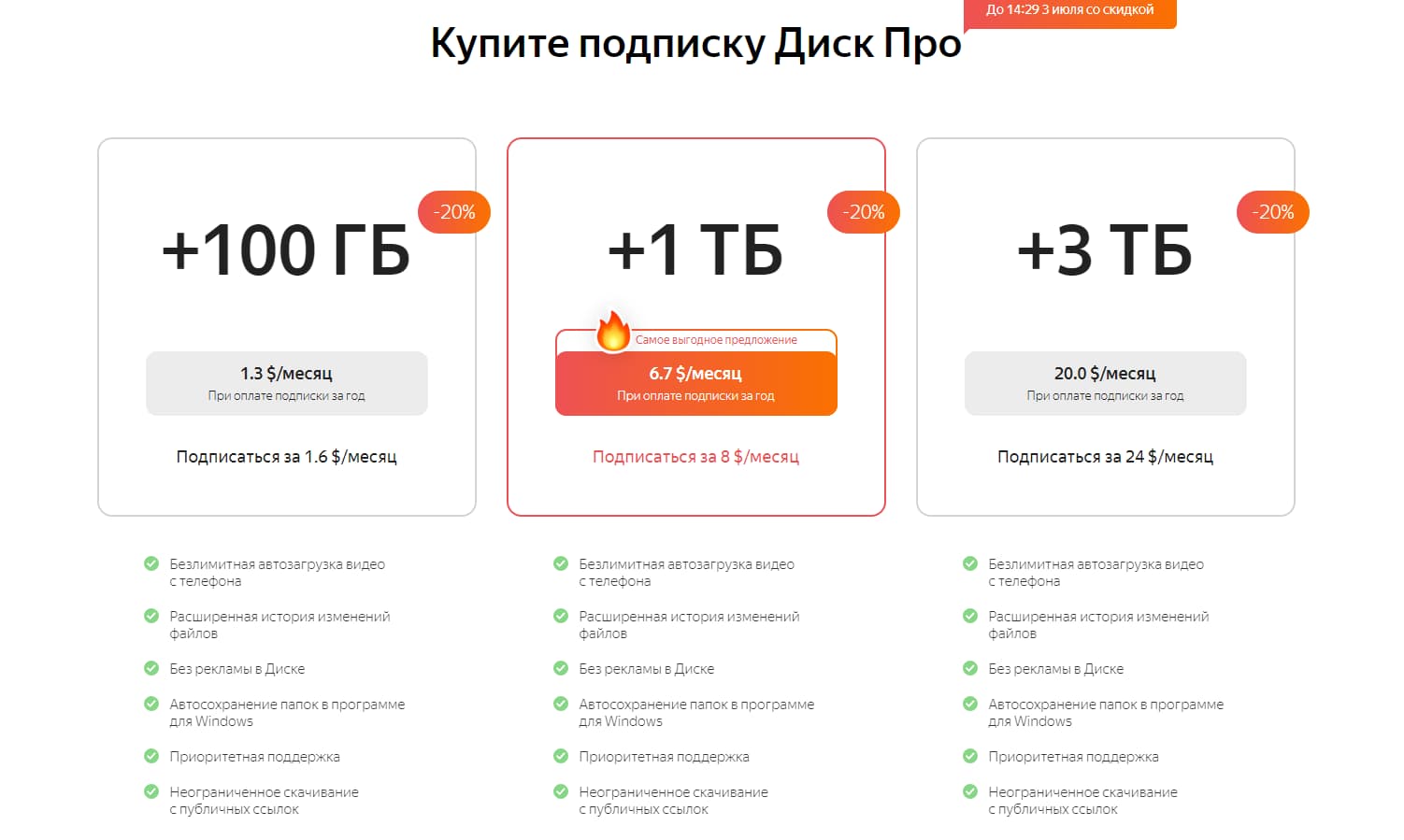
Далее рассмотрим, как пользоваться Яндекс Диском. С ним можно работать через браузер или скачать десктопное и мобильное приложение, это значит, вы сможете получить доступ к своим данным с любого устройства.
Сначала о браузерной версии
Работа с файлами
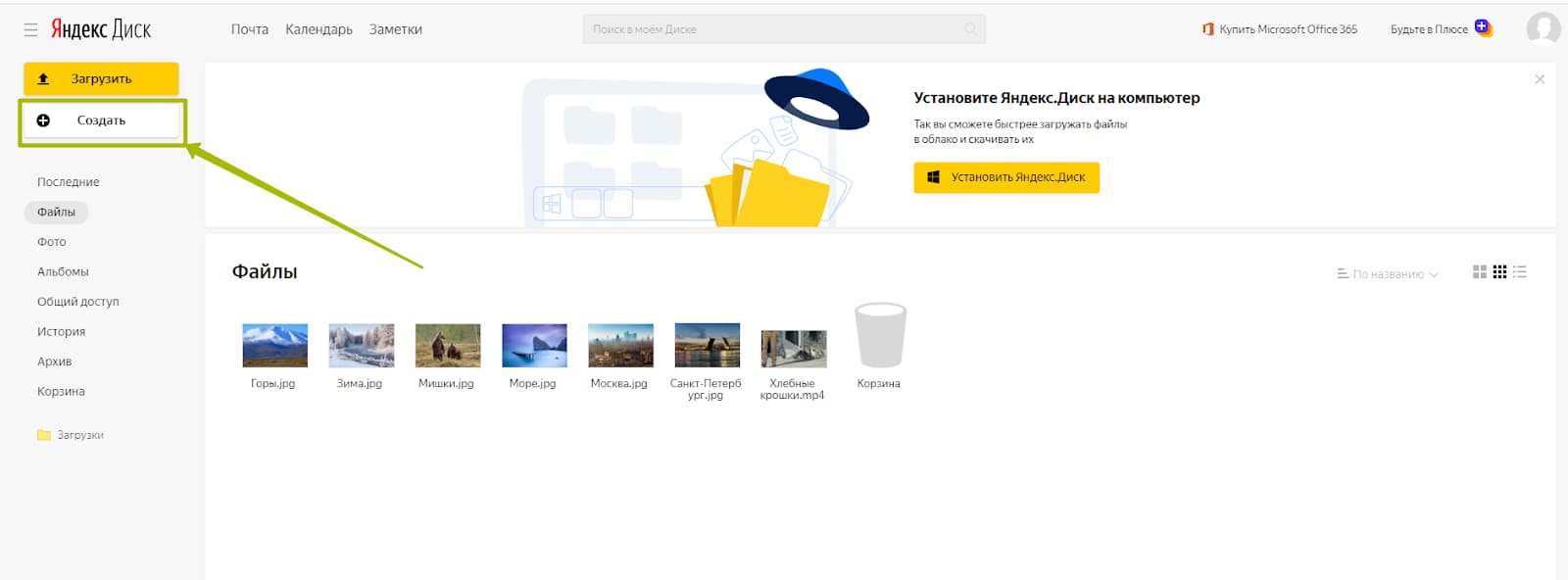
Файлы можно создавать сразу в Яндекс Диске или загружать их с компьютера.
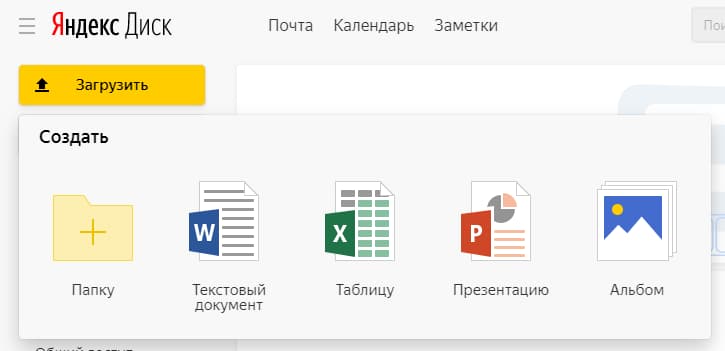
Чтобы создать файл , нажмите кнопку «Создать» и выберите нужный формат документа:
Можно создавать текстовые документы, таблицы, презентации и формировать альбомы из фотографий:
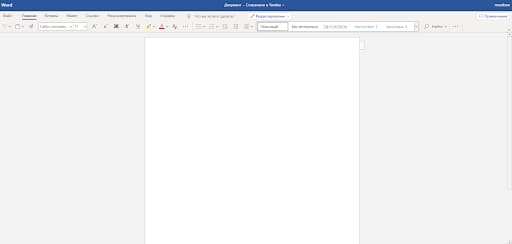
Редакторы по интерфейсу и функционалу очень схожи с классическими редакторами Windows: Microsoft Word, Excel, PowerPoint. Вот пример Word встроенного в Яндекс Диск.
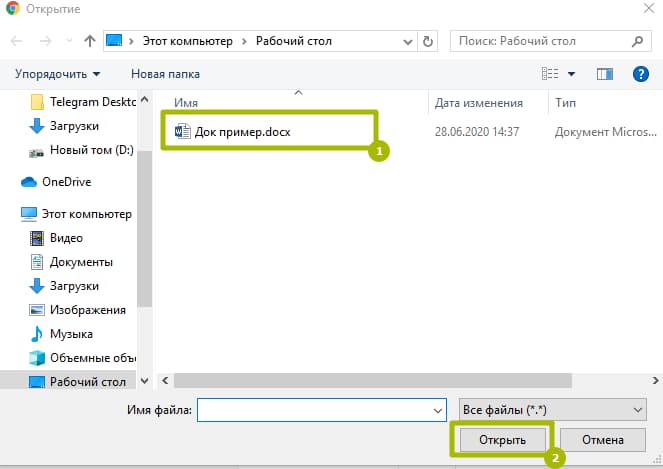
Теперь о том, как загрузить файлы. Все тоже просто и понятно:
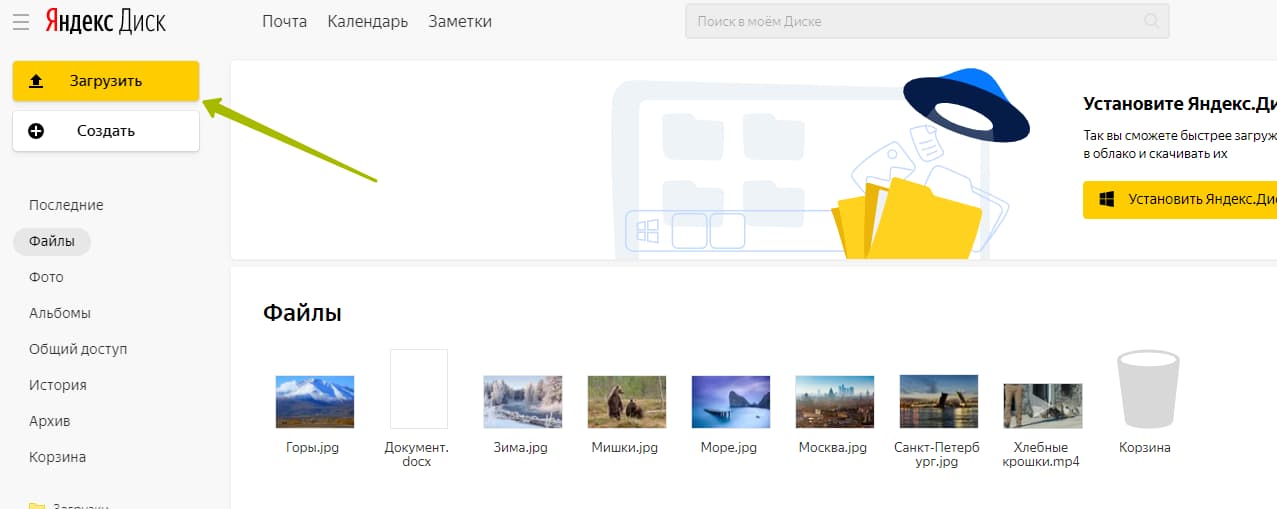
- Жмем кнопку «Загрузить».
- Выбираем нужный файл и загружаем.
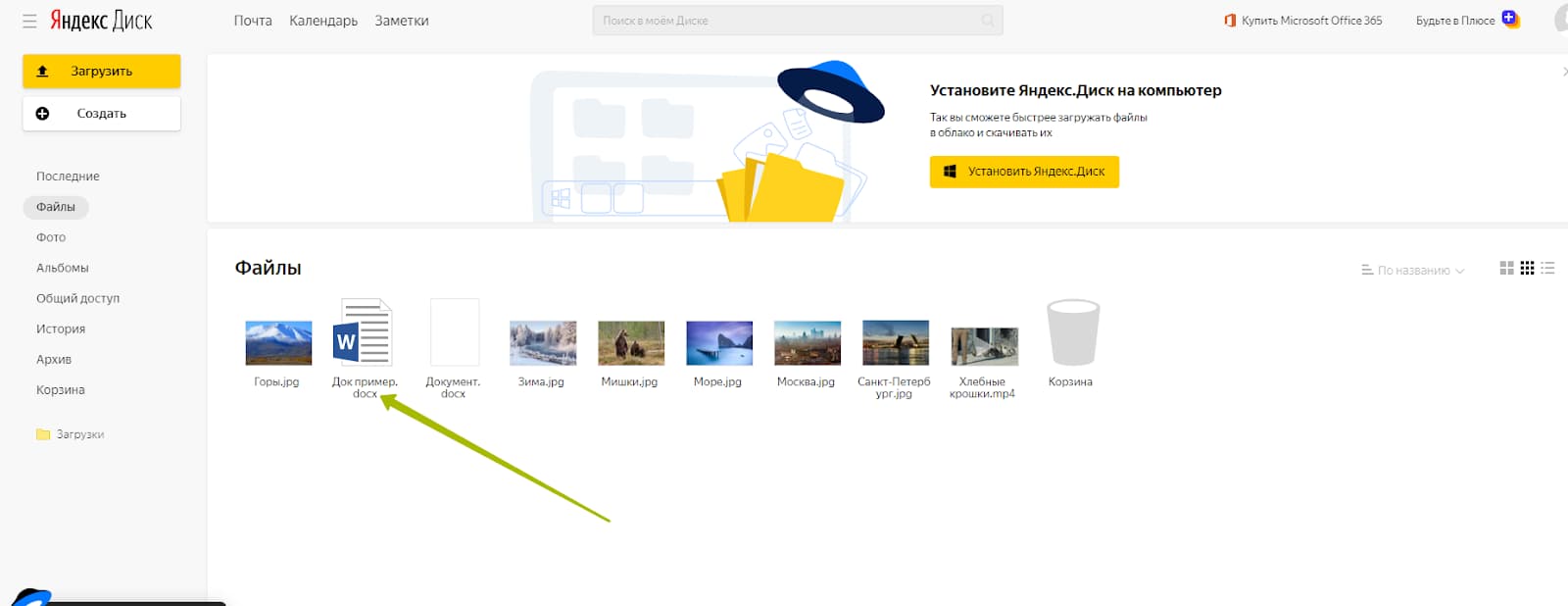
Документ появился во вкладке файлы:
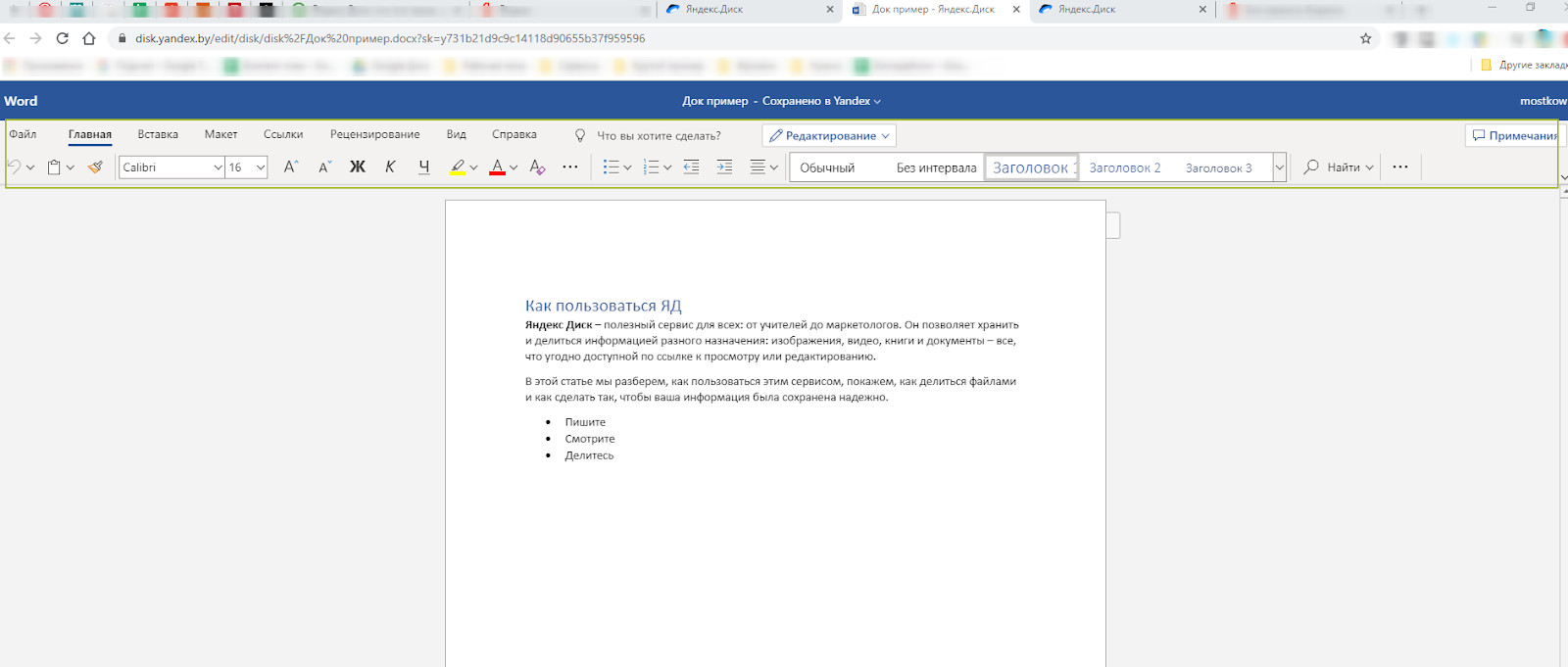
Теперь его можно открыть и редактировать прямо в браузере. Смотрите, как удобно, есть весь функционал для форматирования файлов:
Этот файл можно копировать, перемещать в другие папки диска и делиться им с другими пользователями по ссылке.
Как поделиться файлом
Файлами на Яндекс Диск можно делиться с другими пользователями.
Если нужно дать ссылку на конкретный документ:
- Переходим в него.
- Нажимаем на выпадайку «Редактирование».
- Там выбираем, какой доступ вы хотите предоставить другим пользователям;
- Копируем ссылку из адресной строки браузера и передаем другому пользователю.
- редактирование – любой пользователь, у которого есть ссылка на файл, может изменять его содержимое;
- рецензирование – позволяет другим пользователям оставлять комментарии к тексту;
- просмотр – другие пользователи не смогут менять и комментировать файл, но будут видеть его содержимое.
Также доступ можно предоставить из интерфейса Яндекс Диска:
- Кликните правой кнопкой на нужный файл в папке Диска.
- В появившемся меню, выберите «Поделиться».
Пользователи получат доступ к редактированию и скачиванию файла, а рядом с расшаренным файлом появится значок ссылки.
Лучше делиться файлами из интерфейса браузерного Word, так вы можете задавать уровни доступа.
Что значит Яндекс Диск на ПК?
Как работать с Яндекс Диском на компьютере: десктоп-приложение
Скачать и установить приложение на компьютер:
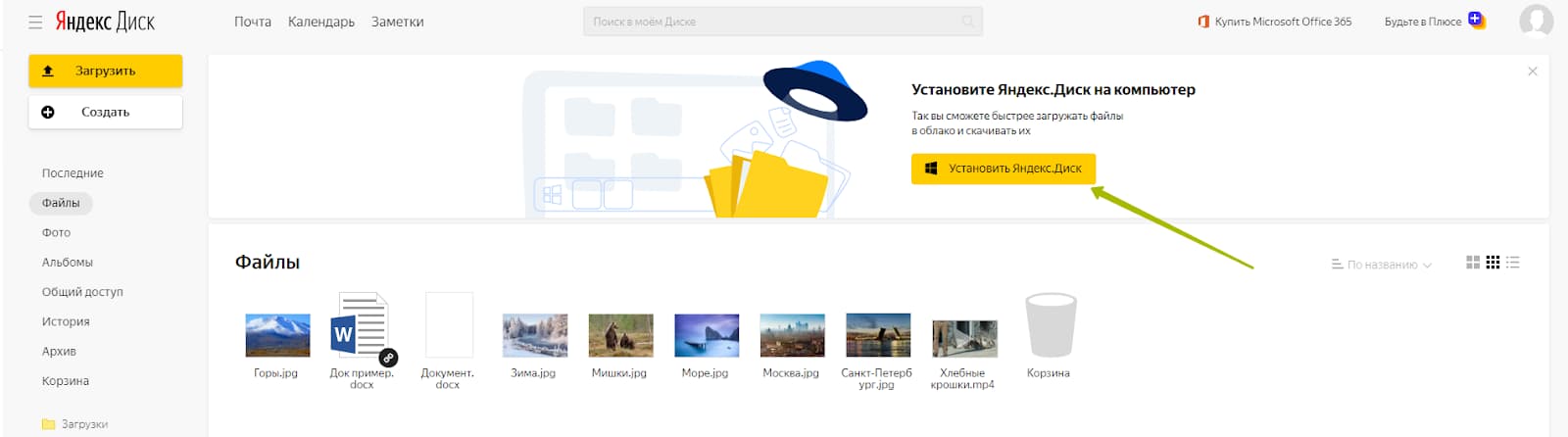
При установке не забудьте убрать галочки напротив «Установить Яндекс Браузер» и «Сделать Яндекс стартовой страницей». Не захламляйте компьютер лишними приложениями.
Зайти в созданный аккаунт
Доступы такие же, как к почте:
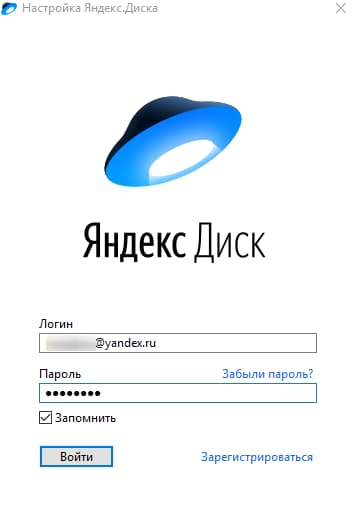
В десктопной версии диска работать немного удобнее, так как не нужно заходить в браузер на домашнем или рабочем компьютере. Если нужно зайти с другого компьютера, используйте браузер.
Недостаток работы с десктопом – файлы нужно сохранять вручную после редактирования. В браузере изменения обновляются без вашего участия.
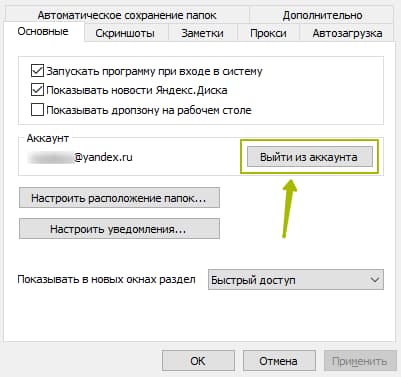
Если нужно поменять рабочий аккаунт: жмем «файл» → «настройки» → «выйти из аккаунта».
Для редактирования файлов в десктопной версии, на компьютере должны быть установлены редакторы Microsoft Word, Excel, PowerPoint. Сохраняется файл таким же образом, как при работе с файлом из папки на компьютере.
Интерфейс десктопного Диска:
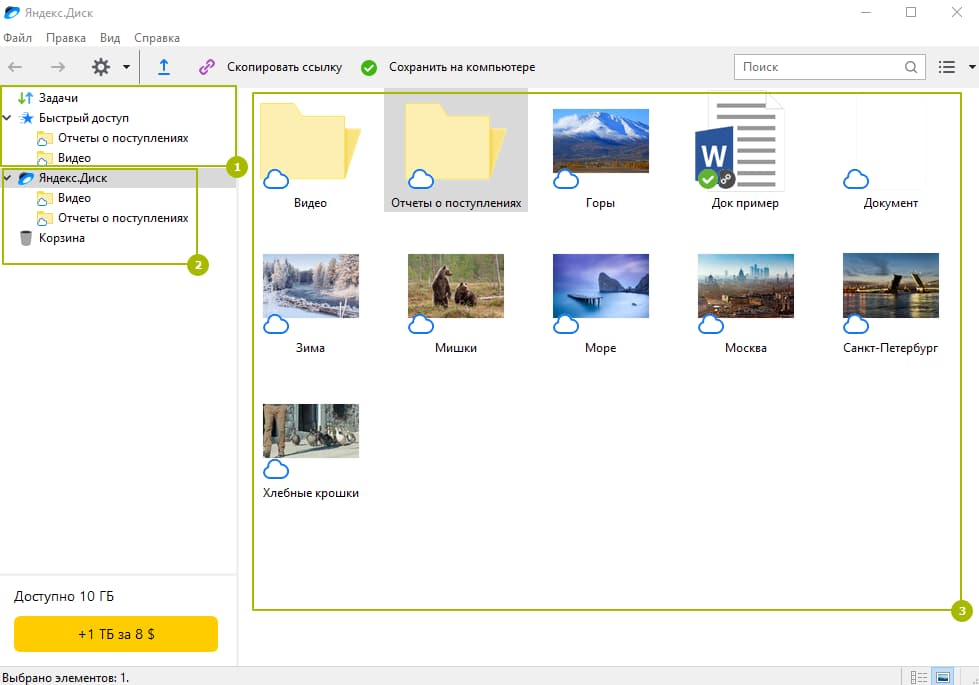
- Быстрый доступ к файлам и папкам, сюда можно добавить часто используемые документы. Когда файлов и папок много, функция становится очень полезной.
- Все папки диска.
- Поле для работы с файлами.
Функции:
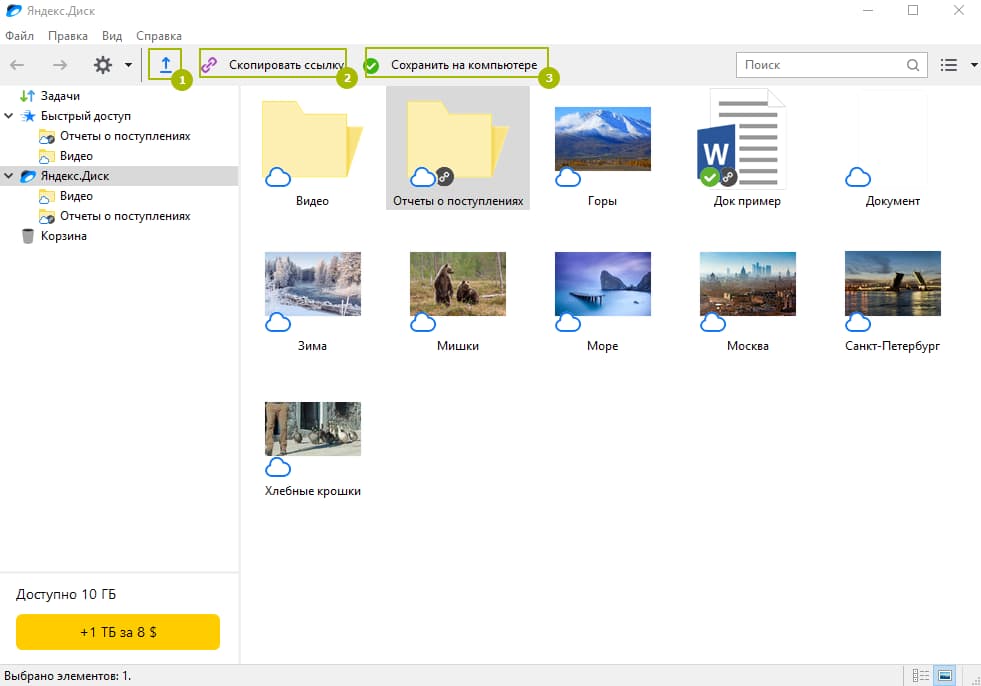
- Загрузка документов с компьютера на Диск.
- Скопировать ссылку для предоставления доступа: нажимаете и вставляете ссылку (Ctrl+V) в письме или сообщении другому пользователю.
- Выгрузка документов из Диска на компьютер. Можно просто перетаскивать файлы в нужную папку или на рабочий стол, как при работе в интерфейсе Windows.
Как пользоваться Яндекс Диском на телефон
Пользоваться диском можно из браузера, но и полезное дополнение функционала Диска — мобильное приложение. С приложением в смартфоне у вас всегда будет доступ к нужным файлам. Их можно быстро отредактировать или отправить кому-либо.
Чтобы использовать эту функцию, нужно скачать приложение на смартфон и войти в него с использованием данных почты: адрес и пароль.
Интерфейс мобильного диска:
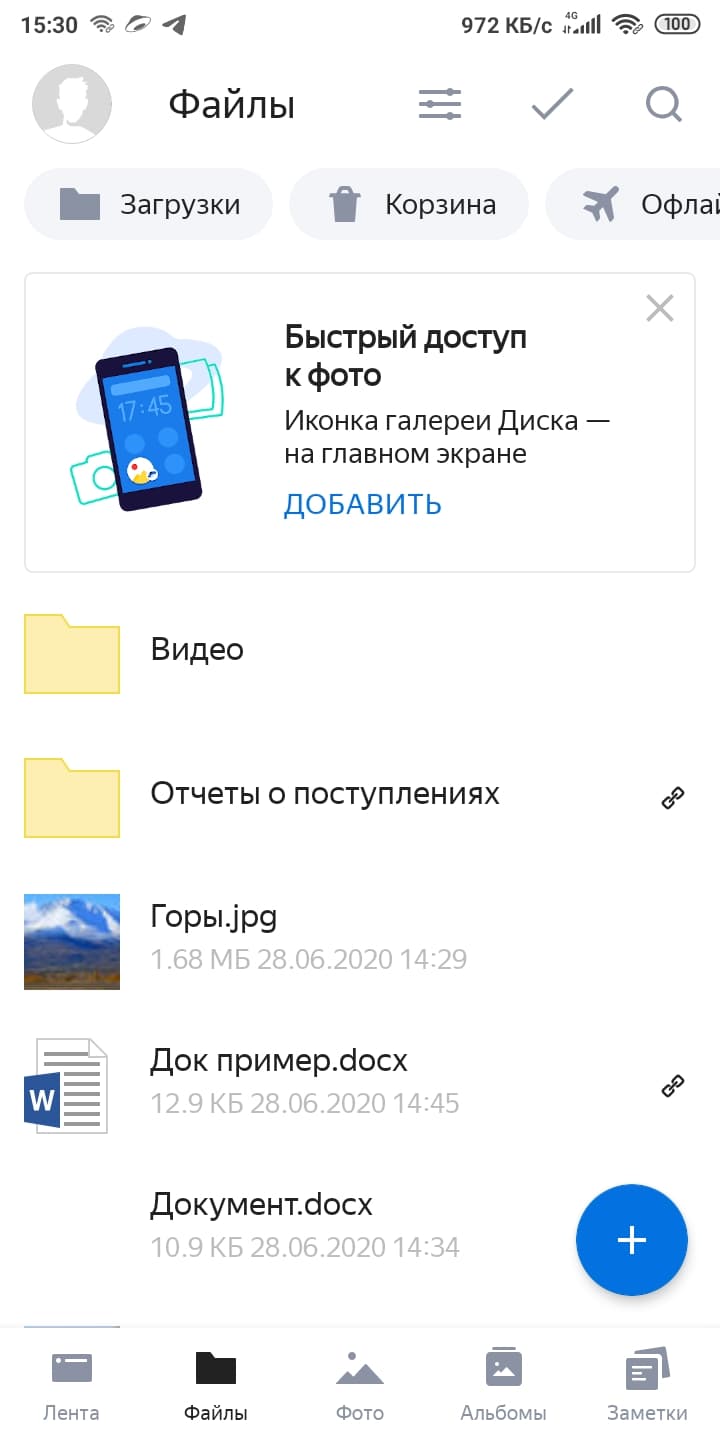
Кстати, Яндекс сейчас предлагает пользователям неограниченное пространство для хранения их фотографий. Для этого нужно выполнить минимальные настройки, само приложение расскажет, как это сделать после первой установки и входа в аккаунт.
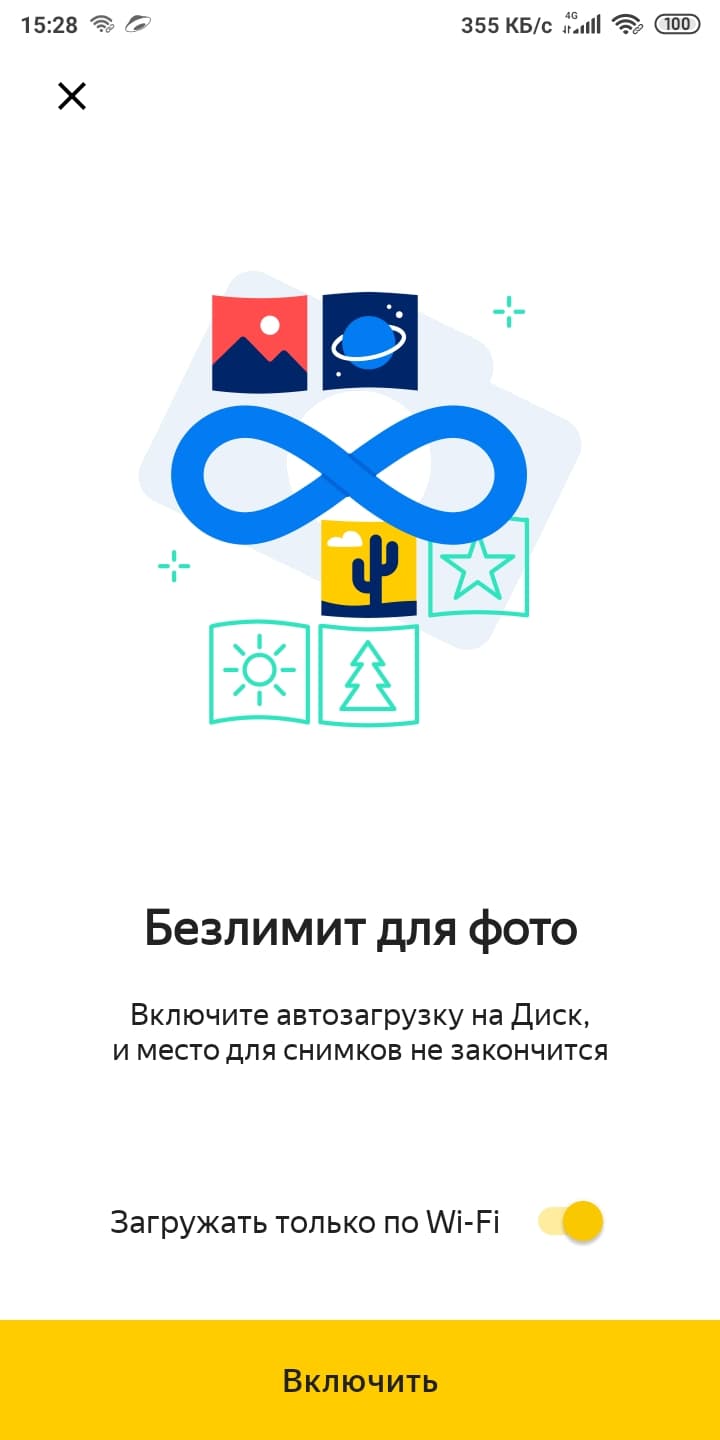
Интерфейс Диска – очень удобный. Используя его, вы сильно упростите свою работу и взаимодействие с вашими клиентами или партнерами.
Если статья про Яндекс Диск, что это и как пользоваться, была полезна, поблагодарите авторов в комментариях, нам будет приятно. Если остались вопросы, оставляйте их там же. Мы помогаем упрощать работу специалистам разных направлений деятельности. Если вам интересна сфера Digital, подписывайтесь на нас в Телеграм, там мы рассказываем о разных полезностях и обучаем дизайну, маркетингу и программированию.