Outlook не отображает картинки в теле письма
 30.04.2019
 itpro
itpro
 Outlook, Windows 10
 Комментариев пока нет
В этой обзорной статье я постарался собрать основные причины, из-за которых Outlook 2016/2013/2010 не отображает картинки в теле письма и как исправить эту проблему (статья является по сути сборкой из внутренней базы знаний нашего HelpDesk).
В Outlook довольно много настроек и особенностей, из-за которых в письмах могут не отображаться (не загружаться) вложенные картинки. Попробуем описать самые частые проблемы.
В Outlook по-умолчанию отключена автоматическая загрузка рисунков в тело письма со сторонних сайтов. В таких случаях вместо картинок в Outlook может присутствовать красный крест и надпись: “Чтобы загрузить рисунки, щелкните правой кнопкой мыши. Автоматическая загрузка рисунка из Интернета в Outlook была отменена в целях защиты конфиденциальности личных данных” (Right-click here to download pictures. To help protect your privacy, Outlook prevented automatic download of this picture from the Internet).

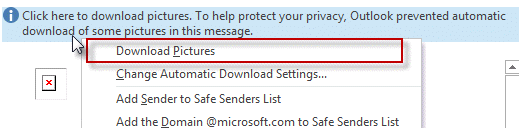
Вы можете загрузить рисунки в письмо по одному либо все сразу, если в заголовке письма щелкните по надписи “Чтобы загрузить рисунки, щелкните эту ссылку. Автоматическая загрузка некоторых рисунков в Outlook была отменена в целях защиты конфиденциальности личных данных” (Click here to download pictures. To help protect your privacy, Outlook prevented automatic download of some pictures in this message) и выберите “Cкачать рисунки” (Download Pictures).
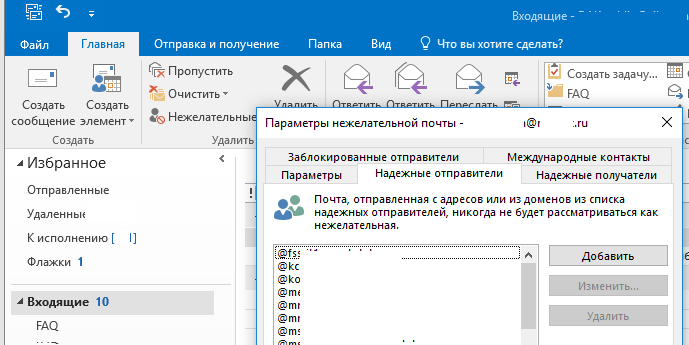
Чтобы автоматически загружать картинки для определенных доверенных адресатов, вы можете добавить их в список доверенных отправителей или доменов (Safe Senders List).
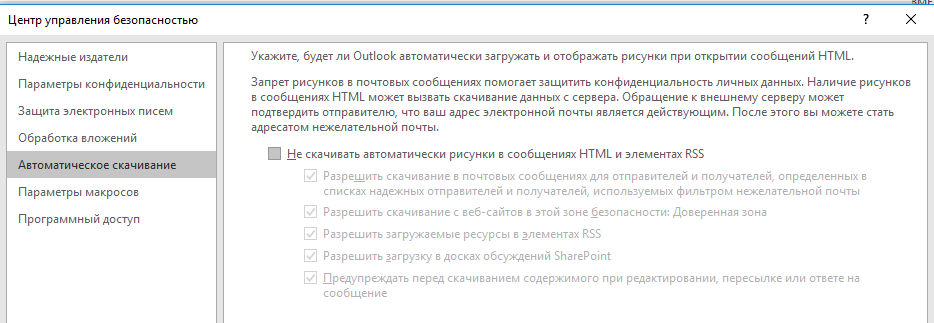
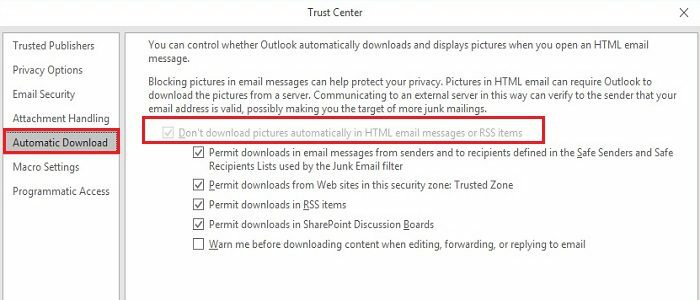
Вы можете включить автоматическую загрузку картинок в Outlook ( не безопасно. ): Файл -> Параметры -> Центр управления безопасностью -> Параметры центра управления безопасностью -> Автоматическое скачивание -> снимите галку “Не скачивать автоматически рисунки в сообщениях HTML и элементах RSS” (File -> Options -> Trust Center -> Trust Center Settings -> Don’t download pictures automatically in HTML e-mail messages or RSS items”).
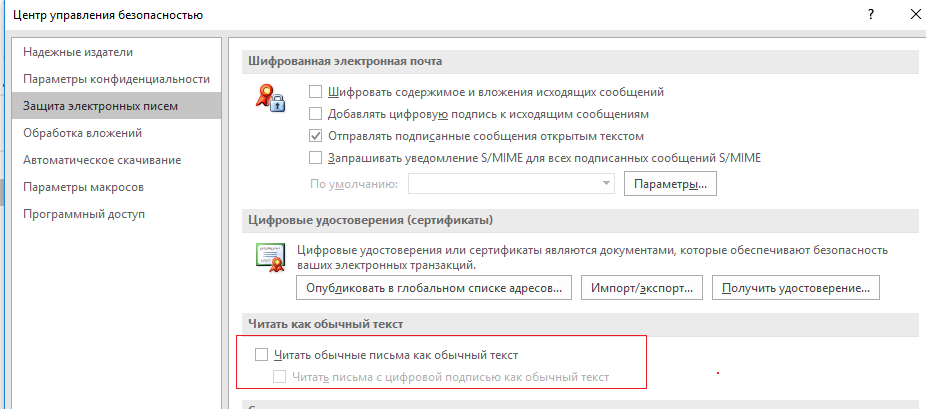
Картинки в Outlook могут не отображаться, если все письма показываются в виде обычного текста (plain text). Для этого в Outlook перейдите в Файл -> Параметры -> Центр управления безопасностью -> Параметры центра управления безопасностью -> Защита электронных писем (File -> Options -> Trust Center -> Trust Center Settings -> E-mail Security) и убедитесь, что отключена опция «Читать обычные письма как обычных текст” (“Read all standard mail in plain text”).
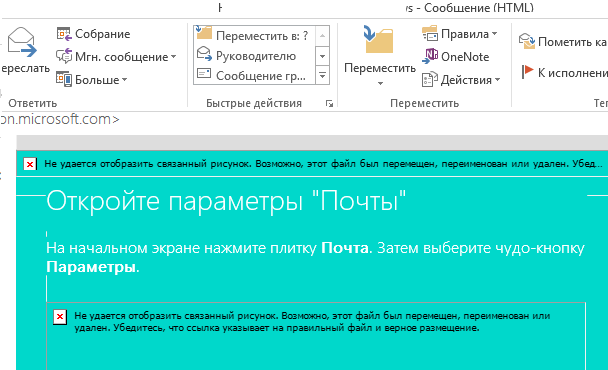
В некоторых случаях вместо вложенных изображений в Outlook отображается красный крест с сообщением “Не удается отобразить связанный рисунок. Возможно, этот файл был перемещён, переименован или удалён. Убедитесь, что ссылка указывает на правильный файл и верное размещение” (The linked image cannot be displayed the file may have been moved renamed or deleted verify that the link points to the correct file and location).
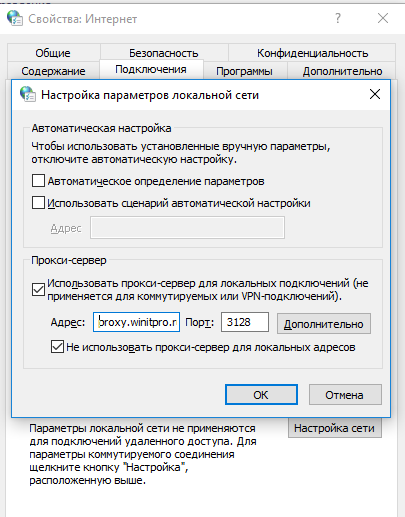
В этом случае сначала проверьте настройки прокси-сервера в IE (если в IE выставлены неправильные настройки прокси, Outlook не сможет скачать изображения из интернета). Если вы не используете прокси-сервер для доступа в Интернет, проверьте что прокси сервер отключен (Панель управления -> Сеть и интернет -> Свойства браузера -> Подключения -> Настройка сети).
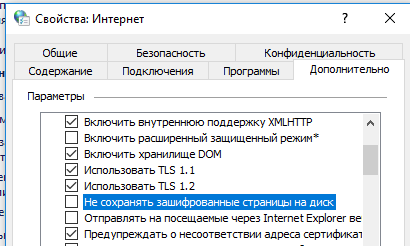
Там же в настройках IE на вкладке Дополнительно (Advanced) снимите галку с опции “Не сохранять зашифрованные страницы на диск” (Do not save encrypted files to disk) и перезагрузите Outlook.
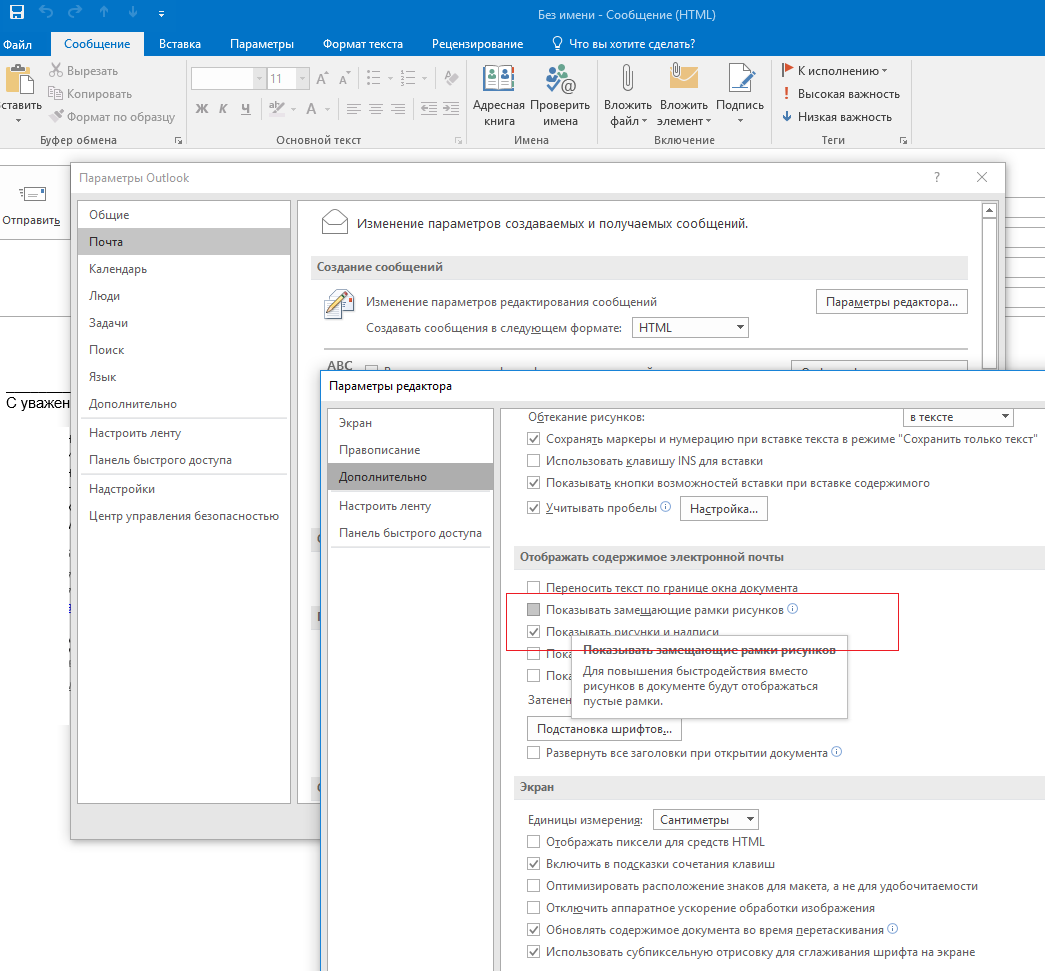
Если в сообщении Outlook на месте изображения не показывается красный крест, а вместо картинки присуствует пустой прямоугольник, размером соответствующий размеру оригинального изображения, скорее всего в вашем Outlook включена опция отображения замещающих рисунков (полезна при медленном канале связи).
В Outlook 2016/2013/2010 эта настройку можно проверить, создав новое письмо (Ctrl+N), а затем перейти в Файл -> Параметры -> Почта -> Параметры редактора -> Дополнительно (File -> Options -> Mail -> Editor Options -> Advanced). В секции “Отображать содержимое электронной почты” проверьте, что опция “Показывать замещающие рамки рисунков” (Show picture placeholders) отключена, а “Показывать рисунки и надписи” включена. После изменения настроек перезапустите Outlook.
Outlook может не показывать изображения в письмах, если переполнена или повреждена папка Temporary Internet Files. В этом случае проще всего ее пересоздать.
Войдите на компьютер под другим аккаунтом с правами администратора, найдите и удалите каталог проблемного пользователя C:\Users\%username%\AppData\Local\Microsoft\Windows\INetCache (в Windows 10) или C:\Users\%username%\AppData\Local\Microsoft\Windows\Temporary Internet Files (в Windows 7).
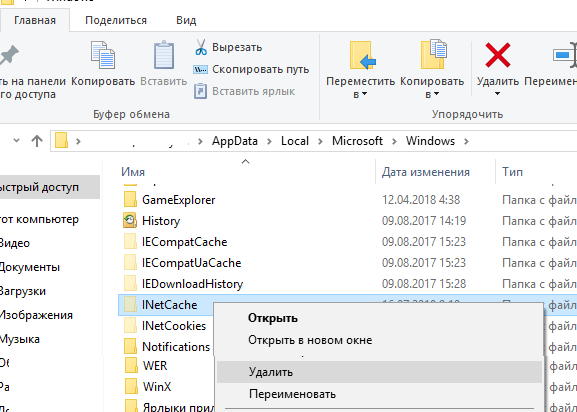
При открытии любых вложений Outlook автоматически сохраняет все файлы вложений и изображения в специальный кэш. Если размер каталога с кэшем превысил определенный лимит, Outlook может некорректно отображать картинки. В этом случае рекомендуется очистить это хранилище. Путь к каталогу кэша задается в параметре реестра OutlookSecureTempFolder. Его значение можно найти в следующих ветках реестра (в зависимости от версии Office):
- Outlook 2010: HKEY_CURRENT_USER\Software\Microsoft\Office\14.0\Outlook\Security\
- Outlook 2013: HKEY_CURRENT_USER\Software\Microsoft\Office\15.0\Outlook\Security\
- Outlook 2016: HKEY_CURRENT_USER\Software\Microsoft\Office\16.0\Outlook\Security\
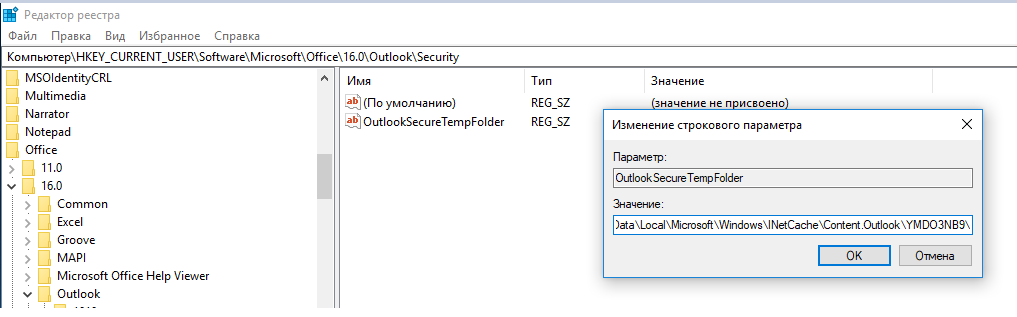
В моем случае путь к каталогу с кэшем Outlook выглядит так: C:\Users\%username%\AppData\Local\Microsoft\Windows\INetCache\Content.Outlook\YMDO3NB9\ . Откройте этот каталог и очистите его содержимое, после чего перезапустите Outlook.
Если вы подключены к интернету через прокси сервер с базовой (Basic) аутентификацией (используется довольно редко), Outlook не может открыть HTTP ссылки на картинки, т.к. для доступа к ним через прокси требуется аутентификация, но Outlook не выводит запрос пароля для авторизации пользователя на прокси-сервере.
В этом случае нужно открыть ветку реестра HKEY_CURRENT_USER\Software\Microsoft\Office\16.0\Common и создать параметр AllowImageProxyAuth типа REG_DWORD со значением 2. При этой настройке Outlook будет запрашивать пароль для аутентификации на прокси (один раз для всей сессии Outlook).
Также изображения в Outlook могут отображаться с красным крестом, если в ветке реестра HKEY_CURRENT_USER\Software\Microsoft\Office\x.0\Common для параметра BlockHTTPimages указано значение 1. Удалите данный параметр реестра и перезапустите Outlook.
Как включить автоматическую загрузку рисунков в outlook
По умолчанию автоматическая загрузка рисунков в тело письма в Outlook отключена. Приходиться на каждом письме кликать правой мышкой и выбирать «Загрузить рисунки«, что очень неудобно.
Можно включить автоматическую загрузку рисунков в тело письма. При этом понижается безопасность, т.к. становиться возможным причинения вреда с помощью вредоносного кода и на медленном канале связи загрузка картинок может тормозить.
Для включения: меню Файл — Параметры

Пункт Центр управления безопасностью — кнопка Параметры центра управления безопасностью.

Пункт Автоматическая загрузка — снять галочку «Не загружать автоматически рисунки в письмах HTML и элементах RSS«.
Как автоматически загружать изображения в Outlook
Outlook не загружает изображения автоматически, когда вы открываете письмо. Вам нужно скачать их вручную. Хорошая новость заключается в том, что вы можете изменить настройки и разрешить почтовому клиенту автоматически загружать изображения из Интернета. Следуйте инструкциям ниже, чтобы завершить работу.
Как разрешить Outlook автоматически загружать изображения?
Изменить настройки центра управления безопасностью
- Запустите Outlook и щелкните значок Файл меню.
- Затем выберите Параметры.
- Нажмите на Центр доверия.
- Перейти к Настройки центра управления безопасностью.
- Под Автоматическая загрузка, снимите флажок с надписи Не загружать изображения автоматически в сообщениях электронной почты в формате HTML или RSS.
Загружать изображения только от надежных отправителей
По соображениям безопасности лучше загружать изображения только из известных источников. Для этого вам необходимо добавить адрес электронной почты отправителя в список надежных отправителей.
- Запустите Outlook.
- Откройте письмо от надежного отправителя.
Кстати, вы также можете добавить целые домены в свой список надежных отправителей. По сути, вы вносите в белый список весь домен. Это означает, что Outlook будет автоматически загружать изображения от всех отправителей, подключенных к этому домену.
Как автоматически загружать изображения в Outlook для Mac
Outlook для Mac не загружает изображения автоматически, если они хранятся в Интернете. Следуйте инструкциям ниже, чтобы изменить свои настройки.
- Перейти к Настройки Outlook.
- Под Эл. адрес, Выбрать Чтение.
- Перейти к Безопасность.
- Укажите, когда вы хотите, чтобы Outlook загружал изображения.
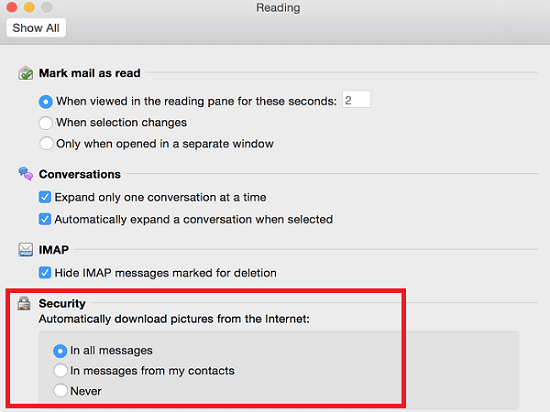
Когда дело доходит до загрузки изображений электронной почты, у вас есть два варианта. Вы можете загружать изображения от всех отправителей или только от сохраненных контактов.
Имейте в виду, что автоматическая загрузка всех изображений Outlook увеличит использование полосы пропускания. В идеале загружайте только те изображения, которые вам нужны.
Заключение
Если вы хотите, чтобы Outlook автоматически загружал изображения из Интернета, измените настройки центра управления безопасностью. Если вы используете Outlook для Mac, перейдите в настройки безопасности Outlook и включите параметр, который позволяет приложению загружать изображения из Интернета. Вы можете загружать изображения от всех отправителей или только из сохраненных контактов.
Как вы думаете, удобнее разрешить Outlook автоматически загружать изображения из Интернета? Поделитесь своими мыслями в комментариях ниже.
Как включить автоматическую загрузку рисунков в outlook
Как загружать изображения вручную или автоматически в Outlook?
По умолчанию изображения в сообщениях электронной почты не загружаются автоматически в Microsoft Outlook. В большинстве случаев вы можете просматривать рамки изображений в сообщениях электронной почты, но изображения не отображаются. Здесь мы предлагаем вам способы загрузки изображений вручную в одном сообщении электронной почты, а также автоматическую загрузку изображений для всех полученных сообщений электронной почты.
- Авто CC / BCC по правилам при отправке электронной почты; Автопересылка Множественные письма по правилам; Автоответчик без сервера обмена и дополнительных автоматических функций .
- Предупреждение BCC — показывать сообщение при попытке ответить всем, если ваш почтовый адрес находится в списке BCC; Напоминать об отсутствии вложений , и многое другое напоминает функции .
- Ответить (всем) со всеми вложениями в почтовой переписке; Отвечайте сразу на несколько писем; Автоматическое добавление приветствия при ответе; Автоматически добавлять дату и время в тему .
- Инструменты для вложения : Автоотключение, Сжать все, Переименовать все, Автосохранение всех . Быстрый отчет , Подсчет выбранных писем, Удаление повторяющихся писем и контактов .
- Более 100 дополнительных функций будут решить большинство ваших проблем в Outlook 2021–2010 или Office 365. Полнофункциональная 60-дневная бесплатная пробная версия.
 Загружать изображения в сообщения электронной почты вручную
Рамки изображений затрудняют чтение полученных сообщений электронной почты. Но вы можете загрузить все изображения в этом электронном письме вручную.
Шаг 1. Просмотрите сообщение электронной почты с изображениями в области чтения.
Шаг 2. Текст предупреждения остается под адресом электронной почты отправителя, сначала щелкните текст, а затем нажмите Скачать картинки в раскрывающемся списке.
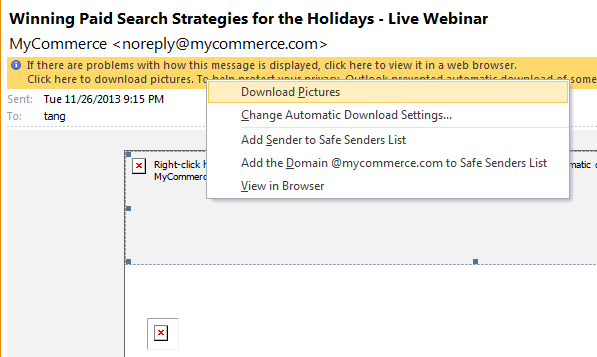
Это альтернатива щелкните правой кнопкой мыши рамку изображения в сообщении электронной почты, а затем щелкните Скачать картинки в контекстном меню.
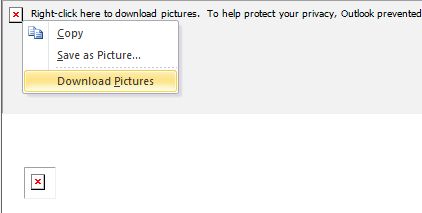
Теперь все изображения загружаются в это сообщение электронной почты, что делает полученное сообщение электронной почты насыщенным и легким для чтения.

Автоматическая загрузка изображений в сообщениях электронной почты
Было бы немного скучно загружать изображения в полученных сообщениях электронной почты каждый раз вручную. Здесь мы предлагаем вам метод автоматической загрузки изображений для всех полученных сообщений электронной почты.
Шаг 1. Прежде всего, откройте диалоговое окно «Центр управления безопасностью»:
В Outlook 2007 щелкните значок Инструменты > Центр управления.
В Outlook 2010 и 2013:
- Нажмите Файл > Опции;
- Нажмите Центр управления в левом баре;
- Нажмите Параметры центра в Центр управления безопасностью Microsoft Outlook .
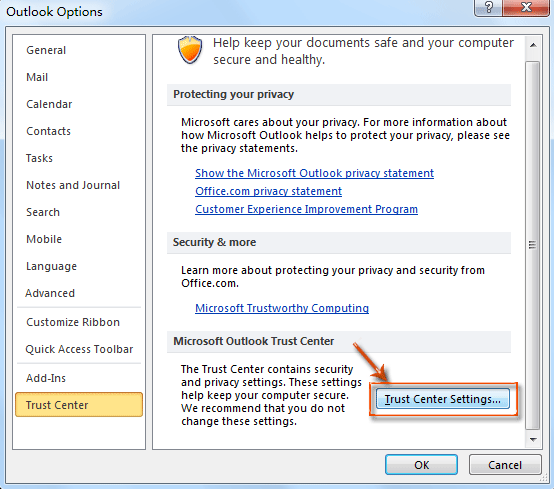
Шаг 2. В диалоговом окне центра управления безопасностью щелкните значок Автоматическая загрузка в левой панели.
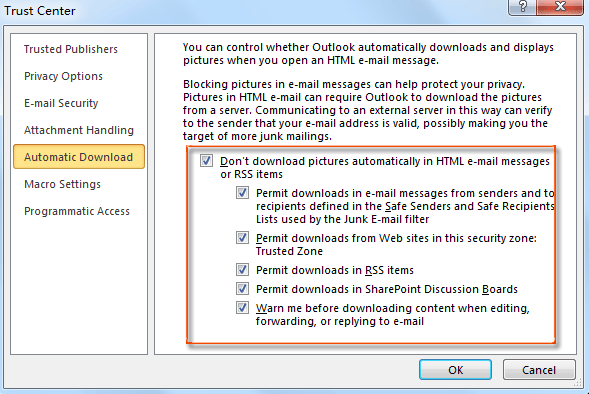
Шаг 3: снимите флажок Не загружать изображения автоматически в сообщениях электронной почты в формате HTML или RSS опцию.
Эта операция позволит Microsoft Outlook автоматически загружать изображения во всех полученных сообщениях электронной почты и RSS.
Если вы не хотите загружать все изображения в полученных сообщениях электронной почты, кроме изображений в сообщениях электронной почты от надежных отправителей / получателей, безопасных сайтов, RSS и т. Д., Пожалуйста: