Как на Android скрыть вводимый пароль
Вопреки расхожему мнению, придумать надежный пароль не так сложно, как сохранить его втайне от третьих лиц. Даже если защитная комбинация состоит из нескольких десятков символов, нет никаких гарантий, что она не попадет в распоряжение посторонних. Украсть пароль, к примеру, можно весьма технологичным способом, воспользовавшись смартфоном с поддержкой суперзума, который является настоящей находкой для шпиона. Но если полностью обезопасить пароль от кражи нельзя, то по крайней мере можно немного усложнить задачу мошенникам.
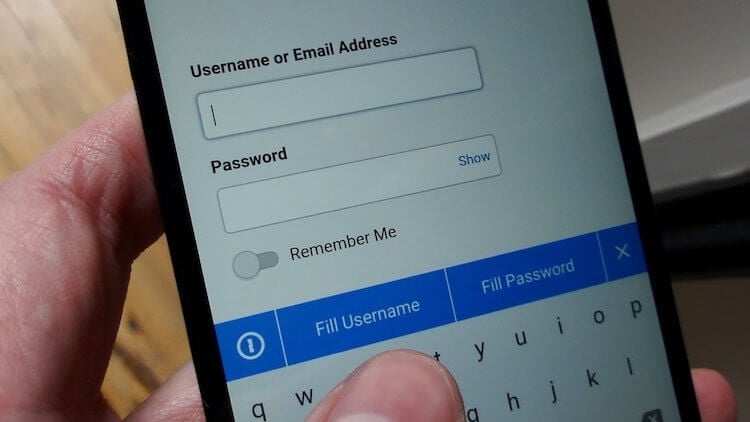
Каждый раз, когда вы вводите пароль на своем смартфоне, вне зависимости от сервиса, на экране на долю секунды обязательно появляется символ, который вы набрали. Это сделано для того, чтобы вы видели, не нажали ли вы по ошибке на символ, которого нет в пароле. Однако эта функция не только делает ручной ввод защитной комбинации более удобным благодаря наглядности, но и позволяет окружающим подсмотреть его и, возможно, зафиксировать, чтобы потом воспроизвести.
Как уберечь пароль от подсматривания
Чтобы запретить Android-смартфону отображать вводимые символы пароля даже на долю секунды, проделайте следующие манипуляции:
- Перейдите в «Настройки»;
- Откройте вкладку «Безопасность»;
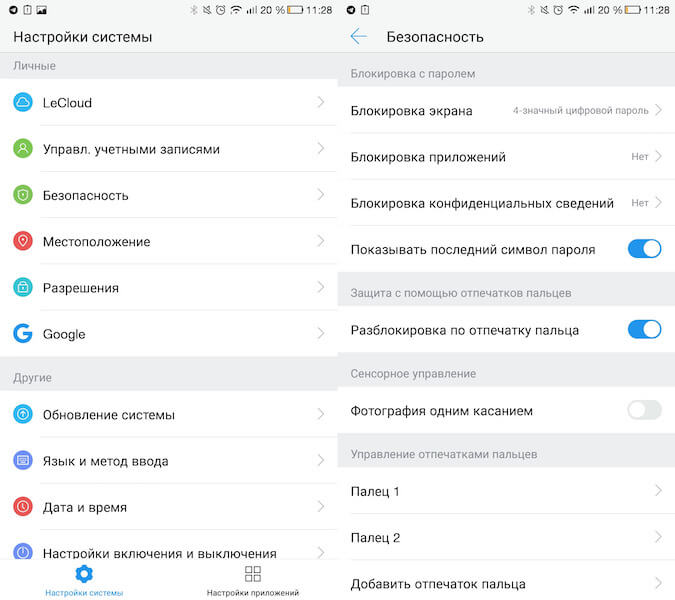
Из-за различий в оболочках Android-смартфонов название искомого пункта настроек может отличаться в зависимости от марки и даже модели вашего аппарата. Тем не менее, даже если производители предпочитают менять названия пунктов меню, они, как правило, сохраняют их расположение, чтобы пользователям было проще их найти. В случае же, если отыскать пункт вручную не удалось, воспользуйтесь системным поиском при его наличии.
Подписка на наш канал в Яндекс.Дзен открывает доступ к эксклюзивным материалам, которых нет на сайте.
Как на Xiaomi (Redmi) скрыть вводимый пароль, чтобы набираемые символы невозможно было подсмотреть
Недостаточно придумать надёжный пароль для учётной записи, чтобы быть застрахованным от того, что мошенники его не взломают. Одно дело, когда он незамысловатый и подбирается специальной программой для взлома методом перебора за один или два часа. Другое дело, когда вы сами, вводя его на Xiaomi (Redmi) даёте шанс мошеннику его запомнить и использовать против вас.
Поведение Xiaomi в тот момент, когда вы вводите пароль – показать набираемую букву в течение секунды и только потом скрыть её спецсимволом. Это делается, чтобы вы проконтролировали не ошиблись ли в вводе перед тем, как набрать следующий символ.
Это нормальный паттерн использования в том случае, если никто не смотрит на экран Сяоми из-за плеча. Но бывают случаи, когда мошенник запоминает вводимые символы и использует их в коварных корыстных целях.
Как уберечь пароль от подсматривания во время ввода на Сяоми
Есть специальная функция, отключающая показ символа после его набора на клавиатуре. Чтобы её включить войдите в общие настройки, найдите пункт «Расширенные настройки» и войдите в него. 
Теперь нужно войти в меню «Конфиденциальность», чтобы скрыть пароль во время набора. 
Искомая опция называется «Показывать пароли» и она включена – нужно её отключить и тогда буквы и цифры не будут отображаться при вводе. 
Как убрать пароль при входе в Windows 10

В инструкции описано несколько способов убрать пароль при входе в Windows 10 при включении компьютера, а также отдельно при выходе из режима сна. Сделать это можно не только с помощью настроек учетных записей в панели управления, но и используя редактор реестра, настройки электропитания (для того, чтобы отключить запрос пароля при выходе из сна), или бесплатные программы для включения автоматического входа, а можно и просто удалить пароль пользователя — все эти варианты подробно изложены ниже.
Для того, чтобы выполнить описанные ниже действия и включить автоматических вход в Windows 10, ваша учетная запись должна иметь права администратора (обычно, это так и есть по умолчанию на домашних компьютерах). В конце статьи имеется также видео инструкция, в которой наглядно показан первый из описанных способов. По более новой версии системы материал доступен здесь: Как убрать пароль при входе в Windows 11. См. также: Как поставить пароль на Windows 10, Как сбросить пароль Windows 10 (если вы его забыли).
Отключение запроса пароля при входе в настройках учетных записей пользователей
Первый способ убрать запрос пароля при входе в систему Windows 10 очень простой и не отличается от того, как это делалось в предыдущей версии ОС. Потребуется выполнить несколько простых шагов.
- В случае, если в вашей системе вход выполняется не по паролю, а по ПИН-коду, сначала отключите их используя обе части этой инструкции: Как отключить запрос на создание ПИН-кода и удалить ПИН-код в Windows 10.
- Нажмите клавиши Windows + R (где Windows — клавиша с эмблемой ОС) и введите netplwiz или control userpasswords2 затем нажмите Ок. Обе команды вызовут появление одного и того же окна настройки учетных записей.
- Чтобы включить автоматический вход в Windows 10 без ввода пароля, выберите пользователя, для которого нужно убрать запрос пароля и снимите отметку с «Требовать ввод имени пользователя и пароля». Если такой отметки нет, решение описано здесь: Что делать если нет пункта Требовать ввод имени пользователя и пароля в Windows 10.
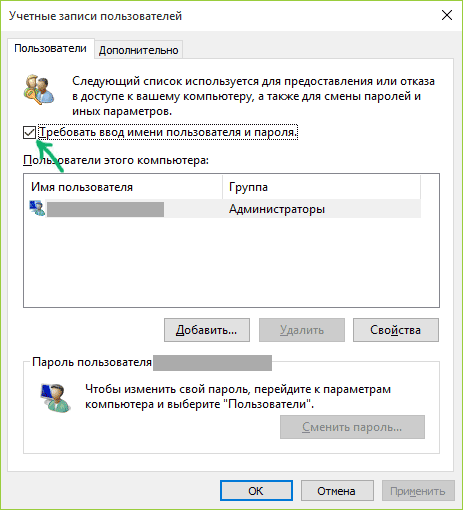
- Нажмите «Ок» или «Применить», после чего потребуется ввести текущий пароль и его подтверждение для выбранного пользователя (которого можно и поменять, просто введя другой логин). Внимание: если у вас используется учетная запись Майкрософт и метод не сработает, попробуйте снова, но в верхнем поле вместо имени пользователя укажите привязанный адрес электронной почты (E-mail).
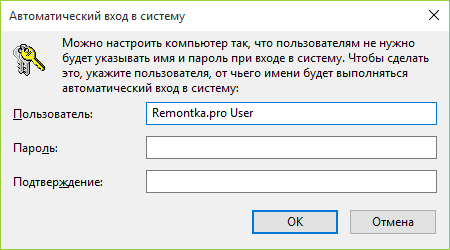
Также, по некоторым отзывам, если отключение пароля на срабатывает сразу — попробуйте выполнить его дважды: отключили запрос, применили, включили, применили, снова отключили.
В случае, если отметки «Требовать ввод имени пользователя и пароля» в окне нет, зайдите в Параметры – Учетные записи – Варианты входа и проверьте, есть ли там пункт «Требовать выполнение входа с Windows Hello для учетной записи Майкрософт». Если есть — отключите и снова зайдите в настройки автоматического входа в систему. Если нет, запустите командную строку от имени администратора (как это сделать) и введите команду (нажав Enter после неё):
После выполнения команды закройте командную строку и перезагрузите компьютер. Затем повторите шаги, описанные выше — пункт для отключения запроса пароля должен появиться. Также опция «Требовать ввод имени пользователя и пароля» будет недоступна если ваш компьютер в настоящее время подключен к домену. Однако, есть возможность отключить запрос пароля с помощью редактора реестра, хотя этот способ и менее безопасный, чем только что описанный.
Как убрать пароль при входе с помощью редактора реестра Windows 10
Есть еще один способ проделать вышеописанное — использовать для этого редактор реестра, однако при этом следует учитывать, что в данном случае ваш пароль будет храниться в открытом виде в качестве одного из значений реестра Windows, соответственно любой может его просмотреть. Примечание: далее будет также рассмотрен аналогичный способ, но с шифрованием пароля (с помощью Sysinternals Autologon).
Для начала, запустите редактор реестра Windows 10, для этого нажмите клавиши Windows + R, введите regedit и нажмите Enter.
Перейдите к разделу реестра
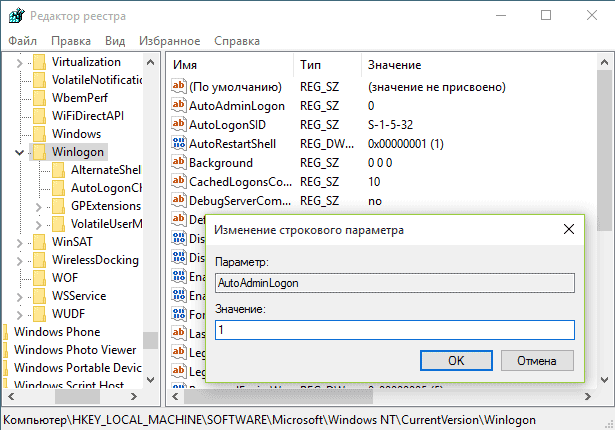
Для включения автоматического входа в систему для домена, учетной записи Microsoft или локальной учетной записи Windows 10, выполните следующие шаги:
- Измените значение AutoAdminLogon (дважды кликните по этому значению справа) на 1.
- Измените значение DefaultDomainName на имя домена или имя локального компьютера (можно посмотреть в свойствах «Этот компьютер»). Если этого значения нет, его можно создать (Правая кнопка мыши — Создать — Строковый параметр).
- При необходимости, измените DefaultUserName на другой логин, либо оставьте текущего пользователя.
- Создайте строковый параметр DefaultPassword и в качестве значения укажите пароль учетной записи.
После этого можно закрыть редактор реестра и перезагрузить компьютер — вход в систему под выбранным пользователем должен произойти без запроса логина и пароля.
Как отключить пароль при выходе из режима сна
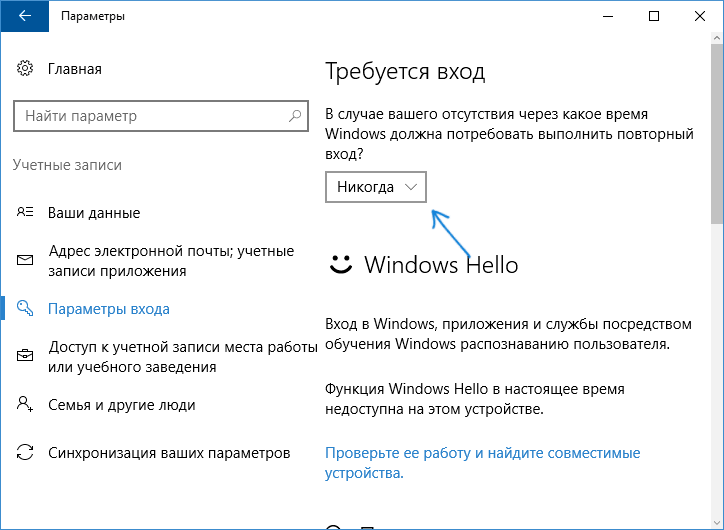
Также может потребоваться убрать запрос пароля Windows 10 при выходе компьютера или ноутбука из сна. Для этого в системе предусмотрена отдельная настройка, которая находится в (клик по значку уведомлений) Все параметры — Учетные записи — Параметры входа. Эту же опцию можно изменить с помощью редактора реестра или редактора локальной групповой политики, что будет показано далее.
В разделе «Требуется вход» (на некоторых компьютерах или ноутбуках такой раздел может отсутствовать) установите «Никогда» и после этого, выйдя из сна компьютер не будет снова запрашивать ваш пароль.
Есть и еще один способ отключить запрос пароля при данном сценарии — использовать пункт «Электропитание» в Панели управления. Для этого, напротив используемой в настоящий момент схемы, нажмите «Настройка схемы электропитания», а в следующем окне — «Изменить дополнительные параметры питания».
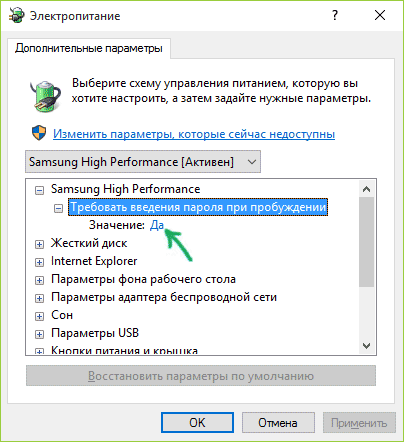
В окне дополнительных параметров кликните по «Изменить параметры, которые сейчас недоступны», после чего измените значение «Требовать введение пароля при пробуждении» на «Нет». Примените сделанные настройки. Не на всех системах в параметрах электропитания вы найдете такой пункт, если он отсутствует — пропускаем этот шаг.
Как отключить запрос пароля при выходе из сна в редакторе реестра или редакторе локальной групповой политики
Помимо параметров Windows 10, отключить запрос пароля при выходе системы из режима сна или гибернации можно, изменив соответствующие системные параметры в реестре. Сделать это можно двумя способами.
Для Windows 10 Pro и Enterprise самым простым способом будет использование редактора локальной групповой политики:
- Нажмите клавиши Win+R и в введите gpedit.msc
- Перейдите к разделу Конфигурация компьютера — Административные шаблоны — Система — Управление электропитанием — Параметры спящего режима.
- Найдите два параметра «Требовать пароль при выходе из спящего режима» (один из них для питания от батареи, другой — от сети).
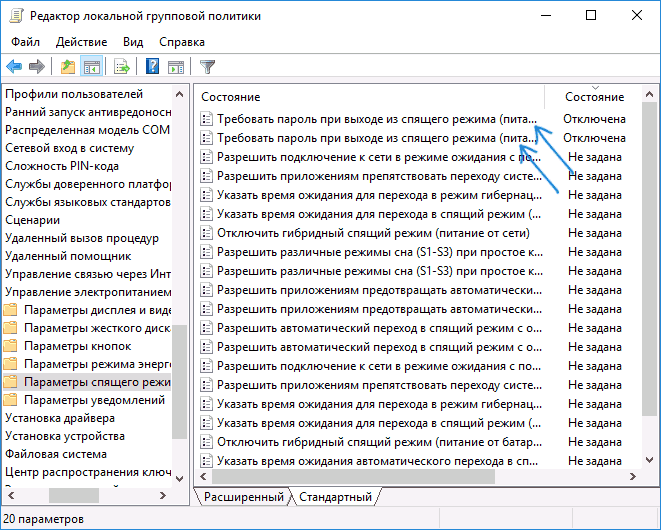
- Дважды кликните по каждому из этих параметров и установите «Отключено».
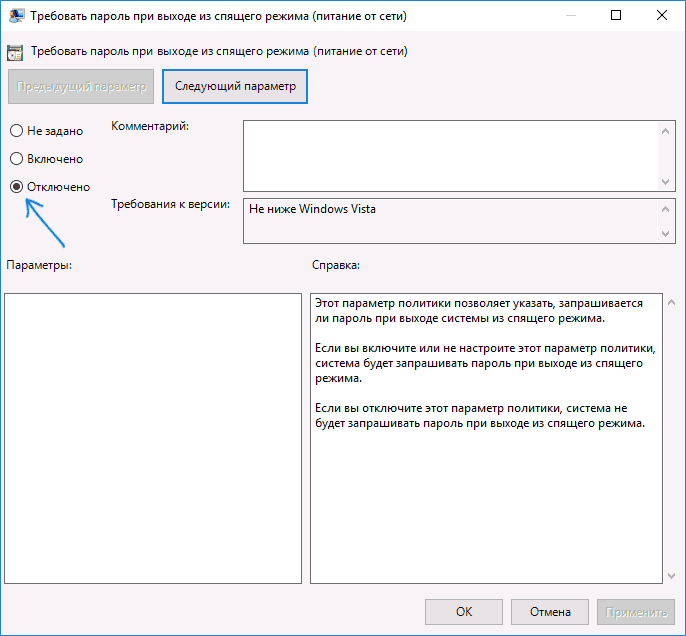
После применения настроек пароль при выходе из спящего режима больше запрашиваться не будет.
В Windows 10 Домашняя редактор локальной групповой политики отсутствует, но сделать то же самое можно с помощью редактора реестра:
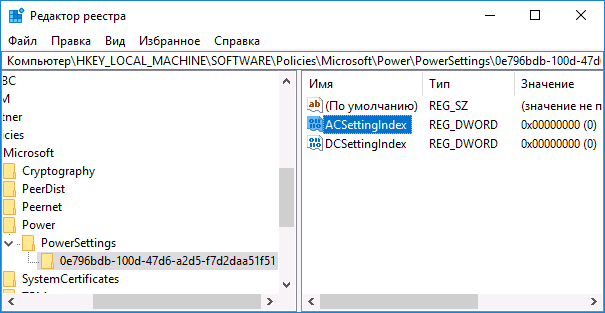
- Зайдите в редактор реестра и перейдите к разделу(при отсутствии указанных подразделов создайте их с помощью пункта «Создать» — «Раздел» контекстного меню при правом нажатии по имеющемуся разделу).
- Создайте два значения DWORD (в правой части редактора реестра) с именами ACSettingIndex и DCSettingIndex, значение каждого из них — 0 (оно такое сразу после создания).
- Закройте редактор реестра и перезагрузите компьютер.
Готово, пароль после выхода Windows 10 из сна спрашиваться не будет.
Как включить автоматический вход в Windows 10 с помощью Autologon for Windows
Еще один простой способ отключить ввод пароля при входе в Windows 10, а осуществлять его автоматически — бесплатная программа Autologon for Windows, которая доступна на официальной странице https://docs.microsoft.com/ru-ru/sysinternals/downloads/autologon.
Если по какой-то причине способы отключить пароль при входе, описанные выше, вам не подошли, можете смело попробовать этот вариант, во всяком случае чего-то вредоносного в нём точно не окажется и вероятнее всего он сработает. Всё что потребуется после запуска программы — согласиться с условиями использования, а затем ввести текущий логин и пароль (и домен, если вы работаете в домене, для домашнего пользователя обычно не нужно, программа может автоматически подставить имя компьютера) и нажать кнопку Enable.
Вы увидите информацию о том, что автоматический вход в систему включен, а также сообщение, что данные для входа зашифрованы в реестре (т.е. по сути это второй способ данного руководства, но более безопасный). Готово — при следующей перезагрузке или включении компьютера или ноутбука вводить пароль не понадобится.
В дальнейшем, если будет нужно снова включить запрос пароля Windows 10 — снова запустите Autologon и нажмите кнопку «Disable» для отключения автоматического входа.
Как полностью убрать пароль пользователя Windows 10 (удалить пароль)
Если вы используете локальную учетную запись на компьютере (см. Как удалить учетную запись Майкрософт Windows 10 и использовать локальную учетную запись), то вы можете полностью убрать (удалить) пароль для вашего пользователя, тогда его не придется вводить, даже если вы заблокируете компьютер клавишами Win+L. Чтобы сделать это, выполните следующие шаги.
Есть несколько способов сделать это, один из них и, вероятно, самый простой — с помощью командной строки:
- Запустите командную строку от имени администратора (для этого вы можете начать набирать «Командная строка» в поиске на панели задач, а когда найдется нужный элемент — кликнуть по нему правой кнопкой мыши и выбрать пункт меню «Запустить от имени администратора».
- В командной строке по порядку использовать следующие команды, нажимая Enter после каждой из них.
- net user (в результате выполнения этой команды вы увидите список пользователей, в том числе скрытых системных, под теми именами, под которыми они значатся в системе. Запомните написание имени вашего пользователя).
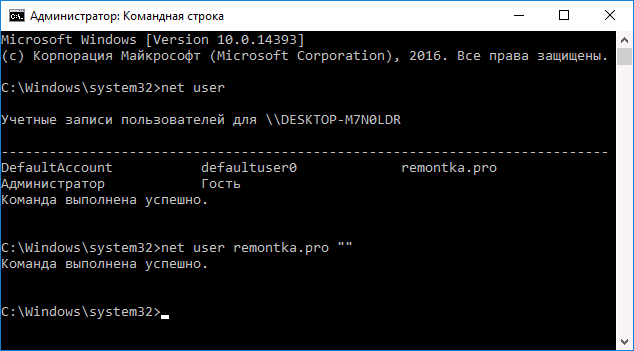
(при этом если имя пользователя состоит из более одного слова, также возьмите его в кавычки).
После выполнения последней команды, у пользователя будет удален пароль, и вводить его для входа в Windows 10 не будет необходимости.
Видео инструкция
Дополнительная информация
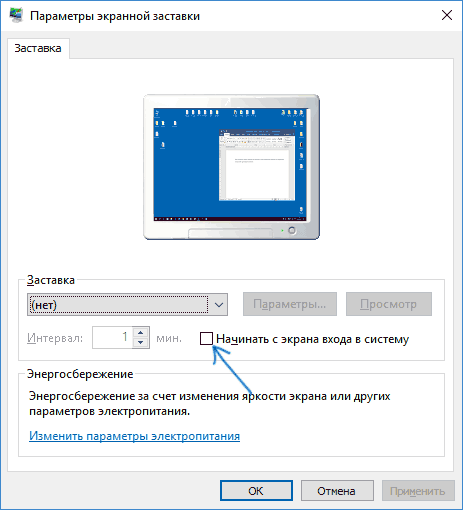
Судя по комментариям, многие пользователи Windows 10 сталкиваются с тем, что даже после отключения запроса пароля всеми способами, он иногда запрашивается после того, как компьютер или ноутбук не используется некоторое время. И чаще всего причиной этого оказывалась включенная заставка с параметром «Начинать с экрана входа в систему».
Чтобы отключить этот пункт, нажмите клавиши Win+R и введите (скопируйте) следующее в окно «Выполнить»:
Нажмите Enter. В открывшемся окне параметров заставки снимите отметку «Начинать с экрана входа в систему» или вовсе отключите заставку (если активная заставка — «Пустой экран», то это тоже включенная заставка, пункт для отключения выглядит как «Нет»).
И еще один момент: в Windows 10 последних верий появилась функция «Динамическая блокировка», настройки которой находятся в Параметры — Учетные записи — Параметры входа.
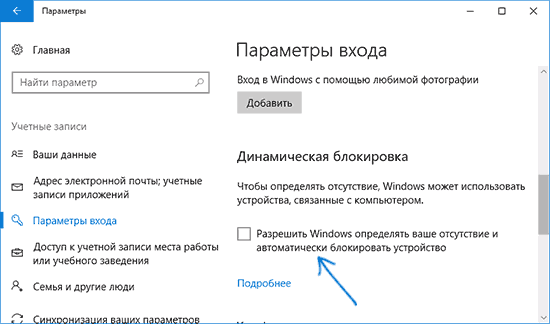
Если функция включена, то Windows 10 может блокироваться паролем, когда вы, к примеру, отходите от компьютера с сопряженным с ним смартфоном (или отключаете Bluetooth на нем).
И последний нюанс: у некоторых пользователей после использования первого метода отключения пароля для входа в систему, на экране входа в систему появляется два одинаковых пользователя и требуется пароль. Обычно такое происходит при использовании учетной записи Майкрософт, возможное решение описано в инструкции Два одинаковых пользователя Windows 10 при входе.
Показать и скрыть пароль в поле ввода
Безусловно, что конфиденциальность на интернет ресурсе или блоге идет как самая или одна из самых важных аспектов, особенно в том случай, когда пользователь защищает персональные данные, которые требуются при регистрации на сайтах. Вот как раз в этом небольшом мануале вы узнаете немного больше про безопасность и функций. А точнее, это как правильно все выставить, включая кнопку, что будет показывать скрывающий, что производился при вводе.
В большинстве такой трюк необходим на сайтах, в тот случай, это когда у пользователя не получается зайти под своим логином, где просто он не правильно вписывает пароль, а здесь вы написали и автоматически проверили, где при нажатии вместо точек появятся знаки.
Показать или скрыть пароль при помощи JQuery
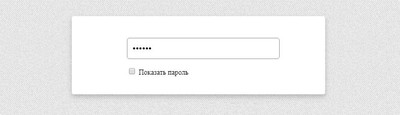
Произвести показа пароля с помощью чекбоксу
Здесь идет стандартная форма, только функция находится за рамкой.
Это касается только того пользователя, который регистрируется на сайте или уже был ранее зарегистрирован и хочет зайти под своим логином, где прописывает пароль, и автоматически проверяет его, это правильно он написал или нет. Так как некоторые изначально не правильно напишут, что их перекидывает, где они снова все заполняют.
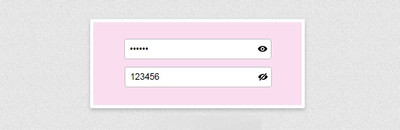
Произвести показ пароля по клику иконке
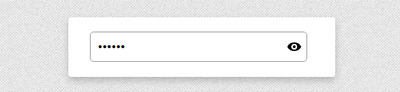
Здесь также нужно выставить библиотеку, которую можно взять в начале статьи, ведь она идет и на этот вариант.
Показать пароль по ссылке

Где уже сам веб разработчик уже самостоятельно может выставить шрифт под функцию открытия. Где аналогично в начале статьй указана библиотека, она также участвует при установке, а вот следующий вариант идет без библиотек.
Показать пароль без jQuery

Это один из всех вариантов, где не нужно подключать библиотеку, так как все корректно работает без нее, Но и по дизайну несколько слов, что здесь он по сути не нужен, так как такие формы в основной своей стилистике всегда представлены в стандартном виде.