Главное окно, настройки и параметры текстового процессора MS Word
При запуске текстового процессора Word открывается главное окно программы.
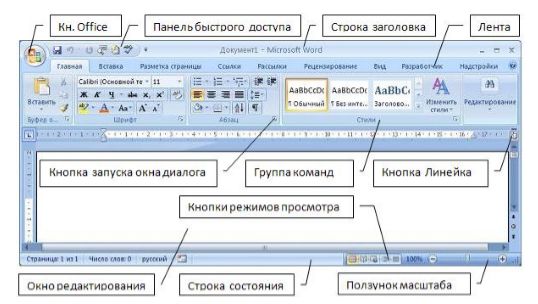
Рисунок 1. Главное окно программы Word
Рассмотрим основные составные элементы главного окна программы.
Кнопка Office
В левом верхнем углу окна находится кнопка Office, при нажатии на которую отображается меню основных команд для работы с файлами, список последних документов и кнопка Параметры Word для настройки параметров приложения.
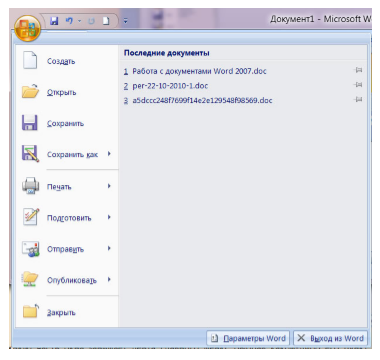
Рисунок 2. Главное меню программы Word
Панель быстрого доступа
Панель быстрого доступа по умолчанию располагается в верхней части окна Word возле кнопки Office и используется для быстрого доступа к наиболее часто используемым функциям.
Изначально на панели расположены 3 команды: Сохранить, Отменить и Вернуть.
Для добавления новых команд на панель быстрого доступа (или удаления существующих) необходимо выполнить следующие действия:
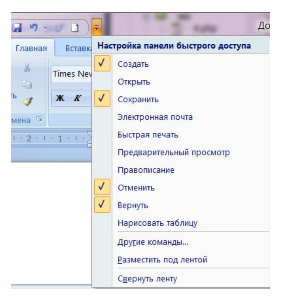
- нажать кнопку Настройка панели быстрого доступа;
- в открывшемся меню выбрать необходимый элемент; присутствующие на панели элементы отмечены галочкой.
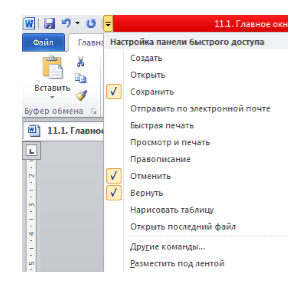
Рисунок 3. Меню настройки панели быстрого доступа
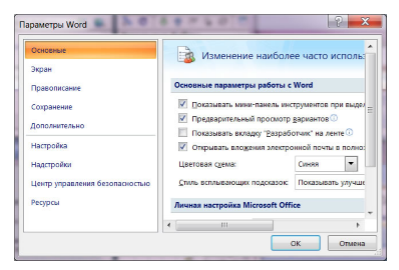
Для добавления команды, которой нет в открывшемся списке, необходимо выбрать пункт Другие команды… В разделе Настройка окна Параметры Word необходимо выбрать меню из выпадающего списка Выбрать команды из, в котором находится нужный элемент, далее выделить элемент в списке и нажать кнопку Добавить.
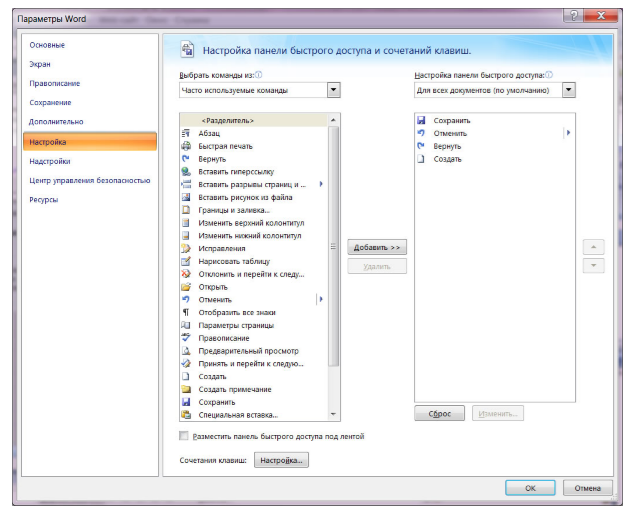
Рисунок 4. Окно Параметры Word
Для быстрого применения команды можно назначить ей сочетание клавиш, нажав на кнопку Настройка…
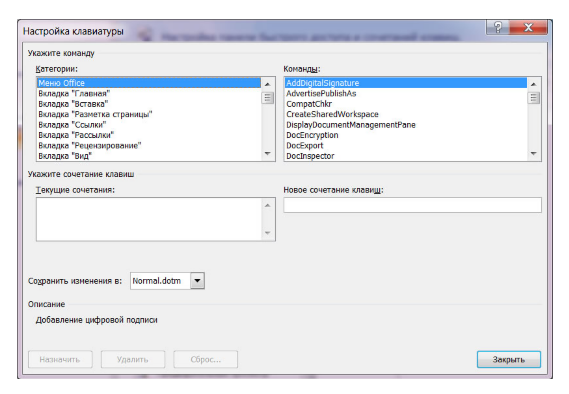
Рисунок 5. Окно настройки сочетания клавиш для команд
Внесенные изменения можно сохранить только для открытого в данный момент документа или для всех документов (шаблон Normal.dot). Также для добавления на панель быстрого доступа любой команды можно воспользоваться контекстным меню этой команды, в котором необходимо выбрать пункт Добавить на панель быстрого доступа.
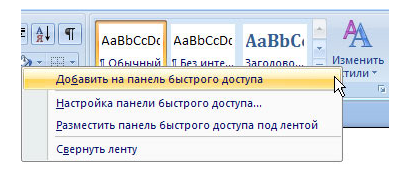
Рисунок 6. Контекстное меню элемента ленты
С помощью кнопки Настройка панели быстрого доступа можно изменить ее расположение на размещение под лентой.
Строка заголовка
Строка заголовка располагается в самой верхней части экрана и отображает название программы и название открытого документа. В программе Word одновременно можно открыть несколько различных документов, причем в строке заголовка будет отображено название того документа, с которым ведется работа.
Кнопки управления окном, которые расположены в строке заголовка, используются для закрытия окна и изменения его размера.
Лента
Вместо панелей инструментов, которые использовались в более ранних версиях Word, начиная с версии 2007 набор инструментов для работы с текстом располагается на ленте.
Инструменты на ленте не удаляются и не добавляются, однако ее можно свернуть для увеличения рабочей области несколькими способами: 1. Нажать кнопку Настройка панели быстрого доступа – Свернуть ленту.
- Дважды щелкнуть имя активной вкладки. Таким же образом лента разворачивается.
- С помощью сочетания клавиш Ctrl + F1.
Вкладки
Изначально в окне Word отображается 7 вкладок: Главная, Вставка, Разметка страницы, Ссылки, Рассылки, Рецензирование и Вид.
Некоторые вкладки открываются в зависимости от того объекта, над которым производятся какие-либо действия. Например, при работе с таблицей появляются дополнительные вкладки Конструктор и Макет, а при работе с изображениями – вкладка Формат.
Можно также на ленту добавить вкладку Разработчик, для чего необходимо:
- Нажать кнопку Office.
- Выбрать команду Параметры Word.
- Установить флажок Показывать вкладку Разработчик на ленте в разделе Основные открывшегося диалогового окна.
Строка состояния
В строке состояния, которая располагается в самом низу окна программы, отображается информация об активном документе и текущем положении в нем: количество страниц и номер текущей страницы, число слов, язык ввода текста, режим просмотра документа и масштаб. Кроме того в строке состояния располагаются кнопки, которые предназначены для включения режима записи макроса и записи исправлений.

Рисунок 9. Строка состояния
Изменить набор элементов строки состояния можно с помощью контекстного меню.
Режимы просмотра документа
Режим просмотра документа можно выбрать в группе Режимы просмотра документа вкладки Вид или с помощью кнопок в строке состояния:
- Разметка страницы – в этом режиме отображаются элементы форматирования (колонки, разрывы страниц, колонтитулы и др.) в таком виде, в котором они будут выведены на печать;
- Режим чтения – наиболее удобный режим для просмотра текста документа;
- Веб-документ – режим, в котором можно работать с текстом, графикой, звуком, анимацией и другими эффектами для Web;
- Структура – отображает документ в виде структурной схемы, которая помогает ориентироваться в его организации
Мини-панель инструментов
Мини-панель инструментов содержит команды, которые наиболее часто используются для форматирования данных. Отображается она в двух случаях – при нажатии правой кнопки мыши на тексте и при выделении текста.
.Команда «Параметры страницы» текстового процессора Word. Назначение. Использование.
Редактор текстов — это программное средство для ввода и модификации текстовых файлов или текстовых документов.
Текстовый процессор — мощный текстовый редактор, который может создавать файлы, не являющиеся текстовыми.
WORD — это приложение Windows, предназначенное для создания, просмотра, модификации и печати текстовых документов. WORD — одна из самых совершенный программ в классе текстовых процессоров, которая предусматривает выполнение сотен операций над текстовой и графической информацией. С помощью WORD можно быстро и с высоким качеством подготовить любой документ — от простой записки до оригинал-макета сложного издания.
Во-первых, WORD дает возможность выполнять все без исключения традиционные операции над текстом, предусмотренные в современной компьютерной технологии:
набор и модификация неформатированной алфавитно-цифровой информации;
форматирование символов с применением множества шрифтов разнообразных стилей и размеров;
форматирование страниц (включая колонтитулы и сноски);
форматирование документа в целом (автоматическое составление оглавления и разнообразных указателей);
проверка правописания, подбор синонимов и автоматический перенос слов.
Во-вторых, в процессоре WORD реализованы возможности новейшей технологии связывания и встраивания объектов, которая позволяет включать в документ текстовые фрагменты, таблицы, иллюстрации, подготовленные в других приложениях Windows. Встроенные объекты можно редактировать средствами этих приложений.
В-третьих, WORD — одна из первых общедоступных программ, которая позволяет выполнять многие операци верстки , свойственные профессиональным издательским системам, и готовтить полноценные оригинал-макеты для последующего тиражирования в типографии.
В-четвертых, WORD — это уникальная коллекция оригинальных технологических решений, которые превращают нудную и кропотливую работу по отделке текста иногда в увлекательное, а иногда даже в успокаивающее занятие. Среди таких решений — система готовых шаблонов и стилей оформления, изящные приемы создания и модификации таблиц, функции автотекста и автокоррекции, форматная кисть, пользовательские панели инструментов, макроязык и многие-многие другие.
Параметры Word
По умолчанию все параметры Word настроены так, что любой пользователь может работать с программой. Однако при этом пользователь наверняка столкнется с проблемами, в которых будет совсем непросто разобраться. Например, представьте, что вы вставили в титульный лист документа автоматически подсчитываемое количество страниц, потом добавили или удалили несколько страниц, а на печать после этого выводится старое значение. Другой пример: при открытии документа, полученного от коллег из-за границы, на экране отображаются какие-то непонятные символы, а нормального текста не видно. Решение такого рода проблем нужно искать в окне параметров Word.
Изменение параметров, заданных по умолчанию
1)Выберите команду Сервис > Параметры.
2)В открывшемся окне диалога щелкните на вкладке Общие.
3)Установите флажок «Подтверждать преобразование» при открытии.
Теперь при открытии файла, сохраненного в формате, отличном от формата Word 2002, на экране будет появляться окно диалога с предложением указать нужный формат файла. Чаще всего будет достаточно просто щелкнуть на кнопке ОК. Однако, если Word не сможет самостоятельно распознать формат файла, вы сможете открыть документ, указав нужный формат. Обычно, если случай не совсем сложный, документ удается открыть или по крайней мере извлечь из него текст.
4)Щелкните на вкладке Сохранение.
5)Снимите флажок «Разрешить быстрое сохранение».
Этот флажок по странной идее разработчиков из Microsoft должен облегчать жизнь пользователям, записывая на диск в процессе работы над документом не сам документ, а вносимые в него изменения.
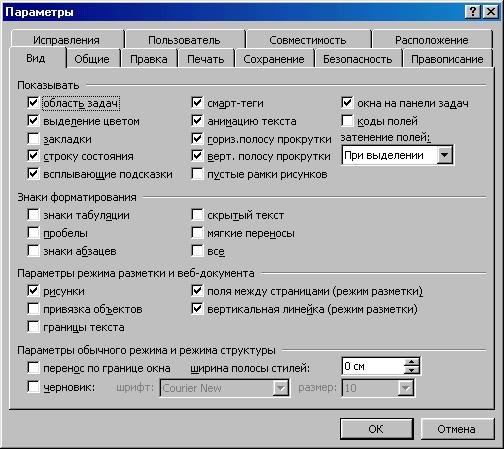
По идее такая схема должна ускорять процесс сохранения файла (вы, конечно, помните, что сохранять файлы нужно как можно чаще). Однако, как написано даже в справочной системе Word, при этом перед выходом из Word все равно нужно снимать данный флажок и сохранять документ уже по-настоящему. Не сомневаюсь, что вы об этом уже знали. В наше время, когда вычислительные возможности компьютера просто избыточны, такая экономия в подавляющем большинстве случаев не нужна. Этот флажок имеет смысл устанавливать только на время работы с очень объемными документами, насыщенными графикой и внедренными объектами.
6)Щелкните на вкладке «Общие».
7)Увеличьте значение в поле «Помнить» список из до 9 (максимальное значение).
Этот параметр определяет, сколько имен недавно открытых в Word файлов будет отображаться в конце меню Файл. Чем больше будет этот список, тем лучше: вы сможете быстро открывать документы, с которыми недавно работали.
8)В списке Единицы измерения выберите строку Сантиметры. Снимите флажок «Отображать пикселы для средств HTML».
Этот последний флажок определяет, в каких единицах будут измеряться расстояния в окнах диалога.
9)Щелкните на вкладке Печать.
10)Установите флажок «Обновлять поля перед печатью».
Поля — это специальные коды, которые можно вставлять в документ с помощью команды Вставка > Поле, чтобы в нем отображалась информация типа даты, количества страниц, номера страницы, имени пользователя и т. д. Обычно поля обновляются при открытии документа. Если же внести в документ некоторые изменения и потом вывести его на печать, они могут не отразиться в итоговом документе. Для борьбы с этой небольшой проблемой и применяют данный флажок.
11)Щелкните на вкладке Правка.
12)Установите флажок «Использовать клавишу INS для вставки».
Теперь для вставки последнего фрагмента, скопированного в буфер обмена, вам будет достаточно нажать клавишу Insert.
Пожалуй, этого достаточно для начального знакомства с параметрами Word. Несомненно, что нам еще придется вернуться к окну диалога Параметры, но общая процедура изменения настроек Word уже будет вам знакома.
Основные действия, выполняемые с файлами и папками, часть 7: Работа с вкладкой «Вид» окна «Свойства папки», часть 1

В данной статье мы поговорим о том, как выполнять различные настройки через меню вкладки «Вид». При ее помощи мы сможем запускать окна папок в отдельном окне, восстанавливать не закрытые до перезагрузки окна при следующем запуске системы, скрывать различные файлы и папки, задавать условие, при котором каждое окно «Windows Explorer» будет запускаться в отдельном процессе и еще многое другое.
Вкладка «Вид»
Вкладка «Вид» окна «Свойства папки» обладает массой очень интересных и полезных опций и вам обязательно нужно их выучить, потому что они вам обязательно пригодятся не раз и не два в будущем. Поэтому советую вам обратить на это самое пристальное внимание, ведь запомнить и понять суть этих настроек совсем несложно. Итак, чтобы начать работу с параметрами вкладки «Вид» нужно открыть окно «Свойства папки», а для этого нужно сделать следующее:
- Нажмите кнопку «Пуск» и выберите «Панель управления»;
- Выберите «Оформление и персонализация» и, затем «Свойства папки»
- Откройте окно «Проводника Windows»;
- Нажмите кнопку «Упорядочить» и затем в открывшемся меню выберите «Свойство папок и поиска»

Рисунок 1. Открытие вкладки Вид окна Свойства папки (способ №1)

Рисунок 2. Открытие вкладки Вид окна Свойства папки (способ №2)
Как вы уже поняли, после открытия окна «Свойство папки» вам нужно перейти на вкладку «Вид», с которой мы будем работать на протяжении всей статьи.
Начнем по порядку, а именно с группы «Представление папок» вкладки «Вид». Здесь у нас всего две кнопки «Применить к папкам» или «Сброс вида папок». Первая позволяет нам задать общий вид папки, например «Таблица» для всех папок определенного типа. То есть, если для папок содержащих музыкальные композиции выбрать вид «Таблица» и затем применить ко всем папкам данного типа, то это будет применено ко всем «музыкальным» папкам. Это полезно, так как способ просмотра «Таблица» позволяет нам просматривать этот музыкальный контент более быстро и удобно, видеть размер, длину трека и тому подобное. Если же нас не устроил выбранный тип, можем сделать откат – для этого нажимаем «Сброс вида папок».

Рисунок 3. Выбор представления папок
Но эти возможности могут понадобиться нечасто, куда полезнее инструменты представлены дальше, в группе «Дополнительные параметры», вот на них стоит обратить наибольшее внимание. Итак, рассмотрим все параметры данной группы, на вкладке «Вид».
Параметры группы «Дополнительные параметры» вкладки «Вид» окна «Свойства папки»
«Восстанавливать прежние окна папок при входе в систему» — это своего рода «запоминалочка» для нашей операционной системы. Когда мы выходим из системы, то сеанс работы с «Проводником», как и с другими незакрытыми программами, автоматически завершается. Когда мы снова входим в систему, то начинаем все как бы с чистого листа. Если у нас было на момент выхода из системы открыто 5-6 папок, то нам снова их придется открывать, в случае если мы постоянно с ними работаем и это несколько неудобно. Чтобы избежать ненужной рутины и к тому же, разгрузить немного свою память (в случае, когда мы работаем с недавно созданной папкой, расположение которой мы еще не запомнили). Например, вы у друзей взяли несколько фильмов, которые перенесли на носитель, а потом перекинули вебе в папку «Видео». И вот вы посмотрели уже пару отличных боевиков, но на триллер вас уже не хватило, сон начал брать свое и вы решили досмотреть блокбастер в следующий раз. Тогда оставьте папку, где расположен фильм, открытой и активируйте пункт «Восстанавливать прежние окна папок при входе в систему», после чего можете выключить компьютер (окно не закрывайте). Когда вы снова включите ПК, после загрузки системы, вы увидите что это окно (если оставили 10-то окон открытыми, то десять окон «Windows Explorer» будут открытыми на том месте, на котором они были открыты перед завершением сеанса работы с системой) открыто и именно в той директории, где расположен фильм. То есть, «Windows Vista» запоминает, какие были открыты окна, директорию и снова их открывает при следующем сеансе;
«Всегда отображать значки, а не эскизы» — простой инструмент, который убирает одну весьма информативную «украшалочку» – эскизы папок. Если вы считаете, что эскизы вам мало чем помогают, только несколько загружают компьютер бесполезной опцией, тогда отключите ее. В итоге вы получите простой вид папок, без вложенных в нее картинок, на основе эскизов с вложенными в папку изображениями, документами и тому подобное.

Рисунок 4. Включение отображения значков папок вместо эскизов
«Всегда отображать меню» — это тот параметр, который может быть востребован достаточно часто. Особенно это актуально для людей, которые постоянно работают с классическими меню «Проводника Windows».

Рисунок 5. Включение постоянного отображения классических меню
Если же вам нужны эти меню время от времени, тогда лучше использовать клавишу <Alt>, она выполняет аналогичную функцию, но временную – стоит вам щелкнуть в рабочем окне «Проводника», как меню снова исчезнут, если же нужно чтобы они отображались постоянно – тогда включите соответствующий пункт в группе «Дополнительные параметры» вкладки «Вид» окна «Свойства папок»;
«Выводить полный путь в строке заголовка» — если вам нужно, что бы в строке заголовка «Windows Explorer» отображался полный путь к выбранной на данный момент папке, включите этот параметр. В полное название входит: название диска, имена исходных папок, и имя открытой на данный момент папки. Учтите одну немаловажную особенность – данный параметр работает только в связке с обычными папками. Включить отображение обычных папок можно, используя параметр «Использовать обычные папки Windows» вкладки «Общие». Но не все так просто – ведь нужно еще и изменить вашу текущую тему на «Классическую», так как тема «Windows Vista», которая включает оболочку «Aero», предполагает отображение полупрозрачных окантовок окон, в том числе и окон «Проводника». Но при этом данные полупрозрачные панели не позволяют, в частности, в строке заголовка показывать полный путь, даже если отображение «обычных» папок уже включено. Вероятно это потому, что этот инструмент изначально разрабатывался под операционную систему «Windows XP», которая таких украшений как «Vista» не имела.

Рисунок 6. Полный путь в строке заголовка при выбранной теме «Классическая»
Здесь же, мы за красоту платим незначительной потерей функциональности. В общем, чтобы увидеть полный путь к папке в строке заголовка, вам не только придется выключить отображение обычных папок, но и изменить тему «Windows Vista» на «Классическую». Заметьте еще один нюанс – при включении отображения обычных папок, автоматически появляются классические меню (по аналогии с пунктом «Всегда отображать меню»);
Примечание. Ребята из «Микрософт» в «Windows Seven» исправили эту ошибку и теперь при выборе этого пункта «Выводить полный путь в строке заголовка» подсказка (в скобках) с вида «Только для классических папок» изменится на следующую — «Только для темы «Классическая»

Рисунок 7. Исправленная в «Windows Seven» подсказка для пункта «Выводить полный путь в строке заголовка» «Проводника Windows»
«Запускать окна с папками в отдельном процессе» — когда вы включаете данный параметр, вы сообщаете системе «Windows Vista», что необходимо создавать отдельный поток для каждой открываемой папки. Это способствует повышению стабильности работы «Windows Explorer», так как сбои в одном потоке, не повлияют на другие потоки. Ничего не бывает просто так, и за эту стабильность, нам придется платить задействованием дополнительных ресурсов компьютера. Впрочем, если у вас хороший процессор и достаточный объем памяти, можете не волноваться по этому поводу;
«Использовать мастер общего доступа» — используйте этот параметр, чтобы совместно пользоваться файлами с другими пользователями;
«Использовать флажки для выбора элементов» — мы уже рассматривали подробно в статье «Основные действия, выполняемые с файлами и папками, часть 1: Копирование, удаление, перемещение и переименование», как при помощи флажков осуществлять выбор элементов в папке или выбор папок. Если вы включите этот пункт, сможете выбирать несколько элементов в папках без помощи клавиатуры, используя только мышь.

Рисунок 8. Использование флажков для выбора элементов
Причем делать это очень удобно и риск выбрать ненужный элемент минимален и легко исправляется;
«Отображать буквы дисков» — чтобы не показывать буквенные обозначения дисков в папке «Компьютер» и строке адреса при открытии диска, отключите данный параметр.

Рисунок 9. Отображение букв дисков в «Проводнике Windows»
Если вы один работаете за компьютером и у вас пара жестких дисков и пара-тройка сменных носителей, то включать буквенное отображение совсем не обязательно, особенно если вы задали для них уникальные названия;
«Отображать значки файлов на эскизах» — когда включен данный параметр, то на эскизе отображается значок типа файла, который позволяет быстро определить, к какому типу относится данный файл.

Рисунок 10. Включение отображения значков файлов на эскизах
Если же вам эти значки мешают полнее рассмотреть эскиз – тогда вам нужно отключить данный параметр;
«Отображать обработчики просмотра в панели просмотра» — когда у нас включена панель просмотра, да еще мы подключили к этому обработчики просмотра, мы получаем очень удобный инструмент, который позволяет при помощи этой панели быстро понять, нужный ли мы файл выбрали. Особенно это актуально для музыкальных и видеофайлов. Так мы можем, используя эти обработчики, запустить в панели просмотра музыкальную композицию, прокрутить ее до нужной точки, остановить или же сразу перейти в полноэкранный режим «Windows Media Player», с выбранной на данный момент композицией. Причем, подобный переход наталкивает на мысль, что «Проигрыватель Windows» как бы встроен в структуру «Проводника» в компактном виде, хотя разработчикам это, наверняка, лучше известно. Но наиболее полезна данная опция для быстрого просмотра видео, особенно при просмотре горячо любимых многими сериалов.

Рисунок 11. Включение обработчиков просмотра в панели просмотра
Например, недавно вы смотрели очередную серию «Интернов», но совсем запутались какая она по счету, только помните, что она пятьдесят такая-то. И чтобы не запускать в отдельном окне «Windows Media Player» и просматривать все серии от 50-й до 59-й, нам достаточно запустить их при помощи обработчиков панели просмотра «Windows Explorer» и там же прокрутить, до нахождения знакомых фрагментов.

Рисунок 12. Поиск нужного фильма при помощи обработчиков просмотра в панели просмотра «Проводника Windows»
К сожалению, функция мультипросмотра пока не поддерживается (одновременный предпросмотр нескольких выбранных фильмов или композиций), так что придется выбирать и просматривать одну серию за другой (надеюсь в «Windows 8» функция мультипросмотра уже будет доступна);
«Отображать описание для папок и элементов рабочего стола» — когда мы наводим курсор мыши на значок на рабочем столе, файл или папку, то через секунду над ними появляется всплывающая подсказка, которая содержит информацию о выбранном элементе, причем эта информация зависит от типологии этого элемента. Если это музыкальный файл, то мы увидим формат музыкального трека, его длительность, размер и исполнителя, если же это ярлык программы на рабочем столе, то в подсказке мы увидим путь к установочной папке программы. Что интересно, при отключении пункта «Отображать сведения о размере файлов в подсказках папок», при наведении на папку мы будем видеть только общие сведения, сам размер папки мы не увидим, но для файлов этот ограничение не действует, мы все равно будем видеть их размер в подсказках.

Рисунок 13. Включение отображения описания для файлов и папок
Подобное разделение сделано, потому что на подсчет содержимого папок (особенно объемных) у системы уходит значительно больше времени, чем на получение сведений о размере единичного файла (даже большого). В общем, это решение для маломощных компьютеров, для которых и этой нагрузки может быть слишком много, что может вызвать замедление работы или лаги.
Примечание: Хотя пункт меню называется «Описание для папок и элементов рабочего стола», на самом деле он включает описание не только для элементов рабочего стола, но и для всех остальных файлов, причем если данный пункт выключен, то не будет описания вообще, даже если включен пункт «Отображать сведения о размере файлов в подсказках папок», так как этот пункт зависим от вышеописанного;
«Отображать простой вид папок в списке папок «Проводника»» — при отключении данного пункта будет задействовано отображение пунктирных линий в панели «Папки» между папками и вложенными в них подпапками. Выглядит это несколько не эстетично, но помогает новичкам, быстрее определится в сложной иерархии расположения папок.

Рисунок 14. Отображение простого вида папок в списке папок «Проводника»
«Отображать сведения о размере файлов в подсказках папок» — при включении данного параметра «Windows Explorer» при наведении курсора мыши на папку будет подсчитывать размер файлов и вложенных папок, находящихся внутри данной папки и будет выводить эти данные в содержимом всплывающей подсказки. Если у нас другое описание не задействовано, мы в подсказках будем видеть только объем папки или файла, если описание включено, то будем видеть и описание и в его составе, также данные о размере папки или файла. Этот параметр лучше всегда оставлять включенным;
«Отображать сжатые или зашифрованные файлы NTFS другим цветом» – при выборе данного параметра «Windows Explorer» будет отображать имена сжатых файлов шрифтом синего цвета, а зашифрованные файлы – шрифтом зеленого цвета. Учтите, что этот параметр действителен только для файлов разделов NTFS, поскольку только в файловой системе NTFS предусмотрена функциональная возможность сжатия и шифрования файлов.

Рисунок 15. Отображение сжатых и зашифрованных файлов другим цветом
Это удобно, так как позволяет быстро отличить эти файлы от остальных, впрочем, вы можете отключить эту возможность, если не хотите привлекать лишнее внимание, например, к зашифрованным файлам (если за вашим ПК под общей учетной записью работают всякие ненадежные товарищи, например грезящие лаврами хакера);
«Помнить параметры отображения каждой папки» — при включении данного параметра «Windows Explorer» запоминает выбранные параметры отображения для каждой папки. При следующем просмотре данной папки, она будет отображена с теми же параметрами просмотра в том же виде, как и в прошлый раз.
На правах рекламы:
Заключение
В данной части статьи мы рассмотрели большую часть функциональных возможностей вкладки «Вид» окна «Свойства папки». Данные параметры полезно знать практически любому пользователю, так как они несут в себе одни из самых полезных функций, которые могут применяться нами каждый день работы за компьютером. Прочитав данную статью и освоив эти инструменты, вы вскоре поймете ценность данного функционала, что позволит сделать вашу работу с «Windows Vista» более комфортной и эффективной.
Что такое команда выполнить. Как вызвать команду выполнить в Виндовс 7, 8, 10
Команда выполнить в Windows 7, 8 используется для быстрого запуска системных утилит, программ, файлов и папок. Альтернативой команды выполнить выступает поиск меню пуск, но он не сохраняет список последних введенных команд. Чтобы открыть окно выполнить в Виндовс 7, 8, Вы можете использовать такие способы:
1. Нажмите клавишу с Лого Windows (Win) + R – самый популярный и быстрый способ вызова диалогового окна «выполнить».
2. Щелкните значок кнопки пуск (Вам необходимо вернуть классическую кнопку пуск Виндовс  и в темной части меню самым последним пунктом будет кнопка «выполнить». Изначально команда «выполнить» не отображается в Виндовс 7, и чтобы ее отобразить, откройте настройки панели задач и пуска. Далее посетите раздел «меню Пуск», затем нажмите «настроить».

Переместите ползунок примерно на середину, отметьте флажком пункт «команда выполнить» и кликните OK здесь и в предыдущем окне.

После чего Вы сможете запустить команду «выполнить» в Windows 7 прямо из меню Пуск.

3. Для открытия окна «выполнить» можно использовать ярлык. Не стану Вас утруждать созданием ярлыка, поэтому предлагаю скачать готовый здесь. Извлеките его из архива, разместите на рабочем столе или закрепите на панели задач. Кликните по ярлыку правой кнопкой, в меню выберите «свойства». Перейдите на вкладку «общие», нажмите кнопку «разблокировать» и OK. Теперь можете использовать ярлык окошка «выполнить».

4. Кликните на кнопку меню пуск, в поиске напечатайте «выполнить» (без кавычек) – данный метод показывает, что с помощью него возможно вызвать данное диалоговое окно команд, но в практике он бесполезен.
5. Запустите диспетчер задач Windows, далее нажмите «файл» и в меню выберите «новая задача (выполнить)».
В результате использования одного из способа выше, откроется команда выполнить в Windows 7, 8. Чем больше новых команд Вы будете использовать, тем больше будет расти Ваш список, который появляется по нажатию на стрелку в правой части формы ввода. У меня такой список выглядит так.
Чтобы запустить команду, введите ее в поле ввода или выберите из списка предыдущих, а затем нажмите Enter или OK. Далее рассмотрим список .
Открытие диалогового окна «Выполнить» в Windows
Сначала прочтите инструкцию о том, как вызвать команду «Выполнить» в системе Windows. В Windows 7 это не составит большого труда, диалоговое окно находится в меню «Пуск», в папке «Стандартных» программ. В Windows 10 и в Windows 8.1 потребуется кликнуть правой кнопкой мыши по меню «Пуск», а в открывшемся меню выбрать пункт «Выполнить». В меню «Пуск» операционной системы Windows 10 команда «Выполнить» находится в папке «Служебные — Windows».
Давайте посмотрим, как открыть команду «Выполнить» другим универсальным способом, работающим во всех современных версиях операционной системы Windows.
Выполните следующие шаги:
- Нажмите одновременно на клавиши клавиатуры «Win» + «R».
- Откроется диалоговое окно «Выполнить», в котором нужно ввести имя программы, папки, документа или ресурса Интернета, который требуется открыть.
- Введите в поле «Открыть» соответствующую команду, а затем нажмите на кнопку «ОК», или нажмите на клавишу «Enter».

После этого, откроется окно приложения или средства системы, вызванное командой пользователя.
Использование строки поиска
Данный способ является универсальным. Его можно порекомендовать для использования в случае, если вы не знаете точного названия или расположения нужного элемента. Начните набирать в строке поиска слово «Выполнить », и после первых двух-трех букв в разделе « Лучшее соответствие » появится название нужного приложения.

Щелкните мышкой по найденному (выделенному) пункту — и окно «Выполнить » к вашим услугам.
Запуск браузеров при помощи команд из «Выполнить»
В первой таблице представлены команды меню «Выполнить», необходимые для запуска обозревателей интернета — браузеров. Для запуска основных, самых популярных браузеров, следует воспользоваться командами из таблицы ниже.
| Команда | Выполняемое действие |
| iexplore | запуск браузера Internet Explorer |
| inetcpl.cpl | свойства браузера Internet Explorer |
| microsoft-edge: | запуск браузера Microsoft Edge |
| chrome | запуск браузера Google Chrome |
| firefox | запуск браузера Mozilla Firefox |
| opera | запуск браузера Opera |
Можно открыть браузер сразу на определенном сайте. В браузерах Google Chrome, Mozilla Firefox, Opera, после названия браузера введите имя сайта, страницу которого нужно открыть после запуска программы. Введите что-то примерно следующее: «chrome vellisa.ru» (без кавычек). Для браузера Microsoft Edge потребуется ввести адрес сайта с протоколом URL: «microsoft-edge:https://vellisa.ru». Если ввести просто адрес сайта: «https://vellisa.ru» в окно «Выполнить» без названия браузера, страница сайта будет открыта в браузере по умолчанию на компьютере.
Производительность
Это меню даёт возможность в режиме реального времени следить за функционированием ОС. В левой колонке дан список ресурсов, переходя по которым есть возможность изучать данные работы ПК. Вся эта информация не особо важна обычным людям. Но, ею очень интересуются сервисные инженеры. Например, внизу находится ссылочка «Монитор ресурсов», дающая возможность для изучения всех взаимодействий на ПК намного подробнее.
Вкладка показывает, какую нагрузку приложения (которые у вас запущены) создают на ЦП и сколько потребляется трафика. Есть возможность рассмотреть информацию за весь период функционирования софта и провести собственную оценку, какая программа задействует ресурсы подключения к интернету больше других. Вполне возможно, вам также удастся найти вредительское ПО. Затем, эту программу можно выключить. Кроме этого, вы сможете понять, какая из ваших утилит самая затратная и деинсталлировать её, если вы больше не желаете её использовать.
Запуск системных приложений из окна «Выполнить»
В операционную систему Windows встроены приложения для выполнения определенных функций с помощью средств системы. Программы запускаются с помощью соответствующей команды через «Выполнить». В таблице собраны стандартные приложения, входящие в состав Windows.
| Команда | Выполняемое действие |
| notepad | запуск программы Блокнот |
| mspaint | открытие графического редактора Paint |
| write | запуск тестового редактора WordPad |
| calc | запуск приложения Калькулятор |
| snippingtool | открытие программы Ножницы для создания снимка экрана |
| osk | запуск приложения Экранная клавиатура |
| magnify | открытие программы Экранная лупа |
| wmplayer | запуск Проигрывателя Windows (Windows Media Player) |
| xpsrchvw | запуск приложения Средство просмотра XPS файлов |
| narrator | запуск Экранного диктора |
| charmap | открытие Таблицы символов |
| cttune | средство настройки текста для более удобного чтения |
| mip | панель ввода математических выражений |
| dialer | приложение Телефон |
| dvdmaker | программа DVD-студия Windows (присутствует не во всех версиях Windows) |
| isoburn | средство записи образов дисков Windows |
Автозагрузка
Очень полезная вкладка. Она позволяет понять, какая из ваших программ запускается вместе с компьютером и тем самым увеличивает время его загрузки. Рекомендую очень внимательно просмотреть весь софт в данной вкладке и ненужный отключить.
Например, вам реально нужно, чтобы вместе с системой запускался Торрент? Я подозреваю, что нет. Поэтому, вначале просмотрите весь софт и его влияние на запуск. Далее, если над одним из них стоит «Высокое влияние», то его желательно отключить. Ваш ПК станет запускаться значительно быстрее.
Открытие отдельных папок, дисков
Следующий набор команд «Выполнить» будет полезен для входа, при помощи диалогового окна, в различные папки в операционной системе Windows.
| Команда | Выполняемое действие |
| . | команда, состоящая из одной точки для открытия папки профиля текущего пользователя («User», «Masha», «Иван» и т. п.) компьютера |
| .. | команда, состоящая из двух точек для открытия общей папки профиля всех пользователей («Пользователи», «Users») компьютера |
| \ | открытие системного диска «C:» с помощью символа обратного слэша (косая черта) |
| control folders | настройка параметров папок в Проводнике |
| fsmgmt.ms | управление общими папками |
| resent | просмотр недавних открытых папок и файлов |
| documents | папка «Документы» («Мои документы») текущего пользователя |
| downloads | папка «Загрузки» (Downloads) |
| favorites | папка «Избранное» |
| pictures | папка «Изображения» |
| videos | папка «Видео» |
| music | папка «Музыка» |
| 3d object | папка «Объемные объекты» в Windows 10 |
| appdata | папка «AppData» |
Как работать с Диспетчером задач
После того как вы открыли указанное системное приложение, вы можете выполнять в нем ряд действий. Конечно, каждый случай я не смогу описать, их может быть очень много, однако наиболее вероятные варианты отмечу. Так, пользователю доступен ряд вкладок, в числе которых – Сеть, Процессы, Службы, Приложения, Быстродействие и Пользователи. Например, вкладка Процессы позволяет снять задачу с приложения, которое запущено, но почему-то перестало отвечать.

К слову, если вы так и не смогли попасть в Диспетчер задач, хоть и перепробовали все варианты, описанные выше, вероятно, в вашем ПК поселился вирус, от которого, само собой, необходимо избавиться. Надеюсь, статья была для вас полезно и информативной!
Запуск системных функций Windows, администрирование
В этой таблице представлены команды из строки «Выполнить», касающиеся работы с параметрами и средствами операционной системы Windows.
| Команда | Выполняемое действие |
| explorer | запуск файлового менеджера Проводник Windows |
| control | запуск Панели управления Windows |
| msconfig | открытие утилиты Конфигурация системы |
| msinfo32 | получение сведений о системе |
| mmc | консоль управления |
| sysdm.cpl | свойства системы |
| control admintools | администрирование |
| services.msc | службы Windows |
| perfmon.msc | системный монитор |
| resmon | монитор ресурсов |
| comexp.msc | службы компонентов |
| dcomcnfg | настройка службы компонентов |
| compmgmt.msc | запуск оснастки Управление компьютером |
| compmgmtlauncher | управление компьютером |
| diskmgmt.msc | запуск оснастки Управление дисками |
| netplwiz | управление учетными записями пользователей |
| control userpasswords2 | управление учетными записями |
| shell:sendto | открытие меню «Отправить» |
| eventvwr.msc | просмотр событий |
| cmd | запуск командной строки без привилегии администратора |
| powershell | запуск Windows PowerShell без привилегии администратора |
| regedit | запуск Редактора реестра |
| gpedit.msc | запуск Редактора локальной групповой политики (компонент присутствует в редакциях Windows Pro и Windows Enterprise) |
| azman.msc | запуск Диспетчера авторизации |
| taskmgr | запуск Диспетчера задач |
| devmgmt.msc | запуск Диспетчера устройств |
| taskschd.msc | запуск Планировщика заданий |
| control schedtasks | контроль выполняемых заданий в Планировщике заданий |
| utilman | управление параметрами утилит, входящих в группу «Специальные возможности» |
| appwiz.cpl | открытие раздела Панели управления «Программы и компоненты» для удаления или изменения программ средствами системы |
| sdclt | резервное копирование и восстановление из архивной копии средствами Windows |
| recdisc | создание диска восстановления системы Windows 10, Windows 8.1, Windows 7 |
| firewall.cpl | настройка брандмауэра Защитника Windows |
| wf.msc | мониторинг брандмауэра Защитника Windows в режиме повышенной безопасности |
| rstrui | запуск восстановления системы из точек восстановления Windows |
| logoff | выход из системы |
| shutdown /s | завершение работы Windows |
| shutdown /r | завершение работы и перезагрузка операционной системы |
| perfmon /res | монитор ресурсов системы: центрального процессора, памяти, диска, сети |
| cleanmgr | очистка диска средствами Windows |
| dfrgui | дефрагментация диска средствами системы |
| lpksetup | установка или удаление языков интерфейса Windows |
| certmgr.msc | управление сертификатами текущего пользователя |
| shrpubw | мастер создания общих ресурсов |
| credwiz | архивация и восстановление имен пользователей и паролей |
| dpapimig | защита защищенного содержимого |
| lusrmgr.msc | управление локальными пользователями и группами |
| iexpress | мастер создания самораспаковывающихся архивов |
| mrt | запуск средства удаления вредоносных программ Malicious Software Removal Tool |
| sigverif | проверка подписи файла |
| rekeywiz | управление сертификатами шифрования файлов (шифрованная файловая система — EFS) |
| secpol.msc | локальная политика безопасности |
| eudcedit | редактор личных знаков |
| control fonts | просмотр, удаление, отображение или скрытие шрифтов |
| fonts | открытие папки со шрифтами |
| tpm.msc | управление доверенным платформенным модулем (TRM) на локальном компьютере |
| intl.cpl | выбор региона и языка |
| mstsc | подключение к удаленному рабочего столу |
| msra | удаленный помощник Windows |
| useraccountcontrolsettings | настройка уведомлений об изменении параметров компьютера |
| winver | сведения о версии операционной системы Windows |
| wscui.cpl | просмотр последних сообщений и решение проблем |
| computerdefaults | выбор приложений по умолчанию |
| slui | активация Windows |
| optionalfeatures | включение или отключение компонентов Windows |
| wscript | параметры сервера сценариев Windows |
| wusa | автономный установщик обновлений |
| cliconfg | программа сетевого клиента SQL Server |


Надёжный помощник
Эта функция была внедрена на Windows ещё на самых ранних этапах её создания. От обновления к обновлению утилита становилась всё более совершенною. На данный момент диспетчер работает как инструмент с целью получения важнейшей информации о системе и помогает устранять значительную часть ошибок в её функционировании.
Можно сказать, не преувеличивая её достоинства, что данная программа очень помогает в управлении множеством сфер функционирования ПК. Например: — службы, процессы, софт, который вы запустили, автозапуск программ и прочее. Давайте все данные процессы рассмотрим более подробно.
Настройка, проверка оборудования, устройства и сети
Для настройки устройств, аппаратной части компьютера, сети, требуется получить доступ к параметрам устройств или системы.
В заключение, ознакомьтесь с командами, предназначенными для настройки, проверки оборудования компьютера, настройке устройств и сети.
| Команда | Выполняемое действие |
| hdwwiz | мастер установки оборудования |
| dxdiag | запуск диагностики DirectX средством DxDiag |
| verifier | Диспетчер проверки драйверов |
| mdsched | проверка оперативной памяти на ошибки средствами Windows |
| chkdsk | проверка диска на ошибки средствами Windows |
| systempropertiesadvanced | дополнительные параметры системы |
| systempropertiesperformance | управление параметрами быстродействия |
| systempropertiesdataexecutionprevention | предотвращение выполнение данных в параметрах быстродействия |
| inetcpl.cpl | настройка параметров Интернет |
| ncpa.cpl | настройка параметров сетевых подключений |
| control netconnections | параметры сетевых подключений |
| control keyboard | настройка клавиатуры |
| control mouse | настройка параметров манипулятора «мышь» |
| main.cpl | параметры мыши |
| control printers | управление устройствами и принтерами |
| printui | пользовательский интерфейс принтера |
| colorcpl | управление цветом принтеров |
| timedate.cpl | настройка параметров даты и времени |
| mmsys.cpl | настройка звука |
| sndvol | микшер громкости |
| desk.cpl | настройка экрана, настройка разрешения дисплея |
| dpiscaling | настройка параметров дисплея |
| dccw | калибровка цветов экрана |
| displayswitch | настройка проецирования дисплея |
| joy.cpl | настройка игровых устройств |
| irprops.cpl | настройка параметров инфракрасной связи |
| powercfg.cpl | управление настройками электропитания |
| devicepairingwizard | добавление нового устройства |
| fsquirt | передача файлов по Bluetooth |
| msdt | средство диагностики службы поддержки |
| tabletpc.cpl | параметры пера и планшета |
| fxscover | редактор титульных страниц факсов |
Если я что-то упустил, можете добавить новые команды для меню «Выполнить» в комментариях к этой статье. Некоторые команды я не включил в таблицы из-за того, что они не работали у меня в операционной системе Windows 10.