Монитор аннотаций автокад что это
Для видового экрана листа или пространства модели можно выбрать режим отображения всех объектов аннотативный или только тех объектов, которым назначено текущее значение масштаб аннотаций .
Это позволяет сократить количество слоев, необходимых для управления отображением аннотаций.
Выбор режима отображения аннотативных объектов осуществляется с помощью кнопки «Видимость аннотаций» в правой части строки состояния приложения или чертежа.
Демонстрация: задание режима отображения аннотаций
Для просмотра видеоролика с инструкциями щелкните на стрелке «Просмотр».
По умолчанию режим отображения аннотаций включен. Когда режим отображения аннотаций включен, отображаются все аннотативные объекты. Когда режим отображения аннотаций отключен , отображаются только те аннотативные объекты, которым назначено текущее значение масштаба.
В большинстве случаев режим отображения аннотаций следует отключить; включать его рекомендуется только при просмотре чертежей, созданных другими пользователями, и при добавлении значений масштаба к существующим аннотативным объектам.
Управлять отображением аннотаций можно также с помощью системной переменной АННОВСЕВИДИМЫЕ .
Аннотативный объект может отображаться только в том случае, если включен слой, на котором расположен этот объект.
Если объекту назначено несколько значений масштаба аннотаций, объект отображается в масштабе, соответствующем текущему значению.
Если для системной переменной MSLTSCALE задано значение 1 (по умолчанию), линиям различных типов, отображаемым на вкладке модели, назначается масштаб в соответствии с масштабом аннотаций.
Аннотативность объектов Autocad
Для начала разберёмся какие элементы относятся к аннотативным: многострочный и однострочный текст (а также текстовые стили), блоки и определения атрибутов блоков, штриховки, размеры и размерные стили, геометрические допуски, мультивыноски и стили мультивыносок.
За что же отвечает функция «Аннотативность» элементов Автокада? Аннотативность позволяет автоматизировать процесс масштабирования аннотаций.
Рассмотрим пример создания аннотативного текстового стиля и особенности его использования в чертеже.
Как создать текстовый стиль описано в этой статье: ссылка.
В модели начертим простенькое изображение и подпишем многострочным текстом с включённой аннотативностью. 
Выделим текст и добавим новый масштаб аннотации для него. Для этого нужно в панели свойств нажать соответствующую кнопку. 
Откроется окно «Масштаб аннотаций объекта». Нажать кнопку «Добавить…». Откроется меню «Добавление масштабов к объекту». В нём добавим масштаб «1:2». 
В листе чертежа создадим два видовых экрана. В левом выставим масштаб чертежа 1:1, а во втором 1:2. Аналогично поступим и с масштабом аннотаций. В результате получим следующую картину. 
Видно, что размер фигуры отличается в видовых окнах, а текст имеет одинаковую высоту. Так работает аннотативность объектов.
Для чего нужен монитор аннотаций в AutoCAD?
Монитор аннотаций. Этот тип монитора позволяет пометить экспонат обозначениями, которые можно сохранить для последующего просмотра. Оригинальная копия экспоната сохраняется без каких-либо опознавательных знаков.
Каково использование аннотативного свойства в AutoCAD?
Аннотативное свойство было добавлено в версии AutoCAD 2008, и это полезный инструмент для сохранения постоянного размера аннотаций в AutoCAD. До введения масштаба аннотаций в AutoCAD задача построения объектов с правильным масштабом для разных видовых экранов была утомительной работой.
Как использовать команду аннотации в AutoCAD?
Щелкните инструмент «Мультивыноска» на панели «Аннотации» или введите MLD в командном окне. Следуйте подсказкам и параметрам в командном окне. Не стесняйтесь экспериментировать. После создания мультивыноски выберите ее, а затем измените, щелкнув и переместив ручки.
Как отображать аннотации в AutoCAD?
Выберите вкладку «Конструкция» панель «Создание» «Создать». Найти Появится новое диалоговое окно. Перейдите на вкладку «Вид аннотаций». В разделе «Компонент» выберите параметр «Создать вид аннотации» и в соседнем раскрывающемся списке выберите компонент, для которого вы хотите создать вид аннотации.
Что такое текст аннотации в AutoCAD?
В последних версиях AutoCAD и программ на основе AutoCAD присутствует аннотативный текст. Идея заключается в том, что масштаб аннотации используется для определения высоты текста или общего масштаба объекта аннотации. Вот хороший рабочий процесс, чтобы сделать текст или размеры аннотативными и применить соответствующие масштабы: 1.
Что такое объект аннотации?
Описание. Аннотации, то есть объекты класса «аннотация», представляют собой векторы символов со всеми их именованными элементами. Для этого подкласса векторов символов определен только один метод, метод для show , который показывает аннотацию в красиво отформатированном виде.
В чем разница между аннотативным и стандартным в AutoCAD?
Разница между стандартным размером и аннотированным размером заключается в том, что аннотированный размер является интеллектуальным и всегда отображается с одним и тем же размером независимо от масштаба вида.
Что такое аннотация панели инструментов в AutoCAD?
Вкладка «Аннотации» содержит команды, помогающие размечать файлы чертежей. Инструменты. Доступ к набору палитр инструментов документа. Текст. Содержит все команды для текста и стилей текста и обеспечивает доступ к редактору полей.
Как аннотировать высоту в AutoCAD?
Создание метки фасада
- Выберите вкладку «Аннотации» панель «Инструменты» «Инструменты аннотаций».
- Выберите инструмент метки высот. При необходимости прокрутите, чтобы отобразить инструмент, который вы хотите использовать.
- Укажите точку вставки метки фасада. Вы можете переместить или скрыть палитру свойств, чтобы открыть больше области рисования.
- Нажмите кнопку ОК.
Как изменить аннотации в AutoCAD?
Выберите вкладку «Аннотации» панель «Текст». В списке Стили выберите стиль для изменения. В разделе «Размер» нажмите «Аннотативный».
Что такое несвязанная аннотация в AutoCAD?
Если вы наведете курсор на одно из желтых полей, в месте расположения курсора появится «Отсоединенная аннотация». По умолчанию переменная AutoCAD ANNOMONITOR, в которой хранится ответ для монитора аннотаций, отключена.
Как исправить повторную ассоциацию в AutoCAD?
Попробуйте одно или несколько из следующих решений, чтобы попытаться решить проблему:
САПР для инженера
В качестве бонуса хочу показать удобные функции в AutoAD 2013, не вошедшие в предыдущие сообщения:
Монитор аннотаций
Монитор аннотаций служит для отслеживания аннотаций, утерявших связь с базовыми элементами. Рассмотрим на примере ассоциативного размера:
- Включаем Монитор аннотаций в статусной строке
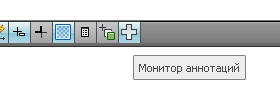
- При этом в правой части статусной строки появляется одноименный индикатор. В отсутствие ошибок он серого цвета

- Строим чертеж и наносим размер, затем изменяем исходную геометрию, при этом рядом со значением размера появляется символ ошибки
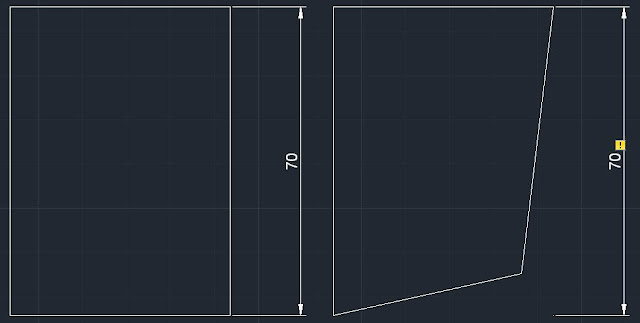
и индикатор меняет свой цвет с серого на красный
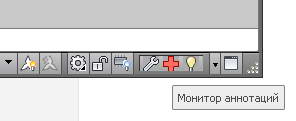
- Нажав на желтый символ ошибки можно Повторно связать размер в геометрией либо удалить его.

Быстрый просмотр чертежей
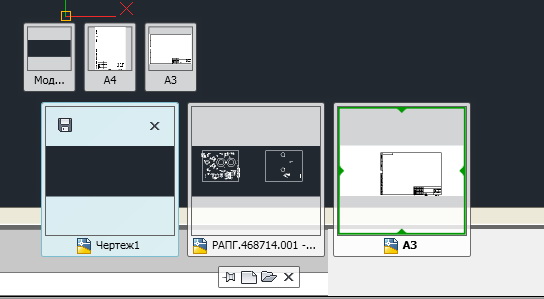
Отличная функция Быстрый просмотр чертежей (QVDRAWING) — позволяет просматривать все открытые чертежи в виде ленты в нижней части экрана, причем для каждого чертежа доступны превью модели и всех листов. Отличный интерфейс у команды
Применение свойств «на лету»

Как Вы знаете, параллельно написанию постов мной был проведен вебинар «AutoCAD 2013 глазами инженера — что нового?», запись которого можно посмотреть на канале YouTube.
6 комментариев:
Спасибо большое очень помогло) Выполнял большой чертеж с огромным колчеством однотипных ростверков и копировал их соответственно по всему чертежу. Как-то нажал кнопку "Монитор аннтотаций" и не заметил этого. Потом был в ужасе от количества восклицательныз знаков на чертеже.

Рад, что помогло
спасибо очень помогло! главная проблема визуальная, так как значки увеличиваются при отдалении обзора. И еще конечно "повторно связать" — достаточно капризный инструмент: например на размерах — не позволяет связать размер от исходных точек без предварительного смещения или перемещения оного, а также произвольно цепляется к блокам независимо от указанной точки.
Есть конечно и плюс при черчении в 3-х мерном пространстве связывание помогает выделить объекты выпавшие из общей цепочки чертежа при неверной привязке, нет необходимости постоянно вращать чертеж
Большое спасибо, прямо спасли. 🙂
Рад, что смог помочь!
В командной строке введите команду "ANNOMONITOR".
Монитор аннотаций автоматически включается (ANNOMONITOR = 2), Потом в командной строке введите "-2". и все фью фью эврика..