Сжатая ZIP-папка имеет неверный формат в Windows — что делать?

Иногда при открытии ZIP-архива средствами Windows 11, Windows 10 или предыдущих версий системы вы можете получить сообщение об ошибке сжатых ZIP-папок с текстом: Не удается открыть папку, сжатая ZIP-папка имеет неверный формат.
В этой инструкции подробно о том, что можно сделать в такой ситуации, можно ли исправить ошибку и есть ли какие-то способы получить данные из ZIP-папки (архива) с ошибкой.
Варианты действий при ошибке сжатых ZIP-папок
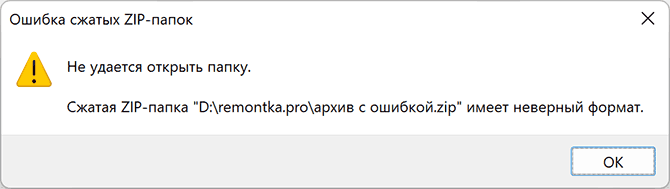
Почти всегда причиной ошибки «Сжатая ZIP-папка имеет неверный формат» является повреждение архива, которое могло возникнуть на этапе его создания, при загрузке из Интернета, или ошибки, возникшие на устройстве, где архив хранился (жесткий диск, флешка, SSD, оптический диск), а также при чтении файла архива с этих устройств. В редких случаях причиной являются ошибки оперативной памяти компьютера.
В зависимости от важности данных в архиве, личные ли это данные, либо что-то, скачанное из Интернета, а также от некоторых других факторов, варианты действий могут быть разными:

- Попробовать использовать архиваторы для распаковки архива — 7-Zip, WinRAR. Иногда они «справляются», но чаще для этого файла будут также сообщать об ошибках наподобие «Архив поврежден», «Ошибка контрольной суммы», «Неожиданный конец архива», «Ошибка в данных».
- Если ошибка возникает при открытии файла, только что скачанного из Интернета, при этом ранее на компьютере вы таких ошибок не наблюдали, возможно, оптимальным вариантом будет найти другой источник для скачивания этого же файла. Это будет быстрее и надёжнее, чем пытаться восстановить архив.
- Если такого рода ошибки появляются регулярно при открытии самых разных архивов, по возможности проверьте, а откроются ли эти же архивы на другом компьютере (можно и на смартфоне), при этом для архивов из Интернета лучше заново загрузить их на другом устройстве. Если там — порядок, следует поискать проблемы на своем компьютере. Причины ошибок архивов могут быть самые разные: ошибки оперативной памяти, накопителей, работы сетевой карты или Wi-Fi адаптера, иногда — функции защиты данных в памяти, реализованные в сторонних антивирусах.
- При появлении ошибки во время открытия архива с оптического диска (CD, DVD, Blu-Ray), по возможности попробуйте прочитать этот же диск в другом приводе, а также очистить поверхность диска.
- В ситуации, когда данные в архиве очень важны, где-то ещё «взять» их не получится, можно попробовать выполнить восстановление архива, хотя успехом это заканчивается сравнительно редко.
Варианты восстановления ZIP-архива
Для восстановления архивов можно использовать сторонние программы, один из вариантов — всем известный WinRAR, в котором эта функция встроена:
- Запустите WinRAR, перейдите в папку, где содержится ZIP-архив с ошибкой, выберите его и нажмите кнопку «Исправить».

- Вам будет предложено выбрать папку для сохранения восстановленного архива (если вы подозреваете, что причина повреждения в проблемах с накопителем — выберите диск, отличный от того, с которого производится восстановление). После выбора нажмите «Ок».

- В указанном вами расположении будет создан новый файл архива, представляющий собой результат попытки восстановления — можно попробовать его открыть и извлечь файлы. Гарантий, что это сработает, к сожалению, нет. Например, вы можете получить новые ошибки при извлечении файлов такие как «Не удалось скопировать файл из-за непредвиденной ошибки».

Другие программы для восстановления «сжатых ZIP-папок»:
- DiskInternals ZIP Repair https://www.diskinternals.com/zip-repair/
- Zip2Fix http://leelusoft.altervista.org/zip2fix.html
- WinZip в интерфейсе командной строки, пример команды на официальном сайте
- DataNumen ZIP Repair https://www.datanumen.com/zip-repair/
Учитывайте, что некоторые из них не бесплатные, при этом даже если купить программу, гарантии успешного восстановления архива отсутствуют.
Исправление ошибки сжатой ZIP-папки в Windows

В большинстве случаев рассматриваемый сбой возникает из-за некорректно загруженных данных – говоря по-простому, файл «побился» при скачивании или копировании с другого источника. Решение проблемы в таком варианте очевидно – скачайте его заново из интернета или скопируйте с флешки либо иного внешнего накопителя.
Нельзя исключать и ситуации, когда данные на ресурсе находятся в уже повреждённом виде – об этом явно свидетельствует повторение ошибки после новой загрузки. Столкнувшись с этим, следует поискать альтернативный источник файла, если такое возможно.
Способ 2: Использование стороннего ПО
В большинстве ОС семейства Windows присутствует встроенное решение для работы с ZIP-файлами, которое работает достаточно эффективно. Однако порой сжатые папки, которые запакованы нестандартными алгоритмами, этот инструмент распознать неспособен и воспринимает такие архивы как повреждённые. К счастью, альтернативных приложений для «окон» существует множество, и самые продвинутые из них берут в работу даже элементы с редкими средствами сжатия. Одним из таких решений является программа 7-Zip – с её помощью получится открыть практически любые архивные форматы. Разумеется, имеются и другие подобные решения, лучшие из которых рассмотрел один из наших авторов в специальной подборке.
Способ 3: Восстановление данных
В некоторых случаях «побитому» архиву можно вернуть работоспособность: нередко к сжатой папке добавляют информацию для восстановления. Использование этого метода покажем на основе популярного средства WinRAR.
- Откройте архиватор, с помощью него перейдите к местоположению проблемного ZIP.
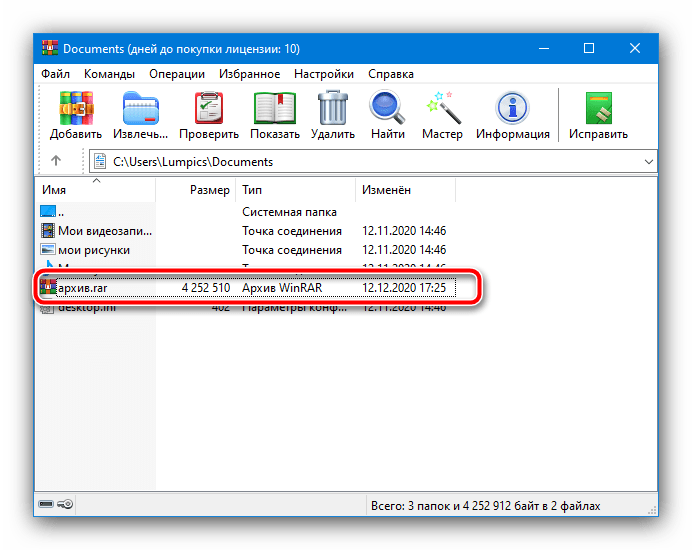
- Выделите папку, затем на панели инструментов программы найдите кнопку «Исправить» и нажмите на нее.
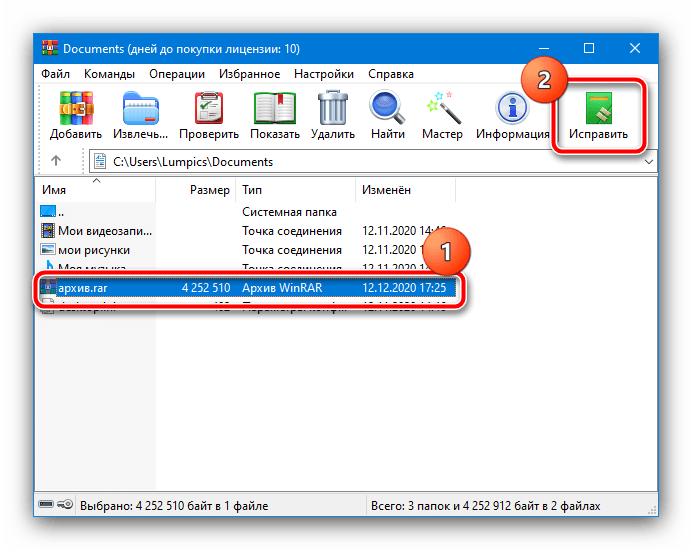
- Посредством окна настройки выберите, куда желаете сохранить восстановленный файл, укажите его тип и кликните «ОК».
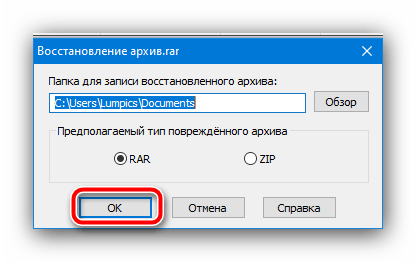
- Процедура начнётся – остаётся только подождать завершения, после которого появится журнал с результатами. Если в процессе восстановления возникли какие-то ошибки, то через лог можно узнать, что пошло не так.

Способ 4: Проверка жёсткого диска и оперативной памяти
Если рассматриваемая проблема наблюдается со всеми, даже заведомо работоспособными архивами, дело, скорее всего, в аппаратной части компьютера: например, местоположением распаковки указан сбойный блок HDD или SSD. Кроме того, не лишним будет проверить и оперативную память: она берет непосредственное участие в разархивировании, и ошибки в процессе могут быть симптомами неполадок с ней. Воспользуйтесь инструкциями по ссылкам далее для диагностики комплектующих, и при наличии сбоев по возможности замените устройства.
Ошибка сжатых zip папок что делать Windows 11
Ошибка «Сжатая (zip) папка неверна или повреждена» после загрузки zip файла — иногда, но не всегда
У меня есть zip-архив
250Mb, расположенный на HTTP-сервере Apache. Несколько пользователей жаловались на «поврежденную папку zip» после загрузки файла непосредственно с веб-сайта (хотя сайт построен на Drupal, но использует публичный метод загрузки, поэтому его следует загружать напрямую) Сообщение об ошибке при попытке открыть его в Windows:
Сжатая (zip) папка неверна или повреждена
- Что вызывает вышеуказанные сообщения об ошибках?
- Почему это происходит иногда, а не постоянно?
- Что я могу сделать, чтобы в будущем файлы zip открывались без ошибок?
задан authentictech 203
6 ответов 6
Что вызывает вышеуказанные сообщения об ошибках?
Возможно, загрузка повреждена или усечена (не завершена). Проверьте, совпадает ли размер загружаемых файлов с размером на сервере.
Как восстановить пункт подменю «Сжатая ZIP-папка»
Почему это происходит иногда, а не постоянно?
Загрузка может быть усечена из-за разрыва соединения, что является случайным — это может произойти, а может и не произойти. Если качество вашего соединения лучше, оно, вероятно, будет менее вероятным.
Что я могу сделать, чтобы в будущем файлы zip открывались без ошибок?
Укажите контрольные суммы для всех ваших загрузок и попросите пользователей проверить их. Однако вы не можете избежать проблем с сетью. Вы можете поговорить с вашим хозяином.
ответ дан angelsl 156
Одна вещь, которую вы можете сделать, чтобы устранить неполадки, это использовать MD5 или SHA-1 хэши этого zip-файла. Я предполагаю, что у вас есть оригинальный почтовый индекс, доступный для вас в автономном режиме.
Используя Cygwin, вы можете вычислить хэш SHA-1 или MD5 вашего zip-файла, а затем опубликовать результат. Хеши действительно полезны, потому что их можно использовать для проверки на битовом уровне, что один файл точно такой же, как другой. Например: хеш для файла, содержащего «0123456789», равен 3749f52bb326ae96782b42dc0a97b4c1. Хеш для файла, содержащего «1123456789», равен b0b7fa225796be83e7fea1345c13d3dd.
Если я правильно помню мой ASCII, разница между двумя строками составляет всего один бит, но, как вы можете видеть, в результирующих хэшах есть огромная разница. Публикация хеша MD5 или SHA-1 — очень распространенная вещь в мире разработки программного обеспечения, поскольку это очень хороший способ убедиться, что ваши файлы не повреждены. После публикации хеша MD5/SHA-1 ваши клиенты могут получить хеш почтового индекса, чтобы увидеть, действительно ли он поврежден или нет.
Существует множество утилит для Windows, Linux и Mac, которые будут генерировать хэши MD5 и SHA-1. Я использую Cygwin, потому что это бесплатно.
Ошибка сжатых ZIP-папок — как исправить?
Вероятно, проблема в файле zipfldr.dll. Как восстановить родные ZIP-папки?
Перейдите на https://www.microsoft.com/en-us/software-download/windows10
выберите «Загрузить инструмент сейчас», запустите загруженную программу MediaCreationTool.exe, выберите «Обновить этот компьютер сейчас» и следуйте инструкциям. После завершения процесса восстановите восстановленную систему, сохранив все настройки и приложения.
——————————————————————
Заявление об ограничении ответственности:
Мое мнение может не совпадать с официальной позицией Microsoft.
Ошибка сжатых zip папок что делать
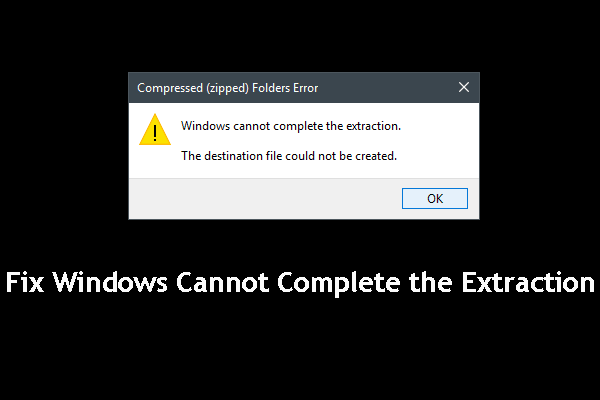
 Полное руководство по восстановлению ZIP-файлов с помощью ПО MiniTool
Если Windows не может завершить извлечение
- Перезагрузите компьютер
- Переименуйте файлы
- Переместите файлы в другую папку
- Скачать новую копию
- Выполните чистую загрузку
- Запустите средство проверки системных файлов
- Используйте альтернативное программное обеспечение для извлечения файлов
Рекомендация: ПО для восстановления данных MiniTool
 Всем здравия!