Как удалить удаленные сообщения из IMAP в Outlook
Очистить корзину и другую электронную почту IMAP в Microsoft Outlook
Если вы удаляете сообщение в учетной записи IMAP, доступ к которой осуществляется через Outlook, оно не удаляется сразу, и Outlook не перемещает его в папку «Удаленные». Вместо этого эти сообщения помечаются как для удаления и иногда скрыты специально, поскольку вам не нужно их видеть. Таким образом, вы должны очистить наполовину пропавшие письма, чтобы удалить их с сервера.
Инструкции в этой статье относятся к Outlook 2019, 2016, 2013, 2010, 2007, 2003; и Outlook для Office 365.
Как удалить удаленные сообщения в Outlook
Вот как настроить Outlook для немедленного и окончательного удаления сообщений, помеченных для удаления в учетных записях электронной почты IMAP:
Для Outlook 2019, 2016, 2013 и 2010
Перейдите в Папку .
В группе Очистить выберите Очистить .
Выберите Очистить отмеченные элементы во всех учетных записях , чтобы удалить удаленные сообщения из всех учетных записей IMAP. Или выберите удаление сообщений в папке или учетной записи электронной почты.
Выберите Да , чтобы подтвердить постоянное удаление сообщений электронной почты.
Сообщения навсегда удалены из Outlook.
Для Outlook 2007
Перейдите в Изменить .
Выберите Очистить .
Выберите Очистить отмеченные элементы во всех учетных записях . Или выберите очистить элементы для выбранной папки или для учетной записи электронной почты.
Подтвердите, что вы хотите удалить электронную почту.
Для Outlook 2003
Выберите Изменить .
Выберите Очистить удаленные сообщения , чтобы удалить удаленные элементы из текущей папки.
Нажмите Да .
Как сделать элемент меню ленты для очистки электронной почты
Вместо того чтобы использовать меню для удаления сообщений, настройте меню ленты, чтобы добавить пользовательскую кнопку.
Нажмите правой кнопкой мыши Лента и выберите Настроить ленту .
В разделе Основные вкладки выберите вкладку меню, в которой должна отображаться новая команда.
Выберите Новая группа , чтобы отобразить список с надписью Новая группа (Пользовательская) .
Выберите Переименовать , чтобы присвоить группе индивидуальное имя.
Введите новое отображаемое имя и выберите символ для пользовательской кнопки.
Выберите ОК .
Выберите стрелку Выбрать команды из и выберите Все команды .
Прокрутите вниз до Очистить и выберите Очистить , Очистить отмеченные элементы во всех учетных записях , Очистить отмеченные элементы в текущей учетной записи , Очистить отмеченные элементы в текущей папке , или Параметры очистки .
Выберите Добавить .
Команда появится под новой группой, которую вы создали.
Выберите ОК .
Ваш новый ярлык появится на ленте .
Выберите ярлык для окончательного удаления сообщений электронной почты.
Что произойдет, если я не удаляю эти письма?
Если вы не удаляете эти сообщения регулярно, ваша учетная запись электронной почты может собрать слишком много из этих сообщений, которые еще предстоит удалить, и заполнить вашу учетную запись. С точки зрения почтового сервера, сообщения все еще существуют.
Некоторые учетные записи электронной почты не позволяют много места для хранения. Если вы не удалите удаленные письма, вы можете быстро превысить разрешенное хранилище и получить новые письма.
На почтовом сервере компании Genum работает почтовая квота (ограничение на размер места, занимаемый письмами)
Это значит что если суммарный объем занимаемого места вашими письмами превысит допустимое значение, то сервер перестанет принимать письма, и почта перестанет работать.
Во избежание этой неприятной ситуации можно пользоваться программой-почтовиком (The Bat, MicrosoftOutlook, и т.д.) которая будет сама удалять письма с сервера, оставляя локальные копии на вашем компьютере, либо удалять письма вручную через web-интерфейс.
- Удаление писем вручную, через web-интерфейс;
- Настройка Microsoft Office Outlook;
- Настройка The Bat;
Удаление писем вручную, через web-интерфейс

Для начала нужно зайти на сайт http://mail.genum.ru под логином и паролем почтового ящика.

Слева будут четыре папки. Названия соответствуют назначению. К примеру, папка "Отправленые" предназначена для хранения отправленых писем.
Назначение ролей папок можно изменить в разделе Настройка (ссылка подчеркнута синим на картинке), подраздел Папки. Ваши входящие письма сохраняются в папке «Входящие». Зайдите в нее.
Для удаления писем нужно:
выделить удаляемые письма галочкой (рядом с каждым письмом, слева, есть поле для галочки)

затем, либо переместить эти письма в корзину, выбрав папку назначения «Корзина» в выпадающем меню "Переместить в папку"

либо удалить их кнопкой "Удалить"

У последних двух действий одинаковый результат – выделенные письма попадут в папку-корзину.
Этих действий не достаточно, для освобождения места на сервере, т.к. мы просто переместили письма из папки «Входящие» в корзину. Для их полного удаления нужно нажать ссылку очистить рядом с корзиной.

Настройка Microsoft Office Outlook
Для настройки параметров удаления писем с сервера в Microsoft Office Outlook вам нужно отредактировать параметры своей учетной записи.
Для этого зайдите в меню «Сервис» — «Параметры»

Далее откройте закладку «Настройка почты» и зайдите в панель настройки учетных записей (кнопка «учетные записи»).

Для изменения своей учетной записи выберите пункт «просмотреть или изменить имеющиеся учетные записи» и нажмите кнопку «Далее».

В появившемся списке выберите свою запись, которая относится к нашему серверу (запись вида логин@genum.ru .) и нажмите кнопку «Изменить».
Появится окно настроек учетной записи:

Нужно нажать на кнопку «Другие настройки» и в появившемся окне открыть закладку «Дополнительно».

Из настроек есть три галочки:
- Оставлять копии сообщения на сервер;
- Удалять с сервера через … дней;
- Удалять с сервера при удалении из «Удаленные»;
Отключение первой галочки выключает две другие (это самый лучший вариант для нашего сервера). В этом случае ваш почтовик получая письма копирует их себе, не оставляя на сервере. Таким образом, на сервера используется минимум места для хранения писем (на нем хранятся только новые письма и до следующего вашего подключения). Минус такой конфигурации в том, что почту можно получить только один раз. Если, например, у вас есть две программы (например, дома и на работе) и вы получили всю почту дома, то на работе вы эти письма уже получить не сможете (на сервере они не остались и взять их, следовательно, неоткуда).
Второй вариант (включена первая и вторая галочки) удаляет только те письма с сервера, которые были перемещены в папку «Удаленные» и через заданное кол-во дней.
Третий вариант (включена первая и третья галочки) удаляет письма с сервера только после их удаления из папки «Удаленные».
Четвертый вариант (включены все галочки) будет действовать как второй и третий вариант вместе.
Настройка The Bat
Для настройки автоматического удаления писем с сервера в The Bat нужно отредактировать свойства своего почтового ящика.
Для этого нужно зайти в меню «Ящик» – «Свойства почтового ящика». (либо нажать Shift+ Ctrl+ P)

В открывшемся окне нужно зайти в пункт «Управление почтой»

Есть три варианта удаления писем:
- удаление с сервера сразу же после получения;
- удаление с сервера через заданное кол-во дней после удаления письма в корзину;
- удаление с сервера после удаления из корзины;
Первый вариант – «удаление полученных писем с сервера» (это самый лучший вариант для нашего сервера).

В этом случае ваш почтовик получая письма копирует их себе, не оставляя на сервере. Таким образом, на сервера используется минимум места для хранения писем (на нем хранятся только новые письма и до следующего вашего подключения). Минус такой конфигурации в том, что почту можно получить только один раз. Если, например, у вас есть две программы (например, дома и на работе) и вы получили всю почту дома, то на работе вы эти письма уже получить не сможете (на сервере они не остались и взять их, следовательно, неоткуда).
Второй вариант (письма остаются на сервере и указан срок хранения писем) удаляет только те письма с сервера, которые были перемещены в корзину и через заданное кол-во дней.

Третий вариант («письма остаются на сервере» и «удалять письма с сервера только при их удалении из корзины») удаляет письма с сервера только после их удаления из корзины

Четвертый вариант (включены все галочки) будет действовать как второй и третий вариант вместе.

Не рекомендуется оставлять письма на сервере без возможности удаления.

При такой конфигурации в итоге ящик все равно будет заполнен и почта перестанет работать.
Как запретить Windows 10 удалять почту с сервера?
Удаляет ли почта Windows 10 электронную почту с сервера?
Windows 10 Почтовое приложение не удаляет сообщения с сервера. Чтобы удалить сообщения с сервера, вам необходимо войти в веб-почту и удалить сообщения. См. Наше руководство по удалению сообщений с сервера. В качестве альтернативы вы можете настроить второй «обычный» почтовый клиент для удаления сообщений.
Как запретить Windows 10 удалять электронные письма?
Войдите в свою учетную запись веб-почты и проверьте настройки электронной почты. Теперь, если не установлены определенные правила, откройте приложение Windows Mail, перейдите в папку «Входящие», затем рядом с панелью «Входящие» проверьте, раскрывающееся меню установлено на Непрочитанный. Вы можете изменить его на Все.
Как предотвратить удаление писем с сервера?
Пожалуйста, сделайте следующее:
- Щелкните правой кнопкой мыши указанную почтовую папку, из которой электронные письма удаляются автоматически, и выберите «Свойства» в контекстном меню. …
- В диалоговом окне «Свойства» на вкладке «Автоархивирование» вы можете установить флажок «Не архивировать элементы в этой папке», чтобы отключить автоархивирование.
Как запретить Outlook удалять электронные письма с сервера?
Нажмите в правом нижнем углу на «Дополнительные настройки» и перейдите к «Продвинутая вкладка. В разделе «Доставка» установите флажки «Оставлять копии сообщений на сервере» и «Удалить с сервера после удаления из« удаленных элементов »».
Как долго электронные письма хранятся на серверах?
Серверы. Однако обратите внимание, что даже после того, как электронное письмо будет удалено «навсегда» либо вами, либо автоматически Gmail из ваших папок для спама или корзины, сообщения могут оставаться на серверах Google в течение до 60 дней.
Почта Windows 10 использует протоколы IMAP или POP?
По умолчанию учетные записи электронной почты, добавленные в Почту Windows 10, добавляются как IMAP. Однако, если вы хотите настроить учетную запись POP3 в Почте Windows 10, это руководство будет вам полезно.
Почему электронные письма исчезли из моего почтового ящика?
Обычно электронные письма пропадать при случайном удалении электронного письма. Это также может произойти, если система электронной почты неправильно помечает входящее сообщение как спам, что может означать, что сообщение так и не дошло до вашего почтового ящика. Реже письмо может пропасть, если оно заархивировано, а вы этого не осознаёте.
Почему электронные письма исчезают из моего почтового ящика?
Электронные письма могут исчезать по многим причинам, например удаление, повреждение, заражение вирусом, сбой программного обеспечения или просто потеря. Эта программа для извлечения электронной почты вернет их вам в целости и сохранности, чтобы вы могли использовать их сразу же.
Как запретить Windows 10 удалять файлы?
Метод 1. Остановить Защитник Windows от автоматического удаления файлов
- Откройте «Защитник Windows»> нажмите «Защита от вирусов и угроз».
- Прокрутите вниз и нажмите «Защита от вирусов и угроз».
- Прокрутите вниз до «Исключения» и нажмите «Добавить или удалить исключения».
Почему мои электронные письма удаляются автоматически iPhone?
1. Фильтрация нежелательной почты, или созданное вами правило почты удаляет сообщения. 2. Почта удаляется на другом устройстве, которое синхронизируется с той же учетной записью IMAP или Exchange. Доступ к учетной записи можно получить с помощью протоколов IMAP и POP, что может происходить с некоторыми почтовыми серверами.
Могут ли исчезнуть электронные письма?
Исчезающее электронное письмо — это сообщение, отправленное с использованием средства управления рассылкой электронной почты. Сообщение, отправленное с одним из этих продуктов, может исчезнуть из почтового ящика получателя, или может быть все еще там, но изменен отправителем.
Удаляет ли удаление электронной почты на iPhone с сервера?
Когда вы отвечаете на это электронное письмо с одного устройства, ваше сообщение синхронизируется с сервером и отображается в поле «Отправленные» на всех других ваших устройствах. И когда вы удаляете сообщение со своего iPhone, он также удаляется с сервера и исчезает повсюду.
Как удалить письма в outlook из imap ящика
Добрый день, уважаемые читатели, я уже не раз вам писал статьи про решение проблем с почтовыми клиентами от компании Microsoft, в прошлый раз мы получали код ошибки 0x800ccc0f в MS Outlook 2007, сегодня будет рассмотрена не очередная неисправность программы, а изучение ее функционала, а именно как удалить письма в outlook из imap ящика.
Как удалить удаленные письма в outlook 2007-2016
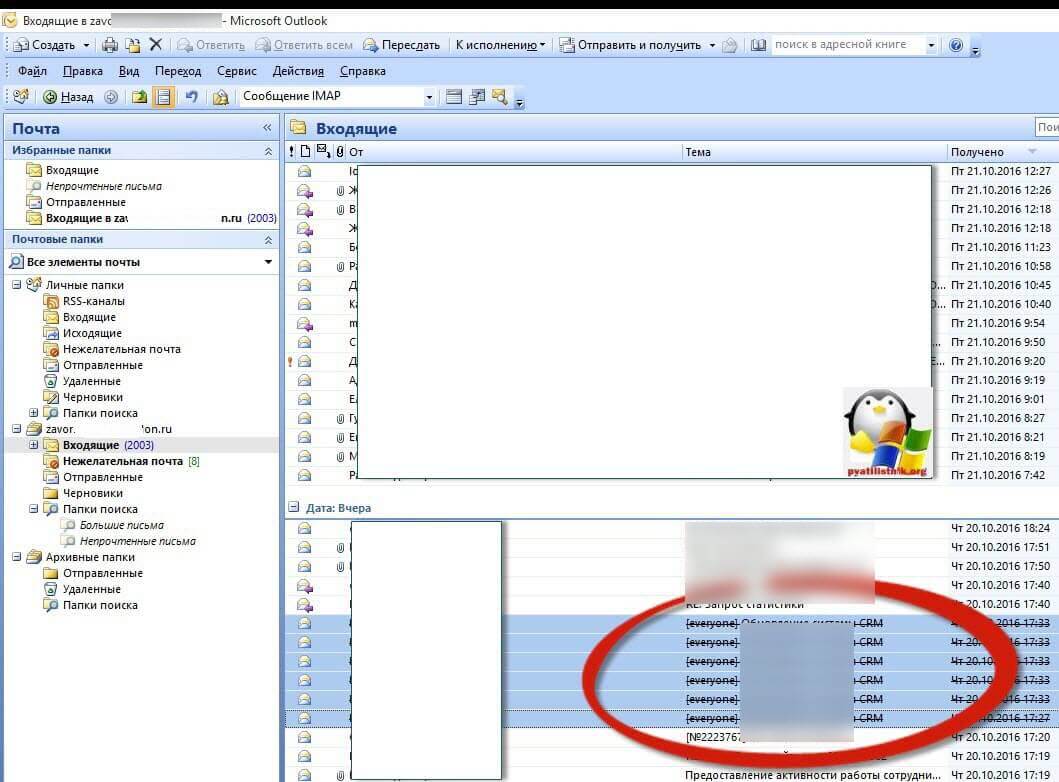
Расскажу ситуацию, ко мне обратилась сотрудница, у нее была проблема, что в outlook 2007 не работает поиск писем, мы ей все починили, но через неделю она задала вопрос, как удалить из него письма, я конечно с умным видом, сказал ей, что удалить письма в outlook можно простым нажатием клавиши delete, на что получил ответ, что она так сделала, но они просто стали зачеркнутыми, я так же попробовал и в этом убедился, реально помечаются письма как зачеркнутые, давайте разбираться как удалить письма в outlook.
У данного сотрудника, почта настроена по протоколу IMAP, который позволяет использовать ее на всех устройствах, с сохранением всей структуры папок и синхронизацией писем. Именно по этой причине не получается удалить письмо в outlook 2007, который их просто перечеркивает, если был бы протокол POP3, такой проблемы бы не стояло, но не спешите расстраиваться, все исправляется очень просто.
Ниже на скриншоте показано как это выглядит, есть несколько электронных писем, помеченных на удаление.
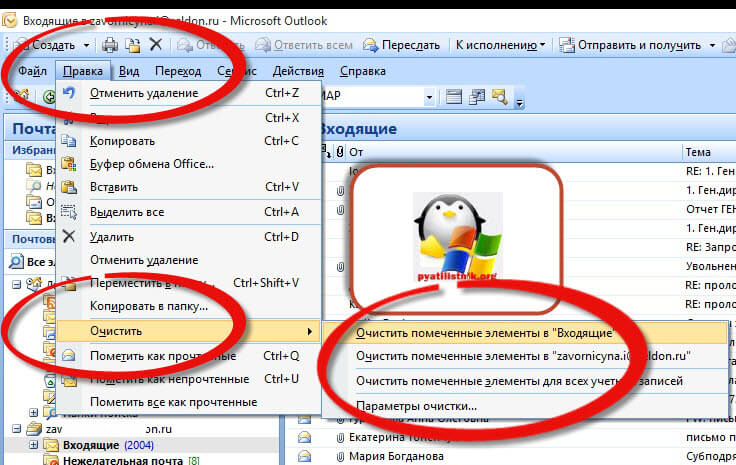
Чтобы удалить перечеркнутые письма в Outlook 2007, нажмите правка > очистить > очистить помеченные элементы:
- Входящие
- Полностью почте
- Во всех почтах, если их несколько
Microsoft Office Outlook вас спросит: Вы действительно хотите навсегда удалить из этой папки все сообщения, помеченные на удаление, говорим да.

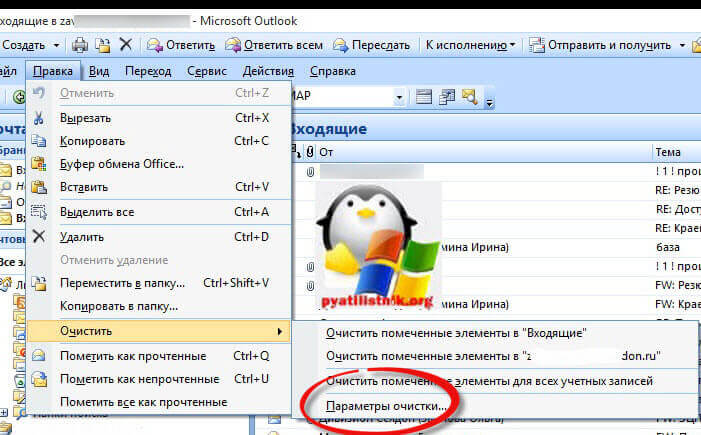
Но согласитесь, что в ручную удалить удаленные письма outlook не очень удобно, поэтому давайте это автоматизируем, и сделаем без контроля со стороны пользователя. Для этого опять идем в правка > очистить > Параметры очистки
У вас откроется окно: Настройка электронной почты Интернета, тут на вкладке общие ставим галку Удалять элементы при переключении папок в сети.
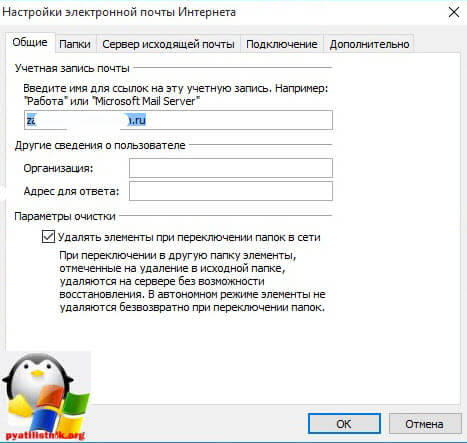
Все цель достигнута, и вы теперь знаете как удалить письма в outlook из imap ящика, возможно это можно сделать и из групповых политик, при наличии домена Active Directory.