How to Check PostgreSQL Version
Earlier, its major version was represented as a decimal number, e.g., 9.6 or 9.0. After PostgreSQL 10, the central part of the version increased by one number for major release versions, e.g., 10, 11, 12, etc.
Minor Version of PostgreSQL
The last part number of the version shows the minor release number. E.g., 10.4 or 10.6 are minor versions of PostgreSQL version 10. In the past, Version 13.3 of PostgreSQL has been available for installation. We will explore different methods to check PostgreSQL’s version in this tutorial.
How to Check PostgreSQL Version
You can check the PostgreSQL version in several ways. Here, we will understand all the methods and see how you can check the version of PostgreSQL in your system.
Check the PostgreSQL Version Using Command-Line
You can check the current PostgreSQL version running on your system with the help of the command line. You can do this by accessing the terminal and running the following command:
You can run any of the previous commands and check the PostgreSQL version. Both the commands will provide you with the same output.
You get an error of “Postgres: command not found” if the Postgres binary is not present in the path to the file system. Let us troubleshoot this problem by searching the PostgreSQL binary directory. Run the following command in a terminal window:
With this command, you can see the full path to the PostgreSQL binary folder in your terminal. Type the full path to find out what version of PostgreSQL you have:
Both these commands will provide you with the same output.
Check the PostgreSQL Version Using SQL Shell
You can retrieve the PostgreSQL version through the PostgreSQL prompt. PostgreSQL versions are displayed on the post-login screen after logging into the PostgreSQL server through the terminal.
The server should log into the SQL prompt and get its output by executing the SQL command.
Through Parameters
You can check the PostgreSQL version by preset parameter. Automatic version checking is also possible using the following method:
Through version() Function
By executing version(), you can also determine the PostgreSQL version. You can also check the PostgreSQL version in the automation script.
Check the PostgreSQL Version PSQL Client Version
Apart from being a PostgreSQL client, psql is also a terminal-based command-line utility. Psql gives users access to PostgreSQL databases. Version information for the psql client utility can be found using the following command:
The previous commands will provide you with the same output to use by anyone.
Postgres Version in pgAdmin4
The pgAdmin4 web interface is an excellent way to manage PostgreSQL servers. The web interface shows the Postgres version for the pgAdmin4 users. To find out the PostgreSQL version, follow these steps:
- Login to the pgAdmin4.
- Select your Postgres server by expanding servers in the left sidebar.
- Now, go to the properties tab.
- The last step is to check the PostgreSQL version under the general section.
Conclusion
In this tutorial, we’ve discussed several methods to check the PostgreSQL version and see how easy it is to check each version. We hope that through this article, you have understood all the methods, and you will have learned to check the version of PostgreSQL by each method. Check the other Linux Hint articles for more tips and tutorials.
About the author
Prateek Jangid
A passionate Linux user for personal and professional reasons, always exploring what is new in the world of Linux and sharing with my readers.
PostgreSQL. 10 продвинутых команд для DBA с примерами
Топ 10 самих популярных команд для управления сервером PostgreSQL для настоящих администраторов баз данных (DBA).
Большинство команд подходят как для консольной утилиты psql , так и для запуска через ваш клиент.
1. Как найти самую большую таблицу в базе данных PostgreSQL?
Результатом будет самая большая таблица (в примере testtable1 ) в страницах. Размер одной страницы равен 8KB (т.е. размер таблицы в примере — 2,3GB)
2. Как узнать размер всей базы данных PostgreSQL?
Результатом будет размер базы данных в байтах:
Если вы хотите получить размер в более читаемом («человеческом») формате — «оберните» результат в функцию pg_size_pretty() :
Ну и сразу логичным будет показать все базы данных в читаемом («человеческом») виде, отсортированные от более больших к меньшим
3. Как узнать размер таблицы в базе данных PostgreSQL?
Результатом будет размер таблицы testtable1, включая индексы. Результат будет отображен сразу в удобном для чтения формате, а не в байтах.
Если вам нужно узнать размер таблицы без индексов, тогда следует выполнить такой запрос:
4. Как узнать текущую версию сервера PostgreSQL?
Результат будет подобным этому:
5. Как выполнить SQL-файл в PostgreSQL?
Для данной цели существует специальная команда в консольной утилите:
Где /path/to/file.sql — это путь к вашему SQL-файлу. Обратите внимание, что он должен лежать в доступной для чтения пользователя postgres директории.
6. Как отобразить список всех баз данных сервера PostgreSQL?
Для данной цели существует специальная команда в консольной утилите:
7. Как отобразить список всех таблиц в базе данных PostgreSQL?
Для данной цели существует специальная команда в консольной утилите что покажет список таблиц в текущей БД.
8. Как показать структуру, индексы и прочие элементы выбранной таблицы в PostgreSQL?
Для данной цели существует специальная команда в консольной утилите:
Где testtable1 — имя таблицы
9. Как отобразить время выполнения запроса в консольной утилите PostgreSQL?
После чего все запросы станут отображаться в консольной утилите со временем выполнения.
Отключаются эти уведомления точно так же, как и включаются — вызовом:
10. Как отобразить все команды консольной утилиты PostgreSQL?
Это наверное самый важный пункт, т.к. любой DBA должен знать как вызвать эту справку ��
How to View Which Postgres Version is Running
Viewing which version (or versions) of PostgreSQL is active on your system is a reasonably simple process, but there are a number of methods that can be used. In this tutorial we’ll briefly explore four methods for finding your version of PostgreSQL, including both the client and the server versions.
Note: As per usual when working with PostgreSQL, be sure you are logged into your shell prompt from a non-root user with Postgres privileges for these commands to function properly.
Using the Shell Command Line
Both the server and client Postgres installations can be queried using their respective command line utilities.
Viewing the Server Version
To find the Postgres server version from the shell command line, simply issue a postgres command with the -V flag (for version):
In the event that the postgres command is not found, you may need to locate the directory of the utility. This can be done by issuing the locate bin/postgres command:
Now with the direct path to the postgres utility, you can call it with the -V flag as illustrated above:
Viewing the Client Version
To view the client version, again simply pass the -V flag to the psql client utility command:
Similar to the above, if you cannot find the utility – or have multiple installations of PostgreSQL on that machine – you can easily locate psql :
Then issue a direct call to the located psql utility for the version:
Using SQL
It is also possible to determine the Postgres version from within a Postgres SQL prompt via a simple SQL statement.
Viewing the Server Version
To determine the server version using an SQL statement, simply issue the SELECT version(); command:
You’ll see the full version output information as seen in the example above.
Alternatively, you can query for the specific server version, in the standard major.minor.patch format, by using the SHOW command:
SHOW is used to display current run-time parameters, which are essentially just a table of name/setting pairs. By issuing the SHOW server_version; statement above, we’re asking Postgres to retrieve the current parameter value of server_version , which of course is the version of PostgreSQL currently running.
Viewing the Client Version
In a similar vein, we can also issue a short SQL statement from a PostgreSQL prompt to query the client version of psql . However, it’s worth noting that this is purely for convenience, as we’re effectively just asking Postgres to issue a command on the shell prompt, but from within the PostgreSQL prompt itself.
This is performed by using the \! flag while connected to the client, followed by the statement we wish to issue:
Just as before when we were issuing this command directly from the shell prompt, psql -V may return your client version as above, or the path may not be found.
With that we’ve covered four simple yet effective ways to detect both the server and client versions of Postgres.
PostgreSQL в Linux: рецепты популярных действий и решения проблем
PostgreSQL, как сказано на её официальном сайте, это самая продвинутая в мире реляционная база данных с открытым исходным кодом.
Использование PostgreSQL
Как запустить службу PostgreSQL. Как управлять службой PostgreSQL
Запуск службы PostgreSQL:
Остановка службы PostgreSQL:
Добавление службы PostgreSQL в автозагрузку:
Удаление службы PostgreSQL из автозагрузки:
Для просмотра состояния процесса PostgreSQL:
Альтернативный вариант запуска службы для работы с определённой базой данных следующий:
Как узнать, какая версия PostgreSQL запущена
Версию запущенной PostgreSQL не всегда можно определить по установленным пакетам. Например, во время обновления PostgreSQL на некоторых дистрибутивах не заменяет предыдущую версию, а устанавливает новую в дополнении к имеющейся. Иногда у пользователя в корпоративной среде есть доступ через Navicat или phpPgAdmin, но нет доступа к консоли сервера, на котором работает база данных.
Для определения версии сервера выполните команду:

Для определения версии клиента:
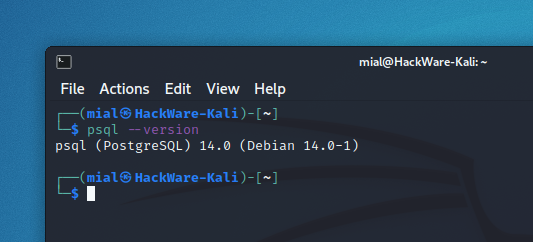
Ещё один вариант определения версии PostgreSQL:
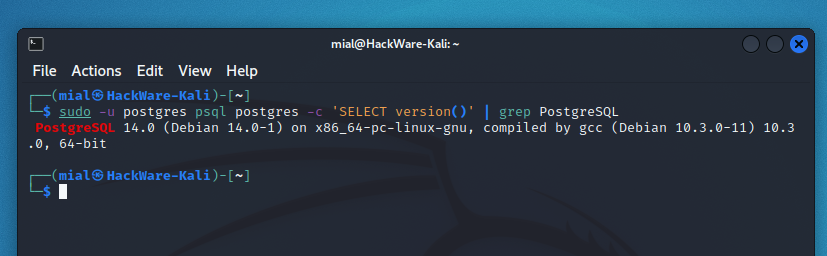
Если вам нужен только номер версии (например, для скрипта), то используйте следующую команду:
Хотя вместо postgres можно использовать postmaster, использование postgres предпочтительнее, поскольку postmaster это устаревший псевдоним для postgres.
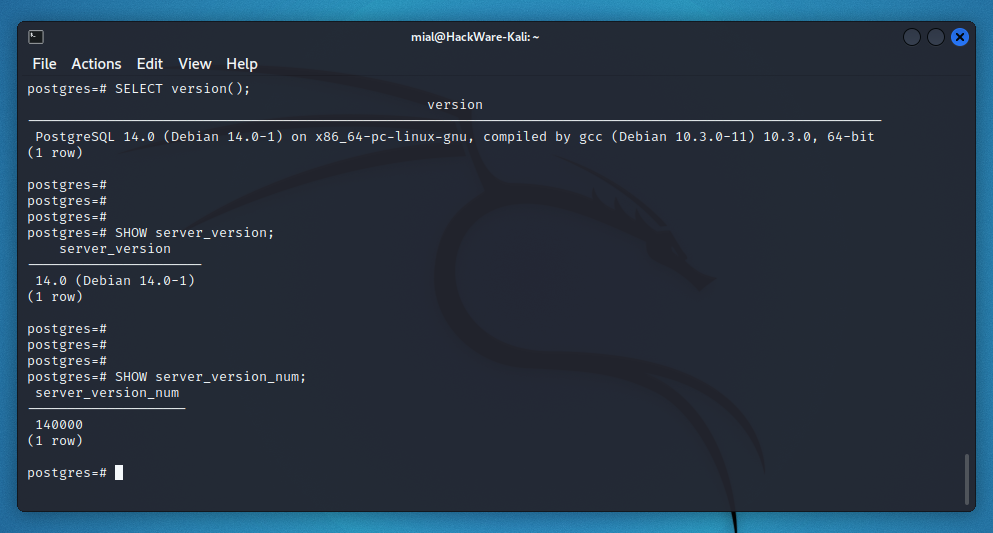
Если вы предпочитаете вариант с SQL, то подключитесь к интерактивному терминалу:
Также вам может пригодиться один из следующих вариантов
Как инициализировать базу данных PostgreSQL
Остановите службу, если она запущена:
Директория /var/lib/postgres/ должна принадлежать пользователю postgres:
Смените пользователя на postgres:
Выполните инициализацию БД:
Если вы столкнулись с ошибкой:
То найдите расположение файла initdb:
И укажите до него полный путь в команде инициализации:
Нажмите CTRL+D
Запустите службу PostgreSQL:
Создайте нового пользователя (например, user):
При желании, вы можете установить пароль для пользователя, это делается командой с ключом -W:
Создайте базу данных (например, my-first-db):
Как подключиться к локальному серверу PostgreSQL
Для подключения к интерактивному терминалу PostgreSQL используется команда psql.
Примеры синтаксиса команд:
Для psql требуется указать имя пользователя и если он не указан, то пересылается имя текущего пользователя системы, который скорее всего отсутствует в базе данных PostgreSQL, что вызывает ошибку. По умолчанию создаётся пользователь postgres, поэтому без дополнительной настройке вы можете подключиться к серверу PostgreSQL следующим образом:
Какой конфигурационный файл использует PostgreSQL
Конфигурационный файл PostgreSQL носит имя postgresql.conf.
В системе может быть несколько конфигурационных файлов PostgreSQL. Вы можете найти их командой:
Что особенно важно, systemd может использовать свои собственные конфигурационные файлы, например:
- /usr/lib/systemd/system/postgresql@.service.d/kali_postgresql.conf (путь в Kali Linux)
- /usr/lib/sysusers.d/postgresql.conf (путь в Arch Linux)
Если вы настраиваете PostgreSQL, но после перезапуска службы с помощью systemd (systemctl) изменения не применяются, возможно, вы просто редактируете неверный файл.
Также конфигурационный файл имеется в директории с базой данных, например:
- /var/lib/postgres/data/postgresql.conf
С пакетом PostgreSQL могут поставляться образцы конфигурационных файлов, например:
- /usr/share/postgresql/14/postgresql.conf.sample
- /usr/share/postgresql/postgresql.conf.sample
Как обновить базу данных PostgreSQL при переходе на новую версию
Сообщение при обновлении пакетов Linux:

Оно означает, что в системе 2 установленные версии PostgreSQL:
- postgresql-13
- postgresql-14
Если запустить службу PostgreSQL командой:
И проверить версию командой:
То будет выведено следующее:
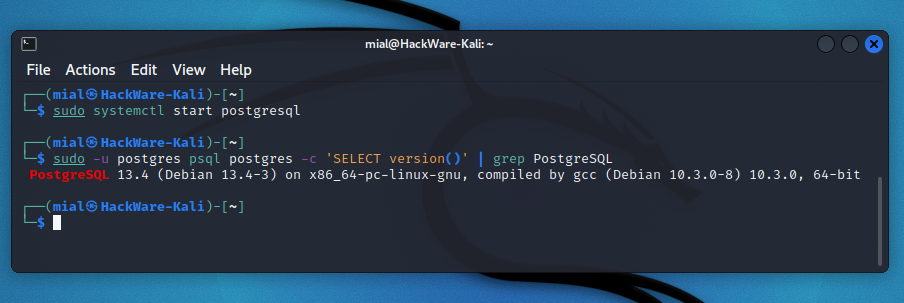
То есть по умолчанию используется 13, устаревшая версия.
Удаление старых версий пакетов, например, командой:
ситуацию не меняет. Если вам нужно перенести базы данных из устаревшей версии в новую, то верните устаревшие пакеты, если вы успели их удалить.
Последующие действия подразумевают, что вы
1) установили новую версию PostgreSQL, но ещё не использовали её, то есть не сохраняли базы данных, поскольку файлы новой версии будут удалены.
2) хотите перенести старые база данных в новый формат
С помощью следующей команды просмотрите доступные кластеры:
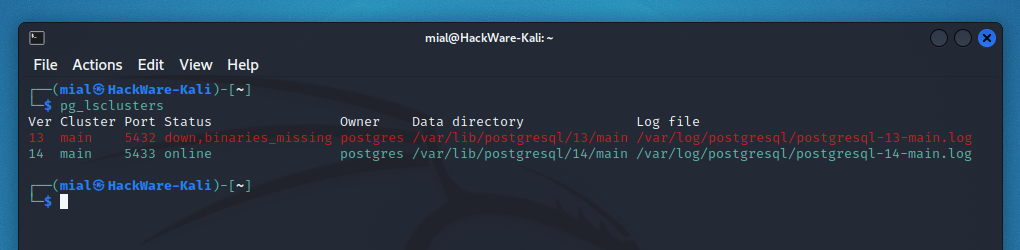
На скриншоте только один из них online (я успел удалить пакет postgresql-13), но у вас оба должны быть online, иначе перенос базы данных не удастся.
Пример правильного вывода:
Как можно увидеть, обе версии 13 и 14 в настоящее время установлены и запущены. Держите в уме, что при переносе старой базы данных в новый формат вам понадобиться двойной объём места на диске, поскольку pg_upgradecluster копирует данные.
Процедура обновления включает в себя следующее:
1. Удаляем данные новой версии:
2. Запускаем процедуру обновления кластера:
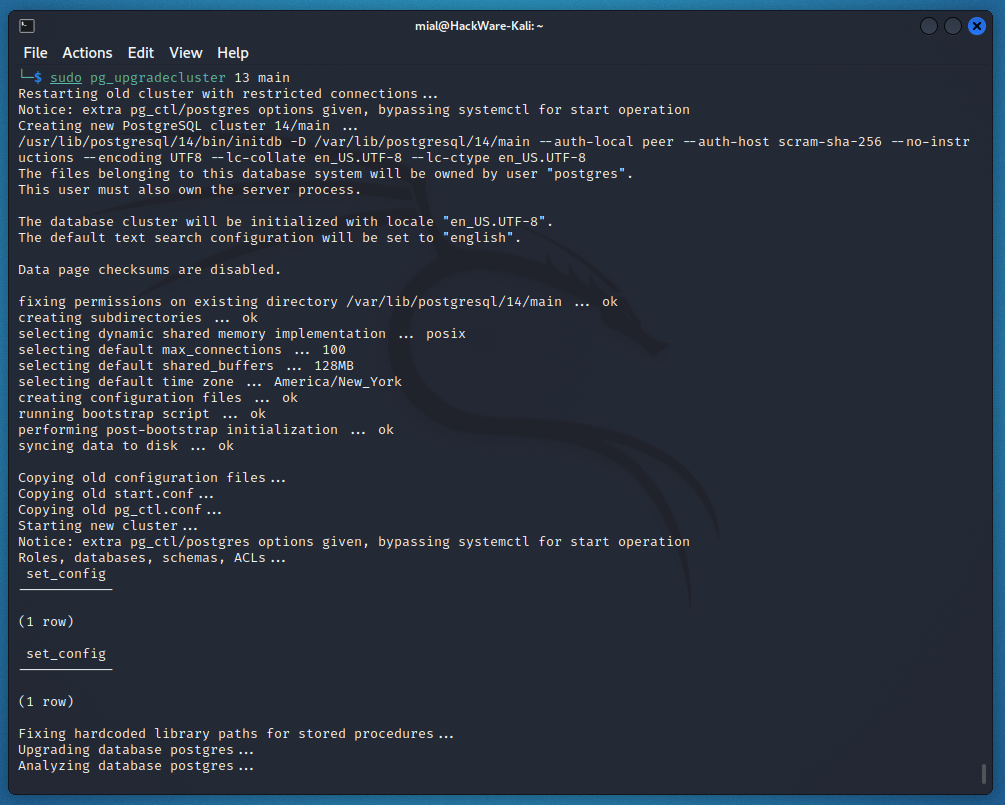
3. Когда операция будет завершена, дважды проверьте, что всё работает
4. Удалите старую версию
Это показывает суть обновления кластера. Конечно, в конкретной вашей ситуации могут быть нюансы: другие номера версий, либо другое расположение файлов с базами данных.
Вновь проверяем версию:

Теперь используется 14, то есть самая последняя версия.
В чём разница между postgres и psql
postgres
postgres — это сервер базы данных PostgreSQL. Чтобы клиентское приложение могло получить доступ к базе данных, оно подключается (по сети или локально) к работающему экземпляру postgres. Затем экземпляр postgres запускает отдельный серверный процесс для обработки соединения.
Один экземпляр postgres всегда управляет данными только одного кластера базы данных. Кластер базы данных — это набор баз данных, который хранится в общей папке файловой системы («область данных»). В системе может работать более одного экземпляра postgres одновременно, если они используют разные области данных и разные порты связи. Когда postgres запускается, ему необходимо знать расположение области данных. Местоположение должно быть указано параметром -D или переменной среды PGDATA; по умолчанию это значение не установлено. Обычно -D или PGDATA указывает непосредственно на каталог области данных, созданный initdb.
Чтобы запустить сервер в однопользовательском режиме, используйте такую команду, как
Чтобы запустить postgres в фоновом режиме со значениями по умолчанию, введите:
Чтобы запустить postgres с определенным портом, например, 1234:
Чтобы подключиться к этому серверу с помощью psql, укажите этот порт с параметром -p:
или установите переменную окружения PGPORT:
psql
psql — это интерфейс для PostgreSQL на основе терминала. Он позволяет вам вводить запросы в интерактивном режиме, отправлять их в PostgreSQL и просматривать результаты запросов. В качестве альтернативы ввод может быть из файла или из аргументов командной строки. Кроме того, psql предоставляет ряд мета-команд и различных функций, подобных оболочке, для облегчения написания сценариев и автоматизации широкого спектра задач.
Пример запуска psql:
Запуск psql от пользователя postgres, который создаётся по умолчанию:
Ошибки PostgreSQL
psql: error: не удалось подключиться к серверу: Нет такого файла или каталога
При попытке подключиться к серверу PostgreSQL или выполнить запрос на сервере PostgreSQL, например:
вы можете столкнуться с ошибкой:
В англоязычной версии эта ошибка выглядит так:
Эта ошибка означает, что служба PostgreSQL не запущена, для её запуска выполните команду:
Альтернативный вариант запуска службы следующий:
Другой возможной причиной ошибки может быть то, что psql ищет файл сокета в неверной директории: например, файл сокета помещён в /tmp, а psql ищет его в /run/postgresql/. В этом случае вы можете с помощью опции —host явно указать директорию, в которой находится сокет:
FATAL: не удалось создать файл блокировки "/run/postgresql/.s.PGSQL.5432.lock": Нет такого файла или каталога
При запуске системы БД, например, следующей командой:
Вы можете столкнуться с ошибкой:
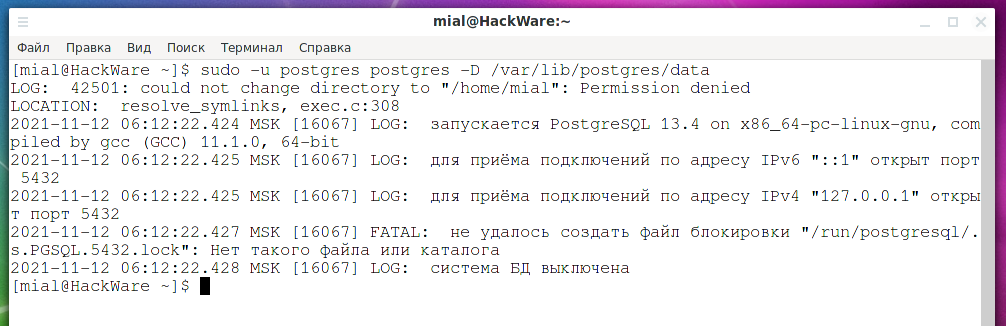
В англоязычной версии ошибка выглядит так:
Причина ошибки в том, что не удалось создать файл блокировки в указанной директории. Путь директории может быть разным в различных дистрибутивах, например, /var/run/postgresql/ или как в сообщении выше /run/postgresql/. Вы можете разрешить проблему двумя способами:
- Создать данную директорию (если она отсутствует) и сделать её владельцем пользователя postgres
- Отредактировать конфигурационный файл так, чтобы служба пыталась создавать файл блокировки в директории /tmp, на которую у всех пользователей есть право записи
Первый вариант — создаём директорию /run/postgresql/ и назначаем её владельцем пользователя postgres:
Второй вариант — открываем конфигурационный файл postgresql.conf (у вас может быть другое расположение)
И добавляем туда следующую запись:
sudo: postgres: command not found
Если при использовании postgres вы столкнулись с ошибкой:
то у этой проблемы может быть две возможных причины:
1. Не установлен пакет postgresql.
Установите его одной из следующих команд.
В Debian, Kali Linux, Linux Mint, Ubuntu и их производных:
В Arch Linux, Manjaro, BlackArch и их производных:
2. Исполнимый файл postgres находится за пределами $PATH
Это необязательно говорит о проблеме — такой подход может использоваться для возможности иметь на одном компьютере сразу несколько серверов PostgreSQL.
Найдите исполнимый файл

Как можно видеть на скриншоте, исполнимый файл присутствует для двух версий сервера:
- /usr/lib/postgresql/13/bin/postgres
- /usr/lib/postgresql/14/bin/postgres
Теперь вместо postgres используйте полный путь в команде запуска, например:
psql: ошибка: ВАЖНО: роль "" не существует
При попытке запуска интерактивного терминала PostgreSQL
Вы можете столкнуться с ошибкой:
Имя пользователя может быть другим — там будет показано имя того пользователя, котоырй пытается выполнить вход.
В англоязычной версии ошибка выглядит так:
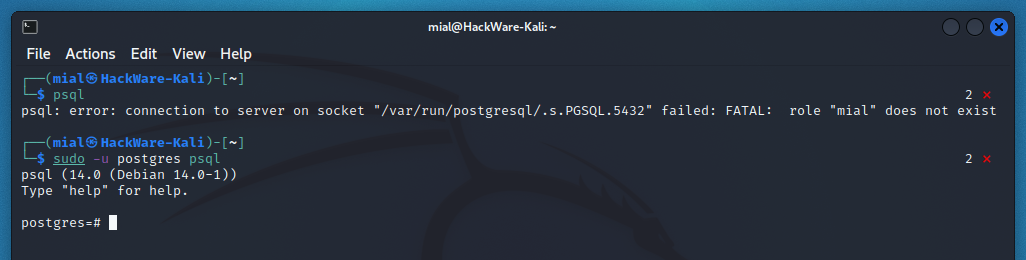
Для psql необходимо имя пользователя и если оно не указано явно, то передаётся имя пользователя системы. Но поскольку данный пользователь не существует на сервере PostgreSQL, то возникает указанная выше ошибка.
Вы можете создать пользователя с любы именем, как это показано выше и ошибка исчезнет.
По умолчанию присутствует пользователь postgres, поэтому вы можете подключиться от его имени:
Вы должны указать его расположение в параметре —config-file или -D, либо установить переменную окружения PGDATA
При запуске postgres вы можете столкнуться с ошибкой:
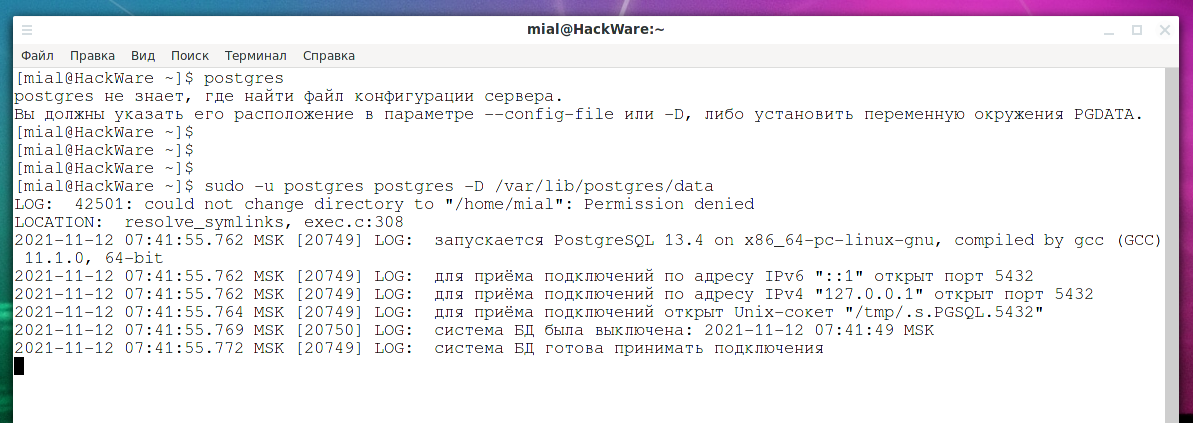
В англоязычной версии:
Суть ошибки в том, что необходимо указать конфигурационный файл в опции командной строки или в переменной окружения. Как вариант — можно указать путь до базы данных, содержащий конфигурационный файл. Например:
Конфигурационный файл называется postgresql.conf, но нужно указать не его, а директорию, в которой он содержится. Например:

initdb: command not found
Смотрите объяснение данной проблемы, а также дополнительные пути устранения в описании аналогичной ошибки: sudo: postgres: command not found
Найдите initdb с помощью:
- /usr/lib/postgresql/13/bin/initdb
- /usr/lib/postgresql/14/bin/initdb
И используйте в ваших командах абсолютный путь до файла initdb нужной вам версии, например: