Постоянное кэширование точечных рисунков rdp что это
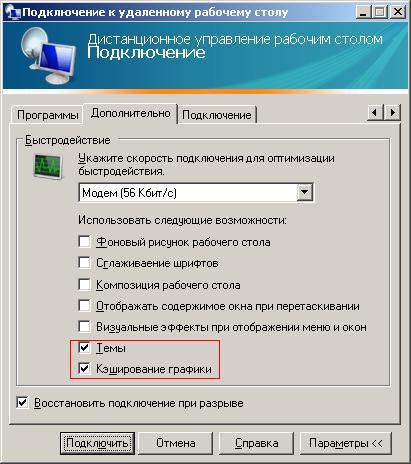
Комментарии
Добрый день! А не могли бы вы уточнить, на запись файлов в папку Темп на компьютере юзера, или на самом сервере к которому подключается терминалка?
День просидел, и галочки убирал, и в свойствах диска настраивал ничего не получилось. 🙁
спасибо огромное . и от от ошибки избавил и шустрее работать стало . )))))))
Что делает опция «кэширование растровых изображений» в клиенте удаленного рабочего стола?
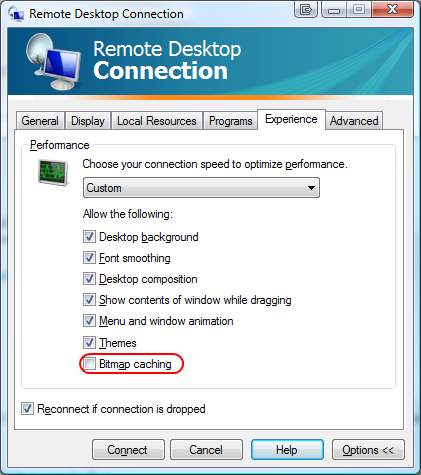
Что именно делает кэширование растровых изображений в клиенте удаленного рабочего стола Windows? Я понимаю, что это должно улучшить производительность соединения, но как? Это действительно такая большая разница?
3 ответов
кэширование растрового изображения означает, что изображения и другие растровые ресурсы хранятся локально на клиентском компьютере для повторного использования позже. Таким образом, удаленный сервер или ПК не отправляет изображения дважды, уменьшая количество отправляемых данных и экономя использование полосы пропускания.
этот параметр имеет особое значение для медленных соединений (с низкой пропускной способностью), меньше, если вы подключаетесь к машине в той же локальной сети.
при включении параметра клиент удаленного рабочего стола кэширует растровые изображения в файл BMC, расположенный на жестком диске клиента в (пример для Windows XP)
Примечание (интересно, если ваш компьютер является частью домена): поскольку папка кэша хранится в папке» локальные параметры», она не будет реплицирована как часть перемещаемого профиля пользователя.
Он кэширует рисунки, как фон рабочего стола, иконки, и т. д. 🙂
Постоянное Кэширование Растровых
постоянные добавлено кэширование растровых изображений к кэшированию в памяти растровых изображений и глифы, существовавшие в TS 4.0. Тот растровые изображения с сервера сохраняются на диск на клиентском компьютере, который позволяет кэшировать растровые изображения для повторного использования между сеансами клиента, а также обеспечивает гораздо больший размер кэша (10 МБ против 1,5 МБ). Как видно на рисунке 4 (в связанного документа), добавление постоянного кэширования уменьшает объем передаваемых данных сетевое подключение, которое в свою очередь сокращает время, необходимое для отрисовка растровых изображений на экране, пропорционально скорости сети соединение
вполне вероятно, что некоторые из них устарели, поскольку документ был выпущен 9 лет назад, но, надеюсь, он все еще получает через рассуждения о кэшировании растровых изображений.
Так как RDP полагается на передачу команд рисования клиенту, а не только необработанных пикселей с виртуального экрана, в конечном счете команды рисования придут, которые говорят «нарисовать это растровое изображение на экране», и для этих команд, копия растрового изображения будет отправлена клиенту, а также.
этот параметр будет кэшировать растровые изображения для этих команд, так что в следующий раз, когда команда приходит с тем же растровым изображением, растровое изображение не должно быть передано. Это значительно ускоряет протокол RDP по медленному соединению.
Очистка истории RDP подключений в Windows
 09.06.2020
 itpro
itpro
 Windows 10, Windows 7, Windows Server 2016
 комментариев 26
Встроенный Remote Desktop Connection (RDP) клиент Windows (mstsc.exe) при каждом успешном соединении с удаленным компьютером сохраняет в системе его имя (или ip адрес) и имя пользователя, под которым был выполнен вход. При следующем запуске клиент RDP предлагает пользователю выбрать одно из подключений, которыми он уже пользовался ранее. Пользователь может выбрать из списка имя удаленного RDP/RDS сервера, и клиент автоматически подставляет используемое ранее для входа имя пользователя.
Это удобно с точки зрения конечного пользователя, но не безопасно. Особенно, когда вы подключаетесь к своему RDP серверу с общедоступного или недоверенного компьютера.
Информация о всех RDP сессиях хранится индивидуально для каждого пользователя компьютера в реестре, т.е. обычный пользователь (не администратор) не сможет просмотреть историю удаленных подключений другого пользователя.
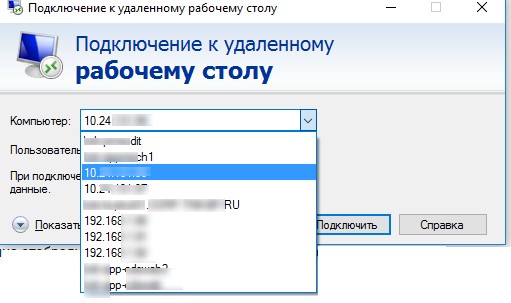
В этой статье мы покажем, где в Windows хранится история подключений к удаленным рабочим столам и сохраненные пароли, и каким образом можно эту историю очистить.
Удаление журнала RDP подключений из реестра системы
- Откройте редактор реестра regedit.exe и перейдите в ветку HKEY_CURRENT_USER\Software\Microsoft\TerminalServerClient;
- Внутри этого раздела нас интересуют две ветки: Default (хранит историю о 10 последних RDP подключениях) и Servers (содержит список всех RDP серверов и имен пользователей, используемых ранее для входа);
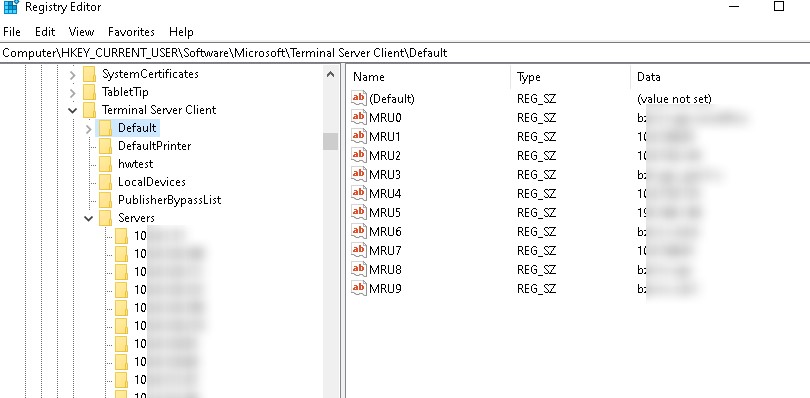
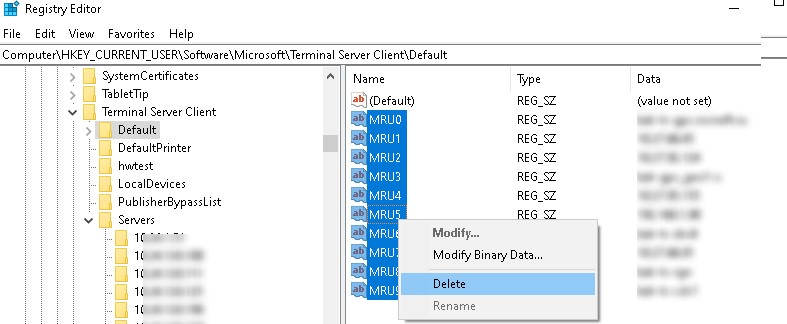
- Разверните ветку реестра HKEY_CURRENT_USER\Software\Microsoft\Terminal Server Client\Default, в которой содержится список 10 адресов или имен удаленных компьютеров, которые использовались последними (MRU – Most Recently Used). Имя (IP адрес) удаленного сервера хранится в значении ключа MRU*. Чтобы очистить историю последних RDP-соединений, выделите все ключи с именами MRU0-MRU9, щелкните правой клавишей и выберите пункт Delete;
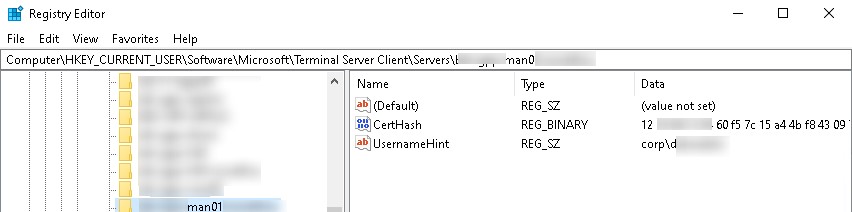
- Теперь разверните ветку HKEY_CURRENT_USER\Software\Microsoft\Terminal Server Client\Servers. В ней содержится список всех RDP подключений, которые использовались ранее под этим пользователем. Разверните ветку с именем (IP адресом) любого хоста. Обратите внимание на значение параметра UsernameHint (подсказка имени пользователя). В нем указано имя пользователя, использующееся для подключения к RDP/RDS хосту. Именно это имя пользователя будет подставлено в окно клиента mstsc.exe, когда вы в следующий раз попытаетесь подключится к этому хосту. Кроме того в переменной CertHash находится отпечаток RDP сертификата сервера (см. статью о настройке доверенных TLS/SSL сертфикатов для RDP);
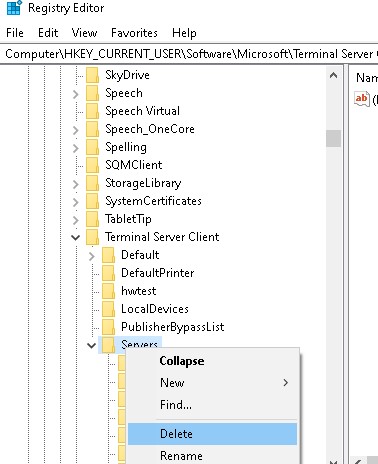
- Чтобы очистить историю всех RDP-подключений и сохраненных имен пользователей нужно очистить содержимое ветки реестра Servers. Т.к. выделить все вложенные ветки не получится, проще всего удалить ветку Servers целиком, а затем пересоздать ее вручную;
- Кроме указанных выше параметров и веток реестра, вам необходимо удалить файл дефолтного RDP подключения Default.rdp. В этом файле хранится информацию о самом последнем RDP подключении. Файл является скрытым и находится в каталоге Documents (Документы);
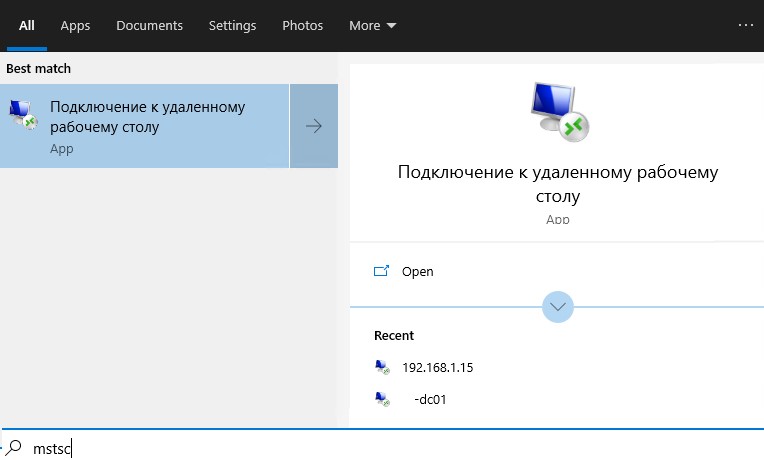
- Windows также сохраняет историю RDP подключений в списках быстрого перехода (jump lists). Если вы наберете в поисковой строке Windows 10 mstsc , то в списке появится ранее использованные RDP подключения. Вы можете отключить ведение истории быстрого перехода с помощью dword параметра реестра Start_TrackDocs в ветке HKEY_CURRENT_USER\Software\Microsoft\Windows\CurrentVersion\Explorer\Advanced , либо можно очистить списки Resent Items, удалив файлы в каталоге %AppData%\Microsoft\Windows\Recent\AutomaticDestinations .
Скрипт очистки истории (логов) RDP подключений
Выше мы показали, как вручную очистить историю RDP подключений в Windows. Однако делать это вручную (особенно на нескольких компьютерах) – занятие достаточно долгое. Поэтому мы предлагаем небольшой скрипт (bat-файл), который позволяет автоматически очистить историю подключений к удаленным рабочим столам.
Для автоматизации очистки истории RDP, данный скрипт можно поместить в автозагрузку, либо распространить его на компьютеры пользователей с помощью логоф скрипта групповой политики.
@echo off
reg delete «HKEY_CURRENT_USER\Software\Microsoft\Terminal Server Client\Default» /va /f
reg delete «HKEY_CURRENT_USER\Software\Microsoft\Terminal Server Client\Servers» /f
reg add «HKEY_CURRENT_USER\Software\Microsoft\Terminal Server Client\Servers»
attrib -s -h %userprofile%\documents\Default.rdp
del %userprofile%\documents\Default.rdp
del /f /s /q /a %AppData%\Microsoft\Windows\Recent\AutomaticDestinations
Последовательно разберем все команды скрипта:
- Отключен вывод информации в консоль;
- Удаление всех параметров в ветке HKCU\Software\Microsoft\Terminal Server Client\Default (очистка списка последних 10 RDP соединений);
- Удаление ветки HKCU\Software\Microsoft\Terminal Server Client\Servers вместе с вложенными элементами (очистка списка всех RDP подключений и сохраненных имен пользователей);
- Пересоздаем ветку реестра Servers;
- Убираем атрибуты Скрытый и Системный у файла default.rdp в каталоге профиля текущего пользователя;
- Удаление файла default.rdp;
- Очистка Recent Items.
Вы можете скачать готовый скрипт тут: CleanRDPHistory.bat
Кроме того, можно очистить историю подключений RDP с помощью следующего PowerShell скрипта:
Get-ChildItem «HKCU:\Software\Microsoft\Terminal Server Client» -Recurse | Remove-ItemProperty -Name UsernameHint -Ea 0
Remove-Item -Path ‘HKCU:\Software\Microsoft\Terminal Server Client\servers’ -Recurse 2>&1 | Out-Null
Remove-ItemProperty -Path ‘HKCU:\Software\Microsoft\Terminal Server Client\Default’ ‘MR*’ 2>&1 | Out-Null
$docsfoldes = [environment]::getfolderpath(«mydocuments») + ‘\Default.rdp’
remove-item $docsfoldes -Force 2>&1 | Out-Null
Как запретить Windows сохранять историю RDP подключений?
Если вы хотите, чтобы Windows не сохраняла историю RDP подключений, нужно запретить запись в ветку реестра HKCU\Software\Microsoft\Terminal Server Client для всех аккаунтов, в том числе System. Сначала отключите наследование разрешений на указанную ветку (Permissions -> Advanced -> Disable inheritance). Затем измените ACL на ветку, выставив Deny галочку для пользователей (но, вы должны понимать, что это уже unsupported configuration…).
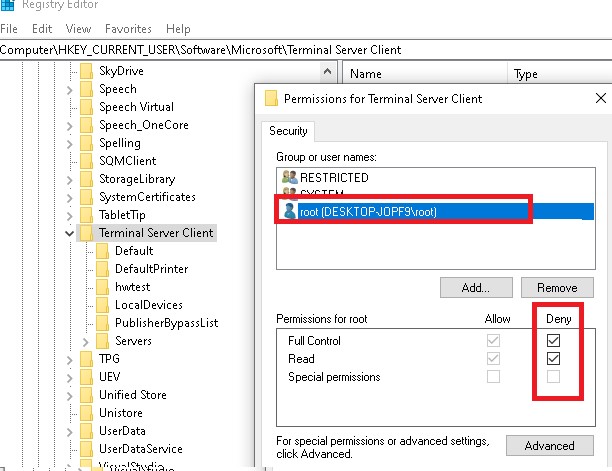
В результате mstsc просто не сможет записать информацию об RDP подключении в реестр.
Очистка Bitmap кэша RDP
В клиенте Remote Desktop Connection есть функционал кэширования изображений (persistent bitmap caching). Клиент RDP при подключении сохраняет редко изменяющиеся куски удаленого экрана в виде кэша растровых изображений. Благодаря этому клиент mstsc.exe загружает из локального кэша части экрана, которые не изменились с момента последней прорисовки. Этот механизм кэширования RDP уменьшает количество данных, передаваемых по сети.
RDP кэш представляет собой два типа файлов в каталоге %LOCALAPPDATA%\Microsoft\Terminal Server Client\Cache :
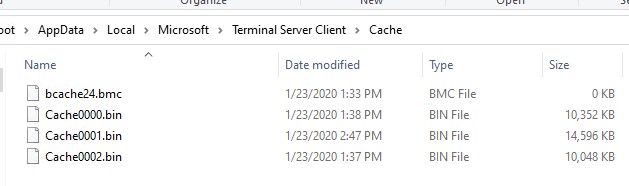
В этих файлах хранятся сырые растровые изображения RDP экрана в виде плиток 64×64 пикселя. С помощью простых PowerShell или Python скриптов (легко ищутся по запросу RDP Cached Bitmap Extractor) можно получить PNG файлы с кусками экрана рабочего стола и использовать их для получения конфиденциальной информации. Размер плиток мал, но достаточен для получения полезной информации для изучающего RDP кэш.
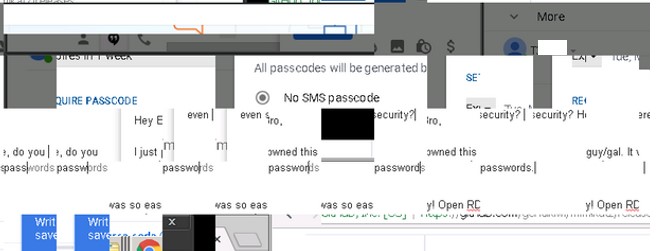
Вы можете запретить RDP клиенту сохранять изображение экрана в кэш, отключив опцию Persistent bitmap caching (Постоянное кэширование точечных рисунков) на вкладке Advanced.
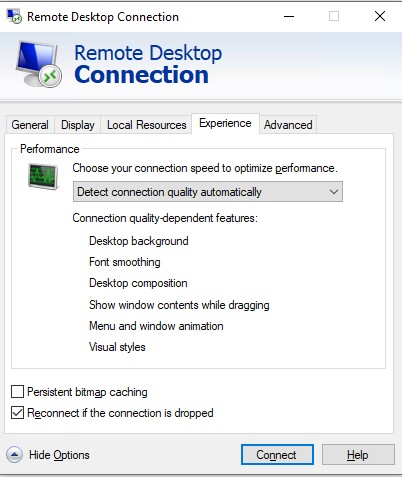
В этом случае нужно очистить каталог RDP кэша или отключить опцию Bitmap Caching.
Удаление сохраненных RDP паролей
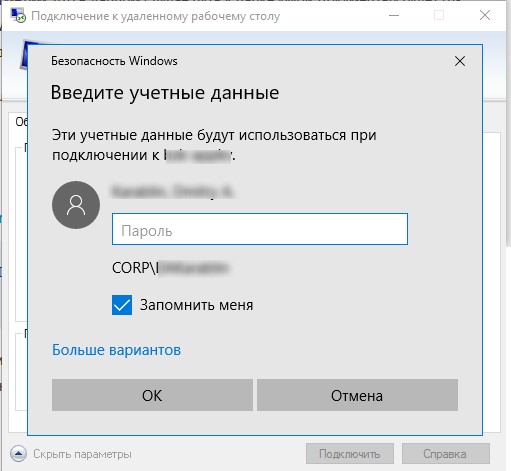
Если при установке удалённого RDP подключения, перед вводом пароля пользователь поставил галку Remember Me / Запомнить меня, то имя пользователя и пароль будут сохранены в системном менеджере паролей системы (Credential Manager). При следующем подключении к этому же компьютеру, RDP клиент автоматически использует сохранённый ранее пароль для авторизации на удаленном компьютере.
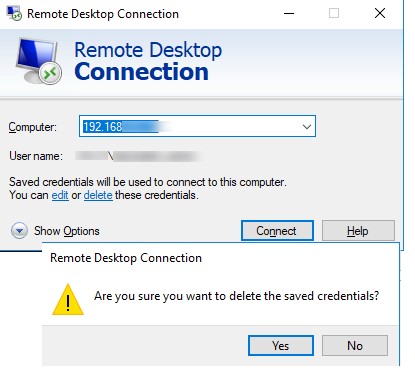
Вы можете удалить сохраненный пароль прямо из окна клиента mstsc.exe. Выберите в списке подключений тоже самое подключение, и нажмите на кнопку Delete. Далее подтвердите удаление сохраненного пароля.
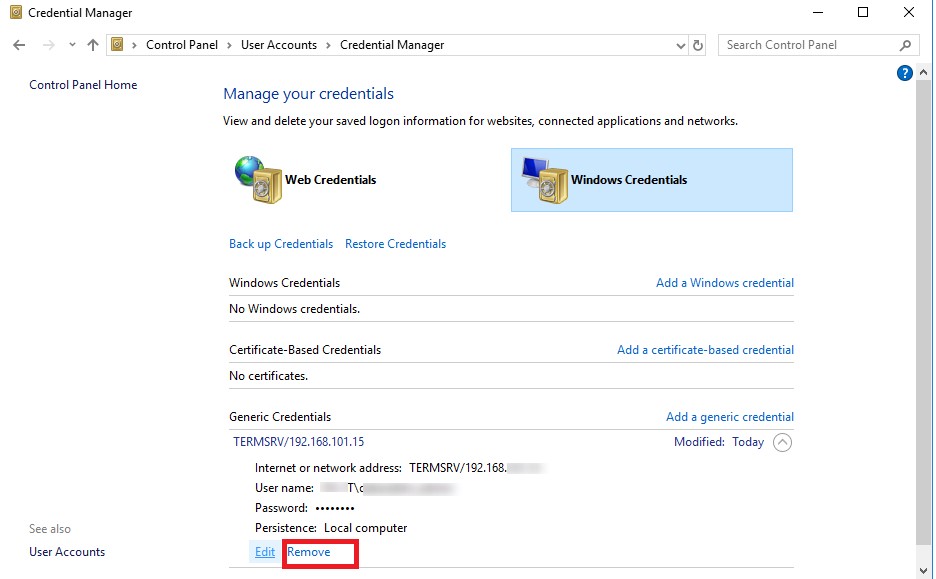
Либо можно удалить сохраненный пароль непосредственно из менеджера паролей Windows. Перейдите в следующий раздел Панели Управления: Control Panel\User Accounts\Credential Manager. Выберите Manage Windows Credentials и в списке сохранённых паролей найдите имя компьютера (в формате TERMSRV/192.168.1.100 ). Разверните найденный элемент и нажмите на кнопку Remove.
В доменной среде вы можете запретить сохранение паролей для RDP подключений можно с помощью политики Network access: Do not allow storage of passwords and credentials for network authentication (см. статью).
Очистка RDP логов на сервере
Логи подключения так же ведутся на стороне RDP/RDS сервера. Вы можете найти информацию об RDP подключениях в логах Event Viewer:
Терминальное подключение и папка кэширования (Win 2008 serwer)
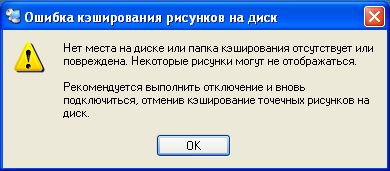
При каждом подключении клиента по терминалу появляется сообщение:
"Нет места на диске или папка кэширования отсутствует или повреждена. Некоторые рисунки могут не отображаться.
Рекомендуется выполнить отключение и вновь подключиться, чтобы отменить кэширование точечных рисунков на диск."
Свободного места на диске — хоть отбавляй. А что касается самой папки кэширования, то я не вкурсе где ее искать, и как проверить повреждена ли она.
И вообще для чего нужна эта папка кэширования?
Что посоветуете в данной ситуации? как исправить?
(0)А где позвольте спросить у вас полно места на диске? На клиенте или на сервере?
И если вы вдумаетесь в фразу "папка кэширования отсутствует или повреждена" то может проверите существование папки, и почистите ее?
"А что касается самой папки кэширования, то я не вкурсе где ее искать" — все клиентские настройки вестимо ищутся в юзер, локал сеттингс, аппликейшн дата. и.т.д.