Built in lan в БИОСе что это?
В данной статье мы рассмотрим такую довольно распространенную опцию BIOS, как onboard lan boot rom. Встречается она на многих материнских платах, а вот для чего она нужно знает далеко не каждый.
Данная опция в зависимости от версии bios может иметь слегка измененные названия:
- Boot ROM Function;
- Boot From LAN First;
- Boot to Network;
- Intel 82573E Boot ROM;
- LAN Boot ROM;
- LAN Option ROM;
- MAC LAN Boot ROM;
- OnBoard LAN Boot ROM;
- Onboard LAN Option ROM;
- OnBoard Marvell LAN Boot ROM;
- OnBoard NV LAN Boot ROM;
- PXE Boot to LAN;
- Realtek LAN ROM Initial.
Для чего нужен Onboard lan boot rom?
Как многие должны знать, компьютер сразу после нажатия кнопки включения начинает искать загрузочное устройство, чтобы приступить к загрузке системы. Этим устройством чаще всего бывают жесткий диск, флешка или диск.
Опция onboard lan boot rom в биосе
Но благодаря опции onboard lan boot rom загрузка компьютера возможна и без них. А производиться она будет по сети со специального централизованного сервера. Так часто делается в крупных компаниях, где все данные, в том числе и операционная система, хранятся на сервере, и рабочие станции грузятся именно с него.
Это существенно упрощает процесс администрирования такой сети, где не нужно ходить к каждому компьютеру и переставлять на нем операционную систему в случае ее выхода из строя.
Благодаря onboard lan boot rom это можно сделать удаленно.
Для того, чтобы загрузиться из сети onboard lan boot rom должен стоять в положении Enabled (активирован), а в списке порядка загрузки устройств (boot) network boot должен стоять на первом месте.
Если же вы не планируете пользоваться загрузкой компьютера из сети, то onboard lan boot rom лучше поставить в положение «Disabled» (выключена).
Этим вы ускорите загрузку компьютера, ведь ему не придутся тратить время на поиск сервера загрузки в сети.
Параллельные и последовательные порты
Настройки портов ввода/ вывода могут быть выделены в отдельный подраздел с названием Onboard I/O Chip, SuperlO Device или аналогичный (рис. 6.4).
Рис. 6.4. Подраздел для конфигурации портов ввода/вывода
Onboard Serial Port 1, COM Port 1
Параметр включает или отключает первый последовательный порт, а также задает для него прерывание и адрес ввода/ вывода.
■ Auto – последовательный порт включен, и ресурсы для него распределяются автоматически (рекомендуемое значение);
Как работает Wake-On-LAN?
Wake-on-LAN использует «magic packets», когда сетевая карта обнаруживает пакет, он сообщает компьютеру включить себя. Именно поэтому ваш компьютер должен быть подключен к источнику питания, даже если он выключен. Сетевые карты с поддержкой WoL будут продолжать получать небольшой заряд круглосуточно, пока они сканируют «magic packets» (волшебный пакет).
Но что же происходит?
«Волшебный пакет» отправляется с сервера. На сервере может быть много чего, к примеру специализированное программное обеспечение, маршрутизаторы, веб-сайты, компьютеры, мобильные устройства, интеллектуальные телевизоры. Сервер отправляет пакет по всей вашей сети. Сам пакет содержит важную информацию, включая сведения о подсети, сетевом адресе и самое главное MAC-адрес компьютера, который вы хотите включить. Вся эта информация, объединенная в один пакет, называется фреймом пробуждения. Ваша сетевая карта постоянно сканирует их.
Распределение ресурсов, управление электропитанием и мониторинг состояния системы
Для нормальной работы многих устройств необходимо выделять ресурсы системной платы: прерывания (IRQ), каналы прямого доступа к памяти (DMA), адреса ввода/ вывода или используемые диапазоны памяти. В большинстве версий BIOS есть специальный раздел PnP/PCI Configurations (рис. 7.1), в котором собраны настройки ресурсов.
Рис. 7.1. Раздел BIOS PNP/PCI Configurations
При установке для этого раздела значений по умолчанию система распределит ресурсы автоматически в соответствии со стандартом Plug and Play. Ручная настройка может понадобиться, чтобы подключить нестандартные устройства или некоторые устаревшие ISA-платы (правда, они встречаются уже очень редко).
Параметры электропитания обычно собраны в отдельном разделе BIOS с названием Power Management Setup или просто Power (рис. 7.2).
Рис. 7.2 . Параметры электропитания в разделе Power Management Setup
Кроме питания, все современные платы контролируют основные питающие напряжения и рабочие температуры. Соответствующие параметры собраны в разделе с Hardware Monitor (H/W Monitor) или PC Health Status.
ПРИМЕЧАНИЕ
Для интегрированных устройств (параллельные, последовательные, игровые, инфракрасные и другие порты) ресурсы настраиваются в разделе Integrated Peripherals.
Распределение прерываний и каналов DMA
В этом подразделе описаны параметры, влияющие на распределение прерываний и каналов прямого доступа.
Plug and Play OS, PNP OS Installed
Этот параметр определяет, кто будет распределять ресурсы: BIOS или операционная система.
■ Yes -устройства, необходимые для загрузки, сконфигурирует BIOS, остальные же настроит операционная система, которая должна поддерживать Plug and Play;
■ No – настройкой всех устройств и распределением ресурсов займется BIOS.
Windows 2000/ХР может управлять устройствами с помощью функций ACPI. Если BIOS полностью отвечает требованиям этого стандарта, операционная система сконфигурирует их даже при установке значения No.
Resources Controlled By
Параметр определяет способ распределения прерываний (IRQ) и каналов прямого доступа к памяти (DMA).
■ Auto (ESCD) – ресурсы распределяются автоматически (значение по умолчанию); рекомендуется, если в системе нет устаревших плат расширения;
■ Manual – ресурсы распределяются вручную с помощью рассмотренных далее параметров IRQ х Assigned to и DMA х Assigned to.
Что такое Wake-On-LAN?
Wake-on-LAN — это сетевой стандарт, позволяющий компьютеру включаться дистанционно. Он имеет дополнительный стандарт под названием Wake-on-Wireless-LAN (WoWLAN).
Чтобы WoL работал, вам нужно три вещи:
- Ваш компьютер должен быть подключен к источнику питания.
- Материнская плата компьютера должна быть совместима с ATX. Не волнуйтесь, большинство современных материнских плат соответствуют требованиям.
- Сетевая карта компьютера (Ethernet или беспроводная) должна быть включена в WoL. Поддержка WoL почти универсальна.
Wake-on-LAN широко распространена в мире компьютеров. Поскольку поддержка требуется на аппаратном уровне, WoL работает на компьютерах под управлением Windows, Mac и Linux без проблем. С точки зрения Windows ваш компьютер может включаться из любых состояний питания по умолчанию, таких как гибернация и спящий режим, а также от полного отключения питания.
Что поддерживает Wake-On-LAN?
Первое, что нужно выяснить – поддерживает ли ваша материнка WOL. Тут вариант – спрашивать на форумах и гуглить. У ASRock, у восьми моделей материнок из возьми рандомно выбранных (от X570 до H110), есть поддержка WOL. И это указывается прямо на страничках отдельных моделей.

У MSI поддержка менее мощная, и на сайте о ней не пишется. ASUS и Gigabyte – то же самое. Так что если вам нужен WOL, то ASRock это ваш выбор.
Далее – операционная система. С Windows 10 проблем быть не должно, а вот если у вас Windows 8/8.1, то полное отключение системы, например, WOL делает бесполезным. Далее – нужен блок питания стандарта ATX. То есть, если он сделан в последние лет 10-15, то вы в шоколаде.
Почему Wake-On-LAN полезен?
Теперь вы знаете, что такое Wake-on-LAN и как оно работает. Но почему это полезно? Почему средний пользователь должен заботиться об этой технологии?
Включите компьютер из любого места
Трудно представить себя в командировке без забытых файлах дома, к которым вы не сможете удаленно получить доступ. Чтобы удаленно использовать ваш рабочий стол, вам понадобится приложение для удаленного рабочего стола, поддерживающее Wake-On-LAN. Популярный Google Chrome Remote Desktop не работает, но Team Viewer дает такую возможность.
Примечание: BIOS должен поддерживать Wakeup-on-PME (событие управления питанием). И тогда вы сможете пробудить компьютер с выключенного состояния.
Программа Setup BIOS фирмы AWARD Software International Inc на системных платах GIGABYTE TECHNOLOGY
Название данной опции у данного производителя в данной версии BIOS:
Onboard LAN Boot ROM значение по умолчанию [Disabled]
| Обозначение опции BIOS | Описание опции в БИОСе | Переведенное значение опции БИОС |
| [Disabled] |
Decide whether to invoke the boot ROM of the onboard LAN chip
Решите, нужно ли вызывать загрузочный диск через чип LAN
Другие идентичные по назначению параметры: LAN Boot ROM, LAN option rom, Boot ROM Function.

Опция Onboard LAN boot ROM предназначена для настройки загрузочных параметров персонального компьютера. Опция имеет лишь два варианта значений – Enabled (Включено) или Disabled (Выключено).
Как включить Wake-On-LAN
Включение WoL — это двухшаговый процесс. Вам необходимо настроить Windows и BIOS вашего компьютера.
Включение Wake-On-LAN в Windows
- Чтобы включить Wake-on-LAN в Windows, вам нужно открыть приложение «Диспетчер устройств». Нажмите Win + R и напишите devmgmt.msc.

- Прокрутите список устройств до тех пор, пока не найдете сетевые адаптеры. Нажмите «>«,чтобы развернуть меню. Теперь вам нужно найти свою сетевую карту.

- Если вы не знаете, какая из них является вашей сетевой картой, наберите в поиске windows «Сведения о системе«.

- Перейдите «Компоненты» > «Сеть» > «Адаптер» и справа найдите имя или тип продукта. Запомните эти значения и переходим обратно в диспетчер устройств.

- В диспетчере устройств, нажимаем на своем сетевом адаптере правой кнопкой мыши и выбираем свойства. Далее в новом появившимся окне перейдите на вкладку «Дополнительно«, пролистайте список вниз и найдите Wake-On-LAN, выберите значение Enabled (включено). Название может различаться между устройствами и у некоторых будет Wake on magic packet.

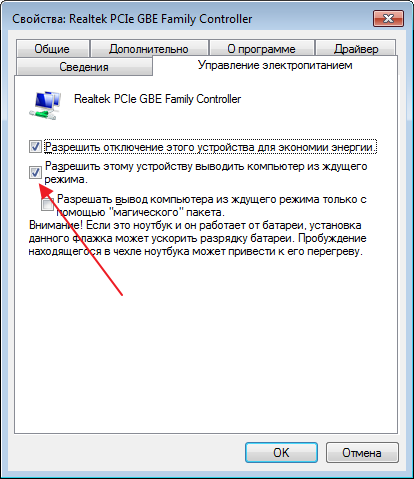
- Далее перейдите на вкладку «Управление электропитанием» и у вас там должны быть отмечены два пункта: разрешить этому устройству выводить компьютер из ждущего режима и разрешить вывод компьютера из ждущего режима только с помощью «магического пакета». Нажмите OK.

Включение Wake-On-LAN в BIOS
К сожалению меню BIOS различается на компьютерах и ноутбуках, что делает невозможным предоставление точных инструкций. В общем, вам нужно нажать конкретную клавишу, пока ваш компьютер загружается. Как правило, кнопкой являются Escape, Delete или F1. Смотрите подробное руководство, как зайти в BIOS.
Как включить компьютер дистанционно или что такое Wake-On-LAN
Что же такое Wake-On-LAN, или WOL, как его настроить и зачем. Представьте себе, что вы можете включить компьютер, не прикасаясь к нему. Но это не страшное колдунство и не телекинез. Так что можете спрятать свои вилы и факелы, и Инквизицию не вызывайте. Я говорю о фишке под названием WOL, она же Wake-On-LAN.
Что это?
Благодаря этой технологии компьютер может получить “магический пакет” прямиком в сетевую карту, после чего последняя срабатывает как кнопочка питания, и пробуждает ПК из выключенного состояния. Всё это действо становится возможным благодаря тому, что даже когда вы выключаете ПК, вы его не выключаете напрочь и навсегда. Разве что выдернете кабель БП, или тумблер на нем переключите.
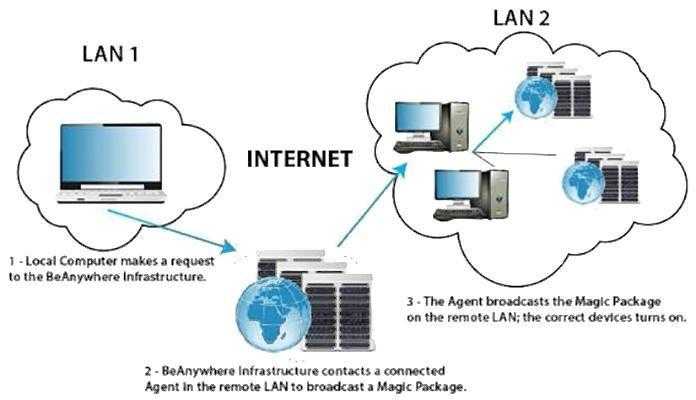
Компьютер даже выключенный потребляет миниатюрную мощность, доли ватта, чтобы поддерживать материнку от полного усыпления. И этой мини-активности вполне достаточно, чтобы сетевая карта получила “волшебный пакет” и подала сигнал ВКЛ.
Зачем нужен Wake-On-LAN?
Очевидно, включать компьютер с дистанции. Причём вам даже не надо быть в одной с компьютером сети — если знаете точный сетевой адрес, или предварительно подключились к ПК с сохранением этого адреса, то, теоретически, сможете подать пакетик даже из Антарктиды. Был бы Интернет.
Что поддерживает Wake-On-LAN?
Первое, что нужно выяснить — поддерживает ли ваша материнка WOL. Тут вариант — спрашивать на форумах и гуглить. У ASRock, у восьми моделей материнок из возьми рандомно выбранных (от X570 до H110), есть поддержка WOL. И это указывается прямо на страничках отдельных моделей.
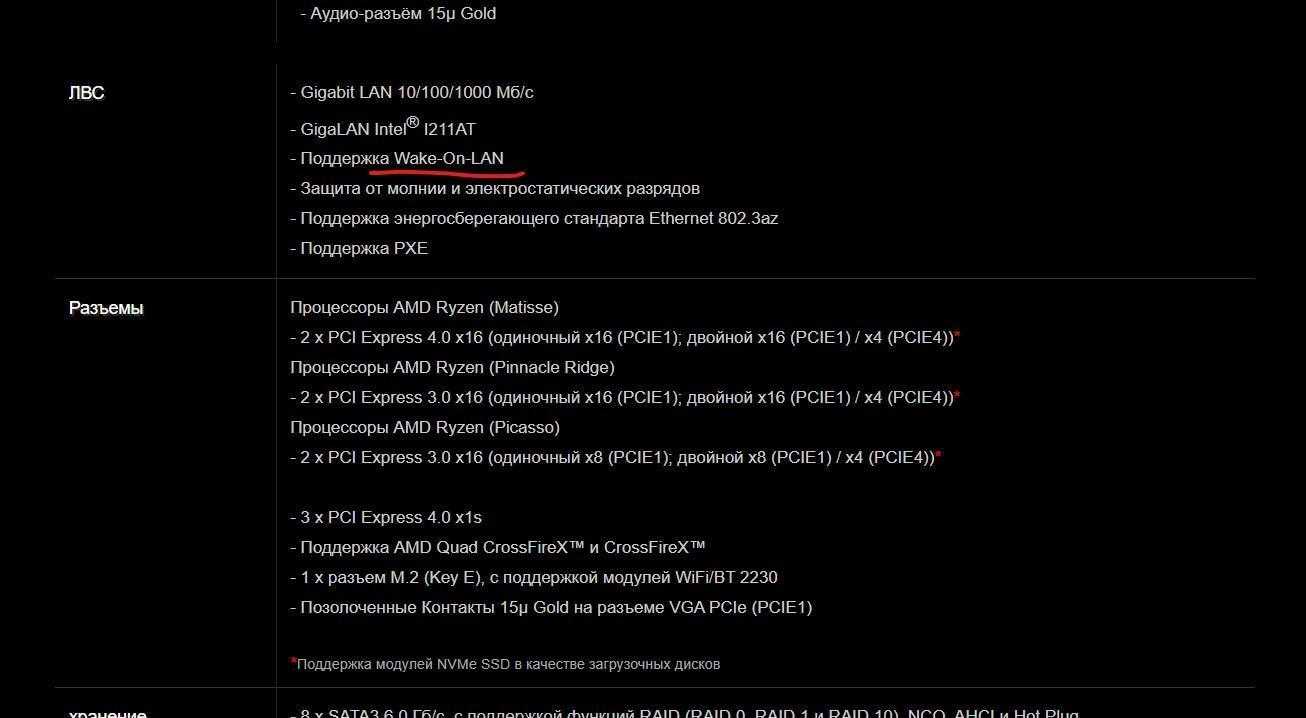
У MSI поддержка менее мощная, и на сайте о ней не пишется. ASUS и Gigabyte — то же самое. Так что если вам нужен WOL, то ASRock это ваш выбор.
Далее — операционная система. С Windows 10 проблем быть не должно, а вот если у вас Windows 8/8.1, то полное отключение системы, например, WOL делает бесполезным. Далее — нужен блок питания стандарта ATX. То есть, если он сделан в последние лет 10-15, то вы в шоколаде.
Как включить Wake-On-LAN?
Из того, что я понял, включить WOL нужно в три шага. Первый — BIOS. На моей свеженькой ASRock X570 Extreme4 нужный пункт зовётся PCI Devices Power On в подпункте Advanced/ACPI Configurations. У MSI, например:
- сначала ErP Ready/EuP Ready в Advanced/Power Management Setup;
- после — Resume by PCI-E Device/Resume By LAN/Resume by Onboard Intel LAN;
Если что не сходится — просто вбиваете в Google “*производитель материнской платы* Wake on Lan” и получаете актуальную инструкцию. Мои могут устареть.
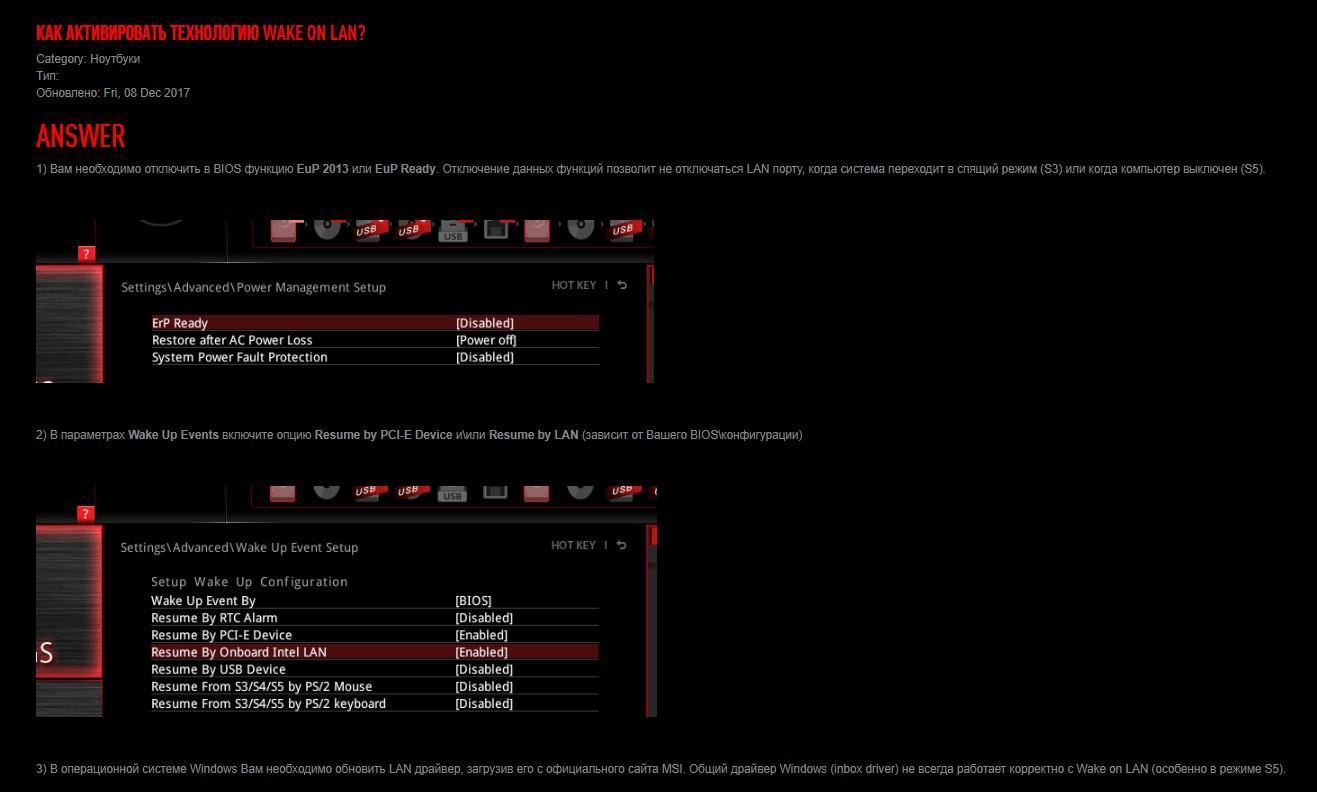
Второй шаг — включить функцию в Windows. Идём в диспетчер устройств, открываем сетевые устройства, выбираем сетевую карту. Правый клик — свойства. Многие гайды рекомендуют искать пункт а-ля Wake on Magic Package в “Дополнительно”, но у меня его не было. Вместо него на сетевой карте Intel у X570 Extreme4 была целая вкладка по Wake on LAN. Ставим там галочки везде.
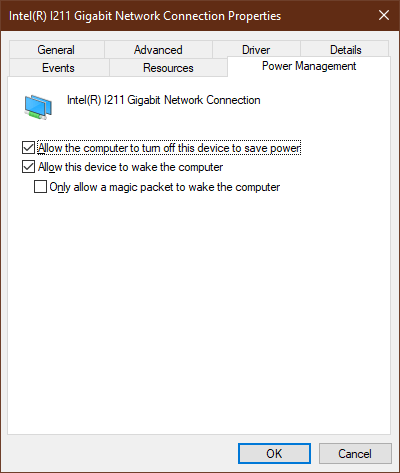
Было бы также неплохо получить сетевой карте разрешение выводить компьютер из отключённого режима. У других сетевых карт этот пункт находится тоже в свойствах, называется “Управление электропитанием”.
Теперь — проверяем, как оно работает. Я скачал на свой LG V35 ThinQ программку Wake on Lan из Google Play, самую первую попавшуюся и полностью бесплатную. Произвёл автоматический поиск компьютеров в общей сети, и нашёл свой по уникальному названию ПК.
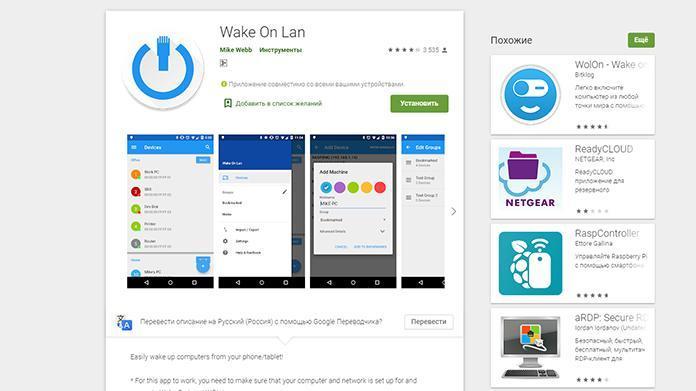
Если вы хотите удалённо настроить WOL, то вам нужен будет точный MAC-адрес, имя хоста, порт и ещё пара вещей, которые надо смотреть через Windows. В моём случае я это избежал. Выключил компьютер, выбрал его в программке, нажал на него, и компьютер завёлся!
По сути, всё. Инструкция получилась не универсальной, так как учесть каждое отдельное наименование той или иной фичи просто невозможно. Но вы теперь хотя бы будете знать, где искать, если понадобится.
Удаленное включение компьютера со смартфона и удаленный доступ
Обсуждался тут недавно на пост, про включение компьютера по хлопку. Задумка интересная, но, как мне кажется, пользователям будет полезно узнать еще об одном способе включения компьютера еще до того как вы зашли в квартиру. Да что там зашли! Из любой точки земного шара, где есть интернет, одним нажатием кнопочки на смартфоне! Более того, с возможностью подключиться удаленно через любой смартфон к своему компьютеру даже не зная какой у него IP адрес на данный момент (т. к. у большинства динамический IP.)
Речь пойдет о технологии Wake-on-LAN, которая существует достаточно давно.
На ютубе есть много мануалов, как настраивается WOL, но почти все они не сообщают пользователю о распространенных подводных камнях, которые становятся преградой для корректной работы указанной технологии. Кроме того, у многих получается включать компьютер по локальной сети, но попытки включить компьютер через интернет завершаются неудачей. Здесь я постараюсь осветить как можно более подробнее важные моменты. Никаких специальных навыков для настройки не потребуется. Только лишь внимание и усидчивость.
Коротко о технологии с вики:
««Wake-on-LAN (WOL; в переводе с англ. — «пробуждение по [сигналу из] локальной сети») — технология, позволяющая удалённо включить компьютер посредством отправки через локальную сеть специальной последовательности байтов — пакета данных (так называемого ‘magic packet’ — «волшебного пакета» «)»
Компьютер находится именно в ВЫключенном состоянии, то есть это не сон и никакая не гибернация. Смысл такой, что при активации WOL в BIOS на сетевую карту подается минимальное питание, достаточное, чтобы принять тот самый «волшебный пакет» и включить компьютер. Технические тонкости можете нагуглить.
По некоторым данным из сети, технология Wake-on-LAN присутствует почти во всех материнских платах начиная с 2002 г, то есть, вероятность того, что ваш компьютер подходит под требования, достаточно большая. Помимо наличия функции в BIOS, требуется еще и поддержка WOL вашей сетевой картой.
Что дает настройка подобной «плюшки»? Ну. как минимум вы приходите домой, а компьютер уже включен. Дальнейшее использование зависит от вашей фантазии. Подключиться с телефона и скачать забытые дома файлы. Посмотреть на веб камеру что творится у вас в квартире. Показать другу фотографии, которые вы храните только на компьютере. Вот первое что пришло на ум. Даже контролировать детей 😉
Помимо удаленного доступа будет еще один приятный бонус — если ваш компьютер постоянно включен и требуется держать локально какой-либо сервер (игровой, сайт и т. п.) то к нему можно будет сделать постоянный доступ. Подробнее об этом будет упомянуто далее.
Я буду рассматривать настройку цепи Телефон — Инет — Роутер — Компьютер. Подключение с использованием роутера, на мой взгляд, наиболее оптимально для широкого функционала удаленного доступа, который не будет ограничиваться лишь только удаленным включением и доступом к рабочему столу. Настроить подключение иным способом (без роутера) тоже можно, но получится слишком большой пост, тем более, что роутеры сейчас очень распространенное устройство у пользователей.
1. Настройка BIOS
Для начала давайте определимся, поддерживает ли материнская плата WOL. Заходим в BIOS, скорее всего где-то в разделе Power (Питание или что-то подобное) может скрываться переключатель. Скрываться он может под различными названиями, вот список названий функции у различных производителей материнских плат:
«Wakeup option, Wake On LAN, MAC Resume From S3/S4, MACPME Power Up Control, Power On By Onboard LAN, Power Up By Onboard LAN, Power On By PCI Devices, Resume on PCI Event, Resume by LAN, Resume By WOL, Resume on LAN, Resume on LAN/PME#, Wake on LAN from S5, Wake Up On LAN, WakeUp by Onboard LAN, WOL (PME#) From Soft-Off, PME Events Wake Up, Resume by PME# Function, Resume On PME#, Wake On PME, Wake Up On PME.»
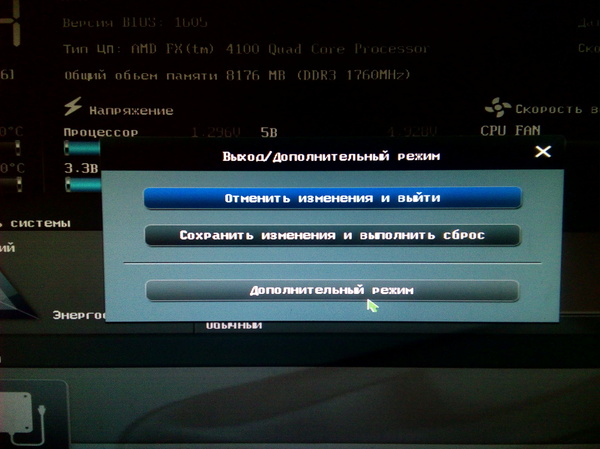
Теперь немного о UEFI, которым оснащаются некоторые современные материнские платы. Именно такой BIOS на моей материнской плате и включение функции здесь реализовано следующим образом:
На начальной странице нажимаем «Выход\Дополнительный режим»:
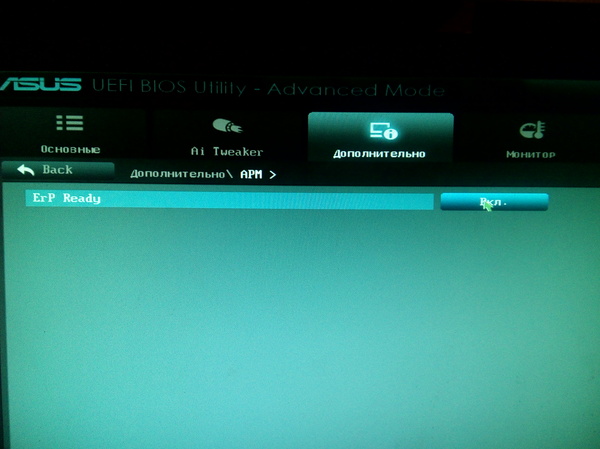
Переходим на вкладку «Дополнительно», здесь выбираем пункт APМ:
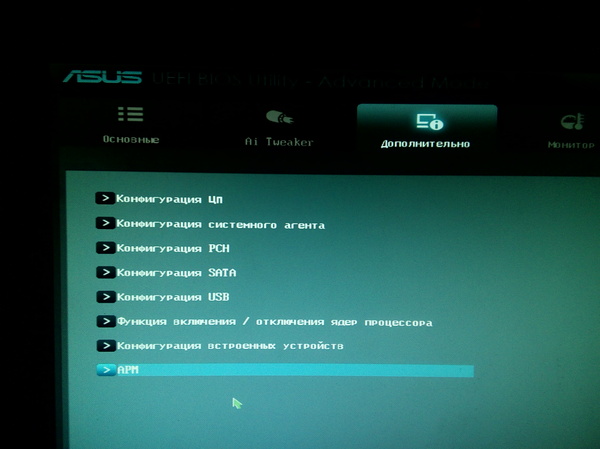
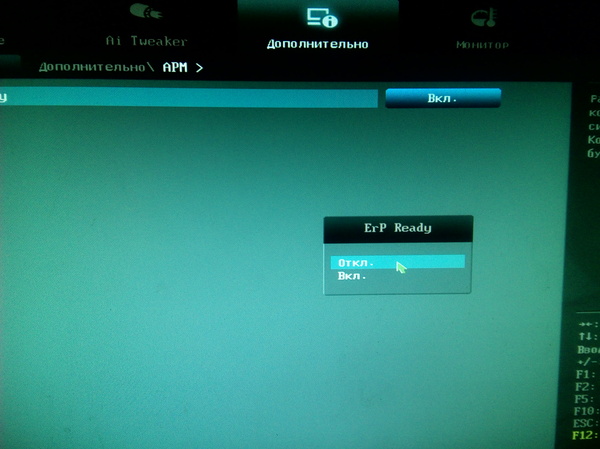
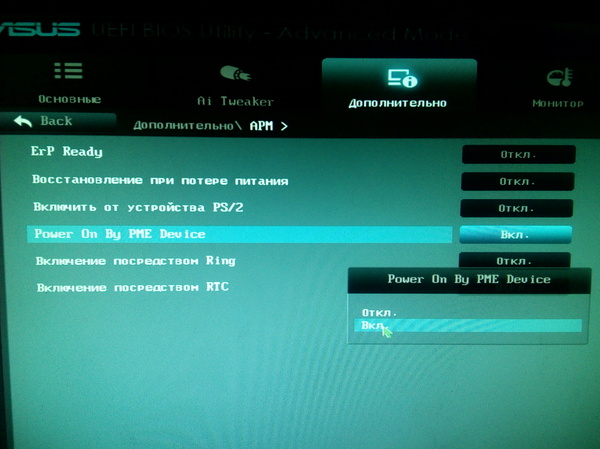
Здесь видим всего один пункт ErP Ready, который по умолчанию ВКлючен. Ставим переключатель в положение ВЫКЛ и тут же появляется еще несколько пунктов, среди которых нас интересует Power On By PME Device, который и активирует WOL — ставим переключатель в положение ВКЛ. Готово. Сохраняем изменения и загружаем винду.
2. Настройка сетевой карты.
Заходим в Панель управления — Центр управления сетями и общим доступом — Изменение параметров адаптера. Заходим в свойства нужного нам адаптера (который подключен к роутеру «витой парой»), нажимаем «Настроить», переходим на вкладку «Дополнительно» и ставим переключатель ВКЛ (Enable) на пунктах «Пробуждение по волшебному пакету (magic packet)» (что-то в этом роде), на английском будет как у меня на скриншоте «Wake on magic packet». Возможно потребуется активация режимов «Пробуждение после выключения» и Возможности пробуждения, которые по умолчанию выключены. Именно по этой причине удаленное включение электропитания не выполняется. После установки разрешения указанных режимов по magic packet, должно все работать. Но лучше установите значения Вкл (On) у всех параметров, связанных с Wake On LAN и включением по локальной сети или все, что связано с управлением питанием по сети.
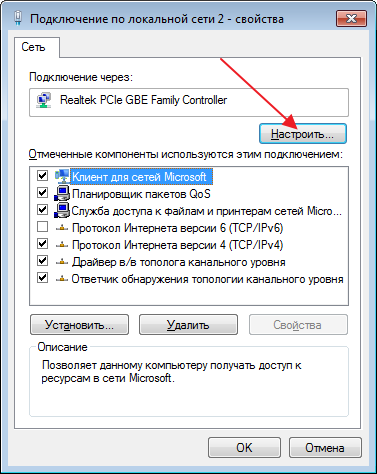
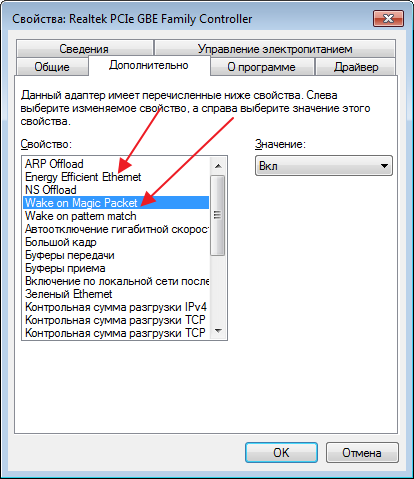
В зависимости от сетевого адаптера это могут быть параметры:
— Wake on Magic Packet
— Wake From Shutdown
— Включить по локальной сети
— Включить при получении магического пакета
Далее откройте вкладку «Управление питанием» и поставьте галочку «Разрешить этому устройству пробуждать компьютер (выводить компьютер из ждущего режима) ».
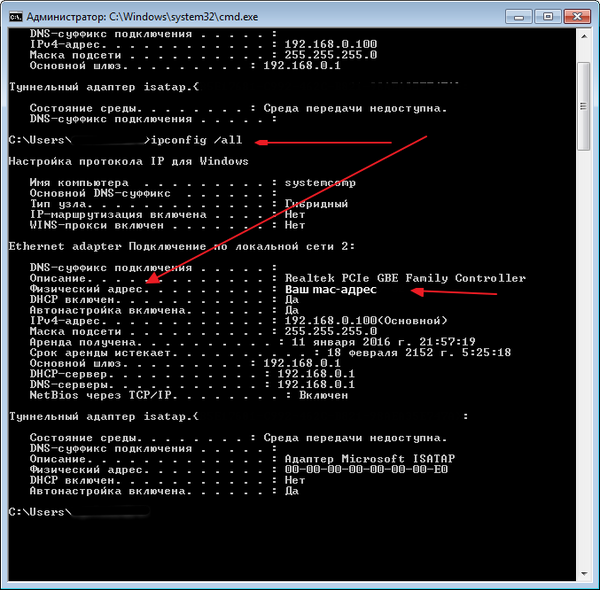
Теперь нужно узнать какой MAC-адрес у вашего сетевого адаптера. Для этого откройте командную строку, напишите ipconfig /all и нажмите Enter
Найдите по описанию нужный адаптер (если у вас их несколько) , в пункте Физический адрес и будет отображаться MAC-адрес. Запишите его куда-нибудь — он понадобится.
4. Динамический DNS
Теперь давайте займемся тем, что избавимся от проблемы динамического IP. За статичный надо платить денежку провайдеру — это не наш вариант. Мы воспользуемся динамическим DNS. Это штука, которая позволит присвоить постоянное доменное имя нашему роутеру. Да, да — как сайт. Неважно какой у вас будет IP, по этому доменному имени ваш роутер всегда будет доступен.
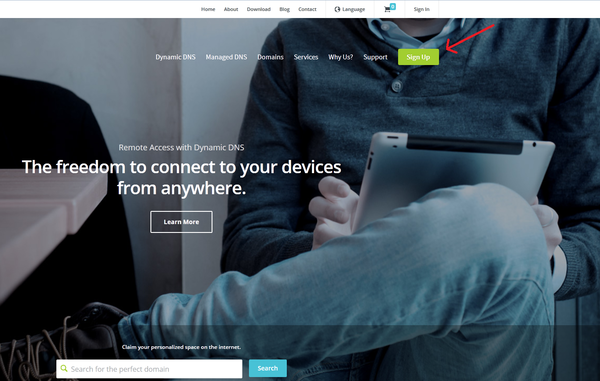
Регистрация на сайте и добавление доменного имени (хоста) не должна занять много времени, буквально 5 минут. Идем на сайт https://www.noip.com/. Жмем Sign Up . Регистрируемся, указывая свою почту, логин и пароль. Здесь же можно сразу указать хост — это можно сделать и потом — как пожелаете. Идем на почту и подтверждаем регистрацию, тем самым активируя аккаунт.
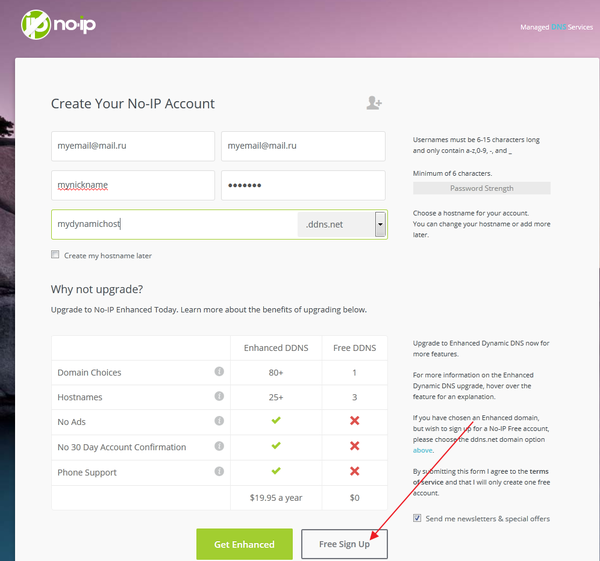
Если указали имя хоста при регистрации, то для надежности зайдем в свой аккаунт (My Account) и перейдем по пунктам Dynamic DNS – Hostnames. Здесь будут отображаться все ваши хосты (до 3 штук бесплатно). При желании можно добавить или изменить любой хост, но, насколько я знаю, добавление хоста во время регистрации по умолчанию уже подходит под наши нужны, ничего менять не требуется. Полное доменное имя формируется из вашего уникального имени и доменной группы — я выбрал ddns.net, она из бесплатных.
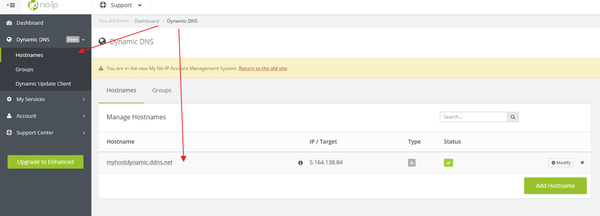
Если вы находитесь на сайте со старым оформлением, то выглядеть это будет так:
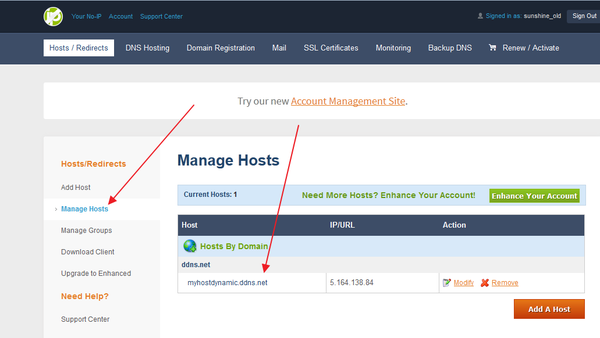
Теперь у нас есть учетка на сайте и доменное имя, например как на скриншоте myhostdynamic.ddns.net. Запишите его куда-нибудь — по этому имени теперь всегда будет доступен ваш роутер.
(Помимо NoIP есть альтернативные сайты с аналогичной услугой, но я понятия не имею как у них с оплатой и бесплатными хостами.)
5. Настройка роутера
Перейдем к настройке роутера. Я использую обычный wifi роутер TP-LINK TL-WR740N / TL-WR740ND.
Давайте сразу настроим авторизацию на no-ip, чтобы у роутера появилось наше доменное имя
Заходим в раздел Dynamic DNS (динамический DNS) , в поле Service Provider: (Провайдер) выбираем NoIP (или тот, который вы предпочитаете). Имя пользователя и пароль — указываем данные регистрации на сайте, то есть почта и пароль. Domain Name: (Доменное имя) — наше имя, упомянутое выше, например myhostdynamic.ddns.net. Ставим галочку Enable DDNS (Разрешить DDNS) и жмакаем login (Войти). Если все правильно, то в поле Connection Status: увидим надпись Succeeded! (Успешно!):
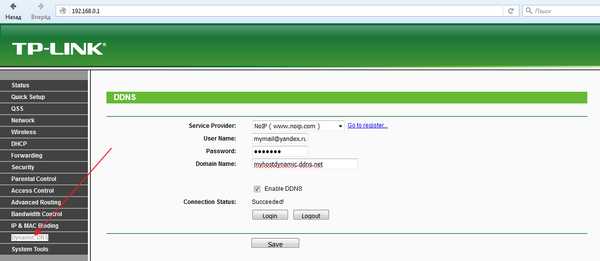
Ок. Теперь нужно позаботиться о том, чтобы роутер всегда присваивал нашему компьютеру один и тот же «серый» IP (не путайте с внешним «белым» динамическим).
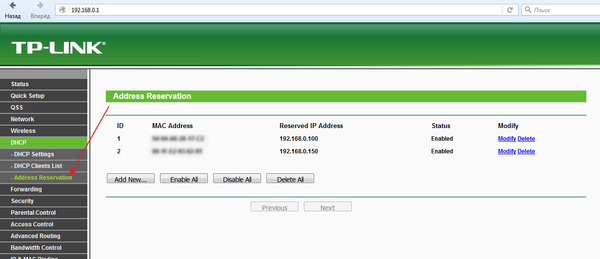
Настраиваем резервирование адреса для нашего компьютера. Переходим в раздел DHCP — Address Reservation (Резервирование адресов), нажимаем Add new (Добавить новый). Укажите MAC-адрес вашего сетевого адаптера, который вы предусмотрительно записали ранее и желаемый «серый» IP адрес для вашего компьютера. Если затрудняетесь какой адрес указать, то всегда он начинается на 192.168.х.х где х.х ваш диапазон адресов, который можете посмотреть в этом же разделе, пункт DHCP Settings (Настройки DHCP). Поставьте Status (Состояние) в режим Enabled (Разрешено) и сохраните изменения:

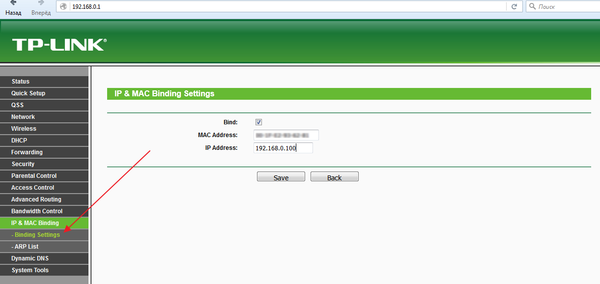
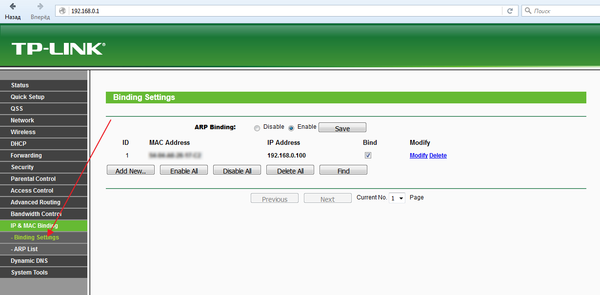
Настраиваем привязку MAC-адреса к IP. Заходим в раздел IP & MAC Binding (Привязка IP и MAC), выбираем пункт Binding Settings (Настройки привязки) нажимаем Add new (Добавить новый). Укажите MAC-адрес вашего сетевого адаптера и IP адрес зарезервированный ранее. Поставьте галочку Bind (Привязать) — сохраните изменения
Пробрасываем порты (Переадресация). Заходим в раздел Forwarding (Переадресация). Выбираем пункт Virtual Servers (Виртуальные серверы), нажимаем Add new (Добавить новый):
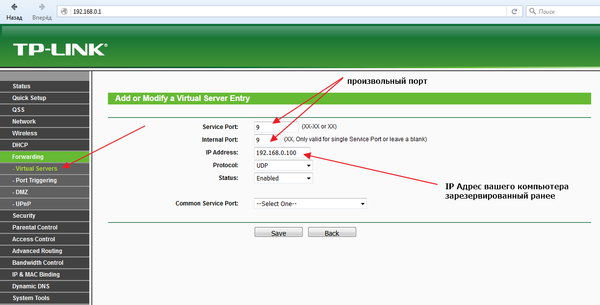
Service Port: (Порт сервиса) — любой свободный порт
Internal Port: (Внутренний порт) — этот же порт, который указали выше
IP Address: — тот самый «серый» IP адрес, который мы резервировали
Protocol (Протокол) – UDP
Status (Состояние) — Enabled (Разрешено)
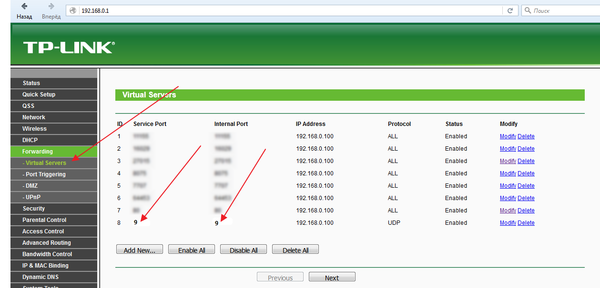
Скорее всего придется отключить фаервол в настройках безопасности роутера.
Внимание пользователей ДОМ.РУ. По умолчанию, все пользователи ДОМ.РУ находятся за NAT, который скорее всего будет мешать доступу к вашему роутеру. Решается проблема очень просто — заходите в личный кабинет ДОМ.РУ и в настройках управления IP адресом ВЫКЛЮЧАЕТЕ NAT, в противном случае достучаться до вашего роутера извне будет проблематично!
Аналогично с остальными провайдерами, у которых могут быть специфичные настройки безопасности сети, которые нужно учитывать.
Для параноиков и для тех, у кого на компьютере присутствует важная\ценная\эксклюзивная\опасная\тайная\очень личная\ информация — все действия в этом посте снижают безопасность вашего компьютера.
6. Настройка приложений на смарфтоне с андроид.
Скачиваем любое понравившееся приложение с надписью Wake on LAN и настраиваем следующим образом. У меня настроено приложение WOL, в котором минимум настроек (только включение). Нажимаем плюсик, ставим галочку more details и заполняем поля по примеру на скриншоте:
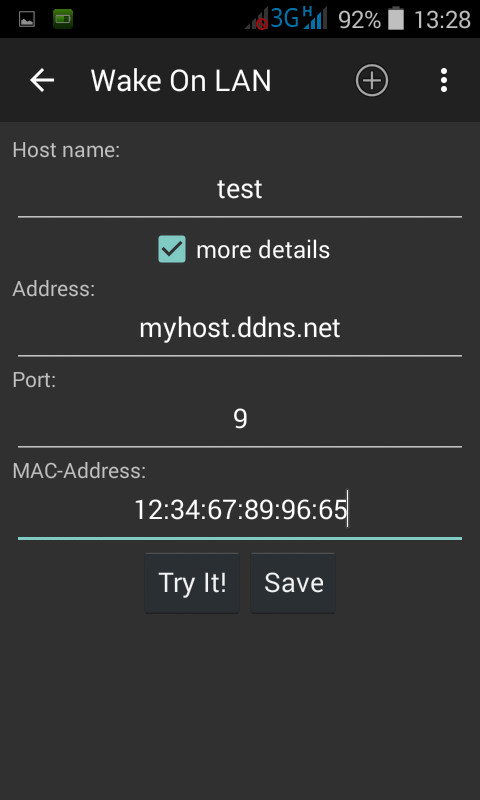
Hostname — произвольное имя
Address — наше доменное имя (хост), которое выбрали на сайте noip
Port — порт, который выбрали для отправки пакета, тот самый порт, который пробрасывали на роутере ранее, например 9 (по умолчанию).
Mac-Address — MAC-адрес нашего сетевого адаптера, который мы предусмотрительно записали на бумажечку или в блокнотик на компьютере.
В итоге получаем запись примерно такого вида:
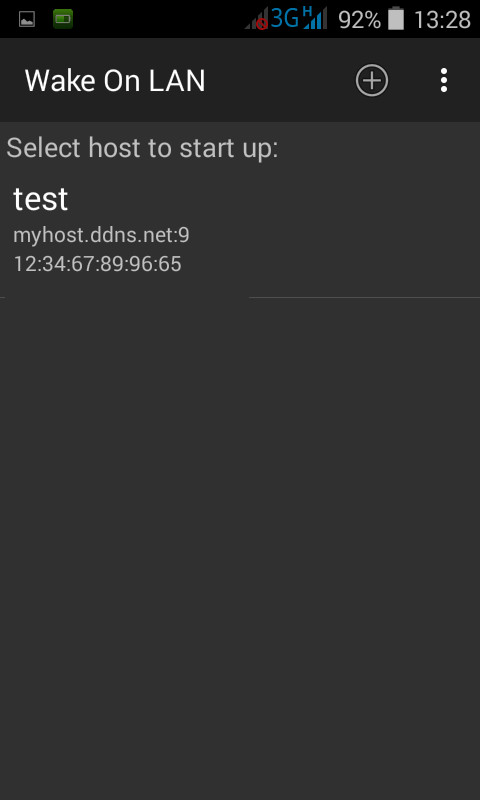
Для отправки магического пакета на пробуждение надо лишь жмакнуть по этой строчке, после чего компьютер должен запуститься.
Для удаленного подключения я использую приложение от microsoft RDP. Оно не требует установки стороннего ПО на компьютере, т.к. использует встроенный в винду RDP — (Протокол удаленного доступа к рабочему столу). Все, что нужно сделать это разрешить подключение к удаленному рабочему столу в настройках Windows и пробросить порт на роутере.
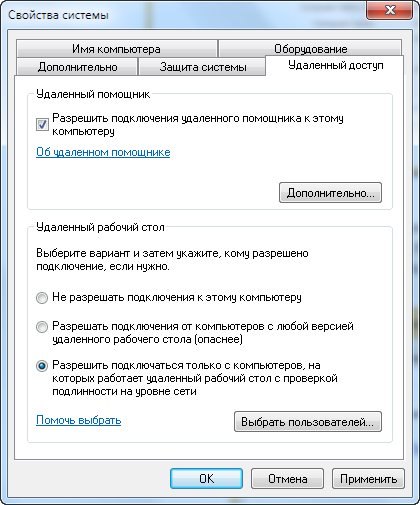
Чтобы разрешить удаленное подключение, зайдите в свойства «Мой компьютер», и в левом меню выберите «Настройка удаленного доступа». Активируйте один из двух нижних пунктов в зависимости от того, как желаете подключаться — без ограничений или с ограничениями:
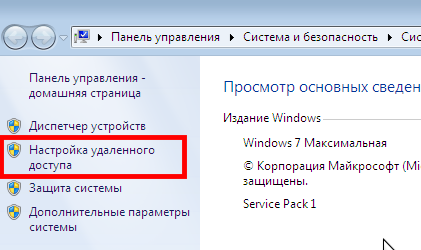
Чтобы пробросить порт, возвращаемся по тексту назад и вспоминаем как пробрасывали порт для WOL. Точно также выбираем любой свободный порт и пробрасываем его, с той лишь разницей, что в пункте «Протокол» скорее всего нужно выбрать ALL или TCP. По умолчанию RDP в винде работает по порту 3389.
Внимание, для подключения по RDP необходимо, чтобы ваша учетная запись в винде была под паролем! Тем более, что это поможет снизить риск несанкционированного доступа к системе.
Теперь настраиваем приложение RDP на смартфоне для удаленного подключения к рабочему столу.
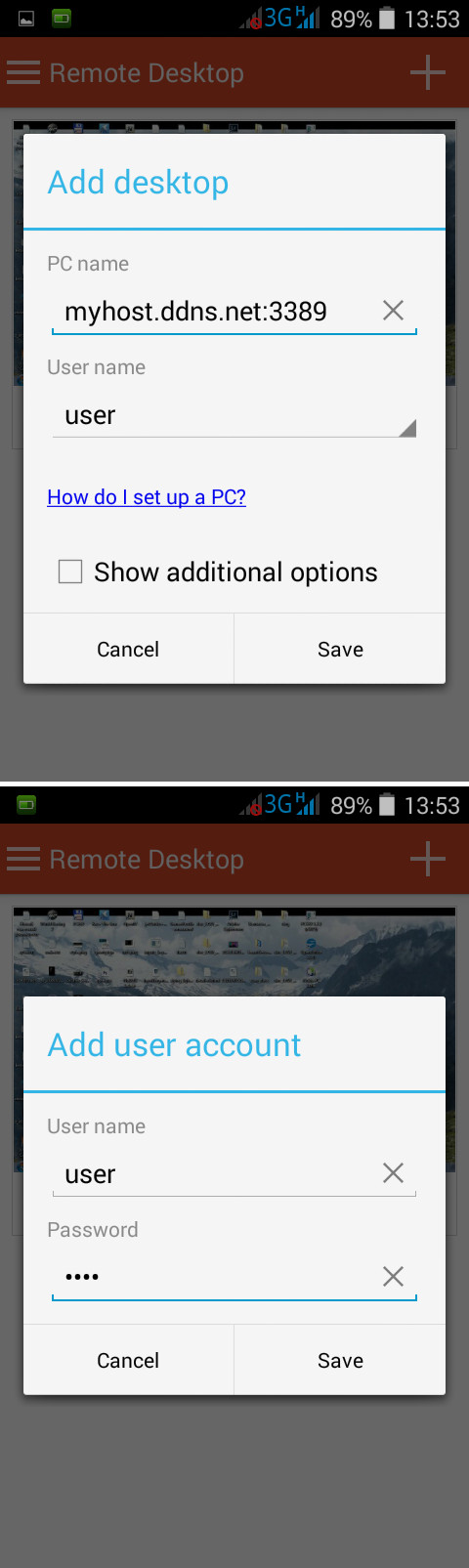
Нажимаем плюсик, выбираем Desktop и заполняем поля.
В поле PC name вводим доменное имя нашего роутера (хост c noip) и, здесь же, через двоеточие порт
В поле User name, выбираем пункт Add user account и указываем данные учетной записи вашей винды:
Сохраняем. Теперь у вас появилось подключение к вашему рабочему столу. Если компьютер включен, то нажатие на созданную запись подключит вас к вашей системе. К моему удивлению, управлять рабочим столом компьютера через 4 дюймовый дисплей смартфона достаточно удобно 🙂 Выключаю компьютер через это же приложение RDP, т.к. пока не нашел альтернативы, да и не очень мне оно надо пока. Может кто-то в комментариях подскажет удобный и быстрый способ выключения.
Внимание пользователей Windows 8 или Windows 10. В этих системах используется гибридный режим загрузки и выключения, при котором система запускается быстрее. Силы тока и напряжения не хватает, для того, чтобы запустить сетевой адаптер. Включить компьютер можно, когда он находится в спящем режиме или в режиме гибернации. Однако можно выключить указанный режим загрузки и выключения, для того чтобы функционировал Wale on Lan. Отключать этот режим на ноутбуке не самая лучшая идея, т.к. расход энергии от батарейки может увеличиться в выключенном состоянии. Гибридный режим выключения и загрузки можно выключить в электропитании перейдя по пункту «Действия кнопок» и сняв галочку с пункта «Включить быстрый запуск».
Мы присвоили роутеру доменное имя и теперь он доступен из любой точки земного шара, где есть интернет.
Помимо удаленного включения и удаленного доступа, мы можем поднять какой-либо сервер на компьютере и подключаться к нему откуда угодно, главное пробросить порты и настроить фаерволы\антивирусы\брандмауэры, чтобы они не блокировали наши порты, после чего подключаться можно будет примерно так:
например для сервера CS 1.6:
Учесть все тонкости того или иного рабочего места не предоставляется возможным ,т.к. у каждого настройки сети могут отличаться от упомянутых, но надеюсь, что эта информация кому-то поможет.
Не забудьте оставить компьютер подключенным к розетке 220в! 🙂
Сколько труда вложено в сей пост — молодец.
Кажется я нашёл чем вы.. ать себе мозг. Автор, спасибо.
DyDNS не поможет тем кто сидит за провайдерским натом )
А таких провов, даже в Мск жопой жуй, не то что в регионах.
Небольшой совет: порт лучше выбирать не от балды, а в соответствии с рекомендациями IANA ( https://ru.wikipedia.org/wiki/IANA ), которая, в свою очередь, для динамических и личных нужд рекомедует использовать порты из диапазона 49152-65535, т.к. порты с 0 по 1023 являются сервисными, а с 1024 по 49151 — пользовательскими (порты для приложений, вроде СУБД и прочих сервисов).
Легкий вход IT


На грани отвала eMMC: Устанавливаем Android на SD-карту на любом смартфоне/планшете!
К сожалению, китайские производители бюджетных девайсов всё туже и туже затягивают пояса для уменьшения конечной цены девайсов. Попытки сэкономить сказываются не только на качестве дисплеев, пластиковых тачскринах, слабых процессорах, но и на памяти. Причём последнее время в устройства до 5-6 тысяч рублей ставят откровенно неликвидную и отбракованную память брендов Foresee и Barum, которая может прослужить как пару месяцев, так и 5 лет. Сегодня мы с вами: узнаем небольшую историю «затягивания» поясов китайцами, во всех подробностях перенесём Android на MicroSD-флэшку (гайд применим для любых производителей и чипсетов), посмотрим, как будет работать Android с такого накопителя и подведем итоги. Интересно? Тогда добро пожаловать!
❯ Предыстория
Пожалуй, стоит отметить, что данная статья является ремейком одной из моих самых первый статей, которую я написал еще летом 2022 года. На тот момент я был совсем неопытным автором и написал достаточно скомканный и не подробный текст, однако понимая, что такой гайд может быть полезен многим, я решил переписать его, снабдив большим количеством скриншотов и пояснений к каждому пункту процесса. В действиях описанных ниже нет ничего сложного, а перенести Android таким образом можно почти на любом устройстве (MTK, Spreadtrum/UniSoc, Qualcomm, Kirin, Exynos).
На самом деле, китайские производители и импортеры в РФ практически всё время пытаются забить ультра-бюджетный сегмент гаджетов различными дешевыми смартфонами и планшетами. До 5.000 рублей можно легко купить 10″ планшет или 5″ смартфон на относительно свежих версиях Android Go. Подавляющее число девайсов работает на весьма известном чипсете — MediaTek MT6580, 4х-ядерный чипсет аж 7 летней давности, финальная форма эволюции очень неплохого на своё время MT6582, а в качестве памяти используются eMCP (eMCP — чип, сочетающий одновременно кристалл ОЗУ и ПЗУ с общей подложкой) модули с 1гб DDR3 ОЗУ и 8гб ПЗУ. Немудрено, что таких характеристик на 2023 год не просто мало, а очень мало: смартфон из коробки не потянет ни онлайн-банкинг (Сбер, привет тебе с твоим тяжелющим приложением. Запилите лайт версию хотя-бы. Тинькофф/Альфа скорее всего в те же ворота), ни современные игрушки, ни даже клиент ВКонтакте или Telegram! Смартфоны откровенно позиционируются производителями как девайсы начального класса, которые подойдут в роли смарт-звонилки с возможностями что-то загуглить при необходимости. В них даже LTE нет, только 3G, который потихоньку в МСК начинают сворачивать.
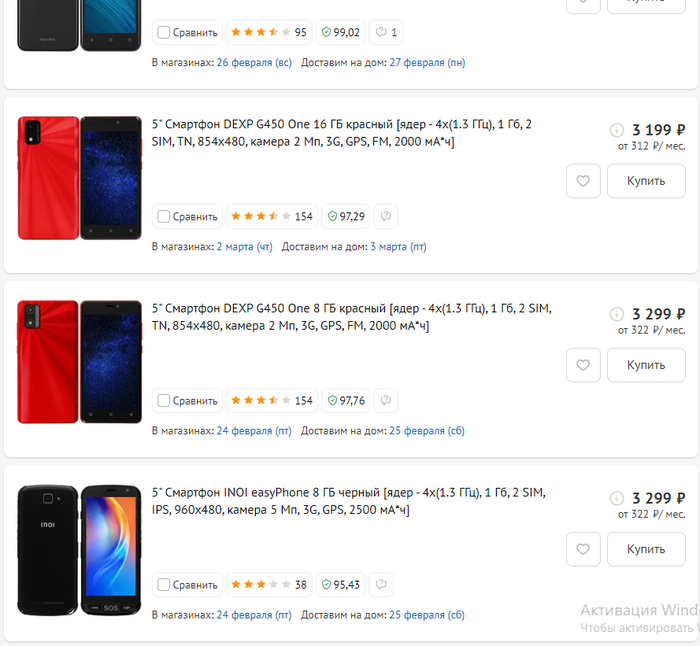
Почти всё выше написанное применяется и к похожим смартфонам на Ali до 4.000 рублей. То же железо, разве что могут сделать в дизайне свежего флагмана с большим дисплеем неплохого качества. Чип практически 8 летней давности… в 2023… что-то здесь не то, да? В 2013 году выходило просто кучу девайсов за те же 2-3 тысячи рублей (примерно как сейчас 4-5 тысячи рублей), которые работали на очень свежих и бодрых MT6572/MT6577 в те годы. То есть, чипсет брался по году выпуска или чуть-чуть старше и все эти «мегафоны логины», «билайн смарты» легко тянули банки, оф. клиенты соц. сетей и мессенджеры. Но видимо MediaTek изначально сделала огромные заказы на 6580, захотев отнять рынок ультрабюджетных девайсов у Spreadtrum. И таки да, план работает, устройства на 6580 до сих пор продолжают выходить, с одними и теми же чипсетами, одними и теми же чипами памяти и кое-где даже схожими платами (все они наследуются от одной референсной платы). И если 5-6 лет назад в качестве самой дешевой памяти использовали eMCP от Hynix, которая была вполне неплохой: у меня многие девайсы с ней до сих пор живут и здравствуют, то сейчас используется некая Barum и Foresee. Ни по маркировке, ни по CID ничего официального найти не получается, что даёт нам возможность предположить, что это просто перемаркированная бракованная память от Hynix/Samsung с перебитым CID.
На eMMC обычно есть JTAG-поинты, а на заводах их наверняка проверяют на кол-во бэдблоков и перезаписываемость. Лично мне кажется, что сотрудники условного Hynix просто за «дешман» перепродают полуживые eMCP модули производителям смартфонов, а те их ставят в свои смартфоны. Ведь хотя-бы месяц-два они походить должны! Вышенаписанное касается только ПЗУ, ОЗУ бракованную я не видел никогда.
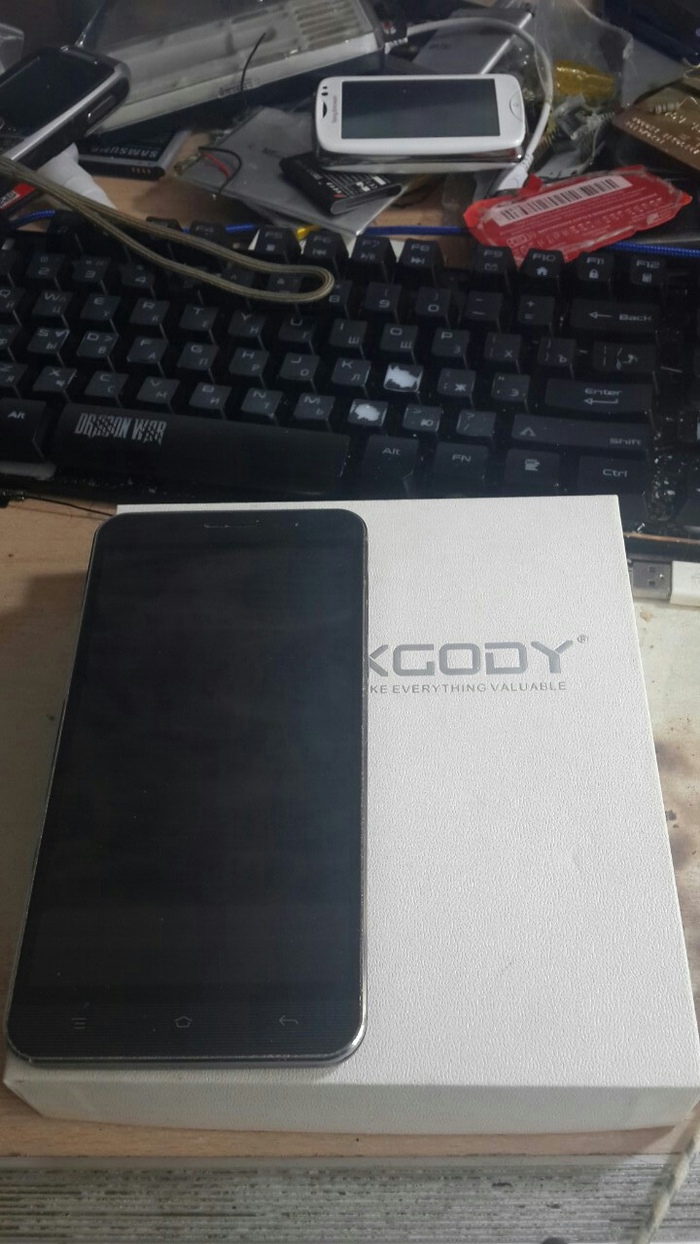
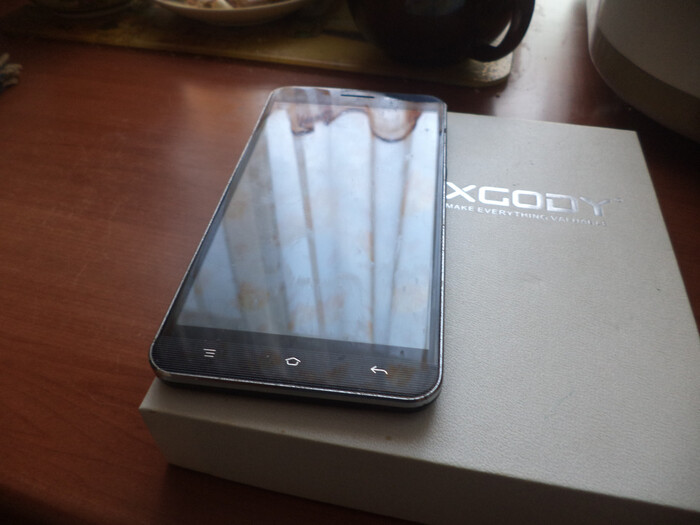
Сегодняшним нашим героем станет некий Xgody Y20 — в своё время довольно популярная модель-«лопата» на AliExpress, которую я купил на «сдачу» с покупки свеженькой GTX1050. Смартфон я приобрел за 4.000 рублей, за такие деньги производитель обещал весьма неплохой набор характеристик: 6580, Android 5.1 (в 2018 то году!), 1гб ОЗУ (здесь наврал) и аж 6 дюймовый IPS дисплей с разрешением 480×800.
На своё время, смартфон был в целом неплох за свою цену нового девайса — 5.1 не особо много ресурсов кушает, там можно было поиграть и в NFS Most Wanted, и в оф. клиенте ВК посидеть, пока он ещё не разжирел, и просто пользоваться «на повседнев». Для меня он имеет особое значение, поскольку это первый смартфон, который я купил на первую лично заработанные 400$, когда в 16-17 лет запилил гиперкеж на юнити для своего товарища. Теперь я храню его как память, вместе с родной коробочкой, но его работоспособность под сомнением…
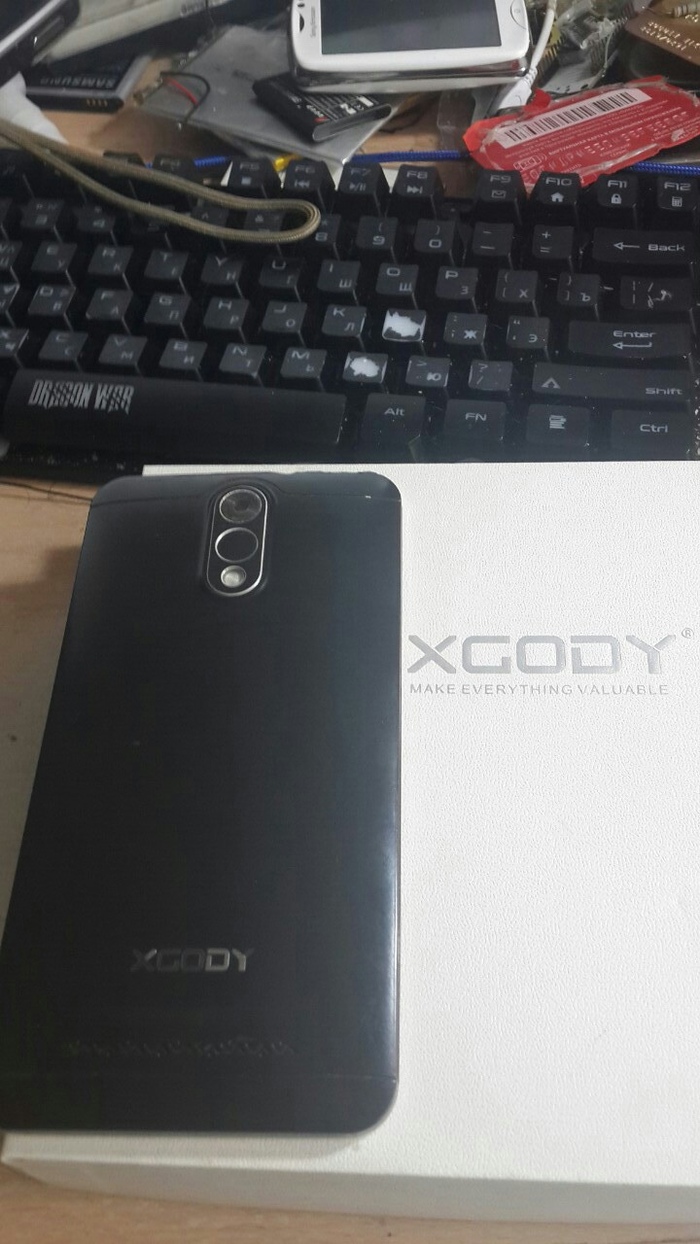
Причем я нашел страницу производителя: Shenzhen Xin Sheng Shang Techonology. XGody — похоже ее личный бренд.
❯ Немного теории
В своё время, я не сделал дамп прошивки с этого девайса, а их выходило по меньшей мере 2-3 ревизии. Прошивка в сети только для одной ревизии, поэтому когда моя система окончательно захламилась, я перепрошил его, не снимая галочки с preloader. На устройствах с MediaTek, Preloader помимо загрузки вторичного загрузчика lk, инициализирует контроллер ОЗУ и ПЗУ. Список поддерживаемых модулей eMCP хранится в виде таблицы CID -> настройки ОЗУ. Именно поэтому если прошить «левый» preloader мы будем получать постоянную ошибку в SP Flash Tool — смартфон банально не сможет инициализировать ОЗУ (DRAM_FAILED)! Если производитель захотел заменить eMMC на определенной ревизии, он добавляет в csv параметры ОЗУ eMCP модуля, его CID и пересобирает Preloader. Дошло до того, что прелоадеры сортируют по номеру сборки (preloader_wegc, preloader_magc, preloader_gemini и т. п.), а поддерживаемые CID вычитывают спец. софтом для подбора подходящего preloader’а!
Кто бы сомневался, что китайцы в один и тот же смартфон поставят несколько разновидностей памяти, так случилось и с моим. Похоже к концу производства, в них начали ставить самую дешевую память, поэтому когда я год спустя нашёл подходящий preloader (помог человек с программатором, сейчас найти preloader можно и без программатора — CID флэшки пишется в лог BROM Flash Tool’а), я прошил стоковую прошивку. И всё работало (кроме камеры), вот только девайс начал самопроизвольно зависать через
час работы. И тут я предположил, что дело может быть именно в eMMC…
Теперь давайте по порядку: если вы когда-то прошили смартфон с неподходящим preloader, то его еще можно оживить, с помощью подбора prleoader’ов с других девайсов. Для этого пытаемся что-нибудь прошить, заходим в логи Flash Tool (Help -> Show logs), открываем лог BROM и ищем там «eMMC». Download Agent сам вычитывает ID флэшки и напишет её в лог. Забиваем CID флэшки в гугл, обычно гугл приводит на форумы, где сервисники сливали спец. софтом прошивку и выкладывали логи, где сервисный софт пишет CID флэшки. Прелоадер от этого девайса можно будет взять!
Если после оживления девайса вы получили белый экран — проблема в lk или ядре. lk — эдакий аналог U-Boot в MTK, инициализирует дисплей и показываем первую «заставку» (до появления бут-анимации). Ищем подходящее ядро (boot.img) или lk. Если остался родной рекавери/бут — ядро можно вытащить оттуда и «собрать из двух один». Ну а теперь к основной теме статьи!
❯ Перенос Android на MicroSD
Давайте определимся с необходимыми работами. Android поделен на 3 основных раздела, которые необходимы для работы системы:
system — /system/ в файловой системе, read-only раздел с основными файлами системы, android.jar, приложениями.
userdata — /data/ в файловой системе, хранит установленные приложения, их данные.
cache — /cache/ в файловой системе, хранит собственно кэш ART/Dalvik (в более старых системах).
Сначала preloader загружает lk, затем lk в зависимости от режима загрузки (charger/normal/recover) выбирает нужный образ с ядром и рамдиском. boot.img — основной образ с ядром, запускающий систему, а recovery.img — рамдиск с рекавери, который содержит абсолютно такое же ядро, но вместо zygote запускает recovery. Точки монтирования основных разделов лежат в vold.fstab, который можно найти в /etc/ каждого образа. Суть переноса проста:
Делим флэшку на 4 раздела с помощью fdisk.
Форматируем 3 раздела в ext4, а 1 — в fat (для пользовательских файлов).
Копируем подмонтированный как loopback устройство system.img на первый раздел флэшки с сохранением всех прав.
Перезагружаемся, ждём первой загрузки и радуемся спасенному девайсу!
В первую очередь нам надо разбить флэшку на разделы. Есть два варианта: с устройства и с ПК. Я лично всё делаю с устройства для наглядности. Для этого нам понадобится TWRP, ADB и флэшка на 8-16гб. Можно и на 2-4 уместить, но будет немного… тесновато! Флэшку лучше брать 10 класса: скорость eMMC редко ниже чем 100мб/c, а на флэшке 4-5 класса все будет совсем печально. Прошиваем TWRP с помощью SP Flash Tool:
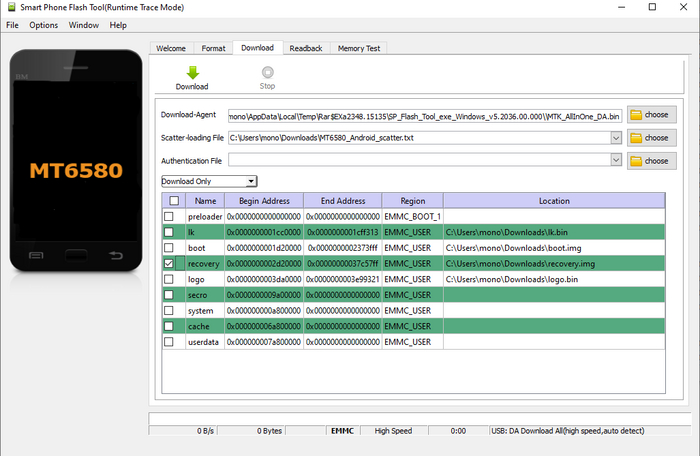
Загружаем скаттер MT6580, выбираем наш recovery.img и жмем Download. Подключаем выключенный смартфон, дальше софт всё сделает сам!
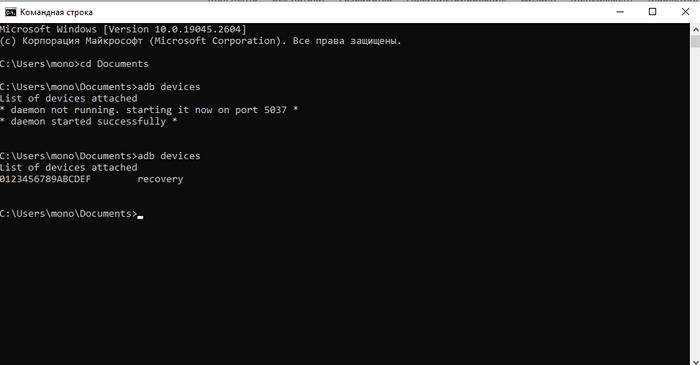
После прошивки рекавери, в него нужно зайти с помощью громкости вверх + включения. Девайс предложит выбор режима загрузки — выбираем Recovery. В TWRP сразу открыт доступ к смартфону через adb, поэтому мы можем работать как root пользователь с обычного терминала. Разбиваем нашу флэшку с помощью fdisk. На большинстве устройств mmcblk0 — это eMMC/NAND, а mmcblk1 — это внешняя microsd флэшка.
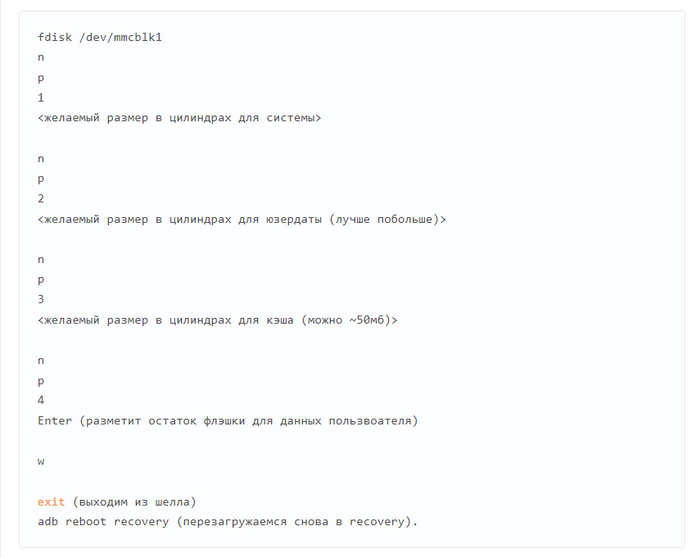
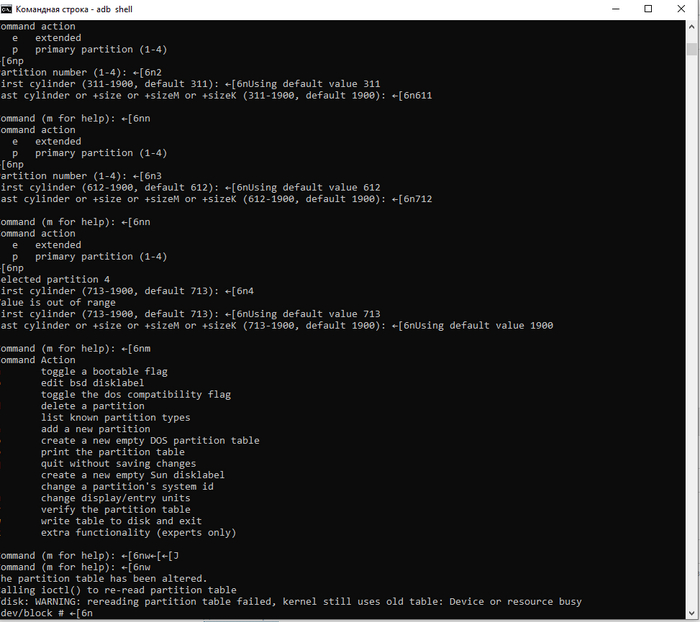
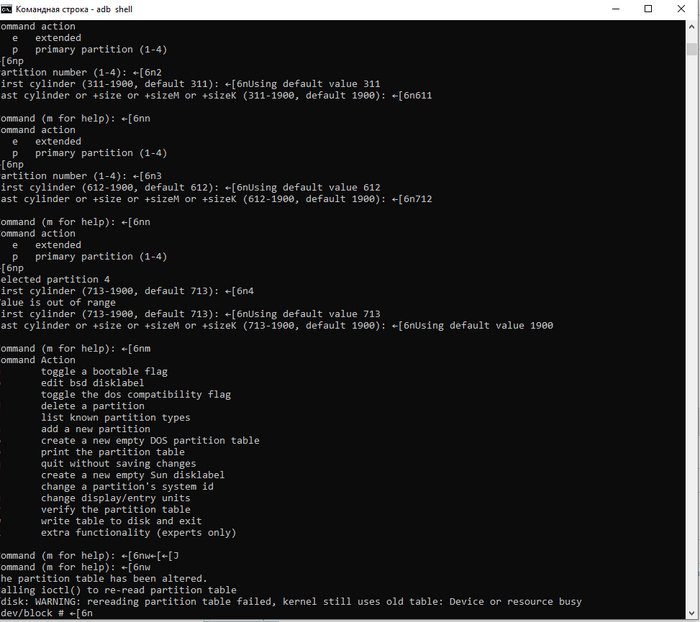
Таблица разделов обновится только после перезагрузки. То, что сыпет ошибками ioctl — норма. Если вы всё сделали правильно, то в /dev/block увидите mmcblk1p1, p2, p3, p4 — это наши разделы. Еще раз вспоминаем: 1 раздел под system, 2 раздел под userdata, 3 раздел под cache, 4 раздел под всё остальное. Порядок следования значения не имеет, но я решил пронумеровать так для удобства.
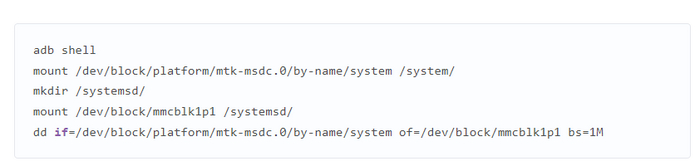
Теперь нам нужно отформатировать наши разделы и подмонтировать /system/. Копируем только файлы из /system/, если вам не нужны данные на устройстве — наш /data/ достаточно будет отформатировать вместе с /cache/. Осторожно! На старых мобилках busybox на 32х битных системах не умеет форматировать ext2 на больших разделах. Ниасилили. Тут либо копировать раздел напрямую с помощью dd (что мы и сделаем), либо форматировать флэшку с ПК через кард-ридер. У меня cygwin на ПК не установлен, как и виртуалки с линухом, поэтому это вполне неплохая альтернатива:
Со скоростью флэшки не обманули!
В этой версии busybox есть баг с форматированием разделов >2гб на 32х битных системах. Поэтому если вы не хотите замарачиваться с установкой cygwin/линуха в виртуальную машину, можно просто взять dd. Нулями забить не выйдет — Android автоматом /data/ не форматирует. Если Android не сможет его подмонтировать — получите либо бутлуп, либо в системе ничего не будет сохраняться.

Теперь нам осталось пропатчить vold в родном boot.img, чтобы система загружалась с microsd флэшки. Для этого берем AndImgTools или готовую «кухню» (я использую MTKImgTools) и распаковываем родной boot.img из прошивки:

В Unpack/boot/ramdisk/fstab.mt6580 заменяем:
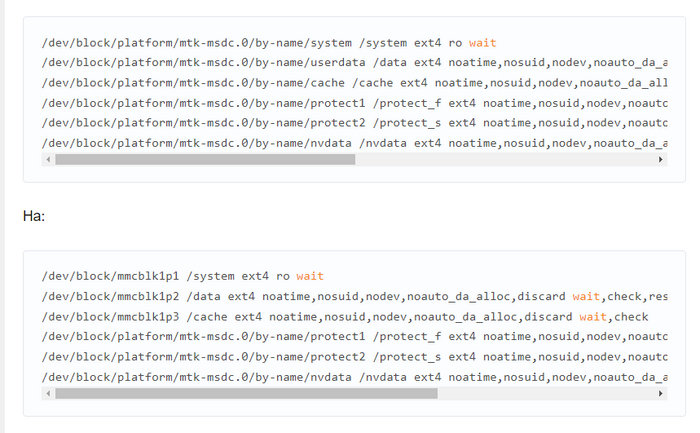
Обратите внимание на encryptable. Этот флаг нужно убрать, иначе система упадет в бутлуп. Шифрование «нинужно»!
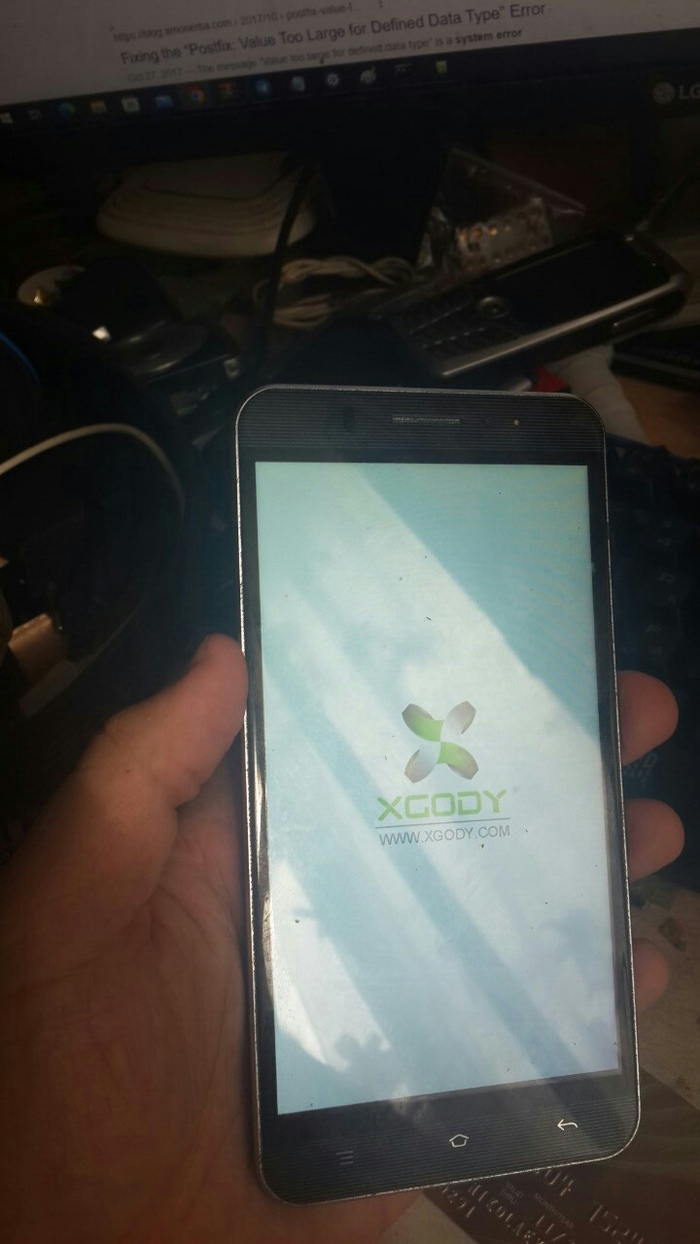
Собираем boot.img, прошиваем с помощью SP Flash Tool и тестируем что получилось! По самому распространенному списку ошибок:
Ребут сразу после начальной заставки, до анимации загрузки — либо поврежден boot.img, либо вы неверно скопировали /system/
Бутлуп: отформатируйте правильно /data/
Система очень сильно лагает после загрузки: это же первая загрузка, будьте терпеливей. Система с SD стартует заметно медленнее.
Жалуется на невозможность расшифровать пользовательский раздел: Либо форматировать с помощью mke2fs (только twrp), либо пропатчить таблицу разделов самого twrp и сменить ФС уже с его помощью!
Кстати! Забавный нюанс: во время подготовки оригинала статьи, какая-то китайская флэшка на 16гб с алика у меня померла прямо во время записи образа dd. Так что будьте осторожнее! 🙂
❯ Юзабельно ли?
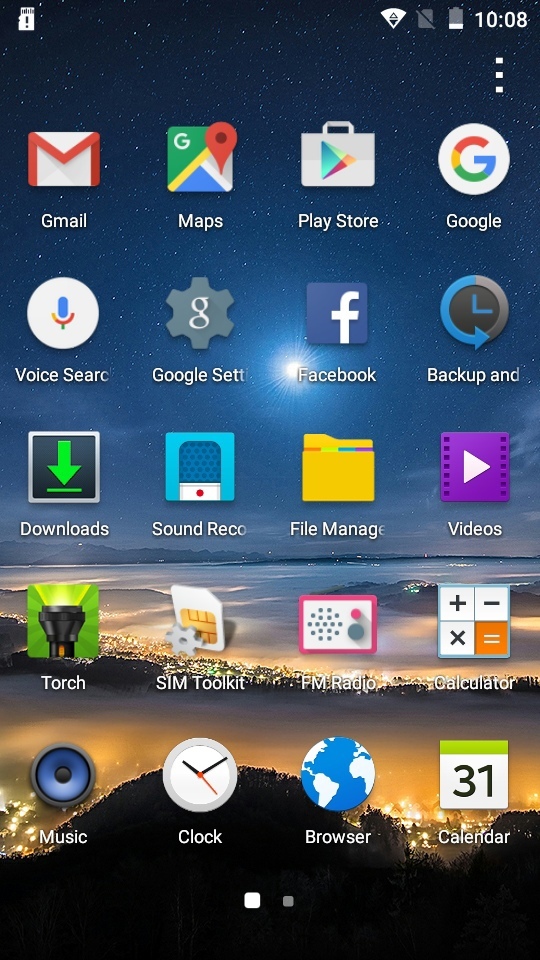
Друзья! Очень важно понимать, что после первой загрузки Android нужно закэшировать приложения, а после каждой загрузки — прогрузить все ассеты минимально необходимых приложений в ОЗУ. Для особой наглядности, я назову этот процесс «пропердеться» 🙂 После 1-2 минутной загрузки, система начинает работать неплохо, но не особо отзывчиво. Очень важно не забывать, что даже быстрая MicroSD в десятки раз медленней самой дешевой eMMC памяти, поэтому система будет работать не особо быстро.
Если бы в устройстве было хотя-бы 2-3гб ОЗУ, то теоретически систему можно было бы загнать в рамдиск и распаковывать с флэшки при каждой загрузке. Да, загрузка системы будет занимать минут 5, но сама система будет прямо таки летать!
Сёрфинг девайсу даётся неплохо. В целом, всё работает шустро, главное не заставлять девайс выгружать приложения в фоне. Иначе переключение на мессенджер или рабочий стол обернется 10 секундным ожиданием!

Неплохо даются и соц. сети. Пользоваться легким клиентом ВК можно без проблем, Telegram и WhatsApp я бы не рискнул — они нехило наседают на хранилище. Но попробовать можно.
Основные функции звонилки тоже работают адекватно. Никаких проблем с этим нет, хотя теоретически может произойти ситуация, когда при первом звонке после ребута вы сможете ответить только через 1-2 секунды прогрузки интерфейса звонилки.
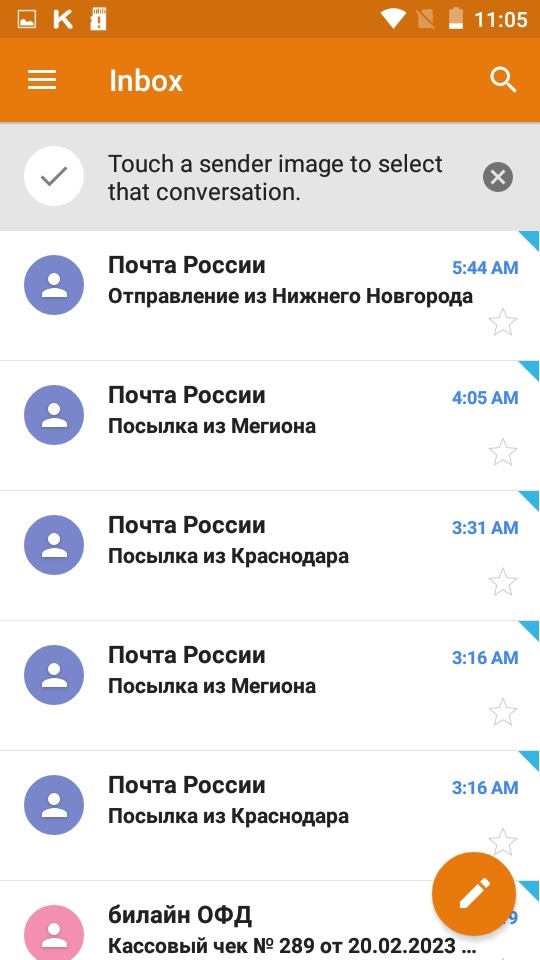
Поиграть тоже можно, но в основном в эмуляторы. Никаких вам пубгов на таком железе! Зачем было городить 9 андроид на чипсет 8 летней давности — мне не понять, но 5ка и 6ка бегают хорошо! Есть возможность установки кастомной облегченной прошивки, я лично запускал на этом девайсе «линейку» и ходил… до первого зависона. После полного переноса прошивки на microsd, зависания пропали — а значит девайс мы оживили и дали ему вторую, пусть чуть-чуть и тормозную жизнь! Почти из коробки работают все прошивки для 6580 с той же версией ядра — у моего 3.10.72, что даёт возможность накатить Android 5, 6 и 7. Но по понятным причинам, я остановлюсь на «пятерке». Также не рекомендую ставить на такое железо MIUI, прошивки с Meizu и.т.п — MIUI едва вывозят сами редмики, а тут вы на слабое железо его поставит.
❯ Заключение
Как вы уже поняли, оживить таким образом получится только девайсы, у которых eMMC ещё не совсем упала в readonly. Должны быть доступными хотя-бы первые 50мб USER раздела eMMC. На самом деле, я далеко не первооткрыватель такого способа переноса Android на флэшку: похожим образом работают кастомные свежие прошивки для девайсов 2010-2011 годов, как например Xperia Arc: там часть системы тоже отправляется на microsd, поскольку не «помещается» во внутреннюю память, а в 2011-2012 году, таким образом ставили прошивки на Galaxy Young/Ace, дабы освободить немножечко места во внутренней памяти!
После такого даунгрейда, девайс заметно теряет в отзывчивости и работает гораздо медленнее. Но если вам срочно нужен смартфон, а возможности приобрести другой нет, или вам девайс дорог как память — почему бы не оживить его таким способом? А вы как считаете?
Подпишись на наш блог, чтобы не пропустить новые интересные посты!
Теперь мой «iPhone» заряжается от нокиевской зарядки! Смотрим, на что способна подделка iPhone 6 на Android в 2023 году
Где-то год назад была новость о том, что некий китаец поставил в свой iPhone type-c и даже выставил на торги за баснословные деньги. Недавно мне попался китайский iPhone 6 за 200 рублей, который продавец назвал «подставкой для кружки». А ведь девайс оказался вполне рабочим и лишь требовал небольшого моддинга разъема для зарядки! Сегодня мы с вами узнаем, что под капотом у китайских айфонов, поставим тонкий разъём в очень и очень узком пространстве, посмотрим на сам девайс и проверим, можно ли им пользоваться в 2023. Интересно? Тогда добро пожаловать под кат!

❯ Предыстория и покупка
Когда-то, техника Apple в СНГ из-за своего подхода и цены считалась элитной и была показателем состоятельности и крутости его обладателя. И многие даже не обращали внимания на то, что некоторые люди берут его в кредит на полгода или год, лишь бы попробовать попользоваться подобным гаджетом. Однако, была и отдельная каста людей, которая считала, что она умней всех и покупала китайские подделки. С глобальным удешевлением смартфонов к 2012 году, когда настоящий, полноценный смартфон стало возможным купить за 2-3 тысячи рублей, появилась возможность сделать действительно неплохие и функциональные подделки на тот самый айфон.
Причём, в своё время были даже целые бренды китайских копий на самые свежие модели Samsung и Apple. И даже подделки на подделки! Вспомнить только легендарный GooPhone (с пчелкой сзади), который активно продавался менеджерами на AliExpress в 2013-2014 годах. И ведь у них была даже своя «экосистема» — в коробочку тебе чуть ли не наклейки с… пчелками клали и даже прилагали премиум-карту для VIP членства в их магазине. Как минимум на 4pda есть довольно большая тема с репликами именно от GooPhone, причём цена по меркам реплик была немалая — средняя цена устройства
150$. Кроме реплик iPhone, китайские умельцы производили и подделки на свеженькие флагманы Samsung тех лет и в первую очередь — Galaxy Note 2 и Galaxy S III.
Некоторые коммерсанты нарочно писали на коробках, что это гуфон и нагло врали с характеристиками. Например, вам на AliExpress могли написать, что у вас MT6582 (бодрый бюджетный чипсет тех лет) и 1гб ОЗУ, а по факту поставить MT6572 (бюджетный чипсет для смартфонов за 3-4 тысячи рублей) и 512мб ОЗУ. Причём предприимчивые китайцы устанавливали пропатченные версии Antutu (бенчмарк), которые всегда показывали огромные баллы и нужное вендору название чипсета/GPU/разрешение экрана.
Итак, чем же были эти китайские подделки? Ну, по большей части копировался корпус, причём из довольно неплохих материалов — зачастую китайцы пытались повторить даже вес оригинального устройства, изготавливался очень похожий дисплейный модуль с типичным разрешением 800×480. Сборка была практически идентична оригиналу во многих аспектах.
Что касается железа, то насколько я понял, за большинство китайских копий ответственна некая ALPS. Сейчас я не уверен, это может быть просто имя какого-то бранча Android для MediaTek, но поскольку Alps Electronics действительно существует в Китае, то вполне вероятно, что одна единственная компания умудрялась снабжать весь мир подделками и недорогими девайсами по сей день.
Как уже было сказано выше, несмотря на присутствие на рынке флагманского чипсета MediaTek — 8 ядерного MT6592, китайцы не спешили его ставить. Девайсы с ним начинались от 10-11 тысяч рублей, а китаец, пусть даже действительно мощный для своих лет, за цену в половину оригинала банально был никому не нужен и вендоры не хотели рисковать. Решения от Qualcomm, по понятным причинам, китайцы получить не могли (поскольку выпускали чисто OEM устройства). В основном ставились MT6582, который, как я уже сказал, был достаточно неплохим для своих лет и MT6572, который был дешевым, но его хватало для всех необходимых задач тех лет (аналог из нашего времени — Helio Axx).
В некоторых довольно редких копиях (реплики они лишь отдалённо), мог быть установлен один из самых-самых дешевых смартфонных чипсетов на рынке — SpreadTrum (ныне UniSoc) SC6820 и комплектовался он 256мб ОЗУ, 256мб постоянной памяти, 2G радиомодулем (даже без 3G!) и Android 2.3. И всё это за 2-3 тысячи рублей! Вероятно, кто-то может возмутиться от таких характеристик в 2013-2014, но на самом деле, этого хватало для базового использования смартфоном: в соц. сетях на таком девайсе я спокойно сидел до середины 2015 (!), YouTube работал, да и эмулятор PS1 со скрипом он умудрялся тянуть.
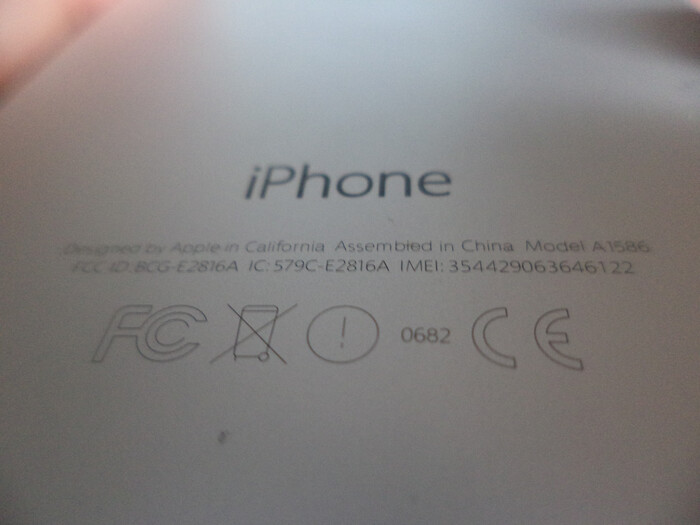
В программном плане, интерфейс старались скопировать полностью там, где это возможно. Например, экран входа в iCloud обычно был просто анимацией «загрузки» (бесконечной), а сами анимации выглядели немного не так, как на оригиналах. Но в целом, даже этого хватало чтобы обманывать не особо разбирающихся людей: «ну вот смотри, тут шторка снизу свайпается, а еще тут есть AppStore. 10 тыщ, новый, надо срочно продать, берешь?». Прошивка обычно была достаточно стабильной и работала без проблем, но иногда были неприятные костыли. Например, отсутствие кнопки «назад» приходилось симулировать местным аналогом AssistiveTouch, который китайцы включали прямо из коробки. Если прошивка сильно не ломала системные стили, то большинство софта выглядело адекватно, ну а там где ломала — можно было видеть серые надписи на белом фоне или поплывшие значки.
Но в целом, юзабилити таких подделок была на уровне: ими можно было пользоваться как полноценными, повседневными смартфонами для самых разных задач. И поиграть, и в соц. сетях посидеть, и музыку послушать — что ещё нужно то было?
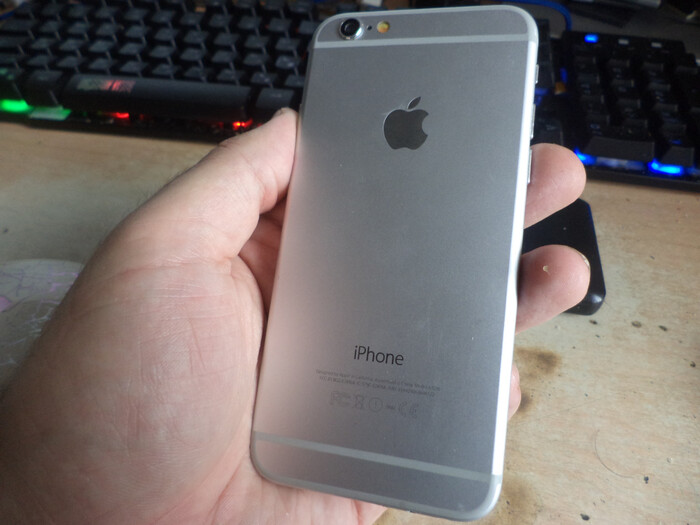
Сейчас индустрия копий продолжает жить, но цены на реплики яблочек взлетели до небес. За железо 7 летней (!) давности могут просить до 15 тысяч рублей! И это при том, что сами девайсы обычно визуально почти идеально повторяют оригинал, но по производительности близки к смартфонам из DNS до 5 тысяч рублей. Под капотом они часто работают на MT6580 (очень бюджетный чип-наследник MT6582 из 2015 года), имеют 1гб ОЗУ и работают на Android 7-8 Go. У них даже LTE не было. Но это про iPhone X —
iPhone 12, iPhone 13 и выше обычно работают на базе MT6737/MT6739, который уже можно назвать юзабельным в 2023: здесь уже не жадничают поставить минимальные 2гб ОЗУ для работы и более свежий Android. Ну и LTE конечно же присутствует!
Софтово свежие реплики неплохо научились копировать iPhone. Лаунчер зачастую почти полностью повторяет оригинал, включая анимации и анимированные от гироскопа обои. Полностью повторено управление жестами и Control Center: теперь AssistiveTouch не нужен для того, чтобы нажать «назад», ведь можно как на оригинале сделать свайп. Цена Б/У копий в очень хорошем состоянии и с коробочкой (обычные люди такими девайсами долго не пользуются, зато такие как я — пользуюсь! :)) около 4-5 тысяч рублей. Примерно на уровне тех самых смартфонов начального уровня из днса!
Разобранные девайсы с убитой прошивкой (которую я могу восстановить без проблем) продают по 500-1.000 рублей. В целом, всё тоже самое применимо и к подделкам на последние Galaxy.
Ну а возвращаясь к сегодняшней «шестерке»: купил я её в очень хорошем состоянии за 200 рублей на известной онлайн-барахолке (не буду упоминать, т. к. были минусы за «рекламу»), причём с продавцом мы общались аж на двух разных барахолках. Выяснилось, что девайс ему «впарили» под видом оригинала на запчасти, а человек не заметил и по итогу выложил на барахолку. Тут и я пришёл со своими поисково-разыскными работами по поиску китайских копий и заказал такой ништяк себе.
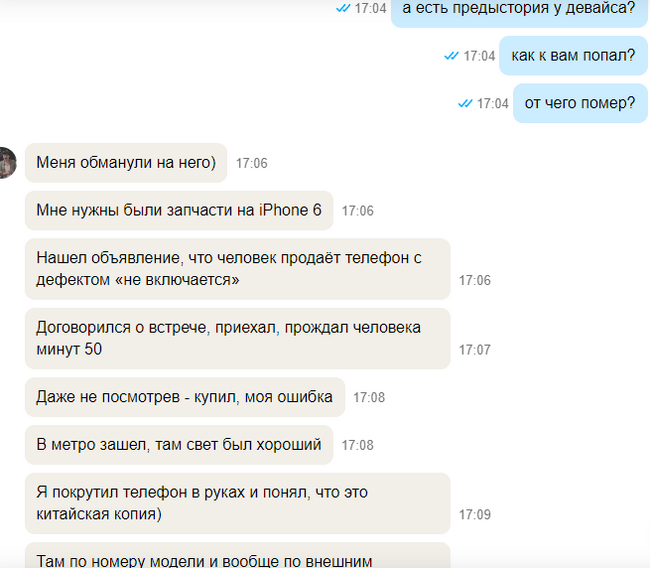
Продавец в шутливой форме описал его как подставка под кружку.
А вот его судьба, остаться подставкой или еще послужить решиться ниже!
❯ Устанавливаем разъём от «нокии»!
Когда «айфон» пришел ко мне, я сразу его покрутил, посмотрел — это явно не муляж. Однако на зарядку он не реагировал — потребление было 0А. Я менял кабели, но толку было ноль, тогда я предположил что дело в севшей в ноль АКБ. Разобрав девайс (а разбирается он так же, как и оригинал), я зарядил АКБ напрямую от 5в USB.
Осторожнее с разборкой подобных девайсов. У оригинала модуль как-бы армирован и его случайно погнуть не выйдет, в то время как здесь дисплейный модуль легко может треснуть. Будьте осторожнее!
АКБ явно была живая: на клеммах виднелось 0.5в — это опорное напряжение, которое нужно КП чтобы он «увидел» присутствие АКБ. После зарядки, девайс включился и я удивился: он даже не был настроен! Он практически новый, даже по состоянию корпуса!
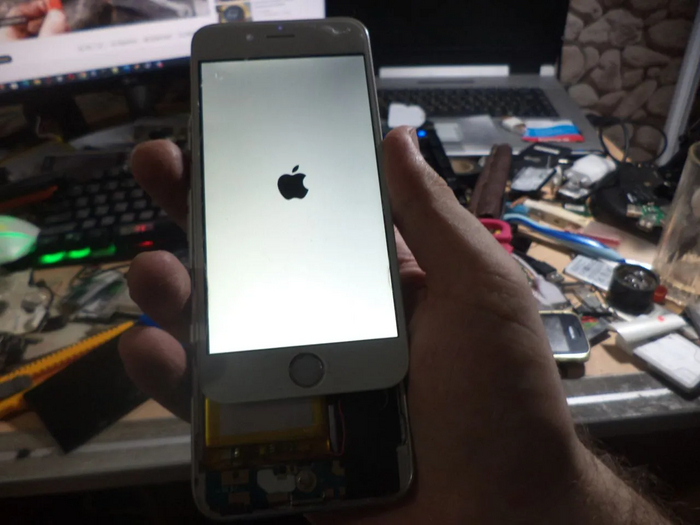
Однако решение с установкой разъема от «нокии» было не просто так: смартфон упорно не хотел реагировать на оригинальный кабель. И вот в чём суть: у китайцев разъем повторял Lightning, но при этом был только в один ряд и зачастую был разведен не так, как оригинальный кабель. То есть, к ним клались специальные, их собственные кабеля, которыми нельзя зарядить оригинал и в то же время, нельзя зарядить копию оригинальным кабелем. Такое бывало лишь на некоторых моделях: моя вторая китайская копия заряжается без проблем от оригинального Lightning. Очевидно, что найти такой кабель не представляется возможным сейчас: мы с вами даже сами девайсы найти не смогли, а кабеля для копий уже наверняка пометили как нерабочие и выкинули в мусорку. И у меня появилась идея, как выйти из такой ситуации!
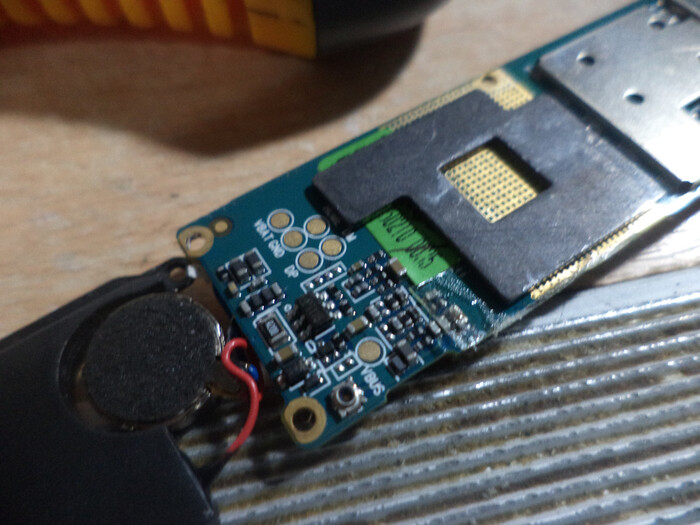
Для реализации нашей идеи, нужно найти где на плате выходит VBUS. Смартфон состоит из двух плат: плата с разъемом зарядки, кнопкой Home и джеком и основной, по форме напоминающей оригинальный iPhone. Можно попытаться поискать цепи питания на USB на плате с разъемом зарядки, но вот за что я люблю китайцев, так это за дублирование необходимого функционала на подписанные «пятачки». На обратной стороне платы у нас дублирован весь USB, в том числе и линии DM/DP и VBUS. Изначально я предположил, что USB разведен около слота SIM. Пятачки не были подписаны, я вызвонил плюс и подал туда 5в, даже было потребление! Но так делать можно только в крайнем случае, когда остаётся только «гадать», обычно китайцы всё подписывают заранее. VBUS — и есть плюс питания, а массу можно взять с любого корпуса, я решил взять с защитного экрана. Припаял для теста проводок (из живых жал осталось только толстое) и проверил: зарядка идёт! Значит теория с китайским кабелем подтвердилась и дело не в КП.
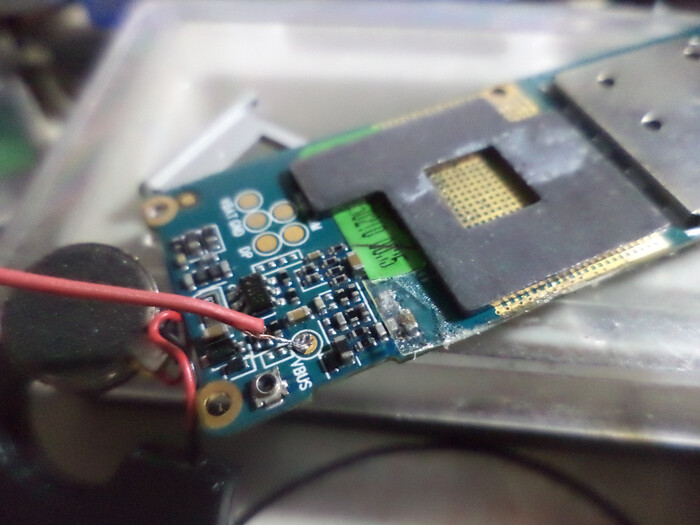
Почему именно тонкий разъем? Он компактный, его легко подпилить канцелярским ножом и у него очень паябельные контакты. Для разводки MicroUSB пришлось бы думать насчёт креплений, а клеем надо ещё умудриться не залить сам MicroUSB, но при этом закрепить его достаточно качественно. Я взял его с одного из корпусов от X2-02, он почти идеально встал.
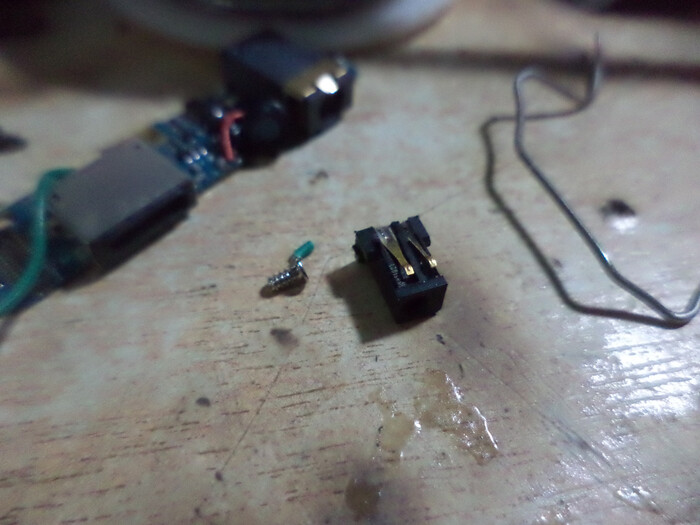
Поскольку места у нас чрезвычайно мало, а за корпус зарядку выносить не хотелось, было два места для установки разъёма: правее джека и на замену микрофона, а сам микрофон перенести ближе к месту крепления дисплейного модуля.
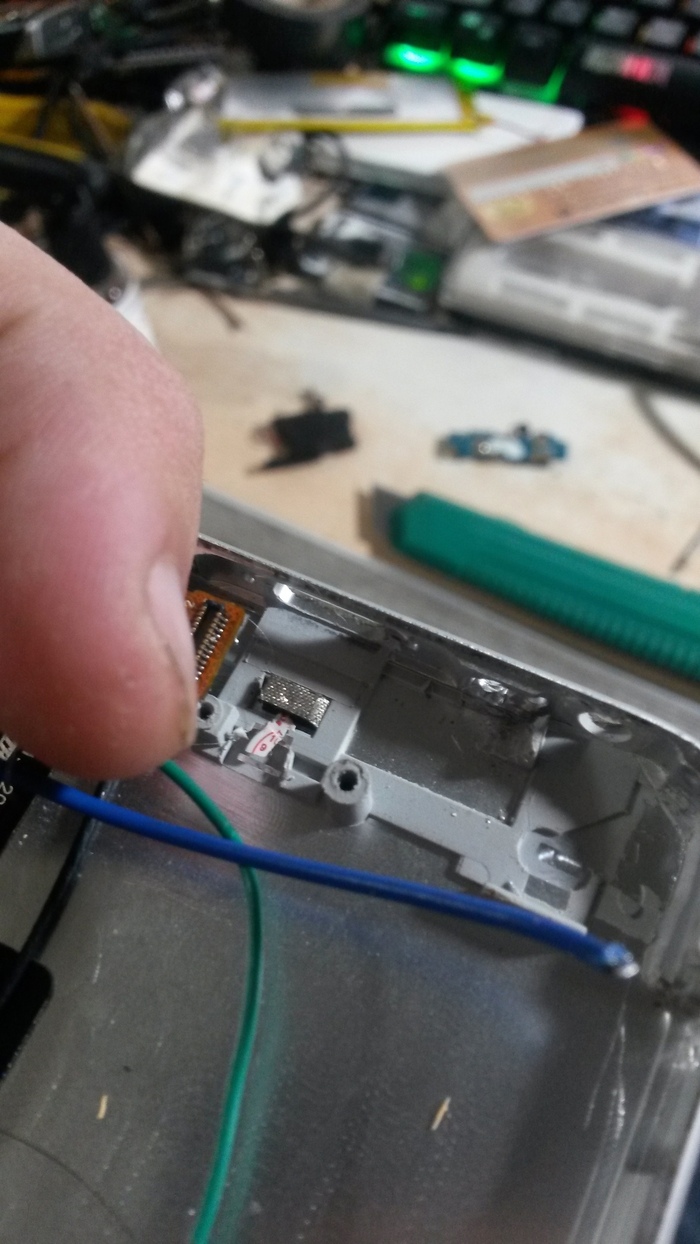
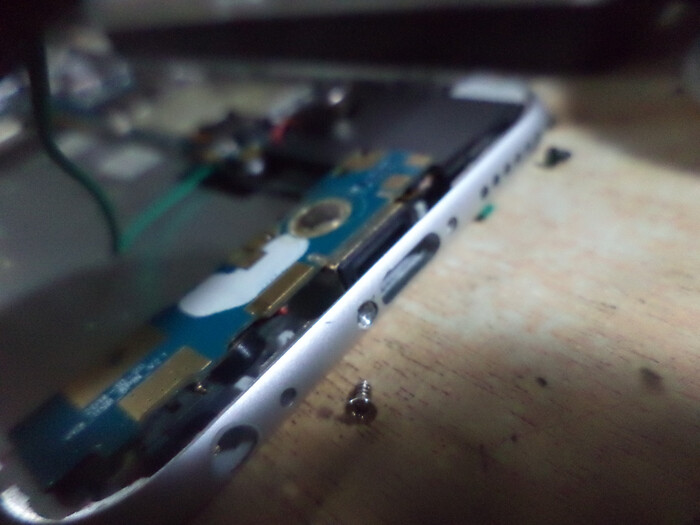
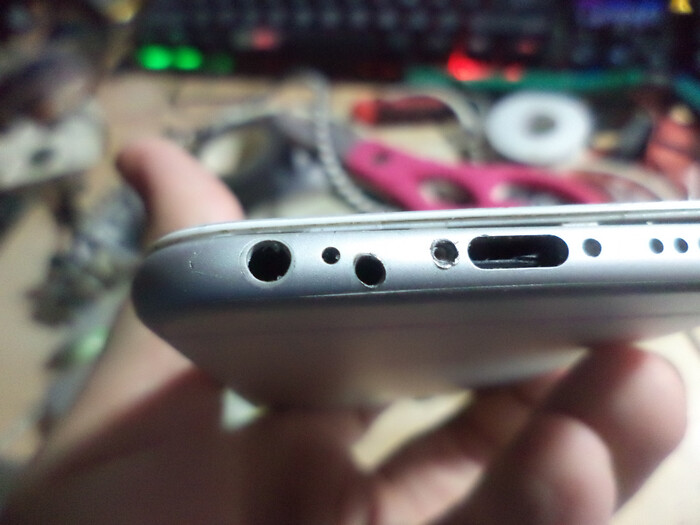
Дома у меня были только тупые сверла, сверлить приходилось под углом, да и навыков точного сверления по металлу у меня не было, поэтому получилось кривовато, но сам разъём сел идеально, а «штырек» входил ровно до упора, как и нужно.
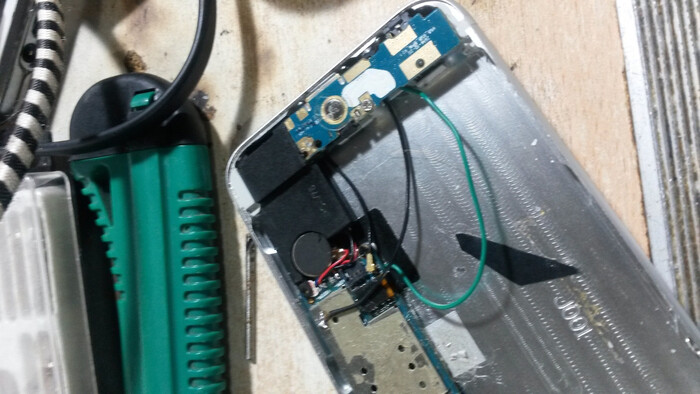
Кидаем перемычки до VBUS и корпуса, капаем чуть клея к разъёму и тестируем на «прижимаемость» верхней платы. В целом, чуть поднимается вверх но становится нормально.
Защёлкиваем дисплей и… работает!
Наверняка кто-то спросит: почему я просто не кинул перемычку на 5 пин лайтнинга к VBUS? И ответ прост: Это ведь не настоящий лайтнинг, туда не приходят необходимые 5в 🙁 Поэтому такой моддинг был необходим. Так колхозить пришлось исключительно из-за отсутствия свободного места в девайсе. В планшетах или старых смартфонах обычно есть кучу места для установки такого разъёма, поэтому там такое можно сделать красиво и опрятно, авось кого-то вдохновлю на подвиги? 🙂
Девайс заряжается, работает, поэтому предлагаю на него взглянуть внимательнее!
❯ Первый взгляд
Эта копия находилась в производстве около полугода, поскольку на плате стоит дата 2014 года, в то время как на дисплее февраль 2015. Производились они в довольно больших объёмах и покупатель всегда находился, ведь некоторым просто нравится дизайн яблочка, но при этом они хотели бы иметь обычный Android. В 2015 году таким девайсом можно было пользоваться для повседневных задач без проблем, но можно ли в 2023? Предлагаю это узнать!
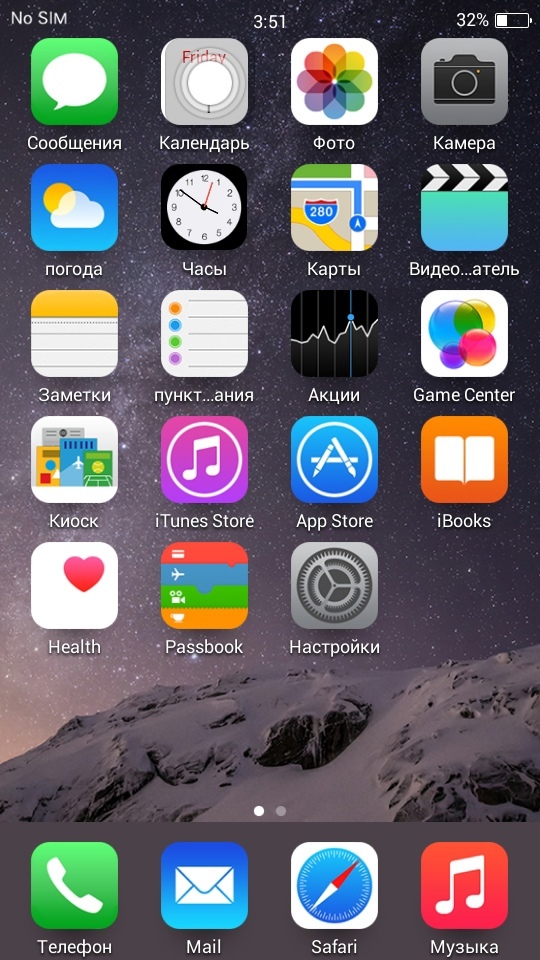
В первую очередь нас встречает начисто слизанная iOS 8 — та самая, с которой шёл новенький iPhone 6 из коробки. В 2014 году я всё ещё был школяром и помню эту интригу, как вышел новый айфон с «обоями где горы» =) Смартфон был практически новым, поскольку даже предложил себя настроить. Ничего не узнаете? Именно так выглядит настоящая техника Apple.
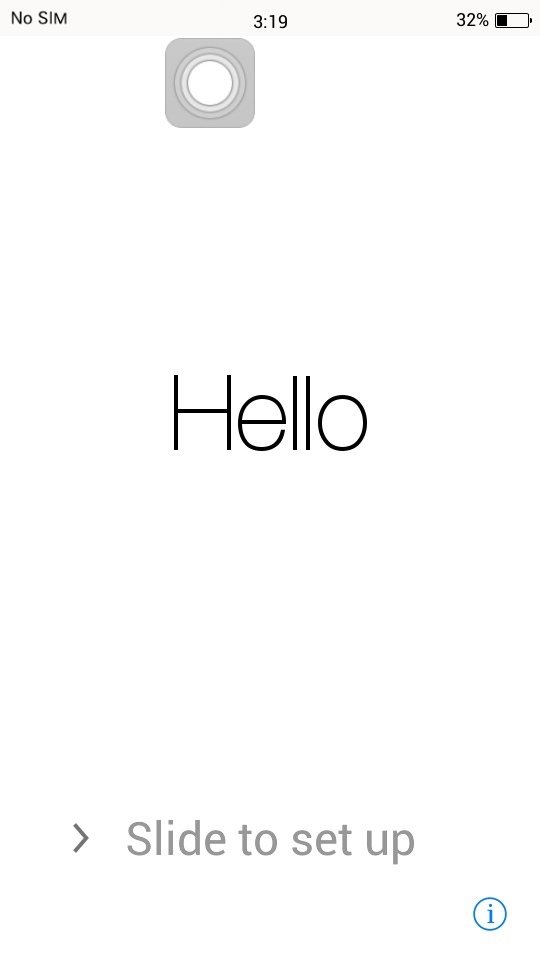
Но на втором окне китайцы немного обленились и сделали стандартные кнопки Android. Эта вся настройка, что предлагает нам девайс.
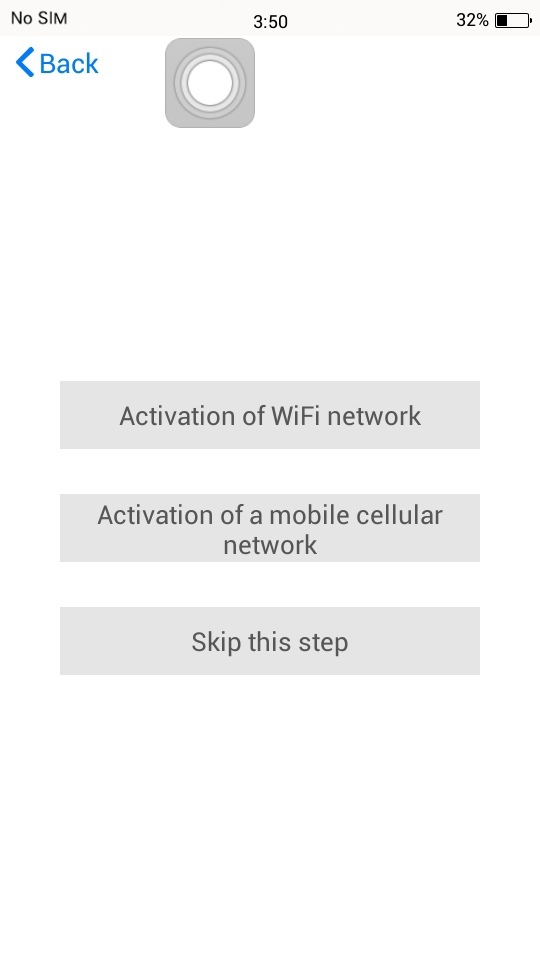

Домашний экран выполнен 1 в 1. Причём я не могу сказать, что девайс как-то тормозит или работает плохо: всё открывается весьма шустро, смартфон не начинает греться как печка, а анимации достаточно плавные для тех лет. Любителям современных оригинальных iPhone с анимацией 120гц мои доводы могут показаться смешными, но для неизбалованных результат нормальный:
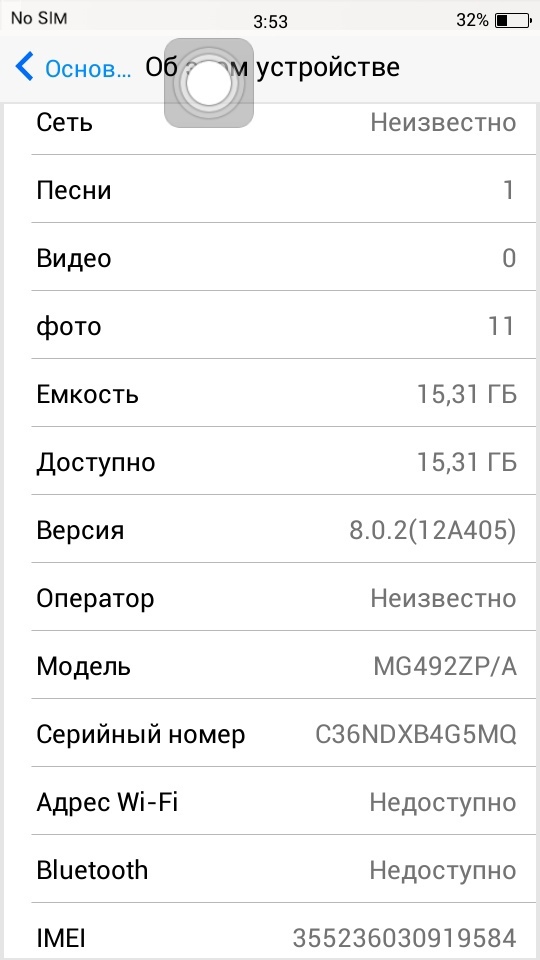
Смартфон работает на базе Android 4.4 KitKat, а как мы знаем, данная версия всё ещё частично поддерживается Google. Здесь будут работать гуглсервисы, в том числе и карты и сюда можно поставить относительно свежий браузер. В настройках смартфон гордо говорит нам об установленной iOS 8.0. Как же это лампово выглядит, даже на китайской копии!
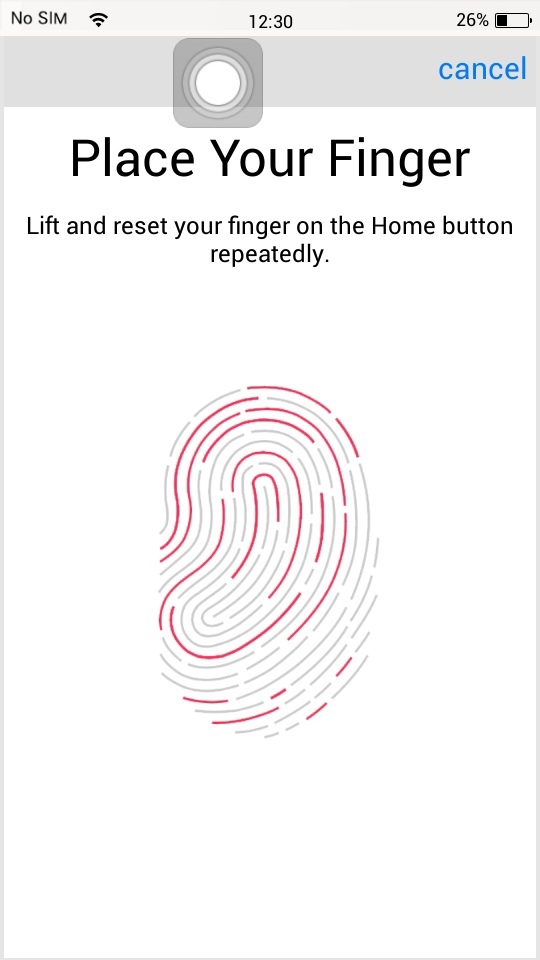
Здесь есть даже отпечаток пальца! Правда, после установки (он действительно реагирует на прикасание, именно прикасание к кнопке Home), он просто предлагает вводить пасскод. Но даже здесь заморочились и скопировали.
Частично скопирован и UX iOS тех лет: тут есть полноценный Control Center, где работает почти всё, стандартные приложения стилизованы под оные из iOS. Даже скопировано приложение камеры и шторка уведомления. Пользоваться девайсом удобно, это сейчас без шуток и иронии.
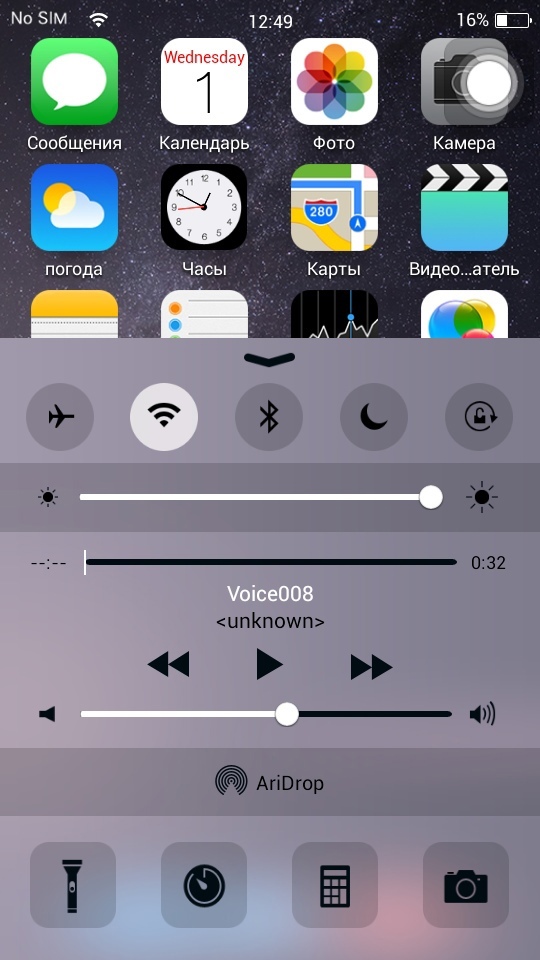
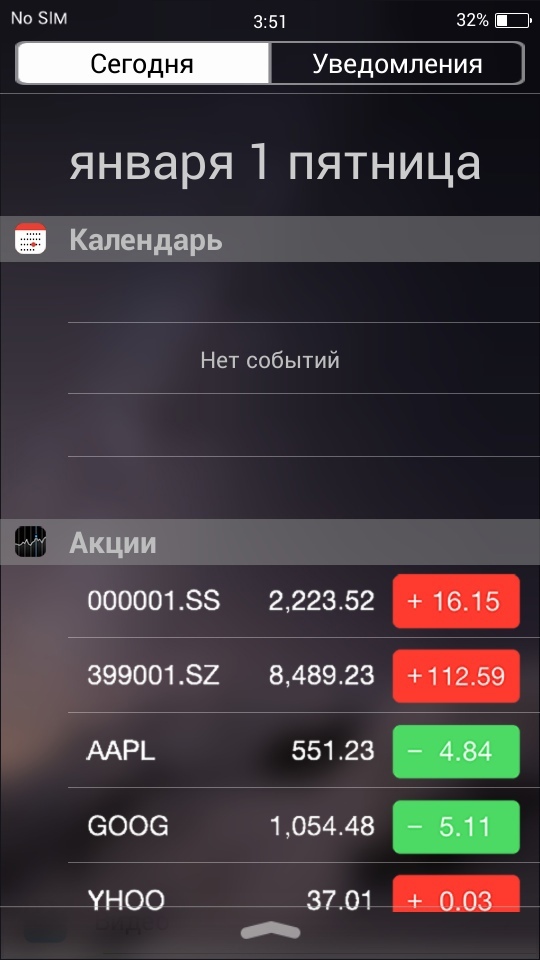
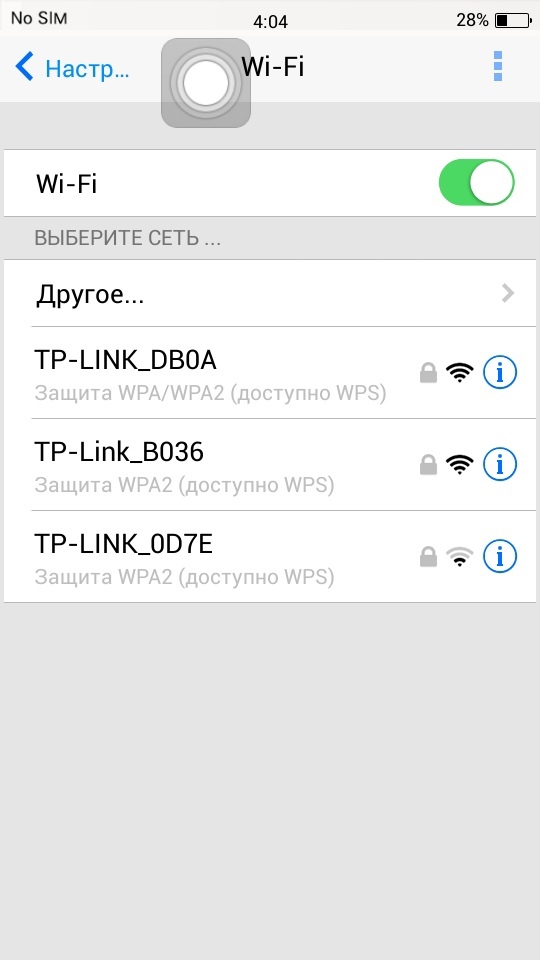
У устройства отличный IPS дисплей — копия скорее всего была не из дешевых, поэтому в сочетании с разрешением 800×480, картинка смотрится приятно. Углы обзора адекватные, ничего не плывет, в целом его легко можно принять за AAA копию на оригинальном iPhone.
Под капотом у нас трудится тот самый MT6572 с 512мб ОЗУ. Это 2х-ядерный чипсет с частотой 1.4ггц, GPU Mali-400, а также с 3G и GPS. У устройства только одна сим-карта, а для расширения памяти придется разобрать девайс: там нас ждёт наш любимый слот под MicroSD! Я уже рассказывал, почему китайцы так делали: MicroSD гораздо дешевле обычной eMMC памяти, т.к она медленнее в десятки раз. Но снимать 4K/60FPS видео на него не нужно, а объём до 32гб получить можно, чего для такой мобилки хватит с головой.
❯ Камера
Конечно не стоит ожидать от подобного девайса возможностей профессиональной цифровой камеры. Но даже если носить его как второй девайс, то может возникнуть необходимость что-то сфотографировать. Приложение камеры тут копирует оное с айфона, но половина опций конечно-же недоступна.
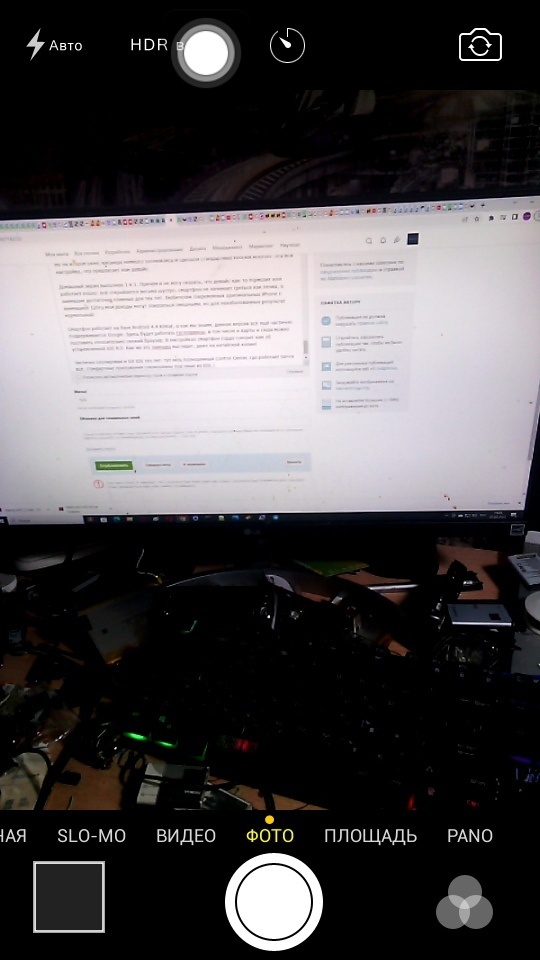
Качество фотографий соответствует таковому на бюджетных смартфонах тех лет. Не сказать что всё очень плохо, но и не хорошо. По крайней мере, камера здесь относительно неплохого качества: в более дешевых смартфонах её ставили чисто для галочки. Есть даже автофокус!

❯ Соц. сети
Поскольку Android 4.4 KitKat всё ещё как-то поддерживается, у нас есть возможность установить как гуглсервисы (навигация и прочие плюшки), так и соц. сети. Однако, официальный клиент ВК здесь работать явно не будет (он едва ворочается и на современных бюджетниках), зато будет работать Kate Mobile. Уж он то здесь просто летает!
WhatsApp и Telegram здесь тоже будут работать без каких-либо проблем. Устанавливаются в два клика, работают адекватно, однако Telegram уже немного «тяжеловат» такому девайсу.
Для ютуба можно попробовать SkyTube, но на моих девайсах он не работал. В таком случае нам пригодится наш любимой Inviduous, альтернативный лёгкий фронтэнд для YouTube. Видео работают плавно, но ни о каких 1080p60FPS речи не идет.
❯ Развлечения
Поиграть можно в классику мобильных игр тех лет. Почему бы еще разок не поиграть в Temple Run или Subways Surfers? Или Asphalt 6? Пойдут и Geometry Dash, и Cut The Rope!

Развлечься есть чем!
❯ Заключение
После немного колхозной модификации, мы вернули жизненные силы ништяку и дали ему шанс быть полезным! Конечно получилось немного криво, но всё упирается в минимальное количество места в смартфоне, а главное, что он теперь работает. Обидно ведь было бы, если бы его выбросили на помойку, так и оставив подставкой для кружки 🙁
Ну а что касается самого девайса — возможно у кого-то из вас подобный лежит, так почему бы не найти ему подобное применение? Ведь как мы видим, подобный ништяк всё ещё что-то может в современном мире, даже спустя 8 лет после выхода. А плюсом идёт довольно приятный дизайн айфона! Но полезен ли такой ништяк в наше время, решать только вам.
Подпишись на наш блог, чтобы не пропустить новые интересные посты!
Remote wakeup boot source в биосе что это
I am trying to turn on my lab computers at a time with "Netsupport school" Software.
I unchecked " Turn on Fast startup"
I disabled " S5 Maximum Power Saving". ( I tried Enable/Disable both)
I changed " Change "Remote Wake up Boot source" to "Remote Server" "
I checked " Allow this device to wake the computer"
and I can’t find wake on LAN option in Advance tab.
But I still not able to turn my computer on with " Netsupport school" software. I am using HP compaq Elite 8300.