Загружен ЦП
Доброго времени суток, пикабу. Прошу помощи, может кто-нибудь поможет.
Купил вчера ноутбук Dell Inspiron 15 3552 0507. Перед покупкой мне предложили установить винду в сервисе, что в конечном итоге и сделали, а также, плюс ко всему, различные стандартные программки (антивирусник, браузеры и т.д.). Когда я наконец включил ноут, то в первые секунды был рад, т.к. комп довольно-таки быстро включается. А вот дальше я уже заметил, что при работе начинает немного тупить: страницы в браузере грузились очень долго (независимо от скорости интернета), сам браузер долговато открывается. Сперва я этому не придал значения, но когда начал устанавливать проги типа Клинер, торрент и др. заметил, что комп стал еще сильнее виснуть, мышка слайдами ходить начала, открыть несколько программ стало очень проблематично, даже диспетчер задач еле открывал (проги качались с проверенных сайтов). В итоге открыл диспетчер и увидел это:
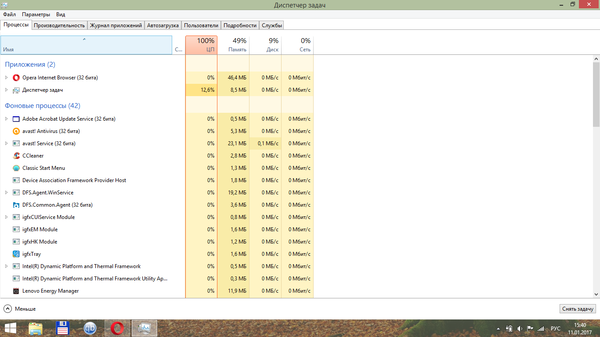
ЦП постоянно загружен на 100%. Само много занимает процесс «узел службы: локальная сеть» — до 70% и ниже 60 не падает. Если вырубаю этот процесс, то, если ничего не трогать все как на скрине, процент загруженности падает до 30%. Вот только стоит мне открыть оперу, как сразу же ЦП загружается на 100%. Если повожу мышкой в окошке диспетчера, то сам процесс «ДИСПЕТЧЕР ЗАДАЧ», КАРЛ! загружает систему на 30% (я такого не видел нигде раньше). Если открываешь любую другую прогу, то вскоре она начинает загружать ЦП на 40-60%. Также «Диск» загружает часто на 100%.
Процессор на компе, конечно, слабый, но не настолько, чтобы даже видео на 240 не грузились нормально (интернет позволяет смотреть без проблем в хорошем качестве). У меня комп древний, который был 12 лет назад, и то быстрее грузил.
В инете инфы много, вот только мало чего подходит. Драйвера переустанавливал, но результат тот же. Процессов левых в диспетчере не нашел. Через спец прогу тоже не нашел. Клинер, AWD, Malwarebytes, антивирус, AVZ не помогают. Комп полностью почистил, а все равно все также.
Единственное, на что можно сослаться (но я точно не уверен), это какой-то процесс, вирус или что-то типа того, который не находят все вышеперечисленные программы. Открывается произвольно страница с сайтом http://mysagagame.com . Иногда открывает браузер, если тот выключен, и загружает страницу.
Собственно максимально подробно расписал проблему. Уже и не знаю что с этим делать. Винду не переустанавливаю потому, что не уверен, что это что-то исправит. А на сервисе могут отказать принимать ноутбук (если ничего не исправлю), т.к. винда не их и все дела.
Заранее спасибо за помощь.
Сносить ось и ставить начисто заново. И чего ленововский процесс делает на ноуте делл? Явно «мастера» поставили чего было, а не то что должны были установить. Мы завсегда предпочитаем и систему чистую ставить и дрова родные с офф сайта.
Была аналогичная проблема, чинил так.
1) Диспетчер задач —-> Подробности
2) Ставил ротацию по ЦП
3) Поочередно проверял процессы сверху вниз. ( клацаешь мышкой правой кнопкой по процессу —> открыть расположение)
4) Нашел какую-то дичь удалил процесс и сам файл.
Нотубук DELL а процесс Lenovo Eneregy manager?
Была такая фигня на 8 винде, 100% загрузка процессора при включении оперы или хрома, сидел в мозиле или експлорере. При переходе на 10 исчезли глюки

Отключение Whitelist в Lenovo G780 (в частности 20138) [возможно сработает и на других ноутбуках Lenovo]
Unauthorized wireless network card is plugged in power off and remove it.
Понадобилось заменить глючный и медленный Wi-Fi модуль на другой, более быстрый и стабильный. Кукарекал на эту тему несколько дней и в итоге разобрался.
Если есть такие же самураи как я, которые идут по этому пути, то дальше делаем на свой страх и риск.
Все, что здесь есть — собрал из говна и палок (из разных источников). Все делалось в системе Windows 11. Набор для действий (архив) прикрепил ниже.
Для дальнейших действий нужна флешка и напряженная задница.
Запускаем от имени «батьки» программу: BACKUP_Tools12_2.exe
На рабочем столе появляется results.rar
Вытягиваем оттуда что-то похожее на прошивку, у меня оно называлось: x32_bios-region_8.1.51.1476.bin
Заходим в папку Ezh20 в программу EzH2O.exe
В программе выбираем File — Load File.
Тип файлов меняем на ALL.
Выбираем файл, который был в results.rar — у меня нзывался x32_bios-region_8.1.51.1476.bin
Далее выйдет какая-то чепуха, машем головой и движемся в Components — Module. — Delete Existing Module
В окне, где GUID выбираем 11D378C2-B472-412F-AD87-1BE4CD8B33A6 и нажимаем Patch.
После улу-мулу процесса сохраняем это через Save as. что-то а-ля 3651F04.fd
Далее этот файл переименовываем в bios.bin (расширение с fd на bin).
Этот переименованный файл закидываем в папку Modified.
Затем заходим в rufus-2.1.exe
Записываем флешку как FreeDOS
Копируем содержимое из папки Modified в загрузочную флешку.
Перезагружаемся на флешку в режиме Legacy.
Выбираем русскую кодировку (если вдруг выйдет такое меню).
Как загорится С:> набираем «flash.bat» (без кавычек) жмем энтер.
Потом выходит всякая хрень и просит нажать энтер.
Потом просит нажать любую кнопку.
Далее перезагружаемся в БИОС, возвращаем нужные настройки и молимся, что все ок, но на самом деле помолиться нужно до того, как начали все это делать.
Теперь ссылки на источники, а также информация взята здесь, на авторство не претендую:
Возможно вышеописанное сработает и на других ноутах Lenovo. Конкретно у меня получилось на ноуте, описанном в заголовке.
Набор можно скачать здесь (раскидал на разные хостинги для выживаемости файлов):
Надеюсь кому-то поможет.
У кого получилось не сломать устройство, просьба отписаться в комментариях о своем аппарате для статистики и других ищущих решения данного вопроса.
![Отключение Whitelist в Lenovo G780 (в частности 20138) [возможно сработает и на других ноутбуках Lenovo] Windows, Компьютерная помощь, Компьютер, Ноутбук, Ремонт ноутбуков, Материнская плата, Ремонт техники, Электроника, Нужна помощь в ремонте, Электрика, Текст](https://cs14.pikabu.ru/post_img/2023/02/26/6/1677403496176662210.jpg)
![Отключение Whitelist в Lenovo G780 (в частности 20138) [возможно сработает и на других ноутбуках Lenovo] Windows, Компьютерная помощь, Компьютер, Ноутбук, Ремонт ноутбуков, Материнская плата, Ремонт техники, Электроника, Нужна помощь в ремонте, Электрика, Текст](https://cs14.pikabu.ru/post_img/2023/02/26/6/16774046351786340.jpg)
Rtx 3070m чудо китайского производства
На ремонтном столе сегодня rtx 3070m, да, не просто rtx 3070, а именно 3070m. Чем она отличается от обычной? Самое главное отличие — гпу, тут он стоит от версии rtx 3070 с ноутбука, маркировка gn20-e5-a1. Он слабее обычной 3070, но в играх выступает на уровне rtx 3060 ti.
Принесли карту не одну, а сразу 5 штук (1 потерялась за кадром :))
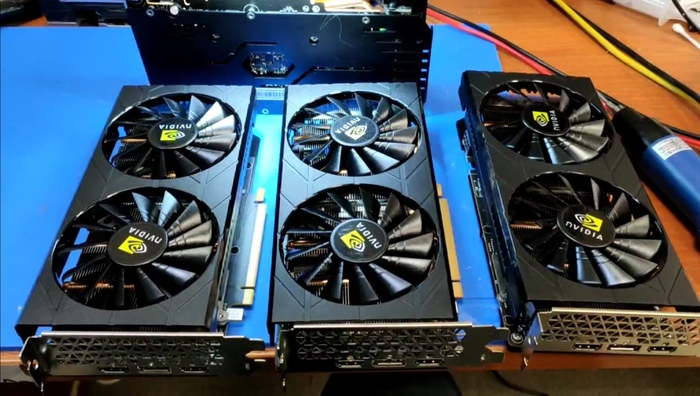
История покупки карт достаточно типичная — купили авитодоставкой, утверждалось, что карты работают только в х16 слоте на х79 материнских платах? На самом же деле человек пожаловался на артефакты, при изображении с них :
Очень характерные артефакты для не установленного канала а и б на карте, странно.
Давайте заглянем под чипы:
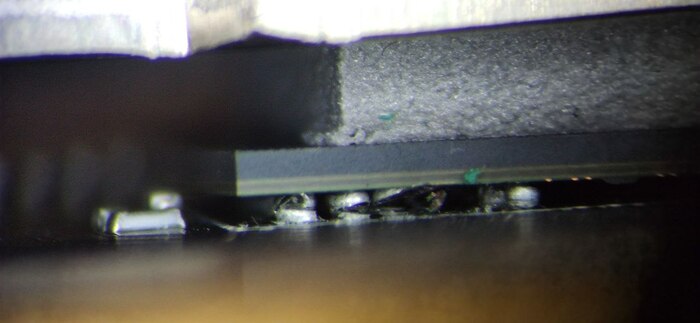
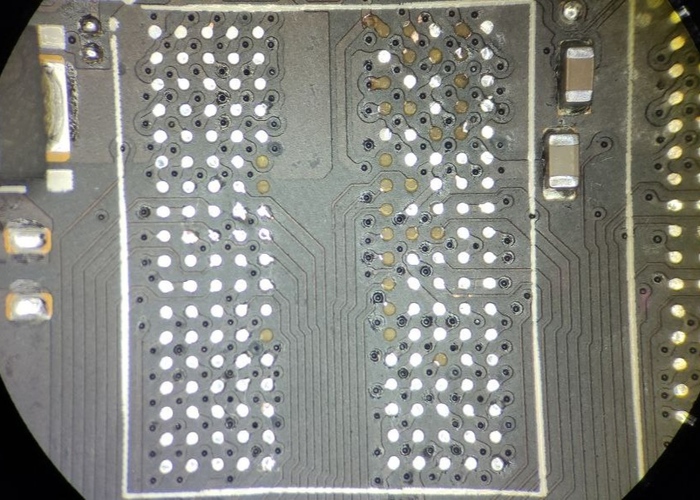
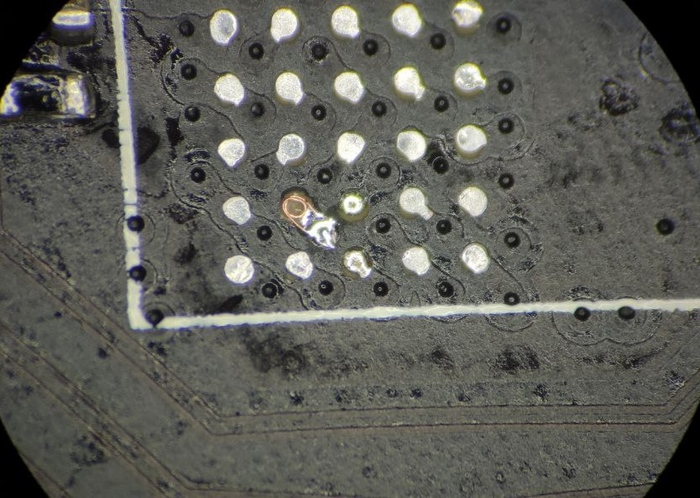
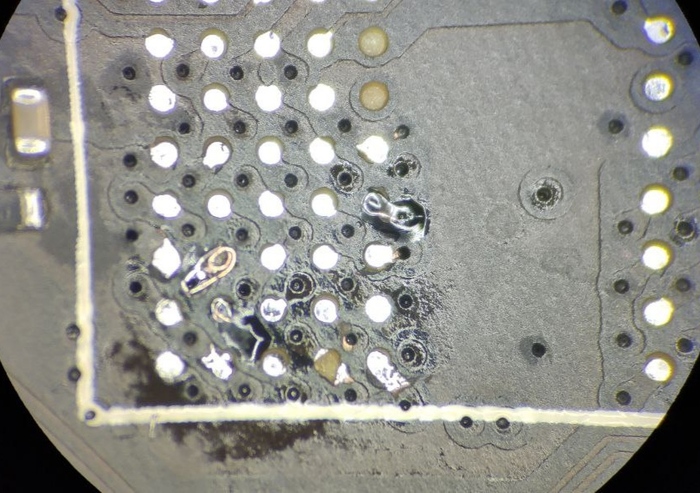
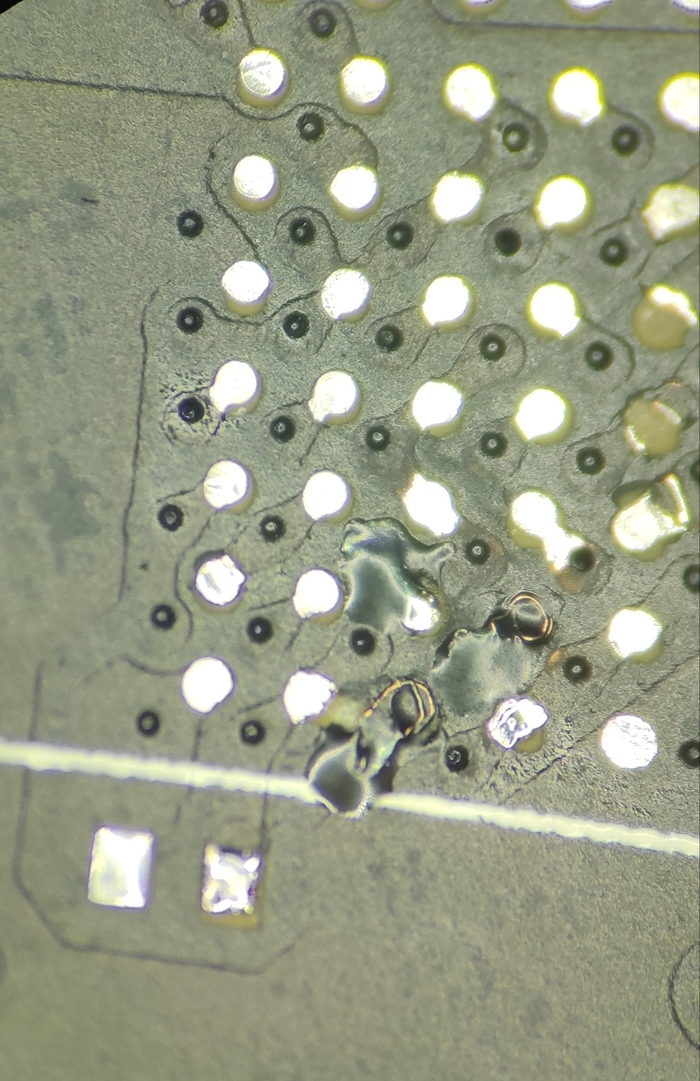
Ух, выглядит страшно, такая картина находится под всеми чипами на каждой карте. Шары припоя порезаны буквально пополам, каких-то нету, что-то оторвали, некоторая память вообще физически сломана пополам.
В таком состоянии карту включать страшно. Несмотря на то, что её уже включали, поэтому снимаем память на всех картах :
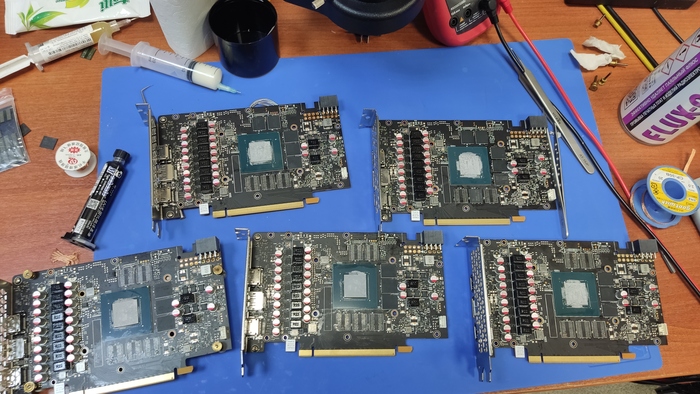
Осматриваем масштабы бедствия. И думаем, как такое могло произойти. Задеты только чипы, к которым могли подлезть, не разбирая карты.
Работали крайне тонким и острым скальпелем — прям натурально резали бессвинцовые шарики, до которых могли дотянуться. Рядом стоящие элементы тоже не оставили без внимания.
Похожая картина на всех чипах памяти после снятия :
Старую видеопамять с такими повреждениями восстанавливать смысла не вижу.
Поэтому восстанавливаем все нужные посадочные места и меняем чипы на новые, выбрал самую живую из карт:
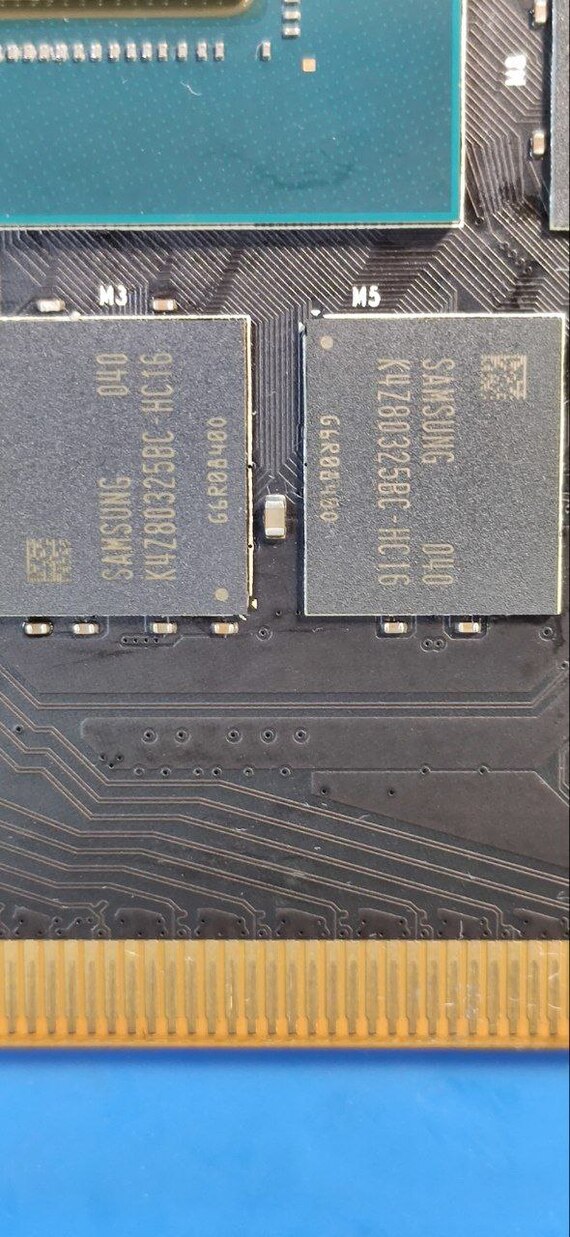
Запускаем карту и получаем фейл:
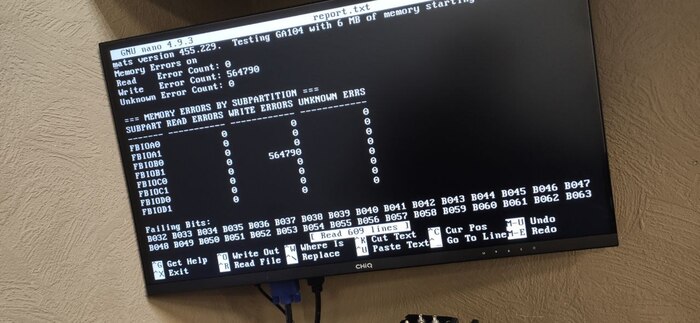
Ошибку по одному чипу, неужели плохо восстановил? А, нет, без резисторов (кстати, с крайне неудобным номиналом) в этой цепи карта работать не будет, поэтому восстанавливаем и их вместе с посадочным, которое оторвало:
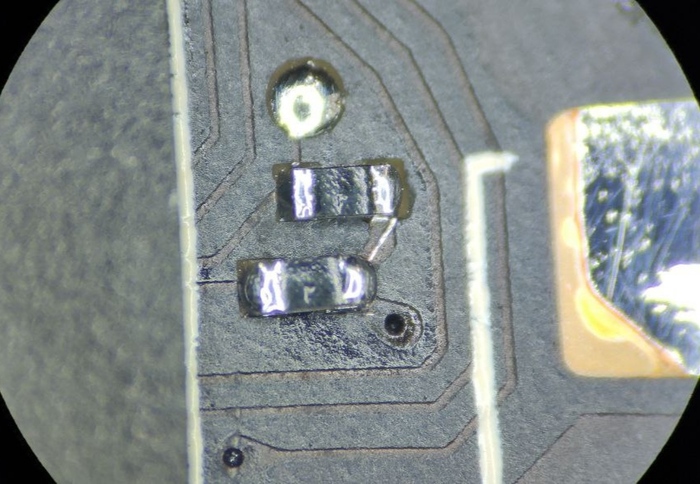
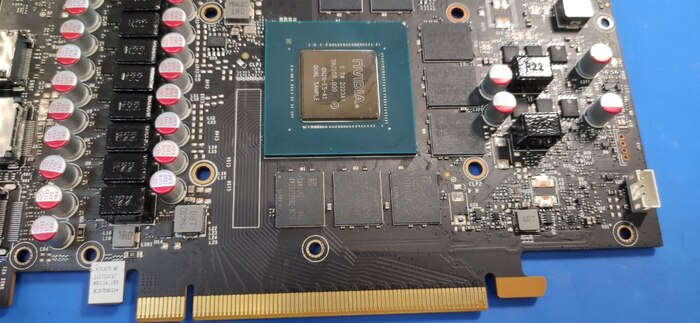
Выглядит намного лучше, теперь карта нам говорит спасибо и сигналит о том, что полностью жива:
Проходим целый квест с кучей сюжетных поворотов, чтобы найти подходящий драйвер на 3070м под винду :
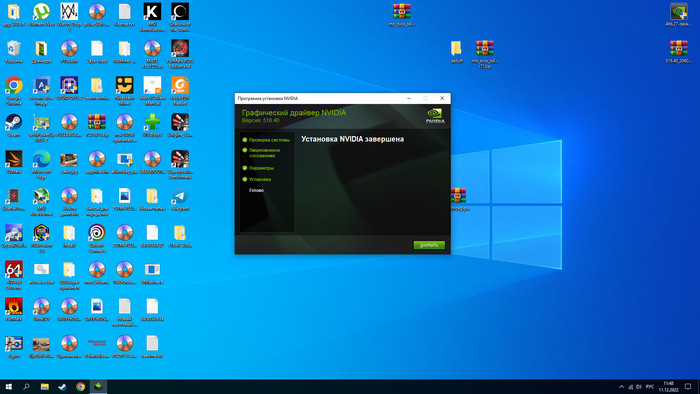
И проверяем карту:
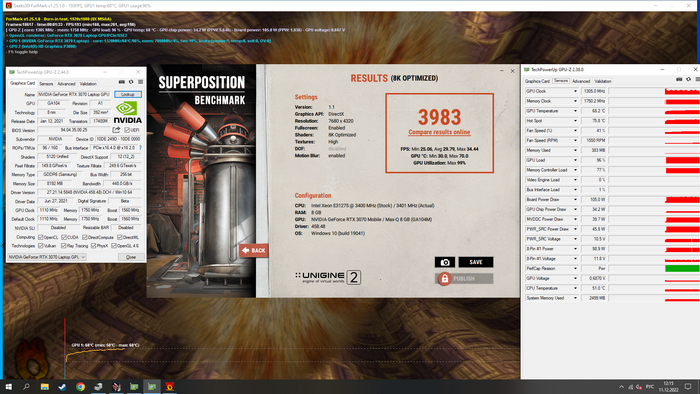
Для сравнения результаты моих настоящих rtx 3070:
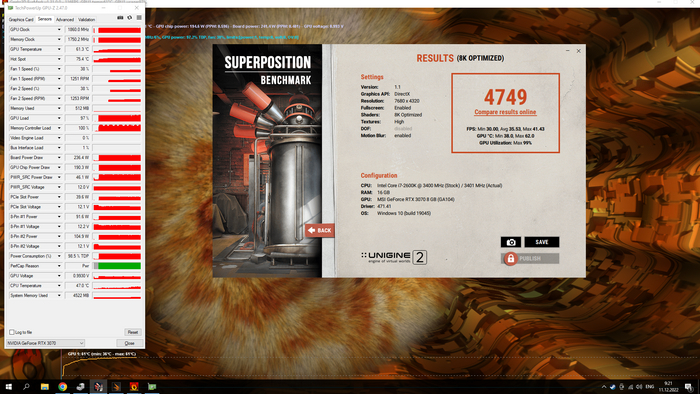
Никогда бы не подумал, что кто-то решит ломать карты для чего-либо, а вот владельцу восстановление каждой влетело в сумму 8000 рублей, на некоторых оторвало 30 важных пятаков, в пост вставил самую лайтовую из всех.
Спасибо, что дочитали до конца, если есть какие-либо вопросы на тему десктопного железа — можете задать в комментариях или в мою группу телеграм
Если интересен ремонт видеокарты — @Bisenen в том же телеграме.
Мой опыт подбора оперативной памяти для ПК
Здравствуйте, дорогие пикабушники, возможно, мой рассказ будет полезен тем, кто собирается добавлять оперативную память в свой персональный компьютер. Все мы знаем, что оперативную память лучше покупать готовыми наборами по 2 или 4 планки памяти, это обусловлено тем, что существует не нулевая вероятность того, что одна и таже память от одного и того же производителя, купленная из разных партий, может быть изготовлена на разных чипах памяти, что в свою очередь может привести к конфликту чипов памяти и вследствие этого компьютер просто не будет запускаться. Казалось бы, это не проблема, возьми да купи память с такими же характеристиками, чипами памяти и будет тебе счастье. Но тут не все так просто, дело в том, что производители оперативной памяти не всегда указывают производителя чипа памяти. В частности, я столкнулся с такой проблемой у компании Kingston.
Решив сделать апгрейд своего старичка, изучил характеристики имеющейся оперативной памяти, приобрел в ближайшем магазине компьютерной техники точно такую же и довольный на крыльях счастья летел домой увеличивать производительность компьютера. Придя домой, ловким движением рук разобрал железо и установил новенькую оперативку, на этом моменте радость от покупки закончилась, компьютер отказался работать. Все крутилось и вертелось, однако, изображение на экран не выводилось. Опытным путем было установлено следующее:
1. Если оставить набор старой оперативной памяти, ПК работает в штатном режиме;
2. Если оставить новый набор оперативной памяти, ПК также работает без нареканий;
3. Все слоты под оперативную память исправны;
4. При установке четырёх планок (оба набора памяти) памяти ПК отказывается работать и висит на ошибке памяти;
5. Оперативная память изготовлена на разных чипах памяти (Micron и Samsung).
Бинго, я сорвал джекпот… Собственно эта ситуация и заставила меня начать разбираться в этом вопросе 😊
В моей голове возник один вопрос, как узнать на каких чипах памяти изготовлен тот или иной комплект оперативной памяти от компании Kingston в магазине, не вскрывая упаковки? Изучение спецификаций данной оперативной памяти в интернете не дало результата, вопрос остался открытым. Что же делать? Ответ лежал на поверхности, но я его в упор не видел 😊 Озарение пришло не сразу, но пришло))) А что если спросить у производителя? Сказано, сделано и вот я уже описываю свою боль в поддержку компании Kingston. Отмечу, что ответили мне буквально на следующий день и дали исчерпывающий ответ. Время интриги подходит к концу, развязка близка.
Определить, на каких чипа базируются модули памяти, без вскрытия упаковки возможно. Для этого необходимо расшифровать страшные непонятные письмена на наклейке на самой оперативной памяти. Наименование чипов зашифровано в последней букве перед цифрами (S- Samsung, H-Hynix, M- Micron, K-Kingston). Смотрим картинку для наглядности и все становится понятно, пользуйтесь данным знанием и радуйтесь своему железу.
Увеличивается загрузка цп когда закрываю диспетчер задач
 Работа на персональном компьютере требует достаточно больших усилий от пользователя. Но это только в том случае, если основная цель – создание производительного устройства. Если ПК тормозит, то этому могут способствовать самые разные причины.
Одним из наиболее распространенных вариантов является перегрузка процессора. Если пользователь начинает анализировать сложившуюся ситуацию, то может отметить, что вина лежит на совершенно непонятных приложениях и запускаемых процессах.
Странная загрузка центрального процесса – это проблема, с которой сталкиваются многие пользователи. Это касается также самых современных процессоров. Поэтому причину необходимо искать иную, нежели устаревшее оборудование.
В некоторых ситуациях можно произвести переустановку операционной системы. Также популярным методом является обновление и установка необходимых драйверов. С этой реальной проблемой необходимо бороться, используя эффективные методики.
Актуальность этого вопроса весьма велика. Пользователям необходимо первостепенно выяснить, какая именно программа виновна в появлении столь негативной ситуации. Подобная проблема является достаточно распространенной, поэтому интерес к ней возникает у многих пользователей.
Чтобы оценить степень перегруженности ЦП необходимо открыть диспетчер задач. После этого переходим во вкладку со всеми приложениями, которые запущены на персональном компьютере. Далее производится отсортировка всех объектов согласно определенным параметрам. Можно это сделать по имени или по производимой нагрузке.
Проблема может возникать даже тогда, когда пользователь закрыл приложение, но оно все-таки находится в списке активных. По итогу они нагружают систему. А пользователь может даже не догадываться об этом, поскольку уверен в том, что произвел закрытие программы, игры.
Если начались сбои, то можно произвести перезагрузку персонального компьютера. В некоторых случаях это помогает, поскольку, таким образом, загруженные программы все же будут закрыты. Также можно воспользоваться диспетчером задач. С его помощью еще быстрей можно закрыть все необходимые объекты.
В момент обработки результата всех отображенных процессов, находящихся в загрузке, пользователю следует провести анализ. Некоторые приложения могут нести в себе угрозу. Если их вовремя не ликвидировать, то пользователи будут наблюдать постепенное или резкое снижение производительности устройства.
Может возникать ситуация, когда все программы закрыты, но при этом нагрузка на ЦП довольно высокая. Такие ситуации также не редкость. В этом деле не обойтись без помощи специалистов. Совсем необязательно нести устройство к мастеру. Можно воспользоваться утилитой Process Explorer.
Приложение поможет увидеть все скрытые загрузки. Как только список появится на экране, то можно отсортировать ненужные сервисы. Также следует выявить, нет ли в устройстве подозрительных объектов. Воспользоваться для этого необходимо именно этим программным продуктом, поскольку далеко не всегда Диспетчер задач способен отобразить все элементы.
Наиболее частой причиной возникновения проблемы является отсутствие необходимых драйверов. Пользователям необходимо загрузить устройство, используя безопасный режиме. Сразу после этого можно оценить то, есть нагрузка на процессор или таковой проблемы нет.
В большинстве случаев причина кроется именно в драйверах. Самым верным способом является переустановка ОС. Такие действия лучше доверить специалисту. Только после установки системы необходимо аккуратно производить загрузку драйверов. Такие компоненты необходимо устанавливать по одному.
Пользователям необходимо действовать очень внимательно. Лучше произвести загрузку непосредственно с официального сайта производителя вашего используемого устройства. В таком случае риск возникновения проблем сводится к нулю.
На втором месте находятся вирусы. Именно эти вредители способны негативно влиять на работу процессора. Некоторые такие объекты могут производить извлечение файлов. Также просто вредители крадут персональные данные и прочие важные компоненты. Появление баннеров также является влиянием вредоносного программного обеспечения.
Устранение проблемы – это очень простой процесс. Достаточно лишь установить качественный антивирусный сервис. Первым делом он начнет процесс сканирования системы. Эффективная утилита способна выявить всех вредителей разных типов и видов. После можно будет ликвидировать все угрозы и приступить к устранению проблем, которые возникли по вине вирусов.
Быстродействие устройства также может снижаться, если активизирован режим работы HDD. Важно следить, чтобы винчестер работал исключительно в режиме DMA. Любой другой вариант будет приводить к возникновению разного рода проблем и сбоев.
Также можно проверить воздействие всех подключенных объектов. Для этого просто отключаем мышку, флешку, если это ноутбук. Если работа ведется со стационарным компьютером, то пользователю необходимо отключить еще и монитор и клавиатуру.
Необходимо стоит обратить внимание на Диспетчер устройств. Если возле некоторых устройств отображены значки желтого или красного цвета, то это может значить неправильную работу или отсутствие драйверов. Так что пользователям необходимо в обязательном порядке изучить всю отображенную информацию.
На основании этого можно сделать выводы о состоянии каждого элемента. Так что можно будет сразу же произвести загрузку недостающих драйверов или обновление устаревших версий. При необходимости пользователи могут доверить некоторые проблемы настоящим мастерам, которые непременно помогут решить все проблемы профессионально.
Еще одна распространенная причина – наличие пыли, грязи. Некоторые пользователи не следят за чистотой устройства. Поэтому итогом такого халатного отношения является перегрев устройства. Кулер начинает работать гораздо быстрее, чтобы только охладить персональный компьютер.
Также замены перепада в режиме функционирования. Устройство может работать то сильнее, то слабее. Также не исключением является самопроизвольная перезагрузка и выключение ПК. Все эти сбои пользователи могут устранить самостоятельно.
Важно постоянно следить за температурными показателями устройства. Для этого следует специальную утилиту. Приложение сумеет оценить оптимальный показатель работы. При повышении его до критической отметки будет показано уведомление. Так что пользователю необходимо моментально выявить причину и постараться устранить ее в кротчайшие сроки.
Производить чистку от пыли необходимо минимум дважды в год. Каждый пользователь может сделать это самостоятельно. Также в процессе очистки следует заменять термопасту. Это достаточно простой процесс. Предварительно следует прочесть или посмотреть видео на эту тему.
Каждый рассмотренный вариант устранения проблем реально эффективен. Пользователям достаточно выяснить причину, чтобы подобрать правильную методику. Если сложно решиться реализовать любой процесс, то можно просто выполнить переустановку операционной системы. Это беспроигрышный вариант.
>Процессор загружен на 100%?
Элементарно слабый проц, который не тянет ツ
Многие почему то думают, что их древний процессор и сегодня должен тянуть все нормально и без тормозов. Но это не так, сейчас цифровые технологии развиваются очень быстро и иногда бюджетные процессоры всего двух-трех летней давности уже ничего не тянут сегодня. Даже если у вас топовый процессор 10 летней давности это не значит что он может справится с современными задачами. Возможно сильная нагрузка вашего процессора заключается именно в этом, задумайтесь над этим. если не уверены спросите у других владельцев такого же процессора как он работает у них в тех же задачах. Частенько к нам приносят компы и говорят: у меня начало тормозить видео в интернете. Мы смотрим почему это происходит и выяснятся что новый кодек видео старый процессор не тянет. Объясняем это клиенту, а он не верит и мотивирует это тем что 2 недели назад у него все работало, а сейчас тормозит. Проблема заключалась в том что сайт на котором он смотрел видео перешел но новый метод кодирования видео, который сильно нагружает старые процессоры, но дает более качественную картинку видео.
Svchost.exe грузит процессор!
С процессом svchost.exe не все так однозначно, тут есть 2 варианта либо это вирусная активность либо системный процесс и правда нагружает процессор. Если нагрузку создает вирусный процесс, то чаще всего его можно увидеть через Process Explorer, он будет запущен от админа либо с вашей учетной записи. Достаточно просто остановить процесс и сделать очистку от вирусов. Если svchost.exe это реально системный процесс, то попробуйте отключить автоматическое обновление Windows в службах а также попробуйте выключить антивирус, возможно он конфликтует с другим ПО.
На просторах рунета я нашел еще один интересный способ, но использовать его вы можете только на свой страх и риск! Найдите папку Prefetch, находится в разделе С:\WINDOWS\Prefetch и удалите ее. Затем найдите папку Tasks (С:\WINDOWS\system32\Tasks), откройте ее и удалите из нее все файлы. Теперь запустите диспетчер задач, удалите все дерево задач svchost.exe, после чего перезагрузите компьютер. Про эту папку я рассказывал в статье о нагрузке на винт.
Проблемы с ПО
Наиболее вероятной причиной, почему ЦП загружен на 100%, становится фоновая работа программ. Достаточно часто можно встретить ситуацию, когда ресурсоемкое приложение, с которым работал пользователь, не полностью выгружается из памяти. В какой-то мере это можно считать разновидностью «зависания». Отличие заключается в том, что «зависшая» программа не позволяет закрыть свое «окно» и не реагирует на команды. В данном случае — «окно» закрывается, но процесс остается в оперативной памяти. Компьютер считает такую программу работающей и продолжает выделять для нее вычислительные ресурсы. В результате процессор грузится на 100 процентов при визуальном отсутствии запущенных задач.
Диспетчер задач Windows 7
Итак, давайте посмотрим, что делать в Windows 7, столкнувшись с такой проблемой. Microsoft дает нам в руки полноценный инструмент управления процессами ОС. Чтобы им воспользоваться, достаточно вызвать контекстное меню на панели задач.

Выбираем отмеченный на скриншоте пункт, чтобы запустить диспетчер.

Открываем пункт «Вид» в верхнем меню и переходим к отмеченной позиции.

Чтобы быстро вычислить «виновника», отмечаем галочками указанные пункты. Теперь наш диспетчер готов к применению. Параметры окна запоминаются, поэтому в следующий раз дополнительных настроек не потребуется.

Включаем сортировку по колонке «ЦП», в которой отображается процент загрузки. «Виновника» видно сразу. В данном случае это программа архивации, которая потребляет половину системных ресурсов. Выбираете процесс и нажимаете обведенную на скриншоте кнопку, чтобы принудительно завершить его деятельность.

Подтверждаете свои действия, и потребляющая ресурсы программа перестает работать. Таким простым способом можно быстро уменьшить загрузку ЦП в Windows 7.
Диспетчер задач Windows 10
В последней версии ОС Microsoft расширила возможности диспетчера задач. В него добавили полезный инструмент, поработав с которым можно уменьшить загрузку ЦП в Windows 10.

Используем обозначенную вкладку «Автозагрузка», чтобы навести порядок в приложениях, стартующих вместе с операционной системой и снизить загрузку ЦП. У некоторых пользователей в этом месте можно найти настоящий «зоопарк» из программ. При этом более половины из автоматически запускаемого ПО в дальнейшем не используется. Для примера, отключим сервис OneDrive. Мало кто хранит в нем информацию, а влияние его система определяет как высокое. Таким образом, можно сделать меньше загруженность ЦП в Windows 10 на постоянной основе. Отключенный сервис не будет стартовать при запуске и отнимать вычислительные ресурсы.
Заражение системы
Большая загрузка ЦП может являться прямым следствием поражения системы вредоносным продуктом. Сразу дает о себе знать только вирус-вымогатель. Наиболее интересные представители этой «фауны» будут использовать компьютер в своих целях. Вариантов может быть достаточно много, от банальной рассылки спама до участия в бот-сети и модном в последнее время майнинге криптовалют. В результате процессор постоянно загружен выполнением несанкционированных пользователем действий.
Не каждый такой «гость» может быть своевременно обнаружен антивирусной программой. В этом случае на помощь может прийти здоровая подозрительность и утилиты, позволяющие получить исчерпывающую информацию о процессах, происходящих в системе. Диспетчер задач может показать такую информацию, но разобраться в ней не так просто. К примеру, наличие в работающей ОС дюжины процессов svchost считается нормой при условии, что запущены они от имени системы.

На скриншоте показана работа утилиты Process Explorer, отсылки к которой даются даже службой технической поддержки Microsoft. Все процессы выведены в виде древовидной структуры с показом взаимных зависимостей. При ее использовании шансы выявить маскирующийся вредоносный процесс есть у любого внимательного пользователя.
Загрузка процессора 100 процентов на Windows 10 или 7 может быть и следствием обратного процесса. Излишне беспокоящийся о безопасности владелец ПК устанавливает несколько антивирусных программ, которые начинают конфликтовать, используя для этого все доступные ресурсы.
Как исправить высокую загрузку процессора на ПК с Windows
Windows — лучшая и самая популярная операционная система для настольных ПК в мире.
Большинство пользователей в мире используют Windows как операционную систему для настольных компьютеров более 25 с лишним лет.
Это связано с тем, что для Windows доступны приложения, которые практически просты в использовании и работе.
Но из-за оптимизации сторонних разработчиков приложений большая проблема с плавностью работы ОС Windows, которую мы получаем на других сквозных устройствах, ОС, таких как macOS, лучше, но доступность программного обеспечения и игр по-прежнему вызывает большую озабоченность.
Доступность программного обеспечения — причина, по которой Windows по-прежнему широко используются.
Но это стороннее программное обеспечение создает большую нагрузку, а для платформы Windows существует так много вирусов и вредоносных программ, что пользователи получают медленную машину, полную ошибок.
В таких условиях мы можем использовать антивирусные программы для ПК или средства удаления вредоносных программ, но все же некоторые проблемы не могут быть исправлены, что зависит от оборудования.
Одна из таких проблем, с которой сталкиваются пользователи Windows — это высокая загрузка ЦП.
Это происходит, когда Windows в конечном итоге использует всю вычислительную мощность ЦП, а ваши программы и приложения начинают зависать или закрываться.
Если вы регулярно сталкиваетесь с этой проблемой и хотите избавиться от нее, эта статья вам очень поможет.
Здесь мы собираемся объяснить фундаментальные причины, а также их решения и способы исправить высокую загрузку ЦП в Windows.
Таким образом, вы можете наслаждаться быстрыми вычислениями в своей системе Windows.
Как исправить высокую загрузку процессора в Windows?
Есть много причин, по которым ваш компьютер зависает, а ваши приложения Windows тормозят.
Итак, во-первых, убедитесь, что ваша проблема связана с высокой загрузкой ЦП.
Проверьте использование ЦП, выполнив действия, указанные ниже.
Как просмотреть использование ЦП в Windows?
Шаг 1. Откройте «Диспетчер задач» любым из следующих способов:
Щелкните правой кнопкой мыши на панели задач и выберите диспетчер задач.
Нажмите «Alt + Ctrl + Delete» и выберите диспетчер задач.
Нажмите «Ctrl + Shift + Esc»
Шаг 2. В случае Windows 8-10 нажмите «Подробнее» в нижнем левом углу.
Шаг 3. Теперь перейдите на вкладку «Процессы», чтобы увидеть общее использование ЦП, а также использование каждого процесса.
Шаг 4. Щелкните заголовок столбца ЦП, чтобы вызвать процесс с наибольшей загрузкой ЦП.
Метод 1. Убейте процессы с наибольшей загрузкой ЦП
Если на экране процессов вы видите программу, которая показывает очень высокую загрузку ЦП, быстро сохраните данные и завершите процесс.
Убедитесь, что вы сохранили свои данные, так как приложение просто закроется без предупреждения.
Позже вы сможете перезапустить программу.
Таким образом, вы можете закрыть все ненужные процессы, которые используют ваш процессор в фоновом режиме.
Вот как должна выглядеть ваша простаивающая система. Допускается использование до 5.
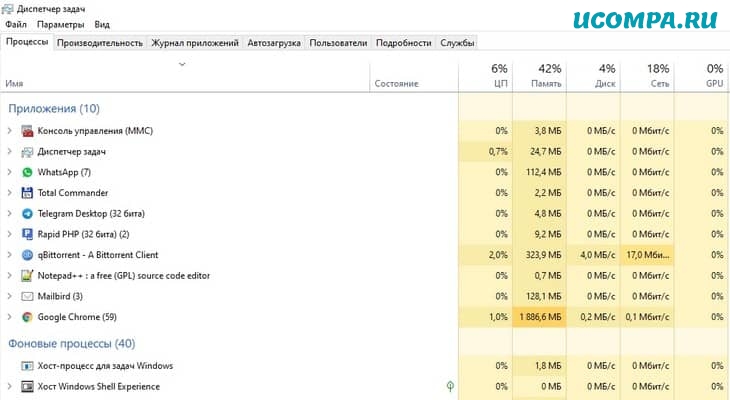
Шаги по уничтожению нежелательных процессов:
- На экране процессов щелкните правой кнопкой мыши метод, от которого хотите отказаться,
- Появится раскрывающееся меню. Здесь нажмите «Завершить задачу».
Примечание: не убивайте неизвестный процесс.
Следуйте этому методу только для процессов из установленных приложений, таких как Adobe Photoshop или Apple iTunes и т. д.
Некоторые процедуры необходимы для работы Windows и, следовательно, их нельзя убивать.
Способ 2. Процесс WmiPrvSE.exe
Если в диспетчере задач вы видите процесс WmiPrvSE.exe, использующий высокий уровень ЦП, возможно, вы не знаете, что делать, поскольку это процесс Windows.
Этот процесс известен как инструментарий управления Windows и используется в различных задачах Windows, таких как устранение неполадок, интерактивная справка и мониторинг сети.
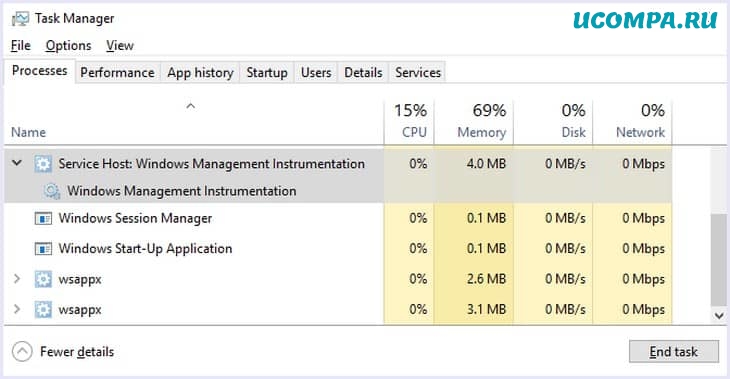
Вот как справиться с ситуацией, если этот процесс выходит из-под контроля, что приводит к высокой загрузке ЦП.
Шаг 1. Найдите «Службы» в меню «Пуск — Средства администрирования».
Шаг 2. В открывшемся новом окне найдите «Windows Management Instrumentation» (Инструментарий управления Windows).
Шаг 3. Затем щелкните процесс правой кнопкой мыши и перезапустите его.
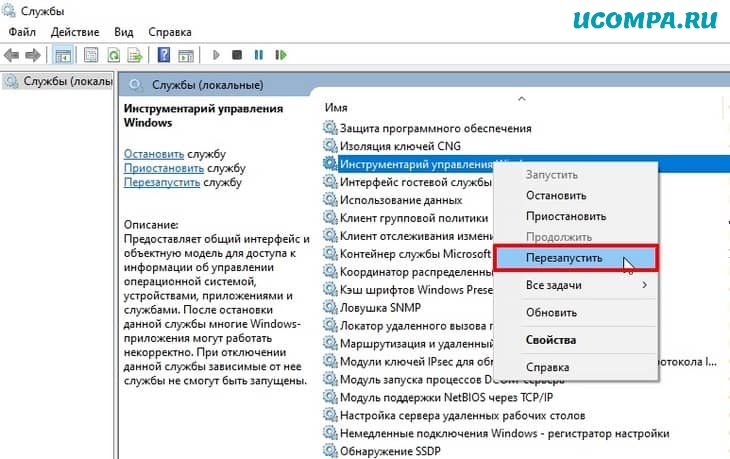
Примечание. Также может быть другой процесс Windows, который может выйти из-под контроля и вызвать высокую загрузку ЦП.
Вы можете выполнить ту же процедуру или даже найти решение в Google, так как эта проблема очень разнообразна.
Другие способы исправить высокую загрузку ЦП
1. Проверьте свой компьютер на наличие вирусов
Многие вирусы выполняются очень громоздкие процессы и вызывают огромную загрузку ЦП.
Эти вирусы запускают ненужные процессы в фоновом режиме, которые загружают процессор, и, следовательно, регулярная работа на ПК становится проблемой.
Мы рекомендуем платный антивирус, чтобы содержать ваш компьютер в чистоте и исправить высокую загрузку ЦП.
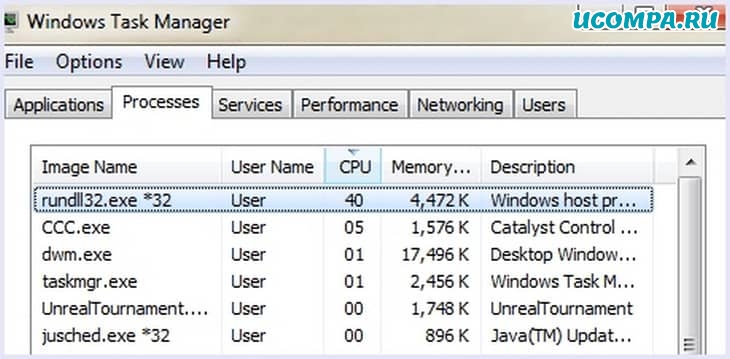
2. Удалите все ненужные программы
Многие программы запускают службы в фоновом режиме, которые учитывают использование ЦП.
Следовательно, рекомендуется удалить неиспользуемые приложения и программное обеспечение, если вы чувствуете замедление работы или высокую загрузку ЦП на вашем ПК с Windows.
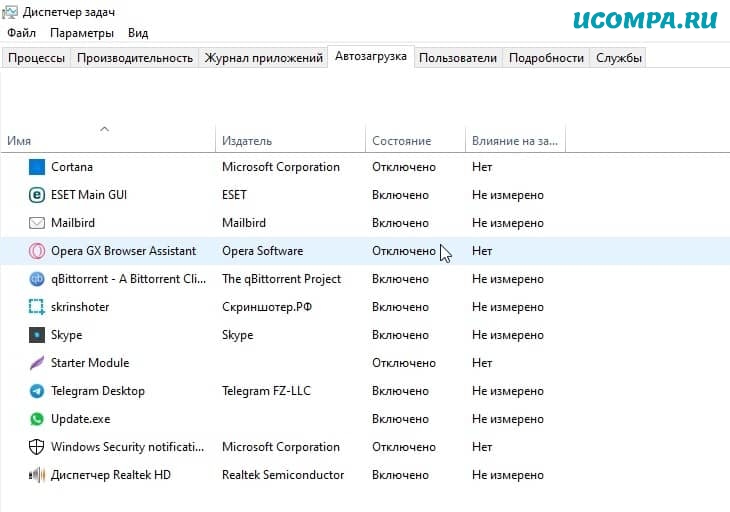
3. Управление приложениями, запускаемые при загрузке
Это важный совет, который не только устраняет вашу высокую загрузку ЦП, но также делает вашу систему быстрее.
Выбор приложений для запуска при загрузке остановит все приложения, которые вы не хотите запускать при загрузке компьютера.
Они запустятся, когда вы запустите их вручную.
Этот совет также увеличивает скорость загрузки и освобождает оперативную память.
4. Отключите обновления
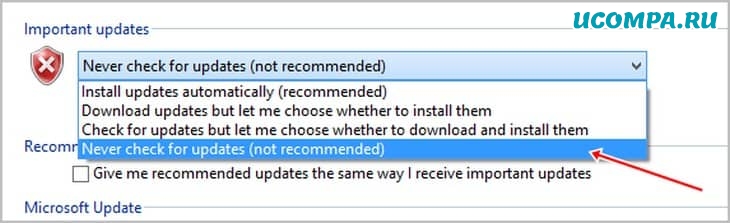
Процессы обновления для ОС или различных программных приложений также иногда приводят к высокой загрузке ЦП.
Следовательно, мы рекомендуем отключить автоматические обновления и включать обновления вручную, когда ваша система свободна или не выполняет тяжелую работу.
5. Несколько антивирусных программ
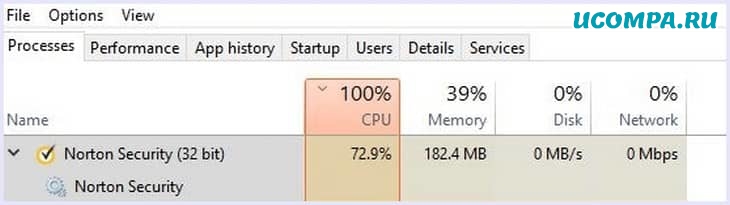
Иногда пользователи устанавливают несколько антивирусных программ и инструментов сканирования для USB и локальных дисков.
Эти антивирусные программы очень сильно замедляют работу системы и могут даже вызывать задержки и высокую загрузку ЦП.
Решение этой проблемы — один платный, надежный антивирус.
Следовательно, это способы исправить высокую загрузку ЦП в Windows.
В заключение, мы надеемся, что вам понравилось это простое руководство о том, как исправить высокую загрузку ЦП в Windows.
Поделитесь своим опытом использования ЦП в комментариях ниже.
Не стесняйтесь обращаться к нам, если у вас возникнут какие-либо вопросы или предложения относительно этой публикации.
Почему центральный процессор в Windows загружен на 100 процентов
Одной из многочисленных неприятностей, с которыми приходится сталкиваться пользователям Windows, является загрузка ЦП на 100 процентов. При такой высокой нагрузке операционная система крайне медленно отзывается на команды и работать с ней становится как минимум некомфортно. Проблем, которые приводят к подобному поведению не так много, а методы их решения достаточны просты.
Проблемы с ПО
Наиболее вероятной причиной, почему ЦП загружен на 100%, становится фоновая работа программ. Достаточно часто можно встретить ситуацию, когда ресурсоемкое приложение, с которым работал пользователь, не полностью выгружается из памяти. В какой-то мере это можно считать разновидностью «зависания». Отличие заключается в том, что «зависшая» программа не позволяет закрыть свое «окно» и не реагирует на команды. В данном случае — «окно» закрывается, но процесс остается в оперативной памяти. Компьютер считает такую программу работающей и продолжает выделять для нее вычислительные ресурсы. В результате процессор грузится на 100 процентов при визуальном отсутствии запущенных задач.
Диспетчер задач Windows 7
Итак, давайте посмотрим, что делать в Windows 7, столкнувшись с такой проблемой. Microsoft дает нам в руки полноценный инструмент управления процессами ОС. Чтобы им воспользоваться, достаточно вызвать контекстное меню на панели задач.

Выбираем отмеченный на скриншоте пункт, чтобы запустить диспетчер.

Открываем пункт «Вид» в верхнем меню и переходим к отмеченной позиции.

Чтобы быстро вычислить «виновника», отмечаем галочками указанные пункты. Теперь наш диспетчер готов к применению. Параметры окна запоминаются, поэтому в следующий раз дополнительных настроек не потребуется.

Включаем сортировку по колонке «ЦП», в которой отображается процент загрузки. «Виновника» видно сразу. В данном случае это программа архивации, которая потребляет половину системных ресурсов. Выбираете процесс и нажимаете обведенную на скриншоте кнопку, чтобы принудительно завершить его деятельность.

Подтверждаете свои действия, и потребляющая ресурсы программа перестает работать. Таким простым способом можно быстро уменьшить загрузку ЦП в Windows 7.
Диспетчер задач Windows 10
В последней версии ОС Microsoft расширила возможности диспетчера задач. В него добавили полезный инструмент, поработав с которым можно уменьшить загрузку ЦП в Windows 10.

Используем обозначенную вкладку «Автозагрузка», чтобы навести порядок в приложениях, стартующих вместе с операционной системой и снизить загрузку ЦП. У некоторых пользователей в этом месте можно найти настоящий «зоопарк» из программ. При этом более половины из автоматически запускаемого ПО в дальнейшем не используется. Для примера, отключим сервис OneDrive. Мало кто хранит в нем информацию, а влияние его система определяет как высокое. Таким образом, можно сделать меньше загруженность ЦП в Windows 10 на постоянной основе. Отключенный сервис не будет стартовать при запуске и отнимать вычислительные ресурсы.
Заражение системы
Большая загрузка ЦП может являться прямым следствием поражения системы вредоносным продуктом. Сразу дает о себе знать только вирус-вымогатель. Наиболее интересные представители этой «фауны» будут использовать компьютер в своих целях. Вариантов может быть достаточно много, от банальной рассылки спама до участия в бот-сети и модном в последнее время майнинге криптовалют. В результате процессор постоянно загружен выполнением несанкционированных пользователем действий.
Не каждый такой «гость» может быть своевременно обнаружен антивирусной программой. В этом случае на помощь может прийти здоровая подозрительность и утилиты, позволяющие получить исчерпывающую информацию о процессах, происходящих в системе. Диспетчер задач может показать такую информацию, но разобраться в ней не так просто. К примеру, наличие в работающей ОС дюжины процессов svchost считается нормой при условии, что запущены они от имени системы.

На скриншоте показана работа утилиты Process Explorer, отсылки к которой даются даже службой технической поддержки Microsoft. Все процессы выведены в виде древовидной структуры с показом взаимных зависимостей. При ее использовании шансы выявить маскирующийся вредоносный процесс есть у любого внимательного пользователя.
Загрузка процессора 100 процентов на Windows 10 или 7 может быть и следствием обратного процесса. Излишне беспокоящийся о безопасности владелец ПК устанавливает несколько антивирусных программ, которые начинают конфликтовать, используя для этого все доступные ресурсы.
Системные службы
При обновлении до Windows 10 проблемы пользователям может доставлять процесс Modern Setup Host. Эта системная служба отвечает за обновление со старых операционных систем. При этом на системном диске создается полная копия существующей ОС, чтобы обеспечить возможность «отката» изменений. Средний ее размер составляет порядка 20 Гб и при отсутствии этого пространства служба должна прервать обновление. В ряде случаев ее неправильная работа может привести к зависанию процесса и росту нагрузки на ЦП. Решается проблема ручным освобождением необходимого пространства.
Если компьютер не подключен к интернету, понизить загрузку ЦП на «Виндовс» 7 или 10 можно отключением неиспользуемых служб. Операционная система по умолчанию запускает сервисы, связанные с работой в сети. К примеру, на локальном компьютере не нужна служба автоматического обновления. Ее работа при отсутствии интернет-подключения также способна привести к неконтролируемому росту нагрузки.
В заключение
Подавляющее большинство случаев, связанных с повышенной загрузкой ЦП, зависят от программного обеспечения. Старайтесь не смешивать рабочую и игровую конфигурацию, превращая компьютер в «полигон» для тестирования. Выверенный набор необходимых программ позволяет обеспечивать стабильность ОС и избежать ненужных сбоев.