Как полностью очистить облако телеграм?

Эту опцию также можно найти в разделе «Настройки» > «Данные хранилища» > «Использование хранилища», там вы найдете раздел «Очистить кеш Telegram».
Как очистить базу данных в Телеграм?
Откройте приложение, перейдите в «Настройки», кликнув по шестеренке в нижнем правом углу, и выберите пункт « Данные и память» – «Использование памяти». Подождите несколько минут, пока приложение считает размер кэша, и нажмите « Очистить кэш в Telegram ».
Что такое облако в телеграмме?
Telegram превратили в облачное хранилище с минимальными ограничениями Разработчик из Италии Pato05 создал облачный сервис Uploadgram, позволяющий пользователям загружать файлы на серверы мессенджера Telegram. Сервис полностью бесплатный, и на него можно загружать файлы любых объемов без ограничений по времени хранения.
Как долго хранятся файлы в Телеграм?
Менеджер загрузок — В Telegram можно делиться файлами любого формата размером до 2 ГБ, также всем пользователям доступно неограниченное облачное хранилище. В поиске можно найти новую вкладку «Загрузки» и увидеть все скачиваемые и недавно загруженные файлы. Там же — поставить загрузку на паузу, перезапустить или изменить её приоритет.
Как очистить облако Телеграм на Андроиде?
 Хотя, в отличие от таких альтернатив, как WhatsApp, в случае Telegram хранилище данных в основном находится в облаке, поэтому Мобильное устройство обычно менее затронуто в этой части. Тем не менее, большое количество информации загружается и хранится на терминале по мере использования, и до того, как пользователь узнает об этом, большая часть его дискового пространства уже используется. Ниже Infobae приведены несколько очень полезных советов, которые будут очень полезны, если вы хотите очистить Telegram и освободить место на вашем телефоне : Настройка использования хранилища Telegram Уже упоминалось, что Telegram помещает хранилище в облако, что может быть очень полезно для освобождения места на смартфоне, Дело в том, что у него есть и отрицательная сторона. Предположим, что кэш приложения очищен, чтобы освободить место; затем, когда вы захотите найти старый контент в чате, оно снова начнет загрузку всего медиаконтента. К счастью, в Telegram есть несколько замечательных функций в этом отношении. Во-первых, как долго вы хотите, чтобы приложение хранило медиафайлы на вашем устройстве перед их автоматическим удалением. Если пользователь перейдет в «Настройки» > «Данные и хранилище» > «Использование хранилища », он сможет найти раздел Keep Media и различные варианты от 3 дней, 1 недели, 1 месяца и без ограничений, Телеграм. (фото: код ISENA) На этом этапе вам просто нужно установить, как долго вы хотите хранить медиафайлы на своем устройстве, и все. Конечно, имейте в виду, что опция «без ограничений» позволит приложению понять, что вы никогда не хотите ничего удалять.
- Для второго варианта вы можете выбрать различные варианты загрузки мультимедиа самостоятельно, с мобильными данными, Wi-Fi или роумингом данных.
- Если вы хотите пойти дальше, вы можете отключить эти параметры, чтобы загрузка медиафайлов в чат, новых или старых, выполнялась вручную, где вы можете выбрать, какой контент вы хотите загрузить, а что нет.
Это очень полезно, особенно потому, что оно ограничивает количество мультимедийных файлов, загружаемых на мобильный телефон, и может предотвратить заполнение памяти, особенно если у вас много чатов. Чат и телеграм. (фото: RPP) Удалите ненужные чаты из Telegram Отличной отправной точкой для очистки Telegram и освобождения места на мобильном телефоне является правильное удаление всех ненужных чатов.
Что если очистить Данные Телеграм?
Что важно знать — Все картинки, видео, прикреплённые файлы и другой контент из чатов загружаются во внутреннюю память вашего устройства. Даже если вы быстро пролистали ленту и совсем не смотрели посты, они всё равно сохранятся локально. Это сделано для удобства, а также чтобы просматривать все данные в диалогах без их повторной загрузки и траты мобильного трафика.
В клиентах Telegram есть функции для управления размером кеша и временем его хранения. Но по умолчанию они настроены таким образом, что файлы остаются навсегда, а их объём не ограничен. Всё это приводит к тому, что они со временем начинают занимать очень много места. Кеш легко очистить. Сообщения, контакты и чаты это не затронет: удалены будут только фото, видео, файлы и служебные данные.
При этом они не исчезнут бесследно, а сотрутся только из памяти устройства. Если через время захотите просмотреть какой-либо контент, он автоматически подгрузится с серверов Telegram.
Что будет если в телеграмме нажать очистить базу данных?
Активное использование приложения Telegram начинает со временем заполнять память смартфона фото, видео и файлами, которые пользователь получает по сети. Чтобы избежать накопления старых данных необходимо очистить кэш и базу данных мессенджера. Видео дня Удаление старых файлов позволит сохранить внутреннюю память телефона, передает » Лайфхакер «.  Далее необходимо перейти в пункт «Использование памяти» и нажать «Очистить кэш Telegram».
  Приложение должно показать файлы для удаления. Нужно подтвердить выбор и очистить кэш. Также можно нажать «Очистить базу данных», что очистит память на телефоне.
  Потом в настройках нужно сменить ползунок «Хранить медиа» и выбрать нужный срок, например, 3 дня.
  Также в приложении можно отключить автоматическую загрузку медиафайлов, сберечь объем в хранилище и трафик. Еще в файловом менеджере нужно открыть папку Download\Telegram и удалить от туда ненужные файлы, которые скачивали из присланных сообщений. Как сообщал OBOZREVATEL, названа опасность популярного мессенджера WhatsApp,
Как удалить контакты из облака Телеграм?
Как удалить контакт в Telegram на компьютере — Запустите мессенджер и переключитесь на вкладку «Контакты» в боковом меню. Кликните по имени человека, затем выберите в расширенном меню пункт «Информация». В профайле пользователя нажмите «Изменить». Кликните «Удалить контакт» и подтвердите действие, нажав OK.
Где хранятся файлы из телеграмма?
В последнее время, активные пользователи Telegram, могли заметить, что папка, в которую сохраняются файлы (картинки, видео и т.д.) из этого мессенджера, пропала в проводнике. Так же, их не видно через галерею или видеоплеер. Дело в том, что вероятно в качестве операционной системы, у вас установлен Android 11.
-
storage/emulated/0/Android/data/org. telegram. messendger/files/Telegram
Но на некоторых смартфонах, в частности Samsung, с помощью стандартного проводника, посмотреть эту папку нельзя. Поэтому, вам придется скачать сторонний файловый менеджер. Например, Total Commander или ES Проводник. С помощью них, пройдите по пути, указанному выше и вы найдете сохраненные файлы приложения Telegram.
Как очистить документы и Данные телеграмма?
Очистите кэш и базу данных мессенджера, и ваш смартфон перестанет страдать от нехватки памяти. Если вы активно пользуетесь Telegram, то со временем он начнёт пожирать всё больше и больше памяти. Причина в том, что мессенджер сохраняет все присланные вам файлы, картинки, фотографии и GIF на устройство, чтобы не загружать их повторно всякий раз, как вы откроете чат.
Это экономит мобильный трафик, но негативно сказывается на свободном месте хранилища. К счастью, Telegram можно настроить так, чтобы он бережнее относился к вашим гигабайтам. Откройте мессенджер и нажмите на значок «сэндвича», чтобы показалось боковое меню. Коснитесь пункта «Настройки» и выберите вариант «Данные и память».
Теперь коснитесь пункта «Использование памяти». Нажмите «Очистить кэш Telegram». Программа покажет, что именно собирается удалить. Подтвердите своё намерение очистить кэш. А ещё не помешает нажать кнопку «Очистить базу данных». Это тоже освободит немного места.
Напоследок нужно предпринять ещё одно действие, чтобы очищенный кэш не заполнился обратно за пару дней. Взгляните на ползунок «Хранить медиа» сверху. Он регулирует, как часто следует автоматически очищать кэш от непросмотренных файлов. Переместите ползунок на значение «3 дня», и нехватка свободного места на смартфоне перестанет вас беспокоить.
Кроме того, не лишним будет отключить автоматическую загрузку медиафайлов в Telegram, чтобы сберечь объём в хранилище и трафик. В нашей инструкции описано, как это сделать. И, наконец, откройте в файловом менеджере папку Download/Telegram и удалите оттуда ненужные файлы, которые скачивали из присланных вам сообщений.
Что значит очистить кэш в телеграмме?
Если очистить кэш Телеграм файлы исчезнут? — Сервис устроен таким образом, что файлы хранятся в основном облаке, а их копия на телефоне. Очистка кэша предполагает удаление файлов только с устройства, При этом все данные из переписок в них же и останутся.
Как восстановить данные из облака Телеграм?
Чат не восстанавливается: как сохранить файлы — Если вы не успели ничего предпринять в те самые пять секунд, то ваши сообщения, к сожалению, будут удалены безвозвратно. Однако еще не всё потеряно — вы все еще можете восстановить документы, изображения, видео и голосовые сообщения, которыми вы обменивались в удаленном чате.
Это возможно сделать с помощью файлового менеджера, например, Total Commander. На большинстве смартфонов сразу предустановлено приложение «Файловый менеджер». Например, если у вас Android-гаджет, на нем можно найти предустановленную программу «Мои файлы». В зависимости от настроек, которые вы задали в Telegram, мессенджер автоматически удалит мультимедиа из памяти устройства через некоторое время.
Так что и здесь следует действовать быстро.
-
Откройте файловый менеджер на своем устройстве. Нажмите «Внутренняя память» («Память телефона»), а затем «Telegram». В подпапках «Audio», «Documents», «Images» и «Video» выберите удаленные документы, изображения, видео и голосовые сообщения, которые вы хотите восстановить. Затем скопируйте файлы в другую папку, например, в папку загрузки. Таким образом вы не позволите Telegram автоматически удалить эти данные через некоторое время после удаления чата.
Важно: Если вы перенесли свои изображения, видео и иные файлы в другую папку, вы можете получить к ним доступ в любое время — но только в соответствующей папке. Загрузить их обратно в как данные Telegram нельзя.
Где хранятся файлы из телеграмма?
В последнее время, активные пользователи Telegram, могли заметить, что папка, в которую сохраняются файлы (картинки, видео и т.д.) из этого мессенджера, пропала в проводнике. Так же, их не видно через галерею или видеоплеер. Дело в том, что вероятно в качестве операционной системы, у вас установлен Android 11.
-
storage/emulated/0/Android/data/org. telegram. messendger/files/Telegram
Но на некоторых смартфонах, в частности Samsung, с помощью стандартного проводника, посмотреть эту папку нельзя. Поэтому, вам придется скачать сторонний файловый менеджер. Например, Total Commander или ES Проводник. С помощью них, пройдите по пути, указанному выше и вы найдете сохраненные файлы приложения Telegram.
Как можно посмотреть удаленные сообщения в телеграмме?
Найден простейший способ читать удалённые сообщения в WhatsApp, Telegram и любых других мессенджерах — Александр Кузнецов — 16 ноября 2021, 17:30 Пользователи TikTok открыли для себя возможность восстанавливать удалённую переписку в мессенджерах. Этот трюк работает на Android-смартфонах с WhatsApp, Telegram, Viber, VK и любыми другими подобными приложениями. Мы рассказывали об этом ещё в 2015 году, и с тех пор мало что изменилось.
- Мессенджеры позволяют удалять переписку (в том числе у собеседников), но не умеют защищать её от перехвата и сохранения в сторонних приложениях.
- Достаточно установить на смартфон приложение Past Notifications или его аналог, запустить и разрешить ему доступ к системным уведомлениям.
- Оно будет перехватывать и сохранять сообщения из любых мессенджеров, и вы в любое время можете прочитать, что вам написали, даже если собеседник удалил сообщения у себя и у вас.
Правда, в истории не будут сохраняться длинные сообщения (не вмещающиеся в уведомления), а также фотографии, видео, голосовухи, приложенные файлы и другой подобный контент. На некоторых смартфонах Samsung такая возможность встроена в систему. Вы можете открыть настройки, перейти в раздел «Приложения и уведомления», а затем в «Историю уведомлений», выбрать нужный вам мессенджер и увидеть историю недавних уведомлений от этого мессенджера. Там могут оказаться сообщения, которые кто-то отправил вам, а затем удалил.
Как удалить медиа на Telegram

Изображения и видео, которыми вы обмениваетесь в чате, могут занимать слишком много места в памяти. Это не относится к Telegram, но вы можете по-прежнему интересоваться удалением мультимедиа из своих разговоров, когда оно вам больше не нужно.
Многие приложения для обмена сообщениями предлагают различные варианты, когда речь идет об обмене, загрузке и удалении файлов, таких как изображения, видео и т. Д. Часто вы должны удалять данные, чтобы освободить память и помочь вашему устройству нормально функционировать.
Как обстоят дела со СМИ Telegram? Продолжайте читать, чтобы узнать.
Как удалить медиа из кеша
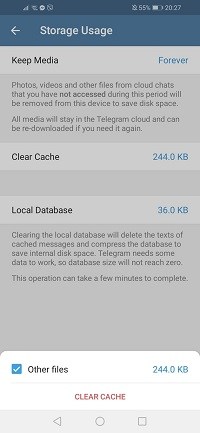
При запуске приложения Telegram нажмите значок гамбургера в левом верхнем углу и перейдите в «Настройки». Оттуда вам нужно выбрать «Данные и хранилище», а затем «Использование хранилища» для доступа к настройкам носителя. Здесь вы можете внести некоторые полезные изменения и удалить любые средства, которые вы считаете ненужными.
В разделе «Использование хранилища» первый вариант – «Сохранить носитель», где вы можете указать, как долго вы будете сохранять носитель неиспользованным или неоткрытым на телефоне. Это может быть между тремя днями и навсегда; По истечении этого срока носитель будет автоматически удален.
Тем не менее, все элементы хранятся в облаке, где вы можете получить к ним доступ снова и загрузить их при необходимости.
Когда вы нажимаете Очистить кэш, второй вариант здесь, вы можете выбрать тип медиафайла, который вы хотите удалить с вашего устройства: фотографии, видео, музыку или другие файлы. Вы также сможете увидеть, сколько свободного места вы освободите, удалив эти файлы. Если у вас есть устройство iOS, вы также можете сделать это для каждого отдельного чата.
Как удалить общие медиа из чатов
Telegram позволяет делиться огромными файлами с вашими контактами. Они могут быть размером до 1,5 ГБ, и процесс быстрый и бесплатный. Если вы используете секретный чат для обмена мультимедиа с другом или коллегой, он будет автоматически уничтожен. Но как насчет обычного чата?
У вас есть несколько способов удалить файл из чата Telegram, и это похоже на удаление любого другого сообщения. Теперь Telegram позволяет удалять сообщения и мультимедийные файлы как для себя, так и для другого человека. Это может показаться довольно удобной функцией, потому что она в значительной степени удаляет доказательства того, что вы сказали, но также может быть использована неправильно. Поэтому общественное мнение по этому поводу довольно разобщено.
В любом случае, если вы действительно хотите удалить общие медиафайлы из ваших разговоров в Telegram, вот как это сделать.
Удалить одно сообщение
Один из способов удалить файл из беседы – удалить это сообщение.
- Запустите приложение Telegram на своем телефоне.
- Откройте чат, из которого вы хотите удалить медиа.
- Нажмите и удерживайте изображение, видео или другой файл, который вы хотите удалить.
- Когда флажок в левой части файла станет зеленым, коснитесь значка мусорной корзины в правом верхнем углу экрана.
- Во всплывающем окне выберите Удалить также для … (имя контакта), если вы хотите удалить файл для обоих.
- Нажмите Удалить.

Примечание: когда речь идет о мультимедиа, можно также удалить одно сообщение, коснувшись трехточечного значка в верхнем правом углу изображения / видео / GIF или просто коснувшись файла. Появится новое всплывающее окно, и просто нажмите «Удалить» для подтверждения.
Удалить историю
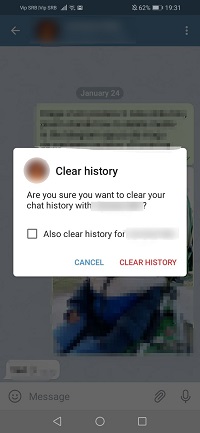
Еще один способ избавиться от нежелательных медиа из чата – это удалить историю чата. Таким образом, ваш разговор не будет удален из списка чатов, но все ваши сообщения будут удалены.
- Откройте Telegram на вашем смартфоне.
- Войдите в чат, где обнаружен нежелательный файл.
- Коснитесь значка из трех точек в правом верхнем углу экрана, чтобы открыть меню чата.
- Выберите Очистить историю.
- В появившемся окне выберите «Очистить историю для …» и нажмите «Очистить историю» для подтверждения.
Удалить чат
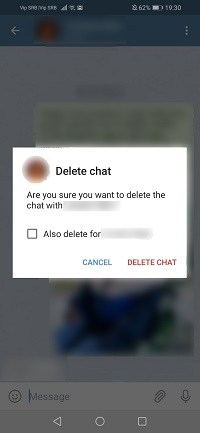
Третий вариант исключает чат и не оставляет следов разговора между вами и вашим контактом.
- Запустите Telegram на своем телефоне.
- Откройте чат, из которого вы хотите удалить файлы.
- Откройте меню чата, нажав значок с тремя точками в правом верхнем углу экрана.
- Выберите Удалить чат.
- Установите флажок, подтверждающий, что вы также хотите удалить файл для другого человека.
- Нажмите Удалить чат, чтобы подтвердить свой выбор.
А как насчет групповых чатов?
Ваша способность удалять сообщения и мультимедиа в групповом чате зависит от того, являетесь ли вы администратором.
Администраторы группы имеют возможность удалить все сообщения для всех членов группы. В зависимости от вашего устройства эта опция будет отображаться по-разному: Удалить для всех на устройствах iOS или Удалить для всех пользователей на телефонах Android. Если вы хотите удалить только сообщения самостоятельно, вы можете выбрать Удалить для меня на iOS и Удалить на Android.
Если вы являетесь постоянным участником группового чата без прав администратора, вы можете удалять только свои собственные сообщения.
Подумайте дважды, прежде чем нажимать кнопку «Отправить»
Независимо от того, насколько безопасен обмен сообщениями Telegram, вы всегда должны быть осторожны с медиафайлами, которыми вы делитесь с другими, особенно если они являются личными или конфиденциальными.
Вы можете удалить мультимедиа из чата, но если другой человек уже загрузил файл на свой телефон или ПК, он мало что может с этим поделать. Вы можете удалить доказательства того, что вы отправили файл, но файл все еще будет существовать.
Какими файлами вы делитесь с другими через Telegram? Вам когда-нибудь нужно было удалять медиа из разговора по соображениям конфиденциальности? Поделитесь своим опытом в разделе комментариев ниже!
Как удалить все медиа в телеграмме?
Для этого вам просто нужно выбрать все чаты, которые вы хотите удалить, затем перейдите к значку корзины, показанному внизу, и выберите «Пустые чаты». Это приведет к удалению всех данных, изображений, аудио и многого другого с устройства, освободив место для хранения на телефоне.
Чтобы удалить все медиа из памяти, сделайте следующие шаги:
- Войдите в мессенджер.
- Кликните на три полоски слева вверху.
- Выберите пункт «Настройки», а после этого «Продвинутые настройки».
- Войдите в «Управление памятью».
- Жмите на кнопку «Очистить» для изображений и стикеров или сразу выберите «Очистить все».
Как в телеграмме очистить все медиа?
Для этого вам просто нужно выбрать все чаты, которые вы хотите удалить, затем перейдите к значку корзины, показанному внизу, и выберите «Пустые чаты». Это приведет к удалению всех данных, изображений, аудио и многого другого с устройства, освободив место для хранения на телефоне.
Как очистить медиа Телеграм в айфоне?
Как очистить кэш Telegram в мобильном приложении на iPhone, iPad или Android:
- Откройте приложение Telegram на iPhone, iPad или Android и перейдите в раздел «Настройки».
- Перейдите в раздел «Данные и память».
- Нажмите на пункт «Использование памяти» в разделе «Использование сети и кэша».
- Выберите пункт «Очистить кэш».
Как удалить музыку в телеграмме?
Как очистить кеш в Telegram от музыки
Если вы захотите его очистить, можно удалить аудиофайлы из кеша. Для этого откройте настройки Telegram и перейдите в раздел «Данные и память», а затем — в «Использование памяти». Тапните «Очистить кэш Telegram», отметьте пункт «Музыка» и нажмите «Очистить». Это работает и наоборот.
Как очистить историю просмотров в телеграмме?
Как быстро очистить телеграмм?
Откройте приложение, перейдите в «Настройки», кликнув по шестеренке в нижнем правом углу, и выберите пункт «Данные и память» — «Использование памяти». Подождите несколько минут, пока приложение считает размер кэша, и нажмите «Очистить кэш в Telegram».
Что будет если очистить кэш в телеграмме?
Если очистить кэш Телеграм файлы исчезнут? Сервис устроен таким образом, что файлы хранятся в основном облаке, а их копия на телефоне. Очистка кэша предполагает удаление файлов только с устройства. При этом все данные из переписок в них же и останутся.
Как чистить каналы в Телеграм?
Как очистить кеш в Telegram на Android-устройствах
Откройте «Настройки», тапнув по иконке бутерброда, и зайдите в раздел «Данные и память». Перейдите в пункт «Использование памяти» и нажмите «Очистить кэш Telegram». Подтвердите действие, повторно нажав одноимённую кнопку.
Как удалить загруженное видео в телеграмме на айфоне?
Как очистить память Telegram на iPhone (iOS)
Залетаем в Данные и память. Далее проваливаемся в Использование памяти. В самом низу нажимаем на Очистить кэш Telegram. Во всплывающим окошке можно удалить конкретные типы файлов: видео, музыку, файлы или всё сразу.
Что значит очистить базу данных в Телеграме?
Перейдите в раздел «Данные и память; Выберите пункт «Использование памяти»; Чтобы очистить временное хранилище, нажмите на кнопку «Очистить кэш Telegram»; Если вы хотите удалить всё, что Telegram хранит на вашем устройстве, включая сообщения, нажмите на «Очистить базу данных».
Как увидеть все медиа в телеграмме?
Из профиля любого чата в Telegram можно быстро просмотреть все фотографии, видеозаписи и файлы, которые были в него отправлены. С сегодняшнего дня на вкладке «Медиа», «Файлы» и «Голосовые сообщения» появился новый блок с датой, потянув за который можно ещё быстрее перемещаться по разделу.
Что такое медиа в телеграмме?
В Telegram есть функция «автозагрузка медиа». Когда собеседник присылает фото, картинку, видео, гифку или голосовое сообщение, мессенджер автоматически скачивает их в память устройства. Это удобно, но только когда у вашего гаджета достаточно ресурсов.
Где находится облако в телеграмме?
Чтобы зайти в облако мессенджера Telegram на устройствах с операционной системой Android, необходимо: Запустить приложение Telegram на своем смартфоне Нажать на кнопку «гамбургер» (кнопка в виде трех параллельных горизонтальных линий) В открывшемся меню выбрать «Избранное»
Как очистить историю чата в Телеграм айфон?
Как очистить чат Telegram на iPhone?:
- Открываем чат с пользователем, которые желаем удалить.
- Нажимаем на 3 точки в меню сверху.
- Выбираем вариант «Очистить историю».
- В новом окне указываем, хотим ли мы «Также очистить историю для» второго пользователя.
- Осталось только подтвердить удаление.
Что видит собеседник Если удалить чат в телеграмме?
Если вы удаляете сообщение или фото из вашего чата, оно удаляется и у собеседника. А если ваш товарищ захочет сделать скриншот, вы тут же получите уведомление об этом. Чтобы создать такую переписку, не выходя из списка чатов, нажмите на иконку карандаша в правом верхнем углу.
Как удалить историю поиска?
Например, вы можете удалить информацию о поисковом запросе, который задали в Google, или о сайте, который посетили в Chrome:
- Откройте страницу myactivity.google.com на компьютере.
- Прокрутите экран вниз до списка действий.
- Найдите действие, которое вы хотите удалить.
- Справа от действия нажмите на значок «Удалить».
Где хранится кэш телеграмм на телефоне?
И в соответствии с новой политикой безопасности, Telegram теперь сохраняет файлы в папку, которая находится по этому пути: storage/emulated/0/Android/data/org.
Как посмотреть все скачанные видео в телеграмме?
В поиске Telegram появилась новая вкладка «Загрузки», на которой можно увидеть все скачиваемые в данный момент, а также недавно загруженные медиа и файлы. Когда Вы скачиваете файлы, в поле поиска появляется иконка для быстрого перехода в новый раздел.
Как очистить историю бота в телеграмме?
Выберите бот, который нужно удалить насовсем. В окне диалога с ним нажмите три вертикальные точки и выберите «Очистить историю».
Почему телеграмм занимает так много места на айфоне?
Дело в том, что приложение хранит в себе все медиафайлы, которые вы получаете в чатах. Вот почему Телеграм и занимает много памяти, которая может понадобиться вам на что-то другое. Телеграм занимает много места из-за того, что хранит все медиафайлы и кэш. К счастью, вы можете легко очистить этот кэш.
Как очистить кэш?
В приложении Chrome:
- Откройте приложение Chrome. на устройстве Android.
- Нажмите на значок меню в правом верхнем углу экрана.
- Нажмите История
- В верхней части страницы выберите временной диапазон.
- Выберите «Файлы cookie и данные сайтов» и «Изображения и другие файлы, сохраненные в кеше».
- Нажмите Удалить данные.
Как очистить кэш инст на айфоне?
На Айфоне нет функции удаления и очистки кэша. Единственный способ — удалить само приложение Инстаграма* и установить его заново.Как очистить кэш Инстаграма* на Айфоне:
- Переходим в «Настройки». Выбираем пункт «Основные».
- Выбираем «Хранилище iPhone».
- Нажимаем «Удалить приложение».
Где можно найти музыку в телеграмме?
1. Перейти по ссылке https://t.me/thmusicbot или найти «thmusicbot» в поиске в приложении Телеграмм. 4. Бот пришлет найденные треки.
Как удалить папку в телеграмме?
Перейдите по пути Настройки → Папки с чатами и нажмите кнопку Изменить. 2. Нажмите на значок «–» напротив папки, которую необходимо удалить и подтвердите действие. Кроме того, папки можно удалять прямо из вкладки Чаты.
Как очистить кэш в ТГ на ПК?
Как удалить историю в телефоне?
Как очистить историю:
- Откройте приложение Chrome. на телефоне или планшете Android.
- В правом верхнем углу экрана нажмите на значок «Ещё»
- Выберите Очистить историю.
- В разделе «Временной диапазон»:
- Установите флажок «История браузера».
- Снимите флажки рядом с теми данными, которые не нужно удалять.
- Нажмите Удалить данные.
Как можно восстановить переписку в телеграмме?
Политика Telegram в отношении конфиденциальности пользовательских данных такова, что пересылаемая информация не архивируется. При удалении сообщения, фото или видео из чата оно также исчезает с серверов и его нельзя восстановить. То же самое касается и самих чатов.
Как очистить медиа в Телеграмме на Андроиде, Айфоне и компьютере
 Поскольку Telegram позволяет пересылать не только текст, но и практически любые типы данных, приложение можно настраивать и в отношении загрузки таких объектов. Для того, чтобы не приходилось каждый раз нажимать на файл для его загрузки на устройство, была внедрена опция «Автозагрузка медиа».
Со временем, на телефоне может скопиться очень много медиа данных, которые могут забить память смартфона или компьютера. В этой статье мы расскажем, как удалить медиа в Телеграмме. Мы уже рассказывали, как очистить Телеграмм, в этой статье рассмотрим тему еще более широко.
Как очистить медиа в Телеграмме через очистку кэша в приложении
Если вы пользуетесь Telegram, который продолжает активно наращивать популярность, то непременно память вашего телефона заполняется загруженными из диалогов и чатов данными. Рано или поздно каждый пользователь начинает задумываться о том, как очистить медиа в Телеграмме, не потеряв данные при этом окончательно.
Ничего критического не произойдет после очистки кэша Телеграмма. Все видеоролики, гифки, изображения и голосовые сообщения лежат в облачном хранилище. На ваше устройство загружается копия, которую можно после очистки получить повторно. Не зависимо от того, с телефона вы заходите в Телеграм или с настольной версии мессенджера, очистить кэш без потери данных возможно.
Как удалить медиа в телеграмме на Андроиде через очистку кэша
Заходите в приложение и следуйте пошаговым инструкциям:
- Нажмите на три линии в левом верхнем углу приложения.

- Переходите в блок «Настроек».

- Найдите три точки в правом верхнем углу приложения.

- В небольшом окошке нажмите кнопку «Выход».

- Теперь нажимаем «Очистить кэш».

- Вам нужно попасть в раздел «Использование памяти». Именно здесь можно провести удаление большого объема мультимедийных данных.
- Дайте команду «Очистить кэш Telegram».

- Выберите те данные, которые занимают много места и нажмите кнопку «Очистить кэш».

Если не удалять таким образом скопившуюся информацию, память телефона вскоре полностью заполнится. Периодически проводите чистку, чтобы не захламлять хранилище смартфона. Не бойтесь потерять все изображения и видео, вы теперь знаете, где хранятся медиа Телеграмм на Андроиде – они все в облаке сервиса, откуда их в любой момент можно будет загрузить снова.
Как очистить медиа в Телеграмме на Айфоне через очистку кэша
Теперь разберемся, как удалить медиа в Телеграм на смартфоне под управлением iOS:
- Войдите в раздел «Настроек».

- Тапните по строке «Данные и память».

- Переходите к подразделу «Использование памяти».

Приложению потребует немного времени, чтобы оценить количество занятого объема памяти. Нажатие кнопки «Очистить кэш Telegram» очистит пространство, отведенное под все то, что вы просматривали в чатах приложения. При желании можно выборочно очистить кэш чатов. Под кнопкой «Очистить кэш Telegram» вы увидите полный перечень чатов и каналов, в которых состоите. Очистить можно кэш для каждого в отдельности – просто выберите нужный и дайте команду удаления данных.
Как почистить медиа в Телеграмме через удаление кэша на компьютере
Многие работают в Telegram на ПК, не устанавливая приложение. Для этого достаточно открыть сервис в браузере. Кэш при этом тоже сохраняется. Очистка в данном случае будет сводиться к чистке кэша именно обозревателя. Файлы с посещенных сайтов удалятся одновременно с загруженными объектами из Телеграмм.
Для тех, кто загрузил на комп приложение Telegram Desktop, предлагаем отдельную инструкцию, как убрать медиа в Телеграмме на ПК:
- Нажимаем на кнопку меню с тремя полосками.

- Выбираем «Настройки».

- Откройте «Продвинутые настройки».

- Откройте «Управление памятью устройства».

- Вы увидите перечень все типы данных, сохраненных в кэше и занимаемый объем хранилища.
- Вы можете «Очистить всё» или выбрать отдельно категории данных, которые занимают место на жестком диске компьютера.

Как очистить медиа в Телеграм через файловый менеджер на Андроид
Существует простой способ удалить медиа Телеграмма через файловый проводник Андроид. Вы можете скачать понравившийся менеджер, выбрав его по предоставленной ссылке или воспользоваться встроенным проводником на вашем телефоне.
Мы воспользуемся файловым менеджером Total Commander.
- Чтобы почистить медиа в Телеграм, откройте проводник, войдите во внутреннее хранилище и найдите папку «Telegram». Она будет доступна в общей структуре папок и файлов.

- В папке «Telegram» будут доступны папки с медиа. Это:
- Telegram Audio.
- Telegram Documents.
- Telegram Files.
- Telegram Images.
- Telegram Video.

Вы можете зайти в каждую и посмотреть содержимое, чтобы определиться, нужно ли удалять его. А можете просто удалить все папки, они восстановятся пустыми автоматически.
Как вручную удалить медиа в чате Телеграмма на Андроиде
К сожалению, этот способ удаления медиа работает только на Андроиде. На Айфоне и ПК-версии Телеграмма меню более ограничено и не позволяет провести очистку вручную. Как очистить медиа в Телеграмме на Андроиде в отдельном чате:
- Откройте чат Telegram, в котором нужно удалить медиа.
- Нажмите на любую фотографию, опубликованную в чате и откройте её.
- Далее нажмите на три точки в правом верхнем углу Телеграмма и выберите пункт меню «Показать все медиа».

- Появится перечень медиа данных. Вы можете выбрать долгим тапом каждое медиа и удалить контент.

Удаление истории чата, как кардинальная мера для очистки медиа Telegram
Очистка чата собеседника в Телеграмме на Андроид
О том, как почистить медиа в Телеграмме на Андроид мы разобрались. Теперь рассмотрим порядок действий, который вам пригодится, если вы решите не только отдельные объекты удалить, но и весь чат почистить. Для этого можно использовать два разных способа. Первый способ:
- Откройте приложение так, как входите в него обычно – на вкладку с диалогами.
- В списке найдите тот, который хотите очистить.
- Не входите в чат, просто вызовите контекстное меню для него, используя длительный тап. На экране появится перечень доступных опций, где нужно нажать на три точки.

- Остается дать команду «Очистить историю», коснувшись соответствующей строки.

- Войдите в Telegram, чтобы увидеть список диалогов.
- Войдите в переписку, которую нужно стереть.
- В правом углу найдите кнопку меню с точками и нажмите ее.

- На экран будет выведен перечень доступных опций в отношении данного чата. Нажмите здесь по строке с командой очистки.

Очистка истории переписки в Телеграмме на Айфоне
На Айфоне чистить диалоги тоже несложно. Это можно сделать так:
- Войдите в Телеграм.
- Перейдите в «Чаты».
- Выберите нужный чат и нажмите на аватарку собеседника.

- Нажмите на кнопку с тремя точками «Ещё».

- Выберите пункт меню «Удалить переписку».

Чистка переписки в ПК-версии Телеграма
Очистка диалогов возможна и на приложении для ПК. Чтобы сделать это, повторяйте шаги приведенного алгоритма:
- Войдите в Телеграм на компе.
- В списке диалогов нужно найти тот, который требуется очистить.
- Теперь откройте «Меню». Оно прячется за кнопкой с тремя точками.

- Перед вами появится список доступных команд для диалога. Выберите «Удалить чат».

- В ответ на уточняющий вопрос дайте согласие.

Также можно воспользоваться другим способом. В открытом приложении вывести на экран список диалогов и правым кликом мышки вызвать контекстное меню для нужного вам чата. Вам будут предложены действия, среди которых вы увидите и команду «Очистить историю».
Нужно отметить, что очищать таким образом вы можете только частные переписки с собеседниками или сообщения в групповом чате. Если вы подписались на чей-то канал, очистить историю сообщения в нем не получится. Даже если вам разрешено в нем оставлять сообщения или комментарии. Для того, чтобы такой канал не засорял память, нужно действовать по инструкции очистки кэша в Telegram или вовсе выйти из списка участников.
Если в личных чатах вы хотите удалить отдельные сообщения, просто кликните по такому сообщению правой клавишей мышки и выберите соответствующий пункт меню. При этом удалять можно сразу два, три четыре и более сообщение выборочно – просто ставьте напротив них галочки. При этом сообщения можно стирать и для себя, и для вашего собеседника, что удобно, если вы по ошибке отправили текст или файл не тому, кому собирались.
В этом случае сообщения не остаются даже на серверах Телеграмма. Однако это не относится к секретным чатам – в таких чатах сообщения вовсе не отправляются на сервер, а доставляются адресату напрямую, откуда впоследствии и стираются в соответствии с настройками. Помните о том, что удаление текстовых сообщений приводит к их полному стиранию, восстановить данные уже не получится, в отличие от мультимедиа, хранящихся в облаке.