Антиспам как включить на телефоне андроид яндекс
Будь в курсе последних новостей из мира гаджетов и технологий

Как заблокировать спам-звонки с помощью приложения «Яндекса». Это новая фишка

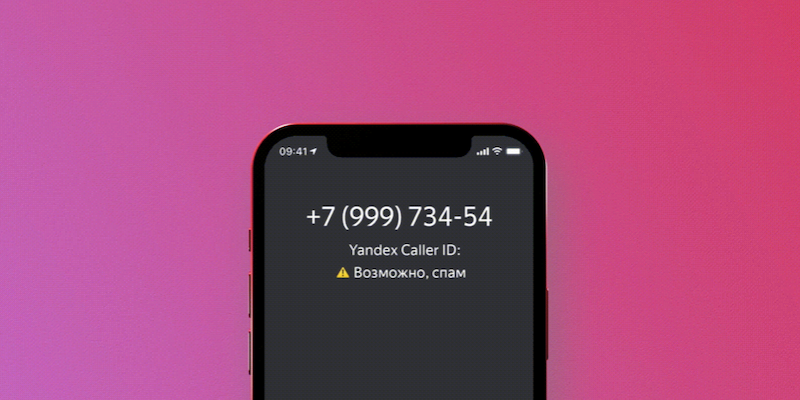
Приложение «Яндекс с Алисой» обновилось и получило функцию блокировки нежелательных входящих звонков. Эта фишка дополняет систему автоматического определения номеров, которая уже имеется в программе.
Теперь пользователи «Яндекса с Алисой» могут настроить блокировку двух типов звонков — входящие с финансовой рекламой, предложениями кредитов или услуг, и звонки от мошенников и коллекторов. Алгоритм, встроенный в приложение, проверяет номер, с которого поступает звонок, и принимает решение, заблокировать его или нет.
Как установить Яндекс определитель номера на Android
Разработчики из компании Яндекс создали мобильную программу, обеспечивающую пользователям новую функцию — определить номер при звонке. Теперь владельцы смартфонов с операционной системой Андроид видят, кто звонит, из какой организации абонент. Утилита предупреждает человека о возможном спаме или рекламном звонке. Удобно также то, приложение поддерживает множество языков. Что такое Яндекс определитель номера Android и как работает программное обеспечение?
Что такое Яндекс определитель номера на Андроиде
На текущий момент приложение встроено в программу Яндекс для платформы Android. Когда владельцу смартфона поступает звонок с номера, который не сохранен в телефонной книге, софт автоматически связывается со справочником от той же компании Yandex. В этой телефонной книге присутствует более пяти миллионов номеров различных организаций. Вдобавок утилита показывает, кто звонил, если вызов был пропущен.

Яндекс АОН для мобильного телефона
Полезная информация! В программе есть и другие функции: прогноз погоды, голосовой помощник, браузер, карты и пр.
Если номер отсутствует в списке, то программное обеспечение ищет сведения в поисковой системе, а именно, берет информацию из отзывов реальных пользователей. Таким образом приложения оповещает владельца телефона о подозрительных абонентах. Как правило, это мошенники или реклама, спам, ну или сотрудники банков и другие организации. В окне появляются пояснительные надписи. К примеру, — «Возможно, это реклама». Таким образом пользователь сам решает, отвечать ли на звонок.
Иногда после разговора приложение просит человека рассказать, чей это был номер, оставив отзыв. Таким образом база данных постоянно расширяется. Это похоже на нейронную сеть, которая сама обучается. Если на определенный номер будет написано множество отрицательных отзывов, то при следующем звонке от этого абонента высветится предупреждение.
Скачать программу можно из официального магазина приложений Google Play Market. Чтобы найти его, необходимо написать в строку поиска «Яндекс». Как было сказано выше, функция вшита в стандартное приложение от разработчиков «Yandex Apps».
Интересно! Программу скачали уже более 100 миллионов раз. А отзывы, в основном, положительные.
Саму опцию можно найти следующим образом:
- Открыть программу «Yandex».
- Нажать на иконку четырех квадратов. Кнопка расположена на нижней панели справа.
- В списке необходимо выбрать «Определитель номеров». На этой странице пользователь может ознакомиться с политикой конфиденциальности, либо перейти к настройкам.
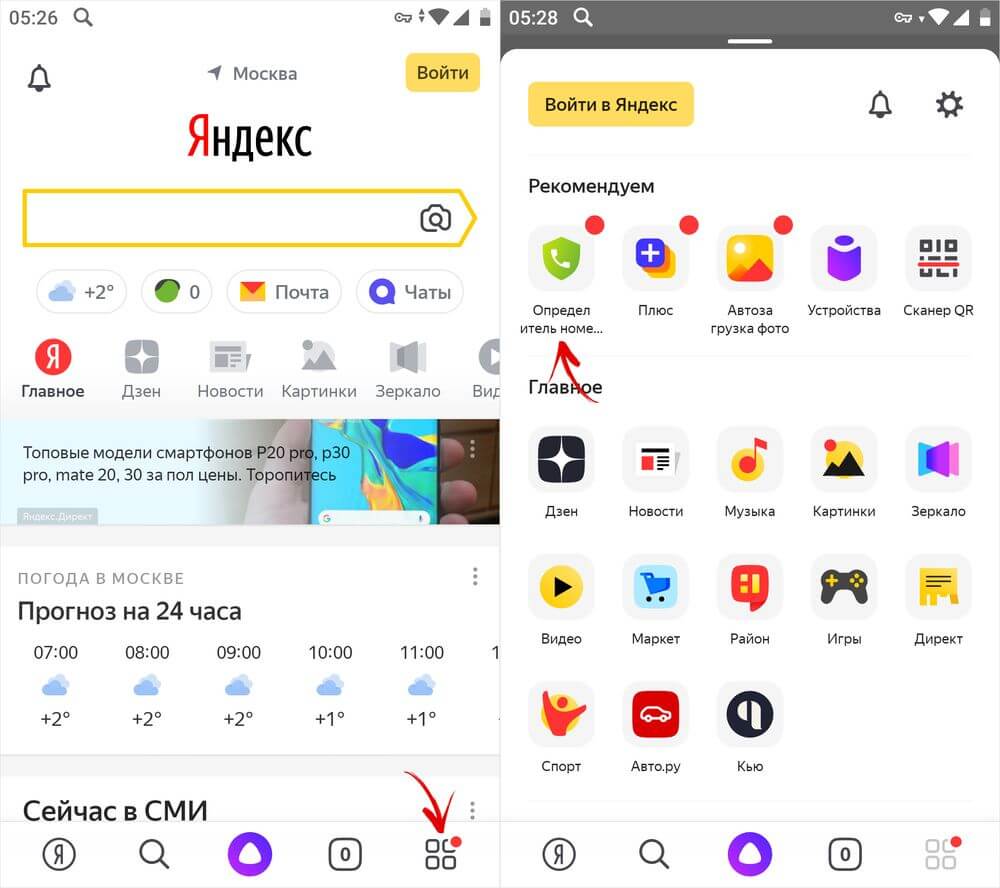
Яндекс определитель номера — как включить программу на Андроиде
Чтобы приложение заработало, необходимо его настроить. Для полноценной работы сервиса пользователю понадобится сделать «Yandex» основным ассистентом. После запуска утилита попросит предоставить разрешения к информации о местонахождении смартфона или планшета. Это делать не обязательно, если от программного обеспечения необходимо только определитель номеров. На его работе это не скажется. К этому также относится запись аудио.
Важно! Утилиту стоит скачивать только с проверенных сайтов (Гугл Плей или Яндекс). В противном случае можно заразить устройство вредоносным ПО.
Разработчики также побеспокоились о пользователях из Украины. После запуска программа предложит подключить VPN. Для этого достаточно всего лишь принять запрос после открытия софта.
Чтобы включить Яндекс определить номера на Андроид, необходимо сделать следующее:
- Когда пользователь установил приложение, и оно открыто, нужно нажать на желтую кнопку «Начать работу» внизу дисплея.
- Откроется поисковая система «Yandex», а ниже – прогноз погоды. На этой странице в самом низу есть полоса со всеми функциями. Необходимо нажать на ту, что расположена справа. Это иконка четырех квадратов.
- В открывшемся окне необходимо нажать на «Определитель номера». Программа имеет иконку зеленого щита с телефоном.
- Откроется страница с информацией о данном сервисе. Внизу есть политика сбора данных. При желании можно с ней ознакомиться. Чтобы продолжить, необходимо нажать «Включить».
- Высветится окно «Для работы определителя номера сделайте Яндекс основным помощником». Для этого нужно нажать на желтую кнопку внизу.
- На устройстве с операционной системой Андроид откроется пункт настроек «Помощник и голосовой ввод». Необходимо нажать на первый раздел и переключить на «Яндекс». После этого появится окно, где нужно подтвердить действия.
- Когда Yandex станет помощником смартфона по умолчанию, внизу всплывет окно с заголовком «Отлично!». Чтобы продолжить настройку АОН Яндекс Андроид, необходимо нажать на кнопку «Продолжить». Затем программа попросит предоставить три разрешения. Это нужно для корректной работы сервиса.
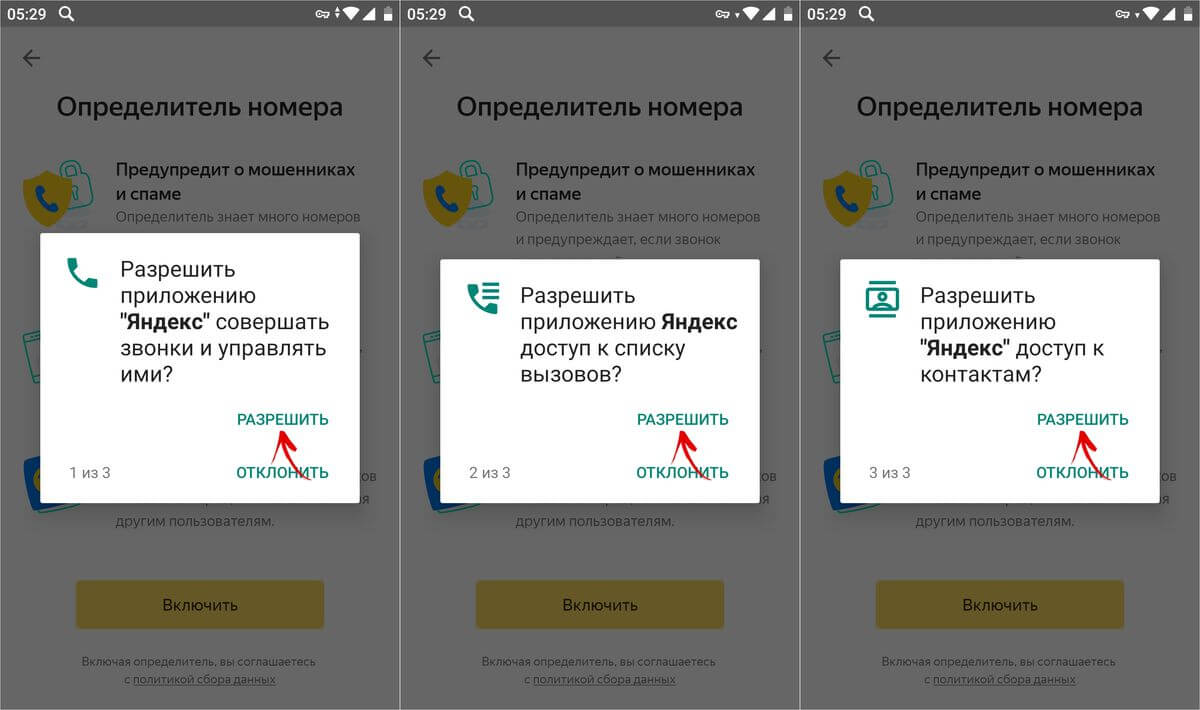
Доступ приложения к вызовам, звонкам и контактам
Чтобы завершить настройку программы «Определение номера Яндекс Android», необходимо разрешить утилите отображать содержимое поверх других окон. Это нужно для того, чтобы программа могла показывать информацию об абоненте, от которого поступает входящий вызов. Приложение само предложить пользователю открыть необходимые настройки. Чтобы завершить, достаточно переключить «тумблер» в соответствующее положение.
После этого программа начнет работать. Это можно определить, позвонив на свое устройство с другого номера. В следующий раз, когда будет звонить банк, то человек будет знать наперед. Таким образом можно избавляться от надоедливой рекламы и предложений. Вдобавок система также показывает некоторые кафе, рестораны, предлагающие доставку еды.
Примечание! Названия некоторых пунктов в настройках отличаются на аппаратах с разной версией прошивки.
Определитель звонков на ОС Андроид может со временем надоесть пользователю. В таком случае появится желание его выключить. Это делается быстрее, чем в случае, когда пользователь включает утилиту. Отключение проводится следующим образом:
- В программе Yandex нужно нажать на три горизонтальные полоски.
- Перейти в Яндекс.Антиспам и определитель для Андроид.
- Зайти в раздел со звонками.
- Отключить функцию.
Настройка приложения Антиспам
Яндекс не осуществляет блокировку звонков на Android. Однако софт способен предупредить о рекламном звонке. Это значительно уменьшает количество спама. По стандарту опция активна. Однако система не знает всех номеров, поэтому учится у пользователей. Это одно из преимуществ данного программного обеспечения.
Если Yandex не знаком с конкретным абонентом, то после завершения разговора у пользователя попросят оставить отзыв на номер. Это можно сделать собственноручно, не дожидаясь очередного входящего:
- Для начала нужно открыть программу.
- Нажать на иконку меню (расположена в правом нижнем углу дисплея смартфона), выбрать определитель номеров.
- Если приложение установлено уже некоторое время, и за этот промежуток были входящие звонки, то они сохраняются в открывшемся окне. Также там есть пропущенные вызовы. Возле каждого абонента написана информация о нем, которая известна сервису. Если информации о каком-либо звонке недостаточно, то необходимо нажать на него.
- В открывшемся окне с заголовком «Зачем вам звонили?» будет шесть параметров. Необходимо выбрать, с какой целью был входящий звонок.
- После этого появится еще одно окно «Откуда звонили?» Там можно выбрать: «Финансовая компания», «Банк», «Коллекторское агентство» и пр.
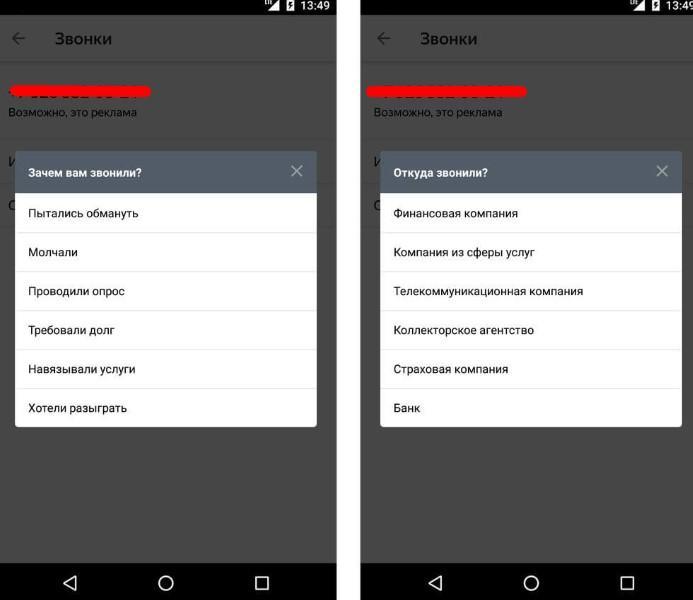
Отзыв о телефонном номере
Когда система получает достаточное количество информации, то она сама обучается. Таким образом у пользователей на ранее неизвестные номера будет информация: спам ли это, кто звонит и зачем.
Яндекс «Кто звонил» — приложение для Android: история звонков
Как было описано выше, программа показывает последние звонки. Само по себе приложение работает по похожему принципу стандартной программы «Контакты». Для этого предоставляются соответствующие разрешения при первом запуске утилиты. Чтобы посмотреть историю вызовов и узнать об абоненте, необходимо сделать следующее: зайти в «Yandex», открыть меню, выбрать программу АОН. В окне сразу же отображается все необходимые записи.
Примечание! В утилите сохраняются неизвестные номера и записанные в телефонной книге. Этот параметр можно настроить.
Чтобы звонки от сохраненных контактов не сохранялись, необходимо:
- Зайти в приложение.
- Нажать на иконку трех точек.
- Перейти в параметры.
- Переключить опцию «Скрывать звонки из адресной книги».
Что делать, если приложение не работает
Самая распространенная причина — пользователь не предоставил необходимые разрешения. В таком случае система сама предложить решить неполадку. Однако некоторые владельцы смартфонов блокируют дальнейшие всплывающие окна. В таком случае стоит воспользоваться следующим пошаговым руководством:
- Открыть настройки устройства.
- Нажать на пункт «Приложения и уведомления».
- Выбрать необходимую программу. В данном случае — Yandex.
- Нажать на опцию «Разрешения».
- В открывшемся меню нужно разрешить устройству те опции, которые запрашивала система при установке.
Полезная информация! Эта инструкция рассчитана на операционную систему Андроид версии 6.0 и выше. Чтобы проверить версию прошивки, необходимо в параметрах смартфона нажать «Система», затем «Об устройстве».
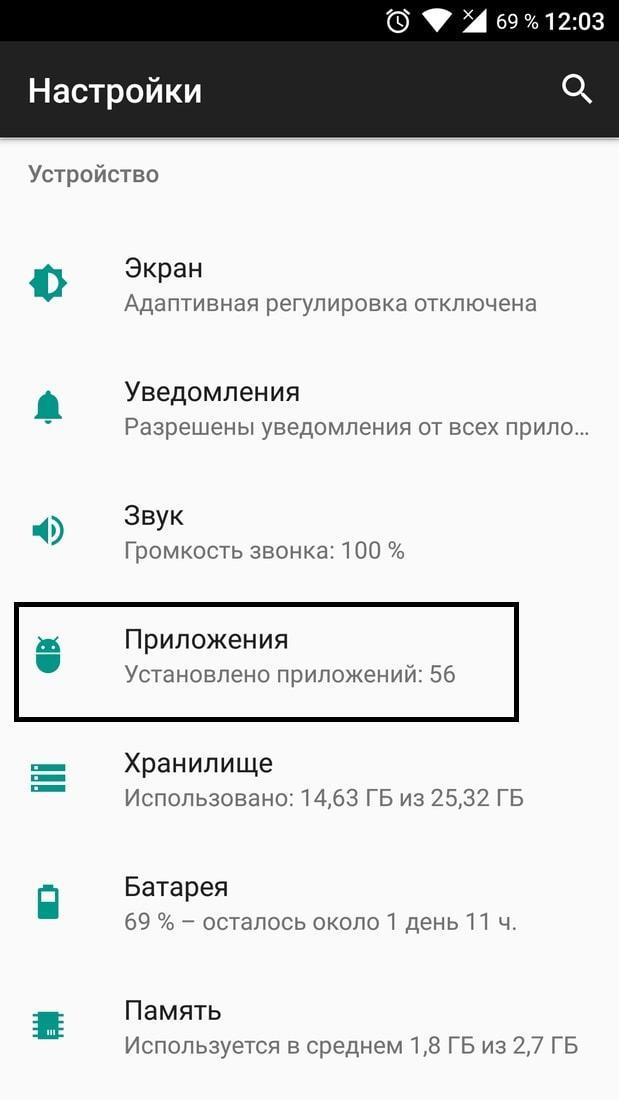
Пункт «Приложения» в старой версии прошивки
Руководство для 5.1 и более ранних ОС:
- Настройки.
- «Приложения» или «Менеджер приложений».
- Выбрать Yandex.
- Пролистать до вкладки «Разрешения».
В этой статье было рассказано все про «Яндекс определить номера», как включить на Андроиде — теперь достаточно понятно. Это хорошая программа, которая пригодится каждому пользователю. Ее можно включать и отключать, не удаляя с устройства. Настройки утилиты гибкие, это огромное преимущество. Главное — правильно установить и выставить параметры и разобраться, как выключать в случае необходимости.
Приложение «Яндекс» научилось блокировать ненужные звонки. Как включить?
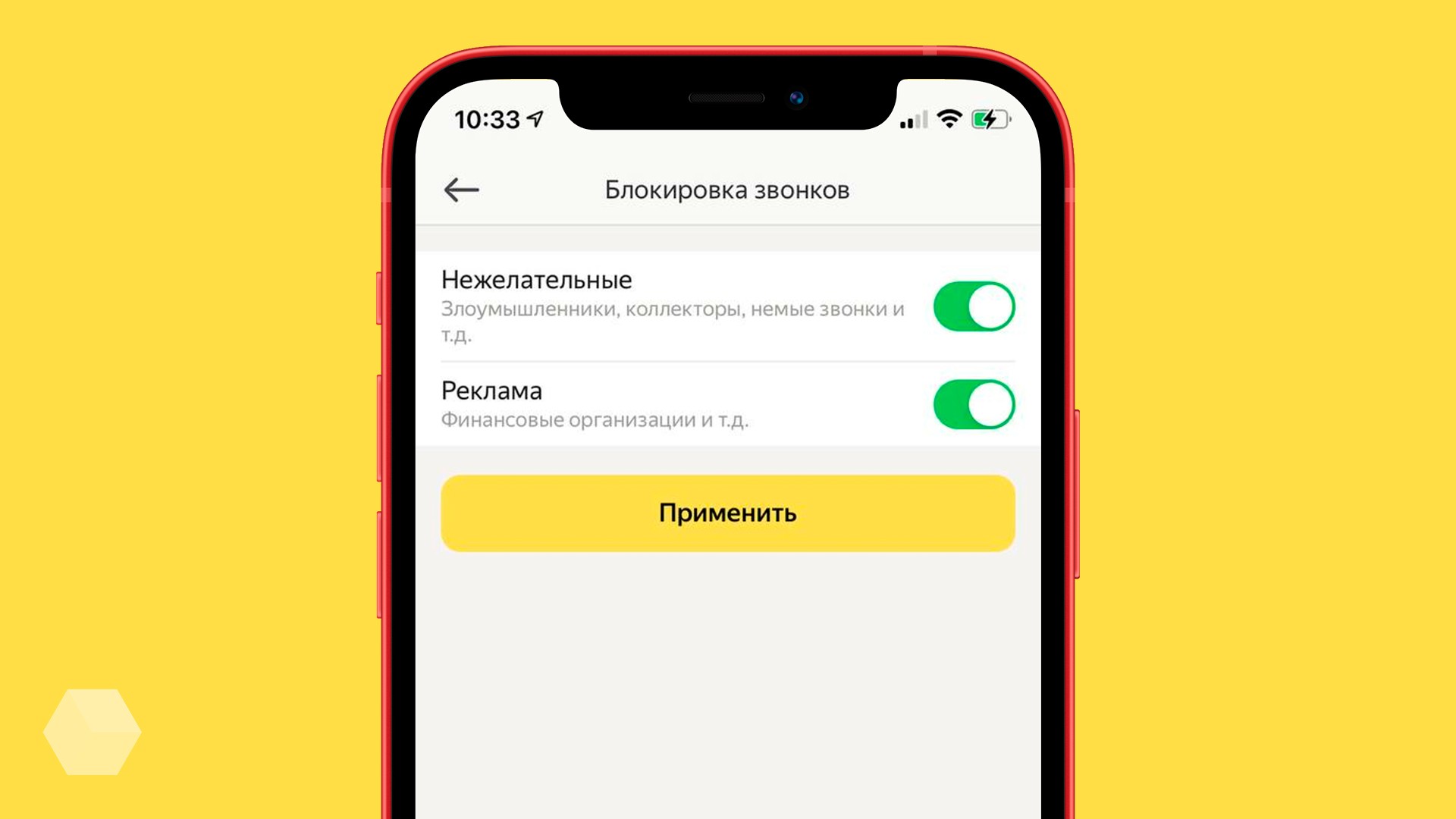
Новая опция позволяет блокировать два вида звонков: с рекламой финансовых услуг и нежелательные — предположительно от злоумышленников, коллекторов и других субъектов. Решение о блокировке принимается алгоритмом на основе машинного обучения, который принимает во внимание частоту и длительность звонков с этого номера. База номеров пополняется в том числе пользователями «Яндекса».
Владельцы Аndroid-смартфонов могут перевести сомнительные входящие в беззвучный режим и посмотреть список пропущенных вызовов.
Как активировать блокировку нежелательных звонков
Вариант 1. При помощи ассистента «Алиса»
- Откройте приложение «Яндекс».
- Произнесите фразу «Алиса, включи блокировку звонков» (активация ассистента голосом должна быть включена).
- Активируйте нужные параметры функции.
Вариант 2. Вручную через параметры приложения
- Откройте приложение «Яндекс».
- Перейдите в раздел «Сервисы», оттуда — в «Определитель номера».
- Перейдите в раздел «Блокировка звонков» и активируйте нужные параметры функции.
- Дождитесь загрузки базы номеров на устройство.
Обновление приложения «Яндекс» доступно для iOS и Android.
По информации «Яндекса», люди считают ненужными половину звонков с неизвестных номеров. При помощи новой функции можно избавиться от 70% нежелательных входящих вызовов.
Включение и отключение определителя номера Яндекс на Андроиде: как настроить антиспам
Некоторые смартфоны предусматривают дополнительные настройки для приложений вроде определителя номеров от Яндекса, требуя разрешить им наложение поверх экрана. Это нужно для того, чтобы баннер с характеристикой телефонного номера мог отображаться поверх окна вызова. В противном случае ничего не получится.
- Перейдите в «Настройки» и откройте раздел «Приложения»;
- Найдите в списке приложение «Яндекс» и откройте его страницу;
- Пролистайте список надстроек вниз и откройте «Наложение поверх других окон»;
- В открывшемся окне активируйте пункт «Отображение поверх других приложений».
Как очистить историю Яндекса на телефоне Андроид
Определитель Яндекса очень умён. Он может понять, что вам звонят мошенники или спамеры или службы, навязывающие какие-либо услуги. Тогда баннер будет окрашен в красный цвет, а на нём, помимо номера, будет отображаться ещё и надпись «Нежелательный звонок». Но, если звонок полезный, баннер будет зелёным, а текст на нём будет гласить: «Полезный звонок».
Иногда Яндекс будет просить вас уточнить, кто звонил. Тогда на экране появится небольшое диалоговое окно со списком из нескольких позиций, из которых нужно выбрать подходящий вариант. Если звонок личный – нужно так и указать. Такие опросы помогают поддерживать базу данных номеров в актуальном состоянии и помогать другим пользователям.
«определитель номера не работает»
Если определитель номера не работает, то заново загрузить его, а также перезагрузите телефон. Если функция не работает, то тут нужно найти причину. Если номер телефона находится в роуминге, номер, с которого вам звонят, то определитель номера будет работать некорректно, так как нужно чтобы абонент находился на территории России, и после того как абонент вернётся, то приложение от Яндекс будет работать нормально.
Также скрытые номера определитель номера не показывает.
«определитель» от билайн
Также у Билайн есть опция автоматического определения и чтобы подключить её, нужно Ввести USSD-команду *110*061#. Также можно позвонить по номеру 067409061 и через автоответчик обработается ваш запрос и услуга подключиться автоматически.
Антиопределитель от билайн
Также вы можете активировать антиопределитель номера от Билайн. Существует несколько способов:
- Один из них — это подключить с помощью USSD-команды *110*071#.
- Также можно подключить с помощью номера для активации 067409071.
- Также можно подключить через личный кабинет от билайна, там заходите в меню, находите «услуги», переходите в раздел «мобильная связь интернет» и находите нужную функцию, которая называется «антиопределитель номера» и подключаете.
- То же самое можно сделать и через мобильное приложение также находите вкладку «услуги», раздел «мобильная связь и интернет», и находите услугу «антиопределитель номера».
- Также вы можете позвонить в колл-центр либо техподдержку Билайн По номеру горячей линии 88007000611 . Если вы находитесь в международном роуминге, то для этого номер 74957972727.
Если вы активируйте опцию через номер, при помощи звонка, то будет списано 15 руб., так как какая такой вид активации платный.
Включить/отключить определитель номера
- Откройте меню приложения → Определитель номера .
- В правом верхнем углу экрана нажмите → Настройки .
- Включите или отключите опцию Определять, кто звонил .
По правилам Google определять номера может помощник, выбранный в настройках устройства по умолчанию. Чтобы включить определитель номера, выберите таким помощником приложение Яндекс.
- Откройте меню приложения → Определитель номера .
- Внизу экрана нажмите кнопку Включить .
- В подсказке нажмите кнопку Перейти в настройки .
- Выберите пункт Помощник → Яндекс и нажмите ОК .
- В подсказке нажмите кнопку Продолжить .
- Предоставьте приложению Яндекс необходимые доступы.
- Перейдите в настройки устройства.
- Выберите пункт Приложения и уведомления .
- Внизу экрана нажмите Дополнительно .
- Выберите пункт Приложения по умолчанию → Помощник и голосовой ввод → Помощник .
- Выберите помощника и нажмите ОК .
Дополнительные разрешения
Для ряда моделей смартфонов требуются дополнительные разрешения:
Позволяет автоматически запускать приложение при входящем звонке.
Чтобы выдать разрешение:
- Перейдите в меню Настройки → Разрешения → Автозапуск .
- В строке Яндекс включите автозапуск.
Позволяет не прекращать работу приложения при низком заряде батареи.
Чтобы выдать разрешение:
- Перейдите в меню Настройки → Батарея и производительность → Выбор приложений → Яндекс .
- Выберите режим Нет ограничений .
Позволяет отображать информацию о входящем вызове на экране устройства во время звонка.
Чтобы выдать разрешение:
- Перейдите в меню Настройки → Уведомления и строка состояния → Уведомления приложений → Яндекс .
- Включите опции Всплывающие уведомления и Экран блокировки .
Позволяет не прекращать работу приложения при низком заряде батареи.
Чтобы выдать разрешение:
- Перейдите в меню Настройки → Батарея → Запуск .
- В списке приложений выберите Яндекс .
- В открывшемся меню Управление вручную включите все опции.
- Нажмите ОК .
Для некоторых устройств необходимо выполнить дополнительные действия:
- Перейдите в настройки электропитания вашего устройства.
- Отключите опцию Закрывать приложение при блокировке экрана .
Изменить категорию номера
Если категория номера определяется неправильно, оставьте отзыв. Она изменится, как только мы соберем достаточно обратной связи.
Если телефонный номер принадлежит вашей организации, добавьте ее в Яндекс.Справочник.
Чтобы удалить информацию о номере из нашей базы, напишите в службу поддержки.
Использование
Чтобы пользоваться данной услугой не нужно выполнять какие-либо действия дополнительно после того как её активировали. Так как все будет действовать автоматически после введения кода либо иного способа активации.
Как включить определитель номера в яндексе: инструкция
Включение определителя номера android яндекс осуществляется по легкой схеме. Действовать следует после скачивания утилиты. Далее пользователь должен провести такие манипуляции:
- В конце перечня с функциями важно найти определитель и кликнуть на него;
- Проставляется разрешение на телефонные звонки и управление ими;
- В телефонных настройках открывается доступ к контактам.
После этого контакты на устройстве будут выявлены. Если приложение не смогло открыть звонившего, система попросит оставить о звонившем отзыв. Здесь важно отметить, что происходило в процессе звонка – молчание, мошенничество, опрос или навязывание услуг.
Если на один телефон, источник которого сложно установить, будет поступать множество жалоб, разработчики предпримут определенные меры.
Как определить номер при помощи яндекса?
Для определения потребуется выполнить такие манипуляции:
Как отключить «яндекс определитель» на телефоне ⋆ huaweidevices.ru
Если вам почему-то не подошла работа функции «Яндекс», то не поздно узнать, как отключить «Яндекс определитель».

Включается определитель немного дольше, чем выключается. Но не труднее.
Номера определяются из базы «Яндекс.Справочник». Когда пользователи отвечают на вопросы «Яндекса» после неопределённых номеров, то ответы также вносятся в базу для статистики. К примеру, пользователю позвонили из банка с предложением оформить кредит, но пользователь не любит такой вид продаж и поэтому указал неверные ответы. Он мог написать, что звонили рекламщики или коллекторы. Такой пользователь может быть не один и, когда этот номер позвонит вам, на основании ответов других пользователей вам могут показать ложную рекомендацию, такую как: «Возможно, это реклама» или «Возможно, это коллекторы».

- Запустите меню приложения «Яндекс»(три горизонтальных полоски)
- «Определитель номера»
- Раздел «Звонки»
- Деактивируйте пункт «Определять, кто звонил»

Расскажите подробно в комментариях, почему вы решили отключить определитель.
Как работает определитель номера?
Как только на смартфон поступает незнакомый звонок, утилита сравнивает его с данными, собранными в базе Яндекс.Справочника. Сегодня здесь зафиксированы данные пяти миллионов компаний и предприятий. Как только найдется совпадение, на дисплее автоматически появится название организации и род деятельности.
Если искомой комбинации нет в справочнике, программа перейдет к поиску в базе отзывов. Здесь можно найти много информации по подозрительным адресатам. Есть возможность найти мошенников, но и достаточно безобидных людей или компании.
Как это работает?
Эта функция доступна только для владельцев Android. И как только вы в настройках её подключаете, то она потом автоматически определяет номера. В её базу занесено 5 миллионов контактов Российских номеров разных рекламных компаний. Она постоянно пополняется, так что вы уже будете знать, когда можно не поднимать трубку.
Google Play Яндекс — с Алисой
Общие разрешения
Необходим, чтобы определять момент входящего звонка.
Доступ к контактам
Требуется, чтобы определять звонки с номеров, не входящих в телефонную книгу пользователя.
Также этот доступ позволяет отображать контакты из телефонной книги в истории звонков.
Позволяет во время звонка отображать информацию о входящем вызове на экране устройства.
Доступ в интернет
Необходим, чтобы запросить информацию о номере в базе данных.
Опция «супераон» управление
Опция от Мегафон вы сможете пользоватся самостоятельно и управлять также. Если вы захотите её подключить можете сделать это сами и отключить, также вы можете запрашивать информацию о номере, который вам звонил, чтобы его рассекретили, максимум три раза за сутки.
Принцип работы определителя
Если номер, с которого поступает вызов, отсутствует в телефонной книге, программа подскажет, кому принадлежит телефон.
Яндекс ведет внутренний реестр, который регулярно пополняется и редактируется, в том числе за счет информации, предоставляемой самими пользователями. После получения нежелательного звонка абонент в приложении может сделать отметки, что вызов был от мошенников или рекламной компании.
База автоматически закачивается на смартфон при загрузке программы.
Существует ещё одна база — «Яндекс.Справочник», в которой содержится информация о многих организациях и их деятельности. Это официальные данные, которые доступны в Интернете. Если входящий вызов поступает от компании, занесенной в справочник, приложение выведет на экран телефона название организации, а также возможную причину звонка.
Обратите внимание! Доступа к содержимому переписок и звонков у приложения нет.
Программа автоматически не добавляет номер, с которого поступают звонки, в черный список. Пользователь должен сделать это самостоятельно в настройках смартфона. Порядок действий прописан в инструкции или технической документации и может отличаться в зависимости от модели телефона
Работа функции «определитель номера»
Ещё весной 2020 г. Яндекс запустил новую программу, благодаря которой можно определить кто вам звонит, даже если этого номера нет в телефонной книге. Именно благодаря приложению его владельцы будут узнавать, чей номер звонит. Программа работает на базе России, поэтому в справочнике, к которому подключена программа, есть более 5000000 организаций, которые работают на территории России.
Скачивание и установка приложения от яндекс
Чтобы подключить функцию определения неизвестного номера при входящем звонке, необходимо инсталлировать специальную программу. Пошаговое руководство:
- На заглавном экране запустить Play Маркет .
- В поисковой строке ввести запрос « Яндекс », подтвердить.
- В результатах перейти на страницу программы « Яндекс — с Алисой ».
- Нажать по кнопке Установить .
- Дождаться завершения инсталляции на устройство.
Обратите внимание! Установить определитель номера от Яндекса на телефон Андроид можно через браузер, для этого необходимо выполнить поиск в любой поисковой системе и перейти на страницу загрузки приложения.
Скрытый номер
У мобильного оператора Билайн, есть такая функция Антиопределитель. Благодаря ей можно поставить защиту от определителя номера, таким образом когда вы звоните другому абоненту даже если у него установлена эта функция от Яндекс, он увидит на устройстве слова «скрытый номер» и он не узнает ваше имя, а также не увидят сами цифры.
Благодаря такой опции можно оставаться неизвестным, несмотря на функцию Яндекс.
Стоимость
Стоимость такой услуги составляет 6 рублей в день, а само подключение происходит бесплатно. Если вы понимаете, что услуга вам не нужна, то вы можете отключить её в любой момент. Но если вы хотите заново подключить эту программу, то это будет стоить 100 руб. важно, все платежи будут списываться автоматически.
Также если вы захотите узнать засекреченный номер, то с вашего лицевого счёта будет списано 60 руб. После списания данная услуга у вас подключиться и затем вы сможете пользоватся этим совершенно бесплатно. Таким образом 60 руб. списываются единоразово.
Требуемые разрешения
Разрешения автоматически запрашиваются при включении определителя. Также вы можете выдать разрешения позже в настройках вашего устройства.
Общие разрешения
Необходим, чтобы определять момент входящего звонка.
Доступ к контактам
Требуется, чтобы определять звонки с номеров, не входящих в телефонную книгу пользователя.
Также этот доступ позволяет отображать контакты из телефонной книги в истории звонков.
Позволяет во время звонка отображать информацию о входящем вызове на экране устройства.
Доступ в интернет
Необходим, чтобы запросить информацию о номере в базе данных.
Дополнительные разрешения
Для ряда моделей смартфонов требуются дополнительные разрешения:
Позволяет автоматически запускать приложение при входящем звонке.
Чтобы выдать разрешение:
- Перейдите в меню Настройки → Разрешения → Автозапуск .
- В строке Яндекс включите автозапуск.
Позволяет не прекращать работу приложения при низком заряде батареи.
Чтобы выдать разрешение:
- Перейдите в меню Настройки → Батарея и производительность → Выбор приложений → Яндекс .
- Выберите режим Нет ограничений .
Позволяет отображать информацию о входящем вызове на экране устройства во время звонка.
Чтобы выдать разрешение:
- Перейдите в меню Настройки → Уведомления и строка состояния → Уведомления приложений → Яндекс .
- Включите опции Всплывающие уведомления и Экран блокировки .
Позволяет не прекращать работу приложения при низком заряде батареи.
Чтобы выдать разрешение:
- Перейдите в меню Настройки → Батарея → Запуск .
- В списке приложений выберите Яндекс .
- В открывшемся меню Управление вручную включите все опции.
- Нажмите ОК .
Для некоторых устройств необходимо выполнить дополнительные действия:
- Перейдите в настройки электропитания вашего устройства.
- Отключите опцию Закрывать приложение при блокировке экрана .
Яндекс «кто звонил» — приложение для android: история звонков
Как было описано выше, программа показывает последние звонки. Само по себе приложение работает по похожему принципу стандартной программы «Контакты». Для этого предоставляются соответствующие разрешения при первом запуске утилиты. Чтобы посмотреть историю вызовов и узнать об абоненте, необходимо сделать следующее: зайти в «Yandex», открыть меню, выбрать программу АОН. В окне сразу же отображается все необходимые записи.
Чтобы звонки от сохраненных контактов не сохранялись, необходимо:
- Зайти в приложение.
- Нажать на иконку трех точек.
- Перейти в параметры.
- Переключить опцию «Скрывать звонки из адресной книги».
Яндекс определитель номера — как включить программу на андроиде
Чтобы приложение заработало, необходимо его настроить. Для полноценной работы сервиса пользователю понадобится сделать «Yandex» основным ассистентом. После запуска утилита попросит предоставить разрешения к информации о местонахождении смартфона или планшета.
Разработчики также побеспокоились о пользователях из Украины. После запуска программа предложит подключить VPN. Для этого достаточно всего лишь принять запрос после открытия софта.
Чтобы включить Яндекс определить номера на Андроид, необходимо сделать следующее:
- Когда пользователь установил приложение, и оно открыто, нужно нажать на желтую кнопку «Начать работу» внизу дисплея.
- Откроется поисковая система «Yandex», а ниже – прогноз погоды. На этой странице в самом низу есть полоса со всеми функциями. Необходимо нажать на ту, что расположена справа. Это иконка четырех квадратов.
- В открывшемся окне необходимо нажать на «Определитель номера». Программа имеет иконку зеленого щита с телефоном.
- Откроется страница с информацией о данном сервисе. Внизу есть политика сбора данных. При желании можно с ней ознакомиться. Чтобы продолжить, необходимо нажать «Включить».
- Высветится окно «Для работы определителя номера сделайте Яндекс основным помощником». Для этого нужно нажать на желтую кнопку внизу.
- На устройстве с операционной системой Андроид откроется пункт настроек «Помощник и голосовой ввод». Необходимо нажать на первый раздел и переключить на «Яндекс». После этого появится окно, где нужно подтвердить действия.
- Когда Yandex станет помощником смартфона по умолчанию, внизу всплывет окно с заголовком «Отлично!». Чтобы продолжить настройку АОН Яндекс Андроид, необходимо нажать на кнопку «Продолжить». Затем программа попросит предоставить три разрешения. Это нужно для корректной работы сервиса.
Чтобы завершить настройку программы «Определение номера Яндекс Android», необходимо разрешить утилите отображать содержимое поверх других окон. Это нужно для того, чтобы программа могла показывать информацию об абоненте, от которого поступает входящий вызов.
После этого программа начнет работать. Это можно определить, позвонив на свое устройство с другого номера. В следующий раз, когда будет звонить банк, то человек будет знать наперед. Таким образом можно избавляться от надоедливой рекламы и предложений. Вдобавок система также показывает некоторые кафе, рестораны, предлагающие доставку еды.
Определитель звонков на ОС Андроид может со временем надоесть пользователю. В таком случае появится желание его выключить. Это делается быстрее, чем в случае, когда пользователь включает утилиту. Отключение проводится следующим образом:
- В программе Yandex нужно нажать на три горизонтальные полоски.
- Перейти в Яндекс.Антиспам и определитель для Андроид.
- Зайти в раздел со звонками.
- Отключить функцию.
Заключение
Установив и подключив определитель номера от Яндекса, абонент избавит себя от нежелательных разговоров. Это удобно, когда нет возможности игнорировать входящие звонки и нет желания тратить время на прослушивание автоответчиков с бесполезной информацией.
Оставить отзыв на номер
Если вы заметили ошибку в определении категории звонка или просто хотите поучаствовать в обновлении нашей базы, оставьте отзыв на телефонный номер. Сделать это можно в любое удобное время.
- Откройте меню приложения → Определитель номера .
- Нажмите на строку с номером.
- Оставьте отзыв, ответив на вопросы.
Иногда мы просим ответить на ряд вопросов сразу после завершения разговора. Это происходит, когда мы предполагаем, что телефонный номер относится к одной из категорий, но собранных данных по нему пока недостаточно.