Как найти диспетчер задач на Андроид + Топ 3 лучших приложений
Android — открытая операционная система, в которой у любого пользователя есть права для взаимодействия с файловой системой.
В частности, используется диспетчер файлов для Андроид, который есть на любом мобильном устройстве под управлением этой операционной системы.
Где находится диспетчер файлов для Андроид и как его открыть
Файловая система, которую многие называют диспетчер задач для Андроид, представляет собой доступ к системе через папки и файлы.
Лучше всего объяснить это по аналогии с компьютером, файловая система которого находится на жестком диске C в виде файлов и папок (Documents, Users, Program Files и т.д.). Так вот Андроид работает точно так же.
Зачем нужен диспетчер задач Android? На мой взгляд, доступ к файловой системе является главным преимуществом операционной системы от Google по сравнению с iOS.

Благодаря ему на Андроиде можно открыть почти любую папку, очистив ее, добавив в нее файлы или переместив/скопировав файлы из нее или в нее.
Несколько примеров полезных действий в диспетчере телефона:
- после удаления приложения от него остались файлы, которые занимают место и можно удалить их в соответствующей папке;
- можно напрямую перемещать файлы из памяти устройства на карту памяти, что очень удобно;
- в таких приложениях, как Telegram, Viber или WhatsApp, все файлы, даже временные, загружаются на память телефона и очень быстро ее заполняют, а найдя папку с тем же Телеграмом можно выделить все временные файлы и удалить их (очень эффективно!);
- если в систему попал вредоносный файл и вы знаете, какой это файл, его можно найти через файловый менеджер и удалить.
То, где находится файловый менеджер, зависит от модели и бренда аппарата. В преимущественном большинстве случаев это приложение “Проводник”, расположенное на домашнем экране.

Также можно установить стороннее программное обеспечение, чтобы точно знать, как открыть диспетчер файлов на Андроид (им будет загруженное приложение).
Важно! Помимо этого диспетчера, существует диспетчер приложений и диспетчер загрузок. Это три разные вещи.
Диспетчер приложений находится в настройках, во вкладке “Все приложения” или “Приложения”. Он представляет собой перечень всех установленных программ на мобильном устройстве.

Здесь можно найти любое установленное приложение, очистив его кэш, удалив, остановив работу или откатившись до изначального состояния.
Последнее нужно для системных приложений, которые невозможно удалить даже через диспетчер, поэтому можно лишь поставить начальную версию и остановить функционирование.
Диспетчер загрузок предназначен для просмотра загруженных объектов. В нем учитываются все загрузки, будь то скачанные с браузера или с мессенджеров.

Да, можно посмотреть все скачанное в самом браузере или мессенджере, но через диспетчер будет отображаться все сразу, и это удобно. Отсюда можно открыть скачанный объект, посмотреть место его сохранения, удалить его.
У вас не должно возникнуть вопросов о том, как включить диспетчер загрузки Андроид, потому что он активирован всегда. Другое дело, когда нужно узнать где находится данный диспетчер.
Обычно он расположен среди прочих приложений в папке “Инструменты” или “Прочее”. Называется либо “Диспетчер загрузок”, либо “Загрузки”.
Топ 3 файловых менеджера, которые я рекомендую скачать
Стоковое системное ПО подходит лишь для стандартных действий по типу копирования, перемещения, переименования и обычного просмотра файловой системы.
Также “Проводник” довольно ресурсоемкий, что может быть важно при работе с тяжелыми данными или если мобильное устройство имеет слабые технические характеристики.
Существует стороннее программное обеспечение, которое лучше стокового. Далее описаны три лучших.
Total Commander

Total Commander пришел на мобильную операционную систему Android с компьютеров на Windows. Он значительно лучше справлялся с обязанностями файлового менеджера на компьютере, из-за чего позже получил название Windows Manager.
Данное программное обеспечение имеет интуитивно-понятный интерфейс и прямое отображение папок (совсем как на компьютерах). По сравнению с предустановленным менеджером, Total Commander работает значительно быстрее и имеет больше функций.
В программе есть широкий набор инструментов для навигации и поиска. Также можно копировать, вставлять, перемещать и т.д. Из особенных функций есть поддержка закладок и распаковка архивов. Можно добавлять настраиваемые кнопки прямо на панель управления.
В Total Commander есть встроенный текстовый редактор, доступ по локальной сети, FTP и SFTP клиенты. Приложение доступно бесплатно и загружается из Play Market.
Advanced Download Manager

Advanced Download Manager — улучшенный менеджер загрузок, который умеет работать с торрентами, добавлять закачки из различных браузеров и делать многое другое.
Основные функции программного обеспечения:
- перехват закачек из буфера обмена и всех браузеров;
- ускорение загрузки путем многопоточности;
- загрузка сразу на карту памяти в обход внутреннего накопителя;
- одновременное скачивание нескольких объектов (а не по очереди как в стандартном диспетчере загрузок);
- стабильная докачка файлов после паузы или обрыва соединения;
- резервное копирование списка загруженных объектов на карту памяти;
- автоматический запуск или остановка загрузки при подключении или отключении от Wi-Fi;
- есть встроенный браузер для закачки объектов из сайтов, требующих регистрации.
Приложение доступно бесплатно, а поэтому содержит рекламу.
IDM — Download Manager Plus

IDM Download Manager Plus — это менеджер загрузок и диспетчер файлов для Андроид в одном лице.
В программе есть встроенный браузер, и если через него зайти на сайт с видео или другим мультимедиа, можно скачать его прямо оттуда. Причем загрузка доступна даже когда сам сайт это не предусматривает.
От файлового менеджера в приложении есть работа с загруженными файлами. Их можно переименовывать и указывать расположение.
IDM Download Manager Plus доступен в Play Market. Загрузка бесплатна.
Добавить комментарий Отменить ответ
Об авторе этого сайта

Привет. Меня зовут Петр. Я автор этого сайта. В нем я рассказываю о том, что мне очень интересно. А именно о планшетах. В блоге я пытаюсь простым языком рассказывать о прошивках, настройках и новинках всех современных планшетов. Также большая часть статей посвящена ОС Андроид, которая мне очень нравится
Как открыть диспетчер задач на компьютере и телефоне?
Чтобы регулярно очищать оперативную память от ненужных программ, нужно знать, как открыть диспетчер задач.
Рассмотрим детальнее, как запустить утилиту на популярных операционных системах для ПК и смартфона.
Содержание:

Диспетчер задач (или таск менеджер) – это стандартная утилита, которая позволяет завершать работу ненужных процессов и программ, управлять автозагрузкой и общей производительностью компьютера.
Часто несколько фоновых приложений могут «съедать» весь ресурс оперативной памяти, а вы даже не будете подозревать об этом.
Такой менеджер позволяет быстро проанализировать активные функции и ПО, а также избавиться от ненужных компонентов.
Рассмотрим детальнее, как открыть утилиту в разных операционных системах.
Инструкция для Windows XP, 7
В каждой из версий Windows диспетчер является отдельной утилитой, в которой разные типы процессов и х настройка разделены по вкладкам.
Идентичный вид у менеджера для XP и семёрки. В новых версиях системы он был немного видоизменен и дополнен большим количеством возможностей.
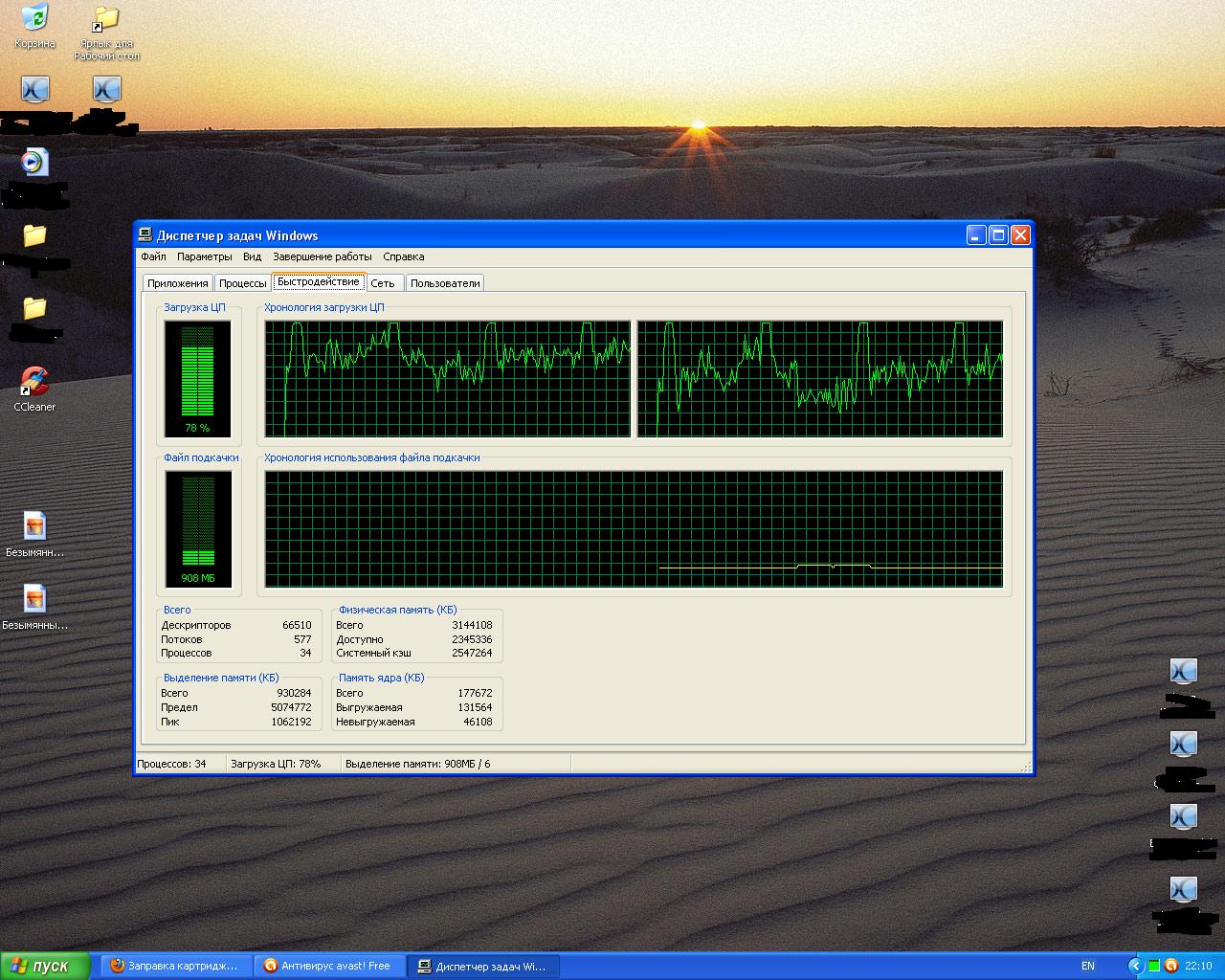
Способ 1. В Windows XP для запуска диспетчера будет достаточно простого нажатия комбинации клавиш Ctrl + Alt + Delete .
Просто зажмите одновременно три кнопки и на экране появится нужная вам программа. Кликнув на эти клавиши в Windows 7, вы увидите окно блокировки.
Внешний вид окна указан на рисунке ниже. Выберите выделенный пункт для запуска утилиты.
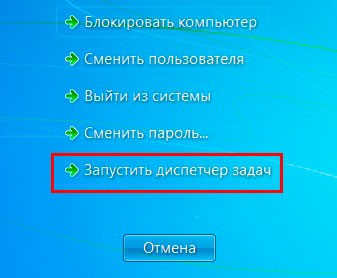
Рис. 2 – окно блокировки Windows 7
Способ 2. Комбинация клавиш Ctrl — Shift — Escape позволяет мгновенно запустить диспетчер задач на любой версии операционной системы.
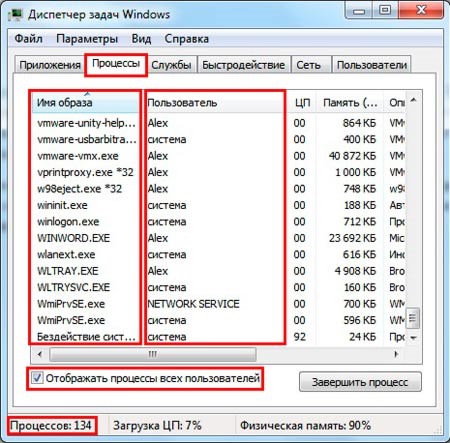
Рис.3 – таск менеджер в Windows 7
Способ 3. Кликните правой клавишей на свободном месте панели навигации в открывшемся списке выберите «Запустить диспетчер ». Т
аким образом можно получить доступ к системной утилите с рабочего стола или любого окна.
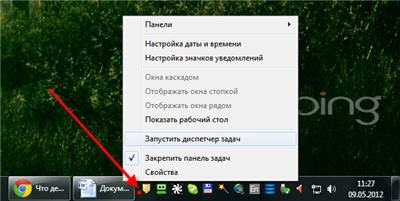
Рис.4 – открытие приложения с помощью панели навигации Windows 7
Структура диспетчера состоит из таких вкладок:
- Приложения – открывается лист всех запущенных на ПК программ;
- Процессы – отображение различных задач, которые создают запущенные или работающие в спящем режиме программы;
- Службы – данные о службах операционной системы;
- Быстродействие — просмотр степени загрузки процессора;
- Сеть – процесс работы и загрузка подключённых сетей;
- Пользователи – вкладка доступна только администратору и отображает учётные записи юзеров. Показывает, какие из них сейчас запущены.
Читайте также
Все способы для Windows 8, 10
Существует несколько способов открытия диспетчера в новых версиях Виндоус. Первый способ – это сочетание клавиш Ctrl — Shift — Escape .
Она, как их в прошлых версиях системы, позволяет быстро получить доступ к диспетчеру.
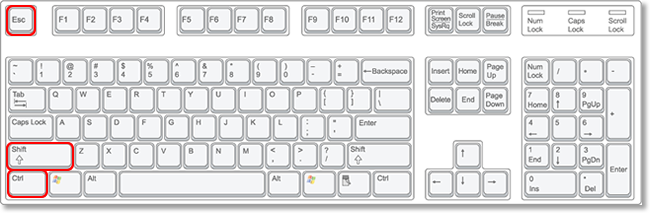
Рис. 5 – сочетание Ctrl-Shift-Escape
Второй способ – открытие с помощью дополнительного меню кнопки «Пуск» . Нажмите на клавишу правой кнопкой мышки и в открывшемся списке выберите таск менеджер:
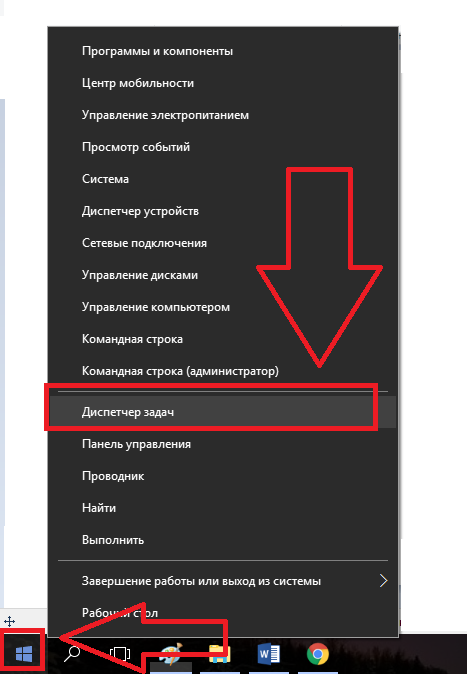
Рис.6 – открытие диспетчера
Третий способ – поиск утилиты на ПК. Нажмите на поле со значком лупы и в текстовое поле введите название «Диспетчер задач» . В графе «Лучшее соответствие результатов» кликните на первом значении.
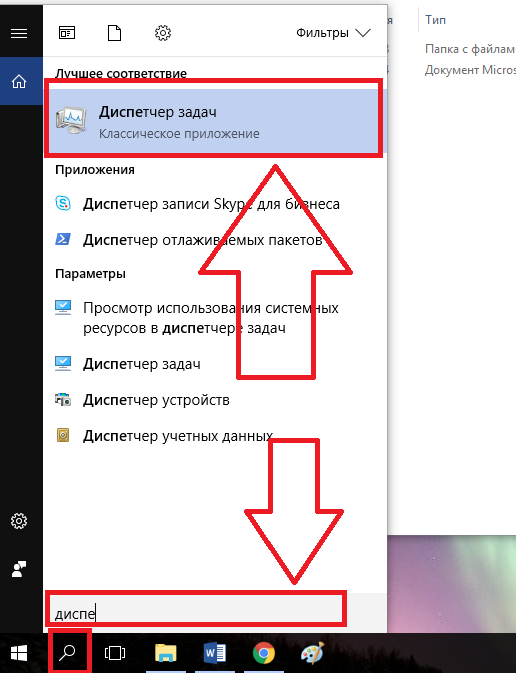
Рис. 7 – запуск с помощью окна поиска
Четвёртый способ – с помощью панели задач. Как и в руководстве для более ранних версий ОС, нужно кликнуть по ней правой клавишей и выбрать пункт для запуска менеджера:
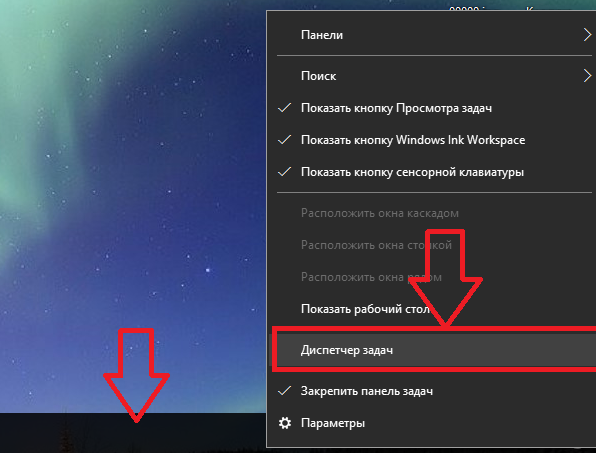
Рис.8 – запуск через панель задач
Пятый способ — использование командной строки. Открыть стандартную утилиту поможет команда TASKMGR . Введите её в строку и нажмите Enter . Появиться окно диспетчера:
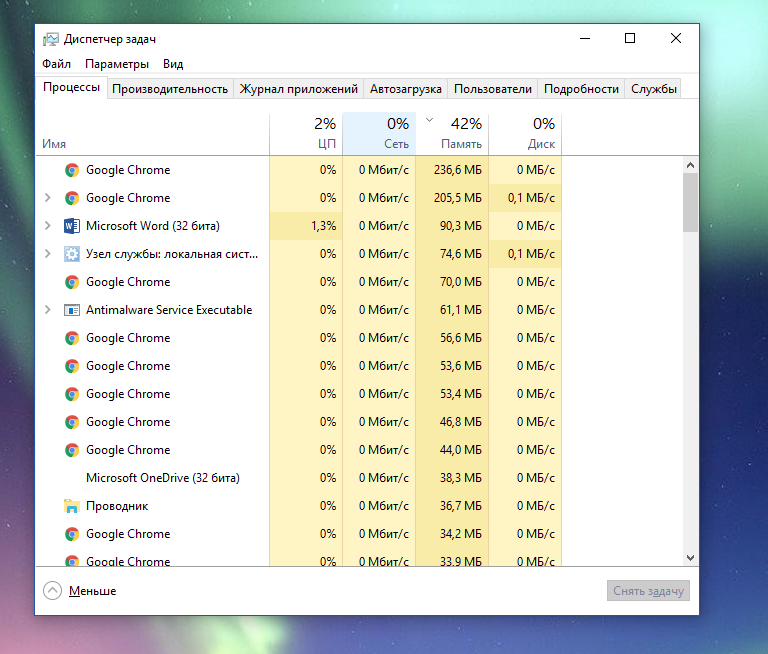
Рис. 9 – таск менеджер в Windows 8, 10
Новая версия утилиты лучше визуализирует работу всех составляющих ПК. Добавлены вкладки «Автозагрузка» , «Подробности» . Появилась функция генерации отчетов.
Диспетчер задач в MAC OS
Для MAC посмотреть и завершить работу процессов можно следующим образом:
- Одновременно зажмите клавиши Command + Option + Escape ;
- Дождитесь появления следующего окошка;
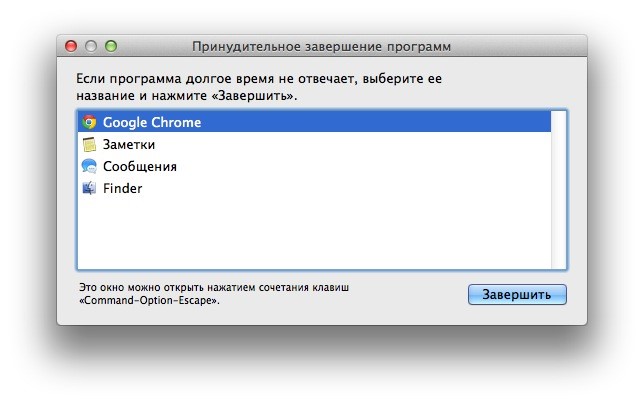
Рис.10 – завершение программ в OS X
- Поочередно нажимайте на программу и кликайте на «Завершить» .
Открываем диспетчер на Android и IOS
В мобильных операционных системах отсутствует отдельное стандартное приложение для отслеживания абсолютно всех процессов.
К примеру, в Android все операции, которые выполняются в фоновом режиме, можно посмотреть в окне «Настройки» — «Приложения» — «Процессы» .
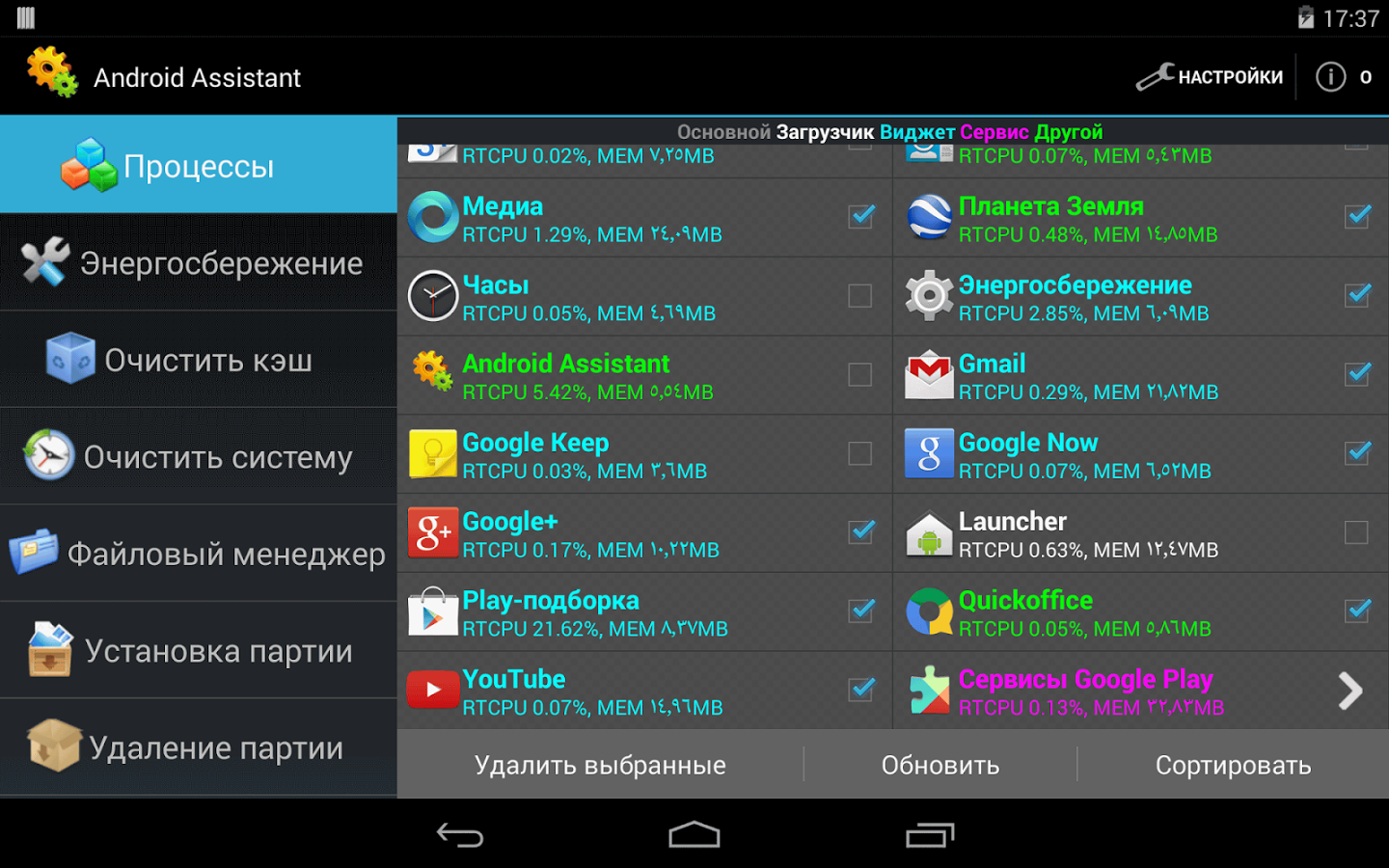
Рис.11 – окно «Процессы» в Android
Обычный пользователь сможет только отследить открытые приложения и закрыть их.
Системные процессы также будут видны, однако любая попытка их закрытия будет безуспешной без наличия прав root.
Существенный недостаток мобильного проводника – с его помощью нельзя отследить работу вирусного ПО.
Юзеры, которые хотят использовать полноценный диспетчер, который схож с установленным на Виндоусе, могут загрузить одно из подобных приложений в Play Market.
Они позволяют быстро очистить память от открытых программ нажатием одной клавиши.
В устройствах под управлением IOS вы тоже не найдете привычного для компьютера таск менеджера. Он доступен только на телефонах с джейлбрейком.
В стандартном варианте ОС закрыть лишние программы и увеличить производительность вы можете с помощью следующих действий:
Как открыть диспетчер задач на Android?
Коснитесь стрелки вверх на панели, чтобы отобразить значок диспетчера задач, а затем коснитесь этого значка, чтобы открыть инструмент. Чтобы закрыть приложение из всплывающего окна, просто коснитесь X, связанного с запущенным приложением.
Как мне найти диспетчер задач на моем телефоне?
Чтобы просмотреть использование батареи для конкретного приложения, откройте экран настроек и коснитесь параметра «Батарея». Вы увидите список функций и приложений телефона, отсортированных по тому, насколько они разряжают вашу батарею. Этот экран может помочь вам увидеть, как приложения используют ваш процессор и другие ресурсы.
Что такое диспетчер задач на телефоне Android?
Диспетчер задач — это простое приложение, которое предлагает быстрое управление памятью. Вы можете просматривать и закрывать приложения, запущенные на вашем устройстве. Вы можете удалить загруженные приложения. Вы даже можете освободить системные ресурсы и посмотреть, сколько свободного места доступно на вашем устройстве.
Где в Самсунге диспетчер задач?
Нажмите и удерживайте клавишу «Домой». На экране недавних приложений коснитесь значка диспетчера задач. На вкладке «Активные приложения» отображаются все приложения, запущенные на вашем телефоне. Коснитесь Конец, чтобы закрыть приложение, или коснитесь Завершить все, чтобы закрыть все запущенные приложения.
Есть ли в Android Диспетчер задач?
Приложение диспетчера задач находится в меню приложения. Возможно, его нет на вашем телефоне Android. … Вы можете использовать Диспетчер задач, чтобы избавиться от задач, которые занимают слишком много времени процессора или памяти или просто вызывают сбой в работе вашего дивана. Вы касаетесь предметов, которые хотите уничтожить, а затем нажимаете кнопку «Завершить приложения».
Как открыть диспетчер задач в Android 11?
В Android 11 все, что вы увидите в нижней части экрана, — это одна плоская линия. Проведите вверх и удерживайте, и вы получите панель многозадачности со всеми открытыми приложениями. Затем вы можете смахивать из стороны в сторону, чтобы получить к ним доступ.
Как узнать, какие приложения работают на моем Android?
Вернувшись в настройки, перейдите в Параметры разработчика. Тебе следует увидеть «Текущие услуги» немного дальше по этому меню — это то, что вы ищете. После того, как вы нажмете «Запущенные службы», вам должен быть представлен знакомый экран — точно такой же, как у Lollipop.
Что такое диспетчер приложений?
Что такое Android App Manager. Диспетчер приложений Android — это Инструмент Android Management, который помогает управлять всеми приложениями, установленными на вашем телефоне и планшете Android.. Он может показать вам подробную информацию о приложении, быстро найти любое установленное приложение и предложить отчет, содержащий часто используемые приложения, неиспользуемые приложения и многое другое.
Нужен ли мне таск киллер для android?
Некоторые люди думают, что убийцы задач важны для Android. Закрыв приложения, работающие в фоновом режиме, вы улучшите производительность и время автономной работы — в любом случае, в этом и заключается идея. … Однако Android может самостоятельно управлять процессами — ему не нужен убийца задач.
Как очистить оперативную память телефона Android?
Вот несколько лучших способов очистить оперативную память на Android:
Как открыть диспетчер задач на андроид?
Способ 2. Комбинация клавиш Ctrl—Shift—Escape позволяет мгновенно запустить диспетчер задач на любой версии операционной системы. аким образом можно получить доступ к системной утилите с рабочего стола или любого окна.
Как отключить диспетчер задач на андроид?
Чтобы полностью отключить программу и удалить её из меню смартфона (при этом приложение всегда можно восстановить, поскольку системные утилиты удалять нельзя), перейдите в Настройки – Приложения – Все, найдите диспетчер, кликните программу и нажмите на кнопку Отключить.
Где находится диспетчер задач?
- Сочетанием горячих клавиш: Shift+Ctrl+Esc. .
- По панели задач нажмите правой кнопкой мыши и выберите «Запустить диспетчер задач».
- Нажмите «Пуск». В строке поиска введите «диспетчер задач» и выберите «Просмотр запущенных процессов в диспетчере задач».
Как запустить программу через диспетчер задач?
Если правой кнопкой кликнуть по пустому месту на панели задач, что вы увидите меню, среди пунктов которого будет «Диспетчер задач». Кликаете по нему и запускается нужное приложение. Все это делается исключительно мышкой и клавиатуру для этого задействовать не нужно.
Как открыть диспетчер задач на Ксиоми?
- Нажмите кнопку “Меню”
- Проведите влево
- Выберите необходимое
Как отключить диспетчер задач?
- Открыть настройки групповой политики: Пуск — Выполнить — gpedit.msc .
- Перейти в Конфигурация пользователя — Система — Возможности Ctrl Alt Del.
- Дважды нажать на параметре Удалить диспетчер задач
- В появившемся окне выбрать Отключен
- Далее нажать Применить и ОК.
Что такое диспетчер телефона?
Диспетчер телефона — это фирменная программа Huawei для поддержания смартфона в хорошем состоянии. Приложение включает в себя такие разделы, как: Очистка памяти — позволяет удалить ненужные файлы (кеш системы и приложений), а также файлы определенного типа (изображения, видео, аудио и прочее).
Как установить диспетчер задач?
- Нажмите Ctrl + Shift + Esc где угодно, находясь в Windows.
- Нажмите Ctrl + Alt + Del.
- Кликните правой кнопкой мыши по панели задач Windows и выберите пункт «Запустить диспетчер задач».
Где найти диспетчер телефона в самсунге?
Для вызова Диспетчера приложений на экране телефона нажимаем виртуальную кнопку Последние приложения слева от кнопки домой. Чтобы закрыть какое-то одно приложение необходимо найти нужное запущенное приложение листая верх или вниз, а затем удерживая пальцем сдвинуть его или вправо или влево.
Где в телефоне самсунг находится проводник?
Находим папку «Samsung» и открываем приложение «Мои файлы». В верхней половине окна находятся кнопки для поиска файлов по категориям. Удобно, если Вы не знаете где искать. В нижней половине – традиционный файловый менеджер или проводник.
Где найти диспетчер загрузок в телефоне?
Как активировать диспетчер загрузки на Андроид
В правом верхнем углу нажимаем на [Троеточие] и в появившемся меню выбираем [Сбросить настройки]. Появится предупреждающее окно, в котором необходимо нажать на кнопку [Да]. В списке приложений находим [Диспетчер загрузки] и нажимаем на него.
Где находится диспетчер задач на Windows 10?
нажмите клавиши Ctrl + Alt + Delete; – в открывшемся окне из меню выбора (Заблокировать, Сменить пользователя, Выйти, Изменить пароль, Диспетчер задач, Отмена) выберите Диспетчер задач.
Как войти в диспетчер задач без клавиатуры?
Как открыть диспетчер задач без клавиатуры
Нажмите правой кнопкой по панели задач на пустом месте и в меню выберите пункт «запустить диспетчер задач» (смотрите картинку ниже).