Где найти загрузки в телефоне Хонор и как их искать?
Пользователи в Интернете часто жалуются, что после обновления ПО на Хоноре пропали Загрузки. Это произошло после перехода смартфона на Андроид 10, в котором классической папки, ведущей к скачанным файлам, больше нет.
Возникает вопрос, где находятся Загрузки в телефоне Хонор 10, 10 Лайт, 20 или других моделях. Во всех случаях информация хранится на мобильном устройстве, но поменялся путь, по которому необходимо пройти для просмотра данных. Во всех устройствах после обновления Андроид папка Download пропала, но найти скачанные файлы на Honor 8C, можно через файловый менеджер телефона или компьютер. Как это сделать, рассмотрим ниже.
Поиск помощью аккаунта Google
Найти телефон Хуавей через Гугл аккаунт можно при условии, что он работает на базе операционной среды Андроид. В связи с тем, что телефоны Huawei попали под санкции, некоторые последние модели не поддерживают Google-сервисы.
При первом запуске Хонор, Хуавей, смартфон попросит авторизоваться или зарегистрировать учётную запись Гугл, которая позволяет отслеживать местоположение устройства, удалённо стирать данные, блокировать доступ злоумышленников к телефону.
Чтобы осуществить поиск телефона Huawei, необходимо помнить логин, пароль, придерживаться следующего алгоритма:
- Авторизоваться на сайте используя персональный компьютер, планшет, ноутбук, другой смартфон;
- В открывшемся меню слева найти вкладку «Безопасность», кликнуть по ней;
- Справа будет расположена кнопка «Найти потерянное устройство»;


После проверки пользователь попадёт в меню «Поиск телефона», где можно:
- Активировать на телефоне звонок, нажав кнопку «Позвонить». В этом случае смартфон начнёт издавать сигнал на предельной громкости, даже если он переведён в беззвучный режим;
- Посмотреть местоположение на карте, нажав кнопку «Найти». Пользователь увидит карту, на которой будет показано последнее местоположение устройства.
Также здесь доступны дополнительные опции:
- Позвонить на телефон. Возможность позвонить на номера, сохранённые в записной книжке смартфона. Данное действие можно также выполнить, воспользовавшись сервисом Hangouts.
- Выйти из аккаунта. Пользователь может обезопасить персональные данные (защитить денежные средства, доступные через Google Pay, закрыть возможность мошеннических действий, используя социальные сети, мессенджеры). Чтобы воспользоваться данными сервисами, придётся повторно вводить логин и пароль от учётной записи Гугл.
- «Обратитесь к оператору». Напоминание владельцу смартфона о необходимости заблокировать сим-карту, что исключит возможность звонков, отправки смс-уведомлений, доступа к банковским услугам, привязанным к номеру телефона.
Как посмотреть информацию
Зная, где искать загрузки в телефоне Хонор, можно быстро получить нужные данные. Это может потребоваться в следующих случаях:
Теперь рассмотрим, как найти загрузки в телефоне Хонор, а впоследствии их посмотреть. Для этого воспользуйтесь одним из приведенных ниже методов.
Способ №1 (для версий Андроид до 10):
Способ №2 (как посмотреть загрузки на Андроиде Хонор через файловый менеджер на Андроид 10):
Способ №3 (также через диспетчер загрузки на Хонор 10 Лайт или других моделях):
Способ №4 (через ПК / ноутбук):
После этого можно отыскать нужные данные, скопировать их, удалить или выполнить иные действия. Главное перед очисткой хорошо подумать. Чтобы потом не пришлось искать способ, как восстановить фото или другие данные.
Поиск через Android Find
Android Fine – фирменное приложение от Гугл, позволяющее найти телефон Huawei, используя встроенную геолокацию. Опция позволяет точно определить последнюю точку активности телефона, если же он включен, точка на карте будет двигаться вместе с человеком, который его нашёл. Для обнаружения необходимо наличие активной опции передачи данных ГЛОНАСС, GPS.

С другого устройства или ПК
Чтобы воспользоваться способом, необходимо заранее предусмотреть вероятность утери устройства, активировать специальную функцию «Найти потерянный телефон Хонор». Пункт меню расположен в разделе «Безопасность и конфиденциальность».
Если функция активирована, чтобы выполнить поиск Huawei, достаточно:
- на другом смартфоне, любом планшете, компьютере, ноутбуке запустить браузер;
- далее, перейти на сайт;
- авторизоваться в системе;
- использовать открывшуюся карту найти телефон по предложенным координатам.
Точность определения пребывания телефона составляет до 10 метров, что может затруднить поиск телефона, особенно в условиях плотной городской застройки.
Из приложения Find My Device
Если у пользователя есть другое устройство на Андроид, он может воспользоваться услугами приложения Find My Device. Программа полностью дублирует возможности официального сайта поиска. Чтобы начать поиск, необходимо авторизоваться в системе, введя адрес электронной почты, пароль от учётной записи к которой привязан смартфон Хонор или Хуавей.
В Find My Phone доступны: активация звонка, удалённое стирание пользовательских данных, выход из учётной записи, полная блокировка устройства.

Приложение Find My Device.
Что делать, если пропали загрузки
Многие пользователи не могут разобраться, где находится папка Загрузки на Honor 8c или других моделях. Иногда пользователей не устраивает функционал встроенного файлового менеджера на Андроид в Хонор. В таком случае можно воспользоваться сторонними программами. К наиболее популярным можно отнести:
При желании можно найти загрузки в телефоне Хонор и с помощью другого софта на Андроид, но представленных ПО достаточно для решения поставленной задачи.
Теперь вы знаете, как найти загруженные файлы на телефоне Хонор, где они находятся, и какие варианты доступны для их просмотра. В комментариях поделитесь, какие методы вы применяете для решения такой задачи.
Что такое буфер обмена?
Первым делом требуется разобраться, что скрывается под упомянутым понятием. Если не углубляться в подробности, то окажется, что буфер обмена – это небольшой участок в памяти телефона, где хранятся временные данные. При этом доступный для использования объём редко превышает несколько мегабайт, поэтому хранить удастся исключительно текст и части документов, заметок, сообщений. Хранение более крупных файлов бессмысленно, поскольку подобные действия отрицательно повлияют на производительность системы. Сказанное касается и одновременного хранения большого количества небольших текстовых фрагментов, которые также способны повлиять на скорость и качество работы смартфона.
Где в хонор найти после обновления загрузки музыки и приложение диспетчер
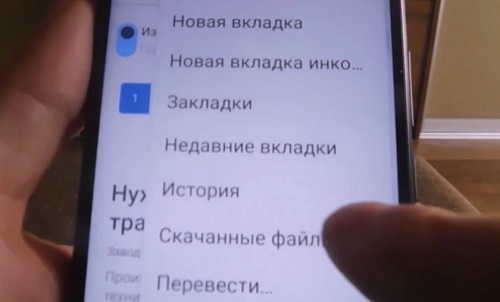
Каждый раз, когда загружаем файл музыки, видео или фото с цифровой платформы, из социальной сети или даже из мобильного приложения по умолчанию, он сохраняется в документе, содержащем основные файлы устройства.
Последнее также происходит с телефонами хонор 10 лайт / 8х / 9 лайт / хонор 20 / 10i или хонор 7, хотя правда в том, что в хуавей операционная система немного более упорядочена и проста, чем у конкурентов, что позволяет сохранять большинство загрузок в одном месте в архивах мобильного телефона.
Если вы хотите узнать, где находится это место, а также узнать, как получить к нему доступ, вам просто нужно выполнить шаги, которые я объясню ниже.
Правда ходят слухи что после обновления хонор пропали загрузки, и пользователи не могут найти диспетчер загрузок, так как пропал значок/, точнее пропало приложение диспетчер загрузки и никто не знает как восстановить.
Поэтому в конце записи я ставлю видео, где показано 3 способа и уверен, что с помощью как минимум одного вам получится найти в телефоне хонор, где находится папка «Загрузки».
Поиск по IMEI
Способ, которым рекомендуется пользоваться только когда владелец уверен, что смартфон украден. IMEI – 15-значный уникальный идентификатор смартфона, который нельзя изменить. Узнать номер можно несколькими способами:
- введя на устройстве сервисный код *#06#;
- перейдя в «Настройки» – «Система»;
- посмотрев на наклейку на транспортировочной коробке смартфона;
- в документах;
Зная номер IMEI необходимо:
- обратиться в любое отделение полиции;
- написать заявление, приложив документы, подтверждающие право собственности (коробка, чек о покупке, гарантийный талон).
После возбуждения дела, следователь подаст запрос операторам мобильной связи, которые подтверждают регистрацию сим-карты, установленной в телефон, передают информацию полиции для проведения оперативного поиска смартфона. Также операторы могут блокировать устройство по IMEI, что не позволит совершать звонки, использовать другие сервисы с украденного смартфона.
Существует ряд приложений, отслеживающих местоположение устройства по IMEI. Например, IMEI-Tracker, который можно скачать из Google Play.
Где найти загрузки на хоноре
Для начала вам нужно перейти в главное меню приложений, которые есть на вашем устройстве, для этого у вас есть две опции, или несколько раз нажать кнопку «Возврат», или просто выбрать опцию «Домой».
Она находится в меню быстрые варианты, которые находятся в нижней части экрана. Там вы должны найти папку «Инструменты» и нажать на нее.
Когда вы выполните этот последний шаг, вы увидите, что меню с несколькими инструментами по умолчанию Honor 10 Lite, либо другого отображается напрямую.
Тем не менее, вы должны искать значок «Загрузки», который вы можете различить, потому что она имеет символ даты, указывающий на нижнюю часть экрана, а фон — серый.

Далее вы сможете увидеть, что откроется окно, в котором будут найдены все загрузки, сделанные вами на мобильном устройстве с цифровых платформ.
Там вы должны найти желаемую загрузку. Однако, если вы не можете найти его, вы можете нажать непосредственно на три горизонтальные полосы, показанные в левом верхнем углу меню.
Тогда появится вкладка быстрых опций, которая даст вам возможность выбрать, какой формат загрузки вы ищете, в ней вы можете выбрать между фото, видео или музыки (если то, что вы скачали из интернета, является звуковым воспроизведением, вы должны выбрать эту опцию).
Последние (в этом разделе вы можете найти загрузки в порядке даты, то есть от самой последней до самой старой).
Также там найдете «Загрузки» (это общая панель загрузки) и «Диск» (если вы связали свою учетную запись Google Drive и загрузили с нее контент, вот этот компонент).
И вуаля, вам просто нужно проверить, какой формат компонента, и найти его со всеми советами, упомянутыми выше.
Инструкция по сохранению фото для телефонов Honor Huawei
Рассмотрим сохранить фото из Ватсапа в галерею андроид Huawei. Посредством данной команды пользователи могут настроить выборочную загрузку. Иными словами, на телефон загружается только тот контент, который выбрал пользователь. Для активации опции «выборочная загрузка» необходимо:
- Запустить приложение WhatsApp и открыть панель «Чатов».
- Найти нужную беседу, чат, группу и открыть ее.
- Нажав на картинку, вы увидите «серую стрелку», означающую «загрузить».
- Нажав, на эту стрелку файл будет перенес в галеру (сохранится на смартфоне).
Данный вариант предусматривает сохранение определенного файла в памяти телефона. Однако существует вариант, при котором все файлы будут сохраняться в смартфоне. Примечательно, что сохраняться в памяти будут все фотографии, видео и прочие файлы. К сожалению, выбрать определенную категорию файлов нельзя. Для того чтобы подключить функцию «автоматического сохранения» требуется:
- Войти в мобильное приложение WhatsApp.
- Перейти в меню настроек (три вертикальные точки).
- В открывшемся окне найти раздел «Данные и хранилища».
- В категории «автозагрузка медиа» войдите в пункт «Мобильная сеть».
- Поставьте галочку напротив пункта «Фотографии».
- Проделайте аналогичную процедура, только вместо категории «Мобильная сеть» используйте «Wi-Fi».

Как просто найти загрузки на Android и удалить их
Одним из преимуществ Android перед iOS является открытая файловая система. Благодаря ей мы можем беспрепятственно загружать из интернета любые файлы, в том числе приложения и игры. К сожалению, нередко это создает проблемы неопытным пользователям, которые качают все подряд, а потом, не зная, как удалить все лишнее, страдают от недостатка свободного пространства. Рассказываем, как проще всего отыскать папку со всеми загруженными файлами и удалить их.

Каждый Android-смартфон вне зависимости от марки и программной оболочки имеет предустановленное приложение, которое может называться «Загрузки», «Файлы», «Мои файлы», «Управление файлами» и т.д.
Как очистить буфер обмена на Хонор и Хуавей?
Существует 2 способа очистить оперативную память от посторонней информации:
- первый заключается в простой перезагрузке телефона;
- второй потребует совершения уже описанных ранее действий для просмотра хранящихся на смартфоне временных данных.
Как удалить приложение с телефона Honor и Huawei: системные и установленные
Когда перечень текстовых фрагментов окажется открыт, потребуется:
- выделить ненужную запись;
- кликнуть надпись, предлагающую удалить выделенный элемент (или крестик).

Если понадоится полностью очистить оперативную память, стоит обойтись без выделения, сразу удалив все хранящиеся записи.
Файловый менеджер от Google
Если по какой-то причине вам не удалось найти приложение «Файлы» или в нем отсутствовала папка с загрузками (иногда такое тоже случается), воспользуйтесь приложением Files от Google.

Однако в Google Files можно отыскать не только файлы, которые вы целенаправленно загрузили на устройство, но и файлы кеша, а также медиафайлы сторонних приложений. Как правило, больше всего пространства расходуют фото и видео из мессенджеров. Иногда их удаление можно освободить до нескольких гигабайт пространства.
Почему это проблема?
У многих пользователей возникают трудности с тем, как скачивать музыку из интернета. Например, после нажатия кнопки «Скачать» ничего не происходит. Или вместе с песнями устанавливаются сторонние программы. Вот несколько советов, которые помогут избежать самых распространенных проблем:
- Пользоваться только известными сайтами, чтобы не загрузить на свой телефон или ПК вирусы.
- При загрузке через браузер, разрешить ему установку в память устройства.
- При использовании специальных приложений, разрешить им доступ к различным разделам своего смартфона.
Как найти загрузки в браузере на Android
Выше мы отметили, что не все файлы, которые вы скачиваете на свое устройство, попадают в папку «Загрузки». Иногда бывает так, что файл скачивается в память браузера.

Как правило, в память веб-браузера попадают только мелкие компоненты, например, сохраненные html-страницы, но со временем их становится так много, что они могут занимать сотни мегабайт.
Подписывайся на наш канал в Яндекс.Дзен, чтобы не пропустить все самое интересное.
Приложения для скачивания и прослушивания музыки
В Google Play есть десятки приложений для скачивания и прослушивания музыки в хорошем качестве. Рассмотрим несколько из них, пользующихся популярностью.
Yandex.Music
Яндекс.Музыка, Книги, Подкасты
Developer: Yandex Apps

Удобное приложение, позволяющее слушать онлайн и загружать в память устройства понравившиеся треки. Оно имеет удобный и простой интерфейс. Но для использования необходимо оформить ежемесячную подписку.
Zaycev.net
Zaycev.net: музыка для каждого

Как и упоминаемый ранее сайт, это приложение позволяет слушать или загрузить на свой смартфон десятки тысяч музыкальных композиций. Управление программой простое и не требуется оформлять подписку. Но на экране будет отображаться реклама.
Free Music Download
Music ringtone & downloader
Developer: Mp3 Music Ringtone Downloader

Еще одно приложение, не требующее оформления платной подписки. Пользователи также могут слушать и загружать треки. Присутствует реклама. Язык приложения английский, но разобраться в интерфейсе управления не составит труда.
А как найти скаченные файлы на смартфоне Хуавей (Хонор)?
Для этого есть специальное приложение «Файлы». Зайдёмте в него и посмотрим.
Все скаченные файлы находятся в папке «Загрузки и избранное», а их копии ещё разложены по своему назначению в соответствующих папках, которые для удобства поиска выставлены в виде иконок на экране:: «Изображения», «Аудио», «Видео» и т.д.
Далее в следующем окне выбираем «Загрузки». После этого мы получаем доступ ко всем загруженным файлам.
Если мы хотим переименовать или удалить файл, то для этого необходимо выбрать этот файл и подержать на нём палец несколько секунд. После того, когда мы его таким образом отметили — справа появится синяя «галочка», а внизу экрана появится меню: «Копировать», «Переместить», «Удалить», «Выбрать всё», «Ещё».
Как открыть буфер обмена на смартфоне?
Выше уже упоминалось, что войти в буфер на Honor или Huawei невозможно, зато пользователи способны посмотреть перечень хранящихся в нём файлов. Для этого потребуется:
- открыть любую программу, поддерживающую ввод текста;
- на несколько секунд нажать на поле ввода текста, дождавшись появления предложения вставить сохранённую запись;
- кликнуть второй указанный вариант – буфер обмена;

Просмотреть временные файлы без вспомогательных программ не получится.
Где находится
Найти диспетчер загрузок на Android можно в меню смартфона. Обычно он работает только со стандартными браузерами. Можно добавить закачки самостоятельно. Для этого скопируйте URL нужного документа в буфер обмена, зайдите в программу и добавьте ссылку в менеджере. Чтобы пользоваться скаченными документами, необходимо открыть проводник и перейти в папку Downloads. Здесь вы найдёте все ваши скаченные файлы. Через время они могут сильно засорить систему, поэтому периодически заглядывайте в эту папку и удаляйте старые ненужные файлы.
Приложения для работы с буфером обмена
Существует немало приложений на Android для работы с временными файлами:
- Clipboard Actions & Manager;
- Clipper – Clipboard Manager;

Ни одна из перечисленных программ не позволяет найти буфер обмена в телефоне Хуавей/Хонор. Их функции ограничены:
- очисткой временного хранилища;
- систематизацией хранящейся в памяти информацией;
- доступом к сохранённым фрагментам.
Дополнительных возможностей не предусмотрено, поэтому пользователям при скачивании подобного приложения следует ориентироваться на простоту управления сервисом и наличие или отсутствие рекламы.
Как отключить
Чтобы остановить закачки, откройте панель управления смартфона (проведите пальцем по экрану сверху вниз), выберите скачиваемые файлы и нажмите кнопку «Отменить». В зависимости от версии Android название меню может быть другим. Чтобы полностью отключить программу и удалить её из меню смартфона (при этом приложение всегда можно восстановить, поскольку системные утилиты удалять нельзя), перейдите в Настройки – Приложения – Все, найдите диспетчер, кликните программу и нажмите на кнопку Отключить. Теперь программа пропадёт из меню смартфона.
Как найти буфер обмена в телефоне Хонор и Хуавей
Важно повторно подчеркнуть, что буфер представляет собой участок оперативной памяти смартфона, поэтому обнаружить его невозможно. Доступ к упомянутому участку получают лишь программы и приложения, использующие для собственно работы информацию из смартфона. Пользователи получить доступ к данному участку не смогут, независимо от собственного желания. Приложения для взаимодействия с временными файлами также не помогут в поиске скрытого сектора, поскольку их назначение ограничивается управлением указанными сохранениями. То есть, справиться с поиском и получением доступа невозможно.
Где найти загрузки в телефоне Хонор и как их искать?

Где найти Загрузки в телефоне Хонор Андроид? В ОС до Android 10 войдите в одноименную папку. После обновления ОС до последней версии этот раздел удален, а информация доступна в папке Файлы, далее Категория, Внутренняя память или Download. Ниже рассмотрим, где искать загруженную информацию, и как посмотреть загрузки.
Где найти загруженный файлы
Пользователи в Интернете часто жалуются, что после обновления ПО на Хоноре пропали Загрузки. Это произошло после перехода смартфона на Андроид 10, в котором классической папки, ведущей к скачанным файлам, больше нет.
Возникает вопрос, где находятся Загрузки в телефоне Хонор 10, 10 Лайт, 20 или других моделях. Во всех случаях информация хранится на мобильном устройстве, но поменялся путь, по которому необходимо пройти для просмотра данных. Во всех устройствах после обновления Андроид папка Download пропала, но найти скачанные файлы на Honor 8C, можно через файловый менеджер телефона или компьютер. Как это сделать, рассмотрим ниже.

Как посмотреть информацию
Зная, где искать загрузки в телефоне Хонор, можно быстро получить нужные данные. Это может потребоваться в следующих случаях:
- Телефон с Андроид не запустил процесс установки, и пользователь хочет запустить процесс в ручном режиме.
- Необходимо перейти к загруженному файлу для его просмотра или изучения.
- Очистка памяти с облака и телефона и удаление лишних программ. Многие пользуются сторонними приложениями, но это не всегда удобно. В большинстве случаев лучше выполнить работу в ручном режиме.
Теперь рассмотрим, как найти загрузки в телефоне Хонор, а впоследствии их посмотреть. Для этого воспользуйтесь одним из приведенных ниже методов.
Способ №1 (для версий Андроид до 10):
- Найдите на рабочем столе папку с названием Загрузки.
- Войдите в нее.
- Отыщите интересующий документ, удалите, переместите, копируйте или выполните иные шаги.

Способ №2 (как посмотреть загрузки на Андроиде Хонор через файловый менеджер на Андроид 10):
- Найдите папку Файлы.
- Перейдите в Недавнее.
- Пролистайте вниз до пункта Диспетчер загрузки.
- Войдите в этот раздел.
- Найдите интересующий документ, музыку или видео.


Способ №3 (также через диспетчер загрузки на Хонор 10 Лайт или других моделях):
- Зайдите в папку Файлы.
- Перейдите в секцию Категории.
- Войдите в секцию Внутренняя память.
- Отыщите папку Download.
- Войдите в нее.


Способ №4 (через ПК / ноутбук):
- Подключите телефон Хонор с Андроид к компьютеру / ноутбуку с помощью кабеля USB.
- На экране мобильного устройства выберите пункт Передача файлов.
- Найдите на ПК / ноутбуке диск с названием телефона.
- Войдите внутрь и найдите папку Download.

После этого можно отыскать нужные данные, скопировать их, удалить или выполнить иные действия. Главное перед очисткой хорошо подумать. Чтобы потом не пришлось искать способ, как восстановить фото или другие данные.
Что делать, если пропали загрузки
Многие пользователи не могут разобраться, где находится папка Загрузки на Honor 8c или других моделях. Иногда пользователей не устраивает функционал встроенного файлового менеджера на Андроид в Хонор. В таком случае можно воспользоваться сторонними программами. К наиболее популярным можно отнести:
- Файловый менеджер. С его помощью можно найти любую информацию. Программа бесплатна, имеет простой пользовательский интерфейс и отличается удобством пользования. С помощью файлового менеджера можно управлять информацией на мобильном устройстве, облачными сервисами и NAS. После входа требуется отыскать в телефоне Хонор на Андроид раздел Download.

- Cx Проводник. Это мощное приложение с удобным интерфейсом, в котором легко найти загрузки и другие данные. К основным функциям относится организация информации / папок, доступ к облачному хранилищу / NAS, управление приложением и хранилищем. Программа отличается современным дизайном и удобством управления. Пользователи отмечают простоту интерфейса, постоянное добавление новых функций, современные темы.

- Mi Проводник. Это удобный инструмент, позволяющий управлять файлами на телефоне Хонор. К особенностям относится просмотр сведений, с которыми вы недавно работали, изучение информации о хранилище, поддержка множества форматов, работа с архивами, управление группами файлов и многое другое.

При желании можно найти загрузки в телефоне Хонор и с помощью другого софта на Андроид, но представленных ПО достаточно для решения поставленной задачи.
Теперь вы знаете, как найти загруженные файлы на телефоне Хонор, где они находятся, и какие варианты доступны для их просмотра. В комментариях поделитесь, какие методы вы применяете для решения такой задачи.
Где находятся загрузки в телефоне : Один комментарий
У меня Хонор 7.Периодически появляется уведомление со значком загрузок : «Не удалось загрузить файл» . Но я ничего не загружала в данный момент. Удаляю этот «сбой», а через некоторое время уведомление опять приходит. Посоветуйте как избавится от непонятных загрузок. Спасибо
Где в телефоне honor находится архив
Где находится корзина в телефоне Huawei Honor 7
- Запустить «Галерею».
- Перейти во вкладку «Альбомы».
- Открыть каталог «Недавно удаленные» или «Корзина» (название зависит от версии прошивки).
- Запустите «Проводник».
- Перейдите во вкладку «Обзор».
- Откройте раздел «Недавно удаленное».
- Запустите приложение.
- Откройте меню.
- Перейдите в раздел «Корзина».
Опубликовано 25.03.2019 27.03.2019  Автор Максим Андреевич

- Заходим в Play Market и в поиск вводим «RAR».
- Устанавливаем программу с иконкой как на скриншоте ниже.
- Заходим в приложение и нажимаем «Разрешить» или «Да».
- Выбираем место расположения нужного файла. Для этого кликаем на «три полоски» в левом углу экрана.
- Для того чтобы открыть нужный архив просто нажмите на него.
- Выбираем нужный файл или папку в программе.
- Ставим галочку напротив нужного объекта.
- Нажимаем на «плюс», который находится вверху экрана.
- Выбираем формат: ZIP, RAR или RAR 4.x.
- Если необходимо задать пароль, то нажмите кнопку «Ввести пароль».
- Кликаем на кнопку «ОК», затем «Разрешить».
- Если файл большого объёма, то процесс запаковки можно отправить в фоновый режим. Для этого нажмите «Фон».


где загрузки в телефоне хонор
.  Музыка, видео, фотографии, документы на телефоне хранятся в виде файлов, которые можно скачать из Интернета. Файлами также можно поделиться со своими близкими и переслать их. А когда они стали нам не нужны — мы можем их удалить, освободив место под новые файлы.
А как найти скаченные файлы на смартфоне Хуавей (Хонор)?
Для этого есть специальное приложение «Файлы». Зайдёмте в него и посмотрим.

Все скаченные файлы находятся в папке «Загрузки и избранное», а их копии ещё разложены по своему назначению в соответствующих папках, которые для удобства поиска выставлены в виде иконок на экране:: «Изображения», «Аудио», «Видео» и т.д.
Далее в следующем окне выбираем «Загрузки». После этого мы получаем доступ ко всем загруженным файлам.

Если мы хотим переименовать или удалить файл, то для этого необходимо выбрать этот файл и подержать на нём палец несколько секунд. После того, когда мы его таким образом отметили — справа появится синяя «галочка», а внизу экрана появится меню: «Копировать», «Переместить», «Удалить», «Выбрать всё», «Ещё».
 .
.
Где найти загрузки в Хоноре?
Как найти загрузки на айфоне?
Как найти загрузки в телефоне?
Чтобы найти список всех загруженных файлов с помощью файлового менеджера, просто откройте приложение и перейдите в раздел «Память смартфона», «Внутренняя память» или «SD карта» (иногда каталог называется /sdcard). После того, как Вы перешли в необходимый каталог, Вам необходимо найти папку под названием Downloads.
Куда сохраняются скачанные файлы на Xiaomi?
Среди доступных пунктов бокового меню нажимаем на “Загрузки” и видим список всех файлов, которые были скачаны на смартфон через браузер смартфона. Если же подключить смартфон к компьютеру и открыть файловую систему телефона в проводнике Windows, то загруженные файлы можно будет найти в папке “Download”.
Как найти папку загрузки?
2. Как посмотреть содержимое папки Download
Как открыть все загрузки в сафари?
Самый простой способ просмотреть скачанные файлы – через сам браузер Safari. Для этого нажмите значок менеджера загрузок в правом верхнем углу окна Safari. Он выглядит так же, как на Mac. Здесь вы можете выбрать любой файл из списка, чтобы его открыть.
Где находятся документы на айфоне?
Просмотр файлов и папок на iPhone
Где в телефоне хранятся скачанные файлы?
Все скачанные из Интернета файлы хранятся в папке «Download». Для её открытия вам требуется открыть файловый менеджер, затем найти в каталогах данную папку. После этого вы сможете открыть любой скачанный ранее файл, в том числе установочный *. apk, *.
Как открыть файл загрузки?
Как посмотреть список скачанных файлов
Как найти скачанные файлы на Андроиде?
В операционной системе Android для загружаемых из сети файлов используется папка с именем Download. Папка Download, как правило, находиться в корневом каталоге доступной пользователю внутренней памяти. Если в смартфон (планшет) установлена карта памяти, то на ней система также может создать папку для скачанных файлов.
Где хранятся рингтоны на Xiaomi?
/system/media/audio/ringtones — мелодии вызова; /system/media/audio/ui — системные звуки; Всякая информация может устареть.
Куда сохраняются фото на Xiaomi?
Хранение удалённых картинок на гаджетах Сяоми предполагает синхронизацию с облачным хранилищем Mi Cloud. По сути, это корзина облачного диска пользователя. Её объём напрямую зависит от выделенного аккаунту размера хранилища. Чтобы найти Корзину, откройте приложение Галерея и переключитесь во вкладку Альбомы.
Где хранятся фото на Сяоми?
Фотографии, которые вы сделали на своем Xiaomi, хранятся в памяти устройства. Вы в любой момент можете скачать их на компьютер с телефона, для чего вам понадобится подключить между собой эти два устройства с помощью кабеля USB.
Как найти загрузки в Google Chrome?
В мобильном браузере Chrome нажмите на три точки в правом верхнем углу и в списке опций выберите «Скачанные файлы». Можно воспользоваться поиском либо отсортировать загрузки по типу файлов, щелкнув по стрелочке. Чтобы в телефоне на Android найти загрузки при помощи Yandex.
Как найти загруженные файлы на компьютере?
Ищем скачанный файл, используя проводник Windows
Другой способ открытия проводника – это вызов контекстного меню кликом правой кнопки мыши на кнопке Пуск и выбор пункта «Открыть проводник». В левой навигационной панели проводника находится папка «Загрузки», открыв которую можно найти скачанный из интернета файл(ы).
Как устанавливать приложения на смартфоны Honor


Содержание
Содержание
Анонсированные в конце 2019 года View 30 и View 30 Pro стали первыми смартфонами бренда Honor, которые полностью лишились поддержки сервисов Google. Пользователи, конечно, могут установить сервисы самостоятельно, но проблема неофициальных методов — они со временем теряют свою актуальность, а устанавливаются сложнее. К счастью, на смену пришел другой софт, и начнем с рекомендуемого Huawei метода установки.

AppGallery — официальный магазин приложений от Huawei
В первую очередь стоит обратить внимание на предустановленный в смартфонах Honor и Huawei магазин приложений AppGallery, который активно продвигается китайским производителем. Функционал магазина позволяет как максимально просто устанавливать и удалять приложения и игры, так и автоматически обновлять их.


По количеству софта магазин не так богат, как Google Play, и помимо сервисов от Google в нем на момент написания статьи отсутствовали, к примеру, приложения Avito и Gett или игры: PUBG, Gods of Boom, Minecraft и прочие. Некоторый софт представлен в виде ссылок на скачивание через браузер, но есть все предпосылки, что AppGallery будет пополняться. В частности, совсем недавно для скачивания стал доступен Telegram, а также из известного софта уже давно есть ВКонтакте, Viber, Госуслуги, Сбербанк Онлайн, Додо Пицца, World of Tanks: Blitz, приложения операторов связи, навигаторы, браузеры и многое другое. Заменой Google Pay для оплаты товаров через NFC могут послужить приложения Кошелёк или Яндекс.Деньги.


Еще одна проблема — некоторые приложения и игры для работы требуют установленных сервисов Google Play, без которых они будут либо с ограниченным функционалом, либо станут надоедать сообщениями об их отсутствии, которые, впрочем, можно проигнорировать.

Приложение AppGo
Софт под названием AppGo доступен для установки в том числе из магазина AppGallery и представляет собой сборник ссылок для скачивания приложений и игр из других магазинов (AppGallery, ApkPure, Apkmonk, APK center и т.д.). В зависимости от источника, нажатие на кнопку установки приводит либо к переходу в другой магазин, либо в браузер, откуда уже скачивается софт.


Присутствует поиск по названию софта, и на этом функциональные возможности AppGo заканчиваются.
Магазин приложений APKPure
Во времена санкций, наложенных на компанию Huawei, у пользователей смартфонов Honor одним из самых популярных вариантов загрузки приложений стал магазин APKPure, ассортимент которого порой даже чуть богаче, чем в Google Play. Хотя некоторые игры, среди которых есть популярная Gods of Boom, в APKPure по какой-то причине отсутствуют.


Особенность магазина в том, что в нем появляются даже измененные пользовательские версии софта, которые обычно доступны к скачиванию только на специализированных форумах.
До недавнего времени можно было скачать даже работающую на всех смартфонах Honor версию Youtube без привязки к Google, но в настоящее время в магазине доступна только официальная версия.


Через поиск приложений можно даже найти все сервисы Google, но работать они на смартфонах Huawei и Honor не будут, хотя это не относится к приложениям Gboard или Google Chrome, которые есть в APKPure и отсутствуют в AppGallery.
Основные функции, необходимые каждому магазину приложений, в APKPure присутствуют — это автоматическая установка файлов APK и автоматическое обновление. Есть и возможность удалять софт, но из отдельного меню.
Магазин Aurora Store или Клон Google Play
У пользователей, которые привыкли к интерфейсу магазина Google Play и не хотят с ним расставаться, есть возможность установить Aurora Store, неплохо копирующего магазин от Google. Так как речь идет о «клоне», то по количеству приложений Aurora Store, который можно скачать на официальном сайте разработчика, тоже ни в чем не уступает более известному аналогу.


С установкой, удалением и обновлением софта никаких сложностей нет, поиск по приложениям работает отлично.
При первом запуске даже предлагается ввести аккаунт Google, но при этом выводится сообщение о том, что он может быть заблокирован американской компанией. Поэтому лучше использовать либо ненужный аккаунт, либо стоит ограничиться анонимным режимом, в котором тоже доступно скачивание абсолютно всех приложений.
Сайты APKMirror и APKCombo
Даже с учетом многообразия существующих магазинов приложений, некоторые пользователи предпочитают скачивать софт из браузера. Одними из самых популярных сайтов, на которых можно найти множество приложений и игр, являются apkmirror.сom и apkcombo.com.


Их плюсы в том, что установка магазина не требуется — все сразу скачивается из браузера нажатием на ссылки. Главными минусами подобных решений стало то, что обновлять софт пользователю придется вручную, а для проверки обновлений придется смотреть номера актуальных версий, если сами приложения не оповещают о появлении новых версий.
Приложение APK Installer
Софт APK Installer — подобие файлового менеджера, который обнаруживает и устанавливает APK-файлы, скаченные ранее через браузер или с компьютера, к которому подключают смартфон.


После запуска приложения нужно нажать на плитку с названием Install APKs. Появится список всех APK файлов на устройстве. Файлы, подписанные как Not Installed, будут нуждаться в установке через зеленую кнопку Install в правом нижнем углу. Также функционал позволяет удалять ранее установленные приложения.
Перенос софта с одного смартфона на другой с помощью Phone Clone
Софт Phone Clone создан для переноса различных данных, в том числе приложений и игр на смартфоны Huawei и Honor. Причем данные могут быть скопированы не только с устройств китайского производителя, но и с любых других смартфонов на Android.


Принцип работы Phone Clone очень прост — приложение запускается на двух смартфонах. Аппарат, на который планируется скопировать данные, нужно отметить как новый, а смартфон, с которого копируется информация — как старый. «Новый» смартфон создает точку доступа Wi-Fi, к которой автоматически подключается «старое» устройство, за счет чего и происходит передача данных. Если один из смартфонов не относится к моделям Huawei или Honor, то он автоматически определится как «старый».


Не получается копировать сервисы Google, а также те приложения, более новые версии которых уже установлены на «новом» смартфоне. Данные всех приложений на «новом» устройстве сбрасываются, а дополнительно разработчики Phone Clone предупреждают, что некоторый скопированный софт может работать некорректно или вовсе не запускаться из-за отсутствия Google Play или по другим причинам.
Куда скачиваются файлы на смартфоне?
Рассказываем, где находятся файлы и данные, скачанные на смартфон из интернета.
Каждый владелец смартфона на базе операционной системы Android хотя бы один раз сталкивался с проблемой, когда не смог найти скачанный файл в недрах системы. Многие просто не знают, куда они попадают, и ломают голову. Мы решили в этом разобраться раз и навсегда.
На самом деле, все очень просто — если вы скачиваете файл из сети, его можно в папке «Download». В зависимости от версии операционной системы и пользовательского интерфейса ее месторасположение может меняться.
Чтобы найти папку, нужно воспользоваться предустановленным или скачать любой другой файловый менеджер, например, «ES Проводник» или Файловый менеджер» от разработчика Flashlight + Clock. В Google Play таких приложений очень много. Затем достаточно воспользоваться поиском или вручную проверить другие директории. Наша цель — папка Download (Загрузки), где хранятся все скачанные данные.
На примере «ES Проводник» можно либо воспользоваться поиском, либо перейти в Меню — Локальное хранилище — Домашняя папка. Здесь можно найти испокую директорию.
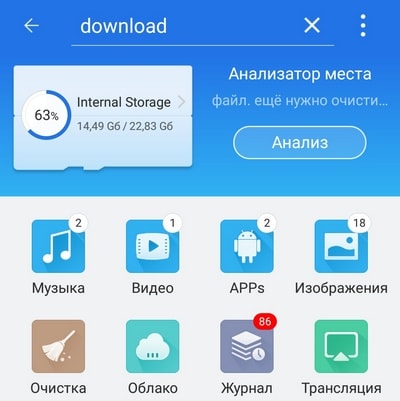
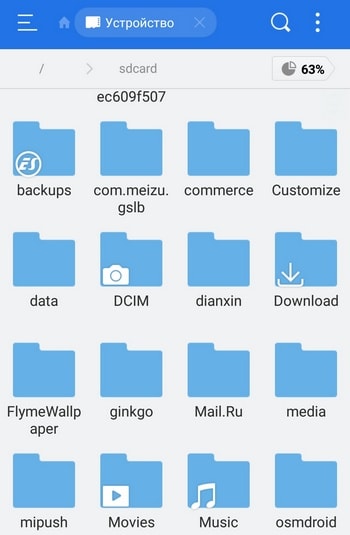
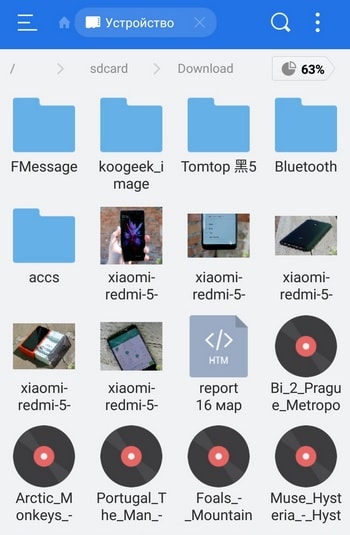
На примере «Файлового менеджера» все намного проще — на главной экране программы есть раздел «Загрузки», где и хранятся все сохраненные данные.
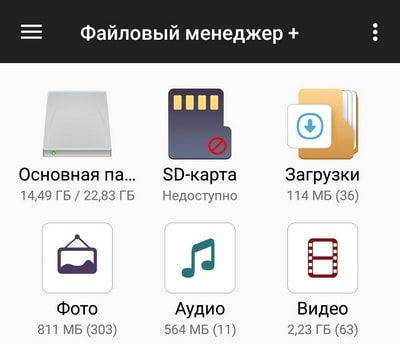
Если на смартфоне установлена карта памяти, загруженные данные могут автоматически сохраняться на ней. Найти их также крайне просто — нужно зайти в директорию Download в карте памяти.
Как выбрать папку для скачивания файлов?
В некоторых случаях пользователь хочет самостоятельно указать путь, куда должен попадать загруженный из интернета файл. Сделать это можно, но с большой долей вероятности придется использовать новый браузер. Google Chrome, предустановленный на всех Android-устройствах, такой возможности не дает.
Для этих манипуляций подойдет UC Browser. Стоит отметить, что первоначально он будет загружать файлы в папку UCDownloads, но можно вручную выбрать директорию для скачивания в настройках браузера: Настройки — Загрузки — Путь загрузки. Здесь нужно выбрать папку и сохранить настройки.
Где находится папка Загрузки (Downloads) на Android устройстве?
Итак, вы только что скачали файл на Android устройстве, но куда он сохранился? Есть несколько способов узнать, куда загружаются файлы на Android устройствах.
Способ 1: Используйте предварительно установленное приложение Загрузки
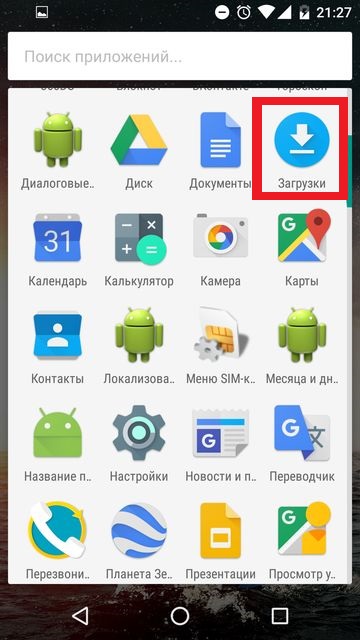
Данный метод работает для большинства Android устройств. Скорее всего, если Вы перейдете в главное меню вашего мобильного устройства, Вы найдете приложение под названием «Загрузки». Приложение предоставляет прямой доступ к папке загрузки файлов.
Способ 2: Используйте файловые менеджеры Android
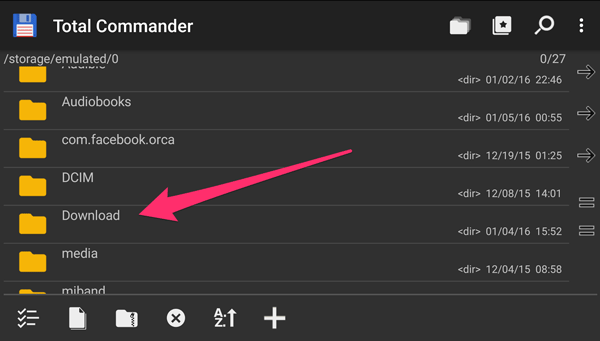
Другой способ получить доступ к папке загрузок заключается в использовании дополнительных приложений файловых менеджеров, аналогично тем, которые доступны для Mac или PC. Некоторые Android устройства поставляются с предварительно установленными файловыми менеджерами.
Однако, если у Вас нет файлового менеджера, тогда вы можете скачать его из Google Play Store. Один из моих любимых файловых менеджеров для Android называется Total Commander.
Чтобы найти список всех загруженных файлов с помощью файлового менеджера, просто откройте приложение и перейдите в раздел «Память смартфона», «Внутренняя память» или «SD карта» (иногда каталог называется /sdcard).
После того, как Вы перешли в необходимый каталог, Вам необходимо найти папку под названием Downloads. Откройте папку и Вы увидите список всех загруженных файлов.
Способ 3: Посмотреть загруженные файлы через компьютер
Если Вы хотите получить доступ к загруженным файлам через компьютер, Вам необходимо подключить Android устойство к вашему Mac или PC с помощью USB кабеля.
После подключения мобильного устройства через USB, вы получите уведомление на экране компьютера с краткой инструкцией как получить доступ к памяти смартфона.
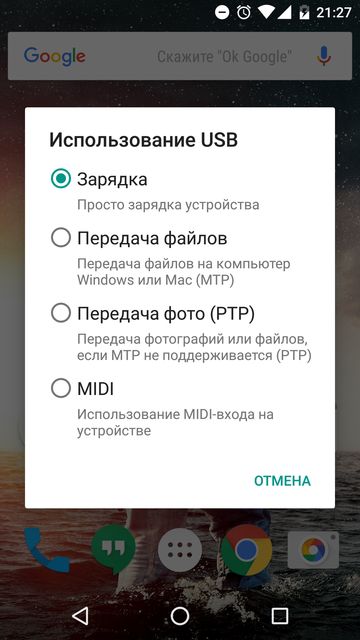
Некоторые Android устройства запрашивают способ использования USB, например, зарядка, передача файлов, передача фото (PTP) или MIDI. Вам необходимо выбрать Передача файлов.
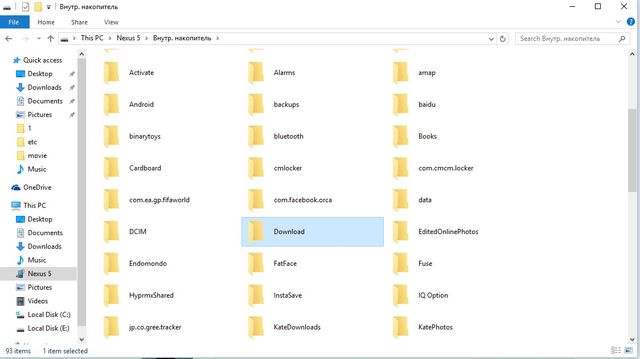
После успешного подключения вашего Android устройства к компьютеру, перейдите в каталог внутренней памяти или SD карты и найдите папку Загрузки (Download).