Лучший ответ: как изменить микрофон по умолчанию на Android?
Нет возможности изменить микрофон по умолчанию. Обычно устройство по умолчанию использует встроенный микрофон, если вы вручную не подключите другой микрофон, например, гарнитуру.
Как изменить настройки микрофона на Android?
- На устройстве Android коснитесь «Настройки».
- Прокрутите вниз и коснитесь Приложения Разрешения служб Google Play.
- Найдите «Микрофон» и сдвиньте ползунок «Вкл.».
Где мне изменить настройки микрофона?
Если вы хотите включить или отключить один или несколько микрофонов, вы можете выполнить следующие действия:
- Открыть настройки.
- Нажмите «Система».
- Щелкните «Звук».
- В разделе «Вход» выберите параметр «Управление звуковыми устройствами».
- В разделе «Вход» выберите микрофон.
- Нажмите кнопку Отключить. …
- Повторите шаги No.
Как починить микрофон Android?
Проблемы с микрофоном на вашем Android, безусловно, одна из самых неприятных вещей, с которыми может столкнуться пользователь телефона.
.
Советы по устранению проблем с микрофоном на Android
- Сделайте быстрый перезапуск. …
- Очистите микрофон булавкой. .
- Отключите подавление шума. .
- Удалите сторонние приложения. .
- Используйте по одному микрофону за раз.
Как изменить микрофон по умолчанию?
Windows: выберите «Пуск»> «Панель управления»> «Оборудование и звук». В разделе «Звук» выберите аудиовыход, который вы хотите использовать, нажав «Установить по умолчанию». На вкладке «Запись» ⏺️ выберите свой микрофон и нажмите «Установить по умолчанию».
Где находится микрофон на моем телефоне Android?
Обычно микрофон встроен в отверстие на вашем устройстве. Для устройств телефонного типа микрофон находится в нижней части устройства. Микрофон планшета может быть внизу устройства, в правом верхнем углу сбоку или вверху.
Как мне увеличить уровень микрофона?
Выберите «Пуск», затем выберите «Настройки»> «Система»> «Звук». В разделе «Ввод» убедитесь, что ваш микрофон выбран в разделе «Выберите устройство ввода», затем выберите «Свойства устройства». На вкладке «Уровни» окна «Свойства микрофона» отрегулируйте ползунки «Микрофон» и «Усиление микрофона» по мере необходимости, затем нажмите «ОК».
Почему мой микрофон Android не работает?
Если на вашем устройстве отключен звук, вы можете подумать, что ваш микрофон неисправен. Зайдите в настройки звука вашего устройства и проверьте, не слишком ли низкий уровень громкости вашего звонка или мультимедиа или отключен звук. В таком случае просто увеличьте громкость звонка и мультимедиа на вашем устройстве.
Как починить микрофон на телефоне Samsung?
Есть несколько вещей, которые могут вызвать проблемы с микрофоном на вашем телефоне или планшете.
.
Снимите внешние устройства и проверьте аудиозапись
- Снимите все аксессуары. …
- Отключите Bluetooth. .
- Выключите телефон или планшет. …
- Включите телефон или планшет. …
- Запишите что-нибудь.
Как проверить микрофон на телефоне Samsung?
- Откройте приложение «Камера».
- Нажмите кнопку записи.
- Говорите в телефон.
- Нажмите кнопку «Стоп».
- Коснитесь миниатюры видео в правом нижнем углу.
- Нажмите кнопку воспроизведения. …
- Слушайте видео (убедитесь, что громкость вашего мультимедиа увеличена)
- Нажмите «Пауза» или кнопку «Домой», чтобы остановить воспроизведение видео.
Где микрофон в диспетчере устройств?
Нажмите «Пуск» (значок Windows), щелкните правой кнопкой мыши «Мой компьютер» и выберите «Управление». В окне слева щелкните диспетчер устройств. Найдите свой микрофон в списке, щелкните его правой кнопкой мыши и включите.
Как использовать устройство Android в качестве микрофона для динамиков Bluetooth
Домашние вечеринки или небольшие вечеринки, нам всем нужна музыка, чтобы поднять настроение, а благодаря нашим смартфонам и динамикам обо всем легко позаботиться. Кабели Bluetooth или aux, наши телефоны, набитые красивыми местными или онлайн-плейлистами, могут развлекать гостей часами. Но когда вы обращаетесь к своим гостям или даже играете в игру в тамболу, нужно ли вам кричать, чтобы вас было слышно? 
Итак, сегодня я собираюсь поговорить о некоторых замечательных приложениях, которые позволят вашей гортани немного отдохнуть в таких ситуациях и в то же время заставят вас выглядеть круче. Я собираюсь рассказать о нескольких приложениях, с помощью которых вы можете превратить свой телефон Android в микрофон и дать вам возможность услышать вас из имеющихся у вас динамиков.
Прежде всего, мы рассмотрим, как чтобы сделать это для динамиков Bluetooth, а затем проверьте те, которые используют дополнительные кабели.
Микрофон в реальном времени для динамиков Bluetooth
Давайте посмотрим на два приложения, которые работают, когда вы подключили динамик Bluetooth к своему телефону Android. Но перед этим необходимо помнить, что из-за ограничений системы звук из динамика будет задерживаться на доли секунды. Если вы можете смириться с этим, вы можете продолжить или сразу перейти к той части, где я говорю о приложении, которое работает с дополнительным кабелем.
Mic to Speaker
Mic to Speaker — очень простое приложение, которое делает то, что следует из названия. Откровенно говоря, об этом приложении и говорить нечего. Вы запускаете его, и вам нужно иметь дело с двумя элементами. Ползунок управляет громкостью, выводимой из динамиков, а кнопка Talk Off/On — это то, что вы должны нажимать, чтобы активировать или деактивировать микрофон. Вот и все. В приложении больше ничего нет.


Микрофон от Wonder Grace
Есть много приложений, доступных под этим названием, поэтому обязательно загрузите Microphone от разработчиков Wonder Grace. Приложение представляет собой простое приложение для маршрутизации микрофона к динамикам, но с его помощью вы можете контролировать практически все аспекты. Прежде всего, вы можете контролировать усиление, громкость и даже эквалайзер на выходе. Поначалу может быть сложно получить идеальные значения, и вы даже можете услышать эхо при использовании приложения, но в конечном итоге вы его получите.


приложение также поддерживает виджеты, которые упрощают использование и отключает звук, когда вам звонят или когда воспроизводятся некоторые мультимедийные файлы, что делает его идеальным для ваших вечеринок. Единственное, что приложение не обновлялось какое-то время. Но мы все знают, если он не сломан, не чините его.

Тот, который работает с дополнительными кабелями
Если вам не очень комфортно с Bluetooth, вы можете использовать кабель и усилить свой голос через динамики в реальном времени.
PaMic — система Bluetooth PA
После подключения телефона к динамикам и запуска приложения PaMic app, тебе хорошо идти. Просто нажмите на микрофон, и когда он станет синим, начинайте говорить. Два верхних ползунка предназначены для усиления и общей громкости и могут помочь вам уменьшить шум и эхо. Приложение также работает с динамиками Bluetooth.


Единственное, что нужно помнить, это то, что Вспомогательный кабель должен быть достаточно длинным, так как динамик и микрофон могут вызвать петлю обратной связи, а вы действительно не хотите этого на вечеринке.
Заключение
Так что да . Вот как вы можете использовать свой Android-телефон в качестве микрофона в реальном времени. Что ж, они могут не подойти для вечера караоке, для которого вам придется вложить немного денег. Но тогда это определенно поможет вам пройти игру в Тамболу.
В приведенной выше статье могут содержаться партнерские ссылки, которые помогают поддерживать Guiding Tech. Однако это не влияет на нашу редакционную честность. Содержание остается непредвзятым и аутентичным.
Работа встроенного в телефон микрофона при подключенной гарнитуре
Знает ли кто, как можно сделать, чтобы при подключенной гарнитуре продолжал работать встроенный в телефон микрофон, а не микрофон гарнитуры?
Просто многие используют переходник для подключения не стандартных наушников для прослушивания музыки (в том числе и я), и при этом функциональность гарнитуры теряется. Для того, чтобы ответить звонящему надо вытаскивать гарнитуру, наушники из ушей, что бывает очень неудобно, потом после разговора вставлять все на место, + еще музыка на всю аудиторию может заиграть.
А так можно было лишь просто достать телефон и сказать все в встроенный микрофон и спокойно продолжить прослушивание музыки.

Группа: Разработчики
Сообщений: 786
Регистрация: 14.8.2006
Из: Архангельск
Пользователь №: 95 055
Модель телефона: E398
Прошивка: DaR
Группа: Пользователи
Сообщений: 29
Регистрация: 30.11.2006
Пользователь №: 109 039
Модель телефона: e398
Прошивка: MPX deluxe
Эт конечно хорошо, но не все же умеют паять! Вот если бы это можно было сделать как то програмно!
Сообщение отредактировал Alex-man — 11.4.2007, 23:18
Группа: Почётные мотофаны
Сообщений: 564
Регистрация: 10.9.2005
Пользователь №: 51 111
Модель телефона: E398
Группа: Пользователи
Сообщений: 788
Регистрация: 12.1.2006
Пользователь №: 65 512
Модель телефона: iphone 5
Прошивка: от Е398
Группа: Почётные мотофаны
Сообщений: 564
Регистрация: 10.9.2005
Пользователь №: 51 111
Модель телефона: E398
CIT > AUD_Path > Input, Output.
Группа: Пользователи
Сообщений: 17
Регистрация: 6.4.2007
Пользователь №: 130 028
Модель телефона: e398
Прошивка: R373_G_0E.30.49R
Группа: Пользователи
Сообщений: 788
Регистрация: 12.1.2006
Пользователь №: 65 512
Модель телефона: iphone 5
Прошивка: от Е398
Как использовать смартфон в качестве микрофона для ПК
В современном мире практически у каждого пользователя возникает необходимость в микрофоне на ПК. При этом далеко не каждый готов потратиться и приобрести себе для этих задач профессиональное устройство с более-менее вменяемым звуком. Обычно проблему решают с помощью наушников с гарнитурой, но и их иногда может под рукой не оказаться. В такой ситуации на помощь придет смартфон на базе Android. Да, мало кто знает о том, что из телефона можно сделать микрофон для компьютера, но пользы от такой фишки выше крыши.

Разбираемся, как из смартфона сделать внешний микрофон на ПК.
ПОДПИШИСЬ НА НАС В ЯНДЕКС.ДЗЕН!
Как сделать из смартфона микрофон для ПК
Чтобы сделать из смартфона микрофон для ПК, вам не понадобится практически никаких дополнительных инструментов. Все, что нужно — скачать приложение WO Mic на свой телефон. В приложении доступно 4 способа подключения — через USB-кабель, по Bluetooth, а также по Wi-Fi и Wi-Fi direct (когда телефон является точкой доступа для ПК).
Я буду показывать все на примере подключения через USB, так как сделать это проще всего. Лучше всего использовать родной кабель от смартфона, он есть у каждого. Если у вас нет — можно посмотреть на Али, там их много. Помните, что с дешевыми шнурами программа может работать некорректно.
Перед тем как перейти к инструкции, обращаю ваше внимание, что предварительно необходимо скачать программу на компьютер и загрузить специальный драйвер. Без этого настроить микрофон у вас не получится. Плюс, учтите, программа работает только с компьютерами на базе Windows 7, 8, 10.
Сразу хочу сказать, что регулировать громкость микрофона у вас не получится. Изначально разработчики предлагали по подписке, но с учетом, что в России оплата в Google Play не работает, оформить ее вряд ли получится. Из дополнительных плюшек подписки — быстрая кнопка отключения микро и отсутствие рекламы.
Как использовать телефон как микрофон для компьютера через USB
Чтобы сделать из телефона микрофон для ПК, вам понадобится:
-
Запустить режим разработчика на своем смартфоне. Для этого перейдите в Настройки, Расширенные настройки, Для разработчиков. Включите тумблер напротив Режим разработчика.
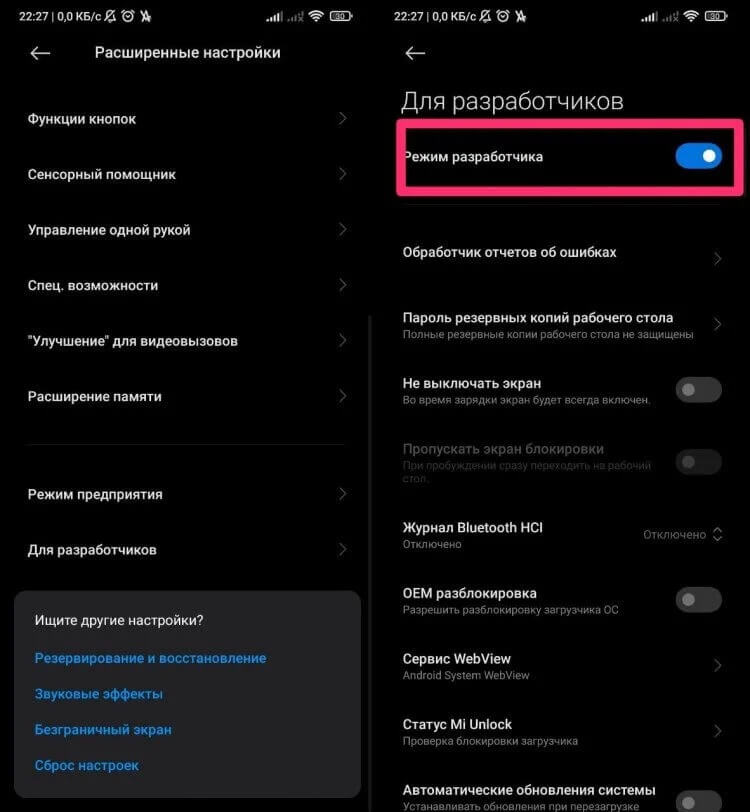
Без режима разработчика ничего работать не будет.
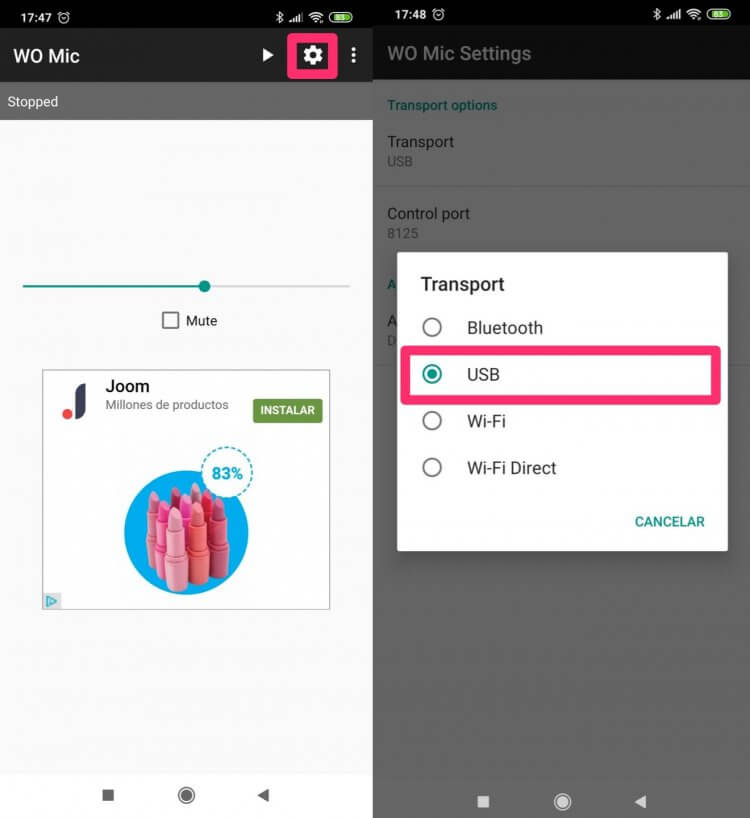
Выберите USB в качестве способа подключения.
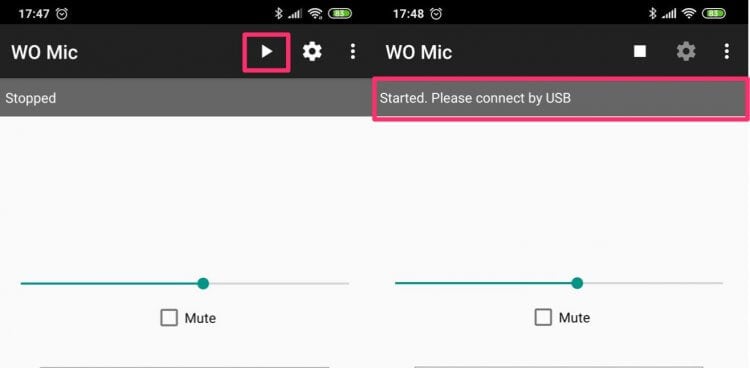
Нажмите на кнопку Play и подключитесь к компьютеру.
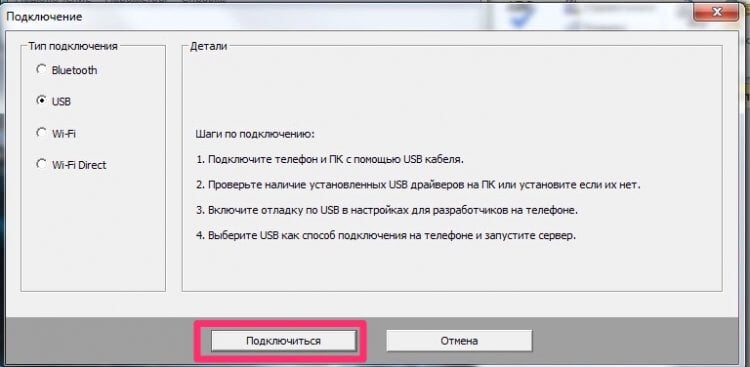
Вот так выглядит интерфейс программы на Windows.
Вы также можете попробовать подключиться по Wi-Fi или Bluetooth, но за них я не ручаюсь, все-таки нюансов с этими протоколами весьма много, а программа выпущена достаточно давно.
❗️В СУНДУКЕ АЛИБАБЫ КАЖДЫЙ ДЕНЬ ВЫХОДЯТ ПОДБОРКИ ЛУЧШИХ ТОВАРОВ С АЛИЭКСПРЕСС.
Как разрешить доступ к микрофону на ПК
В целом, обычно проблем никаких не возникает, у меня все завелось на раз два. Все же перед запуском рекомендую вам проверить, разрешен ли доступ к микрофону на вашем компьютере:
- На Windows-компьютере откройте Пуск, Параметры.
- Далее перейдите во вкладку Конфиденциальность, затем Микрофон.
- В разделе Разрешить доступ к микрофону на этом устройстве кликнете Изменить.
- Включите тумблер напротив надписи Доступ к микрофону для этого устройства.
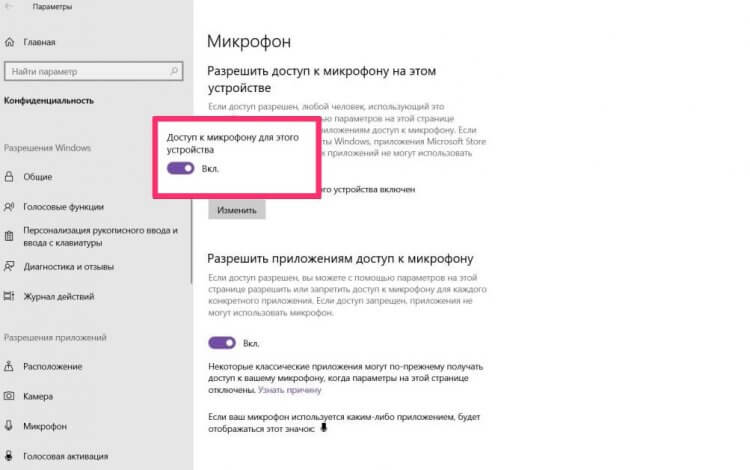
Проверьте доступ к микрофону на компьютере.
Если и это не сработало, тогда вероятно ваш компьютер подключается к какому-то другому микрофону и необходимо установить смартфон в качестве источника звука:
- Откройте Пуск, далее Параметры.
- Перейдите во вкладку Система, далее Звук.
- Откройте вкладку input, выберите WO Mic Device.
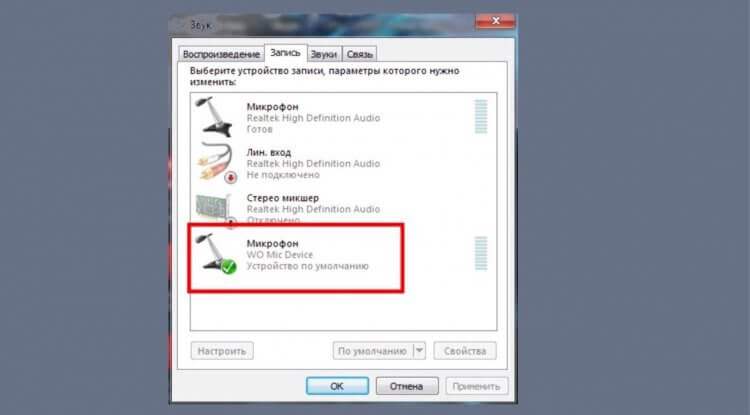
Укажите нужный микрофон в настройках звука.
Как настроить микрофон на ПК через смартфон
Внутри приложения WO Mic есть несколько режимов настройки микрофона:
- Режим 1 — если собираетесь подключить к телефону наушники.
- Режим 2 — если в других режимах слышно самого себя.
- Режим 3 — если находитесь в шумном помещении или на дальнем расстоянии.
- Задний микрофон — если используете еще один дополнительный микрофон.
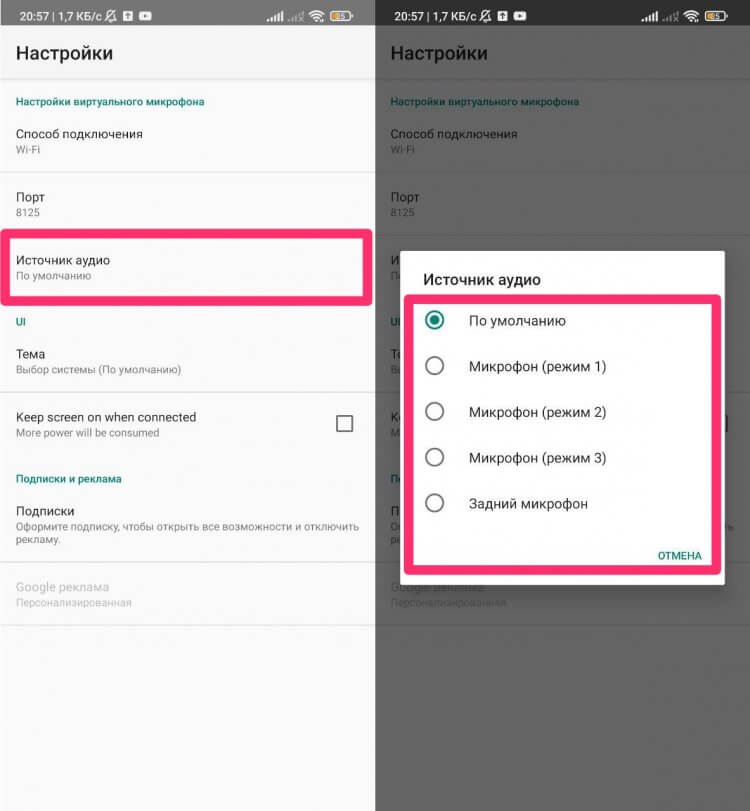
Настройки режимов микрофонов находятся здесь.
Респект разработчикам за такие возможности, но на моем Xiaomi Redmi Note 8 все завелось без всяких проблем и работало как надо. Разницы между режимами я практически не заметил. Если у вас что-то пошло не так и микрофон работает плохо, попробуйте переключиться.
Также смотрите наши статьи о том, как использовать смартфон в качестве камеры видеонаблюдения и в качестве рации. Обе фишки очень прикольные, обязательно зацените!
При возникновении каких-то сложностей с настройкой смело пишите в наш Телеграм-чат или в комментарии под постом. Вместе с нашими читателями мы обязательно вам поможем.
Новости, статьи и анонсы публикаций
Свободное общение и обсуждение материалов

В конце 2020 года стало известно, что Карл Пэй покидает OnePlus, компанию, соучредителем которой он был несколько лет назад. Чуть позже Пей объявил о создании своей новой компании — Nothing. Она со своим забавным названием быстро выпустила хорошо зарекомендовавший себя набор TWS-наушников под названием Nothing Ear 1. Теперь, в 2022 году, компания готова выпустить свой второй аппаратный продукт — Nothing Phone 1. Все, что мы знаем на данный момент о Nothing Phone 1, мы собрали в этой статье и хотим поделиться с вами информацией. Для кого-то это может стать основанием купить данный аппарат, а для других — наоборот. Но это вы уже решите без нашего участия, поэтому мы просто поделимся информацией.

Примерно неделю назад у нас появилась одна интересная новость, которая говорила нам, что Oppo собирается выпустить собственный процессор. Так делает несколько других производителей, и такое поведение постепенно превращается в настоящий тренд нашего времени. Вот только выпустить сразу хороший чипсет сложно — слишком уж он многосоставный и технологичный. Но сама тенденция перехода на собственные процессоры кажется интересной, ведь это уже не разовые случаи. Если у Oppo получится, то за ней, скорее всего, пойдет OnePlus, а там и Xiaomi с Honor могут подтянуться.

Функция Камеры — одна из самых главных фишек современных смартфонов, тут даже спорить нечего. Каждый раз, когда человек собирается приобрести себе новое устройство, обращает внимание на его фото и видеовозможности. Причем совсем неважно, много вы снимаете или нет, рано или поздно такая необходимость появится у каждого. Одному приспичит сделать сканы документов по работе, второму запостить парочку фото в социальных сетях, третьему снять что-нибудь на видео. Так как смартфоны Самсунг являются одними из топовых устройств на рынке, мы просто не можем обойти их стороной. Посему рассказываем вам о 5 крутых фишках родного приложения Камера и делимся нюансами их настройки.