Как подключить airpods к Android
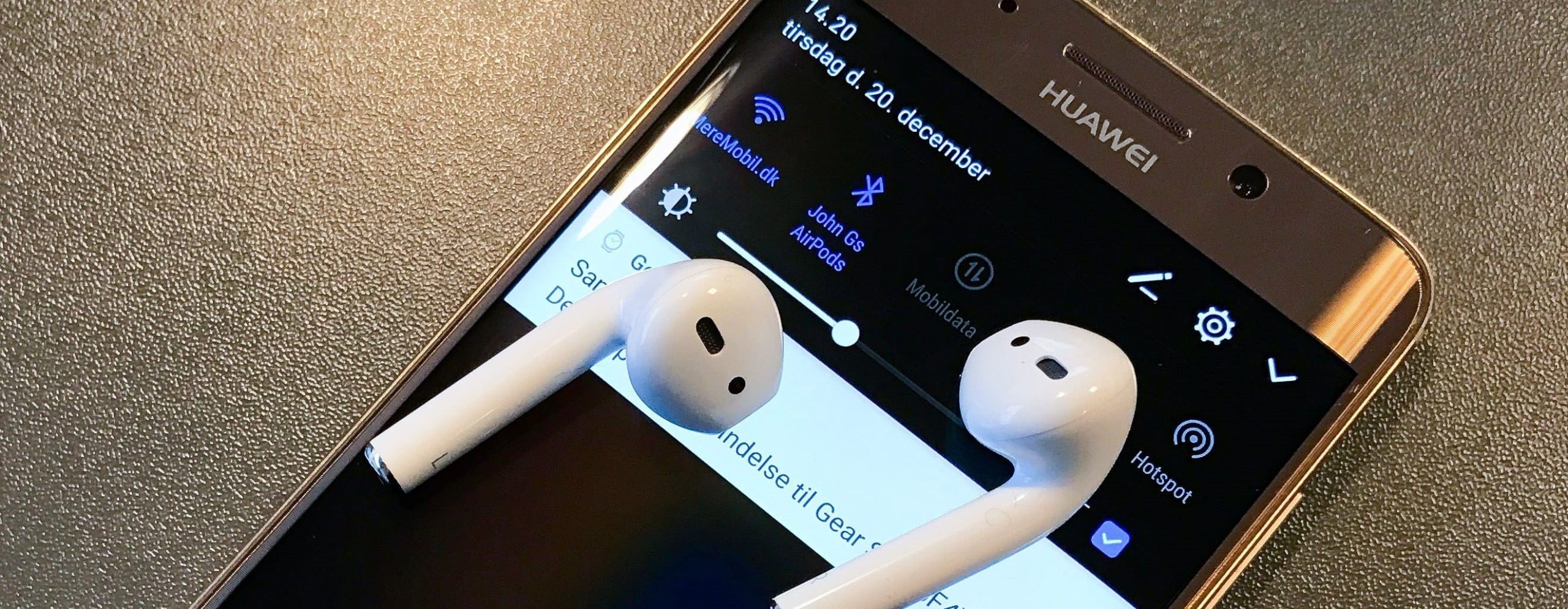
Вопрос, могут ли аир подсы подключиться к Андроиду, актуален для владельцев wireless-гарнитур, желающих получить на своём смартфоне Xiaomi, Samsung, Honor или Sony максимально чистый звук. Сами по себе эти беспроводные наушники предназначены для iPhone, но могут быть сопряжены и с другими телефонами. Некоторые функции при использовании этой технологии станут недоступны. В статье мы дадим инструкцию, как подсоединить аирподсы к смартфону. Возникли сложности? Обратитесь в «Службу добрых дел» — мы проведём дистанционную консультацию и подробно расскажем, как настроить и использовать гарнитуру.
Порядок подключения
Инструкция, как подключить airpods к Андроид беспроводным способом:
- Поместите оба наушника в футляр, используемый для подзарядки. Закройте крышку футляра.
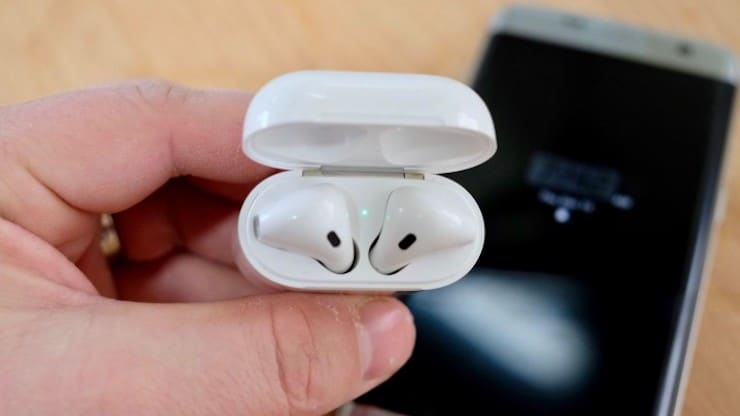
- Откройте на телефоне меню системных настроек и включите передачу данных по протоколу Bluetooth. С ним по умолчанию работает гарнитура AirPods Pro. Подождите, пока в шторке уведомлений появится фирменный значок.
- Откройте крышку футляра, в котором лежат аирподсы, и зажмите кнопку настроек.
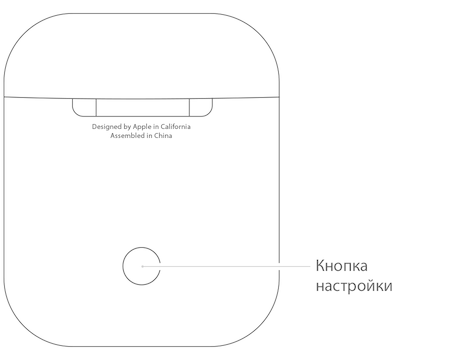
- Сопряжение беспроводных наушников от Apple станет возможно, когда индикатор внутри футляра замигает белым светом. В течение этого времени передача данных по bluetooth должна оставаться активной и на сопрягаемом смартфоне.

- Вернитесь к телефону. На экране, в списке доступных устройств, вы увидите и подключаемую гарнитуру. Нажмите на заголовок и подтвердите сопряжение.
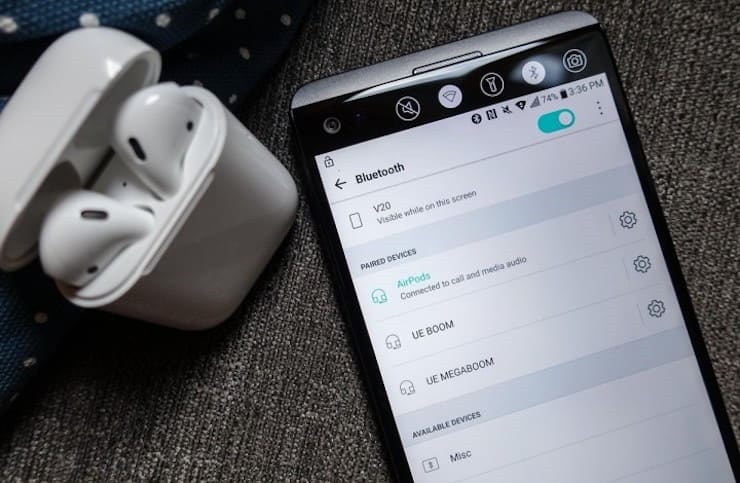
Процесс займёт несколько мгновений. Когда он будет завершён, закройте окошко настроек и проверьте, передаётся ли музыка на наушники. В дальнейшем сопряжение будет происходить автоматически, при каждом включении bluetooth — если гарнитура будет располагаться во включённом состоянии рядом с телефоном.
Решение проблем
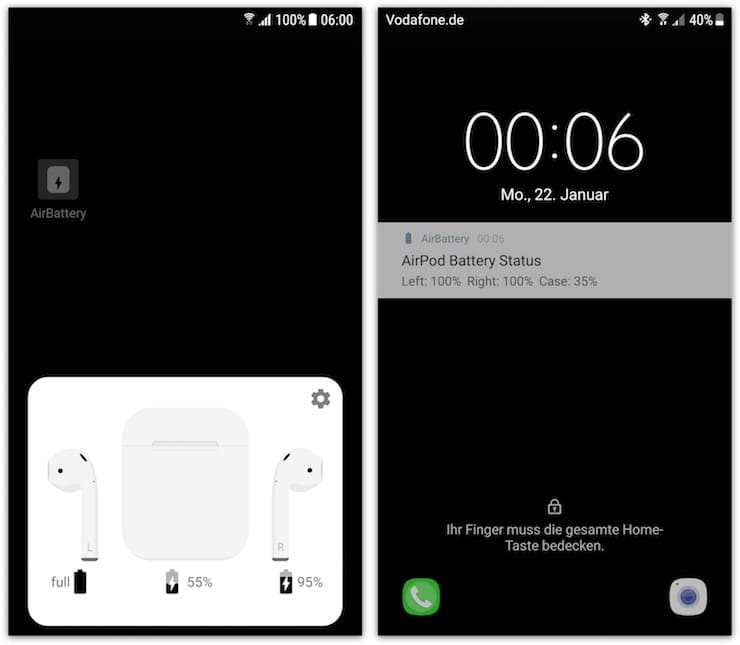
Связав беспроводные наушники airpods c Андроид, вы сможете не только слушать музыку, но и смотреть заряд гарнитуры на смартфоне. Для этого нужно использовать специальное приложение, например, бесплатно распространяемую программу AirBattery. Установите её на смартфон, запустите и откройте крышку футляра для подзарядки наушников: на экране телефона вы увидите, насколько полон аккумулятор.
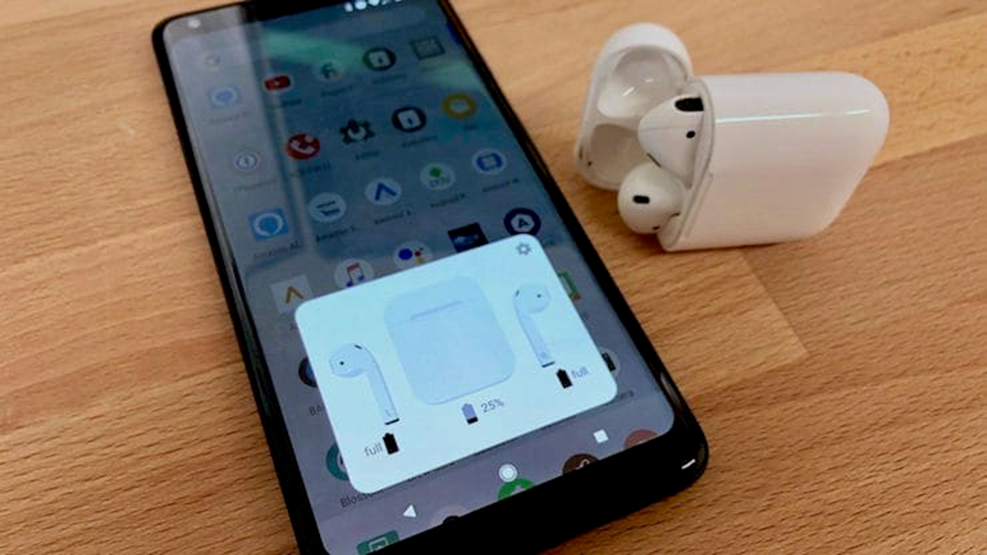
После сброса настроек смартфона до заводского состояния из памяти пропадут и сопряжённые устройства. Чтобы выполнить для airpods сопряжение с Андроид, вам потребуется пройти все этапы настройки связи с самого начала.
При возникновении неполадок связи между гарнитурой и телефоном следуйте инструкции:
- Убедитесь, что аккумулятор наушников в достаточной степени заряжен.
- Проверьте, включена ли передача данных по протоколу bluetooth на принимающем устройстве.
- Очистите настройки аирподсов, нажав на расположенную на футляре кнопку и удерживая её. После этого перезагрузите смартфон и повторите попытку.
Обратите внимание: возможность подключить airpods к Android не подразумевает работу всего функционала гарнитуры. В частности, окажется недоступен голосовой вызов сервиса Siri.
Строго следовали инструкции по подключению, но столкнулись с трудностями? Позвоните или напишите в «Службу добрых дел»! Наш специалист проведёт дистанционную консультацию, расскажет, как действовать в сложной ситуации. При необходимости возможен выезд на дом — в Москве или Санкт-Петербурге. Обращайтесь — убедитесь, что любая проблема решаема!
7 лучших приложений для подключения AirPods к Android
Наушники Apple AirPods в одно время очень сильно рекламировались по всему миру. Некоторые в этом усмотрели беспроводное будущее, в котором неизбежно исчезнет разъём для наушников. Хотя они были разработаны для iPhone, они также будут работать на множестве смартфонов на Android.
Вы можете подключить AirPods на Android и иметь доступ к большинству функций, таких как проверка уровня заряда батареи, контроль за воспроизведением песен, ответ на звонки, активация Google Assistant и т.д. В этой статье мы разберём лучшие приложения на Android, которые совместимы с AirPods и предоставляют пользователям большинство функций.
AirBattery
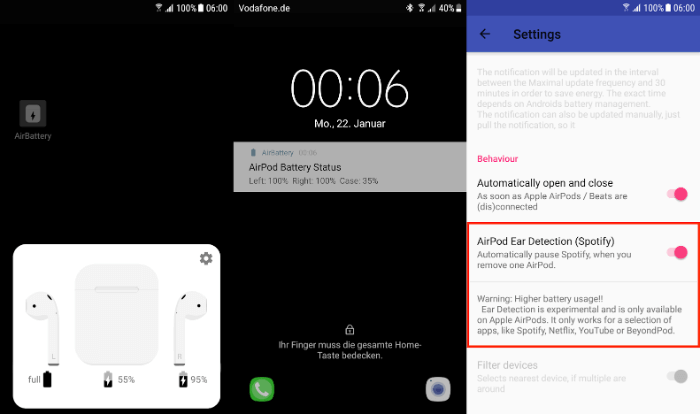
Первое, что приходит на ум, это приложение AirBattery, разработанное Джорджем Фридрихом. Это утилита для AirPods от Apple, которая показывает вам уровень заряда обоих наушников. AirBattery также позволяет автоматически определить, находятся ли наушники в ушах, чтобы включить музыку. К сожалению, такая функция работает только для ограниченного списка приложений, таких как Netflix, YouTube и Google Play Music.
У AirBattery также есть платный вариант, которая расширяет функционал базовой версии. В ней на стартовом экране появится уведомление со всей информацией насчёт наушников, чтобы вам было удобнее за ними следить. Если вы хотите узнать состояние чехла, вы должны поместить в него один наушник.
Также поддерживаются девайсы от Beats by Dre, BeatsX и других производителей.
PodsControl
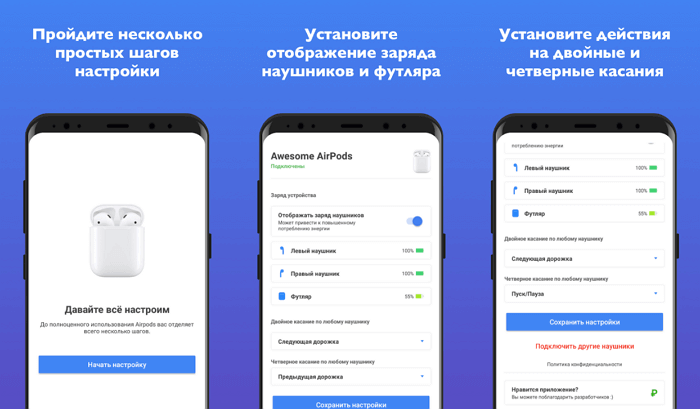
PodsControl — это, возможно, самое красивое приложение, которое только можно найти в этом обзоре. Интерфейс выглядит исключительно аккуратно и рассчитан только на самое необходимое. Главное меню разделено на четыре части. Одна из передних частей отображает название девайса и информацию о подключении. После неё следует секция с отображением уровня заряда батареи AirPods и их кейса.
Там же вы можете найти кнопку включения системы мониторинга. Её также можно выключить, чтобы сохранить заряд батареи. В ней мы можем установить назначения нажатий с кастомизированными опциями для двойного нажатия. Однако не позволяет настроить касания для каждого из наушников.
Что нам больше всего нравится в PodsControl — это простота в использовании. При первом запуске вы попадёте на страницу, в которой вы должны выбрать AirPods в списке доступных для подключения Bluetooth-девайсов. После того как произойдёт подключение, сразу же откроется на главный экран приложения.
К счастью, у PodsControl нет платной версии. Все функции уже доступны в базовой версии.
Assistant Trigger

Assistant Trigger от DotArrow Inc — это утилита для Android, которая поддерживает AirPods второго поколения. Она показывает процент заряда наушников и самого кейса, в том числе в виде уведомления на стартовом экране. Assistant Trigger также умеет определять, когда наушники находятся в ушах, и начинают воспроизводить медиа.
При двойном нажатии на уведомление открывается приложение Assistant Trigger, при единичном — музыка останавливается или включается. Уведомление показывает заряд батареи маленькими иконками, которые выглядят очень мило. Уровень заряда батареи не всегда точен и показывается с погрешностью в 10%. В этом нет вины самого приложения, потому что AirPods сообщают о заряде только таким образом.
Стоит отметить, что функции отображения заряда и определение местоположения наушников доступны только в про-версии, которая обойдётся вам в 2 доллара.
AirBuds Popup
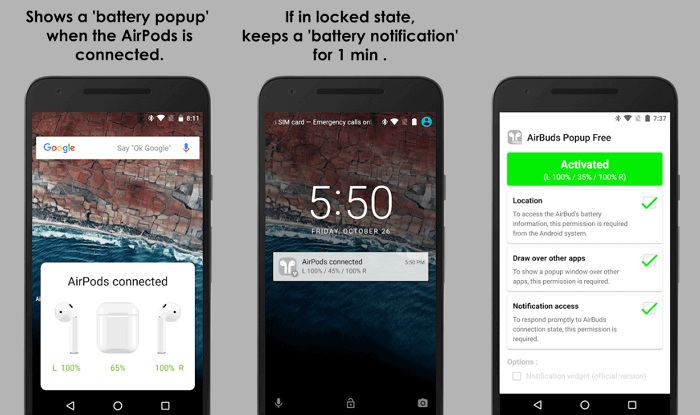
AirBuds Popup как и большинство других приложений, оно показывает статус батареи в строке состояния или как уведомление. Но функция уведомления доступна только на премиум-версии AirBuds. Оно также имеет возможность определять, в ушах ли AirPods или нет. Другие функции вроде «прочитать имя звонящего» и т.д. доступны только в премиум-версии, которая стоит всего 1,5 доллара. Для нормальной работы AirBuds Popup требуется разрешение на доступ к уведомлениям и местоположению.
Droidpods
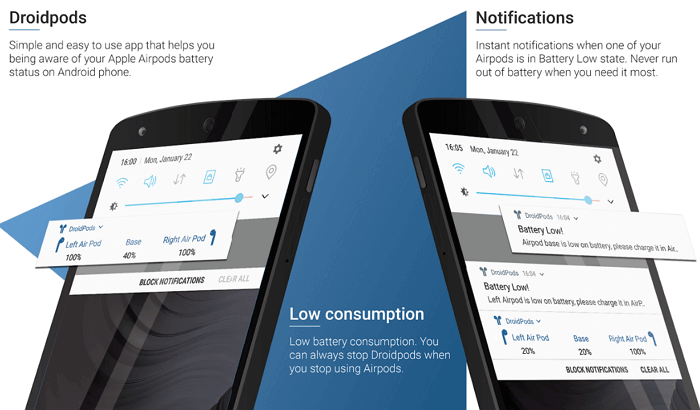
Droidpods — это приложение, ориентированно на уведомления, и на них держатся все главные функции. Контроль за Apple AirPods осуществляется в зоне уведомлений, и ему не нужно ничего другого для отображения всей основной информации. Кроме того, Droidpods отправляют вам предупреждение, если вдруг уровень заряда батареи одного из наушников опустится ниже, чем на 10%.
Однако всё выглядит так, что разработчик не особо заинтересован в развитии своего продукта. Последнее обновление у приложение было 1 февраля 2018 года. Если вам не имеет значения, работает ли до сих пор кто-то над приложением, то мы советуем попробовать Droidpods. В принципе, таким простым утилитам, не нужно никакого продолжения развития, так как всё уже и так сделано. Разве что кроме небольших багов, которые давно пора исправить.
У Droidpods нет бесплатной версии, так что за неё придется заплатить 2,5 доллара.
AirPopup
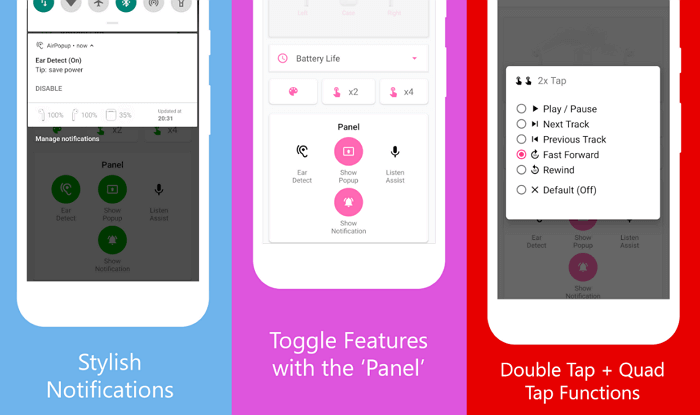
AirPopup обеспечит вас большинством функций, которые обычно недоступны в подобных приложениях. Но общий список не будет особо отличается: проверка уровня жизни батареи, помощь в прослушивании, уведомления, всплывающие соединения. Приложение отображает как уровень заряда батареи, так и оставшееся время. Нажатия могут быть кастомизированы под Play/Pause, Next/Previous и т.д.
Уведомления выглядят превосходно. Доступна опция отключения мониторинга, чтобы увеличить срок жизни батареи AirPods. AirPopup поставляется в комплекте с опцией определения местонахождения наушников. То есть, если обнаружится, что наушники в ушах, то медиа автоматически включится. Вы также можете выбрать основной цвет главного меню, чтобы добавить чуточку персонализации.
Это один из лучших вариантов, которое мы смогли найти в Play Store. Как и в случае с Droidpod, AirPopup не имеет бесплатной версии. Придётся сразу заплатить 2 доллара, чтобы установить его на смартфон.
Podroid (закрыто)
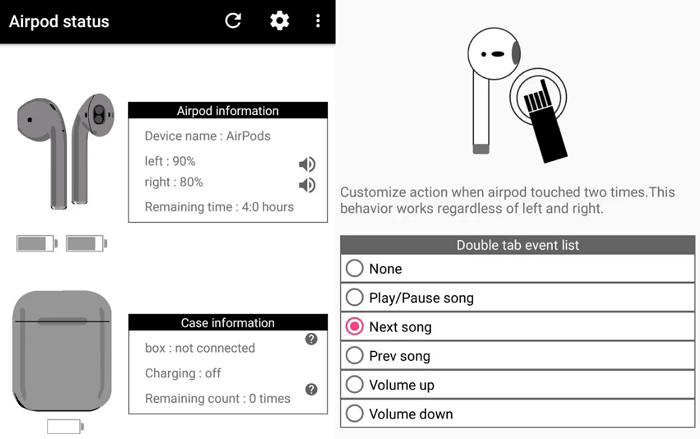
Podroid — это приложение разработано Кенву Ли. У него есть уникальная особенность — способность подстраивать интерфейс под себя. Podroid обеспечит вас функцией остановки воспроизведения при вытаскивании AirPods из ушей. Однако вместе с тем разработчик предупреждает, что это повлечёт за собой высокое потребление заряда батареи. Установка большей задержки может увеличить срок жизни наушников.
Podroid показывает уровень заряда батареи Airpod через уведомления и строке состояния. Заметьте, что для нормальной работы Podroid требует разрешения на доступ к уведомлениям. Это позволит приложению читать все уведомления, приходящие на ваш телефон. Podroid утверждает, что запрашивает разрешение только для того, чтобы улучшить его работу и не передаёт их третьим лицам. Но для пользователей, которые беспокоятся за свою приватность, это может стать большим минусом.
Как и Assistant Trigger, Podroid позволяет настраивать касания на усмотрение пользователя. При двойном нажатии на иконку шестерёнки вы перейдете в настройки, в которых сможете все настроить под себя.
AirPods на Android: как подключить, все ли работает как в iOS и как проверять заряд
Кто сказал, что удобную и популярную беспроводную гарнитуру AirPods можно использовать только с iPhone? Владельцам гаджетов с Android нелишним будет узнать о возможностях работы их устройства с AirPods. Подключить гарнитуру очень просто, хотя в iOS это осуществить еще легче. После включения и сопряжения устройства пользователь получить в свое распоряжение те самые знаменитые беспроводные наушники.
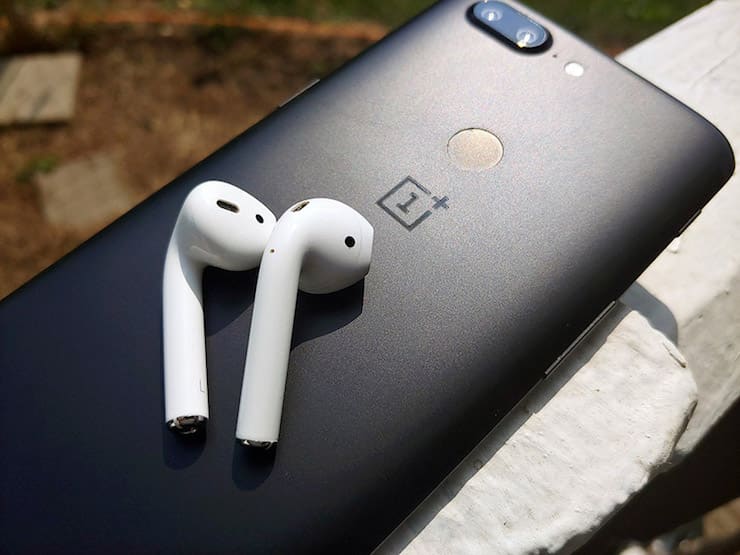
Перед началом использования стоит убедиться, что кейс для зарядки наушников AirPods и они сами достаточно заряжены. Гарнитура должна расположиться внутри бокса, а на устройстве с Android включен Bluetooth.
Как подключить AirPods к Android
1. Поместите AirPods внутрь футляра, если вы не сделали еще этого ранее.
2. На устройстве с Android откройте «Настройки».
3. Выберите пункт Bluetooth.
4. Откройте крышку кейса с AirPods.
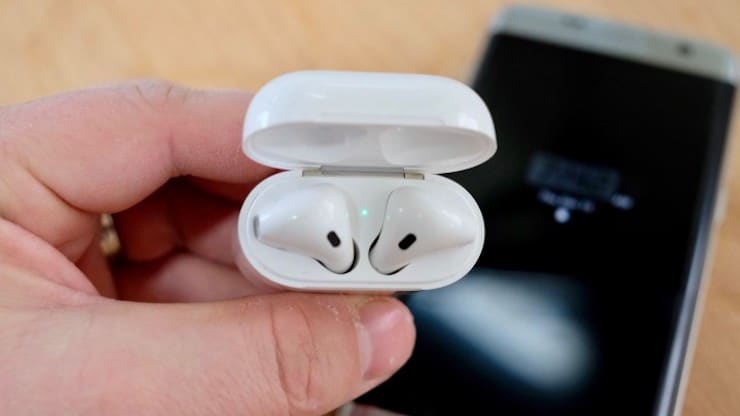
5. Нажмите и удерживайте кнопку на задней части коробки, пока индикатор не заморгает белым светом.
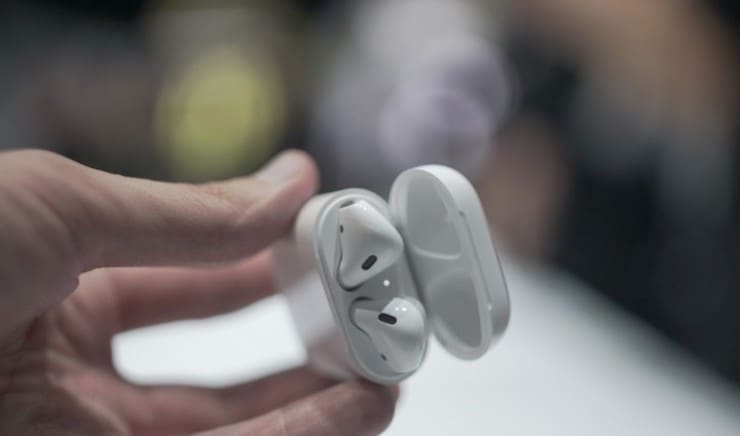
6. Вернитесь к устройству с Android и подождите появления в списке Bluetooth-устройств гарнитуры AirPods. После этого нажмите кнопку «Сопряжение».
7. Закройте «Настройки» на Android. AirPods будут сопряжены с новым устройством и подключены к нему.
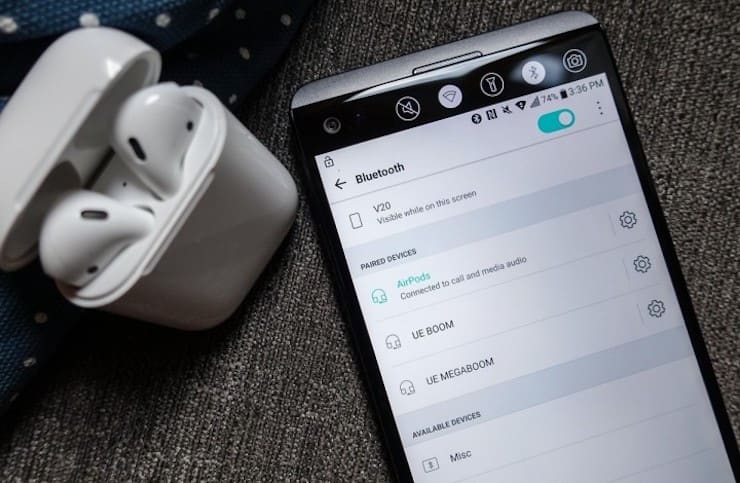
Проверить работоспособность такой связки можно, прослушивая музыку, подкасты или любой звук с устройства на Android. Звуки должны будут поступать в наушники AirPods и издаваться ими, как и ожидалось. Пока гарнитура подключена и сопряжена с телефоном или планшетом на Android, AirPods станут беспроводным аудиоустройством, используемым операционной системой для вывода звука.
Со стороны AirPods, работа с устройствами на Android ничем принципиально не отличается от работы с компьютером на Windows. Не удивляйтесь, но это тоже возможно. Да и к Mac AirPods отлично подключаются, что вообще и логично. Настройка сопряжения с устройством на macOS осуществляется проще, если наушники уже подключены к iPhone с тем же идентификатором Apple ID. Надо просто лишь открыть настройки Bluetooth-устройств и вручную запустить процесс сопряжения с наушниками. Аксессуар ведет себя просто и понятно, как и любое другое Bluetooth-устройство или беспроводная колонка.
Обратите внимание, что при попеременном использовании AirPods с iPhone, iPad, Mac и Android лучше всего будет отключить гарнитуру от текущего устройства, но не удалять его. Только потом уже можно связывать AirPods с новой платформой. Если случайно будут удалены какие-то настройки устройства от Apple в настройках Bluetooth, то всегда можно будет настроить заново как iOS с Android, так и macOS.
Как проверить заряд AirPods на Android
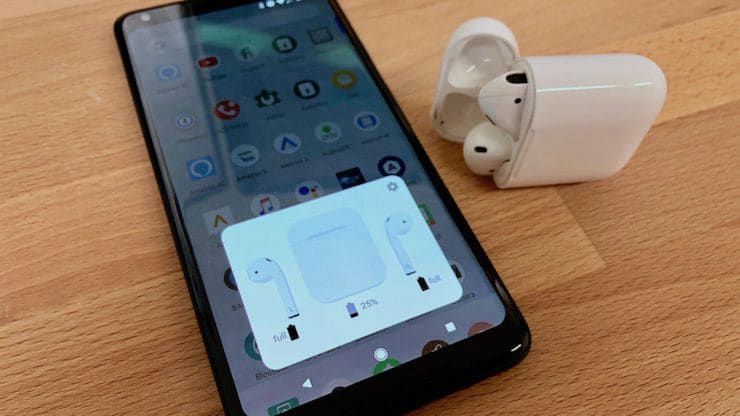
2. После установки откройте крышку зарядного футляра подключенных Airpods.
Проверка заряда на Android с установленным приложением «AirBattery» работает примерно так же, как и на iOS-гаджетах. Достаточно лишь открыть крышку зарядного кейса, и в приложении появится информация о текущем заряде Airpods. У приложения имеется и Pro-версия, позволяющая получать всплывающее уведомление в iOS-стиле без необходимости запуска самого приложения.
Устранение неполадок в работе AirPods с Android
При возникновении проблем с сопряжением AirPods и Android для начала можно посоветовать сбросить настройки гарнитуры нажатием кнопки на задней части кейса. Также можно попробовать перегрузить устройство с Android.
В качестве дополнительных шагов по устранению неполадок следует убедиться во включенном Bluetooth на Android, в достаточном уровне заряда на AirPods и фирменном зарядном кейсе.
Некоторые функции AirPods не работают с Android
Если вы планируете использовать AirPods с Android, то нужно знать о недоступности некоторых фирменных функций AirPods для Android. Например, функционал Siri не будет работать в связке гарнитуры с устройством на Android, просто потому что на этой операционной системе голосового помощника от Apple нет в принципе. Не будет работать и такая функция, как автоматическая пауза. Это не значит, что устройства плохо работают друг с другом. Даже если не удастся ощутить все преимущества работы с Siri, опыт использования AirPods на Android все равно будет отличным.
AirPods Pro с Android: как подключить, что работает и что не работает
Новые AirPods Pro с Android-смартфонами и планшетами, конечно, тоже работают. Вопрос традиционно — в другом: какие именно функции наушников будут работать, а с какими придется подождать или вообще не ждать…
В данном разрезе особый интерес у Android-юзеров по понятным причинам вызывают такие фичи, как система активного шумоподавления и так называемая Проницаемость, которыми, собственно, AirPods Pro в основном и отличаются от предыдущих «обычных эйрподсов».
В этой связи далее — о том, как юзать эти наушники с Android-девайсами.
Значит, повторимся, AirPods Pro с Android-смартфонами и планшетами работают. НО, во-первых, подключаются иначе, чем к iPhone, а во-вторых, работают не все функции наушников.
Так что, если на этапе покупки наушников и/или смартфона возникают сомнения относительно степени их совместимости, то не лишним будет поспрашивать об этом у консультанта магазина. К примеру, здесь — https://shop.kyivstar.ua/ua/smartphones — для этого предусмотрен удобный мессенджер и ассортимент всего тоже нормальный.
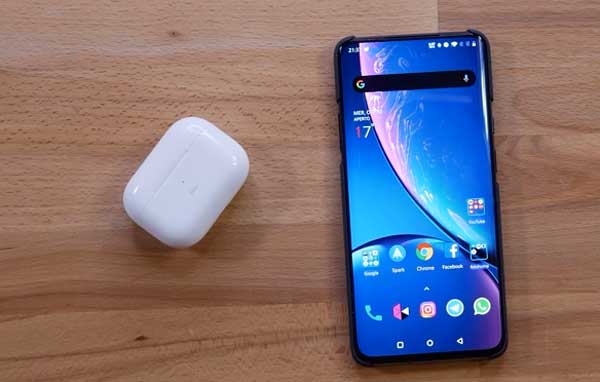
как подключить AirPods Pro к Android-смартфону?
- открываем крышку зарядного кейса (оба наушника должны оставаться внутри на своих местах);
- жмем и удерживаем круглую кнопку на тыльной стороне кейса AirPods Pro, пока светодиодный индикатор на корпусе не начнет мигать белым;
- после этого открываем «Настройки» смартфона и заходим в раздел «Bluetooth«;
- в списке обнаруженных устройств находим «AirPods Pro» и просто тапаем по названию;
- и еще пара секунд на завершение процедуры сопряжения устройств.
как подключить AirPods Pro одновременно к iOS- и к Android-девайсам?
Это на тот случай, когда есть и Android-смартфон, и iPhone/iPad. Чтобы один раз подключить и потом без проблем юзать AirPods Pro с ними со всеми , делаем следующее:
- открываем крышку зарядного кейса (оба наушника должны оставаться внутри на своих местах) и активируем режим сопряжения (жмем кнопку на тыльной стороне кейса, пока индикатор не замигает белым);
- если к Android-смартфону наушники уже подключены, то просто открываем раздел «Bluetooth» в настройках iOS, в списке обнаруженных устройств находим «AirPods Pro» и просто тапаем по названию;
- если наушники уже подключены к iPhone/iPad, то открываем «Настройки» Android, заходим в раздел «Bluetooth«, в списке обнаруженных устройств находим «AirPods Pro» и тоже тапаем по названию.
И еще несколько важных моментов:
- с учетом того, что функция шумоподавления у AirPods Pro не требует поддержки операционной системы, то при подключении наушников к Android-смартфону включаться и работать она должна точно так же, как и с iPhone (но, опять, же лучше заранее перепроверить совместимость устройств);
- с Android управление основными функциями AirPods Pro (пауза, переключение трека, Шумоподавление, Проницаемость и пр.) осуществляется через датчики нажатий на «ножках» наушников;
- режим Шумоподавления по умолчанию активируется автоматически, когда надеты оба наушника;
- если снять один наушник, то автоматически включается Проницаемость;
- если оба наушника снять и положить в кейс, то плеер автоматически ставится на паузу.
Однако Android-смартфон:
- НЕ поддерживает функцию проверки прилегания к ушам;
- НЕ поддерживает функцию переключения между режимами Шумоподавления и Проницаемости из настроек смартфона;
- НЕ показывает текущий статус наушников и уровень заряда их батарей;
- НЕ включает паузу автоматически, когда отключен один наушник (и не отключает её тоже, когда включается только один наушник);
- НЕ поддерживает функцию настройки датчиков нажатия;
- при первом подключении НЕ отображает подсказки.
Ну и в завершение отметим, что хоть список функций AirPods Pro, которые Android не поддерживает, и выглядит внушительно, но как и в случае с обычными AirPods, он наверняка скоро подсократится, по мере того, как появятся обновления соответствующих приложений. AirBattery и других. А пока так…