Как обновить сервисы Google Play и исправить ошибки
Это необходимый набор инструментов, который используется для поддержания работы функций стандартного магазина Android. Единый комплекс программ, который управляет всеми установленными службами. Если не работает главный компонент из всего комплекса, пользоваться Гугл Плей будет проблемно.
Для того чтобы не было сбоев в программном обеспечении, разработчики Google рекомендуют регулярно проверять сервисы на наличие обновлений. Благо, обычно система самостоятельно находит и устанавливает самую свежую версию, совместимую с вашим устройством.
Если же сервисы ещё не установлены на вашем гаджете, не беспокойтесь – они подтянутся, как только вы произведете установку Google Play. В противном случае можно самостоятельно инсталлировать сервисное ПО на смартфон или планшет, найдя его в магазине приложений.
Данные службы также необходимы для того, чтобы запустить приложение с Маркета и поддерживать работу между скачанными играми и программами, иначе ничего работать не будет. Сервисы Google опасно удалять, потому как они отвечают за перечень полезных и не менее важных функций:
- регулярная проверка и обновление уже установленного ПО;
- поддержка взаимодействия между сервером Google и приложениями;
- автоматическая аутентификация в сервисах Google, таких как Ютуб, Gmail, Google+, а также поисковике;
- безопасное хранение сохранённых паролей;
- ограждение пользователя от Интернет-вирусов благодаря безопасному соединению;
- синхронизация контактов между устройствами Android, авторизованных под единой учётной записью;
- процесс передачи данных банковских карт – строго конфиденциальный;
- распределение ресурсов памяти происходит наилучшим образом;
- поддержание служб, ответственных за энергосбережение;
- непрерывная работа геолокации в реальном времени, чтобы пользователь смог отследить местонахождение своего устройства.
Также любая игра на Андроид может потребовать новую версию сервисного ПО, поэтому процессу апдейта нужно уделить особое внимание. Программное обеспечение поддерживает новые функции, которые используются разработчиками, а именно:
- синхронизация данных игры через Google Play Игры;
- использование возможностей одного приложения в другом;
- ускоренное соединение в схеме клиент-сервер.
И всё это возможно благодаря наличию последней версии Гугл-сервисов.
Как поставить новую версию
Пора в деталях обсудить, как обновить сервисы Google Play на Андроид! Мы тщательно изучили вопросы и готовы представить все доступные варианты – окончательный выбор остается за вами.
Первый и самый доступный способ – использование Маркета, предустановленного на устройстве. Вы активно пользуетесь приложением, чтобы с удовольствием играть, с комфортом работать – пора возложить обновление сервисов Google Play на разработчика!
Включить автообновление
Вы можете ставить новую версию вручную, можете включить автоматическую загрузку. Если активно пользуетесь смартфоном, рассмотрите автообновление! Это делается так:
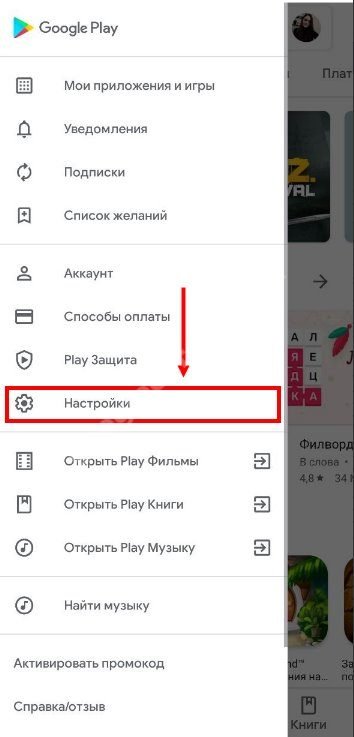
- Войдите в Маркет и кликните на три полоски наверху слева;
- Выберите раздел «Настройки» и найдите блок «Общие» «Автообновление приложений» и выберите желаемый вариант – при подключении к любой сети или только через вай-фай;
- Внесенные изменения сохранятся автоматически.
Вам не придется думать о том, как обновить Google Play Services – новые версии будут устанавливаться в автоматическом режиме, сразу после выхода.
В ручную
Если вы бережете батарею и не хотите тратить оперативную память телефона на постоянную загрузку параметров, можно поставить версию вручную, самостоятельно. Процесс простейший, справится даже новичок:
- Открываем Маркет и кликаем по трем полоскам в верхнем углу слева;
- Переходим к блоку «Мои приложения и игры» «Обновления» «Обновить» сервисы Гугл Плей на Андроид;
- Ждем автоматического завершения процесса. Готово!
Справились? Это не единственный доступный вариант, вы можете воспользоваться альтернативой. Если у вас отсутствует/не работает магазин Плэй Маркет, придется прибегнуть к помощи сторонних источников.
Скачать установочный файл
Чтобы обновить Гугл Плей сервисы, нужно найти установочный файл на просторах интернета – советуем тщательно выбирать ресурсы, чтобы не наловить вирусов или не столкнуться с мошенниками. Выбранный файл .APK обязательно просканируйте антивирусом – строго до момента установки!
- Откройте настройки смартфона и перейдите к разделу «Безопасность» «Разрешить установку из сторонних источников» и активируйте тумблер.
Будьте внимательны! Название пунктов меню может отличаться в зависимости от марки/модели смартфона. Чтобы обновить сервисы Google Play на Андроид таким способом:
- Подключите телефон к компьютеру шнуром и перекиньте загруженный АПК-файл;
- Или сразу загружайте файл через браузер на смартфоне;
- Откройте его любым файловым менеджером – сторонним или встроенным и запустите;
- Инсталляция начнется и завершится автоматически.
Готово! Еще раз напомним – это крайняя мера, по возможности ставить новую версию лучше через официальный магазин.
Стандартный способ обновить Плей Маркет для Андроид
Как известно, при корректной работе девайса, виртуальный магазин получает автоматические обновления в фоновом режиме, не требуя каких-либо действий с вашей стороны. И всё же, многие пользователи задаются вопросом, почему не обновляется Google Play Market на Android?
Существует несколько распространённых причин, в связи с которыми магазин не может обновляться:
- Использование устаревшей версии ОС;
- Нет стабильного подключения к интернету по Wi-Fi или отсутствие трафика от сотового оператора;
- Системные ошибки после прошивки гаджета;
- Возникают неполадки после получения root прав;
- Не заведена учётная запись (нужна регистрация) или не произведен вход в Google аккаунт, например, после сброса настроек;
- Установлен взломанный Google Play, в котором покупки бесплатны;
- Бывают редкие случаи, когда нет ответа от серверов разработчика Google Inc.
Как запустить процесс апдейта?
- Подключиться к интернету;
- Зайдите в Play-маркет;
- В верхнем левом углу нажмите по значку в виде трёх горизонтальных полосок;
- В открывшемся контекстном меню заходим в раздел настройки «Настройки»;
- Прокрутите страницу настроек вниз и найдите строку с версией, тапните по ней;
- При наличии доступного апдейта, магазин начнёт обновляться в автоматическом режиме;
- Если такой контент отсутствует, вы увидите сообщение «Обновлений нет». В этом случае на помощь приходит ручное обновление Google Play (при наличии новой версии).
Обновляем сервисы Google Play продвинутым способом
Однако, как и в большинстве случаев Android, всегда есть более новые и лучшие версии, которые станут доступны тем, кто готов приложить немного больше усилий. Например, существует несколько версий сервисов Google Play для различных версий Android.
Пользователи, которые хотят быть абсолютно уверены, что у них есть последние обновления, или хотят получить доступ к бета-версии сервисов, могут использовать более сложный метод. Это может быть полезно, например, для разработчиков приложений.
- Для начала Перейдите в «Настройки» и найдите там информацию о версии ПО Android.
- Затем вам нужно будет проверить, какие приложения разрешено устанавливать из неизвестных источников. Перейдите в «Настройки» — «Приложения». Прокрутите вниз, пока не увидите раздел «Дополнительно».
- Там вы должны найти пункт, разрешающий установку приложений из неизвестных источников. Вам нужно разрешить установку, иначе ничего не получится.
- Теперь вам просто нужно выбрать правильную версию сервисов Google Play. Вы можете найти последние версии АРК-файлов сервисов Google Play. Далее выбирайте нужную вам версию (тут есть и бета-версии), скачивайте на телефон и устанавливайте.
- Наслаждайтесь обновленной системой безопасности своего смартфона!
Как обновить Google Play на Андроид телефоне вручную?
Если вышеописанный метод не принёс положительных результатов, сделайте следующее:
- Откройте настройки устройства удобным для вас способом и перейдите в пункт «Приложения» (в зависимости от версии OS, раздел может называться «Диспетчер программ или установленное ПО»);
- Вверху экрана выберите «Все», далее требуется пролистать страничку, найти в списке софта Play-market и тапнуть по нему;
- Откроется окно под названием «Хранилище» или «Информация»;
- Необходимо нажать кнопку «Cтереть данные»;
- Перезагрузите устройство, затем подождите пару минут и обновление Гугл Плей Маркет стартует автоматически.
Через настройки Play Маркет
Это своего рода «принудительное» обновление, так как по умолчанию Google Play должен обновляться автоматически. Но, если этого не произошло, можно все действия выполнить в ручном режиме, чтобы избавиться от проблемы. В итоге порядок действий следующий:
- Откройте приложение Play Маркет на своем телефоне;
- На главном экране кликните по вкладке с тремя линиями в левом верхнем углу;

- Выберите там пункт «Настройки»;

- Пролистните список вниз, пока не найдете вкладку «Версия» и нажмите по ней;

- Если для данного приложения будут доступны новые версии, появится соответствующее уведомление, где вам нужно будет нажать «Ок». В противном случае апдейтов нет, и придется решать проблему другими способами!

Внимание! В некоторых случаях требуется перезагрузка устройства, поэтому перезагрузите ваш смартфон и еще раз запустите Play Маркет, чтобы проверить там наличие доступных обновлений.
Очистка кэша на смартфоне
В некоторых случаях необходимо очистить кэш приложения, чтобы оно запросило доступ к обновлениям и все-таки получило их. Для этого выполняете действия:
- В своем смартфоне заходите в «Настройки»;
- Далее находите пункт «Приложения» и в списке находите Play Маркет;

- Нажимаете по этой вкладке и выбираете там пункт «Очистить». Мы рассматриваем на примере Xiaomi Mi 8 Lite, поэтому некоторые пункты меню у вас могут отличаться;

- Далее в появившемся окошке выбираете «Очистить кэш» и подтверждаете операцию;

- Теперь перезагружаете смартфон и проверяете наличие обновлений для данного приложения.
Общий сброс настроек
Этот вариант советуем использовать только тем пользователям, которые недавно приобрели смартфон и еще ничего не успели на него загрузить или им попросту нечего терять. В случае общего сброса настроек все данные с вашего телефона будут удалены, и он будет возвращен в то состояние, как будто вы его только что купили в магазине. То есть, будет установлен стандартный набор приложений, все настройки выставлены по умолчанию, удалена пользовательская информация. У нас о сбросе настроек до заводских есть отдельная статья, где описаны все способы и рекомендации.
Установка отдельного APK-приложения
Вы можете загрузить на свой смартфон отдельную версию приложения Play Маркет, загруженную со сторонних источников. Только выбирать нужно проверенные ресурсы, где выкладываются оригинальные файлы без вирусов и прочих «неожиданностей», например, на trashbox. Для этого необходимо выполнить действия:
- На своем смартфоне разрешите установку из неизвестных источников. Если не знаете, как это делается, прочитайте в нашей отдельной статье, где мы подробно описали весь процесс;
- В браузере перейдите на сайт trashbox и в поиске введите Play Маркет;

- Скачайте apk-файл и установите его на смартфоне;

- Как только установка будет завершена, откройте Play Маркет и проверьте, есть ли для него обновления или нет.
Внимание! Если у вас уже установлена определенная версия маркета, то инсталляция такого же приложения будет невозможна. Также обращаем ваше внимание, что в некоторых смартфонах по умолчанию нет Google Play, поэтому в этих случаях данный пункт очень выручает.
Переустановка Google Play
Вы можете удалить Play Маркет со своего телефона и загрузить его заново. Ведь штатные приложения нельзя стирать со своего смартфона, скажете вы! Да, стандартными средствами нельзя, однако можно скачать специальную утилиту, которая позволит вам сделать это в несколько кликов.
- Загрузите на свой смартфон приложение Root Uninstaller. Оно доступно в Google Play, поэтому проблем не возникнет. Если на момент прочтения данного материала оно будет отсутствовать, загрузите со сторонних источников;
- Запустите программу на своем устройстве и дождитесь, пока не будет загружен полный список всех служб из системы;

- Вверху нажмите на вкладку «Сортировки» и выберите там вариант по «Имени», чтобы быстро найти нужный нам компонент;

- В списке теперь найдите Google Маркет и нажмите по нему;
- Далее в следующем окне нажмите «Удалить» и подтвердите операцию;
- В большинстве случаев изначально происходит удаление обновлений, поэтому вам нужно будет подтвердить это действие, нажав Uninstall updates, а уже потом стереть и сам Google Play.
Внимание! Для работы этой утилиты требуется наличие root-прав. Если не знаете, как получить рут права на Андроиде, читайте нашу отдельную статью. На этом процесс удаления Google Маркет завершен! Теперь вам нужно будет загрузить новую версию (желательно последнюю) со сторонних сайтов и проверить работоспособность. Также важно знать, что при перезагрузке смартфона и подключения к интернету возможна автоматическая загрузка данного сервиса.
Как самостоятельно устанавливать APK-файл?
Если онлайн-магазин всё равно не был обновлён, попробуйте вариант принудительного обновления. Для этого нужно вручную загрузить APK-файл Google Play Store из интернета и разрешить установку неизвестного софта. Шаги немного отличаются в зависимости от используемых прошивок «зелёного робота».
Для Андроид до версии 8.0
- Следует зайти в меню настроек и перейти в пункт «Безопасность» или «Конфиденциальность»;
- Находим строчку с неизвестными источниками и даём разрешение на скачивание;
- Система запросит подтверждение действия, тапаем ОК.
Для сборки OS от 8.0 и выше
- В настройках выбираем раздел «Приложения и уведомления»;
- Жмём «Доступ к специальному ПО» и выбираем «Установить неизвестные»;
- Если будете загружать APK через Chrome, кликните на его значок и поставьте галочку напротив «Разрешить из этого источника». Если используете другой браузер — выполните аналогичные манипуляции с ним.
Установка APK-файлов на устройства до AndroidOreo 8.0 (Nougat 7.0, Marshmallow 6.0 и т. д.)
- нажмите на Настройки и перейдите в раздел Безопасность / Конфиденциальность;

- затем на следующем экране найдите неизвестные источники. Включите их. Подтвердите на всплывающем окне.

Как устанавливать APK-файлы на Oreo 8.0 и Android Pie 9.0
- нажмите на «Настройки устройства» и перейдите в «Приложения и уведомления»;
- далее — на Доступ к специальному приложению. Затем тапните «Установить неизвестные приложения»;
- нажмите Chrome, если вы загрузили APK-файл из браузера Chrome, в противном случае — на браузер, который вы используете. На следующем экране включите переключатель «Разрешить из этого источника».
Найдите последний Play Market APK
Сайт APKMirror содержит огромную коллекцию APK-файлов, включая Google Play Маркет. Они продолжают добавлять актуальные файлы в свою коллекцию.
Вы можете загрузить последнюю версию файла Google Play Store APK здесь. Откройте ссылку и нажмите на последнюю версию. Затем на следующей странице прокрутите вниз и в разделе «Download» загрузите соответствующий файл для вашего устройства.
Действия по инсталляции APK-файла
Скачивать АПК можно как со смартфона/планшета, так и с компьютера. Перейдите, чтобы скачать Google Play в последней официальной версии.
- Найдите скачанный файл в памяти девайса при помощи встроенного или стороннего файлового менеджера;
- Нажмите по требуемому объекту, появится интерфейс с установкой апдейта (как показано на скриншоте);
- Остаётся нажать клавишу «Установить» и подождать завершения инсталляции новой версии Play маркета.
Дайте разрешение на установку неизвестных приложений
Поскольку мы обновляем Гугл Плей из внешнего источника, для устройств на Андроид требуется разрешение, необходимое для этого из соображений безопасности.
Шаги различаются на устройствах до и после Android 8.0. Не волнуйтесь, мы рассмотрим оба.
Способ 3 – Откат обновлений и их повторная установка
Нередко после обновления программ в ОС Андроид, пользователи могут сталкиваться с проблемами в работе ПО. Баги возникают из-за некорректной установки компонентов, конфликта версии ОС и приложения или из-за действий самих разработчиков.
Как правило, разработчики быстро выпускают исправления неполадок для своих приложений, поэтому всегда нужно следить за обновлениями. Если же неполадки возникли в самой актуальной версии ПО, лучше откатить апдейт и попробовать установить его повторно, либо дождаться исправлений.
Откатить апдейт означает удалить все обновления, которые когда-либо были установлены на вашем гаджете для конкретного приложения. В результате выполнения этого действия, вы получите версию ПО, которая была установлена на смартфоне его производителем.
Для удаления обновлений следуйте инструкции:
- Откройте главное меню телефона и зайдите в окно настроек «Все» и в появившемся списке кликните на «Сервисы Google» «Удалить обновления» . Также, рекомендуется удалить данные программы, её кэш и очистить все файлы . Это можно сделать в окне настроек.
После удаления апдейтов зайдите в магазин приложений и обновите программу, как это показано на Рисунке 6 или же воспользуйтесь APK файлом для инсталляции более новой версии прошивки сервисов.
Автоматическое обновление через APKUpdater
Во многих ситуациях, связанных с обновлениями, помогает утилита APKUpdater, позволяющая автоматически определять, для каких приложений и служб есть апдейты. В основном данный инструмент используется теми пользователями, которые загружают на свои устройства приложения из сторонних источников. То есть, этих продуктов в Google Play нет, и фактически искать обновления приходится в ручном режиме, но все это можно заменить на автоматический поиск, просто воспользовавшись таким решением.
И в случае с Google Play также можно разрешить ситуацию, просто загрузив этот инструмент и проверив, есть ли для маркета обновления или нет.
- Введите в поиске браузера запрос APKUpdater и выберите сайт для загрузки;
- Мы скачали с официального репозитория Github, потому что это самый проверенный источник среди всех;
- Загрузите приложение на свой смартфон и запустите его;
- Перейдите во вкладку Updates и найдите там Google Play;

- Нажмите Install внизу, после чего будете переадресованы на страничку с загрузкой apk-файла;

- Скачайте его и установите на своем смартфоне.
После этих действий вы сможете полноценно использовать последнюю версию загруженного и обновленного приложения. Таким образом можно искать апдейты для любых продуктов, даже тех, которые никогда не выкладывались в Google Play или были удалены оттуда.
Как осуществить обновление с посторонних сайтов?
Обнаружив первоначальное отсутствие Google Play в Android, хозяин смартфона вынужден устанавливать его со стороннего сайта, который специализируется на распространении мобильных приложений без участия официального гугловского магазина. Поэтому обновлять рассматриваемую программу человеку придется, скачав ее дистрибутив с того же ресурса и запустив файл apk на собственном устройстве.
Внимание: на непроверенных сайтах под личиной дистрибутива скрываются вымогатели. После запуска они возьмут с баланса телефона деньги, автоматически подписав жертву на какой-либо платный сервис с дорогим тарифом и прислав пароли для входа на него. Пользователь не получит свежий Google Play. А действующая подписка ежедневно будет снимать сумму, указанную мелким шрифтом на главной странице подсунутого вирусом ресурса, с баланса телефонного номера. Также может участиться поступление рекламных СМС.
Почему не обновляется Google Play Market
- 1. Нестабильное интернет-соединение
- 2. Вы вручную отключили в настройках функцию автообновления
- 3. Вы установили неофициальный Google Play Market через АПК-файл, скачанный из ненадежного источника
- 4. Сбой на серверах Google
Ошибки в обновлении и работе сервисного ПО от Google – причины и решения
Если установщик в ОС Андроид не работает, вы не можете использовать магазин приложений либо результатом инсталляции приложений является системное сообщение об ошибке, необходимо выполнить один из указанных ниже способов исправления.
Очистка данных программы
Откройте окно приложения в настройках телефона и нажмите на кнопку «Очистить данные» . Это действие позволяет удалить всю информацию, которую ПО использовало на вашем устройстве ранее. Все ошибочные исполнения кода будут удалены.
Для продолжения работы с сервисами Гугл следует повторно авторизоваться в системе Google+. Информация обо всех установленных приложениях и их апдейтах сохранится.
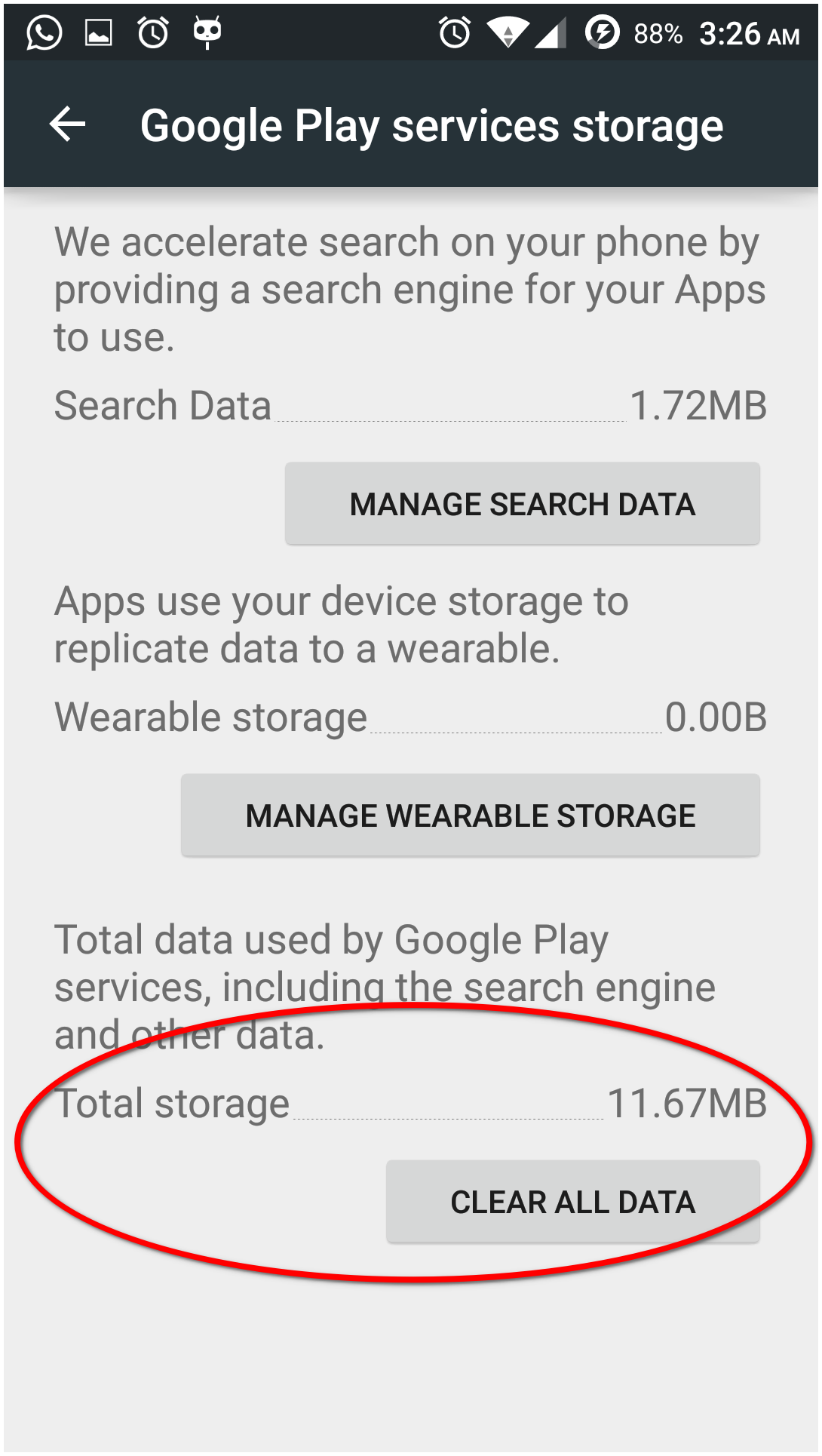
Ошибка с кодом RPC:S-3
Если при попытке обновления появляется сообщение с кодом «RPC:S-3» , необходимо удалить существующий аккаунт Google, создать новую страницу и привязать её к телефону .
Вывод
На самом деле, обновить Play Market можно за несколько минут. Особых навыков и знаний не требуется. К тому же, если магазин приложений у вас был установлен еще при покупке смартфона и вы не скачивали его с посторонних ресурсов, вам ничего делать не нужно. Обновления у вас будут автоматическими.
3 способа, как обновить сервисы Google Play на вашем смартфоне
Рассмотрим, как правильно обновить сервисы Google Play и избавиться от ошибок в процессе установки ПО на ваш смартфон.
Для чего нужны сервисы Google Play?
Сервисы Google Play – это комплекс программного обеспечения, который по умолчанию используется всеми гаджетами на базе ОС Android. Все установленные сервисы управляются одной утилитой. Разработчики Гугл рекомендуют регулярно обновлять стандартное ПО для стабильной работы системы.
Если в главном меню вашего устройства нет сервисного ПО, вы всегда можете установить его из официального магазина приложений. Таким образом, взаимодействие всех приложений будет осуществляться без сбоев и багов.
Сервисы Google невозможно удалить из устройства, ведь они отвечают за работу следующих процессов:
- Контроль обновления других установленных программ;
- Взаимодействие сервера Google со всем ПО смартфона;
- Контроль аутентификации в поисковике от Гугл, а также в Gmail, YouTube, Google+;
- Безопасное соединение и контроль безопасности паролей;
- Синхронизация контактов с другими устройствами Андроид, которые используют одну и ту же учетную запись.
- Обеспечение конфиденциальности при передаче данных банковских карт;
- Работа со службами энергосбережения и рационального распределения ресурсов в оперативной памяти;
- Работа служб геолокации и контроль местоположения устройства в режиме реального времени.
Если вы часто играете в игры на своем Андроид-девайсе, обновлять сервисы Гугл необходимо как можно чаще – желательно, сразу после выхода новой версии ПО. Самая актуальная версия сервисов позволяет гаджетам гораздо быстрее устанавливать соединение с игровым сервером.

Рис.2 – перечень стандартного По от Гугл
Также, благодаря стандартному ПО от Google, вы можете ускорить поиск и улучшить качество отображение игровых локаций и карт. В последнюю версию сервисов добавлена возможность поддержки интерфейса API. Это означает, что телефон сможет подключаться к играм быстрее и использовать больше кастомных функций разработчика.
Апдейты позволяют владельцу устройства использовать программы от Google с самым актуальным интерфейсом и новинками функционала. Каждое обновление устраняет предыдущие ошибки и улучшает производительность программы.
Способ 1 – Использование Play Market
Первый и самый простой способ установки обновлений для стандартных сервисов – это использование магазина приложений. Значок магазина находится в главном меню телефона. Для начала скачивания программ вам достаточно только авторизоваться под своей учетной записью в Google – можно использовать уже существующий профиль или создать новый аккаунт.
Обновления из Плей Маркет бывают двух видов:
- Автоматические;
- Пользовательские.
В первом случае система автоматически скачивает и устанавливает апдейты для всех программ гаджета или только для выбранного списка приложений Начало скачивания новых компонентов начинается в тот момент, когда телефон подключается к быстрому соединению с интернетом (через модем или маршрутизатор Wi-Fi). Второй вариант – пользователь сам запускает процесс апдейта для нужной ему программы.
Чтобы настроить автоматическое обновление, зайдите в магазин приложений и следуйте инструкции:
1С помощью флипа слева-направо откройте вкладку главного меню;
2Кликните на поле «Настройки»;

Рис.3 – главное меню магазина
3В открывшемся окне найдите раздел общих параметров и в нем выберите пункт «Автообновления»;

Рис.4 – окно настроек магазина
4В окошке изменения значения опции отметьте пункт «Всегда» или «Только через Wi-Fi», если хотите экономить трафик. Также, не рекомендуется выбирать пункт «Всегда», если вы часто используете интернет по сотовой сети. Автоматическое скачивание программ может превысить лимит доступных МБ, что приведет к дополнительным тратам на интернет.

Рис.5 – выбор параметра
Готово. Теперь сразу после подключения гаджета к скоростному соединению с глобальной сетью, начнется скачивание апдейтов для сервисов Гугл и остального выбранного пользователем ПО.
Если вы не хотите автоматически скачивать какой-либо контент из интернета (это может замедлять работу устройства), можно вручную запустить инсталляцию новой версии программы:
- Зайдите на страничку «Сервисов Google» по ссылке https://play.google.com/store/apps/details?id=com.google.android.gms&hl=ru;
- В открывшемся окне маркета нажмите на клавишу «Обновить». Если эта кнопка отсутствует и есть только клавиши «Удалить» и «Открыть», это означает, что на вашем девайсе установлена сама актуальная версия ПО.

Рис.6 – апдейт программы
Проверить наименование последней версии программы, историю версий и узнать об исправленных ошибках и новых возможностях сборки вы сможете с помощью текстового поля под скриншотами программы на её страничке в магазине.
О выходе обновлений вы будете извещены такой вкладкой в статус-баре:

Рис.7 – список доступных апдейтов
Просто кликните на появившееся уведомление, чтобы попасть на страницу сервисов в Гугл Плей. Выполните обновление вручную, как это было описано выше.
Способ 2 – Установка обновлённых сервисов из стороннего источника
Этот вариант апдейта нужно использовать в том случае, если на вашем гаджете по каким-либо причинам перестал работать стандартный магазин программ. Решить проблему с работой сервисов вы сможете с помощью их установки из обычного файла APK.
Обратите внимание на источник, из которого загружается установочный файл. Для подтверждения его безопасности советуем просканировать файл антивирусным ПО перед его запуском в операционной системе.
Инсталлировать программу будет невозможно, если на смартфоне или планшете запрещена установка из непроверенных источников. Чтобы разрешить работу этой опции, зайдите в настройки девайса. Затем откройте вкладку «Приложения» и поставьте галочку напротив указанного на рисунке ниже пункта:

Рис.8 – разрешение установки из непроверенных источников
Теперь можно запускать файл APK. Подтвердите свое соглашение с политикой использования ПО от разработчика и дождитесь завершения установки программы. В главном меню телефона появится значок сервисов от Гугл.
Способ 3 – Откат обновлений и их повторная установка
Нередко после обновления программ в ОС Андроид, пользователи могут сталкиваться с проблемами в работе ПО. Баги возникают из-за некорректной установки компонентов, конфликта версии ОС и приложения или из-за действий самих разработчиков.
Как правило, разработчики быстро выпускают исправления неполадок для своих приложений, поэтому всегда нужно следить за обновлениями. Если же неполадки возникли в самой актуальной версии ПО, лучше откатить апдейт и попробовать установить его повторно, либо дождаться исправлений.
Откатить апдейт означает удалить все обновления, которые когда-либо были установлены на вашем гаджете для конкретного приложения. В результате выполнения этого действия, вы получите версию ПО, которая была установлена на смартфоне его производителем.
Для удаления обновлений следуйте инструкции:
- Откройте главное меню телефона и зайдите в окно настроек;
- Откройте вкладку управления приложениями;
- Выберите «Все» и в появившемся списке кликните на «Сервисы Google»;
- В открывшемся окне нажмите на «Удалить обновления». Также, рекомендуется удалить данные программы, её кэш и очистить все файлы. Это можно сделать в окне настроек.
После удаления апдейтов зайдите в магазин приложений и обновите программу, как это показано на Рисунке 6 или же воспользуйтесь APK файлом для инсталляции более новой версии прошивки сервисов.
Ошибки в обновлении и работе сервисного ПО от Google – причины и решения
Если установщик в ОС Андроид не работает, вы не можете использовать магазин приложений либо результатом инсталляции приложений является системное сообщение об ошибке, необходимо выполнить один из указанных ниже способов исправления.
Очистка данных программы
Откройте окно приложения в настройках телефона и нажмите на кнопку «Очистить данные». Это действие позволяет удалить всю информацию, которую ПО использовало на вашем устройстве ранее. Все ошибочные исполнения кода будут удалены.
Для продолжения работы с сервисами Гугл следует повторно авторизоваться в системе Google+. Информация обо всех установленных приложениях и их апдейтах сохранится.

Рис.9 – очистка данных
Ошибка с кодом RPC:S-3
Если при попытке обновления появляется сообщение с кодом «RPC:S-3», необходимо удалить существующий аккаунт Google, создать новую страницу и привязать её к телефону.
Как обновить сервисы Google Play
Все, что установлено на вашем Android-смартфоне, неразрывно связано с Google Play. Но и этот сервис для поиска интересующих вас приложений нуждается в обновлении (и он не всегда обновляется вместе со свежим апдейтом ОС). Поэтому для большей безопасности, рекомендуется иметь самую свежую версию Google Play. И сейчас мы вам расскажем все способы, как обновить эту часть Android.
Сервисы Google Play — это, хоть и отдельные приложения, тем не менее, они очень тесно связаны с самой системой Android, что позволяет вашему смартфону пользоваться последними версиями программ и исправлений безопасности без обновления самого смартфона до последней версии Android. Стоит понимать, что Сервисы Google Play и магазин приложений Google Play — это разные понятия. Магазин приложений позволяет вам устанавливать сторонние программы. В то время как сервисы отвечают за безопасность всей ОС в целом.
Обновляем сервисы Google Play простым способом
Вы можете проверить изменения для последней версии служб Google Play на этом сайте, а также просмотреть наличие и сроки действия более ранних версий. Большинство обновлений — это небольшие «минорные» изменения, касающиеся оптимизации, что делает общую работу экосистемы Google более эффективной и стабильной.
В общем то, если вы читаете нас со смартфона, то самый простой способ обновления — это проверить наличие обновлений по этой ссылке. Вам нужно будет лишь нажать на клавишу «Установить», если у вас уже не установлена последняя версия сервисов.
Обновляем сервисы Google Play продвинутым способом
Однако, как и в большинстве случаев Android, всегда есть более новые и лучшие версии, которые станут доступны тем, кто готов приложить немного больше усилий. Например, существует несколько версий сервисов Google Play для различных версий Android.
Пользователи, которые хотят быть абсолютно уверены, что у них есть последние обновления, или хотят получить доступ к бета-версии сервисов, могут использовать более сложный метод. Это может быть полезно, например, для разработчиков приложений.
- Для начала Перейдите в «Настройки» и найдите там информацию о версии ПО Android.
- Затем вам нужно будет проверить, какие приложения разрешено устанавливать из неизвестных источников. Перейдите в «Настройки» — «Приложения». Прокрутите вниз, пока не увидите раздел «Дополнительно».
- Там вы должны найти пункт, разрешающий установку приложений из неизвестных источников. Вам нужно разрешить установку, иначе ничего не получится.
- Теперь вам просто нужно выбрать правильную версию сервисов Google Play. Вы можете найти последние версии АРК-файлов сервисов Google Play на этом сайте. Далее выбирайте нужную вам версию (тут есть и бета-версии), скачивайте на телефон и устанавливайте.
- Наслаждайтесь обновленной системой безопасности своего смартфона!
Еще больше интересных и уникальных материалов вы можете найти на нашей страничке в Яндекс.Дзен.
Cервисы Google Play — как обновить
В статье ниже вы узнаете, как установить и обновить Play Market. Также описаны решения проблем с «Сервисы Google Play», рассказано о всех ошибках, которые могут возникнуть в процессе установки Плей Маркета и после установки.
Как обновить
Мы рассмотрим два основных способа обновления сервисов:
- с помощью магазина приложений;
- без использования Play Market.
Иначе говоря, через специализированное ПО и напрямую. Также мы расскажем о ошибках, возникающих из-за неправильно работающего “Google Play-сервисы” и решение проблем с ними.
Через Плей Маркет
Этот способ не вызывает трудностей, потому как все обозначенные действия делаются довольно просто. Скорее всего, у вас уже установлен Гугл Плей – его можно найти на рабочем столе или в меню приложений. Чтобы начать скачивать приложения и устанавливать/обновлять сервисы, потребуется авторизация под аккаунтом Google – вы можете там же создать новый профиль или воспользоваться уже имеющимся.
При первом использовании смартфона система сама переносит вас на соответствующую страницу, чтобы активировать профиль или создать новый. Если же по каким-то причинам этого не произошло, и вы не знаете, как войти, следуйте инструкции:
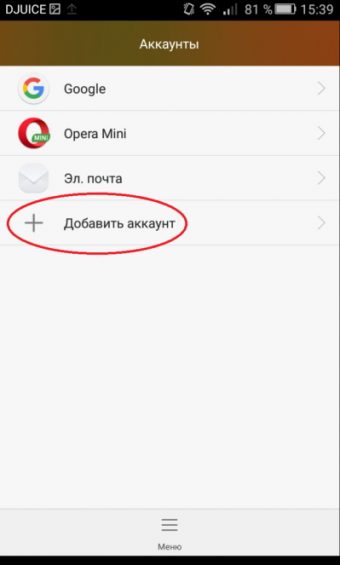
- Зайдите в настройки устройства и найдите пункт «Аккаунты».
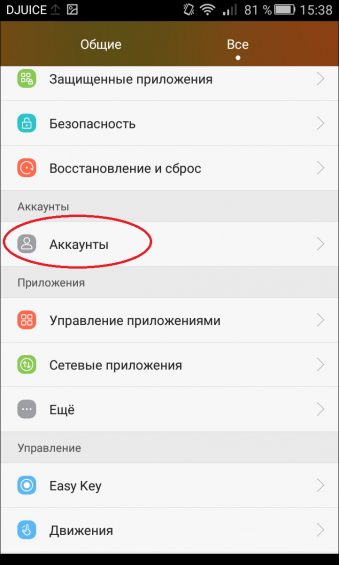
- Выберите опцию «Добавить аккаунт».
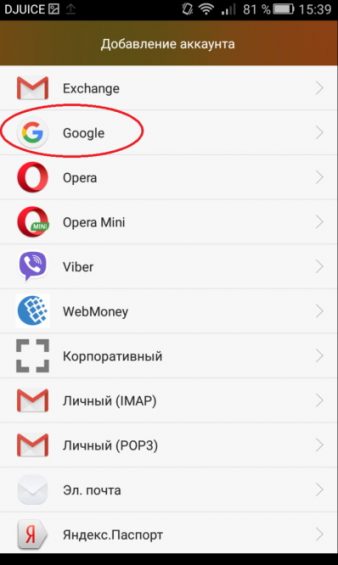
- Среди списка выбирайте нужный сервис, в нашем случае – «Google».
- Произведётся проверка вашего устройства, после чего остаётся последний шаг – заполнение данных профиля.
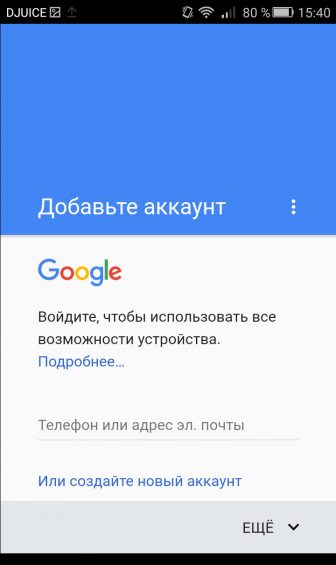
После выполнения входа вы сможете пользоваться всеми описанными выше функциями и выполнить апдейт сервисного ПО.
Обновления из магазина приложений можно разделить на два вида:
- автоматические, проводимые системой и самим Play Market;
- пользовательские, совершаемые вами лично.
В первом случае, если вы ставили галочку напротив функции «автообновление» в настройках Маркета, новые версии установленных приложений будут скачиваться и устанавливаться системой автоматически. Обычно процесс обновления происходит сразу же при подключении быстрого интернет-соединения – Wi-Fi или же пока пользователь сам не зайдёт в магазин.
Для того чтобы включить функцию автообновления, нужно зайти в Плей Маркет, и пошагово выполнить инструкцию:
- Откройте боковую вкладку главного меню Маркета с помощью свайпа вправо и зайдите в пункт «Настройки».
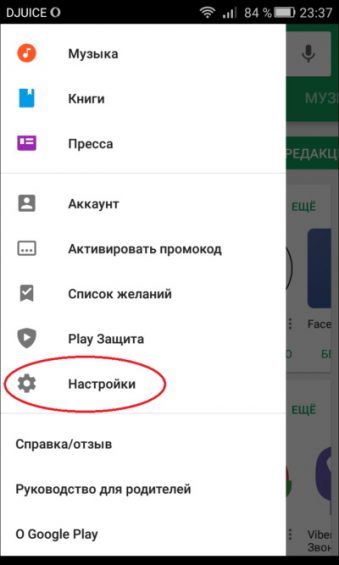
- В открывшемся окне в первую очередь покажутся общие настройки, где и находится пункт «Автообновление».
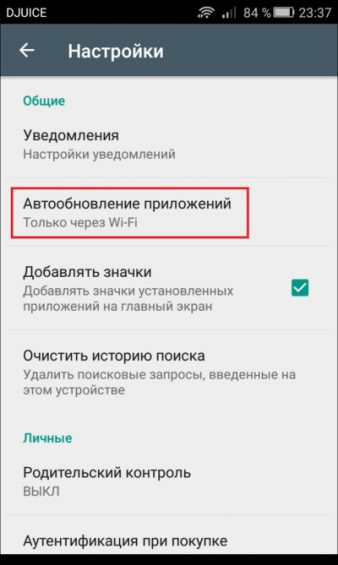
- Нужно настроить опцию, поменяв значение на «Всегда» или «Только через Wi-Fi».
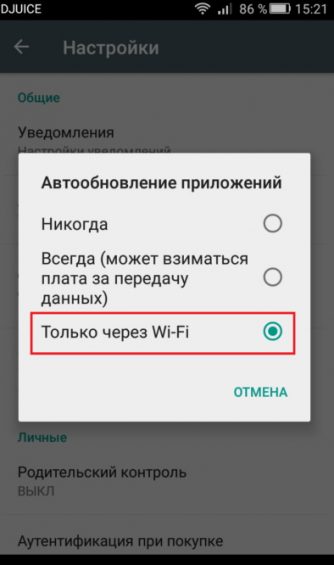
К пункту «Всегда» стоит отнестись осторожно, потому как в следующий раз, при подключении к мобильному Интернету, Google Play начнёт скачивать ресурсоёмкие обновления приложений. Такое автоматическое скачивание может привести к исчерпанию доступных мегабайт интернета, превышению трафика и, тем самым, к лишним тратам.
Теперь, настроив функцию автообновления, система сразу после подключения к Wi-Fi начнёт обновлять существующее ПО, включая сервисные приложения и Google Play Services. Если же у вас нет желания или времени устанавливать все имеющиеся апдейты, можете самостоятельно дать команду Маркету загрузить новую версию именно Google. Для этого необходимо произвести установку вручную:
- Введите в поиске Маркета «Сервисы Google».
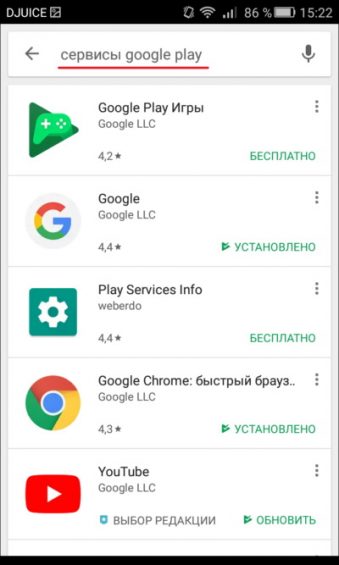
- На странице приложения нажмите на кнопку «Обновить».
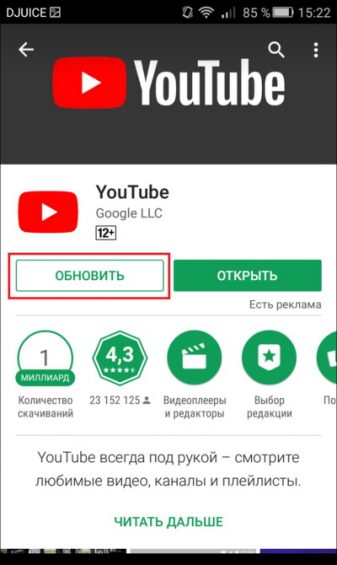
Если этой функции нет, и вы видите только варианты «Удалить» и «Открыть», значит у вас уже имеется самая последняя версия сервисного ПО. В таком случае обновление не требуется.
В новых версиях Android сервисы нельзя найти вручную – это решение самого разработчика. Если вы не можете найти нужное ПО, вам стоит воспользоваться другими способами или же скачать для этого специальные утилиты в магазине приложений. При наличии новых версий система может оповестить вас об этом соответствующим уведомлением в статус-баре. При нажатии на него вас автоматически перенесут на страницу с загрузкой и попросят обновиться.
Установка из стороннего источника
Это крайний случай и к нему стоит обращаться, если по каким-то причинам ваш стандартный Play Market не работает должным образом либо смартфон остался без интернета, и вы не смогли выполнить обновление через предыдущий способ. Решить проблему всегда можно, скачав бесплатный APK файл и проведя его установку. Скачивание можно произвести и через компьютер, после чего файл следует перенести на телефон по Bluetooth или через USB-кабель.
Перед тем, как проводить установку без Play Market, нужно обратить внимание на источник, с которого вы собираетесь устанавливать/обновлять сервисы. Некоторые сайты могут предлагать файлы APK с вирусом, поэтому для обеспечения безопасности лучше проверить инсталлятор на наличие угроз. После успешной проверки и сообщения об отсутствии вредителей, можно начинать процесс установки.
Инсталлировать программу вы не сможете, если на вашем устройстве запрещена установка приложений из непроверенных источников. Для продолжения необходимо:
- Зайти в настройки смартфона или планшета.
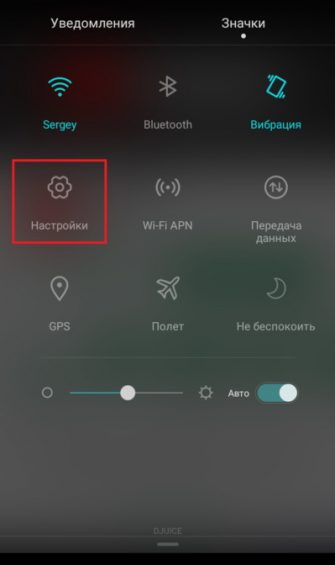
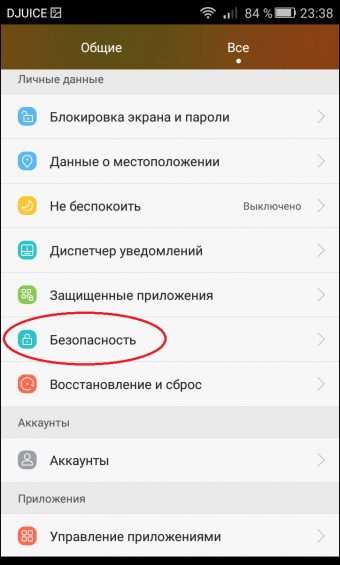
- Зайти во вкладку «Приложения» или «Безопасность».
- Поставить галочку напротив «Неизвестные источники».
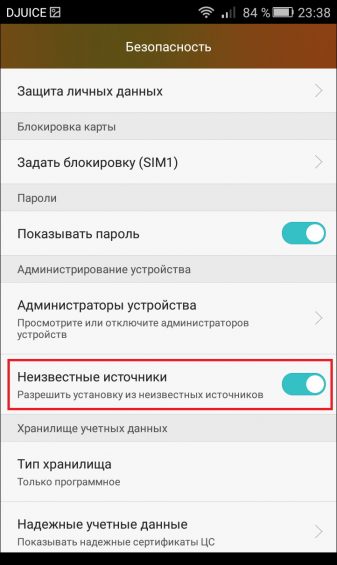
После этого вы сможете запустить APK-файл без ошибок. Соглашайтесь со всеми пунктами установки и ожидайте, когда процесс инсталляции подойдёт к концу. По завершении в меню приложений вы сможете увидеть значок от Google Services.
Если не удалось обновить
В случае если у вас возникли проблемы с установщиком в системе Андроид или же появилась ошибка при получении данных с сервера, мы предлагаем вам произвести очистку программы Гугл-сервисов.
Для этого необходимо:
- Открыть свойства приложения в «Настройки» — «Приложения».
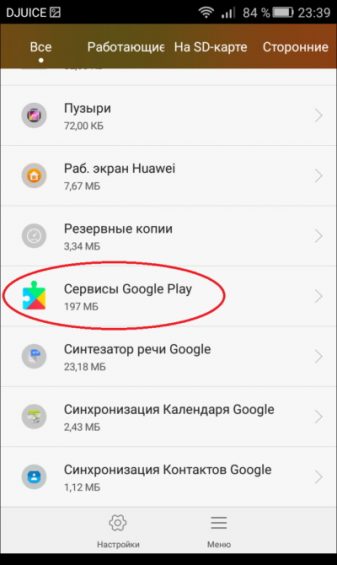
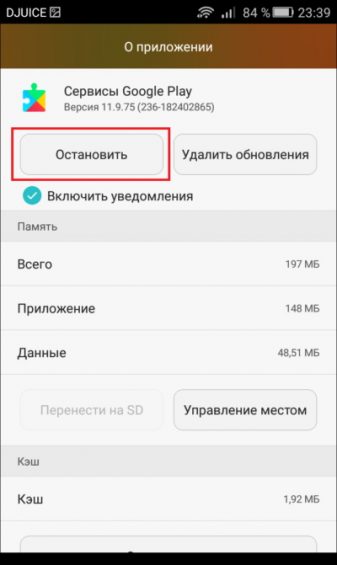
- Нажать на кнопку «Остановить».
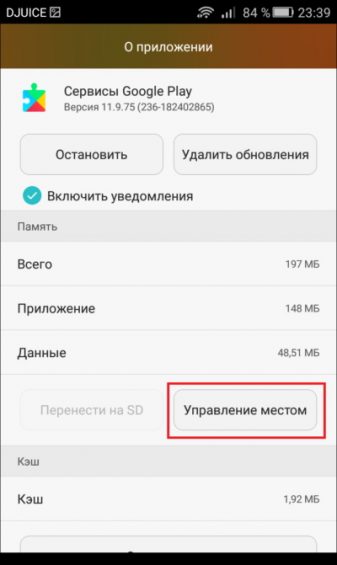
- Зайти в окно «Управление местом».
- Выбрать опцию «Удалить все данные».
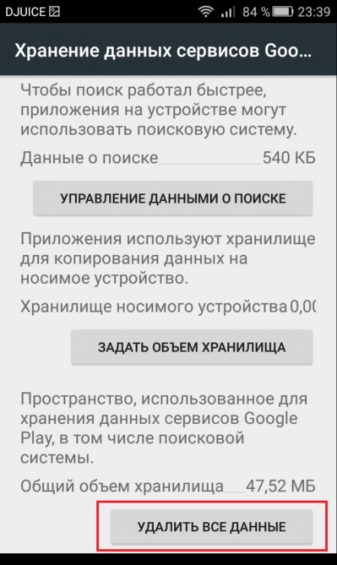
После этого действия с устройства удалится вся информация, которую хранила программа для своей работы. Чтобы продолжить пользоваться сервисами, вам будет необходимо снова пройти авторизацию в Google. Тем самым вы сможете восстановить удалённые конфиденциальные данные.
Также перед установкой проверьте, чтобы внутреннего хранилища хватило для обновления. Если не хватает памяти на устройстве, инсталляция завершится с ошибкой.
Ошибки, возникающие в Play Market
Невозможность попасть в Play Market
Невозможность попасть в Play Market нередко возникает из-за проблем с аккаунтом пользователя. Возможно, вы недавно сменили пароль почтового ящика gmail.com, к которому привязан ваш профиль, или произошел сбой на сервере Google, и Android перестал вас распознавать.
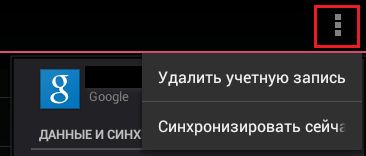
Чтобы восстановить доступ к аккаунту, подключите планшет или телефон к Интернету (через SIM-карту или по Wi-Fi), зайдите в «Параметры» и откройте раздел учетных записей. На скриншоте ниже показано, как выглядит проблема синхронизации Gmail.
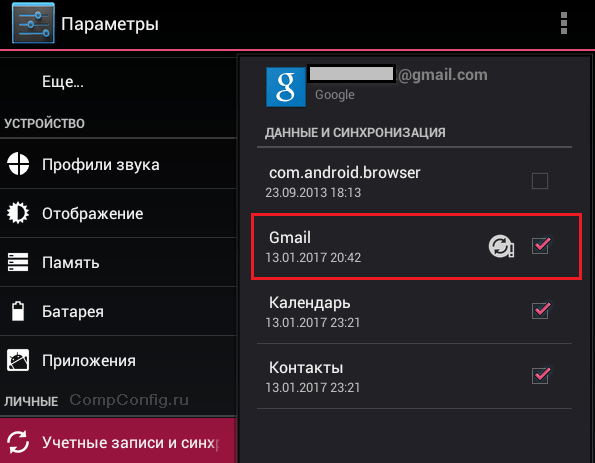
Если вы видите такую же картину, откройте меню этого раздела и коснитесь пункта «Синхронизировать сейчас».
Ошибка с кодом RPC:S-3
Если при попытке обновления появляется сообщение с кодом «RPC:S-3», необходимо удалить существующий аккаунт Google, создать новую страницу и привязать её к телефону.
После удаления учетной записи все файлы, номера телефонов, настройки останутся без изменений:
- Откройте меню приложений и кликните на «Настройки»;
- В открывшемся окне найдите поле «Учетные записи…» и кликните на него. Выберите используемый профиль, который нужно удалить;
- В новом окне нажмите на клавишу дополнительных параметров – она расположена в правом верхнем углу. В выпадающем списке кликните на «Удалить запись».
Для завершения действия подтвердите удаление. Рекомендуем перезагрузить устройство, чтобы все настройки вступили в силу и не возникло сбоя.
Другие ошибки, возникающие из неполадок в «Сервисы Google Play»
Ошибка 505 при обновлении Сервисов Google Play
Устанавливаем сторонний файловый менеджер (например ES File Explorer) и предоставляем ему рут права.
Идем по пути system/priv-app/ и удаляем папки: GmsCore, Phonesky.
Загружаемся в рекавери и ставим Gapps
Если при обновлении выскакивает Ошибка 506 и очистка кеша не помогла
Заходите в Настройки\Приложения\Все: для Google Play Маркет, Google Services Framework и Сервисы Google Play выполните: остановить, удалить данные, удалить обновления, очистить кэш.
Заходите в Настройки\Аккаунты\Google: в настройках синхронизации аккаунта уберите все галочки.
Сразу же после перезагрузки заходите в Настройки\Аккаунты\Google и ставите галочки обратно (при появлении Ошибка синхронизации не обращаете внимания).
Ошибка 491
Для того чтобы исправить данную ошибку вам нужно проделать следующие действия: перейдите в настройки Андроид устройства, найдите учетную запись от гугл и удалите ее, далее перезагрузите мобильный гаджет – смартфон или планшетный компьютер. После перезагрузки, вам нужно снова добавить учетную запись. Открываем Инструмент “Сервисы Google Play” и нажимаем – очистить данные – остановить.
Ошибка 413
Откройте “Сервисы Google Play” и нажимаем – очистить данные – остановить. Далее почистите кэш вашего браузера. Ошибка должна быть устранена.
Ошибка 492
Проделайте те же шаги, что мы описали в предыдущем пункте.
Ошибка 927
При возникновении данной ошибка, все, что вам нужно сделать – дождаться пока Google Play завершит обновление. Потом, если ошибка не исчезла, вам нужно войти в “Сервисы Google Play” выполнить – очистить данные – остановить.
Ошибка 941
Откройте “Сервисы Google Play” далее выполнить – очистить данные – остановить, потом – очистить кэш. После чего вам нужно очистить данные и кэш в диспетчере загрузок.