Где на телефоне история Яндекс Браузера
В статье будет рассказано о том, где посмотреть историю посещений в Яндекс браузере в телефоне или планшете. Узнайте, как найти просмотренную веб-страницу и удалить ее либо полностью очистить историю и кэш на телефоне Андроид или iOS.



Как очистить историю в Яндексе на телефоне
Большое количество создаваемых Яндекс.Браузером временных файлов занимает много памяти на смартфоне или планшете, замедляя работоспособность устройства и давая возможность установить меньше полезных приложений, чем хотелось бы. Чтобы не допустить этого, нужно время от времени чистить кэш браузера. Рассмотрим способы, как очистить историю в Яндексе на телефоне, работающем под управлением операционных систем Android или iOS.

Удаляем историю поиска Яндекс Браузера на телефоне
Удалить список просмотренных сайтов и временных файлов с памяти смартфона можно без помощи сторонних приложений. Весь необходимый функционал предусмотрен в самом браузере.
-
Откройте приложение Яндекс.Браузер и перейдите в меню настроек (иконка с тремя горизонтальными линиями).



-
Откройте контекстное меню настроек и выберите пункт «Настройки».


Нет необходимости удалять историю браузера и ненужные временные файлы слишком часто, делать это можно лишь периодически. Очистка кэша позволит освободить память устройства.
Как очистить историю в «Яндексе» на телефоне Android
 Решение проблем
Яндекс – это не только популярный поисковик, но и востребованный браузер для Андроида и других платформ. Он собирает различные сведения пользователя, включая данные посещений сайтов и поисковые запросы. Как правило, эта информация носит конфиденциальный характер, и владелец Ксиаоми или любого другого устройства на Андроид заинтересован в том, чтобы своевременно очистить историю Яндекса на телефоне.
Очистка поисковых запросов
Для начала рассмотрим, как очистить историю запросов в Яндексе на мобильном устройстве, поскольку Yandex – это в первую очередь поисковик, и лишь во вторую представляет собой браузер и сопутствующие сервисы.
Запросы – это фразы, которые пользователь вводит в поисковую строку Яндекс. Это может быть фирменное приложение с Алисой, Yandex Browser или любой другой веб-обозреватель от Google Chrome до UC Browser. В любом приложении, где владелец смартфона открывает страницу Яндекса, сохраняются поисковые запросы. Очистить историю поиска в Yandex можно за пару кликов:
- Откройте главную страницу поисковика.
- Тапните по поисковой строке.
- Нажмите «крестик» напротив лишнего запроса.

Так вы можете очистить историю поиска в телефоне Андроид Самсунг, на телефоне Хуавей и устройствах других производителей. Во всех случаях инструкция работает одинаково.
Если запросов в приложении слишком много, то предлагается альтернативный способ того, как очистить историю:
- Откройте приложение Яндекс или Yandex Browser.
- Войдите в свою учетную запись.
- Тапните по пункту «Настройка», а затем – «Настройки портала».
- Нажмите на кнопку «Очистить запросы».

В то же время приложение Yandex Browser позволяет не просто удалить историю просмотров в телефоне, но и запретить ее сохранение. Для этого необходимо тапнуть по надписи «Настройка запросов» и снять галочку с соответствующего пункта в открывшемся меню настроек.

После этого необходимо в обязательном порядке нажать на кнопку «Сохранить». В противном случае изменения не вступят в силу, и пользователю придется заново чистить запросы на смартфоне.
Очистка истории посещений
Помимо информации о поисковых запросах история в Яндексе представлена сведениями о посещении тех или иных сайтов. Это ситуация, характерная для фирменного приложения с Алисой, а также для Yandex Browser. Обе программы доступны для скачивания на телефоне Андроид Хонор, Редми и других, а потому важно понимать, как очистить историю.
Где находится история посещений
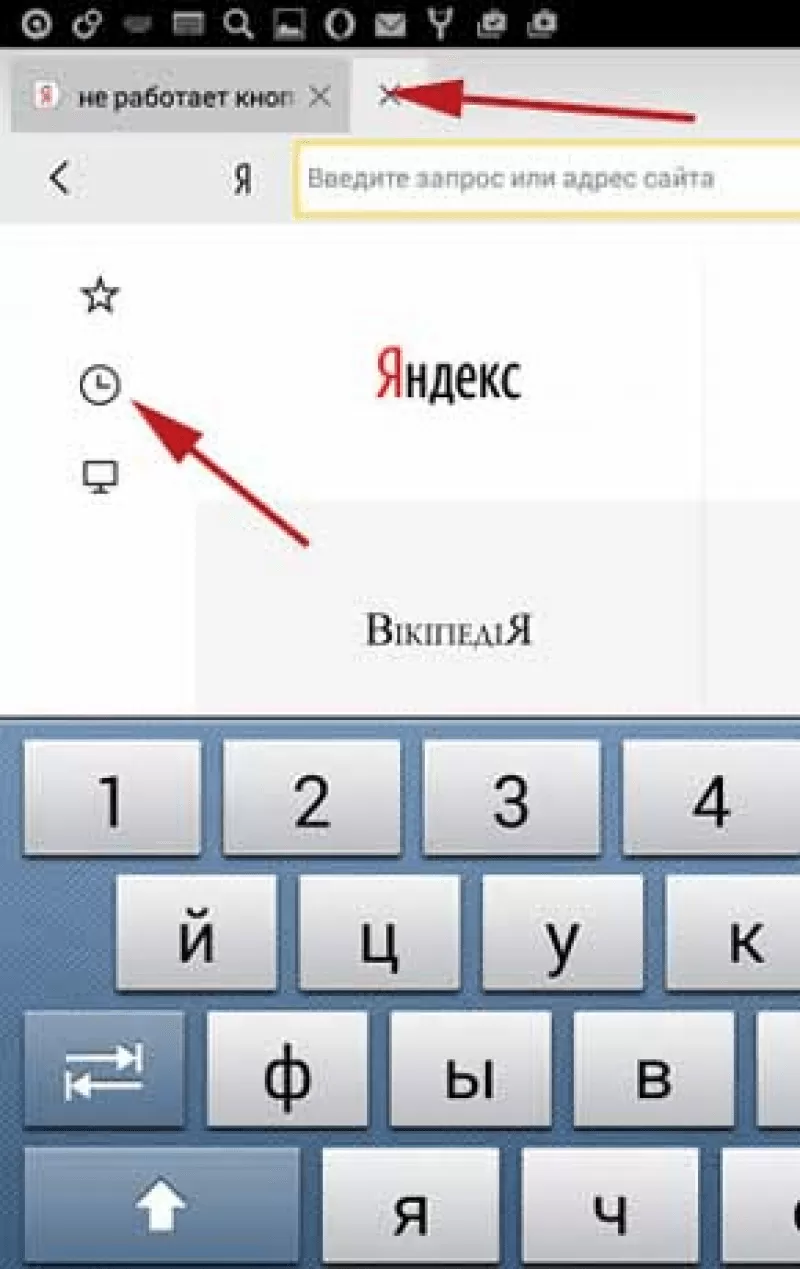
Если список запросов пользователя всегда отображается в поисковой строке Яндекса, то информация о том, где найти историю посещений, остается закрытой для большинства владельцев мобильных устройств. Ее сложно отыскать, и только знающий человек знает, где она находится:
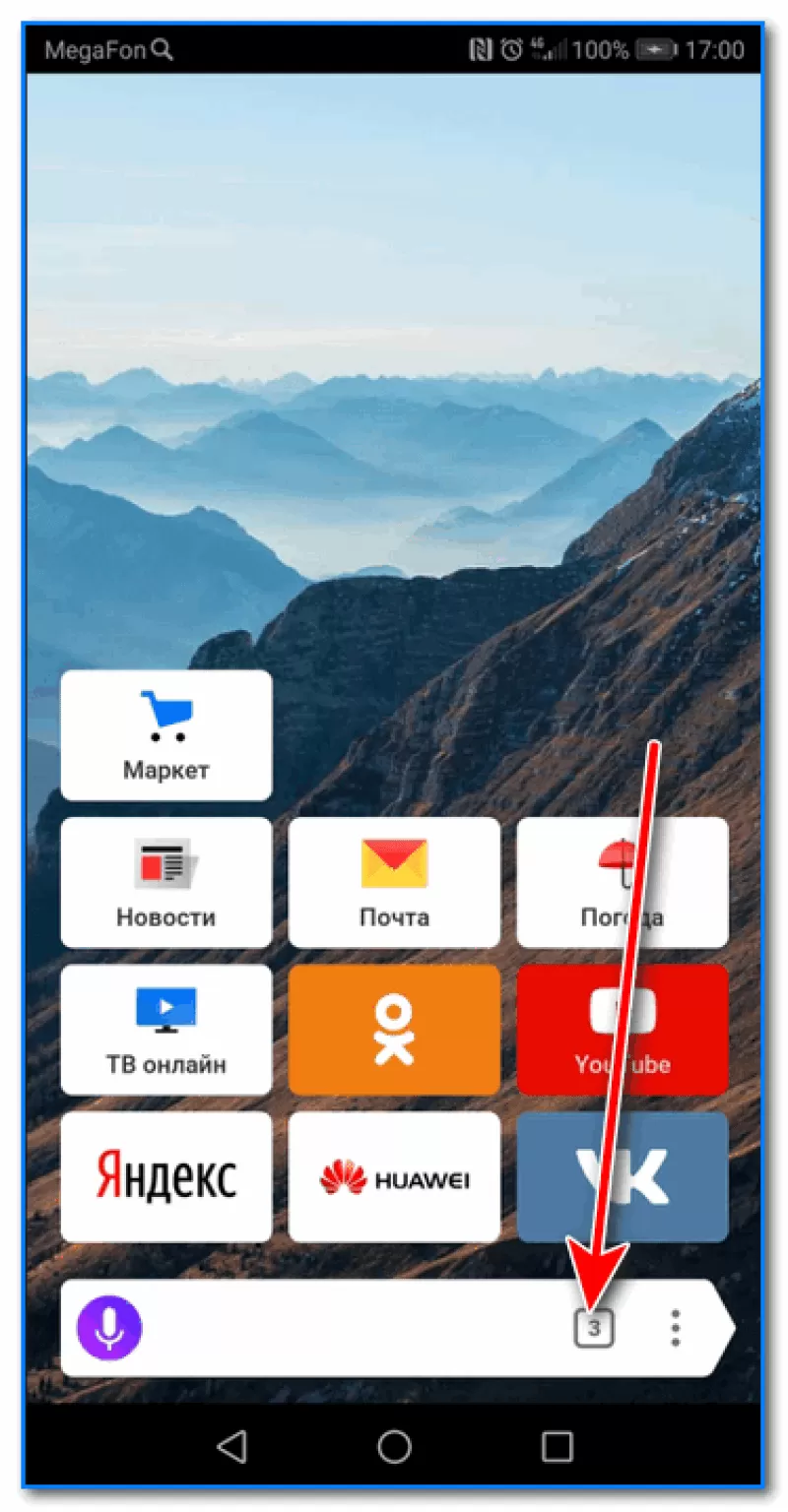
- Запустите Yandex Browser или приложение Яндекс.
- Нажмите на кнопку, отображающую число вкладок.

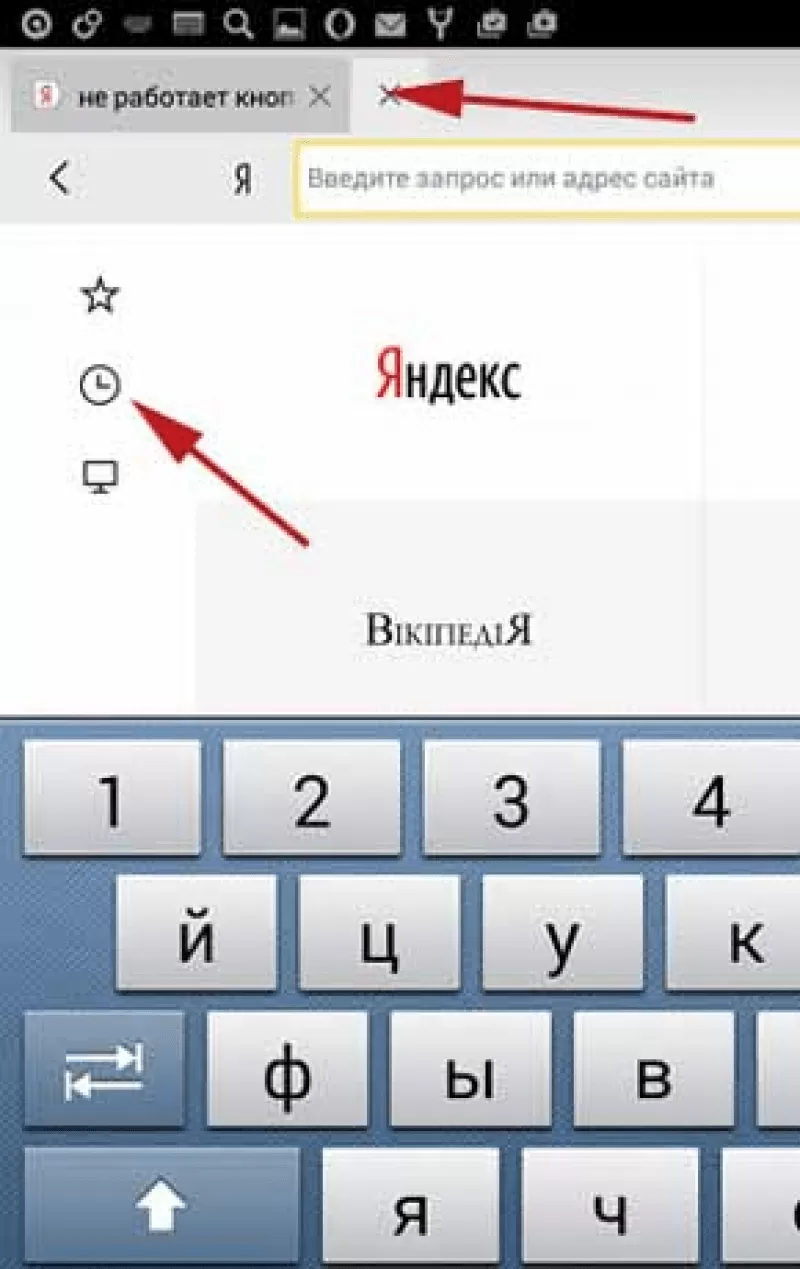
- Тапните по иконке в виде часов.

- Теперь вы нашли, где посмотреть историю, однако следует понимать, что здесь отображаются посещения только для смартфона. Также стоит найти историю в компьютере, и для этого достаточно кликнуть по соответствующему значку.

- Здесь отображаются посещения, совершенные с ПК, но только при том условии, что на обеих платформах была пройдена авторизация в учетной записи Yandex.
Обнаружив, где находится история в телефоне, пользователь сможет полностью удалить ее, обратившись к одному из способов, рассмотренных далее.
Выборочная очистка
Очистка поиска в Яндексе на Андроиде выполняется одинаково вне зависимости от того, какой веб-обозреватель использует владелец смартфона. Другое дело, когда мы говорим об истории в браузере. Поэтому инструкция, представленная ниже, актуальна только для приложения Яндекс и Yandex Browser.
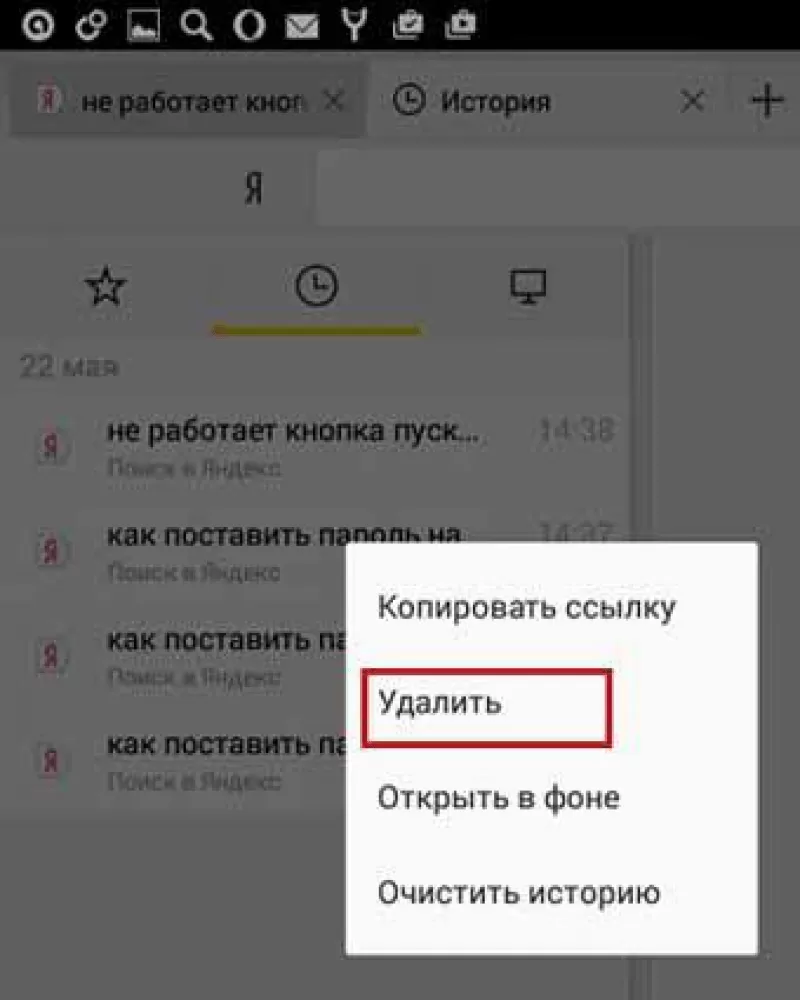
Итак, если вы не знаете, как удалить историю в Яндексе на Андроиде, то действуйте в соответствии с алгоритмом:
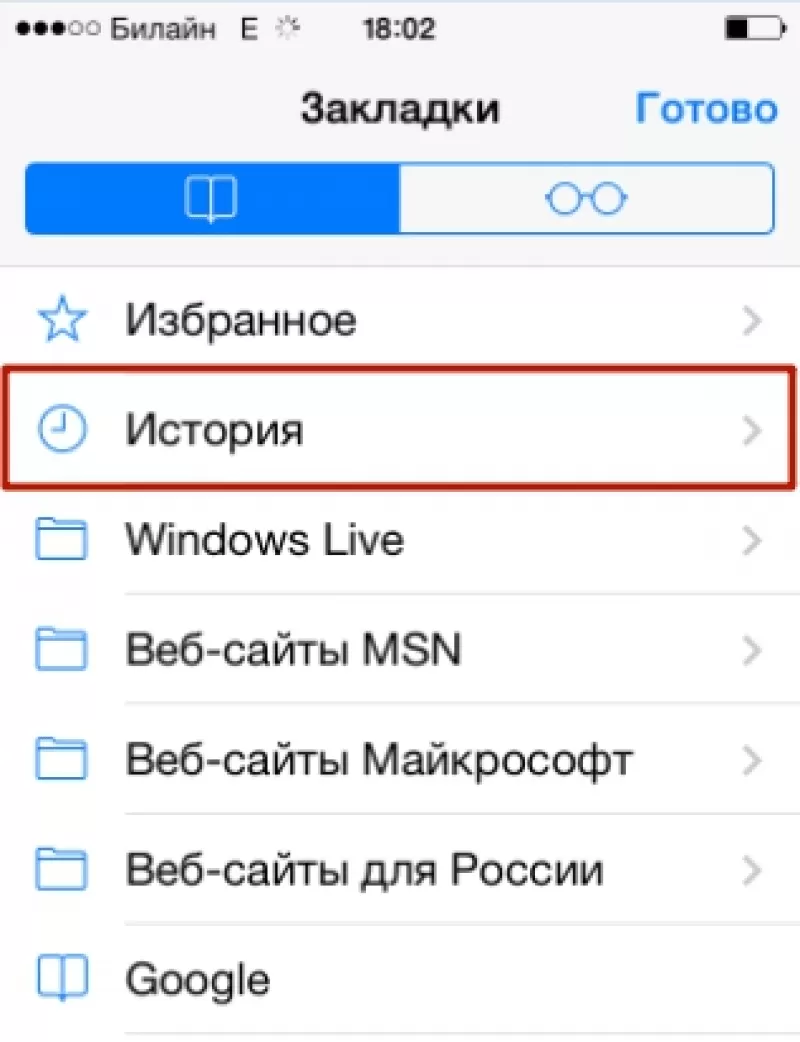
- Перейдите в режим, где показывается история просмотров (подойдет инструкция из предыдущего пункта, но после обновлений приложения интерфейс может отличаться).
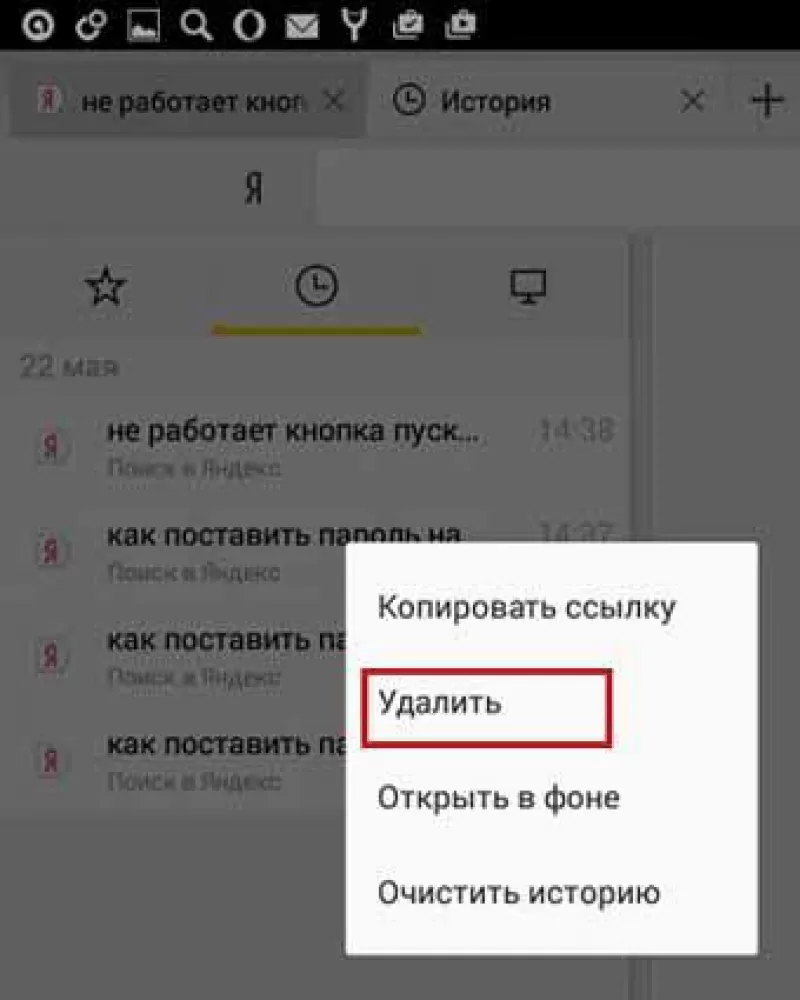
- Задержите палец на одном из лишних сайтов.
- Нажмите на кнопку «Удалить».

Конечно, ручная очистка истории отнимает много времени, если человек часто пользуется веб-обозревателем. Поэтому предлагается обратить внимание на альтернативный метод удаления, когда стереть историю удается целиком всего одним нажатием.
Полная очистка в Yandex Browser
Посмотреть историю в Яндексе можно одним и тем же способом, вне зависимости от того, использует человек фирменное приложение компании или мобильный клиент браузера. Однако удаление истории происходит по-разному. И первым делом мы рассмотрим вариант, актуальный для Yandex Browser.
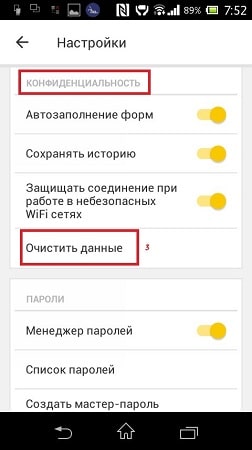
Вот, как почистить историю браузера Яндекс на Андроиде без точечного удаления:
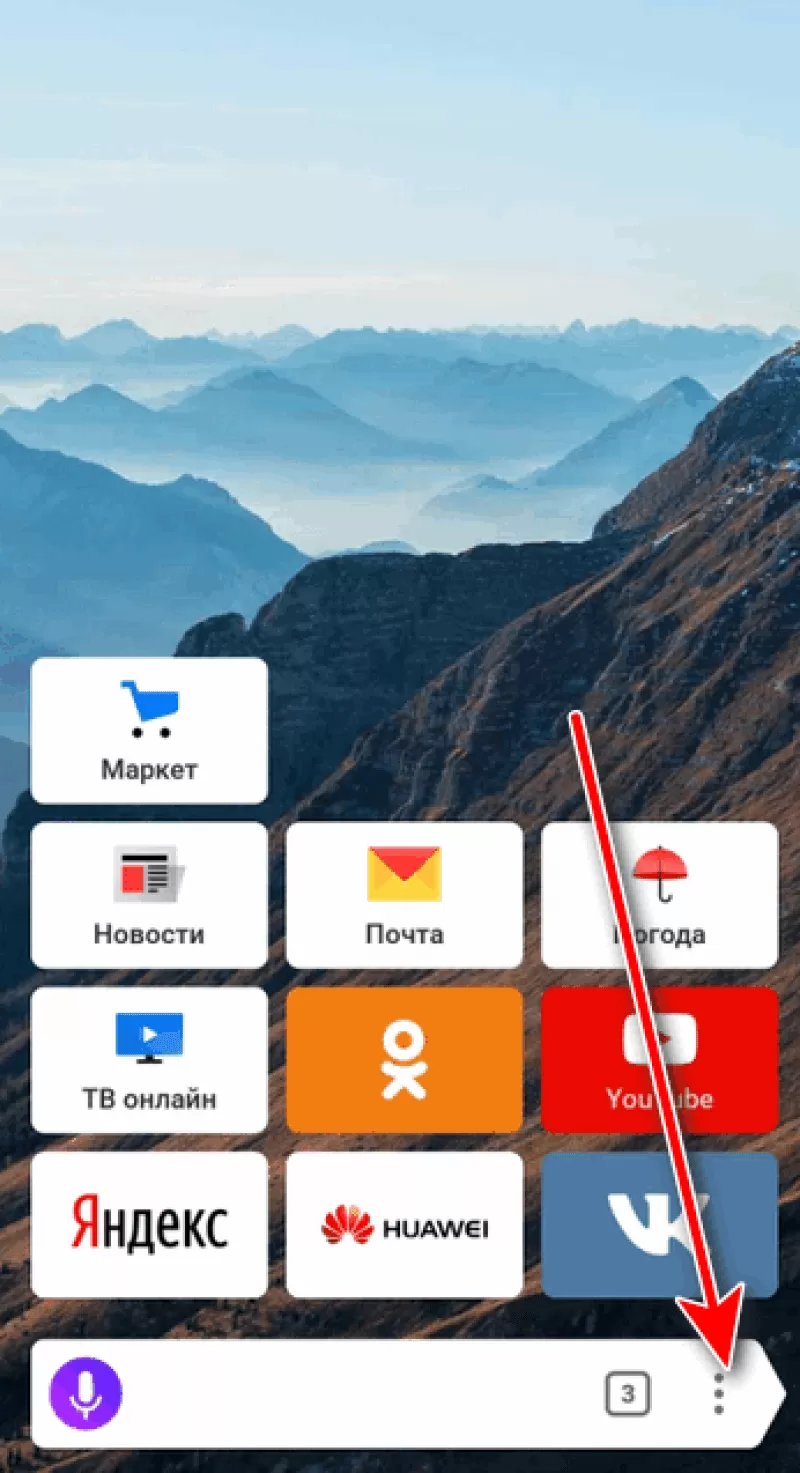
- Запустите веб-обозреватель.
- Нажмите на кнопку в виде трех точек.
- Перейдите в раздел «Настройка», а затем – «Очистить данные».
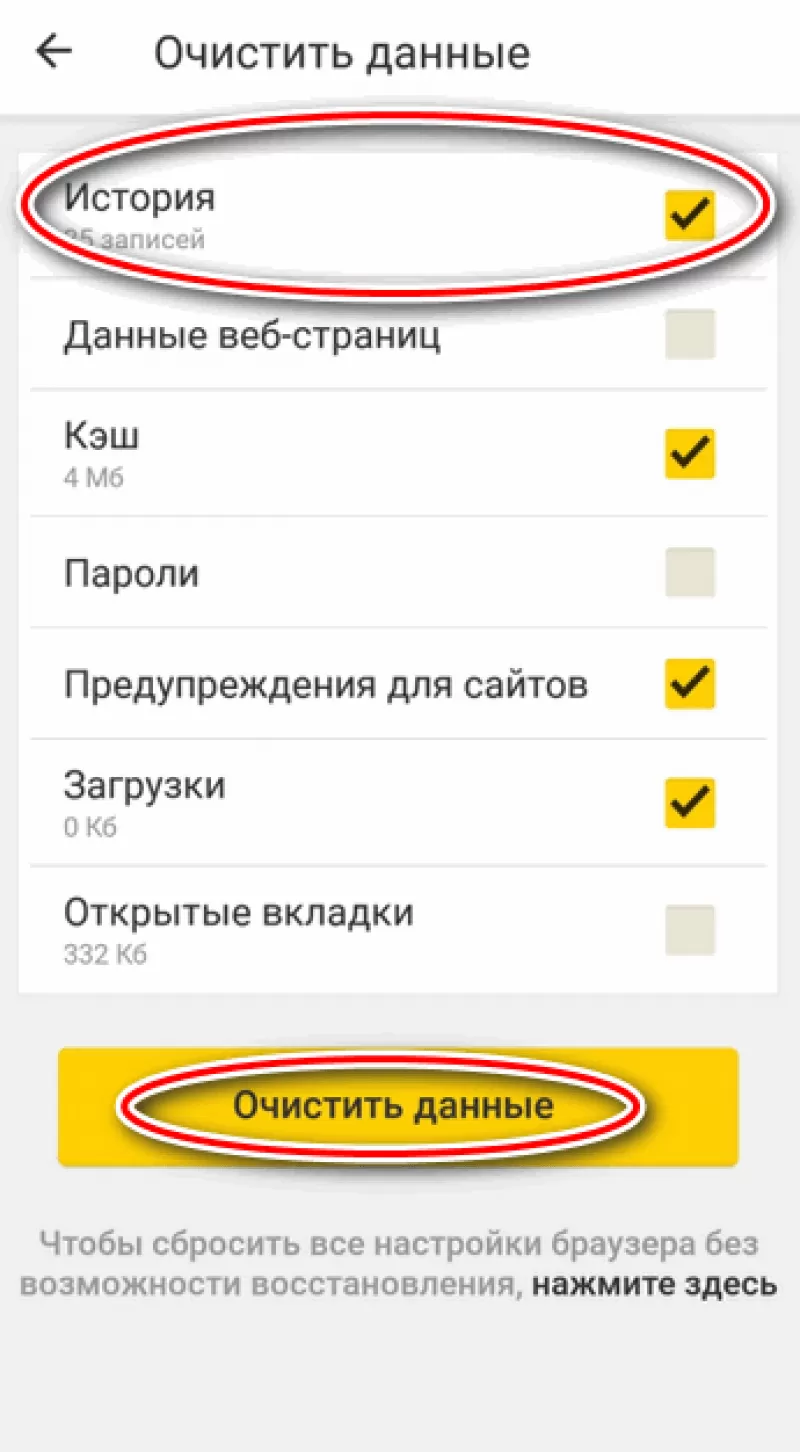
- Отметить галочками те данные, которые нуждаются в очистке. Поскольку нам требуется удалить историю на телефоне, требуется выделить соответствующий пункт.
- Нажмите на кнопку «Очистить данные».
Отметим, что инструкция действует вне зависимости от производителя смартфона, будь то Honor, Xiaomi или Samsung. Также аналогичным образом вы можете очистить историю на планшете, если он базируется на операционной системе Андроид.
Полная очистка в приложении Яндекс с Алисой
Многие люди путают две программы, так как посмотреть историю в Яндексе можно одним и тем же способом, вне зависимости от того, используете вы приложение с Алисой или просто Yandex Browser. Инструкция, позволяющая убрать историю в Яндекс Браузере на телефоне была рассмотрена ранее. Теперь пришло время рассмотреть вариант удалить историю на смартфоне при использовании программы «Яндекс» без приставки «браузер».
Это приложение объединяет в себе функционал веб-обозревателя и онлайн-сервисов компании, самым ярким представителем которых является голосовой ассистент Алиса. И если история в Яндекс Браузере удаляется вместе с другими данными, включая кэш и автозаполнение форм, то в рассматриваемой программе можно просто очистить историю просмотров.
Ниже представлен алгоритм, позволяющий удалить историю в Яндексе на телефоне Андроид:
- Запустите приложение.
- Нажмите на кнопку в виде трех полосок.
- Перейдите в раздел «Настройки».
- Пролистайте меню вниз, а затем нажмите на кнопку «Очистить history», чтобы избавиться от просмотров в Яндексе на телефоне.
В очередной раз стоит отметить, что инструкция позволяет удалить историю в Яндексе на телефоне Хонор, Хуавей, Сяоми и любых других устройствах, которые базируются на операционной системе Андроид. В то же время немного отличается интерфейс, в связи с чем убрать историю в Яндексе на планшете бывает чуточку сложнее.
Наконец, обратите внимание на тот факт, что и приложение с Алисой, и Yandex Browser, позволяют не только очистить историю в Яндексе на телефоне Андроид, но и запретить сбор данных о посещении интернет-страниц. Если вы желаете, чтобы впредь эти сведения не сохранялись, то деактивируйте ползунок «Сохранять запросы» в настройках программы.
Как Удалить Историю в Яндексе на Редми – Очистить Поисковые Запросы и Просмотренные Сайты
Во время интернет-серфинга важную роль играет приватность. Информация, собираемая браузером, может использоваться как во благо, так и во вред пользователю, кроме того, активные опции отражаются на производительности девайса, так как создают на него определенную нагрузку. Рассмотрим, как очистить историю «Яндекса» на телефоне под управлением операционной системы Android.
Что Нужно Чистить в Истории Яндекса на Редми – Кэш, Куки и Страницы

Прежде чем приступать к очистке данных «Яндекса», не лишним будет знать, что такое история браузера и зачем она нужна. Веб-браузер по умолчанию сохраняет все поисковые запросы пользователя и посещенные им сайты. Это нужно для того, чтобы, например, не искать по новой понравившуюся статью или фотографию, либо восстановить при необходимости случайно закрытые вкладки.

Кроме того, опция позволяет юзеру не вводить каждый раз пароли при очередной авторизации на сайтах, где он зарегистрирован. Более конкретно, браузер сохраняет следующие данные:
- просмотренные страницы — благодаря этому можно быстро найти сайты, посещенные ранее;
- историю загрузки — браузер запоминает все закачки, пути к загруженным файлам (это не имеет отношения к самим файлам, хранящимся на диске);
- файлы cookie — фрагменты цифровой информации, сохраняемые браузером на устройстве с целью аутентификации пользователя, хранения персональных предпочтений и настроек, отслеживания состояния сеанса и сбора статистики о пользователе;
- кэш — файлы локальных копий, графики и других элементов, необходимых для более быстрой загрузки страниц.
Несмотря на то, что браузер можно настроить на сохранение данных полностью или частично, историю поиска время от времени стоит удалять в ручном режиме. При этом следует иметь в виду, что при работе в «Яндексе» со входом в аккаунт история и некоторые другие данные сохраняются не только локально, но и на серверах поисковика.
Удаляем Историю Просмотров Яндекс.Браузера на Редми – 5 Способов
Эта и следующие инструкции применимы к веб-браузеру от «Яндекс», но они могут быть взяты за основу и при работе в других популярных интернет-обозревателях — Google Chrome, Opera, Mozilla Firefox. Если вы работаете как неавторизированный в «Яндексе» пользователь, и вам требуется почистить историю, воспользуйтесь следующей инструкцией:
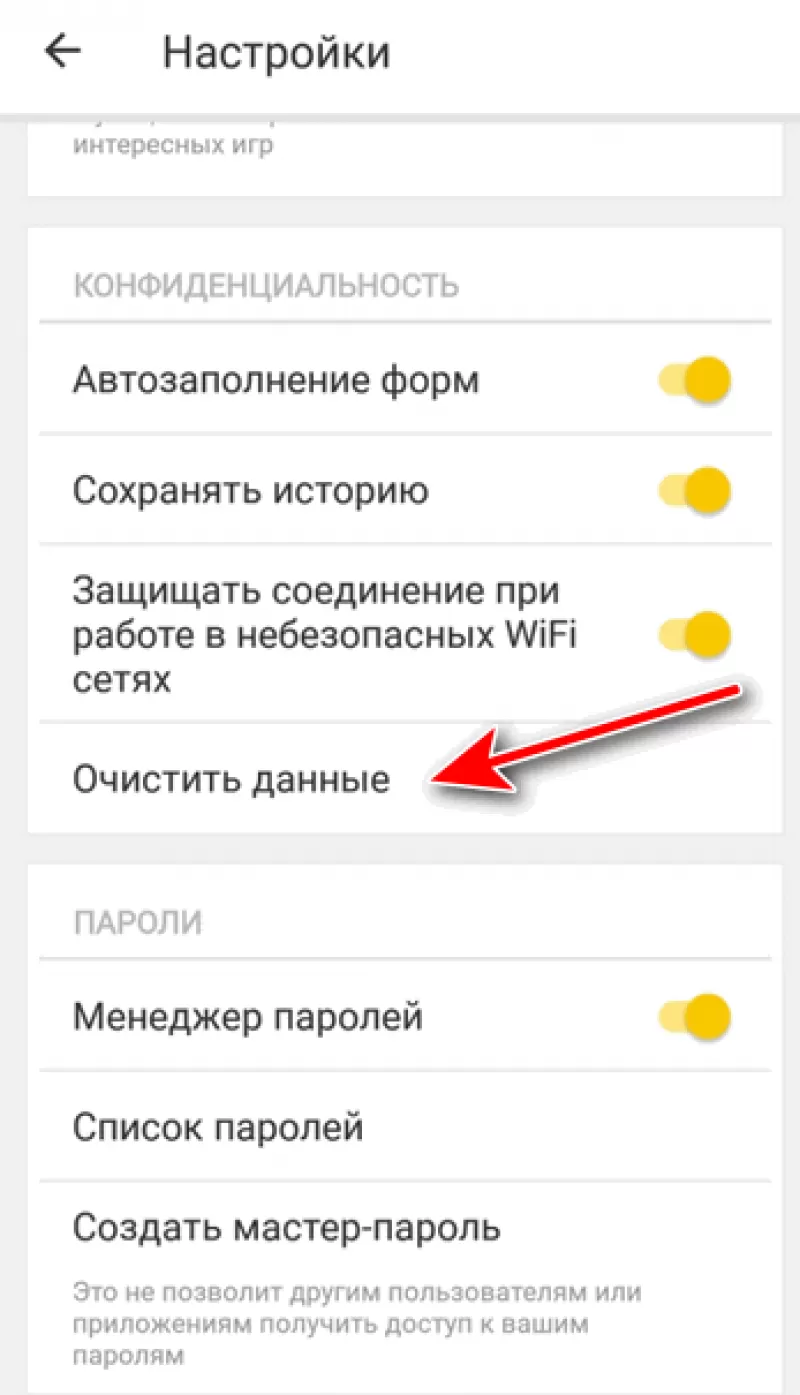
- Нажмите на символ из трех точек в верхней правой части интерфейса браузера.

- В выпадающем списке выберите «Настройки».

- Перейдите в раздел «Конфиденциальность» и далее «Очистить данные».

- Поставьте отметку на пункт «История» («Данные веб-страниц», «Кэш», «Пароли», «Предупреждения для сайтов», «Загрузки» и «Открытые вкладки» можете также отметить на свое усмотрение, имея в виду, что все, связанное с этими опциями, будет безвозвратно удалено).

- Нажмите «Очистить данные», подтвердите операцию кнопкой «Да».
Здесь же можно сбросить все настройки браузера без возможности восстановления. Удаление не затронет настроек и данных, сохраненных в аккаунте.
Как Отключить Запись Сетевой Активности Яндекса на Редми?
К счастью, все современные браузеры позволяют очень легко скрыть историю активности пользователя и уничтожить все данные, осуществляемые онлайн. Если вы хотите, чтобы Яндекс.Браузер вообще не вел запись сетевой активности, рекомендуется сделать следующее:
-
Вновь зайдите в «Настройки», раздел «Конфиденциальность».
- Отключите «Автозаполнение форм» и «Сохранять историю».
- Нажмите «Очистить данные» и повторите процедуру, описанную выше.
При желании вы можете не удалять определенные типы файлов, например, cookie и кэш. Они уменьшают время загрузки страниц и улучшают просмотр сайтов.
Как Очистить Глобальную Историю Поиска Яндекса на Редми?
Очистка глобальной истории «Яндекса» подразумевает полное или частичное удаление данных из аккаунта, но не из самого браузера. Сделать это можно следующим образом:
- Войдите в аккаунт «Яндекса», историю которого хотите очистить.
- Перейдите по адресу yandex.ru.

- Выберите «Настройка» справа вверху.
- В выпадающем списке нажмите «Настройки портала».
- В новом окне выберите вкладку «Поиск».
- Активируйте кнопку «Очистить историю запросов».

Ваша персональная история будет удалена в течение нескольких минут. Если же есть необходимость сделать пребывание в аккаунте как можно более невидимым, здесь же в настройках «Яндекса»:
- Перейдите на вкладку «Местоположение», снимите галочку с пункта «Определять город автоматически» и нажмите «Сохранить».

- Переместитесь в «Мои места» и сотрите здесь всю информацию.

- В уже знакомом разделе «Поиск» снимите галочки со всех пунктов и нажмите «Очистить историю запросов».

- В «Рекламе» уберите отметки с блоков «Показывать», «Учитывать мои интересы», «Местоположение».

- В «Уведомлениях» поставьте отметки на ваш выбор, если, например, вы хотите видеть «Погодные предупреждения» или «Стикеры», но помните, что использование уведомлений не лучшим образом скажется на конфиденциальности.

На вкладке «Паспорт» можно изменить, удалить или добавить разные данные о пользователе, поработать с подписками, управлять сервисами. Также в «Настройках Яндекса» имеется опция фильтрации поиска, установите «Без ограничений», «Умеренный» или «Семейный» на ваше усмотрение.
Как Выборочно Удалить Истории Яндекса Браузера на Redmi?

Так называемое выборочное удаление данных из истории «Яндекса» будет полезным для оперативного стирания определенных страниц, посещенных ранее. Сделать это можно следующим образом:
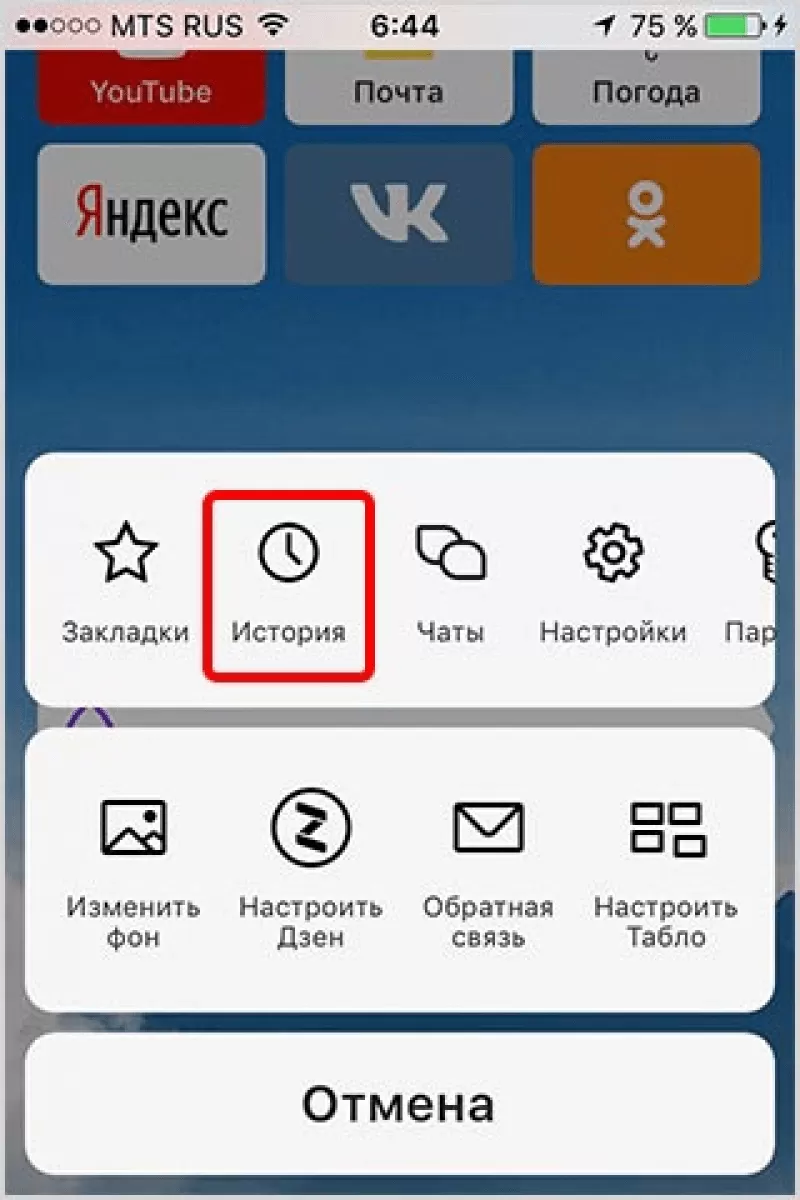
- На главной странице Яндекс.Браузера (там, где расположено «Табло» и лента с «Дзен») нажмите на символ с часами.
- В левой части экрана выберите подлежащую удалению страницу, нажав и подержав на ней палец пару секунд.
- Во всплывающем списке нажмите «Удалить».
- Повторите манипуляцию с другими элементами истории.
Данный метод не затрагивает основную историю веб-браузера. Также здесь вы можете работать с закладками и вкладками, открывавшимися когда-либо на синхронизированных с устройством гаджетах.
Как Отключить Всплывающие Подсказки Яндекса на Redmi?
Всплывающие во время набора запроса подсказки нравятся далеко не всем пользователям, иногда предложения поисковика мешают веб-серфингу, а часть юзеров эта опция откровенно раздражает. Для корректной работы инструмент активно использует предыдущие запросы владельца гаджета. Отключаем подсказки по следующей схеме:

- Войдите в свой аккаунт «Яндекса».
- Перейдите на стартовую страницу yandex.ru.
- Выберите «Настройка» / «Настройка портала» / «Настройка поиска».
- Снимите галочки со всех пунктов и нажмите «Сохранить».
Если вам нужно, чтобы браузер показывал предложения лишь посещенных ранее страниц, игнорируя остальные подсказки, не снимайте метку с пункта «Показывать, сайты, на которые вы часто заходите».
Как Стереть Переписку с Алисой в Яндекс Браузере на Redmi?
«Алиса» — фирменный инструмент от «Яндекса» с намеком на искусственный интеллект. При общении с голосовым помощником диалоги сохраняются и их могут увидеть другие пользователи. Удаление переписки не является сложной задачей:

- Откройте окно с подлежащим удалению диалогом.
- Нажмите на символ с тремя точками в правом верхнем углу.
- В выпадающем меню выберите «Очистить историю».
Другая поисковая активность, связанная с «Алисой», удаляется вместе с обычной историей «Яндекса», с помощью способов, рассмотренных ранее. Для еще большей приватности рекомендуется полное отключение голосового помощника.
Как Очистить Историю в Яндексе на Редми с Помощью Приложений?
Существует немало приложений-оптимизаторов для Android с функцией очистки памяти с удалением поисковой истории браузеров. Десять популярных программ-чистильщиков:
- SD Maid — удаляет историю, кэш, другие ненужные файлы, по умолчанию не затрагивает пользовательские данные и компоненты установленных приложений, при этом доступен режим ручной настройки списка очищаемых элементов, работа по расписанию, исключения;

- CCleaner — чистит остаточный мусор, в том числе браузеров, оптимизирует оперативную память, выгружая неактивные программы, имеет опцию выборочной очистки, работает по расписанию, дополнительно обладает встроенным монитором заряда, температуры аккумулятора, режимов центрального процессора, также выявляет утилиты с высокой фоновой активностью;

- Droid Optimizer — имеет функции выборочного и автоматического удаления ненужных данных, включая историю веб-поиска, умеет «замораживать» фоновые процессы, автоматически закрывать программы в автозагрузке, плюс — это «чистильщик» по расписанию с настраиваемыми параметрами очистки;

- Power Clean — чистит кэш, временные файлы, пустые папки, данные буфера обмена, есть «заморозка» фоновых приложений и процессов, оптимизация оперативной памяти;

- Avast Cleanup — эффективный чистильщик ненужных файлов с опцией выгрузки неработающих приложений и процессов, освобождает оперативную память, находит объемные данные, умеет удалять, копировать и перемещать их на диск, выполняет очистку по расписанию;

- Clean Master — специализированный софт для стирания истории, кэша, рекламного мусора и других ненужных файлов, поддерживает выгрузку неактивных процессов для освобождения оперативной памяти, встроенная гибернация дает пользователю возможность отключать фоновые приложения, дополнительно есть антивирус-сканер с функцией установки паролей на выбранные программы;
- Super Cleaner — умеет удалять остаточные программные элементы, историю поиска, рекламу, кэш, устаревшие apk-файлы, оптимизирует работу оперативной памяти, выгружая неактивные процессы, дополнительно поддерживает расширенную очистку с поиском больших файлов, дубликатов фото, остаточных компонентов удаленных приложений и кэша, позволяет устанавливать пароли и сканировать систему на небезопасные (вирусные) компоненты, в настройках можно установить интервал сканирования операционной системы;

- Clean Master Lite — является облегченной версией Clean Master с опциями очистки системного кэша, остаточных файлов и папок, неиспользуемых apk-файлов, истории браузеров, умеет «замораживать» запущенные программы, высвобождая оперативную память, дополнительно в «лайт»-версии присутствует антивирус и установщик паролей на выбранные пользователем приложения;
- Avira Optimizer — автоматический чистильщик истории, кэша, ненужных файлов, имеется возможность выгружать программы из оперативной памяти, дополнительно присутствуют функции ручной очистки запущенных приложений, пакетного удаления программ, удаления больших программных компонентов и персональных данных пользователя;
 — автоматический оптимизатор-чистильщик с опциями контроля и удаления кэша, остаточных элементов, ненужных системных данных, неиспользуемых файлов на накопителе, плюс к этому есть просмотрщик удаляемых данных, поиск дубликатов фото, функция пакетного удаления программ.
Если своевременно не выполнять очистку истории «Яндекса», накопленные файлы могут сильно «замусорить» мобильное устройство. Гаджет может зависать или работать медленно. Кроме того, может пострадать личная информация пользователя. Чтобы не допустить этого, стоит потратить некоторое время на удаление истории.
Для Чего Нужно Удалять Историю Яндекс Браузера на Редми?

Необходимость удаления истории может быть обусловлена рядом причин. Большинство из этих причин соответствует следующим пунктам:
- устройство может оказаться в руках других людей, и пользователь не желает, чтобы они увидели историю посещений;
- некорректная работа веб-обозревателя ввиду большого объема сохраненных данных;
- связанные с предыдущей проблемой сбои, «тормоза», зависания операционной системы;
- файлы браузера занимают слишком много места на диске, вызывая ее острую нехватку под другие цели.
Чтобы девайс работал стабильно, а другие пользователи не могли увидеть историю интернет-серфинга, часто бывает достаточно регулярно «зачищать» историю выборочно и работать со входом в аккаунт «Яндекса».