Закрой глазки: как уберечь ребенка от "плохого" интернета
Интернет предоставляет безграничные возможности, и далеко не все они нужны и полезны детям. Особенно, когда увлекают ребенка в неурочное время. Но как ограничить доступ в интернет ребенку? Как заблокировать интернет на телефоне ребенка? Ведь совсем без интернета нельзя — там сейчас и учатся, и общаются, и развиваются. Без интернета ребенок даже еды себе не сможет заказать, если мама вдруг опоздает с работы. Но интернет — не всегда помощник родителей в воспитании сына или дочери. Он еще и источник вирусов, негативного контента, дорогостоящих покупок и, конечно, интернет-зависимости!

Как поставить ограничение на интернет для детей
Есть несколько способов, каждый из которых предлагает свой набор инструментов и возможностей, и позволяет как ограничить мобильный интернет ребенку, так и контролировать время за компьютером. Рассмотрим их подробнее.
Детские браузеры: как ограничить доступ в интернет ребенку
Детские браузеры появились как ответ на вопрос как заблокировать сайты от детей в интернете. Они созданы для переходов по веб-страницам в т.н. безопасной зоне. На данный момент большинство популярных браузеров выпустило режимы и даже отдельные приложения для защиты детей от нежелательного контента и информации, которая может их травмировать. Перечислим же самые востребованные среди российских родителей варианты:
Kid Mode на основе Google Chrome (нужно иметь учетную запись в системе Google). Обеспечивает доступ к образовательным материалам, почте, делает автоматические закладки. Блокировка рекламы, отдельных игр, тайминг для приложений и отображение видео доступны только для premium-аккаунтов.
Гогуль от Mozilla FireFox. Расширение запрещает переход на интернет-ресурсы, которые не прошли одобрение для детей, отслеживает время пребывания за компьютером, ограничивает длительность работы с сайтами, может ограничить доступ в интернет ребенку на андроиде через любой другой браузер.
Семейный поиск от Yandex. Мод исключает из поиска сайты, которые содержат контент, предназначенный для взрослой аудитории, а также страницы с нецензурной лексикой.
Прокси от “ТЫРНЕТ — Детский Интернет”. Ограничивает зону свободного доступа только теми сайтами, которые разрешены специальным экспертным комитетом, а также не дает переходить на другие сайты по рекламным баннерам и гиперссылкам.
Kido’z. Популярный международный браузер, предлагающий фильтры веб-контента для разных возрастов, а также собственный телеканал. Критерии того, как ограничивать доступ в интернет ребенку, задаются родителями, также они могут вносить и удалять ресурсы в “зеленый” список.
Помимо детских браузеров для ограниченного доступа к интернету, существуют “детские” версии некоторых приложений — например, Youtube.
Как заблокировать интернет на телефоне ребенка через оператора
Ведущие операторы сотовой связи подготовили свой ответ на вопрос как ограничить интернет на телефоне у ребенка. Например, “Детский Интернет” от Мегафона ограничивает доступ к сайтам из черного списка, который редактируется самими родителями.
А “Детский пакет” от МТС вдобавок запрещает отправку сообщений на короткие номера и позволяет отследить местоположение ребенка.
Обычно такие пакеты предлагают дополнительные функции: например, дозвон до ребенка, даже если он говорит с другим абонентом.
Настройки родительского контроля
Пользуясь безлимитным интернетом, дети часто забывают о домашних заданиях, а то и сне, ведя переписки из-под одеяла. В этом случае стоит ограничить ребенку доступ в интернет на Андроиде (телефоны, планшеты), не только на компьютере. Кстати, для IPhone встроенная функция родительского контроля не предусмотрена.
Ограничить мобильный интернет ребенку можно в 4 шага:
войдите в раздел “Настройки” на телефоне или планшете;
нажмите на пункт “Пользователи”;
выберите команду “Добавить пользователя”;
настройке ограничения для детского (гостевого) аккаунта.
Не забудьте установить пароль на аккаунт владельца, чтобы ребенок мог пользоваться телефоном только в гостевом режиме с ограничениями.
Еще несколько способов как заблокировать интернет на телефоне с Андроид у ребенка предлагают отдельные сервисы и ресурсы:
Google Play Market (“Меню”→”Настройки”→”Родительский контроль”→”Включить”, а затем введите PIN-код). Так можно ограничить скачивание нежелательных приложений (например, новых игр, ПО с платным контентом), но оставить доступ к развивающему контенту и программам, необходимым для учебы. В настройках также есть фильтрация контента по возрасту, а также наличию ненормативной лексики в музыке.
YouTube (“Настройки”→”Общие”→”Безопасный режим”). Теперь видео с неприемлемым контентом будут ограничены к просмотру и перестанут предлагаться в ленте.
Также ограничение интернета для детей возможно при помощи встроенных инструментов — например, в Windows 10.
Если вы переживаете, что маленький ребенок, играя на мобильных устройствах, может удалить весь список контактов или иначе “нахимичить”, используйте функцию “Блокировка в приложении” в настройках безопасности.

Программы родительского контроля: как ограничить интернет для детей
В интернете в свободном доступе находятся готовые ПО для блокировки браузеров и ограничения интернета для детей. Скачивать их лучше из официального магазина Google Play.
Среди популярных русифицированных программ можно назвать:
Kid’s Shell (доступно в базовой и PRO-версии) — запуск только разрешенных приложений, блокировка Google Play, рекламных ссылок и покупок в приложениях; платно — решает вопрос, как отключить интернет на телефоне ребенка, ограничивает время в приложениях и т.д.;
Screen Time — ограничение интернета для детей, отслеживание активности на устройстве, в т.ч., в какие игры и какое время играет ребенок, какие видео он смотрит, какую музыку слушает, блокировка приложений, постоянная или в определенные часы, а также гибкая система поощрения ребенка — добавление дополнительных минут на игры;
Safe Lagoon — фильтрация сайтов, отслеживание активности и блокировка устройства, удаленное управление, запрет нежелательных веб-страниц, трекинг, составление графика пользования, в т.ч. позволяет ограничить мобильный интернет ребенку;
Kaspersky Safe Kids (доступно в бесплатной и платной версиях) — блокировка приложений и подозрительных сайтов, отслеживание и ограничение пользования устройством; платно — оповещение о входе на ВК, трекинг и т.д.;
Family Link (от Google) — позволяет следить, сколько времени ребенок уделяет приложениям, и каким; управлять ПО; ограниченный доступ к интернету, установка времени пользования, блокировка отдельных программ.
Удалить эти программы без ввода пароля, заданного родителем, ребенок не сможет.

Для родителей вундеркиндов и самых “прошаренных” детей, которые с завидным постоянством обращаются к арсеналу юных взломщиков, есть еще один вариант — сервис удаленного контроля UniSafe Kids. Его невозможно обнаружить на смартфоне, программа позволяет осуществлять контроль за ребенком через интернет, а для удаления требуются серьезные профессиональные познания. Кроме того, этот сервис для ограниченного доступа к интернету позволяет более гибко контролировать действия и время, которое ребенок проводит в сети, чем стандартные программы с “расписанием”.
Родительский контроль на Android

Родительский контроль — это комплекс правил и мер, позволяющий ограничивать доступ учетных записей к различным сайтам, приложениям и времени пользования смартфоном.
Частично родительский контроль можно настроить на Android и без использования специальных приложений. Но если вы планируете ограничить ребенку доступ не только к Play Маркету, но и веб-сайтам с нежелательным контентом или потенциально опасным программам, то придется воспользоваться специальным софтом. Далее мы расскажем, как настроить родительский контроль на телефоне.
Kaspersky Safe Kids
Kaspersky Safe Kids — пожалуй, самое популярное приложение для родительского контроля от компании Kaspersky. Программа блокирует потенциально опасный для детей контент и позволяет ограничивать время использования смартфона. Возможности:
- Автоматическая блокировка опасных сайтов и контента.
- Ограничения по времени использования устройства.
- Отображение местонахождения ребенка на онлайн-карте в режиме реального времени (только в PRO версии) с возможностью обозначить «безопасный» периметр, который нельзя покидать.
- Уведомления и отчеты.
Кроме того, Kaspersky Safe Kids позволяет следить за активностью ребенка в социальных сетях Facebook, «ВКонтакте». Несмотря на то, что большая часть возможностей доступна только в платной PRO версии приложения, в бесплатной доступны практически все необходимые функции родительского контроля.
Как настроить Kaspersky Safe Kids
Для работы с Kaspersky Safe Kids необходима учетная запись. Поэтому перед загрузкой приложения обязательно создайте аккаунт на официальном сайте. Как настроить родительский контроль:
Внимание: для работы Kaspersky Safe Kids необходимо использовать одну учетную запись для родителей и детей.
Шаг 1. Скачайте и установите Kaspersky Safe Kids на телефон ребенка. При первом запуске потребуется ознакомиться с лицензионным соглашением, разрешить приложению совершать звонки и управлять ими, а затем авторизоваться в своей учетной записи (создать аккаунт можно на официальном сайте Kaspersky).

Шаг 2. Чтобы настроить родительский контроль укажите, что смартфоном будет пользоваться ребенок. После этого создайте профиль ребенка — введите имя, дату рождения.

Шаг 3. Сделайте приложение администратором, чтобы настроить родительский контроль на смартфоне ребенка и добавьте Kaspersky Safe Kids в автозапуск.

Шаг 4. В настройках специальных возможностей активируйте службу Kaspersky Safe Kids. Это необходимо, чтобы приложение могло обрабатывать пользовательские действия и собирать данные. После этого выдайте приложению остальные разрешения.

Шаг 5. Следить за действиями ребенка и настраивать другие параметры можно с другого телефона. Для этого просто установите на свой смартфон Kaspersky Safe Kids и выберите аккаунт родителя.

Настраивать родительский контроль можно и с компьютера. Для этого авторизуйтесь в учетной записи на официальном сайте Kaspersky. Приложение Kaspersky Safe Kids распространяется бесплатно, но если вы хотите получить доступ к дополнительному функционалу, то лучше приобрести PRO версию.
Родительский контроль в Play Маркет
Если нужно ограничить доступ только к цифровому контенту из Play Маркета, то вы можете воспользоваться встроенным в Android функционалом. При этом без специальных приложений нельзя запретить запуск уже установленных на смартфоне приложений, использование браузера, изменение других настроек. Как поставить родительский контроль в Play Маркет:
Шаг 1. Запустите на смартфоне Play Маркет и перейдите в «Настройки». Для этого сделайте свайп вправо или нажмите на значок в виде трех полосок.

Шаг 2. В разделе «Личное» нажмите на пункт «Родительский контроль». Здесь передвиньте ползунок в состояние «Включено» и создайте PIN-код.

Шаг 3. В настройках фильтрации контента отметьте максимально допустимый рейтинг для игр и приложений, фильмов, музыки. Для этого укажите нужный и обязательно нажмите «Сохранить».

После этого весь доступный в Play Маркет контент будет фильтроваться согласно выставленным настройкам. Чтобы отключить родительский контроль понадобится ввести PIN-код.
Родительский контроль на Андроид: как установить и настроить

Виртуальный мир захватывает в свои сети как взрослых, так совсем еще юных людей. Детская психика очень ранима и не готова к знакомству со всей информацией, что есть в интернете. В этом случае, родителям стоит оградить свое чадо от неподобающего для юной психики контента. Можно подключить родительский контроль на Андроид, который оградит ребенка от взрослой, влияющей на неокрепшую психику, информации в интернете.
Родительский контроль на Андроиде помогает оградить детей от взрослого контента в интернете
Что такое родительский контроль
Родительский контроль на телефоне — это такой режим или, в некоторых случаях программа, с помощью которой можно ограничить поступающую информацию на смартфон ребенка из интернета.
Эта функция позволяет родителям не волноваться о том какие видео, музыка, игры или другой контент будет доступен детям. Режим родительского контроля ставит лимит на поступающий взрослый контент, оставляя только детские приложения.
Как он работает
Режим или программы, как в телефоне ограничить доступ в интернет ребенку, имеют довольно ограниченный и несложный набор функций. Это легкий в выполнении, но безопасный в пользовании способ, который прост в контролировании родителями даже с малым знанием программирования и серфинга в интернете.
Приложение-ограничитель на Андроиде имеет хорошую защиту, которая также обережет детей от неподобающей рекламы и сайтов.
Родитель в любое время может отследить историю браузера, а также дополнительно заблокировать сайты или источники, которые по мнению взрослых не должно посещать их чадо.
Если мальчику или девочке 11 лет, то верхний предел устанавливать необходимо до 11 или 12 лет, в зависимости от фильтров самой системы.
Зачем нужен родительский контроль
Родительский контроль, в первую очередь, необходим для защиты ребенка от взрослой информации. Жестокий контент может серьезно навредить психике чада, а постоянная физическая слежка за действиями в интернете на практике невозможна. Поэтому все разработчики операционных систем не только смартфонов и планшетов, но и персональных компьютеров и ноутбуков предлагают своим клиентам встроенные функции или отдельные программы по родительскому контролю.
Блокировку взрослого контента может регулировать родитель
Кроме блокировки детского телефона от взрослой информации, можно установить ограничение времени пользования гаджета. Дети порой подолгу сидят в интернете или за играми, забывая о реальной жизни, которая происходит вокруг них.
Во время учебного процесса контроль за временем пользования смартфоном или планшетом особенно важен для чада. Например, стоит установить время посещения сети с 5 до 8 часов вечера. Это период как раз после того, как чадо расправится с домашним заданием.
Еще одной опцией в программе родительского контроля на Андроид является отслеживание местоположения детей. Помимо того, что родителю будет видно в какой черте города находится ребенок сейчас, можно также проверить по карте в какой день и промежуток времени он посещал определенные места.
А если поставить запретные зоны в области вокзалов, торговых точек или других мест со скоплением множества людей, то смартфон родителя даст предупреждающий сигнал о выходе школьника или подростка за пределы безопасной зоны.
Правила установки родительского контроля на Андроид пошагово
Установить родительский контроль можно стандартным способом через настройки аккаунта на системе Андроид гаджета ребенка. Однако есть и сторонние приложения, которые обладают более расширенными функциями и возможностями по защите телефона.

Ограничить детей в неподобающих приложениях можно через его аккаунт
Настройка родительского
Настроить защиту от взрослого контента на Андроиде можно через программу Play Маркет аккаунта детей.
Как ограничить ребенку доступ в интернет на телефоне через настройки гугла? Действовать надо так:
- Войти в приложение Плей Маркет и выбрать опцию «Настройки».
- Затем найти среди всех представленных функций «Родительский контроль» и нажать на него.
- Далее необходимо придумать пароль в виде ПИН-кода.
- Затем появится функция выбора возрастного ограничения, который проставляется индивидуально, в зависимости сколько лет ребенку.
Большую часть времени дети проводят в Ютюбе. Поэтому отдельно запретить часть контента со взрослой тематикой можно и в этом приложении:
- Открыть на смартфоне приложение Youtube и выбрать в нижней части экрана значок в виде замка.
- Затем установить возраст и выбрать опцию «Настройки».
- Настроить блокировку недетского контента.
Лучшие программы для родителей
Большинство родителей совсем не обладают знаниями, как контролировать телефон ребенка не только со своего, но и детского гаджета. Поэтому существует множество программ, которые могут помочь правильно установить все необходимые компоненты программы без знания программирования.
В целом существуют несколько групп приложений направленных на общий комплект функций родительского контроля и на отслеживание шагов ребенка в интернет сети. Существуют также приложения-«оболочки», которые создают своеобразную копию рабочего стола смартфона чада на гаджете родителя. Впоследствии взрослый со своего устройства может контролировать количество запрещенных и разрешенных программы для своего чада.

Полноценные приложения родительского контроля обладают множеством полезных функций
Приложения с широким функционалом
В первую группу программ родительского контроля с широким функционалом входят следующие.
Kids360
Одно из самых новых, но очень эффективных приложений по установке родительского контроля от российских разработчиков.
Имеет расширенный функционал, в который входят ограничение времени использования гаджета, а также защита от неподобающего для младшего возраста контента.
Kaspersky Safe Kids
Еще одно российское приложение, которое должно блокировать опасные сайты с недетским контентом. Оно гарантирует безопасный серфинг по глобальной сети, а также осуществляет контроль содержания всех скачанных игр.

Kaspersky Safe Kids
После установки Kaspersky Safe Kids дети будут защищены от жестокого содержания скачанных игр. Однако есть у приложения существенный минус — быстрое расходование батареи из-за большого количества функций.
Norton Family Parental Control
Приложение поможет настроить все необходимые опции для безопасного поиска информации и просматривания контента в интернете. Родители могут подключить функцию, при которой им на телефон будет приходить уведомление о нахождении ребенка на опасных сайтах.
Также взрослые при необходимости могут дистанционно заблокировать устройство детей.
Kidslox
Программа способна ограничить время использования гаджета детьми. Родители могут сами установить расписание, в которое при необходимости в любое время можно вводить коррективы.
Kidslox способен заблокировать разрешение использовать камеру в соцсетях, чтобы фото и видео ребенка не попали в открытую сеть.
Однако есть у программы один минус — более опытные в устройстве программ дети могут обходить запреты и блокировку, обманывая родителей.
Mobile Fence Parental Control
Обладает полезной функцией создания «белого» списка контактов, которым разрешено звонить или писать сообщения ребенку. Это помогает защитить его от контакта с подозрительными лицами и в общем с незнакомцами.
Программа способна сама распознать неподобающие для детей фразы в тексте и сообщить об этом родителям.

Kids Place защищает от нежелательных звонков
Kids Place
Сервис способен включить блокировку от нежелательных звонков, а также защищает личные данные владельца гаджета от утечки в открытую сеть. Помимо этого, в приложении Kids Place имеется функция запрета скачивания опасных программ, разрешение могут дать только родители.
Все покупки игр или программ производятся только через взрослых. К сожалению, в некоторых случаях детям удается обойти блокировку Kids Place.
ScreenTime
Приложение родительского контроля, которое обладает функцией блокировки устройства во время сна или учебы.
Программы-трекеры
Трекеры — программы, которые отслеживают все действия ребенка как в глобальной сети, так и физически по местоположению. Самыми популярными из них являются те, что представлены в списке ниже.
«Где мои дети»
Известное российское приложение по контролю детей в интернете. В ней родители могут узнать местоположение своих детей, а также полный маршрут со всеми деталями, который они проделали, например, возвращаясь из школы домой.
Большим плюсом «Где мои дети» является доверие взрослых к ребенку. Приложение не ставит серьезных запретов и не блокирует большинство контента, просто родители будут получать всю информацию на свой телефон.
Locategy
Определяет настоящее положение детей, а также отправляет уведомление, если они находятся в небезопасной зоне. Также родители могут удаленно стирать с памяти устройства детей сомнительный контент.

Boomerang поможет отследить местоположения детей
Boomerang
Также способен отслеживать местоположение чада и устанавливать безопасные границы, в пределах которого он может находиться. Если произойдет какая-нибудь опасная ситуация, родитель получит уведомление на свое мобильное устройство.
FamilyTime Premium
Программа, которая удаленно помогает контролировать серфинг детей в интернете, а также узнавать, где они находятся в режиме реального времени.
Дополнительная функция — родители могут добавить учителей или старших братьев или сестер к списку администраторов, которые тоже смогут следить за местоположением чада.
Родительский контроль: программы — «оболочки»
Программы-«оболочки» помогают родителям полностью контролировать внутренние файлы и доступные на рабочем столе гаджета ребенка приложения. Сюда относятся следующие софты:
- Kids Zone. Родители могут в любое время заблокировать не только неподобающие приложения, но и поставить ограничения на некоторые функции. Например, сделать так чтобы в запросе в браузер на определенный запрос не выдавались сайты с триггер словами: «насилие», «стрельба» и т. д.
- Kid’s Shell. С помощью программы можно создать новый рабочий стол с дозволенными программами на смартфоне ребенка. Вход во многие приложения будет закрыт, например, невозможно будет зайти в Плей-Маркет и скачать или купить любое приложение.
Рекомендации специалистов
Специалисты советуют не выбирать приложения, которые полностью буду ограничивать доступ к большей части приложений на смартфоне. Это подорвет доверительные отношения ребенка и родителей. Психологи советуют ставить обычный родительский контроль, встроенный в сам телефон, просто стоит заранее предупредить чадо, что иногда взрослые будут просматривать историю браузера.

Стоит доверять своему чаду и не наказывать его запретами
Что же касается программ-трекеров, то здесь, наоборот, необходимо не пренебрегать этой опцией. В больших городах постоянно есть вероятность того, что с детьми может случиться беда, поэтому лучше проводить дотошную «слежку» не в пространстве интернета, а их местоположения.
А вообще каждый психолог скажет, что главное в отношениях детей и родителей — это внимание, забота и постоянные разговоры. Необходимо устанавливать программы родительского контроля не с целью тоталитарного контроля, наказания или жесткого ограничения, а для создания благоприятной среды и безопасности. Именно это нужно доносить своим детям.
Родительский контроль можно поставить за считанные минуты, однако всегда стоит думать о ребенке. Родитель должен правильно понимать цель настройки подобного режима. Необходимо не наказывать подобным методом детей, а защищать их детство от разрушающего психику контента.
Как заблокировать интернет на телефоне ребёнка
Чтобы заблокировать интернет на телефоне ребёнка, можно воспользоваться как внутренними инструментами смартфона, так и сторонними приложениями. Рассмотрим все варианты блокировки и ограничения в пределах родительского контроля.
Способы блокировки интернета на телефоне ребёнка
Самый простой способ — использование внутреннего функционала смартфона. На всех современных устройствах можно настроить конфиденциальность, установив графический ключ или цифровой пароль даже на каждое отдельное приложение. Подобная возможность позволяет контролировать любую активность ребёнка на смартфоне, включая не только потребление интернет-трафика, но и остальные варианты общения и просмотра медиа-контента.
Помимо этого, существуют ещё такие варианты:
- настройка устройства;
- приложения и программы;
- ручное отключение интернет-опции через провайдера;
- опция «Родительский контроль» у операторов связи.
Каждый из способов имеет свои особенности, преимущества и недостатки. Выбирать следует исходя из индивидуальных потребностей и возраста ребёнка.
Как поставить блокировку на отдельные сайты
Для блокировки конкретных сайтов и онлайн-сервисов существуют специальные приложения. Например, Safe Browser, предназначенный специально для родительского контроля.
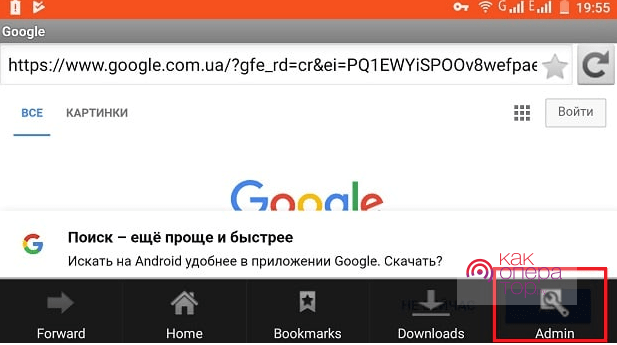
- заходим в приложение и нажимаем на иконку «Меню»;
- переходим в раздел «Admin» и устанавливает пароль;
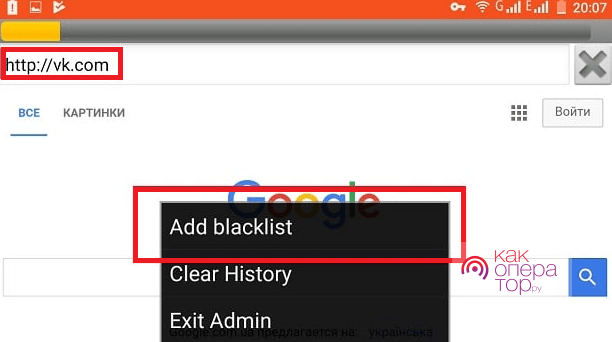
- вводим адрес сайта, который необходимо заблокировать, в строке браузера;
- после загрузки сайта снова входим в «Меню» и выбираем пункт «Ещё»;
- там нажимаем на «Add blacklist», чтобы заблокировать адрес.
Все подобные приложения работают по одному принципу. Необходимо выбирать исходя из удобства интерфейса и наличия дополнительных функций.
Программы для блокировки сайтов от детей
Все подобные приложения действуют по одному принципу — не дают получить доступ к мессенджерам, браузеру и другому ПО на смартфоне без ввода пароля или графического ключа. Рассмотрим одно из самых популярных — LOCKit.
С его помощью возможно:
- ставить пароль на абсолютно любые приложения, в том числе системные (например, «Галерея»);
- способно контролировать собственное удаление, чтобы ребёнок не получил доступ к интернету, деинсталлировав ПО;
- предлагает широкий дополнительный функционал, помимо ограничения трафика касающийся ещё и сохранности личной информации на устройстве.
Поскольку для этого можно использовать и встроенные инструменты на устройстве, выбор зависит исключительно от индивидуальных требований и возможностей.
Поставить запрет таким образом очень просто. Приложения существуют как для Android, так и для iOS.
Отключение мобильного интернета у операторов связи
Самый простой вариант — отключить опцию доступа в интернет через провайдера связи. Основной минус заключается в том, что у ребёнка вообще не будет возможности выйти в сеть, поскольку речь идёт о полной деактивации функции. Существует вариант и временного отключения через настройки смартфона, но у него есть свои минусы. Рассмотрим детальнее оба варианта.
Временное отключение
Чтобы отключить интернет-подключение временно, необходимо удалить настройки точки доступа, которые при активации сим-карты применяются на смартфоне в автоматическом режиме.
Для этого нужно:
- зайти в настройки смартфона и найти раздел «Передача данных» (может называться иначе, зависит от марки устройства и версии ОС);
- там сбросить настройки вручную или же с помощью соответствующей кнопки.
После этого доступ к сети будет деактивирован. Такой вариант удобен, если нужно временно ограничить ребёнка на короткий срок.
Главная особенность — после перезагрузки телефона настройки вернутся и интернет-подключение снова будет активным.
Порядок действий для постоянного отключения
Постоянное отключение предполагает деактивацию самой опции для симки. Чтобы сделать это, требуется:
- обратиться в компанию оператора лично через офис продаж или же связаться с ним иным способом (по короткому номеру, через сайт);
- возможно отключить опцию самостоятельно через приложение или личный кабинет;
- деактивировать функцию вручную на неопределённый период, вернуть её можно будет только при отдельной активации.
Такой вариант считается удобным, если у ребёнка нет доступа ни к приложению, ни к сайту оператора и он не может активировать функцию снова.
Можно ли заблокировать Wi-Fi
Чтобы заблокировать Wi-FI для телефона, достаточно установить на него пароль. Если это домашнее подключение, необходимо всего лишь не вводить пароль от точки доступа на смартфоне ребёнка. Если же речь идёт о сетях общественного доступа, которые не имеют пароля (например, в общественных местах), ограничить его использование можно только при условии того, что на самом устройстве данная опция не работает.
Если же изменение настроек телефона требует ввода пароля, графического ключа или использования отпечатка пальца, активацию Wi-Fi можно контролировать. Для этого потребуется изменить настройки устройства или воспользоваться специальными приложениями.
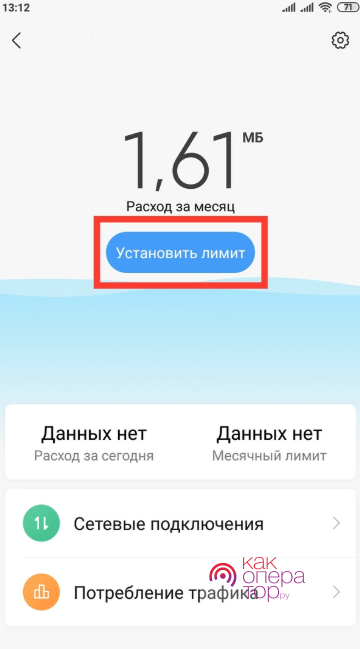
Можно ограничить использование Wi-Fi, установив минимальное количество трафика, которое можно использовать за определённый период. Это позволит контролировать ребёнка круглосуточно, даже при использовании общественных сетей и мобильного интернета. Опция доступна для каждого современного смартфона через «Настройки».
Иных программных способов блокировки беспроводного подключения на современных смартфонах не предусмотрено. Можно внести изменения либо в настройки устройства, либо воспользоваться ПО и ручной блокировкой домашней сети через пароль.
«Родительский контроль» от провайдера
Некоторые операторы предлагают опцию «Родительский контроль», которая позволяет ограничить доступ к сети для ребенка. Такую функцию можно найти у:
-
Следите, где находится ваш ребёнок, управляйте настройками его телефона и доступом к сайтам
Стоимость услуги — 5 руб/день за первый профиль ребёнка. Плюс 1 руб/день за каждый дополнительный профиль. . «Чёрный список» для детей. Звонки и SMS, входящие и исходящие — помогите своему ребёнку сформировать безопасный круг общения. Оплата — 1,5 руб/день. . «Родительский контроль» Стоимость — 5 руб/сутки. . «Родительский контроль». Стоимость — 9 руб/сутки.
Условия и стоимость отличаются в зависимости от компании. Не все провайдеры связи предлагают контроль именно над интернет-трафиком. Узнавать это следует индивидуально.
Чтобы ограничить доступ в интернет для ребёнка, родителям достаточно выбрать удобный для себя способ. Сейчас это можно сделать как с помощью самого смартфона, так и посредством оператора связи. Это касается полной блокировки и временных ограничений.