Калибровка батареи на Самсунг. 1 проверенный способ
Если ваше технологическое оборудование включает смартфон Samsung, для которого вы больше не уверены в уровне заряда аккумулятора, у нас есть для вас простое руководство «Калибровка батареи на Самсунг», которое может помочь вам, например, если быстро садится батарея на вашем Самсунге.
Под этим мы подразумеваем случаи, когда телефон показывает 20% заряда батареи, но отключается через пять минут. Это можно исправить. Но, как? Просто! — Поможет простая калибровка батареи на Самсунге, будь у вас телефон или планшет.
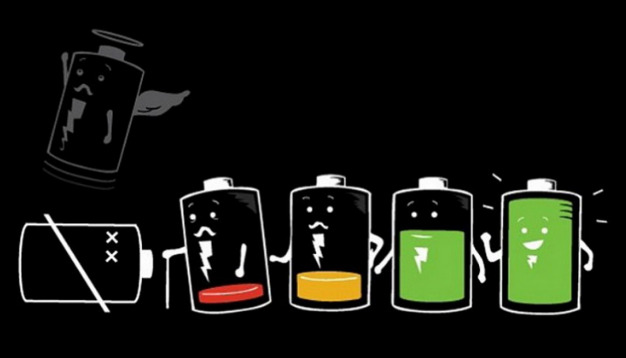
Аккумулятор — самая проблемная составляющая?
В смартфонах аккумулятор является одним из наиболее сильно нагруженных компонентов . Мы не только постоянно подаем энергию на все компоненты, но и заряжаем их каждый день. Аккумуляторы тока имеют ограниченное количество циклов зарядки , во время которых производитель гарантирует заданную емкость. Позже, медленно, но верно, он пойдет на убыль.
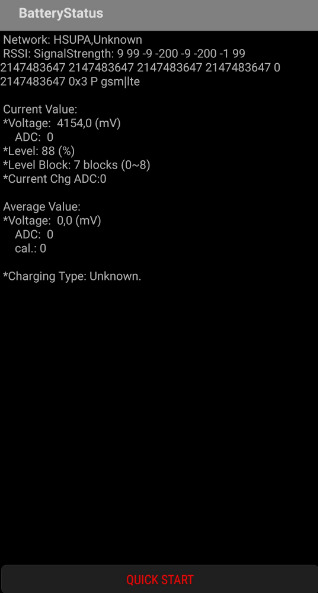
Наверняка вы уже сталкивались с ситуацией, при которой емкость аккумулятора резко уменьшалась , например с 40% до 10% или даже меньше. Также распространена ситуация, когда вы заряжаете телефон на 100% , но сразу после отключения телефон показывает только 90% . Это идеальные симптомы для применения процедуры повторной калибровки.

Как происходит калибровка батареи на Самсунг?
- Зарядите устройство до 100% . По завершении зарядки отключите его от зарядного устройства .
- Откройте приложение «Телефон», как если бы вы позвонили кому-нибудь, и наберите *#0228# .
- Для планшета , на котором нет приложения «Телефон», откройте приложение калькулятора Samsung и введите код (+30012012732+) . После этого вы сможете продолжить ввод вышеуказанного кода.
- Автоматически откроется расширенная информация о батарее .
- Вас интересует поле «Уровень» ну или «Level» и значение, которое появляется рядом с ним.
- Нажмите на «Быстрый старт», подтвердите предупреждение и подождите около 5 секунд. Не пугайтесь, дисплей выключится, потом включит и разблокирует.
- После разблокировки телефона еще раз смотрим значение «Уровень». Например, если там 75% , повторно подключите телефон к зарядному устройству и повторяйте весь процесс, пока 100% не отобразится на «Уровне».
Когда вы начинаете калибровку, важно продолжать ее до конца , то есть до тех пор, пока она не засветится на 100% на уровне. Чтобы убедиться, что калибровка прошла успешно, повторите то же измерение через неделю.
Калибровка батареи на Самсунг и почему это работает?
После калибровки аккумулятора смартфон может точно определить, с каким уровнем заряда он работает. Поэтому не будет думать, что в аккумуляторе осталась первоначальная ёмкость.
Напоследок добавлю, что это не чудесный способ удвоить время автономной работы. Напротив, это способ отрегулировать работу телефона и, в некотором смысле, помочь ему дожить до более позднего возраста.
13 советов как продлить работу батареи на смартфоне Samsung

Аккумуляторы смартфонов не вечны. И со временем у многих телефонов время автономной работы может очень сильно сокращаться. Большие, сочные AMOLED-экраны смартфонов Samsung и без того очень ресурсоёмкие, но если ещё к этому добавить приложения для социальных сетей, навигации и платежей, то все они вместе быстро подсадят батарею смартфона. Но есть много способов, которые помогут продлить время работы вашего смартфона Samsung Galaxy. Попробуем разобраться, как продлить время работы батареи на вашем устройстве.
Как работают батареи на Android-смартфонах
У большинства смартфонов либо литий-ионный аккумулятор, либо литий-полимерный. Они оба ионно-литиевые. И, как таковые, они не имеют «памяти»: их можно заряжать с любого уровня, вам не нужно полностью разряжать их перед зарядкой и нет необходимости заряжать их до 100%. Лучше заряжать их частично. Например, от 40% до 90%, чем полностью заряжать и полностью разряжать.
При этом недостаточно купить смартфон с хорошей батареей. Важен правильный уход за батареей. И этот вопрос открыт для обсуждения, и по каждому совету найдутся не согласные. Но из всего списка 13 деловых советов вы точно найдёте нужные рекомендации.
Большинство современных телефонов теперь выпускаются без съёмных батарей. Их ёмкость обычно составляет около 3000 мАч, но этого всё ещё мало. Чтобы оптимизировать расход батареи на смартфоне Samsung Galaxy, примите 13 практических советов с подробными инструкциями на нашем сайте:
1. Тёмный режим
Если ваш телефон обладает AMOLED-экраном, включите тёмный режим. Это поможет увеличить время автономной работы, потому что AMOLED-экраны освещают только цветные пиксели. Черные пиксели не подсвечиваются, поэтому, чем экран темнее, тем меньше требуется энергии. Скачайте полностью чёрные обои и установите их в смартфоне, заодно можно сменить экран блокировки.

Скрин №1 – на Панели уведомлений нажать на кнопку «Режим затемнения». Скрин №2 – панель уведомлений в тёмном режиме.
2. Режим ожидания
Мы не можем отключить активные приложения, так как они в работе, а вот с фоновыми приложениями с целью оптимизации расхода энергии батареи нужно разобраться.
В режиме ожидания Искусственный Интеллект (ИИ) телефона отключает приложения, которыми вы в последнее время не пользуетесь. Тем самым ИИ не позволяет приложениям разряжать батарею, пока они не запущены, что может сэкономить значительное время автономной работы вашего устройства.
Например, телефон увеличивает интервалы соединения с сетью и синхронизации. Если вы оставили телефон на большее время, ИИ останавливает GPS, сканирование Wi-Fi и прочие опции синхронизации.
alt=»13 советов 3″ width=»330″ height=»711″ />Скрин №3 – список приложений в режиме ожидания.
3. Отключите Google Ассистент
Избавьте телефон от постоянного прослушивания! Google Assistant — это фантастическая и полезная функция. Но проблема в том, что он постоянно «ест» батарею. Особенно, если вы редко или вообще не используете этот механизм. Поэтому отключите Google Assistant для увеличения времени автономной работы.
Ниже приводится инструкция отключения «самой» «себя», которую «продиктовала» голосовой Помощник Google Assistant:
1. Чтобы отключить меня, скажите »Открой настройки Ассистента».
2. В разделе »Все настройки» выберите »Общие настройки».
3. Затем выключите параметр »Google Ассистент».
alt=»13 советов 4″ width=»330″ height=»711″ />Скрин №4 – инструкция от Google Ассистента как его отключить.
4. Не позволяйте приложениям устаревать
Обновляйте приложения. Есть причины, по которым разработчики постоянно обновляют приложения. Часть времени они оптимизируют работу с памятью или батареей. Обновление приложений помогает получить последние изменения. Возможно, стоит удалить старые приложения, которые вы больше не используете. Они могут запускать фоновые процессы, которые расходуют ОЗУ и время автономной работы.
Следите изредка и за всеми приложениями, которые потребляют много энергии. Это можно сделать в настройках, на вкладке «Батарея». К примеру, в пункте «Потребление заряда аккумулятора», где перечислены приложения.
alt=»13 советов 5″ width=»330″ height=»711″ />Скрин №5 — вид пункта «Потребление заряда аккумулятора»
5. Используйте «Lite» или «Go» версии приложений
Чтобы сэкономить заряд аккумулятора, не говоря уже о трафике, можете воспользоваться облегченными версиями популярных приложений или новым набором приложений «Go» от Google (Google Go, Gallery Go от Google Фото). Они урезаны до основных функций, чтобы быть простыми и экономичными. У Facebook и Messenger есть приложения Lite, доступные в Play Маркете.
Социальные сети, такие как Twitter и Instagram, также предлагают Lite-версии.

Скрин №6 – вид страницы магазина приложений для установки приложения «Google Go».
6. Используйте приложение Greenify
Существует масса приложений для оптимизации Android и увеличения времени автономной работы, но немало положительных отзывов и у Greenify. Этот инструмент позволяет переводить приложения в спящий режим, когда они не используются, что предотвращает их работу в фоновом режиме.
Так приложение освобождает системные ресурсы и повышает производительность батареи. Но подумайте перед установкой, актуально ли это для вас. Нельзя просто перевести в спящий режим каждое приложение. Это поможет в случаях, когда не знаете о действиях приложений или не хотите вручную регулировать их.
alt=»13 советов 7″ width=»330″ height=»712″ />Скрин №7 – вид страницы магазина приложений для установки приложения «Greenify».
7. Не используйте адаптивную яркость
Не используйте автоматическую настройку яркости дисплея. Эта опция может показаться полезной, но она обычно предлагает не тот уровень, который вам действительно нужен. Лучше вручную регулировать яркость и увеличивать его при необходимости. Это один из лучших способов увеличить время автономной работы, потому что экран — один из самых затратных пунктов.
Чтобы убедиться, что автоматическая настройка яркости выключена, перейдите в «Настройки» > «Экран» и переключите её.
8. Отключите вибрацию и виброотклик
Выключите вибрацию в ненужных случаях. Если вам действительно не нужна эта дополнительная фишка, то отключите такие оповещения для звонков. На вибрацию телефон тратит больше энергии, чем на сам звонок. Выключите также виброотклик при наборе текста. Это круто, но это никак не помогает, а лишь ускоряет разрядку.
alt=»13 советов 8″ width=»330″ height=»712″ />Скрин №8 – вид раздела «Звуки и вибрация».
9. Установите график для функций «Не беспокоить»
Устанавливайте время ожидания или режим блокировки, чтобы отключать Wi-Fi и передачу мобильных данных, когда они не нужны. Если ваш телефон чаще простаивает, отключите лишние уведомления и соединения. Многие телефоны уже получили функцию «Не беспокоить», как раз для этой цели.
Кроме того, вы можете установить «Режим полёта», когда спите, или использовать другие режимы в определенное время дня.
10. Не нужно быть на связи 24/7
Отключайте GPS, Bluetooth, NFC, Wi-Fi и мобильные данные, когда они не нужны. Wi-Fi или 4G вместо GPS работают вполне нормально. Это увеличит заряд батареи.
Но если вы часто пользуетесь Wi-Fi дома и на работе, то установите Wi-Fi так, чтобы он был включен во время сна. Это лучше, чем повторно подключать Wi-Fi.
11. Сократите число виджетов
Не используйте лишние виджеты, особенно те, которые требуют подключение к интернету, например, виджеты погоды, или которые постоянно синхронизируются и обновляются (Gmail, Twitter, и так далее). Просто вызывайте приложения, когда они нужны. Если у вас уже есть куча бесполезных виджетов, то попробуйте их убрать.
12. Изучите функции экономии заряда аккумулятора на своем телефоне
Некоторые производители, включая Samsung, встраивают режим энергосбережения в меню, чтобы сэкономить или оптимизировать потребление батареи. Используйте их в нужные моменты.

Скрин №9 – в разделе «Батареи» выбрать пункт «Режим питания». Скрин №10 – вид раздела «Режим питания».
13. Не попадайтесь в ловушку автосинхронизации
Отключите автоматическую синхронизацию для учетных записей Google. Если вам не нужно обновлять аккаунт Google каждые 15 минут, перейдите в нужный пункт настроек учётных записей и отключите автоматическую синхронизацию для тех приложений, которые вы не используете.
Некоторые приложения, такие как почта, позволяют обновлять аккаунт вручную при запуске, а не запускать процесс в фоне. То же самое касается Twitter, Reddit, Facebook и других.

Скрин №11 – в настройках аккаунта Google войти в пункт «Синхронизация учётной записи». Скрин №12 – вид раздела «Синхронизация учётной записи».
5 способов сэкономить заряд батареи на вашем Android

Инструкция представлена для чистой версии Android. В других оболочках (MIUI, Flyme) названия функций и их расположение могут меняться, но в целом они схожи.
1. Используйте «Экономию заряда батареи»
«Экономия заряда батареи» появилась ещё в Android 6.0. Её цель — следить, чтобы ваши приложения не расходовали энергию, пока смартфон находится в режиме ожидания. Система отключает им доступ к Сети, запрещает синхронизацию, и их деятельность — например, обновление ленты новостей или загрузка новых сообщений — приостанавливается.
Эту функцию стоит включать для тех приложений, которые не нужны вам постоянно. Например, какой-нибудь RSS-ридер, которым вы пользуетесь пару раз в день, можно и ограничить. А вот Telegram трогать не стоит, иначе можете перестать получать сообщения при выключенном экране.
Включается «Экономия заряда батареи» так:
- Откройте «Настройки» → «Приложения и уведомления» → «Дополнительно» → «Специальный доступ».
- Найдите пункт «Экономия заряда батареи» и откройте его.
- Вы увидите список ваших приложений. Если рядом с программой, которую вам хочется ограничить, есть пометка «Не экономит заряд», нажмите на неё и выберите «Экономить» → «Готово». Учтите, что эта функция недоступна для некоторых системных сервисов.
Теперь ваши приложения будут скромнее в плане электропотребления в режиме ожидания.
2. Включите «Адаптивное энергопотребление» и «Адаптивную яркость»
Две эти функции используют машинное обучение, чтобы подстроить систему под вашу манеру пользоваться телефоном. Включённое «Адаптивное энергопотребление» (Adaptive Battery) гарантирует, что ваши приложения будут потреблять заряд только тогда, когда они вам необходимы. По умолчанию эта функция обычно уже активирована, но никогда не помешает сходить в настройки и проверить, так ли это.
Откройте «Настройки» → «Батарея» → Adaptive Battery. Активируйте «Адаптивное энергопотребление», нажав на переключатель.
Теперь Android будет запоминать, какими приложениями вы пользуетесь чаще всего, и тратить заряд батареи в первую очередь именно на них.
«Адаптивная яркость» же автоматически меняет интенсивность свечения экрана в зависимости от освещения окружающей среды. Откройте «Настройки» → «Экран», отыщите там пункт «Адаптивная яркость» и включите его. После этого вам не придётся вручную водить пальцем по ползунку яркости всякий раз, когда вы заходите с улицы в дом.
3. Выключите ненужные приложения или удалите их
Наверняка на вашем Android установлено много приложений. Очевидно, что чем больше программ находится в оперативной памяти смартфона, тем сильнее расходуется заряд аккумулятора. Тем более что многие приложения имеют неприятную привычку стартовать автоматически и оставаться запущенными, даже когда вы ими не пользуетесь.
Поэтому пройдитесь по списку ваших программ и удалите те, которыми не пользуетесь постоянно. Не держите ничего по принципу «авось пригодится».
Чем меньше программ у вас будет установлено, тем лучше. Заодно будет больше места для музыки, фотографий и видео.
Ещё вы можете посмотреть, какие программы больше всего расходуют аккумулятор, и решить, так ли они вам нужны. Сделать это в чистой Android можно так:
- Откройте «Настройки» → «Батарея», нажмите на значок с тремя точками в верхнем правом углу экрана и перейдите в раздел «Расход заряда батареи».
- Здесь вы найдёте список ваших приложений и увидите, какой процент от заряда аккумулятора они потребляют.
- Можете также нажать на троеточие и выбрать пункт «Вся информация об использовании».
В кастомных прошивках, например в MIUI, названия пунктов слегка отличаются. Для просмотра статистики использования энергии зайдите в «Настройки» → «Питание и производительность» → «Потребление энергии».
Узнав, какие программы жрут больше всего электричества, удалите их. Либо, если без них совсем никак, приостановите их работу фоном:
- Откройте «Настройки» → «Приложения и уведомления».
- Выберите чересчур прожорливую программу из списка.
- Нажмите «Остановить» → «Ограничить».
Лучше не делать так с приложениями, фоновая работа которых вам необходима. Например, с мессенджерами, если вы ждёте срочного сообщения.
4. Используйте функцию «Режим энергосбережения»
Функция «Режим энергосбережения» позволяет как можно дольше сохранять заряд, когда аккумулятор уже почти на нуле. Она отключает работу приложений в фоновом режиме, останавливает службы определения местоположения при выключенном экране и отключает постоянное прослушивание вашего микрофона Google Assistant.
Вы можете активировать автоматическое включение «Режима энергосбережения». Для этого нужно сделать следующее:
- Откройте «Настройки» → «Батарея» → «Режим энергосбережения».
- Убедитесь, что функция «Включать автоматически» активна.
- Настройте, при каком проценте оставшегося заряда следует задействовать «Режим энергосбережения». По умолчанию стоит 15%, но если у вас слишком быстро садится аккумулятор, можно установить число и побольше.
У некоторых смартфонов, например гаджетов от Xiaomi, можно включать «Экономию батареи» по расписанию. Для этого нажмите на значок «Экономия» в шторке. Затем выберите опцию «Использовать по расписанию» и укажите, в какое время суток сбережение энергии нужно включать и выключать.
Переводить смартфон в экономный режим можно и вручную, через шторку с настройками. Проведите пальцем вниз от верхнего края экрана и увидите быстрые настройки. Найдите там значок батареи и нажмите его. Если значок скрыт, зайдите в настройки шторки (через иконку с шестерёнкой или троеточием) и увидите его там.
5. Отключите лишние функции, если заряд менее 15%
Итак, вы использовали все способы, перечисленные выше. Но заряд аккумулятора всё же близится к нулю, и телефон настойчиво напоминает вам о необходимости подпитки. Розетки или пауэрбанка рядом нет, и вам нужно заставить смартфон прожить как можно дольше. Вот что стоит сделать в этом случае:
- Зайдите в список запущенных приложений и позакрывайте там все, какие увидите.
- Включите режим «Не беспокоить», чтобы избавиться от потока уведомлений.
- Установите время ожидания до отключения экрана на 30 секунд. Тогда он не будет оставаться активным, если вы не используете смартфон.
- Отключите Bluetooth, геолокацию и Wi-Fi. Можно вообще перевести устройство в режим полёта, если не ждёте телефонного звонка или сообщения.
- Выключите светодиодный индикатор уведомлений, если он есть в вашем смартфоне.
- Уберите звуки и вибрацию.
- Если у вас OLED-экран, переключитесь на ночную тему. На смартфонах с жидкокристаллическими дисплеями это, к сожалению, не поможет.
Сделаете всё это и успеете добраться до розетки прежде, чем ваш гаджет разрядится окончательно.
Android быстро разряжается? 20 практических советов, чтобы продлить его работу
В отличие от поклонников смартфонов Apple, которые пользуются тем, что предлагают, у пользователей Android всегда был и остается выбор. Кому-то нужен смартфон с максимальным временем автономной работы, а кто-то готов пожертвовать этим ради компактного корпуса, стильного дизайна — цены, наконец. Есть гаджеты, которыми получится пользоваться два–три дня без подключения к сети. Другие в режиме активного использования редко доживают даже до обеда. И первых, и вторых объединяет возможность увеличить время автономной работы без больших сложностей и хоть сколько-то значимых затрат времени.
Конечно, многим будет достаточно и дня автономной работы. Если смартфон разряжается только к глубокому вечеру, он наверняка отправляется на зарядку на всю ночь. Прибавка 3–4 часов в этом случае абсолютно бессмысленна, ведь она не даст ровным счетом ничего. Тем не менее, если речь идет про поездки любого плана (путешествия, командировки, любые личные перемещения на пару дней и больше), то вопрос увеличения времени автономной работы становится более чем актуален. Представьте, что находитесь посреди незнакомого мегаполиса, смартфон сел, куда идти — большой вопрос. Нужно было воспользоваться этими советами.
1. Используйте темные обои и темную тему
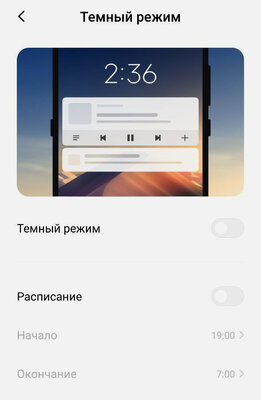
Использование темных оттенков для увеличения времени автономной работы актуально в том случае, если речь заходит о смартфонах, в которых установлены экраны, выполненные по технологии OLED. Сегодня они встречаются не только в самом высоком ценовом сегменте — ими оборудованы и вполне доступные гаджеты.
В отличие от IPS, в которых используется общая подсветка, OLED контролирует яркость каждой точки отдельно. Чем она темнее, тем меньше энергии на это расходуется. При использовании черного цвета пиксели фактически отключаются, и это дает максимальный эффект для увеличения времени автономной работы.
Как это сделать:
- открыть «Настройки», перейти в раздел параметров экрана, перевести в активное положение переключатель ночного режима — задать его активацию по времени, если это возможно;
- установить темное изображение на домашний экран смартфона с помощью галереи или настроек.
2. Ускорьте автоматическое выключение для дисплея
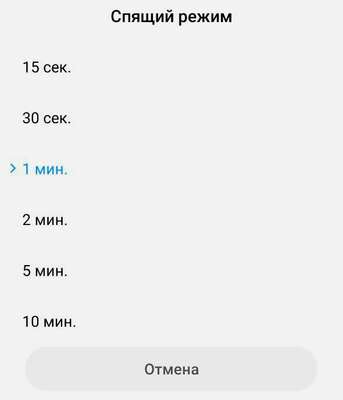
Если вы не заблокировали смартфон, когда прекратили им пользоваться, он выключает экран автоматически. Это может случиться как через пару минут, так и спустя несколько секунд. Конечно же, второе предпочтительней для увеличения времени работы без подключения к зарядке.
Как это сделать: открыть «Настройки», перейти в раздел параметров блокировки смартфона, развернуть меню автоматического перехода в спящий режим, выбрать наименьшее значение — 15–30 секунд будет достаточно.
3. Уменьшите яркость экрана до комфортного уровня
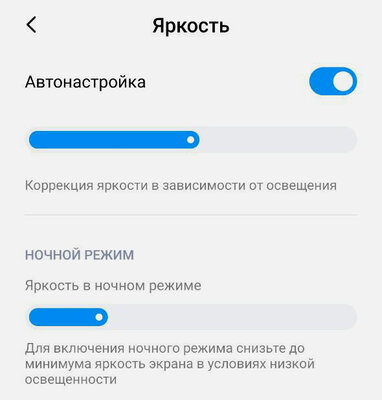
Многие используют максимальный уровень яркости, так как им кажется, что только с помощью него получится ощутить все прелести современной качественной матрицы. Тем не менее, это оправдано только под яркими лучами солнца — в остальных случаях ее можно понизить до половины и ниже.
Как это сделать: открыть «Настройки», перейти в раздел параметров экрана, развернуть меню яркости и опустить его до минимально комфортного уровня — можно также изменить параметры яркости через пункт управления смартфона.
4. Прекратите использовать поднятие для активации

Когда вы берете в руки современный смартфон, он обычно автоматически активирует экран, чтобы ускорить доступ к своим возможностям. Тем не менее, эта функция не исключает регулярные случайные включения, которые бесполезно разряжают и без того не самую емкую батарейку.
Как это сделать: открыть «Настройки», перейти в раздел параметров блокировки смартфона, перевести в неактивное положение переключатель пробуждения гаджета при его поднятии.
5. Выключите функцию постоянно включенного экрана
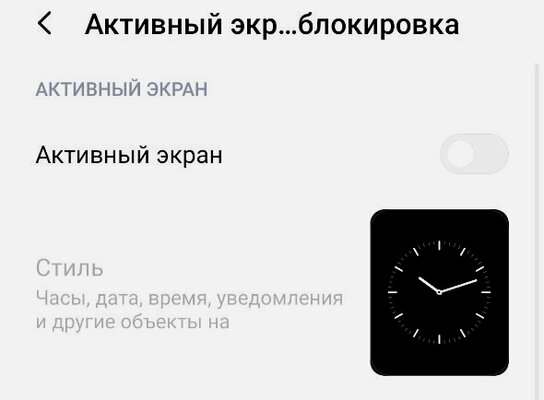
Функция постоянно включенного экрана есть почти во всех Android-смартфонах, которые используют OLED. Она дает возможность вывести показ времени и другой важной информации на черном фоне в заблокированном состоянии. Так как для отображения этого цвета подобные дисплеи просто выключают отдельные точки, энергии такая функция вроде как тратит не так уж много. Тем не менее, реальные тесты показывают, что после выключения возможности можно получить прирост времени автономной работы до нескольких десятков процентов, и
это действительно настоящий скачок.
Как это сделать: открыть «Настройки», перейти в раздел параметров постоянно включенного экрана, перевести в неактивное положение его переключатель.
6. Отключите адаптацию экрана к окружению
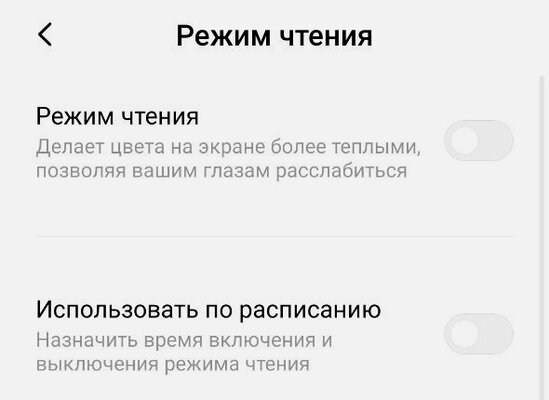
Многие производители используют адаптацию экрана к условиям окружающей среды. Они подстраивают баланс белого под внешнее освещение, чтобы улучшить восприятие для глаза. Постоянный анализ освещения неизбежно потребляет энергию и негативно влияет на время автономной работы.
Как это сделать: открыть «Настройки», перейти в раздел параметров экрана, развернуть меню адаптации экрана к окружению, перевести в неактивное положение его переключатель.
7. Отключите помощь Wi-Fi через сотовые сети
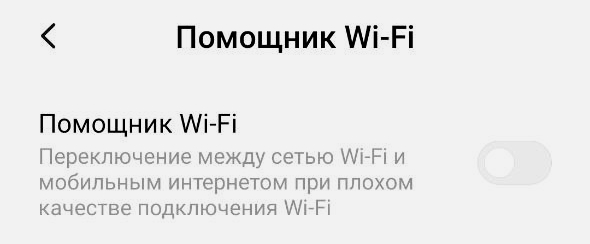
Подключение к интернету по Wi-Fi потребляет заметно меньше энергии, чем через сотовую сеть. Тем не менее, если скорости первого не хватает, современные смартфоны научились подключать помощника, который работает на базе второй. Если доступ к сайтам прямо сейчас не так уж важен, это лучше выключить.
Как это сделать: открыть «Настройки», перейти в раздел параметров Wi-Fi, развернуть меню помощника беспроводной сети и перевести в неактивное положение его переключатель.
8. Отключите режим двойной SIM для интернета

Современные Android-смартфоны, в которые можно установить пару SIM-карт, сегодня могут подключать мобильный интернет с дополнительной, чтобы увеличить скорости основной сети. Это полезно для повышения качества доступа к сайтам и сервисам, но губительно, когда речь об увеличении времени автономной работы.
Как это сделать: открыть «Настройки», перейти в раздел параметров мобильного интернета, перевести в неактивное положение режим одновременного использования двух SIM-карт.
9. Ограничите количество входящих уведомлений
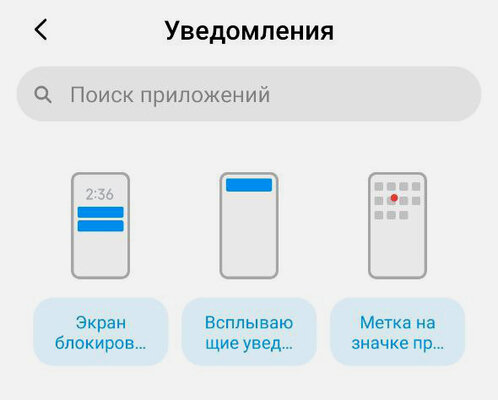
Чтобы получить Push-уведомление, приложение держит связь с фирменным сервером разработчика или сообща работает с мощностями Google. При этом в оперативном получении информации от большинства таких программ нет большого смысла, поэтому их лучше отключить от системы, чтобы повысить «запас хода».
Как это сделать: открыть «Настройки», перейти в раздел параметров уведомлений, перевести в неактивное положение переключатели приложений, оперативное получение сообщений от которых не нужно.
10. Откажитесь от контроля использования
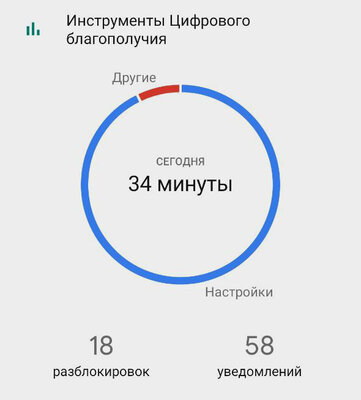
Многие производители уже успели ввести системы контроля использования своих смартфонов. Они следят за тем, как много часов вы проводите в социальных сетях или мессенджерах, а сколько тратите на что-то толковое. С одной стороны, они делают благое дело. С другой, ощутимо разряжают гаджеты.
Как это сделать: открыть «Настройки», перейти в раздел параметров контроля использования смартфона («Цифровое благополучие», «Экранное время», «Родительский контроль»), перевести в неактивное положение переключатель данной возможности.
11. Остановите автоматическое обновление системы

Если вы настраиваете свой смартфон на максимальное время автономной работы перед поездкой, обязательно отключите и автоматическое обновление системы. Обычно оно устанавливает апдейты ночью, чтобы не отвлекать, но загружает в любой удобный момент, что негативно сказывается на автономности
Как это сделать: открыть «Настройки», перейти в раздел обновления смартфона, перевести в неактивное положение переключатель автоматической установки апдейтов.
12. Отключите обновление контента и софта в фоне
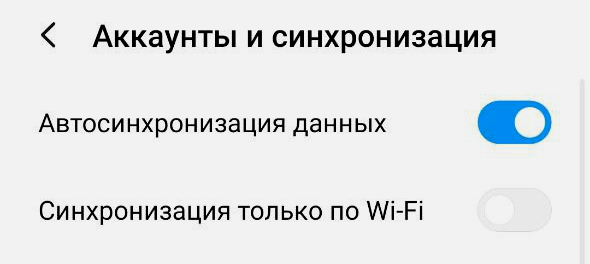
Автоматическая синхронизация данных приложений в фоне предназначена для того, чтобы ускорить доступ к ним. Это удобно, когда розетка рядом, но критично во время борьбы за максимальное время автономной работы. Лучше ограничить число программ с обновлением информации, а можно и все отключить.
Как это сделать: открыть «Настройки», перейти в раздел параметров фонового обновления контента, перевести в неактивное положение переключатель автоматической синхронизации.
13. Удалите бесполезные виджеты с домашнего экрана

Немногие задумываются, что каждый виджет на домашнем экране представляет собой небольшое приложение, которое регулярно обновляет информацию и выполняет ряд других пользовательских задач. Чем их больше, тем быстрее разряжается аккумулятор смартфона, поэтому лучше оставить только самые важные.
Как это сделать: перейти на домашний экран и удалить все виджеты, в которых нет экстренной необходимости.
14. Отключите рекламу в операционной системе

Некоторые производители современных смартфонов используют рекламу в качестве дополнительного средства для монетизации своих мобильных устройств. Она регулярно подгружает предложения из интернета, чем негативно сказывается на времени автономной работы.
Как это сделать: воспользоваться одной из инструкций, которая объясняет, как это сделать — вот для Xiaomi и MIUI.
15. Уменьшите фоновую активность приложений
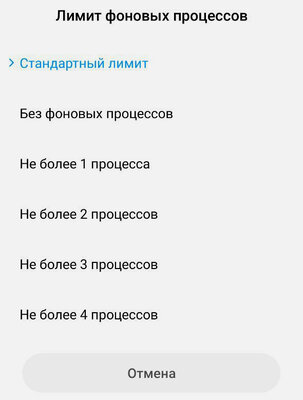
На фоне iOS операционная система Android отличается полноценной работой приложений в фоновом режиме. Это удобно, но энергозатратно. В меню настроек для разработчиков обычно есть переключатель, с помощью которого можно ограничить такую активность установленных программ.
Как это сделать: открыть «Настройки», перейти в раздел для разработчиков, установить необходимые параметры активности приложений в фоне.
16. Попробуйте встроенный режим экономии энергии
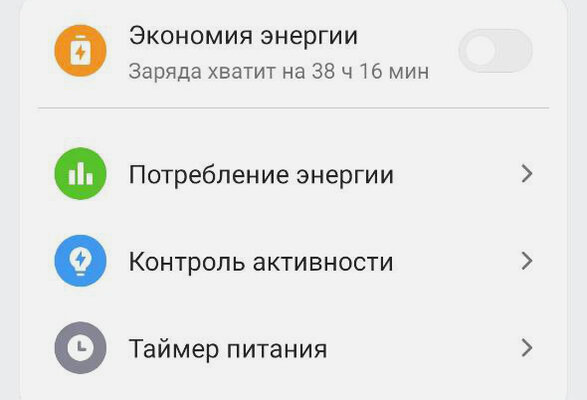
У каждого смартфона обычно есть и встроенный режим экономии энергии, алгоритм работы которого может отличаться от производителя к производителю. Чаще всего он оптимизирует энергопотребление и предлагает меры по увеличению времени автономной работы.
Как это сделать: открыть «Настройки», перейти в раздел параметров аккумулятора, активировать встроенный режим энергосбережения — обычно это также можно сделать через пункт управления смартфона.
Для особенно настырных:
17. Отключите вибрацию для уведомлений и вызовов

По умолчанию большинство смартфонов на Android используют вибрацию в качестве поддержки для режима со звуком. Тем не менее, в этом нет большого смысла, ведь пропустить сообщение или вызов вряд ли получится и без этого. Другое дело — беззвучный режим, но это совсем не та история.
Как это сделать: открыть «Настройки», перейти в меню параметров звука и вибрации, перевести в неактивное положение переключатель использования тактильных сигналов при звонке.
18. Обрежьте все возможные системные звуки
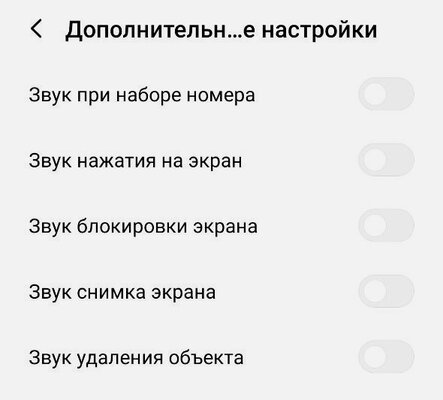
Дополнением для интерфейса Android обычно выступают звуки. В зависимости от оболочки, которая натянута поверх операционной системы, они могут быть приятными и не очень, полезными и не сильно. В любом случае, глобального смысла в них нет, поэтому их можно принести в жертву в угоду автономности.
Как это сделать: открыть «Настройки», перейти в меню параметров звука и вибрации, перевести в неактивное положение переключатели всех системных звуков.
19. Отключите тактильные сигналы для интерфейса
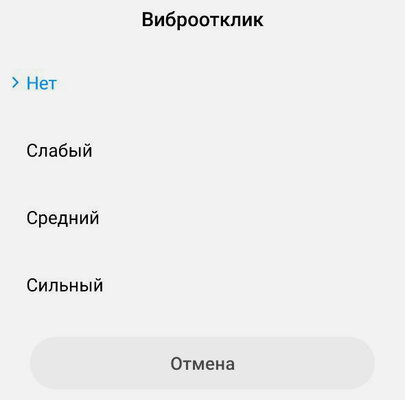
Кроме звукового в системе обычно есть и тактильное сопровождение действий. Его приятно использовать на смартфонах, в которые установили дорогие вибромоторчики — что-то вроде Taptic Engine, который используется в актуальных моделях iPhone. В противном случае отдача ощущается так себе.
Как это сделать: открыть «Настройки», перейти в меню параметров звука и вибрации, перевести в неактивное положение переключатели всех системных тактильных сигналов.
20. Активируйте режим «Не беспокоить» на ночь
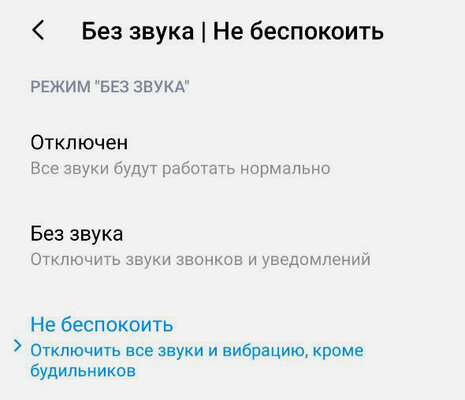
С помощью данного режима получится заглушить нежелательные уведомления, что будет особенно полезно, ночью во время сна. Более того, его использование также позитивно скажется на времени автономной работы, ведь смартфон не будет регулярно включать экран, чтобы оповестить вас о чем-либо.
Как это сделать: открыть «Настройки», перейти в раздел параметров звуков и вибрации, развернуть меню режима «Не беспокоить», перевести в активное положение переключатель режима — настроить его автоматические использование, если возможно.
Подводя итоги: а есть ли во всем этом смысл
Да, все описанные выше манипуляции действительно увеличат время автономной работы смартфона на Android. Например, Xiaomi Mi 9 в относительно активном режиме эксплуатации уверенно держится до позднего вечера только при использовании указанных параметров. Иначе — не доживает даже до конца рабочего дня.
- Выключить смартфон
да нет, ничего подобного юзеры айфонов точно не делают. вообще, если уже быть до конца честным, юзеры айфонов, которые успели прикупить себе последние, вообще лишены необходимости экономить заряд аккумулятора — iPhone 11, iPhone 11 Pro и iPhone 11 Pro Max работают настолько долго, что разрядить их очень и очень сложно даже при очень интенсивной нагрузке. в моей кейсе около 3 часов режима модема в день, пару часов RSS, под час видео со стриминга или из памяти, мессенджеры и рабочий бизнес-аккаунт в инсте. Ощутимо режим модема аккумулятор съедает, но это не мешает гаджету работать два дня… Вот например, сейчас спустя больше суток после зарядки — 40%.
Это все я к тому, что владельцы Айфогнов точно не пытаются экономить заряд аккумулятора выключением смартфона, уж поверьте
А ещё не нужно винить операционную систему.
1. Проверьте, насколько стар ваш телефон. Чем дольше пользуетесь, тем меньше ёмкость аккума, может стоит его заменить?
2. Обратите внимание на изначальную ёмкость аккума — если в нем 2700 mAh, то толку от вышеперечисленного будет мало.
3. Выше разрешение экрана — выше расход, больше размер экрана — выше расход, выше яркость экрана — выше расход. Помните, экран — самая прожорливая штука в смартфоне.
4. Техпроцесс. Чем современней смартфон, тем меньше его техпроцесс, чем меньше техпроцесс, тем меньше энергии нужно процессору для решения одних и тех же задач, тем меньше энергии отдает батарея.
5. Сети 3G и 4G съедают львиную долю батареи. Поиск сети в глуши также съедает львиную долю батареи. Научитесь пользоваться сетями. Как пример — 2G вполне достаточно для мессенджеров и переписок в соц.сетях, а экономия батареи — существенная.
6. GPS нужен далеко не всем. Не пользуешься — отключи.
Вот такие мои советы…
1. Проверьте, насколько стар ваш телефон. Чем дольше пользуетесь, тем меньше ёмкость аккума, может стоит его заменить?
Кого менять смартфон или аккумулятор?))) А если серьезно, то очень дельный совет — емкость литий-ионных аккумуляторов обычно опускается ниже заявленной уже после 500 циклов перезаряда. Если первоначальная емкость не такая уж большая, то это будет особенно критично со временем.
2. Обратите внимание на изначальную ёмкость аккума — если в нем 2700 mAh, то толку от вышеперечисленного будет мало.
А вот с этим пунктом не согласен. Сам пользуюсь Xiaomi Mi 9, и только эти вот советы как раз дают возможность нормально выжимать из аккумулятора, который только чуть выше 3000 мАч.
3. Выше разрешение экрана — выше расход, больше размер экрана — выше расход, выше яркость экрана — выше расход. Помните, экран — самая прожорливая штука в смартфоне.
С разрешением экрана ничего не сделаешь — это уже к первоначальному выбору гаджета. Собственно, именно адекватное разрешение сыграло роль, почему я выбрал именно iPhone 11, а не стал заморачиваться с прошками. Его разрешения вполне достаточно для максимальной скорости работы и дикой автономности. Но опять же, ничего не поделаешь, если гаджет уже куплен.
4. Техпроцесс. Чем современней смартфон, тем меньше его техпроцесс, чем меньше техпроцесс, тем меньше энергии нужно процессору для решения одних и тех же задач, тем меньше энергии отдает батарея.
Еще один пункт, который касается выбора смартфона. Если уже купил, то ничего не сделаешь с его процессором, каким бы он в итоге не был. А так да — на сайте есть статья про технологический процесс процессора (пресловутые нанометры), которая объясняет, в том числе, что только емкостью самого аккумулятора сыт не будешь — нужно еще и энергоэффективное железо.
5. Сети 3G и 4G съедают львиную долю батареи. Поиск сети в глуши также съедает львиную долю батареи. Научитесь пользоваться сетями. Как пример — 2G вполне достаточно для мессенджеров и переписок в соц.сетях, а экономия батареи — существенная.
Все описанное в этой статье не влияет на удобство использования. Если бы говорили о том, как глобально снизить автономность, тогда было бы вообще проще отключить сотовые данные и пользоваться смс-ками. А еще выше в комментариях советовали вообще выключать гаджет, когда он не нужен.
6. GPS нужен далеко не всем. Не пользуешься — отключи.
Обычно в пассивном состоянии он ничего не потребляет. Начинает работать, когда только используешь — заходишь в карты, трекаешь свое перемещение и так далее. Но в данном случае опять же говорим про удобство — туда-сюда переключать нет большого смысла. Аналогично с беспроводные сетями вроде вафли и синезуба.