Отключение, включение, переназначение аппаратных кнопок на андроид
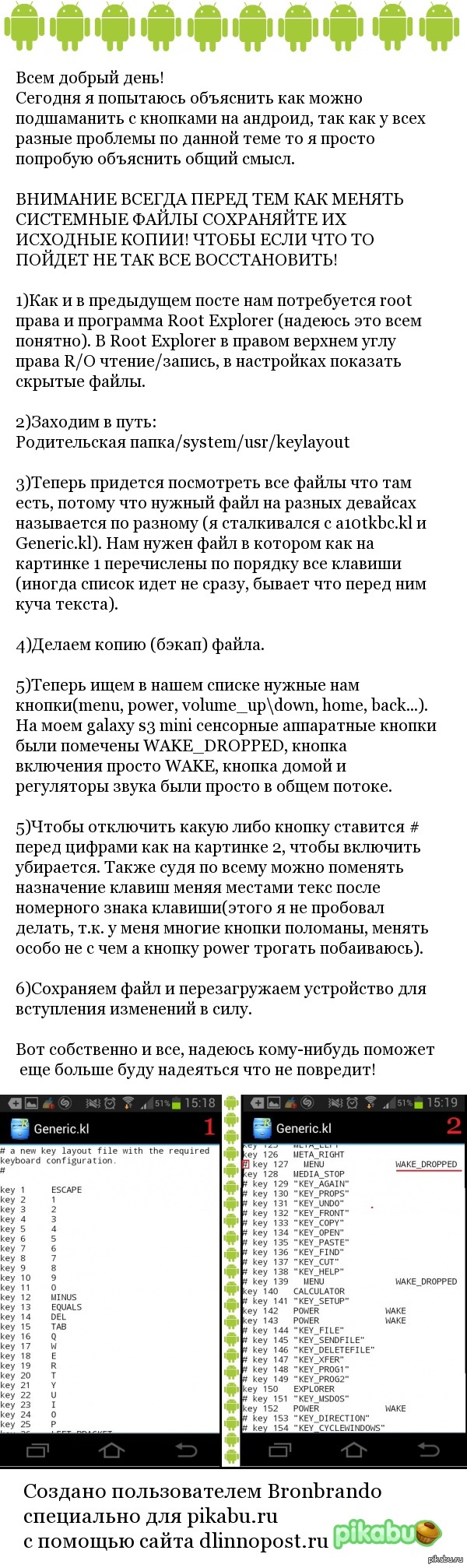
Чувак. знаю что прошло много времени, но ты случайно не знаешь как переназначить клавиши подключенной мыши? Именно Left_mouse_botton, right, и колесико. В этом файле я нашел значения только для клавиатуры.
спасибо за статью. а как отключить функцию скриншота? сочитание power и volume-
Привет, пост конечно добавлен оочень давно, но думаю увидишь комент.. У меня такая проблема, андроид 5, нашел файл который нужно (Generic.lk), все изменил, но после «Сохранить и выйти», он не сохраняет ничего.. Потом еще проблемка, в этом файле не под одной кнопкой нет, ни wake, ни wake_dropped, а в файле ниже, под названием «qwenty.kl есть такое, ну я даже думаю это не проблема, т.к. я могу посидеть и во всех похожих файлах пробовать менять кнопки, но что я отредачил НЕ СОХРАНЯЕТСЯ, в чем проблема, не подскажешь?
привет, понимаю что ты давно писал этот пост, но как убрать ,,список последних приложений «
Дружище, ты ещё живой? Подскажи пожалуйста, возможно ли сделать так, чтобы телефон включался переназначенной кнопкой? Переназначение на POWER сработало, телефон ей блокируется, но для включения нужно разбирать и замыкать контакты
Привет, хоть ты и оочень давно писал этот пост, но все равно, хотел сказать тебе огроменное спасибо) У меня была проблема на телефоне — сломалась кнопка (включить можно было только замкнув контакт, и подключение зарядки), но я начал искать информацию и наткнулся на твой пост, который мне очень помог) Назначил кнопку питания на качельку громкости вверх)
у меня залипла кнопка громкости вниз при включение планшета почти всегда заходит в безопасный режим, при включение изменения уже будут действовать??
Мое первое приложение на андроиде
Справа макет, который предоставил заказчик и объяснил свое виденье того, как это должно работать.
Слева — реализация.
Белый квадрат на 4 кнопке — отсутствие данных в ТЗ
В итоге, заказчик остался доволен

EnLearner
Для ЛЛ: приложение для Aндроид без рекламы, регистрации и смс, оффлайн и онлайн словарь с возможностью изучения и повторения новых слов. Быстрое добавление новых слов с помощью утилиты для Windows. Все ссылки есть в конце поста.
Немного истории из жизни. Следующие 4 абзаца можно не читать — по функционалу дальше.
Мне нравится учить английский. И когда-то давно я почему-то не нашёл удобного приложения для создания и редактирования своих списков слов и решил сделать своё. «Когда-то давно» — это ещё на заре Андроид 2.3 (тогда на самом деле приложений было ещё не так много). В то время я работал инженером-конструктором, и, хотя работа нравилась, на зп рядового конструктора в провинциальном городке можно было позволить себе не так много. Надо было что-то с этим делать, и я пошёл за вторым образованием. Тогда я ещё не знал, что, в принципе, для работы программистом можно обойтись и без него. Хе-хе. А в качестве диплома, я, собственно, и выбрал написание приложения для изучения и повторения, и вот это всё. Конечно, практически ничего из кода я написать не успел, а диплом ограничился анализом рынка, зачем это вообще нужно, и тех. заданием. Тем более, руководитель сразу сказал, что главное — это бумага. Бумага была. *и так сойдёт* Уже после защиты, я клятвенно пообещал ему довести приложение до ума. И, возможно, это одна из причин, по которой каждый раз, решив бросить всё, я возвращался.
Сразу оговорюсь, что профессионально никогда не занимался разработкой под Андроид и до сих пор варюсь в собственной кухне, так что, если пост будет читать кто-то в теме, просьба писать критику (желательно, конструктивную) в комментариях — в приложении ещё есть много, что можно улучшить и поправить. О чём-то я знаю, а о чём-то — нет. Ошибок тоже хватает, т.к., если разработка и тестирование проходит в одно лицо, обычно получается не очень. Помогают пользователи 4pda, за что им огромное спасибо!
Начал заниматься приложением в 2011-ом в свободное от работы время. Тогда казалось, что ну за полгода-то уж точно можно сделать что-то адекватное. И вот уже 2022-ой. Вообще, не совсем так конечно, т.к. были большие перерывы — каждая смена места работы, и приложение откладывалось минимум на полгода. Были периоды, когда казалось, что всё тлен, и никому это не нужно. Ну, и Гугл не даёт скучать — что-то переделывалось уже по несколько раз. А, возможно, я просто такой себе программист. *лиса на стуле*
В итоге, после того как ушёл с предыдущего места работы, решил, что пусть на макарошках, но нужно доделать начатое, чем, собственно, и занимался до сегодняшнего дня. Развитие приложения в более-менее нормальном виде можно посмотреть на 4pda.
Почему EnLearner? Потому что с креативностью у меня так себе, а en — это english, а learner — это learner. Но другие языки тоже поддерживаются, так что, ну называется и называется.
Итак, в целом по функционалу.
— оффлайн словарь с поддержкой файлов в форматах .dsl, .xdxf;
— на данный момент доступны для скачивания словари для английского, немецкого, французского, итальянского, испанского, китайского, польского, украинского, белорусского, датского языков;
— поддержка онлайн-словарей: Яндекс.Словарь, Glosbe, Tatoeba, Urban Dictionary;
— создание собственных списков слов;
— возможность изучения и повторения иностранных слов с помощью карточек и упражнений;
— настраиваемый график повторений, основанный на кривой забывания Эббингауза;
— повторение слов при помощи всплывающих упражнений (при разблокировке экрана телефона);
— экспорт и импорт пользовательских словарей в файлы .txt, .xlsx;
— настраиваемые темы интерфейса;
— синхронизация пользовательских словарей с помощью Google Drive;
— всплывающая кнопка быстрого перевода скопированного в буфер текста (Android 9 и ниже);
— быстрое добавление новых слов и редактирование списков слов с помощью утилиты для Windows (можно скачать на сайте или на 4pda)
При первом запуске нужно будет ввести немного базовых настроек: цветовая схема, родной и изучаемый язык и др.
Главная форма приложения состоит из 3 вкладок: поиск в базовых словарях, текущий список слов в изучении, список своих словарей для изучения.
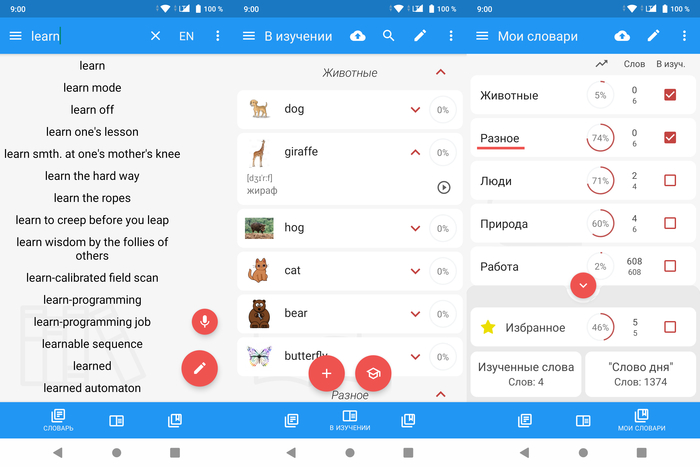
Поиск в базовых словарях — это поиск слова в подключённых базовых словарях (онлайн и оффлайн), управлять которыми можно через соответствующий пункт главного меню. Начинаем писать в поле ввода слово, показывается список найденных слов, при нажатии на слово открывается набор статей в базовых словарях — всё как обычно. Если родной или изучаемый язык на кириллице, то направление перевода определяется автоматически. Если изучаете несколько языков, можно быстро переключиться на другой язык с помощью долгого нажатия на кнопку направления перевода.
Текущий список слов в изучении — это набор слов из выбранных пользовательских словарей. На основе этого списка строится график повторений и уведомлений. Есть возможность сортировки (в т.ч. ручной), поиска, удаления и добавления новых слов.
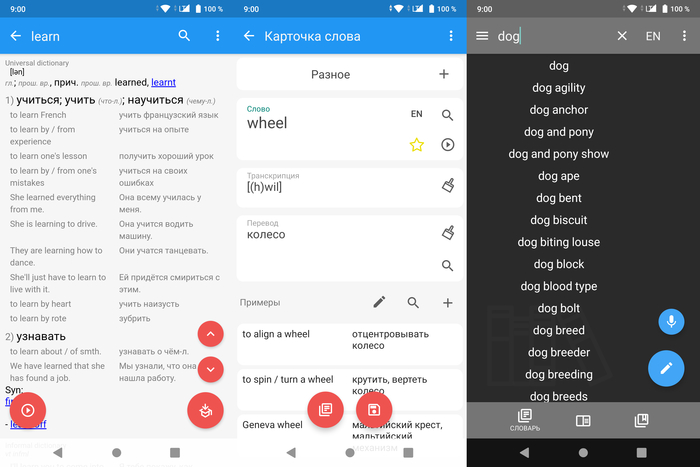
По нажатию на слово открывается карточка слова с возможностью редактирования перевода, транскрипции, примеров и добавления изображений из галереи, камеры или Гугл-картинок с помощью браузера.
Список своих словарей для изучения — набор пользовательских списков слов. Можно добавлять, удалять и изменять порядок словарей. Каждый словарь можно открыть для редактирования в нём слов, либо запустить упражнения только для слов этого словаря.
На форме доступен список «Избранное» — сюда можно поместить любые слова (например, которые особо плохо запоминаются) и повторять их отдельно.
В «Изученное» попадают слова, набравшие максимальное количество баллов в процессе изучения, и, собственно, считающиеся изученными.
«Слово дня» — это список слов, которые Вы, возможно, захотите выучить в будущем. Для английского доступен список из 5000 слов, разделенный по уровню владения языком на три части. В планах добавить списки и для других языков. Сейчас их можно импортировать из файла .txt или .xlsx.
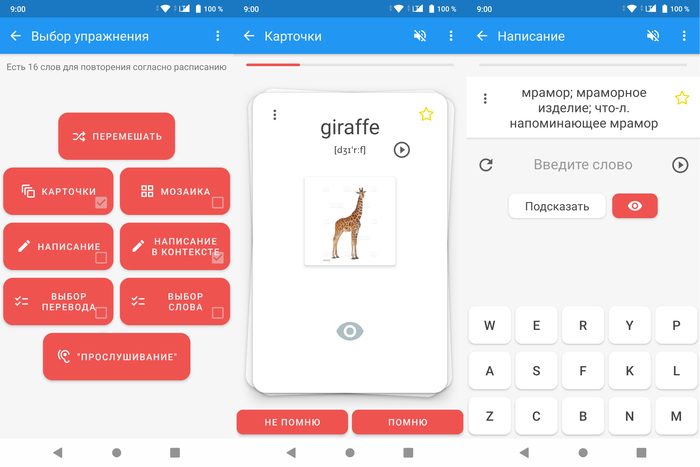
Конечно, есть и упражнения для повторения слов.
Коротко как-то так. Также по функционалу можно почитать в справке в самом приложении.
Чуть больше картинок с описанием можно посмотреть на сайте.
Кроме реализации текущих просьб пользователей, планов ещё много:
— поддержка большего числа языков;
— улучшение работы с оффлайн словарями (в частности, поддержка звуков и изображений для dsl);
— поддержка большего числа форматов базовых словарей;
— реализация полнотекстового поиска по словарям;
— подключение словарей морфем и предложение вариантов при неправильном написании слова;
— подключение других онлайн словарей, в частности Wiktionary;
— разработка и переход с Гугл Драйв на нормальный сервис для синхронизации списков слов;
— расширить набор упражнений для повторения;
— включить несколько игр, чтобы просто позалипать, типа hangman;
— готовые наборы списков слов для изучения по темам.
Повторюсь, что есть ошибки, которые будут исправляться. Сейчас нужно понять, есть ли вообще смысл дальше развивать приложение, потому что за время разработки на маркете появилось множество подобных приложений, с частью из которых конкурировать просто не имеет смысла.
Приложение бесплатное и без рекламы. Есть кнопка «Поддержать».
Спасибо, что дочитали! Буду рад, если EnLearner кому-то пригодится. Пишите пожелания и предложения — по возможности постараюсь реализовать.
Как отключить физические кнопки на андроид
Переназначение клавиш
версия: 1.22.2
Последнее обновление программы в шапке: 30.05.2022
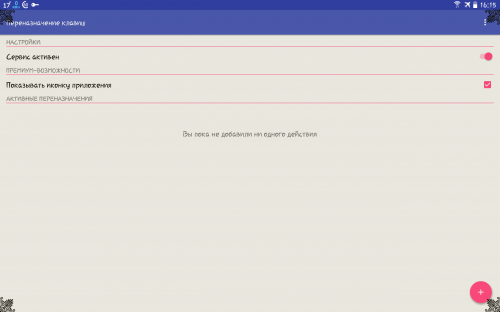
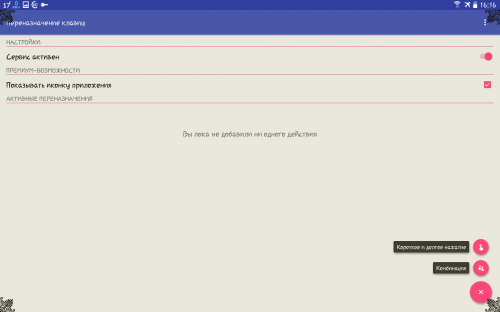
Краткое описание:
Приложение позволяет переназначить физические и сенсорные кнопки (клавиши) Вашего устройства Андроид.
Root-права НЕ требуются для большинства функций. Однако такие функции как Меню, Поиск и Заблокировать устройство требуют права суперпользователя.
Избавляемся от наэкранных кнопок в Android и живем без них! Как отключить аппаратные кнопки на устройствах Android и заменить их программными

Ни для кого не секрет, что прогресс не стоит на месте. Постоянно появляются новые технологии, совершенствуются старые. Сенсорные экраны появились совсем недавно (по меркам человечества), но уже прочно вошли в нашу повседневную жизнь. Телефоны, телевизоры, терминалы и прочие в большинстве своём используют «беcкнопочные» технологии. В кавычках это слово по той причине, что они всё-таки используют кнопки, только сенсорные. О них в данной статье как раз и пойдёт речь, а если точнее, о Touch module для Arduino.
Принцип работы сенсорных кнопок
Модули с сенсорными кнопками в большинстве своём используют проекционно-ёмкостные сенсорные экраны (https://ru.wikipedia.org/wiki/Сенсорный_экран). Если не вдаваться в пространственные объяснения их работы, для регистрации нажатия используется вычисление изменения ёмкости конденсатора (электрической цепи), при этом важной особенностью является возможность выставлять различную начальную ёмкость, в чём мы убедимся далее.
Человеческое тело обладает некоторой электрической емкостью, а следовательно, и невысоким реактивным сопротивлением для переменного электрического тока. Если прикоснуться пальцем либо каким-либо электропроводящим объектом, то через них потечет небольшой ток утечки от устройства. Специальный чип определяет эту утечку и подаёт сигнал о нажатии кнопки. Плюсами данной технологии являются: относительная долговечность, слабое влияние загрязнений и устойчивость к попаданию воды.
Сенсорные или механические кнопки
+ Сенсорная кнопка «ощущает» нажатие даже через небольшой слой неметаллического материала, что обеспечивает разнообразие в использовании её во всевозможных проектах.
+ Из предыдущего пункта вытекает и этот – возможность использовать сенсорную кнопку внутри корпуса повышает привлекательность проекта, что не влияет на функционал, но достаточно важно в повседневной жизни, чтобы не обращать на это внимание.
+ Стабильное функционирование, которое выражается отсутствием подвижных частей и частой калибровкой (о чём будет сказано ниже). Вам не придется беспокоиться о дребезге кнопок, возникающем при использовании механического собрата, что существенно облегчит жизнь начинающему ардуинщику. Поэтому ещё один плюс, пусть и не для всех – простота при работе.
Из минусов можно отметить следущее:
- Сенсорные кнопки плохо работают при минусовых температурах, поэтому они непригодны для использования за пределами помещений.
- Высокое потребление электричества, вызванное необходимостью постоянно поддерживать одинаковую ёмкость.
- Сенсорная кнопка не работает при нажатии её рукой в перчатке либо плохо проводящим электричество объектом

Как настроить нижние кнопки
Кнопки навигации позволяют быстро осуществлять действия:
- действие «Назад» равносильно быстрому нажатию;
- «Домой» переводит пользователя на главный дисплей, такое же действие, как и у долгого удержания;
- удерживать и сдвинуть иконку в сторону — будет вызвана панель запущенных задач.
В меню гаджета разработчик предусмотрел возможность поменять местами кнопки на Honor. То есть, если изначально зона «Домой» расположена по центру — можно сделать левой или правой.
Не работает кнопка блокировки, она же — питания
Независимо от модели мобильного гаджета подобный дефект появляется на любом девайсе. Кнопка блокировки часто выходит из строя из-за механических повреждений. Например, частое — это падения телефона. Кроме этого, при длительной эксплуатации ломается шлейф.
При такой поломке нужно обратиться в сервисный центр. Второй вариант – посетите техническую поддержку Huawei или Honor. Нарушение в работе девайса также может быть из-за попадания жидкости внутрь. Если уронили гаджет в воду, разберите его на детали и обязательно хорошо просушите.
Для избежания такой ситуации и защитите мобильный гаджет от попадания влаги и пыли:
не берите телефон мокрыми или влажными руками; не оставляйте технику в пыльных местах; избегайте брызг воды.
Для профилактики каждый день протирайте девайс салфеткой, чтобы предотвратить скопление мелкого мусора.
Отключаем наэкранные кнопки через activity launcher
Этот способ подразумевает скачивание и установку специальной программы, называемой Activity Launcher. После установки и запуска приложения необходимо будет подтвердить отказ от ответственности.
Важно. При неправильном использовании приложение может нанести вред устройству.
Если вы все же решились запустить его, выполните следующие действия:
- В верхней панели нажмите на «Последние действия» и выберите из всплывающего меню пункт «Все действия».
- Дождитесь окончания процесса загрузки после чего в открывшемся списке найдите пункт «Настройки».
- После чего найдите подпункт «Панель навигации».
- Во вновь открывшемся меню переместите бегунок в положение вправо.
В результате проделанных действий виртуальная панель навигации дополнится еще одним знаком, позволяющим спрятать ее. Для этого нужно только нажать на новый значок. Вызов навигационных кнопок осуществляется проведением по экрану пальцем по направлению снизу-вверх. Причем делать это нужно не по всему дисплею, а строго возле местоположения панели.
Больше про Хуавей: Сравнение Honor 20 Pro и Huawei P30 Pro
Вам также будет интересна наша статья о том, как сделать запись с экрана.
Разрядка и изъятие акб как способ отключения
Один из самых простых способов — просто разрядить смартфон до нуля, дождавшись, пока он выключится автоматически. Возможно, для этого понадобится большое количество времени. Зато после этого можно снова попытаться зарядить телефон — возможно, проблема с зависанием исчезнет.
Если ваша модель оснащена съемным аккумулятором, его можно достать самостоятельно и устройство автоматически выключится. Затем необходимо вернуть батарею на место и попробовать запустить девайс.
В случае, если ваше устройство обладает встроенным аккумулятором, снять его можно только в сервисном центре.
Блокировка экрана Android в определенном приложении
Самая простая функция, которая может стать временным решением, дебютировала в Android Lollipop. И она позволяет закрепить на экране телефона определенное приложении. Например, вы можете закрепить приложение YouTube Kids. Ваши дети смогут перемещаться внутри этого приложения, но они не смогут переключаться на другие программы. Откройте «Настройки» — «Блокировка экрана и безопасность» — «Дополнительно» — «Закрепление экрана» (в Android 9 Pie и выше, этот раздел называется «Безопасность»). Теперь просто включайте эту опцию и вы сможете закреплять программы. Для того, чтобы их «открепить» потребуется ввести ПИН-код.
Как перезагрузить телефон хуавей без кнопки включения
Если описанный метод не помог добиться нужного результата, а устройство продолжает зависать, придётся сбрасывать настройки смартфона с помощью меню recovery. Чтобы сделать Hard Reset, понадобится:
- одновременно зажать кнопки выключения и увеличения громкости;
- дождаться появления на экране меню recovery;
- выбрать пункт, предлагающий совершить сброс (wipe data);
- согласиться с предупреждениями и подтвердить принятое решение.
Если пользователь не хочет терять хранящуюся на Huawei Ascend (или другом) информацию, можно выбрать другой пункт меню. Достаточно нажать на перезагрузку (Reboot) и подождать результата. Возможно, предложенный шаг поможет справиться с зависанием. Но, если некорректная работа смартфона сохранится, обойтись без сброса настроек и последующей прошивки устройства не получится.
Больше про Хуавей: Условия гарантийных обязательств | HUAWEI поддержка россия
Если завис/заблокирован/сенсор не реагирует
Если Huawei завис, необходимо произвести принудительное выключение или перезагрузку:
- Нажмите и держите кнопку питания.
- Не отпускайте ее в течение десяти секунд или чуть дольше.
- После того, как дисплей погаснет — клавишу можно отпустить, телефон выключится автоматически.
Если Huawei не хочет перезапускаться стандартным способом, можно войти в меню recovery и сделать «ребут» оттуда. Для этого зажмите одновременно клавишу питания и клавишу громкости вверх или вниз (зависит от модели). Когда откроется меню рекавери, найдите в списке опцию «Reboot» и нажмите на нее.
Больше про Хуавей: Телефон Huawei: все модели цена, отзывы, фото, характеристики
Управление в рекавери-меню осуществляется качельками громкости вверх и вниз.
Не реагируют кнопки в строке состояния хуавей и хонор?
Телефон перестал работать во время прикосновения в строке состояние:
Больше про Хуавей: Как изменить шрифт на телефоне Хонор и Хуавей: меняем размер, цвет, стиль
проверьте панель на отсутствие жидкости — возможно вода попала под дисплей; перезагрузите мобильный гаджет; нажмите на клавишу «Включения» и «Аварийной перезагрузки»; установите антивирусную программу и сделайте полнцю проверку системы; произведите сброс настроек до заводского состояния.
Перед проведением операции «сброс настроек» сохраните данные на отдельный носитель. Используйте внешний носитель или «облако в интернете».Откройте папку «Настройки» и нажмите на кнопку «Сброс».
Как отключить любую физическую кнопку на вашем смартфоне Android
Иногда физические кнопки на корпусе смартфона вместо того, чтобы помогать, только мешают. Сегодня у нас есть советы для людей, которые заинтересованы в более серьезных изменениях в своих телефонах. Мы покажем вам, как полностью отключить работу физических кнопок на смартфонах Android. Требуется корень.
Из этого руководства вы узнаете, как отключать отдельные кнопки на обложке вашего смартфона. Обе кнопки, такие как громкость вкл. / Выкл. И основная кнопка, так называемые Кнопка «Главная». Однако перед тем, как приступить к внесению изменений, убедитесь, что на вашем устройстве установлен корень.
Сначала мы загружаем приложение Open ES File Explorer — это немного более продвинутый файловый менеджер Android, который вы найдете в Play Маркете. Приложение доступно бесплатно.
После открытия инструмента мы вытаскиваем боковое меню и нажимаем ползунок рядом с Root Explorer. Это активирует специальный режим работы Open ES File Explorer. Затем выберите параметр Mount R / W, а в следующем представлении выберите опцию W, которая перезаписывается для файлов / систем. Это позволит вам перезаписать системные файлы на Android.
Теперь на вкладке «Локальная» в боковой панели меню коснитесь / Устройство. Мы будем переведены в файлы, разблокированные с использованием корня на нашем смартфоне. Открыв интересующую нас папку, мы перейдем к следующему адресу:
Система / USR / keylayout
Вот файлы, отвечающие за управление кнопками на Android. Среди них мы, в частности, должны найти Generic.kl. Отдельные файлы могут иметь такие имена, как Volume_Up, Volume_Down или Power. Или, если процессором вашего смартфона является MediaTek — mtk-kpd.kl.
Прежде чем мы сможем внести какие-либо изменения, резервное копирование всех файлов, сохраненных в папке. В противном случае мы сможем легко возиться с системой. После того как мы сделали резервную копию, мы можем продолжить изменения. К сожалению, вам нужно просмотреть все файлы, сохраненные в папке, и найти правильный. Затем откройте их с помощью текстового редактора.
Назначаем альтернативные действия на физические кнопки android-смартфона: «Переназначение клавиш» и Button Mapper
Многим знакома ситуация, когда покупаешь новый смартфон, а у физической кнопки питания нет функции фотографирования, как нет и отдельной клавиши для этого, а ведь на прошлом аппарате она была и здорово выручала. На первый взгляд мелочь, но руки сами тянутся к механике, а не сенсору, причем в самый неподходящий момент.
реклама
На выручку приходят специальные программы, позволяющие полностью перепрограммировать физические клавиши гаджета и назначить на них любое действие. Это особенно выручает, если сломалась кнопка питания или хочется перематывать треки как на mp3-плеере, но встроенный этого не умеет… Нужны ли для этого root-права? Не будет ли глюков? Как это вообще работает? На поставленные вопросы я сегодня и попытаюсь ответить.

Для начала представлю подопытных. Первое приложение так и называется: «Переназначение клавиш», по крайней мере в русском Google Play. Оно умеет работать как с физическими, так и сенсорными манипуляторами, но для некоторых действий требует root-прав. Вторым участником станет Button Mapper, умеющий то же самое, но не требующий вообще root-прав, что уже интересно.