Как отключить “Карусель обоев” на Xiaomi

Как отключить “Карусель обоев” на экране блокировки смартфонов Xiaomi. Собраны все возможные способы чтобы отключить и удалить данное приложение через настройки оболочки MIUI и сторонних приложений. А так же возврат карусели в прежнее рабочее состояние после отключения.
Что такое “Карусель обоев” на Xiaomi
Проведем небольшой ликбез. Фактически “Карусель обоев” представляет собой специальное небольшое приложение, которое генерирует в динамике выбранные обои во время блокирования смартфона. Работает на всех телефонах Андроид. Как только смарт включается, происходит автоматическая смена текущего фото. Пользователям предлагают выбрать сразу два варианта воспроизведения картинок. Это могут быть фото, заранее загруженные в альбом, или динамично скачиваемые с серверов компании.
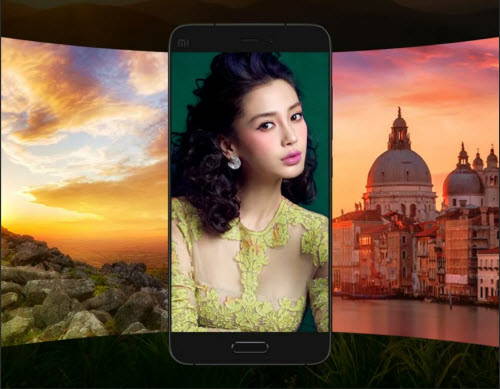
Многие владельцы отрицательно смотрят на такую, по их мнению, ненужную и раздражающую функцию. Проблема в том, что в обои внедряются рекламные блоки, которые отвлекают и смотрятся неуместно. Достаточно неловкого свайпа и перед владельцем появится реклама, зачастую даже нерелевантная. Естественное желание человека как можно скорее «снести» мелькание рекламы и картинок со своего гаджета или отключить их в настройках.
Причины отключить “Карусель обоев” на Xiaomi
Перечислим основные моменты:
- Нет практической надобности пользоваться, не несет пользы
- Большинство пользователей уверены, что их просто «разводят» на деньги, через показ рекламных креативов
- Мелькающая с завидной регулярностью реклама сильно раздражает и физически утомляет. Нет желания тратить на нее нервы
- Оно сильно перегружает каналы мобильного интернета, для многих — это критично, вызывает дискомфорт
- Аккумулятор разряжается намного быстрее, для батарей малой емкости существенный минус
- Избавившись от «балласта», существенно освободите место под полезные обновления или более интересные вещи
Обычный свайп вправо, и перед вами начнется чехарда смены обоев с рекламой. Трудно представить пользователя, которому понравится такой режим. Не стоит сразу паниковать, есть много простых способов избавиться от ненужного присутствия данного софта, которое только раскачивает невроз.
В статье подробно расскажем, как удалить или отключить его и наслаждаться нормальным режимом работы гаджета Xiaomi.
Отключить “Карусель обоев” средствами MIUI
Обратите внимание на тот факт, что оболочка MIUI настраивается в зависимости от конкретной версии оболочки. На данный момент самыми распространенными версиями являются двенадцатая и 12.5. Разберем оба варианта и вернем душевное спокойствие владельцам Xiaomi.
Отключить в настройках MIUI
Отключаем проверенным, надежным способом:
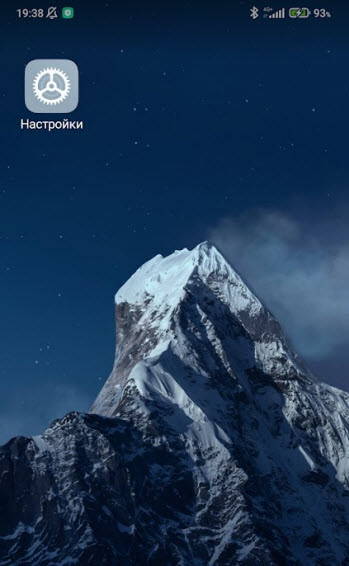
- Убираем их со смартфона путем нажатия значка шестеренки на главном экране
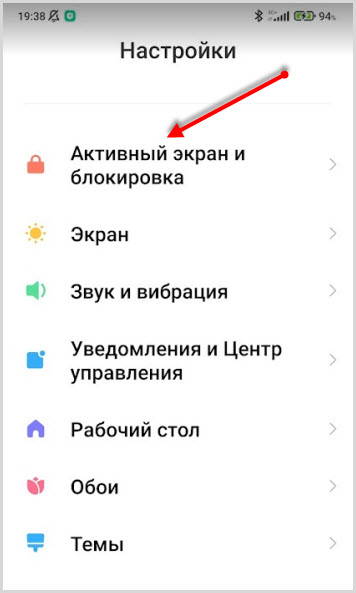
- Нажимаем на “Активный экран и блокировка“, попадаем в соответствующий раздел
- Видим надпись “Карусель обоев“, нажимаем (в зависимости от локализации может быть написано — Mi Glance)
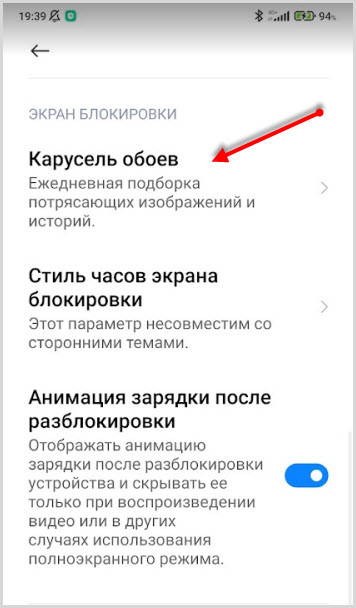
- Сделайте так, чтобы “Включить” стало серым
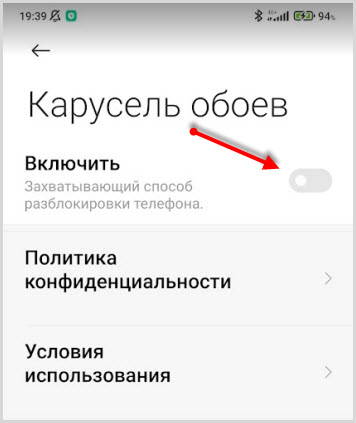
- Отлично! Вы отключили раздражающую опцию, теперь станет комфортней
- Перезагрузите гаджет, чтобы убедиться, что достигли желаемого эффекта
- Слайдер исчез, экран стал выглядеть привычно и стандартно с заставкой по умолчанию
Если вдруг захочется вернуть все настройки в исходное, первоначальное состояние, просто повторите вышеперечисленные пункты до того места, где надо нажать “Включить“, передвинув ползунок вправо.
Отключить Карусель обоев с экрана блокировки на Xiaomi
Второй вариант выключить надоедливую программу:
- Нажмите на кнопку включения смартфона. Разблокировать не нужно, ждите появления карусели
- Свайпаете вправо, если не настроено влево через значок цветка
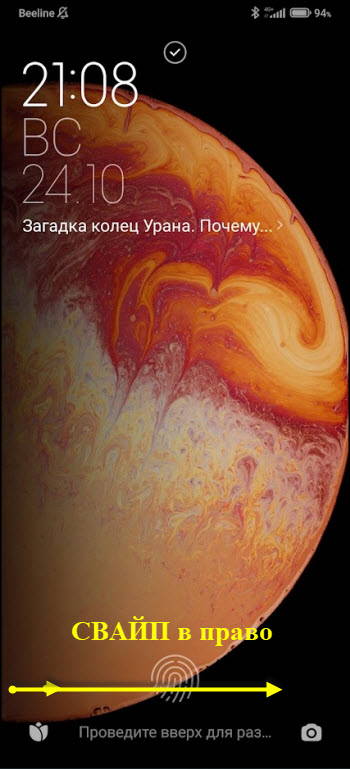
- Визуально посмотрите на экран телефона и найдите значок три черточки

- Нажмите на 3 черты и перед вами откроется управление “Каруселью обоев“
Далее нужно отключить карусель обоев ставя переключать в режим “Выключено“.
Отключить “Карусели обоев” через разрешения для приложений
Поделимся с читателем еще одним малоизвестным способом избавления от раздражающего фактора, который сильно мешает в момент блокирования экрана гаджета Xiaomi. Никаких сложных манипуляций производить не придется, просто деактивируем выданные разрешения. Существенный плюс указанного варианта выключения заключается в том непреложном факте, что метод эффективен, независимо от версии MIUI.
Действуйте согласно следующему проверенному и многократно опробованному алгоритму:
- Открываем настройки Андроид
- Переходим в “Приложения“
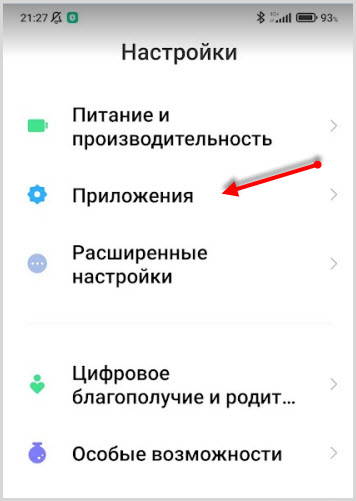
- Нажимаем “Все приложения“
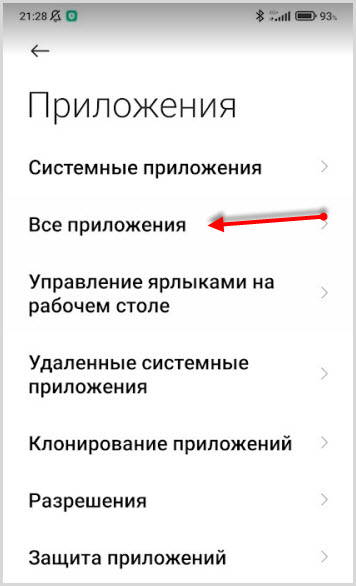
- Жмем на 3 точки (вверху справа)
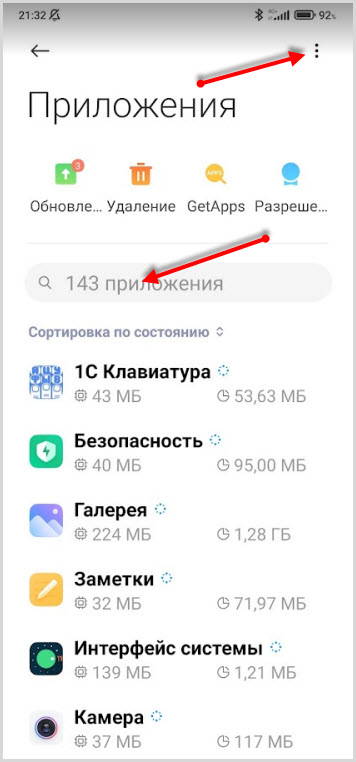
- Нас интересует раздел “Показать все приложения“
- Находим в перечне приложений “Карусель обоев” (если не можете найти, наберите в поиске “Карусель обоев”).
- Выключите пункты, в которых разрешаются автозапуск. Деактивируйте “Уведомления“.
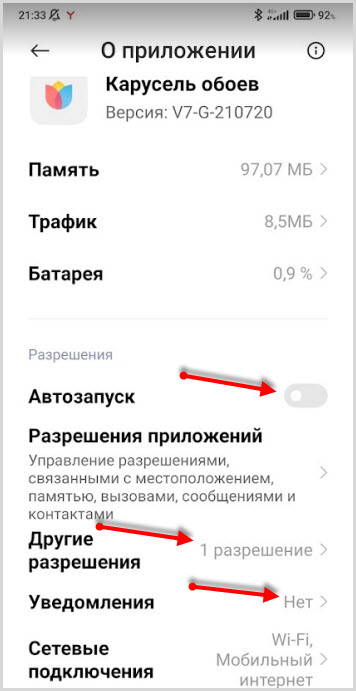
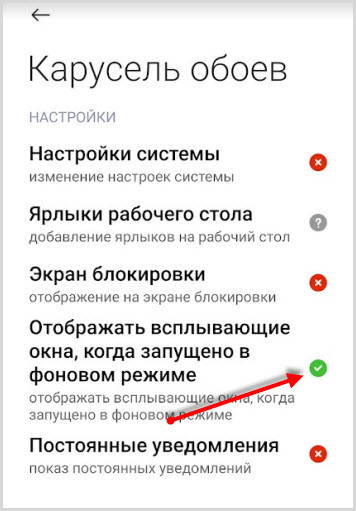
- В пункте “Другие разрешения” выключите возможность блокировки экрана, запретите всплывающие окна и уведомления
Как удалить “Карусель обоев” на Xiaomi
Зачастую пользователи сто процентов хотят навсегда убрать ее со своего устройства, нежилая тратить драгоценное личное время на настройки и “танцы с бубном”. Если это ваш случай, расскажем, как реально избавиться навсегда от нее в гаджетах Xiaomi. Способ вполне рабочий, изучим алгоритм.
Удаляем “Карусель обоев” в старых версиях Xiaomi MIUI
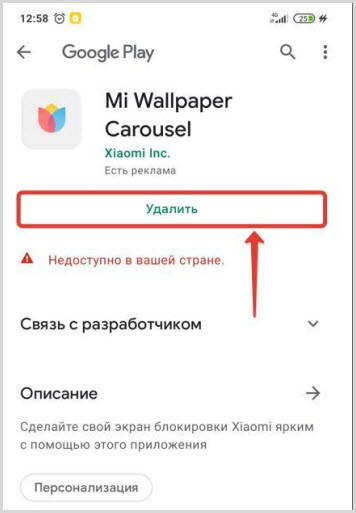
Необходимо в Google Play удалить, присутствующее там злосчастное Mi Wallpaper Carousel.
Есть вероятность столкнуться с такой ситуацией, когда получим при нажатии на “Удалить сообщение“, что данное действие “Недоступно в вашей стране“. Процесс удаления подвиснет, и сколько бы вы ни пытались удалить, ничего не получится.
Удалить через настройки приложения
- Нас будут интересовать “Настройки” гаджета, перейдите в них
- Откройте пункт “Приложения“
- Далее переходим в “Все приложения“
- Нажимаем на три точки (напоминаем, что они расположены вверху, справа)
- Жмем “Показать все приложения“
- Ищем “Карусель обоев“, в нерусифицированной версии процесс называется – com.mfashiongallery.emag
- Жмем на удаление через кнопку “Удалить” (найдите визуально глазами внизу)
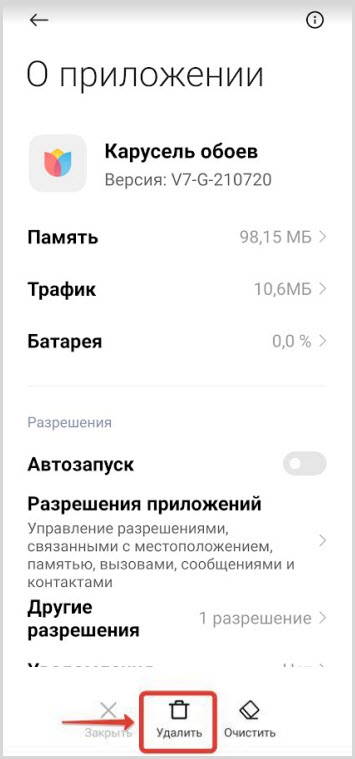
- Нажимаем “ОК“, дело сделано, наслаждайтесь
Удалить через хранилище
- переходим в настройки гаджета
- далее в “О телефоне“
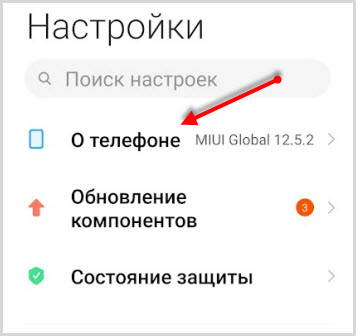
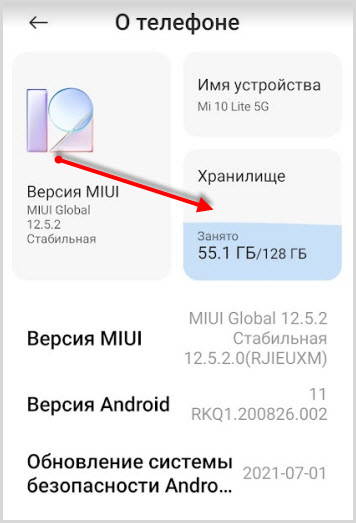
- перемещаемся в “Хранилище“
- смотрим “Информация о приложение” (если растерялись и не можете найти, посмотрите внимательно вниз)
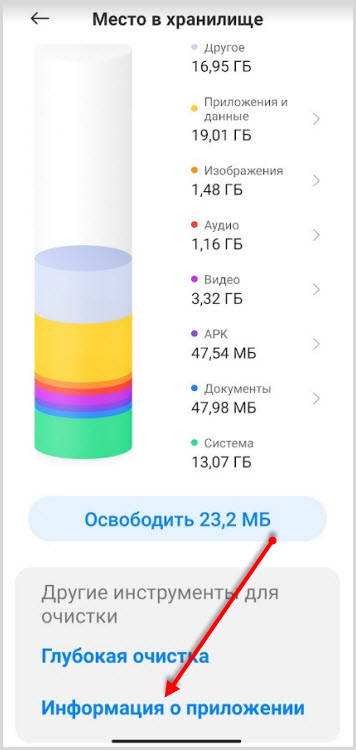
- найдите “Карусель обоев” и удалите это приложение
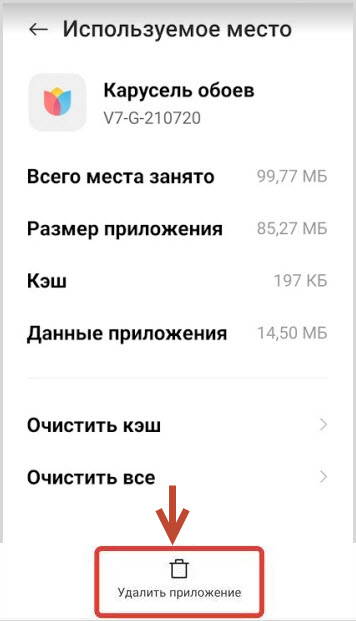
Уверены, у вас все получится наилучшим образом. Главное — быть внимательным, не спешить, четко действовать по вышеописанным инструкциям и алгоритмам. Рекомендуем сначала все прочитать.
Избавьте свой Xiaomi Redmi Note или for Mi 10,11 от этого бесполезного, в большинстве случаев, мелькания графики, которое только портит нервы и занимает память.
Как удалить приложение если нет кнопки “Удалить”
Операционная система Global 12.0.1, установленная на Xiaomi, может преподнести неприятный сюрприз владельцу смартфона после очередного обновления. У вашей модели может пропасть пункт “Удалить“, который по умолчанию чаще всего расположен в разделе “Меню“. Давайте разберем и эту ситуацию, с которой может столкнуться каждый, кто захочет почистить свой телефон.
Если нет кнопки “Удалить”, значит пробуйте просто отключить приложение
- Переходим в “Настройки“
- Нас интересует пункт, связанный с “Блокировкой и защитой“
- Переходим в приложение “Карусель обоев”
- Отключить с помощью ползунка (станет серым).
Еще один из возможных вариант избавится от напасти под именем «Карусель обоев»:
- Идем в “Безопасность“
- Чистим смартфон от приложений, которые редко запускаются
- Удаляем софт
Реально можно просто запретить разрешения. Делается это следующим образом:
- Переходим в “Карусель обоев“
- Ищем разрешения либо другие
- Переместитесь на раздел “Память“
- Не разрешайте приложению захватывать ресурсы экрана блокировки
После всех рекомендуемых манипуляций, через пункт “Настройки” запретите возможность гаджету обновляться через глобальную сеть интернет. Способ 100% проверенный, работает, только будьте максимально аккуратными и внимательными. Тут важна правильная последовательность, иначе все придется начать настраивать заново, лишние траты нервов и времени.
Приложения для удаления Wallpaper Carousels на Xiaomi
Не получается удалить? Устанавливайте специальные приложения для удаления.
Uninstaller
Easy Uninstaller
Файловый менеджер
Как выбрать другой регион на Xiaomi
В редких случаях владельцы телефонов сталкиваются с тем, что большинство известных способов удаления, как сильно не старайся, не срабатывают. В таком случае необходимо поменять региональную привязку в смартфоне. Выбирайте Азию или Европу, должно помочь.
Запомните действенный алгоритм смены региона на Xiaomi:
- Первое, что необходимо сделать, это перейти в раздел “Настроек“
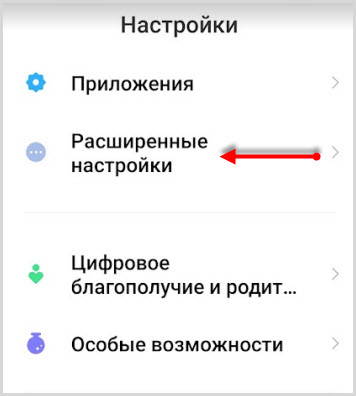
- Далее переходите в “Расширенные настройки“
- Визуально поищите опцию – “Для разработчиков“
- Активируйте данный режим работы (быстро нажимайте на позицию “Версия MIUI” не менее восьми раз, все это делается в разделе “О телефоне“)
- Активация режима прошла, переходим в “Расширенные настройки“
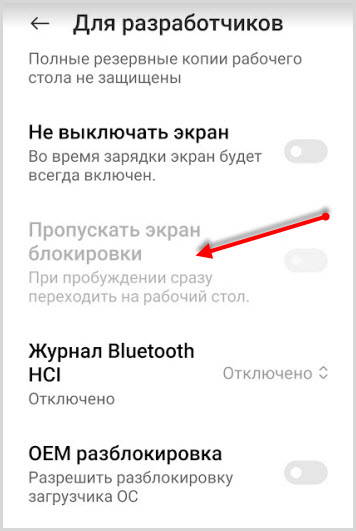
- Внимательно поищите опцию, которая позволит выполнить “Пропускать экран блокировки” (если сделаете все правильно ползунок будет серым)
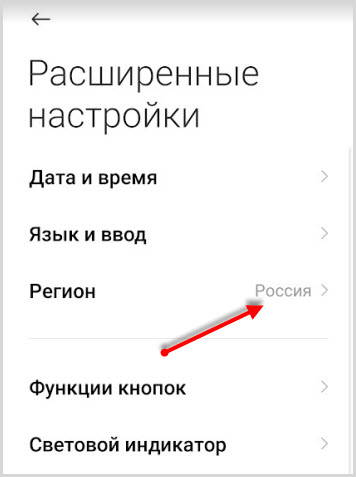
- В строчке “Регион” установите европейскую или азиатскую страну, никоим образом Россию
- Перезапустите смартфон. После перезагрузки изменения вступят в силу.
Вопрос
Как запустить смену обоев на MIUI 11 и 12
Обратите пристальное внимание, “Карусель обоев” стала доступна на двенадцатой версии, но не для всех существующих регионов. Практически проверили, что все нормально работает, если выбирать Индию или Китай. Переключение региона происходит через меню настройки гаджета Xiaomi. В одиннадцатой версии просто выставите Индию, включится, проверено.
Смена темы и обоев рабочего стола
Еще один вариант отключить карусель обоев, это обычное изменение темы в ручную или установка фонового изображения. Таким образом, насильно избавимся от приложения карусели обоев.
На смартфонах Xiaomi это делается по следующему алгоритму:
- Заходите в раздел “Настройки“
- Находите подраздел “Персонализация“
- Клик по пункту “Обои“
- В новом окне выберете “Рабочий стол” или “Экран блокировки“
- Жмете кнопку “Изменить“
- Решите по размещению обоев – на устройстве или “Онлайн“
- Находите подходящий вариант и жмете “Применить“
Поищите на рабочем столе значок цветка и жмите на него. Увидите название Turn on Wallpaper Carousel. Снимите галочку.
Включить «Карусель обоев» на Xiaomi (MIUI 11)
Действуем согласно следующей последовательности действий:
- “Настройки“
- “Расширенные настройки“
- Устанавливаем регион Индия
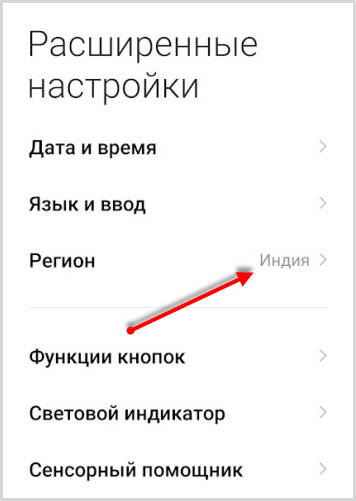
- Переходим через главные настройки в “Активный экран и блокировка“
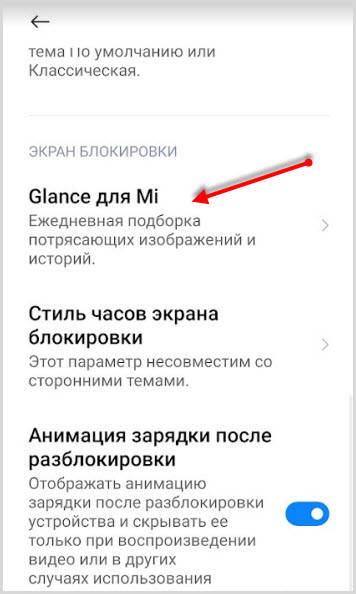
- Жмем на “Glance for Mi” и включаем
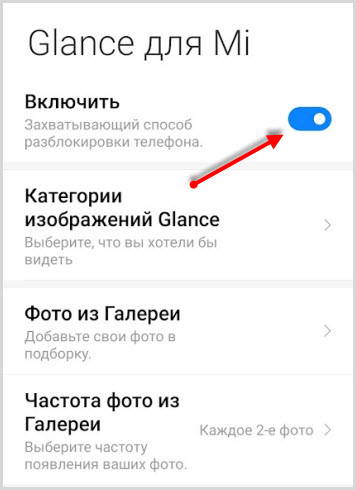
Произойдет активация, на экране блокировки начнется показ графических материалов.
Для самостоятельной установки своих фото нужно будет произвести определенные манипуляции, о которых расскажем чуть позже. Как видим, имея под руками подробнейшую инструкцию, можно легко добиться нужного результата. Не забывайте о точности исполнения алгоритма, иначе существует вероятность сбить все предустановки.
Как отключить живые обои на андроид
Живые обои — отличная альтернатива статическому фону-картинке, в виде интерактивной анимации или видео прямо на рабочем столе.
Впервые такие обои появились еще на персональных компьютерах, а в наши дни даже смартфоны располагают необходимыми вычислительными мощностями для работы с подобными элементами пользовательского интерфейса. Стоит отметить, что живые обои являются одним из наиболее выделяющихся средств кастомизации наряду с виджетами и лаунчерами и зачастую целые наборы таких обоев включаются в установочные пакеты различных альтернативных оболочек.
К плюсам подобных обоев можно отнести визуальную составляющую. Помимо анимации, они могут реагировать на ваши действия и даже издавать звуки. Подобный подход к оформлению с изменяющимся фоном интерфейса в последнее время можно встретить практически везде, в том числе в интерфейсе операционных систем или компьютерных игр.
К минусам использования живых обоев на смартфонах можно отнести требовательность к ресурсам и повышенный расход заряда батареи.
Обои устанавливаются как обычные приложения, вне зависимости, установили вы их с Google Play или с стороннего источника. Но после установки их необходимо установить на рабочий стол.
По умолчанию в каждое устройство встроен небольшой набор живых обоев, чтобы попасть в каталог с установленными обоями вам нужно:
- Зайти в "Настройки" Экран Обои Живые обои
- Либо сделайте долгое нажатие на пустой области домашнего экрана
В появившемся меню выберите нужные обои и можете приступать к их настройке
Когда закончите с настройками — нажмите "Установить обои".
Для удаления предустановленных или «вшитых» в прошивку используйте AppMgr Pro III
Обои установленные вами удаляются как обычное приложение:
- Настройки Приложения Выбираете нужное и удаляете
Все живые обои можно посмотреть и «потрогать» перед установкой на домашний экран, а так же настроить.
В настройках вы сможете управлять элементами приложения и настраивать обои под свои предпочтения, как правило доступны настройки:
- Количество активных элементов
- Цветовая гамма
- FPS — чем выше, тем плавнее и больше нагрузка на устройство
- Управление эффектами
Учтите, живые обои могут сильно повлиять на скорость работы устройства, а так же на время автономной работы.
Если у вас слабое устройство, которое даже без живых обоев работает нестабильно и с зависаниями, мы не рекомендуем вам устанавливать живые обои.
Если после установки вы замечаете подвисания или нагрев устройства — советуем удалить живые обои, видимо ваше устройство не справляется с нагрузкой, либо попробуйте уменьшить количество эффектов в настройках.
Сторонние лаунчеры
Если у вас установлен какой-либо из лаунчеров, способ установки может несколько отличаться, но как правило это долгий тап по пустой области и выбор пункта "живые обои".

В данной статье я хочу рассказать вам как можно удалить приложения на планшете, телефоне под управлением операционной системы Андроид.
Как только вы приобретаете устройства на Андроид, в нем, в принципе, есть все что нужно для общения, это смс, звонки, различные программы для проверки почты, социальных сетей и просто серфингу по интернету. Но через несколько дней вы узнаете о Google Play и Androidow.com, где можно скачать различные полезные программы, веселые новые игры для Андроид и многое другое. Вы будете качать и качать, но память на устройстве не резиновая и придется часть удалять, чтобы освободить память для более приоритетных приложений.
Я постараюсь быть кратким, так-как нечего сложного в удаление нет. Конечно если вы только купили смартфон или планшет на OS Android, то вам будет проблематично найти где удалять ненужные игры, программы.
Всего существует три способа удаления приложений с телефона, планшета:
- Через настройки в планшете, телефоне
- Через программу Google Play в магазине приложений
- Через сторонние утилиты
Итак начнем по порядку, все способы я буду иллюстрировать скриншотами со своего телефона.
Удаления приложения через настройки телефона, планшета Андроид
Включаем телефон и переходим в меню > настройки > приложения, тут перед вами откроются несколько окон в которых можно выбрать все приложения либо только запущенные или установленные на карту памяти. Переходим на вкладку все приложения, выбираем то которое хотим удалить и переходим в него. В следующем окне нужно очистить кеш приложения, остановить его, а затем удалить его. Ниже все в картинках (для увеличения нажмите на картинку).
Удаления через магазин Google Play
Переходи в приложение Google Play, заходим в приложения > мои приложения, тут выбираем приложение которое хотим удалит, переходим в него и жмем кнопку удалить. Подробнее вы можете посмотреть на скриншотах ниже (для увеличения нажмите на картинку).
Удаления через сторонние утилиты
Итак последний вариант, это удаление через сторонние программы, так называемые файловые менеджеры, которые вы можете скачать у нас на сайте по ссылке. В качестве примера я приведу программу File Expert которую сам использую. Если вы тоже установите её то читаем. Для начало нужно запустить программу, во вкладке мои файлы выбрать приложения и игры, зайти в раздел. Перед вами откроются все установленные приложения, тут вы сможете отметить те которые хотите удалить, а затем нажать на крестик внизу для удаления. Для наглядности я сделал скриншоты, они ниже (для увеличения нажмите на картинку).
Установка и замена обоев Андроид
Инструкция актуальна для устройств под управлением Android 6.0. В других версиях прошивки названия и расположения функций могут незначительно отличаться или отсутствовать.
Выбор из списка по умолчанию
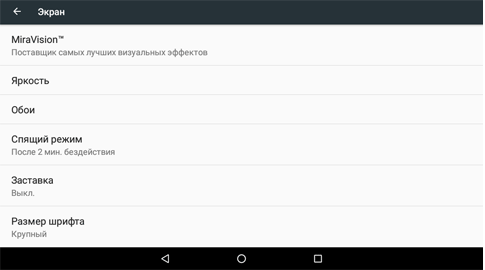
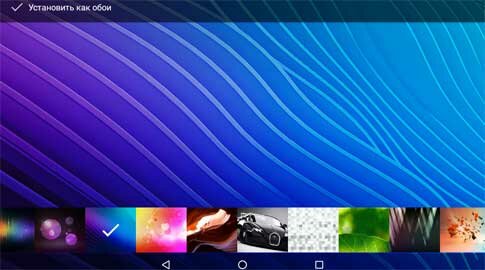
2. Выберите пункт «Обои»
3. В списке доступных фонов выберите понравившееся изображение и нажмите на него далее «Применить» или «Установить как обои» вверху экрана
Установка своих статических обоев
1. Запустите «Галерею»
2. Откройте любую картинку
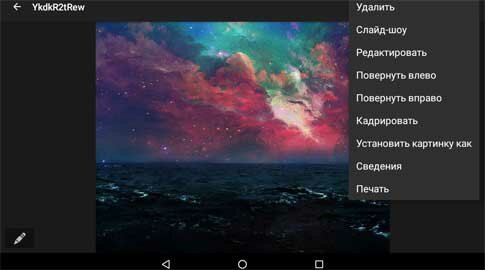
3. Вызовите контекстное меню с помощью иконки вертикального троеточия
4. Нажмите на пункт «Установить картинку как»
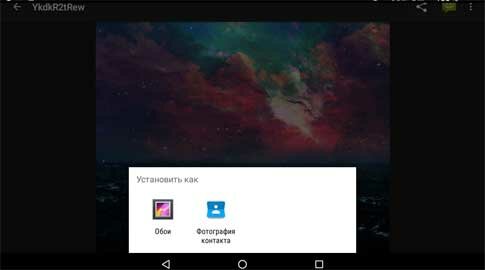
5. В появившемся окне выберите «Обои»
6. Подтвердите операцию, нажав вверху «Установить как обои»
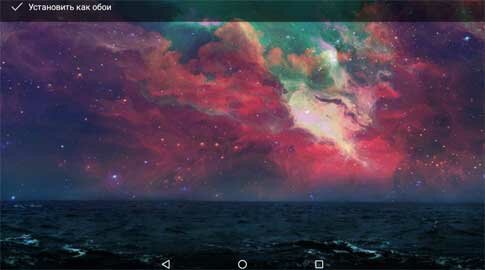
Важно! Изображения GIF, установленные таким способом на фон рабочего стола, превратятся в статические обои. Вместо воспроизведения анимации будет отображаться ее первый кадр.
Как установить живые обои
1. Перейдите в «Настройки» «Экран»
2. Откройте раздел «Обои» «Живые обои»
3. Выберите подходящий фон и нажмите «Установить обои»
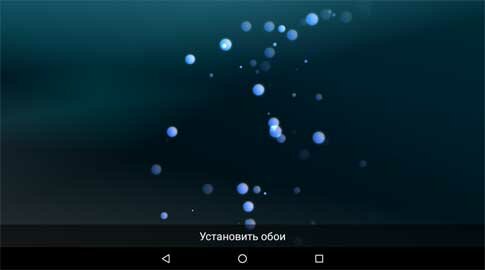
Загрузить сотни других живых обоев можно на Google Play, воспользовавшись поиском.
Как установить анимрованные обои
Двигающиеся живые обои из гифки можно сделать с помощью приложения GIF Live Wallpaper. Эта бесплатная утилита позволяет подогнать изображение по масштабу, вращать его и даже менять скорость анимации, а на диске занимает всего 5 Mb.
1. Загрузите и установите GIF Live Wallpaper из Google Play Market
2. Запустите приложение
3. Кликните по иконке изображения в левом верхнем углу
4. Выберите любую анимацию в формате GIF
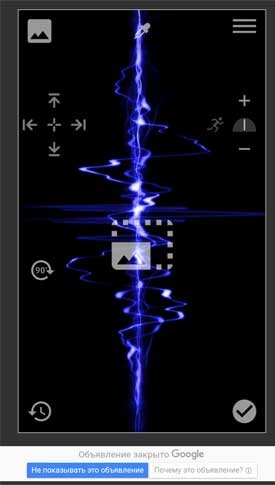
5. Настройте отображение
6. Завершите редактирование нажатием на иконку галочки в правом нижнем углу
7. В окне предпросмотра выберите «Установить обои»
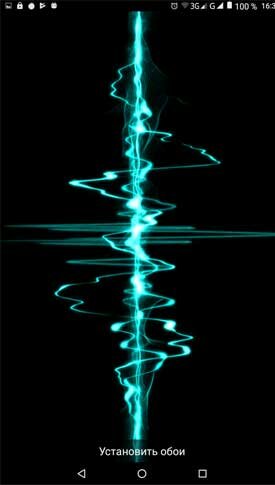
Важно! Анимированные фоны, созданные с помощью GIF Live Wallpaper, часто нагружают процессор в несколько раз сильнее, чем обычные живые обои, поэтому устанавливать их на слабые устройства не рекомендуется.
Установка слайд-шоу на Андроид в качестве обоев на рабочий стол
Поставить несколько обоев в виде слайд-шоу стандартными средствами нельзя. Для этого придется воспользоваться бесплатной программой Wallpaper Changer. Приложение позволяет создать набор слайдов из нескольких картинок, подогнать их под размер экрана, задать временной интервал и многое другое.
1. Загрузите и установите Wallpaper Changer из Google Play Market
2. Запустите приложение
3. Перейдите во вкладку «Альбомы»
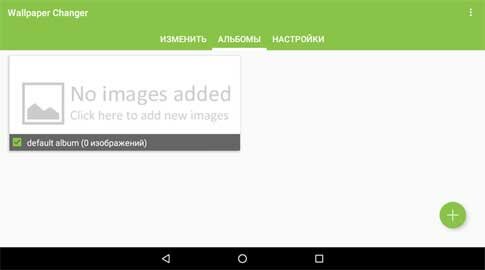
4. Выберите стандартный альбом «default album» или создайте свой
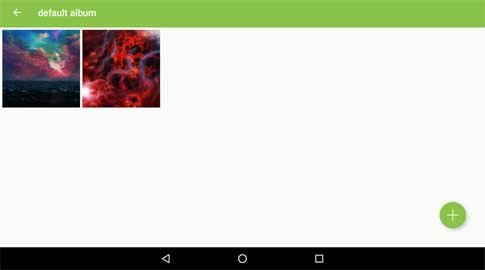
5. Загрузите графические файлы в альбом с помощью кнопки добавления
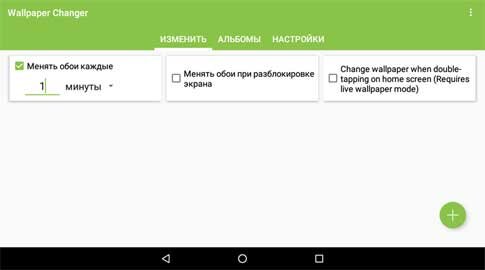
6. Во вкладке «Изменить» задайте интервал смены изображений в минутах, часах или днях
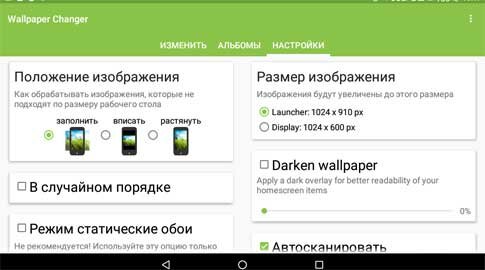
7. По желанию измените дополнительные параметры во вкладке «Настройки»
8. Закройте приложение
Слайд-шоу создано. Теперь его нужно установить на рабочий стол.
1. Перейдите в «Настройки» Андроид
2. Проследуйте по пути «Экран» «Обои» «Живые обои»
3. В открывшемся списке выберите пункт «Wallpaper Changer»
Установка обоев на экран блокировки Android
По умолчанию на заблокированном экране отображаются те же обои, что и на рабочем столе. Владельцы устройств на базе Android 6.0.1 Marshmallow могут поменять их через «Настройки» «Экран» «Обои» «Экран блокировки», но во многих других версиях ОС эта функция не предусмотрена. На помощь приходит специальное приложение Обои блокировки экрана.
1. Загрузите и установите утилиту «Обои блокировки экрана» из Google Play Market
2. Запустите программу
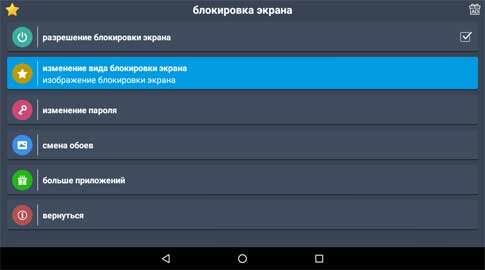
3. Перейдите во вкладку «Изменение пароля»
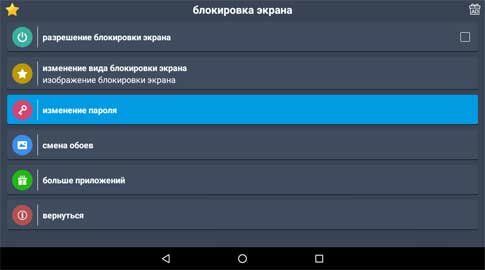
4. Соедините точки в нужном порядке и подтвердите комбинацию
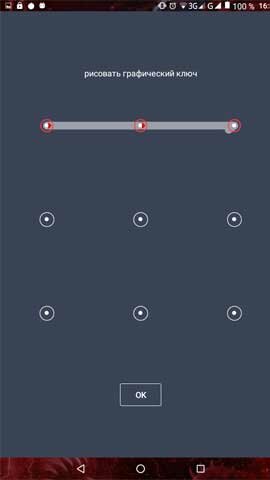
5. Убедитесь, что во вкладке «Изменение вида блокировки экрана» установлен пункт «Изображение блокировки экрана»
6. Откройте вкладку «Смена обоев»
7. Здесь вы можете выбрать готовые статические и живые обои из категорий онлайн каталога
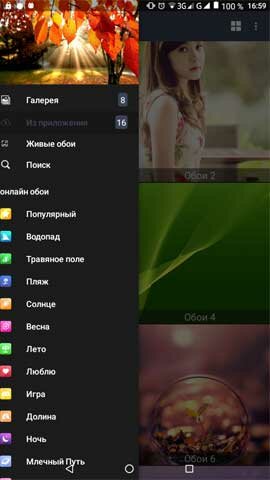
8. Для установки на фон своей картинки перейдите в раздел «Галерея» бокового меню
9. Выберите нужный графический файл и настройте его отображение
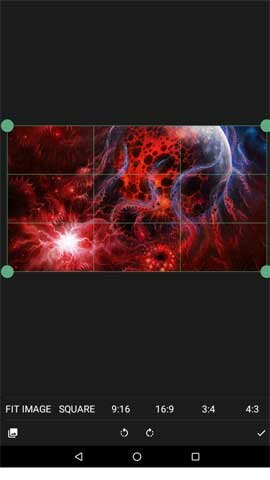
10. Нажмите «Установить замок фон»
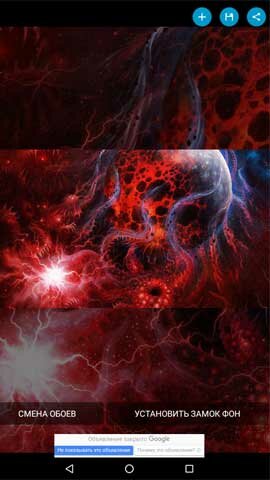
11. УБЕДИТЕСЬ, ЧТО ЗАПОМНИЛИ ПАРОЛЬ!
12. Поставьте галочку напротив «Разрешение блокировки экрана»
Важно! Большинство подобных программ не только устанавливают фон экрана блокировки, но и меняют элементы управления.
Например, на месте привычного слайдера могут оказаться окна ввода пароля, сканеры отпечатков пальцев и другие причудливые «анлокеры». Кроме того, такие приложения сильно загружают процессор и оперативную память. Неопытным пользователям они категорически не рекомендуются.
Установка обоев на заставку Андроид
1. Расширенные настройки
2. Перейдите в «Настройки» «Экран»
3. Откройте пункт «Заставка»
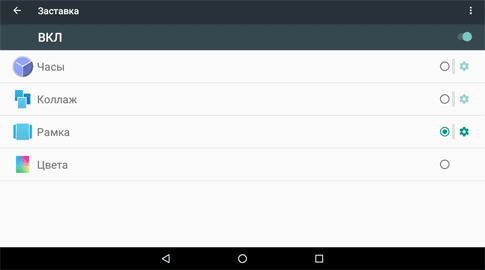
4. Включите отображение заставки с помощью переключателя
5. Установите режим «Рамка»
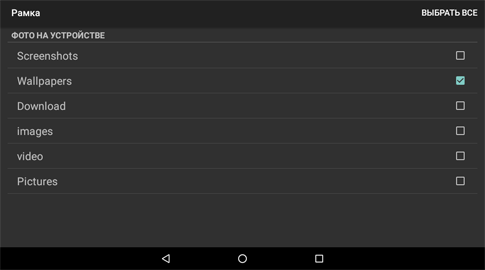
6. В настройках режима укажите папки, в которых хранятся изображения
7. Нажмите на вертикальное троеточие в правом верхнем углу
8. Выберите «Включить», чтобы протестировать заставку
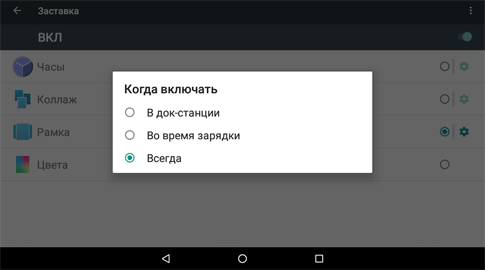
9. Далее в том же меню откройте раздел «Когда включать» и выберите «Всегда»
10. Вернитесь в меню «Настройки» «Экран»
11. Откройте раздел «Спящий режим» и задайте время по своему усмотрению
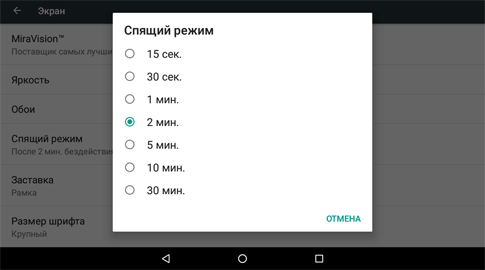
Когда ваше устройство перейдет в спящий режим, на экране запустится слайд-шоу из всех картинок, которые хранятся в указанных вами папках.
Чтобы изображения не менялись, выберите 1 папку с 1 графическим файлом. Помимо обоев на заставку можно установить часы, коллаж и переливающиеся цвета.
Смена фона клавиатуры Андроид
Опция настройки фона присутствует в Google Клавиатуре Gboard.
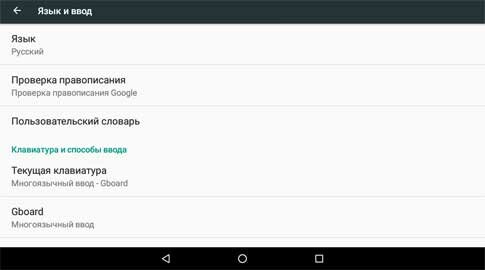
1. Перейдите в «Настройки» «Расширенные настройки» «Язык и ввод»
2. Перейдите в раздел «Gboard» «Тема»
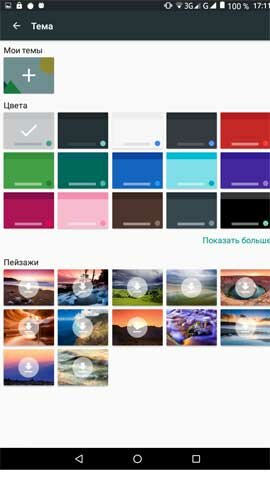
3. Здесь вы можете выбрать одну из стандартных тем оформления или создать свою
4. Нажмите на значок «+» в подразделе «Мои темы»
5. Выберите нужную картинку из списка
6. Масштабируйте изображение и нажмите «Далее»
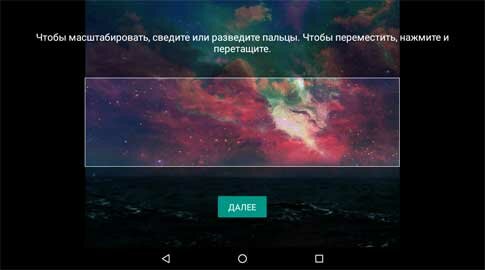
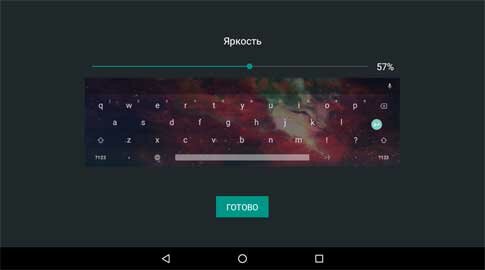
7. Настройте яркость фона и нажмите «Готово»
8. В появившемся окне укажите, нужны ли контуры клавиш
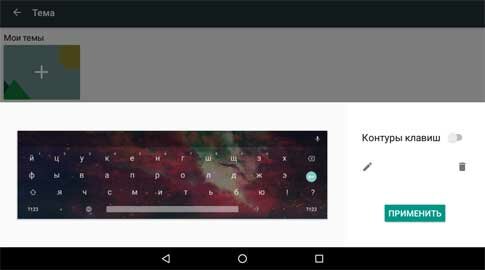
9. Нажмите «Применить», чтобы тема сохранилась
10. Проверьте тему в действии, кликнув по любому текстовому полю
Важно! Смена фона клавиатуры абсолютно безопасна. Через меню приложения «Gboard» вы всегда можете вернуть все, как было.
Как убрать обои Андроид
На некоторых устройствах Android обои рабочего стола можно отключить через «Настройки», выбрав в разделе «Обои» пункт «Нет обоев»
. Если ваша система не поддерживает эту функцию, воспользуйтесь одним из следующих способов.
Способ №1: Черные обои. Сделайте снимок, плотно закрыв камеру пальцем. Получившееся черное фото установите как обои.
Способ №2: Заливка фона цветом. В любом графическом редакторе на смартфоне, планшете или ПК создайте изображение нужного размера и залейте его любым цветом. Сохраните картинку и выберите в качестве обоев.
Способ №3: Цвет фона через приложение. Скачайте и установите утилиту «Один цвет фона» из Google Play. Запустите программу и настройте заливку рабочего стола на свой вкус. Для установки доступны цвета любых оттенков, градиенты и узоры.
Добиться черного фона также можно, удалив текущие обои из системной папки Android, но делать это не рекомендуются, так как могут возникнуть неприятные последствия.
Что такое карусель обоев Xiaomi, как убрать или включить её
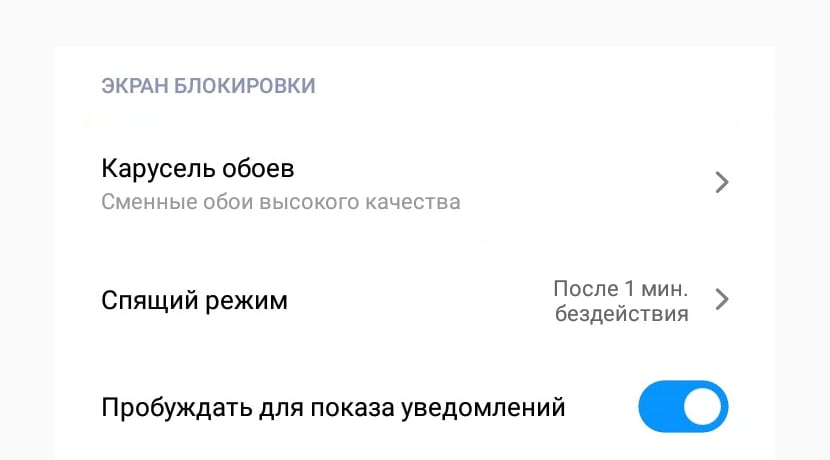
Телефоны Xiaomi, Redmi и POCO работают на MIUI и содержат в себе настройки и приложения, позволяющие не только обслуживать систему, но и кастомизировать её.
Одним из таких инструментов является карусель обоев Xiaomi, предназначенная для смены обоев рабочего стола и экрана блокировки в автоматическом режиме.
Что такое карусель обоев
Карусель обоев – это специальная настройка MIUI, позволяющая сделать меняющиеся обои на экране блокировки и рабочем столе в автоматическом режиме. Смена происходит по истечении определённого количества времени.
Эта опция появилась с выходом MIUI 9 в 2017 году, но в версии MIUI 11 она исчезла, как и приложение Wallpaper Carousel. Пользователи были не согласны с таким решением, и в MIUI 12 разработчики решили вернуть инструмент обратно.
В MIUI 12 приложение может называться Mi Glance если прошивка установлена недавно. После смены региона имя может измениться на Mi Wallpaper Carousel. И всё-таки это одно и то же приложение для управления динамической сменой обоев.
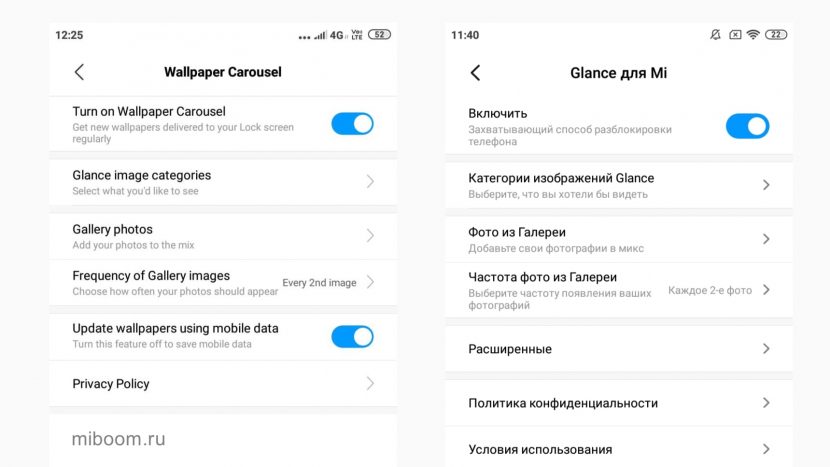
Стандартная карусель может демонстрировать обои как из пользовательской галереи, так и со своего сервера. Нужно только подписаться на нужные коллекции (это бесплатно). Однако для последнего варианта требуется постоянное подключение к интернету.
Учтите, что автоматическая смена обоев требует довольно большого количества оперативной памяти и требовательна к процессору. Если у вас относительно слабый и старый телефон, использование данной опции не рекомендуется. Гаджет будет работать нестабильно.
Это как с функцией суперобои, которые можно поставить практически на любой смартфон. Однако частые фризы и подтормаживания из-за слабого железа смартфона, сводят на нет всю красоту и смысл их использования.
Внимание! Функционирование карусели возможно только если в MIUI установлена стандартная тема оформления. Альтернативное оформление данной опцией не поддерживаются. Стоит это учитывать при активации функции.
Как активировать карусель на MIUI 11 и 12
Xiaomi вернула динамическую смену обоев в MIUI 12 для некоторых регионов. Для каких точно сказать не готов, но для Индии и Китая вернули. Включить карусель Сяоми можно через смену региона MIUI в настройках телефона.
В MIUI 11 так просто карусель обоев тоже не найти. В этой версии приложение вообще было удалено разработчиками вместе с пунктом в настройках. Поэтому придётся немного схитрить и сменить регион MIUI на Индию — в этом регионе из MIUI 11 возможность не удалялась.
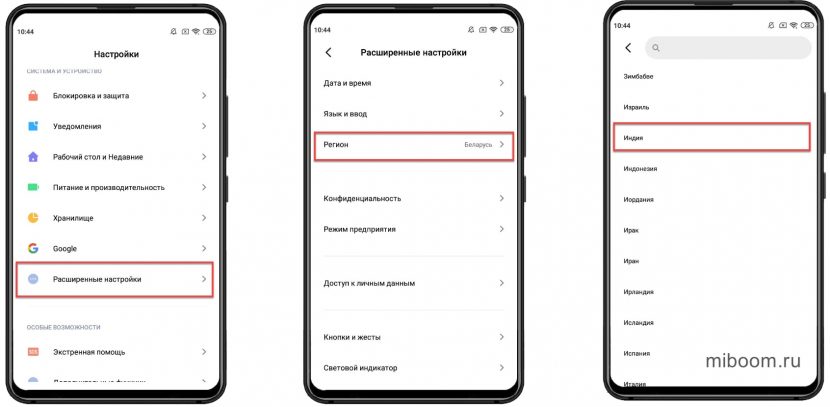
Как включить карусель обоев Xiaomi:
- Откройте настройки смартфона и перейдите в раздел « Расширенные настройки ».
- Тапните по пункту « Регион ».
- В списке выберите « Индия ».
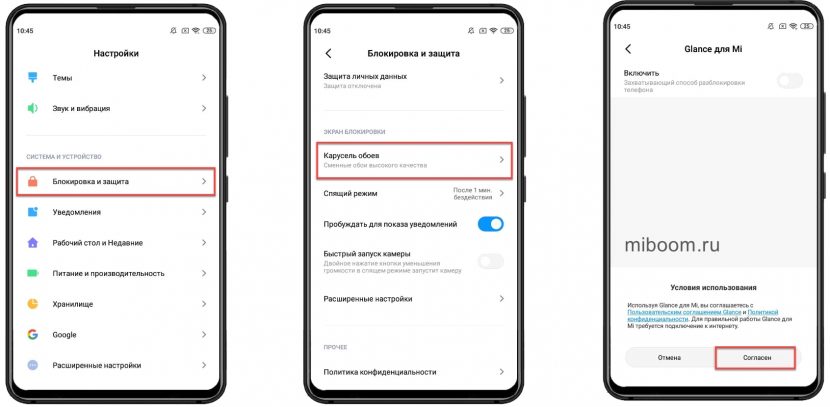
Теперь карусель активирована и будет демонстрироваться набор картинок по умолчанию. Для показа изображений, выбранных пользователем потребуется более тонка настройка. О ней будет сказано ниже.
Внимание! Без смены региона карусель не работает даже на MIUI 12. Поэтому шаг с изменением страны является необходимым. После смены региона даже приложение в 12-й версии прошивки заработает нормально.
Как отключить карусель Сяоми
Алгоритм действий обратный её активации.
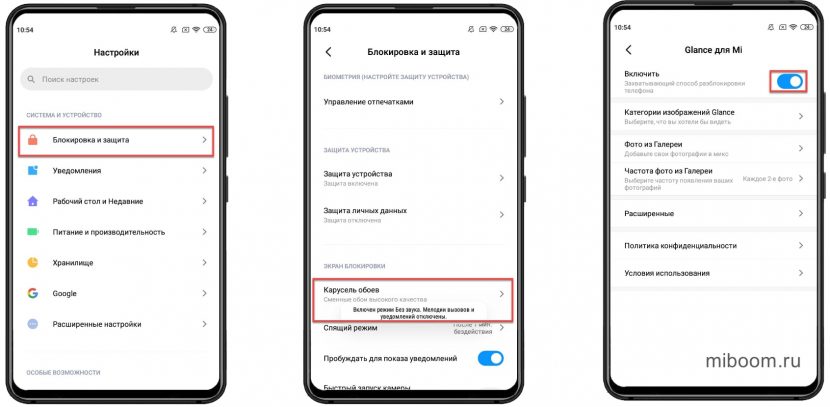
Как убрать карусель обоев на Xiaomi:
- Зайдите в настройки телефона.
- Перейдите в раздел « Блокировка и защита ».
- Тапните « Карусель обоев ».
- Передвиньте ползунок на пункте « Включить ».
Это не единственный способ убрать карусель обоев с экрана блокировки Xiaomi и отключить динамическую смену обоев в MIUI: можно просто сменить регион в настройках и функция будет неактивной. Но лучше использовать только что рассмотренный метод. Он является наиболее правильным.
Настройки карусели и её возможности
Настройка карусели обоев на Xiaomi интуитивно понятна и позволяет демонстрировать изображения из интернета или показывать фото галереи. Всё это располагается в уже известных нам настройках.
Категории изображений Glance (фото из интернета) включают в себя следующие направления:
- Entertainment (Развлечения);
- Fashion and Style (Мода и стиль);
- Cars & Bikes (Автомобили и мотоциклы);
- Comedy (Юмор);
- Did you know? (Интересные факты);
- Food (Еда);
- Games (Игры);
- Health and Fitness (Здоровье и фитнес);
- Nature & Wildlife (Дикая природа);
- Science and Tech (Наука и техника);
- Talent (Талант);
- Word News (Мировые новости);
- Daily Digest (Ежедневный дайджест);
- Music (Музыка);
- Sports (Спорт);
- Business News (Новости из мира бизнеса);
- Travel & Adventure (Путешествия и приключения).
Картинки из некоторых категорий (к примеру, мировые новости) снабжены подробным комментарием, который тоже отображается на экране блокировки. Но весь текст исключительно на английском языке.
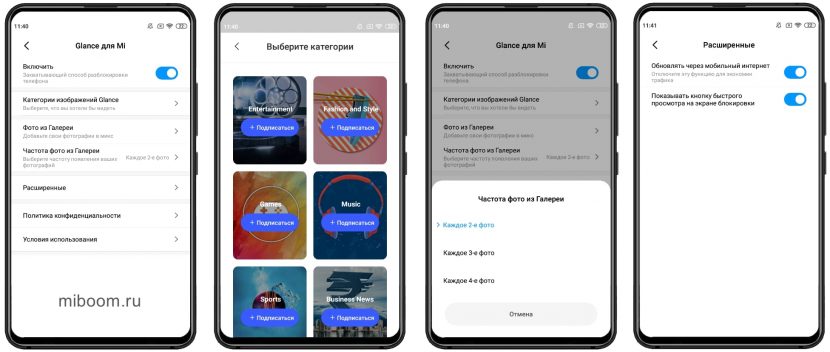
Настройки демонстрации контента галереи находятся в разделе « Фото из галереи ». А в блоке «Частота фото из галереи» можно выбрать, какие именно картинки будут показываться (каждая 2 или каждая 4).
В категории «Расширенные настройки» пользователь выбирает параметры используемой сети для обновления картинки: мобильная сеть или же Wi-Fi. Настроек не особенно много, зато возможностей хватает.
При использовании мобильного интернета для обновления картинок карусели будьте осторожны: изображения высокого качества используют много трафика. Если у вас не безлимит, стоит ограничить возможность обновлять картинки через мобильную сеть в настройках.
Приложение карусели и его настройки
Эта программа вернулась в состав MIUI начиная с 12-й версии прошивки. В MIUI 10 и 11 её не было, но она присутствовала в 9. Приложение значительно расширяет функциональность стандартной карусели и позволяет управлять ей более полно.
Возможности приложения Mi Glance (Wallpaper Carousel):
- Включить слайд-шоу не только для экрана блокировки, но и для рабочего стола. По умолчанию автоматическая смена обоев происходит на экране блокировки. Но приложение позволяет запустить карусель и для рабочего стола смартфона.
- Выбрать частоту и порядок обновления обоев. Стандартные настройки карусели обоев в этом плане крайне скудны. Поэтому приложение позволяет персонализировать обои на телефоне и выбрать именно те, которые будут демонстрироваться.
- Указать качество заставок (например, HD). Теперь не будут демонстрироваться все подряд картинки. Достаточно выбрать только высокое качество и изображений с низким качеством на экране не будет.
- Вынести ярлык на главный экран. Искать приложение стоит в настройках, в списке установленных программ. Но для того чтобы не было проблем с поиском и последующей настройкой карусели, можно вынести ярлык программы на рабочий стол.
- Настроить утренние приветствия – в период с 6 до 10 утра. Это своеобразный графический будильник. Если активировать эту опцию, карусель будет также проигрывать выбранный музыкальный трек, сопровождая его приветствием на экране.
- Добавить понравившиеся изображения в Избранное. Если понравилась какая-то картинка, её можно добавить в закладки. Так можно собрать личную коллекцию, а потом в настройках указать, чтобы демонстрировались только эти изображения.
- Заблокировать неинтересные категории. Функция позволяет отказаться от показа неинтересных категорий и отдельных картинок при использовании библиотеки карусели обоев. Также можно заблокировать некоторые фото из галереи.
Раньше можно было скачать Mi Wallpaper Carousel из магазина приложений Google Play (ссылка). Однако, у меня не получилось его поставить: для Redmi 8 пишет, что устройство не поддерживается. К тому же в Google Play оставлено множество свежих негативных отзывов о глюках приложения и невозможности его удалить.
На некоторых сайтах предлагают скачать карусель обоев в формате APK, якобы предназначенное для установки на любые прошивки. Делать это не рекомендуется по двум причинам:
- Файл может быть заражён вредоносным ПО.
- На кастомной прошивке от программы не будет никакого толку, так как она не сможет управлять очерёдностью смены обоев. Более того, она даже не запустится.
Внимание! Если у вас MIUI 12, а приложения с каруселью обоев нет, значит оно появится после первого обновления системы. Далеко не все пользователи его получили в первой сборке. Нужно дождаться очередного ОТА.
Следить за выходом новых обновлений можно в нашем канале Телеграм или воспользоваться каталогом официальных прошивок Xiaomi.
Восстановление карусели
Иногда бывает так, что карусель пропадает из настроек смартфона и отключается самостоятельно. Это чаще всего случается на MIUI 11 после очередных обновлений. Однако её можно восстановить, причём довольно просто.
Достаточно повторить процедуру смены региона и активации карусели, описанную выше. Вероятно, после установки ОТА регион на телефоне сменился на стандартный. Нужно вернуть Индию и заново активировать опцию в настройках.
После повторной активации придётся заново выбрать категории для подписки. Также при смене региона не забудьте поменять время, ведь установится часовой пояс Индии, который может существенно отличаться от вашего.
Если карусель исчезла в результате программного сбоя, скорее всего, потребуется сделать Hard Reset. Но учтите, что такое действие чревато потерей всех ваших файлов. Гораздо проще отказаться от использования меняющихся обоев, чем потом скрупулёзно восстанавливать данные.
Решение проблем
Во время использования карусели могут возникать различные сбои и проблемы. Практически для каждой есть своё решение, поскольку ошибки относятся к программным. Рассмотрим те проблемы, которые возникают чаще всего.
- Приложение карусели не работает (хотя есть в настройках). Установите стандартную системную тему и заново повторите процедуру смены региона. Затем попробуйте активировать карусель в настройках. Всё должно заработать.
- На экране блокировки одна картинка. Вероятно, вы не подписались на категории Mi Glance или не настроили демонстрацию из галереи. Нужно выполнить эти действия в настройках и посмотреть на результат.
- Карусель не отключается. Если вы попробовали отключить функцию теми способами, о которых я говорил выше и ничего не получилось, остаётся только сбор к заводским настройкам или Hard Reset. Перед этим создайте резервную копию своих данных, поскольку все пользовательские файлы после сброса будут удалены.
- Как убрать эту надпись Glance вверху экрана. Отключить надпись нельзя, она указывает на источник фото.
Меняющиеся обои позволяют разнообразить рабочий стол и экран блокировки телефонов Xiaomi, Redmi и POCO. Но далеко не на всех устройствах она работает так, как положено. Если после активации наблюдаются сбои, то лучше воздержаться от использования данной функции или обратить внимание на супер-обои.
Как отключить карусель обоев на Xiaomi
Приложение «Карусель обоев» на телефонах Сяоми автоматически меняет изображения, выбранные в качестве фона для экрана блокировки и рабочего стола. Это подходит не для всех, но некоторых пользователей это нововведение вполне устраивало. Однако производитель пошел дальше, и теперь на заблокированном экране смартфона отображаются не только рандомные изображения, а еще и реклама. В этой статье мы расскажем, каким образом отключить карусель обоев на смартфонах Xiaomi.
Почему карусель обоев нужно отключить?
У всех людей свои предпочтения, но мало кому нравится круглосуточно смотреть на рекламу. Смысл существования экрана блокировки в том, чтобы телефон оставался в неактивном режиме и потреблял меньше электроэнергии. Процесс постоянной загрузки обоев из интернета, напротив, расходует заряд телефона. Однако производителю нужно, чтобы вы постоянно просматривали рекламные объявления, поэтому и была разработана такая странная функция — карусель обоев.
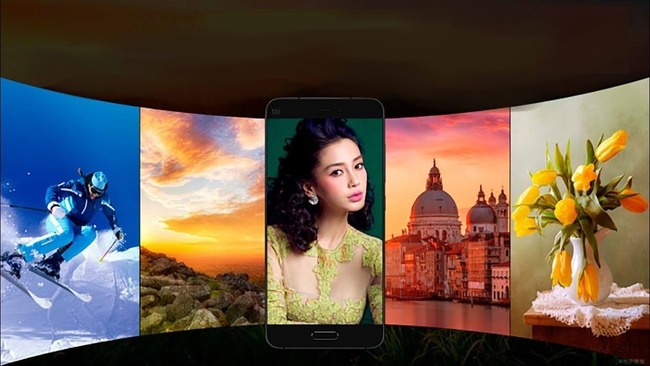
Почему рекомендуется удалить Карусель обоев с вашего Xiaomi:
- Никакой практической пользы от этого приложения нет. Производитель просто пытается заработать дополнительные деньги, демонстрируя вам чужие товары и услуги.
- Проскальзывающий поток рекламы перегружает восприятие, а это утомляет и выступает в качестве дополнительного источника психической перегрузки.
- Приложение Xiaomi Карусель обоев меняет фоновые изображения, расходуя интернет-трафик владельца телефона.
- В результате работы приложения многие пользователи отмечали заметное снижение заряда батареи за короткое время.
- После удаления у вас на смартфоне освободится немного свободного места.
Даже простой свайп вправо может привести к тому, что перед вами откроется приложение Карусель, которое начнет показывать вам рекламу. Это вызывает естественное раздражение. Однако отказываться от техники Xiaomi из-за перебора с рекламой не стоит. Обычно все лишнее можно спокойно удалить. Давайте разберемся, каким образом можно отключить встроенную карусель обоев на вашем смартфоне Сяоми.
Как отключить карусель обоев на рабочем столе на Xiaomi
По неопытности пользователь может предположить, будто жажда наживы разработчиков перевешивает здравый смысл, и они полностью убрали возможность удалить «Карусель». Однако, если бы избавиться от ненужных программ было невозможно, пользователи с большей вероятностью начали бы массово выбирать другие марки телефонов. Поэтому вы по-прежнему можете удалять лишне функции.
Чтобы полностью отключить приложение Карусель обоев на мобильном телефоне Xiaomi, выполните следующее:
- Вызовите « Настройки ». Откройте « Приложения ».
- В правом верхнем углу есть кнопка, обозначенная тремя вертикальными точками. Нажмите на нее.
После этого приложение «Карусель обоев» будет удалено с вашего смартфона. Перезагрузите смартфон, чтобы избежать глюков.
Что делать, если в настройках карусели нет кнопки «Удалить»
На некоторых телефонах после обновления операционной системы из меню приложения исчезла клавиша « Удалить ». С такой проблемой сталкиваются владельцы устройств Xiaomi с ОС Global 12.0.1.
Попробуйте отключить программу «Карусель» с обоями, выполнив следующие действия:
- Зайдите в « Настройки »;
- Отправляйтесь в раздел « Блокировка и защита »;
- Выберите приложение « Карусель обоев »;
- Поставьте тумблер в положение « Откл ».
В некоторых случаях можно решить проблему таким образом:
- Зайдите в раздел « Безопасность »;
- Нажмите на опцию « Очистка редко используемых приложений »;
- Удалите « Карусель ».
Можно также попробовать отключить все разрешения, которыми обладает приложение на вашем устройстве Xiaomi:
- Зайдите на страницу « Карусели »;
- Выберите пункты « Разрешения приложений » или « Другие »;
Когда выполните эти шаги, вернитесь в « Настройки » приложения на Xiaomi. Обязательно отключите функцию автоматического обновления через мобильный интернет.
Каким образом сменить регион на смартфонах Xiaomi
Если описанные выше методы не помогают отключить карусель обоев, замените текущий регион смартфона на какую-нибудь азиатскую или европейскую страну.
Как это сделать на смартфоне Xiaomi:
- Откройте « Настройки ». Найдите пункт « Для разработчиков » и запустите данный режим. Для этого в разделе « О телефоне » 8 раз тапните по строчке « Версия MIUI ».
- Перейдите в « Расширенные настройки ». После включения режима « Для разработчиков », отсюда вы также можете отключить саму возможность для запуска приложения « Карусель ». Для этого найдите и ткните на команду « Пропускать экран блокировки ». Тумблер сдвинется влево и потухнет, сменив синий цвет на серый.
- Нажмите на кнопку « Регион ». Выберите любую страну мира. Главное, чтобы в качестве региона у вас не стояла Россия.
Если же приложение напрочь исчезло, и вы теперь не можете его включить, выберите в качестве региона Индию. Это должно помочь. Иногда эту функцию убирают стоковые магазины, занимающиеся продажей смартфонов.
Смена темы и настройки рабочего стола с обоями
Насильственно отменить постоянное обновление картинок на экране блокировки можно, если вручную поставить тему или фоновое изображение.
Как это делается на Xiaomi:
- Откройте « Настройки »;
- Посетите раздел « Персонализация »;
- Тапните по строчке « Обои »;
- Когда откроется новое окно, появятся кнопки « Рабочий стол » и « Экран блокировки »;
- Выберите одну из них;
- Нажмите на клавишу « Изменить »;
- Определите, где будут размещены обои – « Онлайн » или « На устройстве »;
- Пролистайте каталог;
- Когда найдете подходящий вариант, нажмите на клавишу « Применить ».
Также попробуйте найти на рабочем столе иконку в виде распустившегося цветка. Тапните по этой кнопке. Вы увидите пункт « Turn on Wallpaper Carousel », напротив которого будет стоять галочка. Уберите ее.
Метод отключения карусели через магазин на Xiaomi
У приложения «Карусель обоев» есть своя страница в Google Play, через которую можно его удалить на Сяоми:
- Перейдите на нее по этой ссылке Mi Wallpaper Carousel, или откройте магазин и найдите программу в общем поиске.
- В некоторых случаях на странице приложения отображается надпись « Недоступно в Вашей стране ». Несмотря на это, от него все равно можно избавиться.
- Нажмите на большую зеленую кнопку Uninstall или Удалить .
Если ничего не помогает убрать рекламу с экрана блокировки, причина кроется в работе другой программы. Исследуйте список своих игр и приложений и удалите весь подозрительный софт со своего смартфона. Особенно обращайте внимание на страницы тех программ, которые заявляют о наличии привязанной к ним рекламы.
Видео-инструкция
В данном видео вы узнаете не только, каким образом отключить карусель обоев на вашем телефоне Xiaomi, но и как убрать любую рекламу с мобильного устройства.