Как Отменить Подписку Облако Майл на Телефоне
Если период действия тарифа закончился, а ранее оплаченный объем Облака занят (например, вы оплатили 100 ГБ места и заняли 45 Гб из них), вы не сможете совершать обычные действия в Облаке.
Как отключить облако майл ру
- Открыть деинсталлятор.
- Выбрать в списке облако.
- Нажать удалить.
- Через удаление скачанной и установленной утилиты.
- При полном удалении учетной записи на Маил. Ру.
В появившемся окне выберите, на какой период вы хотите купить выбранный объем на месяц или на год.
- Перейдите в раздел «Мои подписки».
- Откройте подписку в меню «Активные подписки», для которой вы хотите отменить автоплатеж.
- Нажмите .
Удаление облачного ресурса
Если у вас есть промокод на память в Облаке, вы можете активировать его и подключить дополнительное место. Отключить автоплатеж
Если вы отключите автоплатеж и не оплатите вовремя тариф, вы не сможете пользоваться всеми функциями Облака.
Важно! Удалять софт следует только через специальный деинсталлятор
Способ #: Удаление через стандартные инструменты системы
Если период действия тарифа закончился, а ранее оплаченный объем Облака занят например, вы оплатили 100 ГБ места и заняли 45 Гб из них , вы не сможете совершать обычные действия в Облаке. Способ #: Удаление через сторонние программы
Чтобы такого не произошло, при оплате выбранного тарифа Облако включает автоплатеж. После окончания срока тариф автоматически продлевается еще на один период — месяц или год.
Напомним, что услуга предоставляется платно – 199 рублей за месяц пользования. Срок ее действия продлевается автоматически каждые 30 дней. Деньги за следующий период пользования будут списаны с привязанной в личном кабинете банковской карты за 3 дня до наступления нового периода.
Все эти предоставляемые бонусы активируются автоматически после введения промокода и привязываются к введенному номеру телефона.
Простой способ, как отписаться от сервиса Combo от Mail ru
Если представленными бонусами и спецпредложениями абонент больше не желает пользоваться, можно легко отключить услугу. Есть возможность сделать это в любой момент, даже если она уже оплачена. В этом случае скидки будут действовать до конца оплаченного периода в 30 дней. Затем плата взиматься не будет. Сервис будет отключен.
Многие пользователи уже оценили все плюсы и минусы нового платного сервиса от компании Mail.ru под названием Комбо. Но у некоторых возникли трудности с отключением подписки. Расскажем о том, как легко и быстро это сделать.
Срок ее действия продлевается автоматически каждые 30 дней.
Есть и другой вариант отмены действия сервиса. В личном кабинете на сайте combo.mail.ru нужно убрать данные банковской карты. В этом случае компания не сможет списать деньги и не предоставит промокод на акции и скидки.
Что входит в подписку Combo от Мэйл. ру
Другие полезные статьи по теме: узнайте, как быстро отменить подписку на Амазон Прайм видео (Amazon Prime) и вернуть деньги. Как легко отменить подписку на Порнхаб (Pornhub Premium) и удалить аккаунт: подробнее. Матч премьер списал 229 — как отписаться и отключить автоплатеж подписки: https://teleconom.ru/advice/kak-otpisatsya-ot-match-premer.html
Как отключить автопродление
узнать дату окончания подписки.
Отключить автоматическое продление действия платной услуги можно в личном кабинете пользователя на сайте combo.mail.ru или в приложении vk.com/combo. Здесь нужно зайти на страницу «Платежная информация» и нажать на кнопку «•••». В открывшемся окне выбираем строку «Отменить подписку».
Как было сказано выше, облако — это облачное хранилище, а значит, оно необходимо для того, чтобы хранить данные. Но зачем, спросите вы, если можно их хранить в самом телефоне? Причины есть. Одна из них — слишком большой объем данных, который просто не поместится в память телефона, зато легко загрузится в облачное хранилище.
После того, как вы все сделаете, телефон перестанет переносить информацию на другие устройства в автоматическом режиме.
Как отключить облако на телефоне
Помните, что ее можно вернуть в любой момент. После повторного включения она переместит в хранилище всю информацию, которую вы добавили в период, когда она не работала.
Приложение Google Photos (предустановленное на большинстве Android-устройств) предлагает отличную функцию — автоматическое сохранение снимков и видеороликов в облачный сервис, который помогает получить доступ к фото с любого девайса. Но некоторые пользователи, несмотря на полезность данного функционала, предпочитают отказаться от него.
На самом деле вопрос этот удивляет только тех людей, которые не шибко осведомлены о последних технологиях.
- Откройте «Настройки».
- Перейдите в раздел «Аккаунты».
- Нажав на три точки, вы сможете принудительно синхронизировать текущий профиль.
Отключение синхронизации с аккаунтом Google
Сделать это через меню «Аккаунты» не получится, поэтом придется работать непосредственно с программой. Как пользоваться облаком?
- Запустите «Настройки».
- Пролистайте до раздела «Аккаунты» и выберите там «Синхронизация».
- В верхней части списка найдите строчку «Включить синхронизацию», переведите переключатель в режим «OFF».
- Теперь гаджет не синхронизирует содержимое телефона.
Запрет синхронизации с другими сервисами
Из-за особенности оболочек, путь к меню Аккаунты может незначительно отличаться, в зависимости от производителя и модели телефона.
Ниже еще есть параметры смены качества загрузки изображения. Можете снизить (не рекомендуется, так как резко упадет детализация снимков) или повысить разрешение до оригинального. Это даст возможность с любого девайса просматривать фото без сжатия.
Подобный метод можно использовать исключительно для проверенных прог из магазина без каких-либо ограничений по территории.
Как быстро отключить подписку на Андроиде — легкие способы
Есть ПО, подписку на которое отключить не так просто (например, Creative Cloud). Разработчики попросту не добавляют необходимый раздел. Это хитрый коммерческий ход маркетологов, так как для отмены пользователи ищут несуществующую кнопку, а затем сдаются и дальше платят. Чтобы отказаться от подобных услуг следует написать в техническую поддержку.
Не в каждом продукте, установленном на Андроид, можно выполнить отмену через GP. Особенно это касается прог, что установлены через apk-файл. Поэтому есть единственный вариант – открыть само ПО и расторгнуть договор самостоятельно.
Как отключить подписку на Mail.ru облако
Облачные хранилища довольно популярны, благодаря тому, что доступ к файлам есть с любого устройства. Вы всегда сможете просмотреть документы, фото или видео, при этом место на вашем устройстве остается незанятым. Облако mail.ru предоставляет своим пользователям бесплатно хранить до 8 Гигабайт информации. Этого вполне достаточно для документов. Но если вам требуется сохранять достаточно большой объем медиафайлов или таблиц, то такого количества места будет недостаточно.

Поэтому разработчики предлагают платно подключить еще несколько гигабайт. При этом тарифы для мобильных устройств и веб-версии облака различаются. На мобильном вы можете расширить хранилище на объем от 32 до Гб до 1 Тб, а на компьютере – от 128 Гб до 4 Тб. Разумеется, оплата также будет различаться.
Как отключить подписку
Для присоединения дополнительного места к облаку, требуется оформить подписку на один из платных тарифов. Соответственно, для отключения, нужно отписаться от данной услуги. Это может потребоваться если вы, например, не используете все выкупленное пространство, а потому хотите изменить тариф на более дешевый с меньшим объемом памяти. Или вы решили просто сменить аккаунт Облака.
Способы отключения для мобильных устройств, работающих на разных операционных системах, и веб-версии различаются.
Отключение подписки на компьютере
В веб-версии Облака отключение тарифа происходит всего за несколько шагов:
- Зайдите в свой аккаунт и перейдите в раздел «Управление подписками».
- Откройте в меню «Активные подписки» ту, которой вы сейчас пользуетесь, но хотите отменить.
- Нажмите кнопку «Отключить автоплатеж».

Все, больше оплата за использование дополнительного места в облаке автоматически сниматься не будет.
Помните! Если вы подключали дополнительно 256 Гб, а использовали из этого 128 Гб, то, отключив подписку, вы не сможете совершать в Облаке те действия, которые привыкли.
Андроид
Отключение подписок Майл.ру на устройствах с системой Андроид займет на много времени. Что бы отключить подписку на облако Mail.ru на смартфоне Андроид:
- Откройте Гугл Плей.
- Перейдите в меню – три горизонтальные линии, расположенные друг над другом.
- Выберите «Подписки».
- Найдите свою подписку на «Облако».
- Нажмите «Отключить подписку».
Следуйте инструкции устройства, так как в разных смартфонах требуется выполнить разные действия.
На iOS
На устройствах с операционной системой iOS отключение подписки майл.ру – также не слишком сложный процесс, но все же чуточку труднее, чем на ПК:
- Зайдите в «Настройки».
- Перейдите в раздел «Настройки учетной записи».
- Кликните на пункте «iTunes Store» и «App Store».
- Выберите «Apple ID» и здесь же – «посмотреть Apple ID».
- Перейдите в «Подписки».
- Тапните «Облако Mail.ru».
- Нажмите «Отменить подписку».

Правило с подключением тарифа действуют и здесь. Даже если вы не использовали весь объем памяти, то пользоваться файлами без тарифа с дополнительным объемом хранилища вы не сможете.
Как отменить подписку на облако майл на телефоне
меню → «Подписки». Найдите подписку на Облако. Нажмите «Отменить подписку». Следуйте инструкциям.
Как отключить подписку майл облако?
меню → «Подписки». Найдите подписку на Облако. Нажмите «Отменить подписку». Следуйте инструкциям.
Как удалить облако с телефона?
Как освободить место на телефоне Андроид
- Зайдите в «Настройки — Хранилище».
- Выберите там «Данные кэша», и вам предложат безвозвратно удалить все материалы.
- Соглашайтесь.
Как отключить подписку Avatarify?
Как отключить Combo mail?
Отменить автоматическое продление подписки можно на странице «Подписки и платежи» личного кабинета Combo. Зайдя на эту страницу, нажмите на кнопку «•••», а затем выберите пункт «Отменить подписку». Могу ли я воспользоваться скидкой, если личный кабинет подписки и сервиса привязан к разным номерам?
Как отвязать карту от облака майл?
Как отключить оплату за облако на айфоне?
Как отменить подписку Apple
- Откройте приложение «Настройки».
- Нажмите свое имя.
- Нажмите «Подписки».
- Выберите подписку для управления. Не видите нужной подписки?
- Нажмите «Отменить подписку». (Или, если вы хотите отменить подписку Apple One, но сохранить подписки на некоторые сервисы, нажмите Choose Individual Services [Выбрать отдельные сервисы].)
Как удалить данные с облака?
Как удалить данные с облака андроид?
- android.
- безопасность
- удаление данных
- wipe.
Как очистить облачное хранилище?
Как отписаться в Онлифанс?
Вы можете также отменить подписку, если хотите подписаться всего лишь на один месяц нажав Cancel Subscription, или написать ей Message, или послать чаевые Send Tip. А также можете отменить авто продление подписки нажав справа сверху и выбрав Following (там отображаются те за кем вы следите и на кого подписались).
Как отключить автоматическую оплату на айфоне?
Система подписок устроена таким образом, что после удаления приложения, в котором вы её оформили, её действие не прекращается. С вас по‑прежнему будут снимать деньги — до тех пор, пока вы не отмените подписку.
Многие приложения предлагают бесплатный ознакомительный период, однако стоит понимать, что он активируется одновременно с оформлением подписки, просто оплата начинает взиматься не сразу.
Если вы хотите только попробовать какую‑то программу, то после активации тестового периода лучше сразу же отключить подписку. После отказа от автопродления услуги вы всё равно сможете пользоваться платными функциями — до окончания действия предыдущего периода. Например, пробного бесплатного.
Чтобы обезопасить себя в будущем, для подписок лучше завести отдельную карту (можно виртуальную) и рассчитываться за услуги с неё. Можно держать там небольшую сумму или пополнять только в момент следующего списания. Так вы не потратите лишнего, а если и забудете о какой‑то подписке, это будут не очень большие расходы.
Как отключить подписки на iPhone
На iOS 13 и новее
Если у вас смартфон с iOS 13 или более свежей версией, перейдите в «Настройки» → Apple ID и выберите «Подписки».
В разделе «Действующие» найдите ненужную подписку и выберите её. Прокрутите экран в самый низ.
Тапните «Отменить подписку», а затем «Подтвердить». До окончания периода действия услуга будет отображаться в активных. Понять, что она отменена и деньги за неё сниматься не будут, можно по отметке «Истекает…».
На более ранних версиях iOS
Выберите «Просмотреть Apple ID» и перейдите в пункт «Подписки».
В разделе «Действующие» найдите ту услугу, которую хотите отключить, и выберите её. Нажмите в самом низу экрана кнопку «Отменить подписку».
Как отключить подписки на Android‑устройстве
Запустите Google Play и тапните по фото профиля. Выберите в открывшемся меню «Платежи и подписки».
Откройте пункт «Подписки». В разделе «Активен» будут отображены все действующие на данный момент платные услуги. Выберите ту, от которой хотите отказаться.
Нажмите «Отменить подписку», укажите любую из причин отказа и тапните «Продолжить».
Подтвердите действие, нажав «Отменить подписку». Теперь в перечне услуг под ней появится соответствующая отметка с указанием даты. С этого момента деньги больше не будут отчисляться с карты.
Откройте Google Play. меню → «Подписки». Найдите подписку на Облако. Нажмите «Отменить подписку».
Как отключить подписку в облаке?
меню → «Подписки». Найдите подписку на Облако. Нажмите «Отменить подписку». Следуйте инструкциям.
Как отменить подписку на майл ру?
Чтобы не получать письма-рассылки, нажмите «Отписаться от рассылки». Кнопка находится внизу письма, рядом с кнопками «Ответить» и «Переслать». Почта предложит сразу удалить все письма этой рассылки или отметить их прочитанными. Выберите нужное действие и нажмите «Отписаться».
Как отменить снятие денег за подписку?
Как отменить подписку Getcontact на айфоне?
Как отключить ГетКонтакт премиум на Андроиде
Как отключить подписку на облако айфон?
Как отменить подписку на iPhone, iPad или iPod touch
- Откройте приложение «Настройки».
- Нажмите свое имя.
- Нажмите «Подписки».
- Выберите подписку для управления. Не видите нужную подписку?
- Нажмите «Отменить подписку».
Как удалить облако с телефона?
- Зайдите в «Настройки — Хранилище».
- Выберите там «Данные кэша», и вам предложат безвозвратно удалить все материалы.
- Соглашайтесь.
Как заблокировать почту от конкретного отправителя?
Как заблокировать определенного отправителя
Как удалить папку рассылки в почте mail ru?
- Нажмите правой кнопкой мыши на нужную папку.
- Выберите «Удалить».
- Подтвердите удаление.
Как избавиться от спама на электронную почту?
Как бороться со спамом в электронной почте: 5 проверенных методов
Как вернуть деньги за подписку App Store 2020?
Запрос возмещения за покупку в магазинах Apple
Как отменить списание средств с карты?
Чтобы отменить платеж, обратитесь в банк, выпустивший вашу карту. Если он найдет законные основания для возврата средств, то отправит запрос банку-получателю денег через платежную систему Visa или Mastercard.
Как отменить подписку на Мегого?
Как удалить подписку Getcontact?
- Нажмите на фото профиля, а затем Платные подписки.
- Выберите подписку, которую хотите отменить.
- Нажмите Отменить.
- Выберите причину отмены и нажмите Далее.
- Нажмите Да.
Как удалить теги в Getcontact 2020?

А несколько месяцев назад произошло неизбежное — мой жёсткий диск с архивом приказал долго жить. К счастью, к тому времени все файлы были скопированы в облако и ничего не потерялось.
После покупки нового диска я заново установил облачный клиент и стал ждать, когда скачаются мои файлы. Но спустя пару минут я увидел, что на диске ничего не появилось, а вот из Облака файлы стремительно удаляются.
В конце статьи есть UPD, UPD2, UPD3 и UPD4, в котором описаны причины такого поведения.
TL;DR: ложная тревога, с файлами и синхронизацией всё в порядке, а вот пользовательский интерфейс и работу тех. поддержки нужно дорабатывать.
Как выяснилось после общения с тех. поддержкой, это стандартное поведение клиента — какую бы папку вы ни скормили ему, он начинает синхронизировать её в облако, удаляя оттуда всё, чего в папке нет.

Остаётся только возможность скачать файлы через веб-интерфейс. Файлы там можно скачивать по одному, а можно выбрать несколько файлов или папок и скачать их одним архивом, что довольно удобно. Единственное ограничение — архив не может превышать 4Гб.

Я попробовал пойти этим путём, но быстро понял, что это очень неудобный вариант:
- Ограничение в 4 гигабайта означает, что если у вас в облаке находится около терабайта, придётся качать как минимум 250 архивов.
- Каждый архив нужно создавать вручную, выбирая папки, считая их суммарный размер и помечая те, что уже скачаны.
- Иногда архивы не открываются по неизвестной причине.
- Теряется структура папок.
Первым делом нужно понять, как получить список папок и файлов. Изначально я планировал просто парсить страницы, выдирать с них информацию о папках и файлах и строить дерево. Но, открыв исходный код страницы, я сразу же увидел, что весь интерфейс работы с документами строится через javascript, что, если подумать, весьма логично.
Поэтому, у меня появилось два возможных варианта решения: подключить
Selenium и всё-таки строить дерево из html или разобраться с внутренним API, которое используется в скрипте.
Я выбрал второй путь, как самый разумный — зачем что-то парсить с использованием сторонних инструментов, если уже есть готовое API?
К счастью, скрипт не был обфусцирован и даже не сжат — мне были доступны исходные имена переменных и функций и комментарии разработчиков, это сильно облегчило задачу.
После нескольких минут изучения я увидел, что все доступные методы API описаны в массиве:

Вот поэтому я и не трачу в своём коде времени на красивое форматирование — кто-нибудь его обязательно поломает.
Открываем страницу в браузере и видим такой ответ:
Очевидно, нужно авторизоваться на портале. Авторизуюсь, повторяю запрос и вижу другую ошибку:
Ничего удивительного, для выполнения запросов к API требуется токен. В списке методов есть два подходящих: tokens/csrf и tokens/download .
Запрашиваем его, добавляем в вызов метода folder параметр ?token=X9ccJNwYeowQTakZC1yGHsWzb7q6bTpP и получаем новую ошибку:
Здесь мне пришлось снова читать исходники, чтобы выяснить какие аргументы принимает этот метод. Оказалось, что нужно указать папку, содержимое которой мы хотим получить в параметре home.
Информация о файлах и директориях — то, что нужно!
Работоспособность API подтверждена, схема его работы понятная — можно приступать к написанию программы. Я решил писать консольное приложение на php, поскольку хорошо знаю этот язык. Для этой задачи идеально подходит компонент Console из состава Symfony. Я уже писал консольные команды для Laravel, которые построены как раз на этом компоненте, но там уровень абстракции довольно высок и напрямую с ним я не работал, поэтому решил, что настало время познакомиться поближе.
Не буду пересказывать документацию, она довольно подробная и очень простая. Ничего не зная о компоненте, за несколько часов я написал вот такие нехитрые интерфейсы:

Так выглядит приложение в процессе скачивания файлов.

А вот так по завершении: показывается небольшая табличка (максимум 100 строк) с информацией о скачаных файлах. Никакой практической пользы она не несёт и сделана исключительно в образовательных целях.
В состав консольного приложения может входить несколько команд, вызываемых следующим образом: php app.php command argument —option . Но для моих целей нужна всего одна команда и я хотел бы запускать скачивание так: php app.php argument —option . Этого легко добиться при помощи инструкции из документации компонента.
Итак, консольное приложение готово, оно выводит информацию из заранее заготовленных фикстур и даже покрыто тестами. Самое время реализовать непосредственно получение информации о файлах и папках из облака.
Вот так выглядит метод авторизации в моём приложении
Поскольку в ответ на запрос авторизации возвращается несколько редиректов, которые в итоге приводят в почтовый ящик пользователя, я решил просто проверять заголовок страницы, чтобы определить успешно ли прошла авторизация.
Проверка простая настолько, что сейчас она проваливается если в почтовом ящике есть непрочитанные письма — их количество выводится в заголовке страницы. Но я ящиком не пользуюсь, поэтому для моих целей этого достаточно.
Далее я попробовал запросить csrf-токен, но с удивлением получил уже знакомую ошибку:
Я занялся отладкой запросов и увидел, что авторизация происходит успешно, но, тем не менее, токен мне не отдавался. Очень похоже на проблему с куками и действительно, оказывается, в Guzzle они по-умолчанию выключены и их нужно включать руками.
Проще всего это сделать один раз при инициализации клиента:
Ещё одним параметром инициализации является ‘debug’ => true, с ним отладка запросов почти безболезненна.
Настроив куки, я снова попробовал получить токен и получил в ответ ошибку авторизации, с которой до этого не сталкивался:
Я добавил этот запрос после запроса авторизации и наконец-то смог получить токен. Ну а дальше дело техники — запрашивать содержимое корневой папки и рекурсивно содержимое её подпапок, и дерево готово.
Как оказалось, дерево в итоге даже не понадобилось — каждый файл хранит полный путь от корня, поэтому для скачивания достаточно плоского списка.
Учитывая, что адреса шардов отличаются только цифрой, думаю, можно было бы не заморачиваться и захардкодить адрес, но если уж делать, то делать до конца!
Нас интересует массив, хранящийся в get.
Выбираем случайный элемент из массива шардов, добавляем к нему адрес файла и ссылка для скачивания готова!
Для экономии памяти можно сразу при создании запроса указать, куда Guzzle должен записать ответ, для этого используется параметр sink.
Итоговый код выложен на GitHub под лицензией MIT, буду рад, если он кому-то пригодится.
Приложение далеко от идеала, его функционал ограничен, в нём совершенно точно есть баги и покрытие тестами оставляет желать лучшего, но оно на все 100% решило мою задачу, а ведь именно это требуется от MVP.
* Все, которые не успело сначала удалить.
UPD: Общение с тех. поддержкой.
[[[[ У меня возникают проблемы с синхронизацией. другая проблема, Форма обратной связи ]]]] Добрый день.
Я заменил жесткий диск, на котором располагалась папка облака. Старый диск сломался, поэтому перенести данные с него нет возможности. В веб-интерфейсе все мои данные на месте.
Когда я создал пустую папку на новом диске и настроил её в приложении, при синхронизации начали удаляться файлы в облаке.
Как мне настроить приложение на компьютере, чтобы оно считало основной копией веб, а не пустую папку — то есть начало бы скачивать файлы на компьютер, а не удалять их в облаке.
Пробовал скачивать файлы через браузер, но это нереально — их очень много.
К сожалению, восстановить удалённые одновременно и в Облаке, и на ПК файлы
нельзя.
По умолчанию между web-интерфейсом и приложением на компьютере
осуществляется полная двусторонняя синхронизация — если вы удаляете файл из
Облака в web-интерфейсе, то файл удаляется и в приложении, так же и
наоборот: удаляя файл в приложении, вы удаляете файл и в Облаке.
Вы можете настроить выборочную синхронизацию в ПК-клиенте Облака. Для этого
кликните на иконке Облака (в системном трее) правой кнопкой мыши и
перейдите в раздел «Выбрать папки».
В открывшемся окне снимите галочки напротив тех папок, синхронизацию для
которых вы хотите отменить и нажмите «Выбрать».
Если ранее папка была синхронизирована, то она будет удалена с вашего
компьютера, но в web-интерфейсе Облака папка, а также все содержащиеся в
ней файлы, сохранятся.
Чтобы вновь включить синхронизацию для удаленной ранее папки, кликните на
иконку приложения Облака правой кнопкой мыши, нажмите «Выбрать папки» и
установите галочку напротив имени необходимой папки.
Вы также можете временно отключить синхронизацию. Для этого кликните на
иконку приложения Облака правой кнопкой мыши и выберите «Приостановить
синхронизацию».
Возможно, я не совсем явно обозначил свою проблему, попробую перефразировать.
Все мои файлы на данный момент есть в облаке. Я купил новый HDD и хочу эти файлы на него скачать. Но когда я создал на нем пустую папку и указал её в приложении, вместо скачивания файлов из облака на компьютер, файлы начали удаляться из облака.
Как мне запустить процесс в обратном направлении — скачать всё из облака на компьютер, не используя веб-интерфейс.
Если это невозможно сделать через приложение, есть ли какие-то альтернативные инструменты? WebDav, как я понимаю, еще не реализован?
На текущий момент данная функциональность отсутствует.
Ваше замечание передано разработчикам.
UPD3: На ноутбук, где до этого облачный клиент никогда не стоял, скачал последнюю версию с официального сайта, установил, запустил. При выборе существующей папки история повторяется: файлы вместо скачивания начинают удаляться. Попробовал не создавать папку — аналогично.
Как отключить облако майл на андроид
Чтобы увеличить объём Облака:
-
Проведите по экрану слева направо (свайп вправо) или нажмите на значок
 «Боковое меню приложения», расположенный в левом верхнем углу экрана;


- К текущему объему Облака добавляется то количество ГБ, которое указано в названии тарифа. Например, если объем Облака был 16 ГБ, то после подключения пакета +100ГБ, объем будет составлять 116 ГБ.
- Все тарифы позволяют увеличить размер загружаемого файла со стандартных 2 ГБ до 32 ГБ.
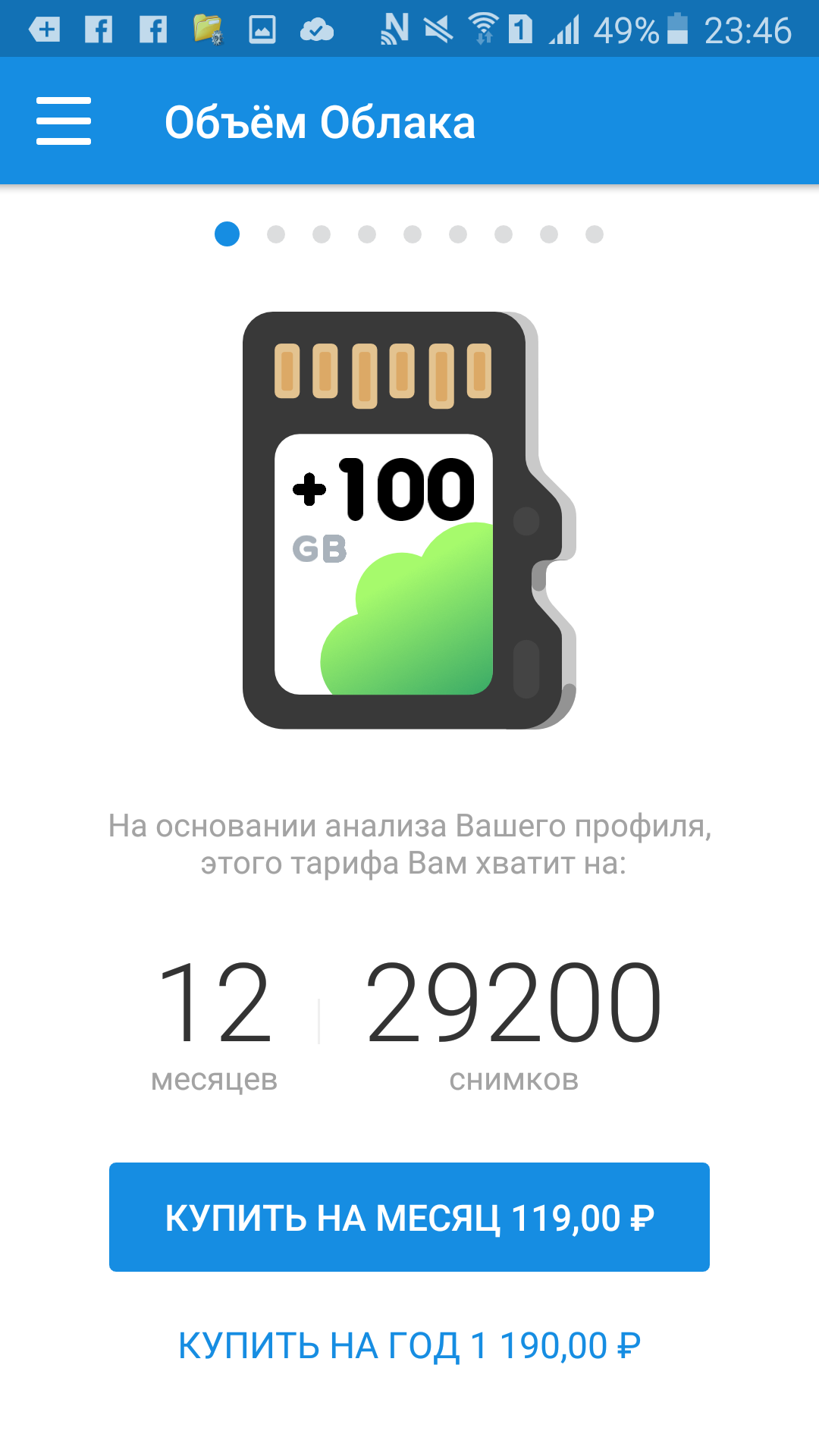
Выгоднее выбирать тарифы сразу на год, чем оплачивать каждый месяц отдельно.
Обратите внимание, что из-за особенностей магазина приложений Google Play, список тарифов, доступных для подключения через приложение будет отличаться от тарифов , доступных в веб-версии Облака , в том числе и по стоимости.
Рекомендуем вам также воспользоваться видеопомощью по приложению.
Активировать промокод
Если у вас есть промокод на память в Облаке, вы можете активировать его и подключить дополнительное место.
- Перейдите в
 меню → «Настройки» → «Активация промокода».
 - Введите промокод.
- Нажмите «Активировать».