Как отключить обновления WhatsApp?
Андроид. Приложение «Play Маркет» позволяет отключить автообновление для всех программ сразу, отключить только для WhatsApp возможность не предусмотрена. Для того, чтобы отключить автообновление всех программ, необходимо войти в приложение «Play Маркет», затем открыть главное меню и перейти в следующие пункты:
- Меню -> Настройки -> Общие -> Автообновление приложений -> Никогда
- Меню -> Настройки -> Общие -> Оповещения -> Обновления -> Снять галочку
- Меню -> Настройки -> Общие -> Оповещения -> Автоматическое обновление -> Снять галочку
Айфон: Перейдите в настройки телефона.
- Пункт App Store
- Выключите параметр «Обновление ПО» с помощью переключателя справа.
После этого автоматические обновления должны прекратиться, но имейте ввиду, что если выйдет критическое обновление и вы его не установите, то в работе программы станут возникать сбои, или же станут недоступными некоторые её функции.
Как отключить автообновление приложений на Android
На Android устройствах по умолчанию стоит активной функция автоматического обновления приложений. Это позволяет обновляться установленным программам до новой версии в фоновом режиме без участия пользователя. С одной стороны — это удобно, с другой – могут возникнуть ситуации, когда это не нужно. В этой статье рассмотрим, как отключить автоматическое обновление приложений на Android, установив ручное.
Как отключить обновление Android приложений в Google Play Маркет
Установка приложений производиться из Google Play Market, там же можно произвести и их настройки.
Пошаговая инструкция по отключению автообновления приложений на Android в Play Market:
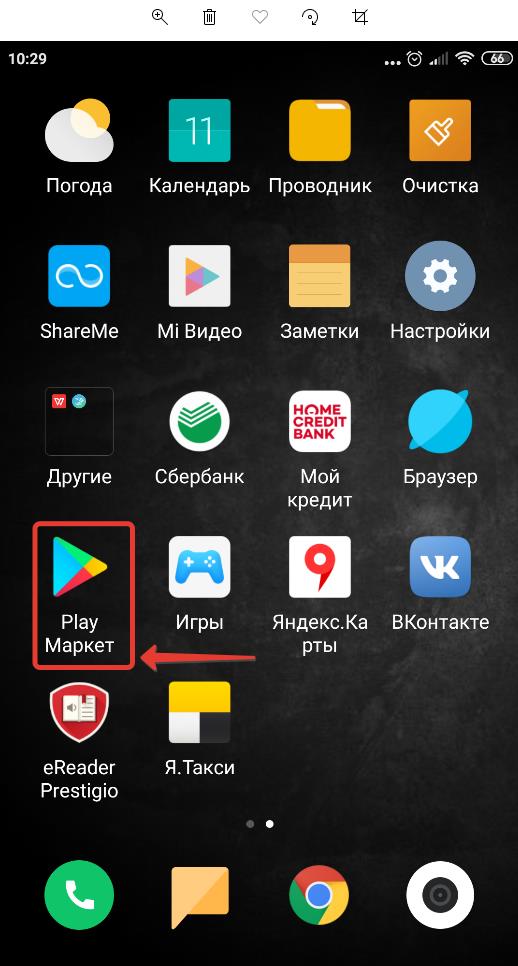
- Следует запустить Play Market, нажав на значок приложения на рабочем столе телефона или планшета;
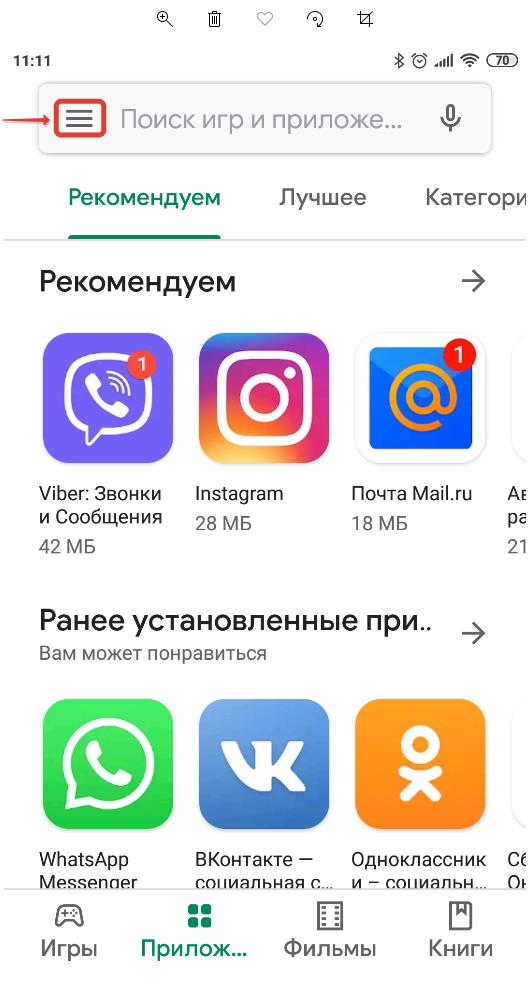
- Зайти в меню, нажав на значок с тремя горизонтальными полосками, расположенный слева от поисковой строки;
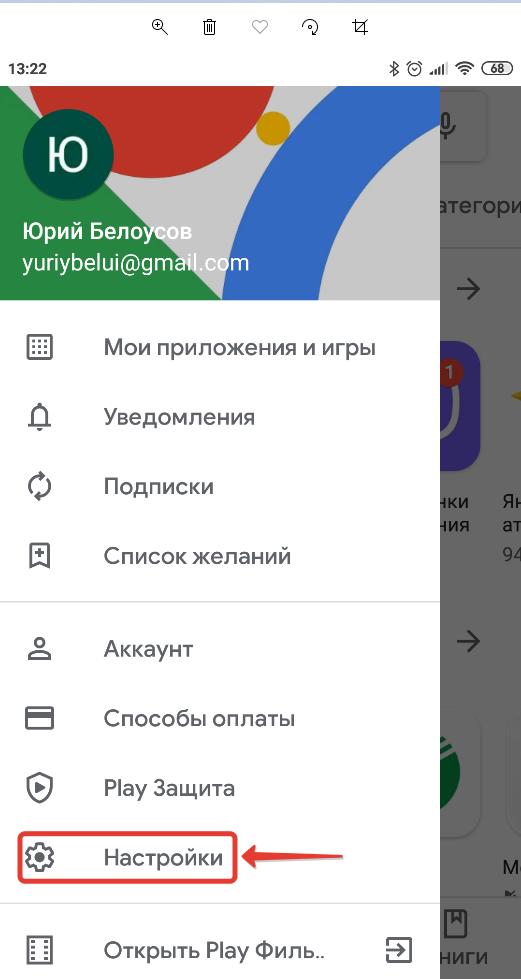
- Зайти в настройки;
- Выбрать пункт «Автообновление приложений»;
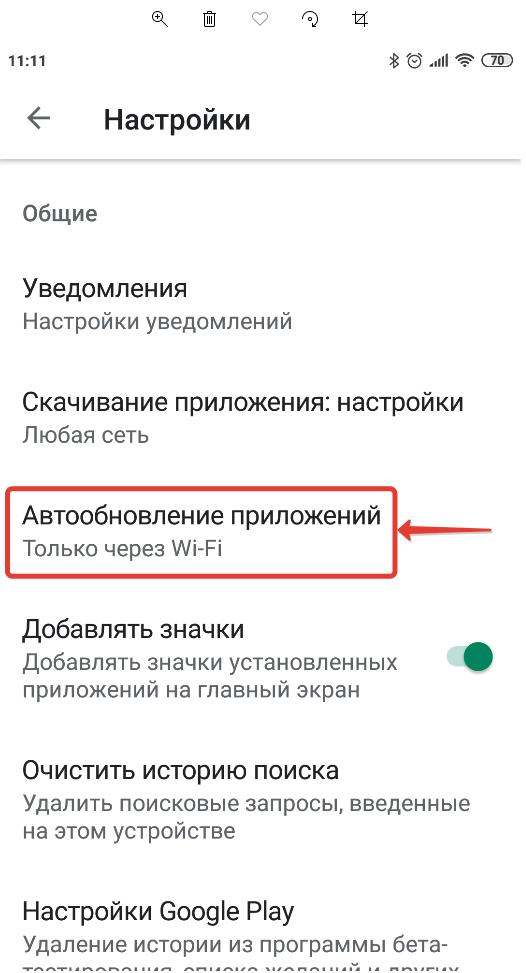
- Откроются параметры автообновления, где можно задать следующие значения для их загрузки:
- Любая сеть;
- Только через Wi-Fi;
- Никогда.
Как запретить обновление системных приложений на Android
Можно также в настройках операционной системы запретить обновление системных приложений на Android, которые являются предустановленными.
Как запретить обновление системных приложений на Android:
- Следует зайти в настройки мобильного устройства;

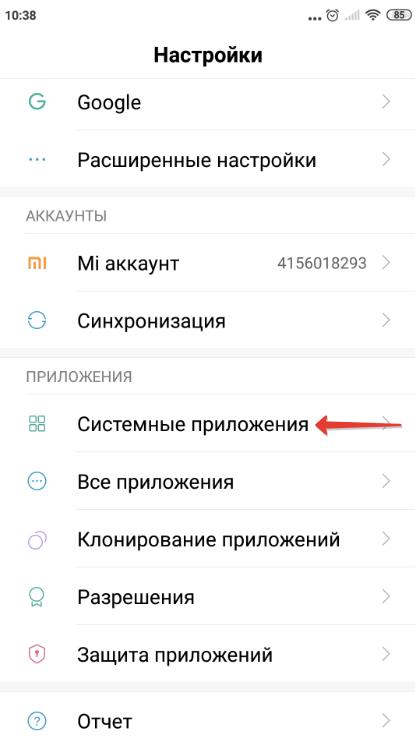
- В разделе приложений перейти в «Системные приложения»;
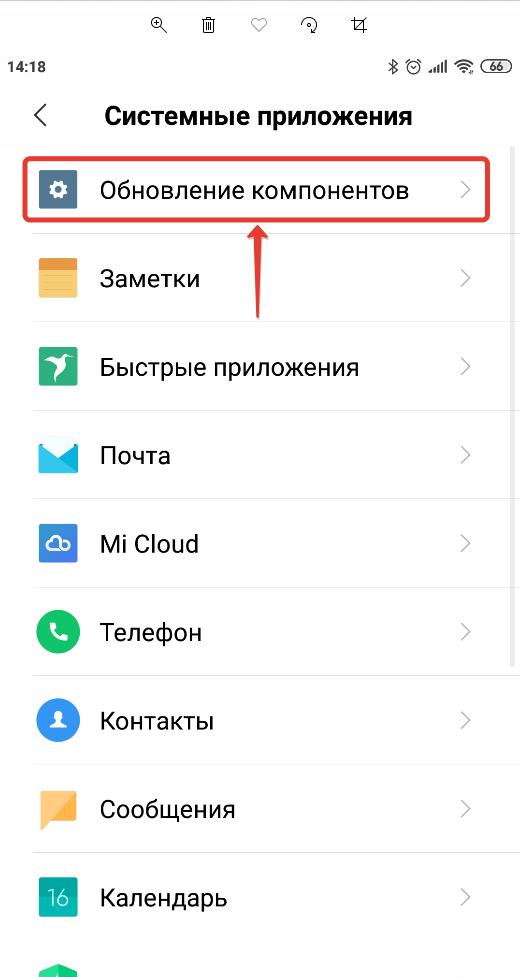
- Зайти в «Обновление компонентов»;
- Нажать на «Автоматическое обновление»;
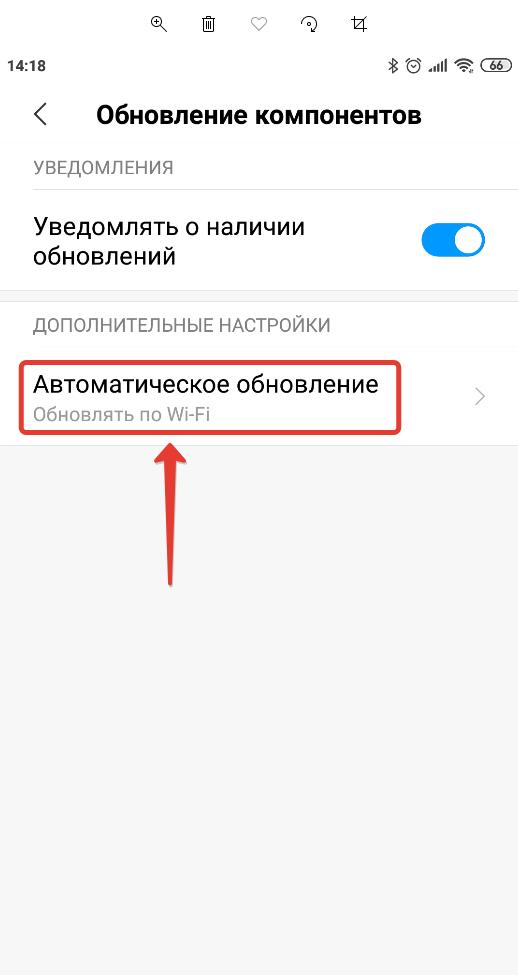
- В появившемся окне выбрать «Не обновлять».

Отключение автообновления определенных приложений на Android: ВК, Youtube, Whatsapp, Instagram, Google Chrome
А что, если нужно убрать автообновление не у всех приложений сразу, а только у некоторых, например, ВК, Youtube, Whatsapp, Instagram, Google Chrome?
Тут тоже все просто. Чтобы запретить автообновление конкретных программ нужно:
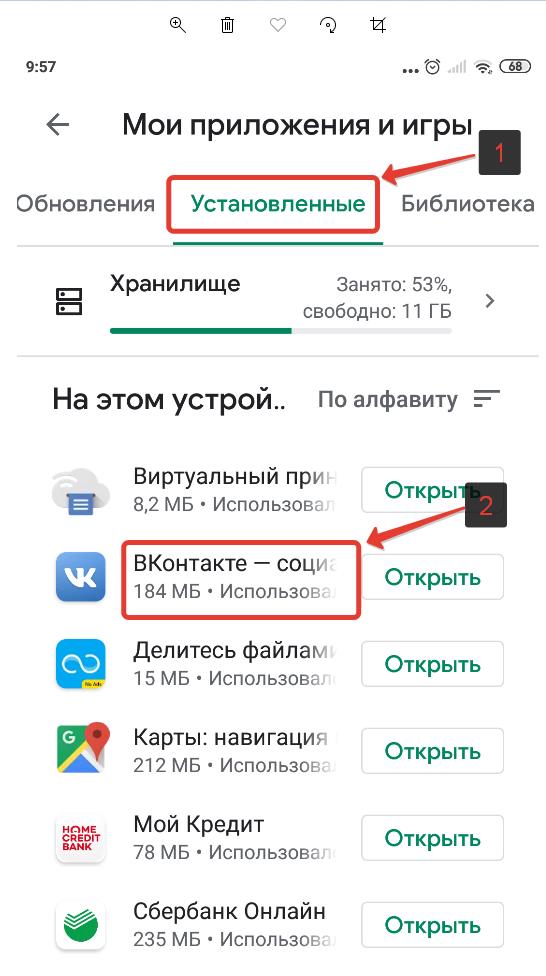
- Зайти в Play Market;
- Открыть меню;
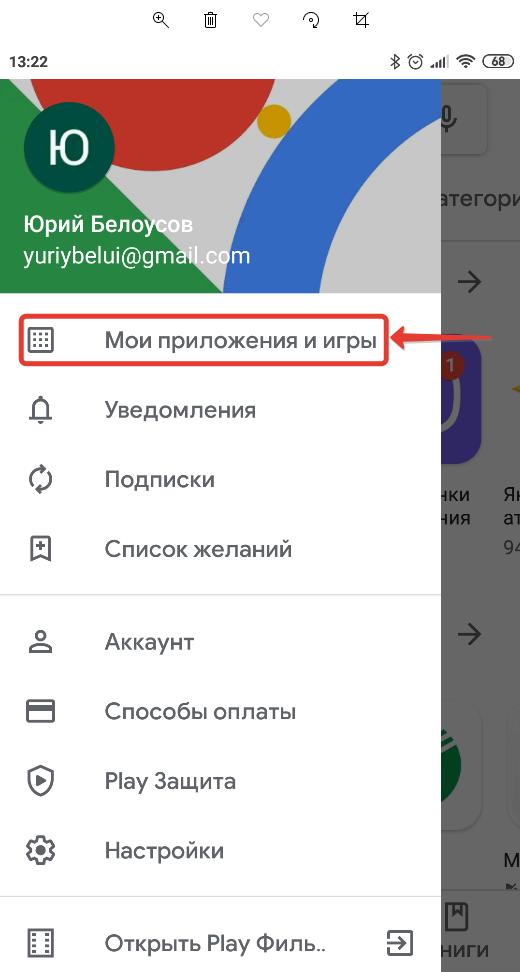
- Зайти в «Мои приложения и игры»;
- Перейти в «Установленные»;
- Выбрать приложение, у которого следует отключить автообновление (не нажимать на кнопку «Открыть», а кликнуть по самому приложению);
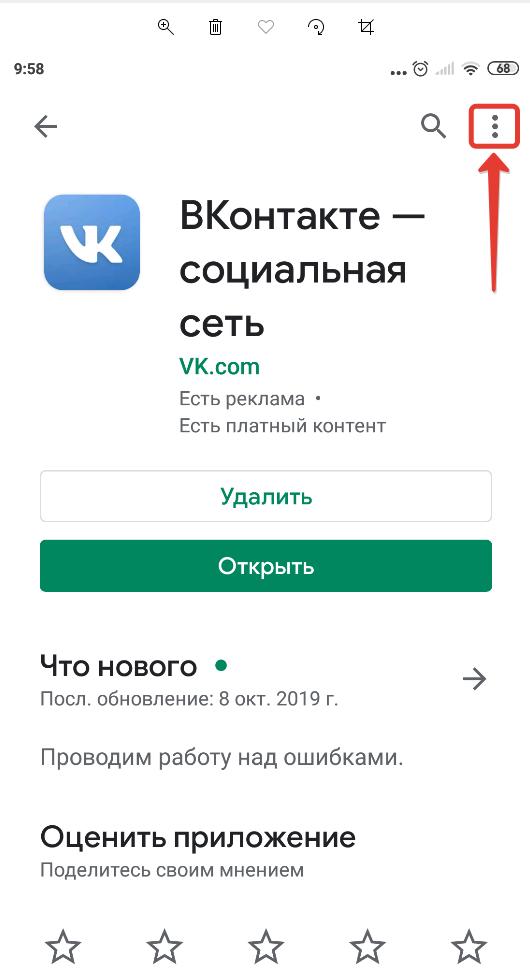
- Нажать на значок с 3 вертикальными точками в правом верхнем углу экрана;
- В появившемся меню убрать галочку с пункта «Автообновление».
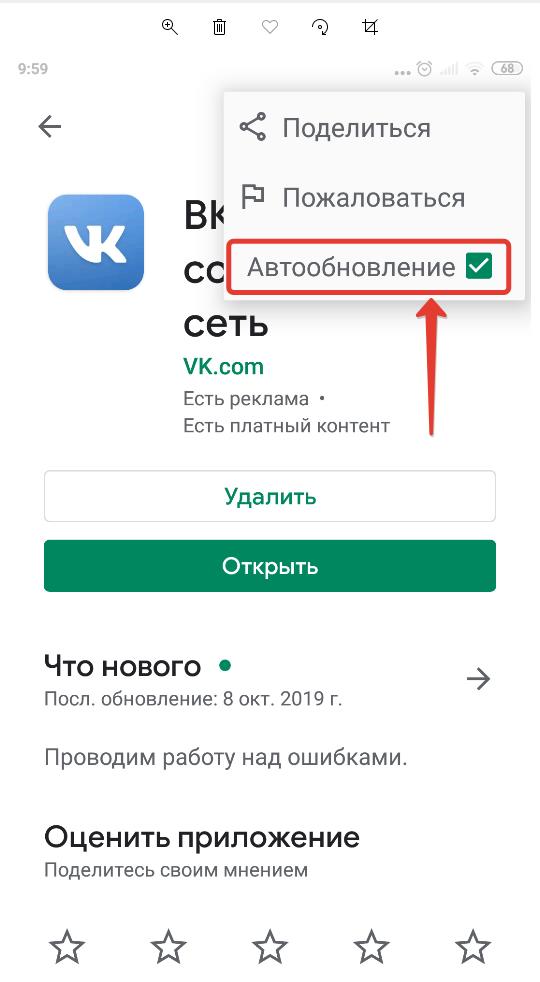
Данная инструкция по отключению автообновления приложений на Android написана с использованием скриншотов на смартфоне Xiaomi, но актуальна также и для моделей других производителей: Samsung, Honor, Asus, Lenovo и прочих, использующих эту операционную систему.
Как убрать автоматическое обновление приложений на Android: видео
Подробная видео-инструкция о том, как убрать автоматическое обновление приложений на Android:
Надеюсь, статья «Как выключить (остановить) запуск автоматического обновления приложений на Андроид» была вам полезна.
«Эта версия WhatsApp устарела». Что делать?
Если у вас относительно новый телефон, то приложения, как правило, не будут парить вам мозг неожиданными и бесячими уведомлениями. Но случается и такое, что на самом новом iPhone появляется сообщение, что ту или иную программу надо обновить.
Сегодня расскажем о самой популярной проблеме мессенджера WhatsApp* и объясним, как ее решить.
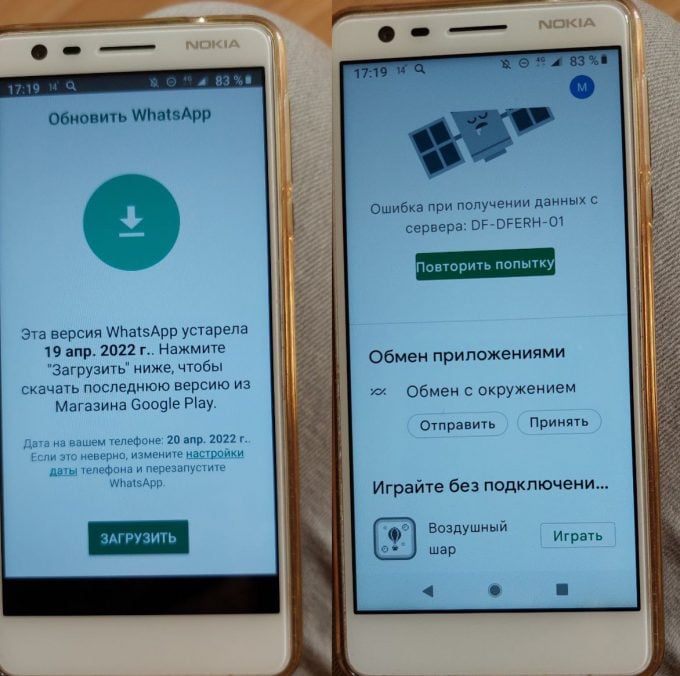
Что делать, если на экране телефона возникло уведомление «Эта версия WhatsApp устарела», а приложение не запускается и не принимает сообщения? Есть несколько решений.
Обновите WhatsApp
Самый простой совет. Бывает, что в структуре WhatsApp случается серьезная перестройка, и программисты WhatsApp начинают постепенно отключать старые версии программы. Также уведомление об устаревшем мессенджере могут возникнуть, если пользователь отключил автоматические обновления и не устанавливает апдейты вручную.
Включите автоматические обновления на iPhone или Android-смартфонах. При подключении девайса к розетке и Wi-Fi программы сами обновятся в фоновом режиме.
Чтобы обновить приложение, нужно зайти в App Store или Google Play — в зависимости от того, каким телефоном вы пользуетесь. Далее жмем кнопку «Обновить» и дожидаемся, пока программа получит актуальный апдейт.
Удалите WhatsApp
Бывает, что обновление через App Store или Google Play не может решить проблему. В этом случае стоит удалить и установить приложение обратно. Перед этим создайте резервную копию всех диалогов и сохраните ее в памяти устройства, чтобы потом было из чего восстановиться — к сожалению, WhatsApp очень плохо синхронизирует переписки в облаке.
Далее идем в магазин приложений, скачиваем программу, устанавливаем на смартфон и восстанавливаем все диалоги.
Обновите смартфон
Время от времени разработчики WhatsApp отцепляют от поддержки устаревшие версии операционных систем. Например, с 1 ноября приложение мессенджера перестало работать на 43 моделях устаревших телефонов. Теперь для полноценной работы WhatsApp потребуются:
- Android с операционной системой 4.1 и новее
- iPhone с операционной системой iOS 10 и новее
- телефоны с KaiOS 2.5.0 и новее, включая JioPhone и JioPhone 2
Может быть, ваш телефон уже устарел и не может работать с мессенджером? Тогда купите новый смартфон и переустановите WhatsApp (предварительно сохранив резервную копию). Кроме того, может помочь переустановка мессенджера в виде apk-файла с официального сайта.
Откройте веб-версию WhatsApp
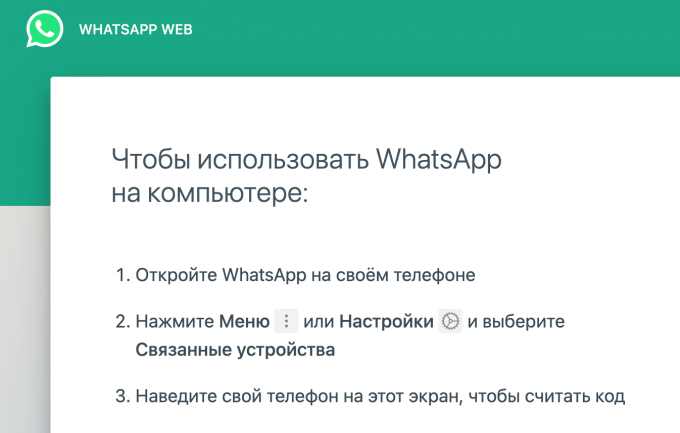
Если описанные выше способы не помогают, то можно пользоваться веб-версией мессенджера. С ее помощью можно продолжать переписываться с друзьями и родными. Но есть два момента. Во-первых, юзать WhatsApp (как и любой другой мессенджер) в браузере не так удобно, как в приложении. Во-вторых, при первом входе система может потребовать открыть апп на смартфоне и отсканировать QR-код. А что делать, если программа не запускается на телефоне?
Откажитесь от WhatsApp
Редакция «Палача» и многие наши подписчики давно выбрали основным мессенджером телеграм. Это более быстрый, современный и удобный сервис. Но если ваш телефон безнадежно устарел, то Telegram ему не поможет. Отметим, что мессенджер братьев Дуровых работает на iOS 9.0 и Android 4.1 и более новых версиях операционных систем.
- Telegram нанес финальный удар по WhatsApp. Как перенести переписку из убогого мессенджера?
*принадлежат компании Meta, которая признана экстремистской организацией и запрещена в РФ
Как отменить обновление whatsapp на андроид — Как отключить автоматическое обновление приложений в Android
Уровень сложности: для начинающих. Операционная система Android имеет очень удобную функцию автоматического обновления установленного программного обеспечения. Эта возможность лишает пользователя необходимости вручную следить за выходом новых версий программ и загружать их из каталога Google Play. Но в некоторых случаях такая навязчивая опека со стороны операционной системы может только мешать. Поэтому полезно знать, как отключить функцию автоматического обновления ПО и в каком случае это следует сделать.
Начинающие пользователи Android могут думать, что если операционная система выполняет за них какие-либо действия, то это просто замечательно и ничего менять не следует. Однако это не совсем так. Вот несколько причин, по которым автоматическое обновление стоит отключить.
- Фоновое скачивание и установка приложений, особенно на слабых устройствах, может отнимать существенные ресурсы у работающих программ. Не редки ситуации, когда вам нужно срочно ответить на письмо или позвонить, но система безбожно тормозит или даже подвисает из-за обновления «тяжёлого» приложения.
- Вы хотите знать, что же нового добавили разработчики в новой версии. Иногда новые полезные функции так и остаются невостребованными только из-за того, что пользователь не заглянул в историю изменений программы.
- Свежая версия какой-либо программы работает хуже установленной у вас. Ручной режим позволяет обновлять только те приложения, которые вы хотите, а не те, которые считает нужным система.
Итак, если вы решили, что хотите обновлять свои приложения в ручном режиме, то выполните следующие действия.

Откройте приложение Play Маркет. Свайпом от левой границы экрана вытяните меню и выберите пункт «Настройки». Прежде всего убедитесь, что отмечен флажком пункт «Уведомления», который позволит получать сообщения о выходе новых версий программ. Эта функция работает и тогда, когда автообновление отключено.

В окне настроек нас интересует опция «Автообновление приложений». Она имеет три возможных значения.
- Никогда. Выберите эту опцию для полного отключения автоматической загрузки и инсталляции новых версий программ.
- Всегда. Автообновление происходит при любом виде соединения с сетью. Очевидно, что обладателям платных тарифов необходимо этой опции избегать.
- Только через Wi-Fi. Загрузка программ происходит только тогда, когда доступно подключение через Wi-Fi.
Кроме полного отключения обновлений существует также возможность отключить уведомления для конкретного приложения. Для этого выберите вариант «Только через Wi-Fi», а затем откройте в Play Маркет страницу интересующей вас программы. Нажмите кнопку меню и появится всплывающая подсказка, в которой надо снять флажок с опции «Автообновление».
В заключение, необходимо отметить, что не существует единственно правильного варианта и оба способа обновлений (автоматический и ручной) имеют право на жизнь. Если вы стремитесь держать всё под контролем и хотите знать обо всех новых функциях приложений, то обновляйтесь вручную. Если же ощущаете нехватку времени и доверяете разработчикам, то поручите эту операцию автоматике.
Что делать если устарел ватсап?
Обновления приложений появляются, когда разработчики закрывают какие-либо критические уязвимости в коде программы либо заменяют старые или добавляются новые функции. Ватсапп советует обновлять приложение при появлении новых возможностей чтобы избежать возникновения ошибки в работе мессенджера. Если обнаруженные уязвимости вовремя не удалить, то увеличится шанс обнародования конфиденциальных данных хакерами.
Инструкция, как обновить WhatsApp
Когда приложение оповещает о наличии обновления, стоит сразу обновить мессенджер до актуальной версии. Чтобы не забывать обновлять программу наряду с ручным обновлением можно установить автоматическое. Для любой платформы настройка происходит через ту программу, которая дает возможность скачать мессенджер: Play Market, App Store, Microsoft App.
Андроид
Скачать дополнения на Android можно с помощью Play Market. В меню приложения следует выбрать «Мои приложения и игры», найти WhatsApp и нажать «Обновить». Автоматическое обновление подключается в настройках плей маркета. Есть возможность выставить разрешения, где указывается с помощью какой связи их скачивать: Wi-Fi, мобильный интернет либо то и другое вместе.
Айфон
Обновления на Iphone скачиваются через App Store. В меню программы нужно найти ватсапп и обновить его. Приложение апп сторе также позволяет настроить разрешения автоматических обновлений установленных программ, в том числе и WhatsApp. В настройках следует найти пункт «Автообновление приложений» и выставить нужные данные.
На планшете
Приложение, установленное на планшете, можно обновить через официальный сайт WhatsApp. Для этого необходимо скачать установочный файл последней версии программы, открыть его на планшете и установить.
Как не обновлять Whatsapp (отключить обновление)?
Чтобы отключить обновления ватсапп, нужно в настройках онлайн-магазина найти параметр «Автоматическое обновление» и в выпавшем списке отметить «Никогда». В таком случае сервис не будет самостоятельно обновлять приложение до последних версий, однако будет сообщать о наличии новых оповещений. Тогда пользователь сам сможет решать, так ли необходимо ему скачивать обновления и, если надо, скачать вручную.
Как обновить ватсап без плей маркета?
Иногда сервис Play Market недоступен пользователям. Это может быть связано с различными причинами, однако самая главная проблема в том, что с нерабочим онлайн магазином автоматическое обновление программ, установленных на гаджете, невозможно. В таком случае следует обновить мессенджер вручную. В первую очередь необходимо найти и скачать из интернета apk-файл последней версии приложения. Это делается на самом устройстве или с помощью компьютера, перекинув в последствии скачанный файл на смартфон. Далее следует открыть загруженный файл на гаджете и нажать кнопку «Установить». Проведение таких действий позволит установить или обновить ватсапп без плей маркета.
Проблемы и ошибки:
Ошибки, возникающие при обновлении ватсапп, основываются на нескольких причинах. Это нехватка объема памяти устройства, когда приложению не удается загрузить нужные файлы. Или мессенджер не совместим с версией платформы устройства. В этом случае не стоит устанавливать приложение даже с помощью дополнительных программ, так как оно работать не будет. Иногда пользователь видит код ошибки, из-за которой произошел сбой загрузки. Исправление проблемы зависит от кода, указанного в сообщении. Четвертый случай возникновения ошибок при установке или обновлении мессенджера, когда приложение недоступно в стране использования устройства.
Читайте также: Обои Whatsapp
После обновления ватсап не открывается
Если приложение не открывается после обновления, в первую очередь, стоит проверить интернет. Возможно, трафик, выделенный на месяц, закончился, поэтому мессенджер также не может работать. В том случае, когда интернет стабильный, а ватсапп все равно не открывается, причиной такого поведения программы может быть какой-либо системный сбой. При возникновении такой причины приложение оповестит пользователя отдельным всплывающим сообщением.
Другой вариант ошибки возникает при загрузке неверного файла. В таком случае приложение не в состоянии распознать, что именно требуется изменить и при запуске пытается прочитать неверный файл.
Не обновляется ватсап
Одна из причин отсутствия обновления мессенджера заключается в том, что пользователь отключил автоматическое обновление приложений в настройках онлайн-магазина. Для решения проблемы следует зайти в сервис и обновить программу вручную или настроить автообновление. Также стоит проверить соединение с интернетом. При отключенной связи мессенджер не сумеет скачать улучшенную версию. Следующая причина заключается в том, что ватсапп не поддерживает версию платформы используемой гаджетом.
Андроид
В случае если ватсапп не обновляется на андроид, нужно сделать следующие шаги. Сначала проверить связь и подключить интернет и, если он был отключен, попробовать обновить мессенджер снова. В случае, когда первый шаг не помог в решении проблемы, следующим действием необходимо перейти на сайт разработчика ватсапп и скачать актуальную версию приложения. Далее открыть загруженный файл и разрешить его установку.
Айфон
Невозможность обновить приложение на айфоне может зависеть от того, что новые версии ватсапп не поддерживают платформу устройства. В таком случае следует оставить программу на варианте, установленном на данный момент. Кроме этого необходимо проверить наличие связи. Если передача данных подключена, стоит проверить в онлайн-магазине наличие новых обновлений. А также уточнить, настроено или нет автоматическое обновление. Если ни один из вышеперечисленных вариантов не подходит, стоит переустановить приложение.
Как обновить ватсап на телефоне без пароля и логина?
Обновить ватсапп на телефоне без логина вполне реально, так как это не является обязательным моментом при установке. Главное, чтобы телефон имел сим-карту для подтверждения номера. Обновление мессенджера возможно без ввода номера телефона, логина или пароля аккаунта.
Данная версия whatsapp устарела
При длительном отсутствии обновлений приложения, может возникнуть сообщение, что текущая версия ватсапп устарела. В случае возникновения такой ошибки, необходимо обновить мессенджер до последней версии, если предлагаемые обновления whatsapp поддерживают текущую платформу.
Все без исключения пользователи Ватсап рано или поздно сталкиваются с необходимостью выполнить обновление используемой версии мобильного приложения. Однако в силу определенных обстоятельств, к примеру, при отсутствии достаточного объема памяти в используемом устройстве, возникает желание отказаться от процедуры. Чтобы после деактивации функции в ПО и не возникало технических сбоев, достаточно знать ключевые особенности и соблюдать определенный порядок действий.
Обратите внимание, в качестве обновления может выступать не только видимое добавление новых функциональных возможностей, но и внесение изменений в скрытые системные файлы. В последнем случае речь идет об исправлении ранее выявленных разработчиками ошибок с целью минимизации в дальнейшем суммарного числа и регулярности технических сбоев.
Можно ли отказаться от обновления приложения
Чтобы оставить старую версию в ситуации, когда Ватсап требует обновления, достаточно банально отказаться от загрузки дополнительного установочного файла с внесенными изменениями. Чтобы мобильное приложение не требовала в дальнейшем выполнения автоматическом процедуры, отказаться от обновления приложения, требуется придерживаться определенной последовательности действий:
- Запуск мобильного мессенджера на любом типе используемого устройства, к примеру, смартфоне, планшете либо персональном компьютере. При этом разновидность установленной операционной системы значения не имеет.
- После перехода в основное меню, пользователю предстоит выбрать раздел с внесением персональных настроек в работоспособность ПО.
- Во вновь открывшемся диалоговом окне пользователю требуется выбрать с последующим переходом в категорию обновления используемого мобильного приложения Ватсап.
- Система открывает форму с представленным актуальным перечнем функциональных возможностей. Достаточно отключить включенный по умолчанию режим автоматического обновления и сохранить полученные результаты.
Обратите внимание, в качестве альтернативного варианта отключения опции автоматического обновления принято считать следующую последовательность действий:
- Запуск официального специализированного магазина Play Market.
- Во вновь открывшейся форме пользователю предстоит открыть раздел настройки в персональном личном кабинете. Для этого в левом верхнем углу нажимается соответствующий значок.
- В категории внесения изменений пользователь отключает возможность автоматического обновления установленного на используемом устройстве ПО.
Использование такого метода несет за собой определенные недостатки. К примеру, отключение автообновления влечет за собой невозможность получать новые версии для установленных иных программ на смартфоне, в том числе тех, которые напрямую относятся к работоспособности мобильного телефона либо планшета.
Как обойти обновление и запустить WhatsApp
Как таковых методов обхода прохождения обновления не существует. К примеру, при первичном запуске мессенджера, пользователи автоматически получают последний вариант. Если во время использования ПО появляется уведомление о необходимости выполнить процедуру достаточно ответить отказом. В таком случае ПО остается работать на стандартных настройках без расширения функциональных возможностей.
Если вы хотите узнать, как удалить обновление WhatsApp на вашем iPhone или Android, я могу помочь вам. После установки новой версии WhatsApp, например, для проверки функции удаления отправленных сообщений или другой версии, вы не были полностью удовлетворены. На самом деле, с тех пор, как вы это сделали, ваш телефон, похоже, не работает должным образом. Затем вы хотите дождаться исправления ошибки, прежде чем использовать последний релиз. Проблема в том, что теперь вы обновились и не знаете, что делать, чтобы вернуться к предыдущей версии приложения. Итак, вы обратились в Интернет, и после нескольких обысков вы попали сюда.
В этом руководстве я объясню вам, как удалить обновление WhatsApp с устройства на базе iOS или Android. Я расскажу вам, что нужно сделать, чтобы понизить WhatsApp до более старой версии, удалив тем самым все новые и новые возможности. Так что, если вы согласитесь, осталось только начать.
Как удалить обновление WhatsApp
Когда вы спрашиваете себя, как удалить обновление WhatsApp, первое, что вам нужно знать, это то, что вы не сможете оставаться со старой версией приложения вечно. Рано или поздно, нравится вам это или нет, вы должны будете принять новые функции. В какой-то момент вы увидите предупреждение, когда откроете WhatsApp, говоря: «Эта версия WhatsApp устарела. Таким образом, если вы хотите продолжить использование приложения, вам придется обновить его. Правда, однако, и то, что в течение нескольких недель вы должны «крепко спать».
Тем не менее, ниже приведены методы, которые позволяют удалить обновление WhatsApp на iPhone или Android для установки предыдущих версий. Выполняйте действия в соответствии с используемым устройством.
Указатель
айфон
Если у вас есть iPhone и вам интересно, как удалить обновление WhatsApp, выполните резервное копирование разговоров в iCloud. Откройте приложение, выберите Настройки > Чат > Резервное копирование в чате и выберите Резервное копирование прямо сейчас. Затем дождитесь загрузки iCloud.
Когда закончите, удалите приложение WhatsApp. Затем разблокируйте телефон, проведите пальцем по приложению WhatsApp и дождитесь, пока все приложения сторонних производителей начнут дрожать. На WhatsApp появится буква «X». Коснитесь и подтвердите удаление приложения.
Теперь возьмите свой ПК и подключите iPhone через USB. Дождитесь синхронизации и, при необходимости, авторизуйтесь на компьютере. Чтобы получить доступ к центру управления мелафоном, коснитесь значка Устройство. После этого нажмите App и найдите WhatsApp среди синхронизированных приложений. Затем нажмите Установить и выберите Применить. Это запустит синхронизацию. Пропустите резервное копирование, если вы уже сделали это. Через несколько минут вы должны просмотреть WhatsApp на вашем iPhone. Подключите учетную запись, проверьте номер, восстановите резервную копию и проверьте установленную версию. Она должна быть старше.
Если предложенный метод удаления обновления WhatsApp не работает, установите файл IPA WhatsApp вручную. Вы должны найти их на своем компьютере. В Windows я нахожусь в C:sers___user_name___Music__Tunes__Media__Mobile Applications . Вместо этого, на MacOS они находятся в
/Music/iTunes/iTunes/iTunes Media/ Mobile Applications/ . Если нет, то вы также можете найти их в Интернете. Когда вы найдете правильный файл WhatsApp .ipa, перетащите его в iTunes. Вас попросят заменить текущую версию WhatsApp на предыдущую. Подтверждаю, и ты в порядке. Нет, нам не нужен побег из тюрьмы.
Android
Если вы используете смартфон Android и хотите знать, как удалить обновление WhatsApp, сначала создайте резервную копию чата на Google Drive или локально. Затем удалите приложение WhatsApp.
Сделав это, соединитесь с этот адрес чтобы перейти в раздел APK Mirror, WhatsApp. Найдите и загрузите версию WhatsApp .apk, которую вы хотите установить. Вы также можете ввести бета-версию. Затем перейдите в раздел Загрузки, нажмите на файл APK и выберите Установить. Если вас попросят включить Неизвестные источники, перейдите в раздел Настройки безопасности. Так что попробуйте установку еще раз.
На данном этапе вам следовало удалить обновление WhatsApp. Откройте приложение, введите номер телефона, подтвердите его, настройте учетную запись и восстановите резервную копию. Наконец, проверьте версию приложения. Если это то, чего ты хотел, то это идеально. В противном случае найдите больше файлов APK и повторите попытку.
Вы ищете дополнительные руководства для WhatsApp? Может быть, тебе будет интересно:
- Как установить WhatsApp на ваш iPhone
- Как установить WhatsApp на Android
- Как установить WhatsApp на Windows
Опубликовано Май 23, 2019
Автор: Юрий Белоусов · 11.10.2019
Как отключить обновление Android приложений в Google Play Маркет
Установка приложений производиться из Google Play Market, там же можно произвести и их настройки.
Пошаговая инструкция по отключению автообновления приложений на Android в Play Market:
- Следует запустить Play Market, нажав на значок приложения на рабочем столе телефона или планшета;
- Зайти в меню, нажав на значок с тремя горизонтальными полосками, расположенный слева от поисковой строки;
- Зайти в настройки;

- Выбрать пункт «Автообновление приложений»;

- Откроются параметры автообновления, где можно задать следующие значения для их загрузки:
- Любая сеть;
- Только через Wi-Fi;
- Никогда.
Как запретить обновление системных приложений на Android
Можно также в настройках операционной системы запретить обновление системных приложений на Android, которые являются предустановленными.
Как запретить обновление системных приложений на Android:
- Следует зайти в настройки мобильного устройства;

- В разделе приложений перейти в «Системные приложения»;

- Зайти в «Обновление компонентов»;

- Нажать на «Автоматическое обновление»;
- В появившемся окне выбрать «Не обновлять».
Отключение автообновления определенных приложений на Android: ВК, Youtube, Whatsapp, Instagram, Google Chrome
А что, если нужно убрать автообновление не у всех приложений сразу, а только у некоторых, например, ВК, Youtube, Whatsapp, Instagram, Google Chrome?
Тут тоже все просто. Чтобы запретить автообновление конкретных программ нужно:
- Зайти в Play Market;
- Открыть меню;
- Зайти в «Мои приложения и игры»;
- Перейти в «Установленные»;
- Выбрать приложение, у которого следует отключить автообновление (не нажимать на кнопку «Открыть», а кликнуть по самому приложению);
- Нажать на значок с 3 вертикальными точками в правом верхнем углу экрана;
- В появившемся меню убрать галочку с пункта «Автообновление».
Данная инструкция по отключению автообновления приложений на Android написана с использованием скриншотов на смартфоне Xiaomi, но актуальна также и для моделей других производителей: Samsung, Honor, Asus, Lenovo и прочих, использующих эту операционную систему.
Как убрать автоматическое обновление приложений на Android: видео
Подробная видео-инструкция о том, как убрать автоматическое обновление приложений на Android:
Надеюсь, статья «Как выключить (остановить) запуск автоматического обновления приложений на Андроид» была вам полезна.