Избавляемся бесплатно от рекламы в яндекс почте 
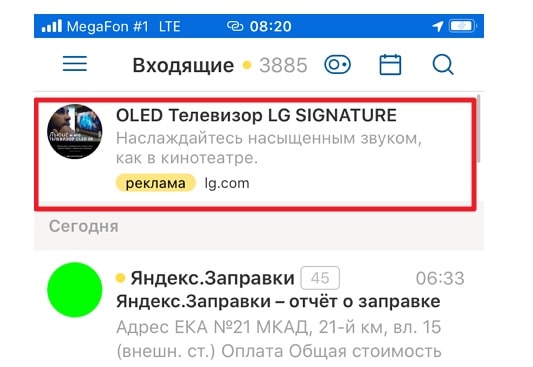
С апреля месяца начал получать предложения оформить себе подписку на услугу “Почта 360” — игнорировал. В последнее время предложения со стороны яндекса участились до такой степени, что для мотивации в покупке эти продаваны начали пихать в официальное приложение почты рекламу. Реклама была там и ранее, но была кнопочка для ее выключения. Сейчас эту кнопочку убрали и реклама стала неотключаемой в самом топе приложения официального приложения.
Разработчики мило отвечают про то, что реклама позволяет сервису развиваться. Все эти годы им кто-то помогал развиваться, а теперь переложили эту обязанность на пользователей. Плюнул я и начал искать способы отключения рекламы в клиенте яндекс почты — есть верные способы.
Как убрать рекламу в Яндекс Почте
 Реклама — нормальная практика для сервисов и сайтов, которые представлены в интернете. Она позволяет им выживать и получать доход, чтобы дальше развиваться. Яндекс — не исключение, и сервис Яндекс Почта, который требует серьезных ресурсов, тоже показывает рекламу пользователям, чтобы иметь заработок.
Но некоторым пользователям Яндекс Почты реклама может сильно мешать работать. В таком случае есть возможность ее отключить. В этой статье рассмотрим способы убрать рекламу в Яндекс Почте.
Где показывается реклама в Яндекс Почте
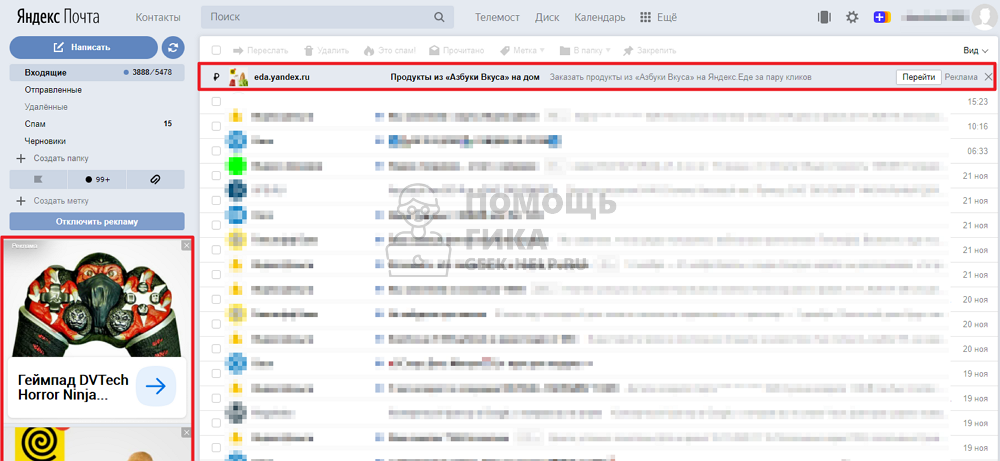
В почте Яндекс есть два основных места, где размещается реклама в версии для компьютеров:
- Рекламная строка сверху — над списком писем. Самый неприятный блок рекламы, поскольку он очень похож на входящее письмо по внешнему виду, и часто пользователи нажимают на него, когда хотят прочитать письмо.
- Рекламный блок в сайдбаре — слева от списка писем, под основным меню. Там расположен не один, а несколько рекламных блоков, которые идут в ряд. Чем ниже пользователь листает список писем, тем большее количество рекламных блоков он видит в сайдбаре.
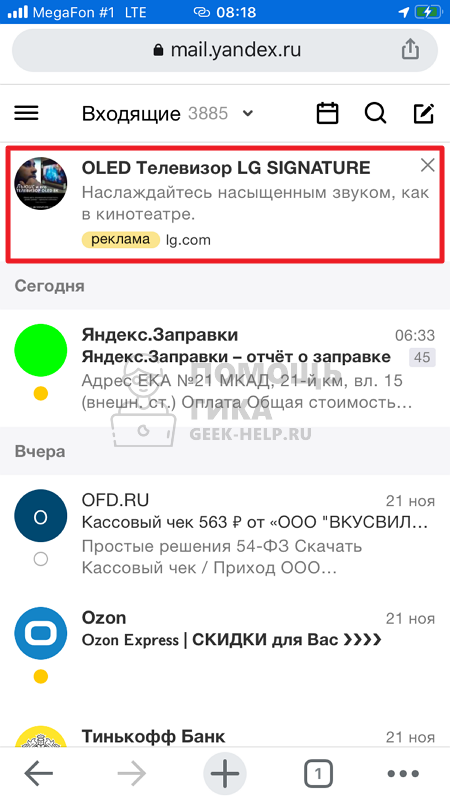
В мобильной версии Яндекс Почты в браузере рекламные блоки встраиваются напрямую в ленту. Один расположен сверху, над всем списком писем, а другие прямо в ленте других сообщений.
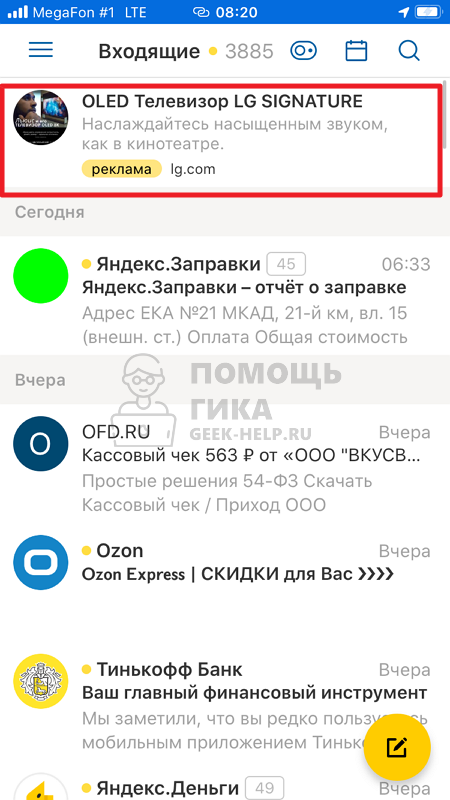
В приложении Яндекс Почта основной рекламный блок находится сверху над списком писем.
Как убрать рекламу в Яндекс Почте
Есть несколько способов избавиться от навязчивой рекламы в Яндекс Почте. Мы рассмотрим три из них — отключение рекламы в версии почтового клиента для компьютеров, в приложении Яндекс Почта и на всех платформах.
Как убрать рекламу в Яндекс Почте на всех платформах
Сама компания Яндекс предлагает решение для пользователей, которых отвлекает навязчивая реклама в почте. Можно заплатить определенную сумму (от 99 рублей в месяц), чтобы отключить рекламу для аккаунта на всех устройствах.
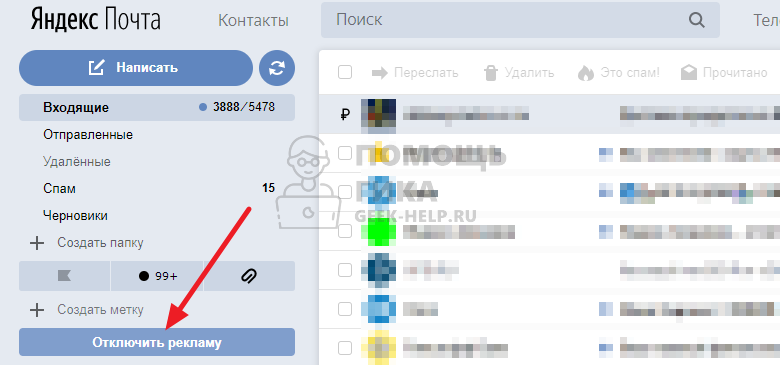
Чтобы это сделать, нажмите на кнопку “Отключить рекламу”, которая находится под списком папок в аккаунте Яндекс Почты.
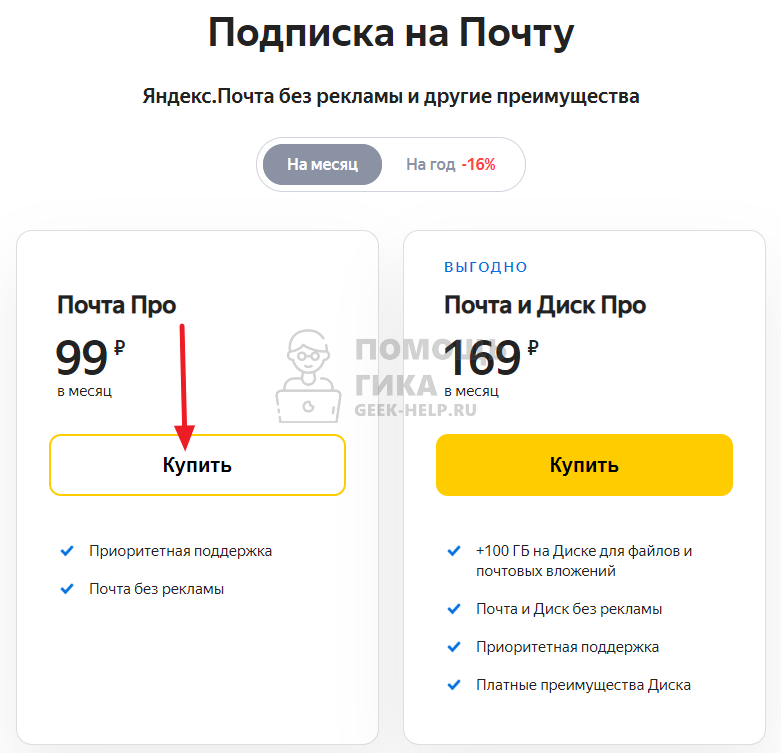
Далее выберите нужный тариф. Оба они полностью отключают рекламу, но более дорогой предлагает также дополнительные привилегии на Яндекс Диске.
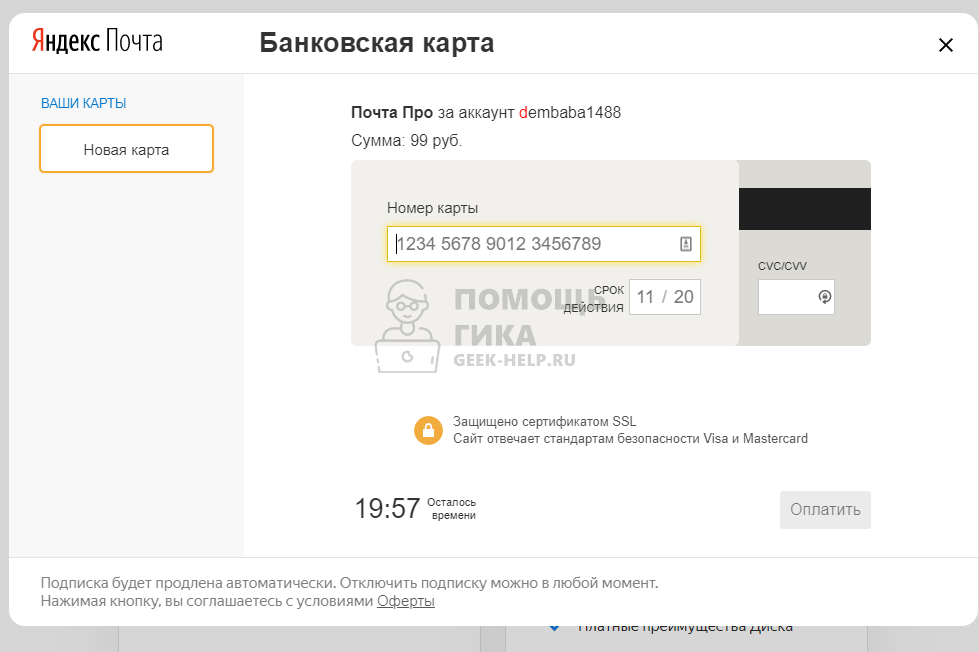
Введите номер карты и оплатите покупку.
После оплаты подписки во всех версиях Яндекс Почты, где вы используете аккаунт с оплаченной подпиской, будет отключена реклама.
Как убрать рекламу в приложении Яндекс Почты на телефоне
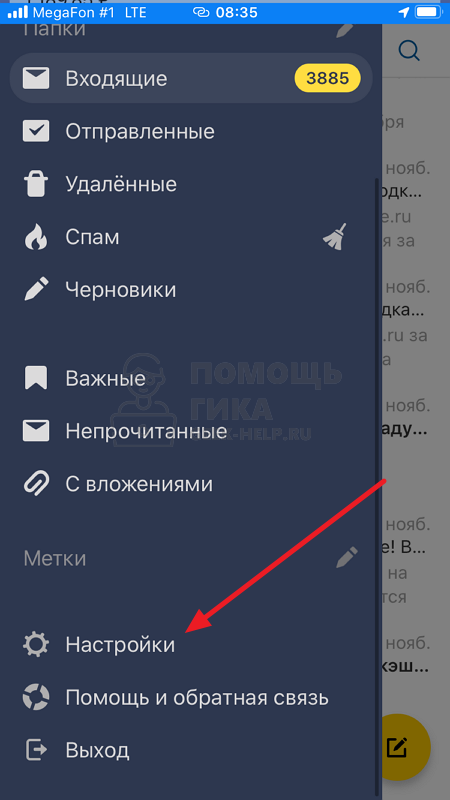
Многие пользователи приложения Яндекс Почта на телефоне даже не знают, что есть возможность бесплатно отключить показ рекламы. Делается это прямо в настройках приложения. Нужно вызвать основное меню, нажав на три полоски в левом верхнем углу.
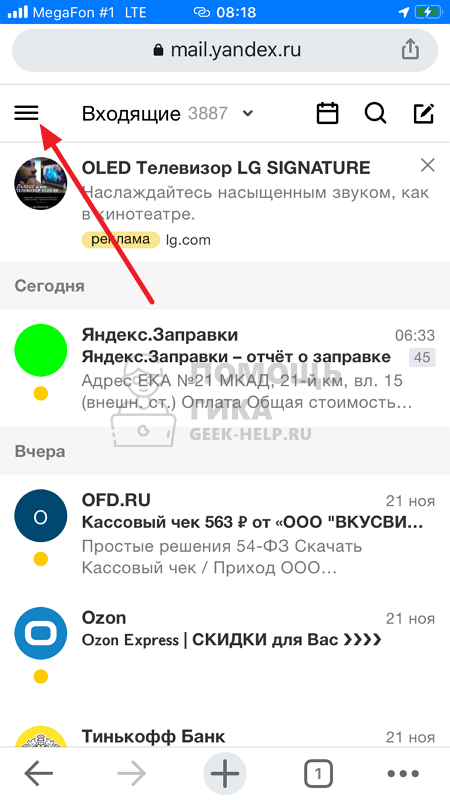
Далее выбрать пункт “Настройки”.
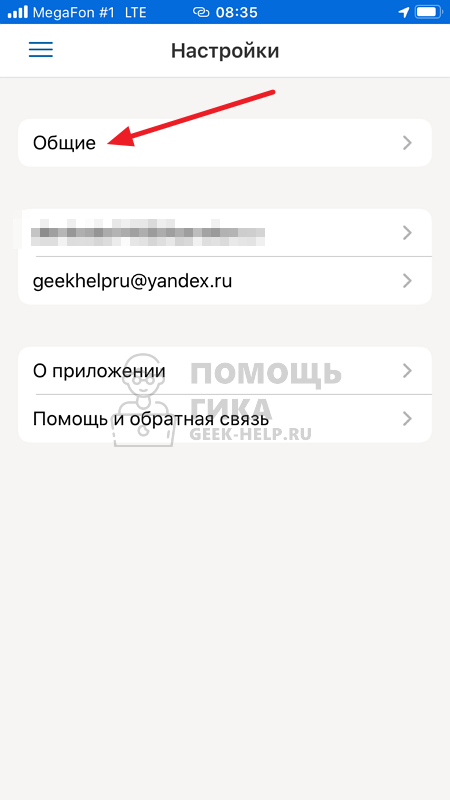
Перейти в раздел “Общие”.
Пролистать вниз и деактивировать переключатель у пункта “Включить рекламу”.
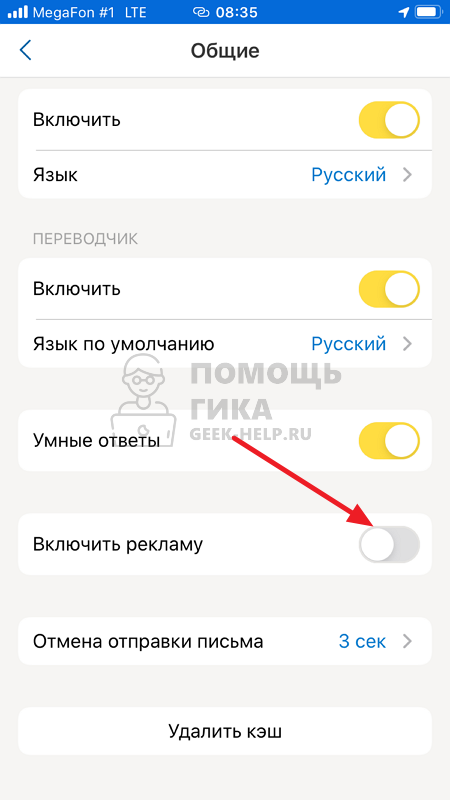
После этого реклама не будет показываться в приложении.
Как убрать рекламу в Яндекс Почте на компьютере
Способ для компьютеров, который мы рассмотрим здесь для отключения рекламы — это использование расширения для браузера.
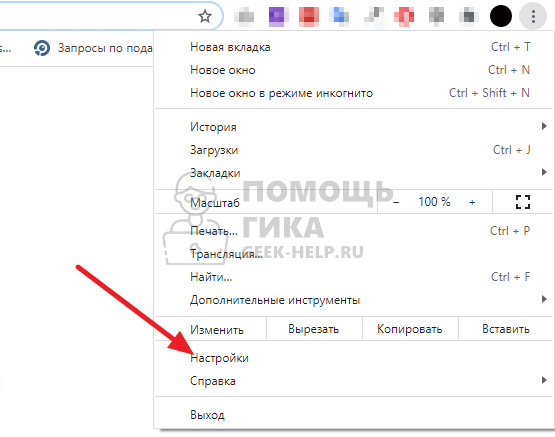
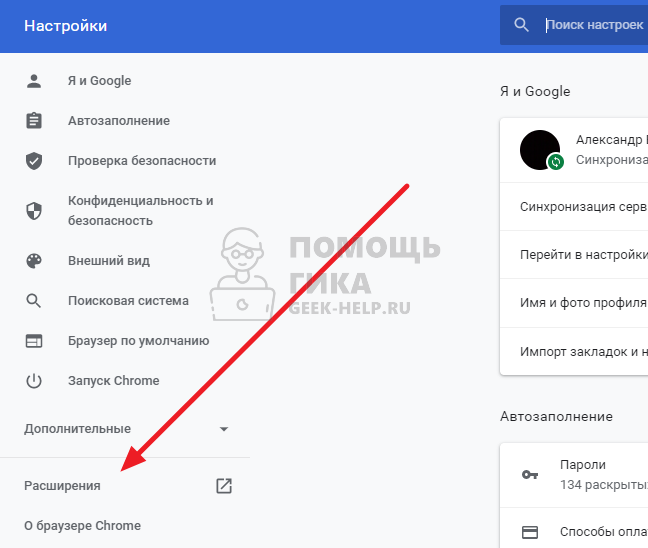
Установите расширение из магазина расширений для браузера. В случае с Google Chrome, надо нажать на значок меню в правом верхнем углу браузера и перейти в пункт “Настройки”.
В левом меню нажмите на пункт “Расширения”.
Нажмите слева вверху на меню расширений.
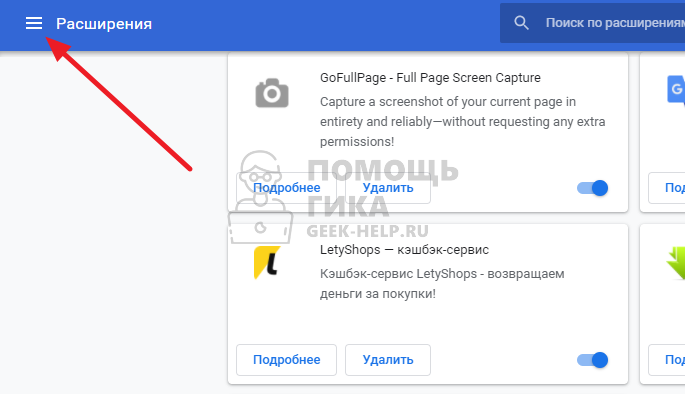
И выберите “Открыть интернет-магазин Chrome”.

Теперь необходимо найти расширение uBlock Origin — сделайте это используя поиск.
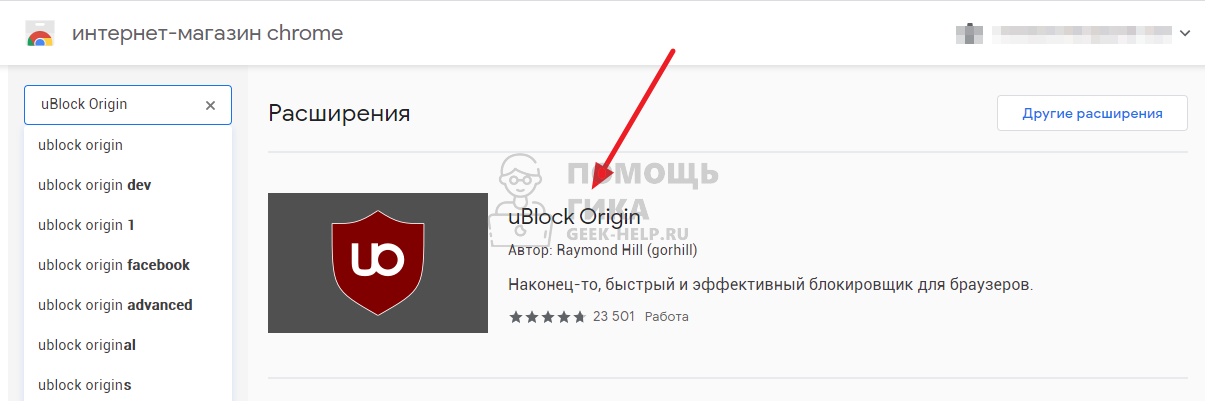
Установите расширение, нажав на соответствующую кнопку.
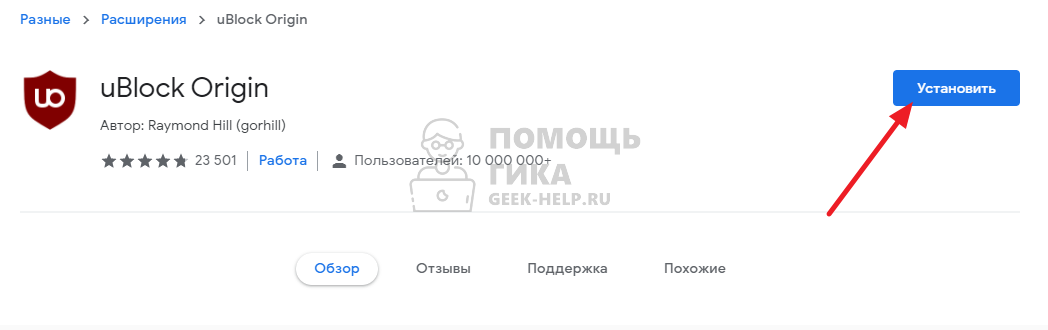
А после подтвердите установку расширения.
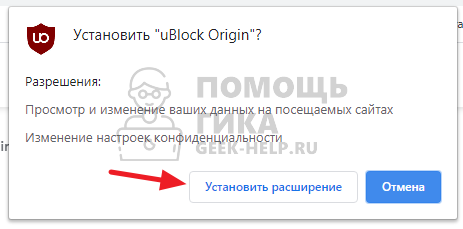
После этого расширение будет установлено и сразу начнет работать. Реклама перестанет отображаться на странице Яндекс Почты в браузере с компьютера.
Как убрать рекламную строку в Яндекс Почте
Отдельно отметим, что если блокировка рекламы не срабатывает, но рекламный блок мешает, например, чтобы сделать скриншот, можно использовать функцию затирания элементов от uBlock Origin. Нажмите на значок расширения на панели браузера и выберите опцию “Затирание элементов”.
Как убрать рекламу в Яндекс.Почте
Яндекс убрал из настроек возможность отключения рекламы (по крайней мере на аккаунтах почты самого Яндекса у меня в настройках пропал чекбокс.
AdGuard не помогает посколько он не трогает рекламу Яндекса и Гугла (иначе они его забанят везде и — кирдык).
Но в самом приложении есть гибкая система настройки фильтров рекламы. Те, кто умеет в программирование могут покурить инструкцию. А те, кому надо по быстрому отключить рекламу в Яндекс.Почте — вам сюда:
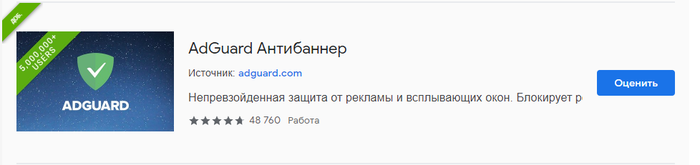
1. Установите расширение к браузеру AdGuard Антибаннер
2. Нажмите правой кнопкой на иконку AdGurard на панели браузера и выберите «Настройка»
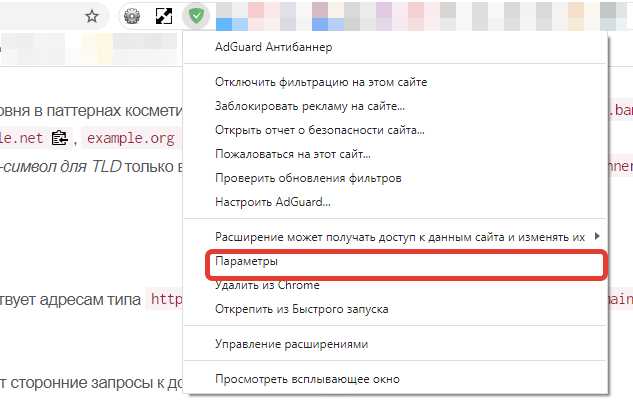
ИЛИ для входа в настройки скопируйте в адресную строку браузера эту строчку:
3. В настройках выберите пункт «Пользовательские правила»
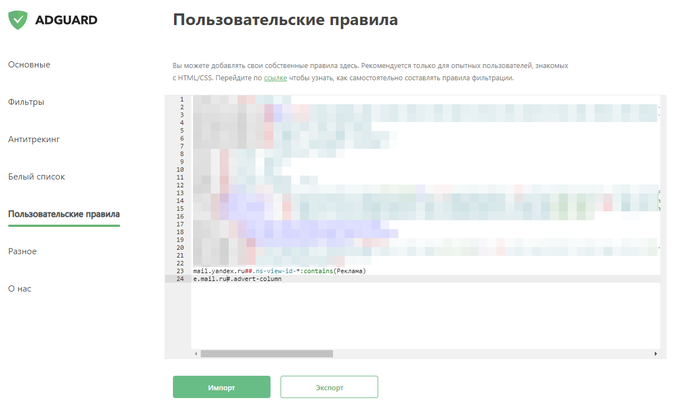
4. Скопируйте в конец поля редактирования 2 строчки:
P.S. Это не реклама приложения, а лайфхак, как сберечь свои нервы.

1.2K постов 20K подписчиков
Правила сообщества
Блокировка допускается в случае нарушения правил сайта Pikabu, а также в случаях:
Целенаправленного издевательств над подписчиками сообщества. Если пользователь Пикабу троллит, издеваясь над тематикой Вашего сообщества, тем самым ухудшая атмосферу и вызывая негатив подписчиков. Пример: в сообщество про лошадей приходит пользователь с комментариями «М-м-м, какая вкусная конина, я бы съел»;
Добавления нетематических постов в сообщество;
Когда то пришёл на @yandex из за лёгкого интерфейса с отключаемой рекламой.
Теперь очевидно пора на гмейл переползать. Пусть сами внутри себя в жопы ябутся.
Кому не хочется ставить программу для скриптов и у вас ublock, то просто в настройках, в списке фильтров нажмите импортировать и вставьте урл: https://easylist-downloads.adblockplus.org/cntblock.txt и реклама в яндексе пропадет от слова совсем.
Кто не в курсе как это работает, я вас просвищу =) Чиста для поднятия ваших знаний =) записи типа mail,yandex,ru##.ns-view-infoline-box+div и mail,yandex,ru##.ns-view-id-*:contains(Реклама) — это селекторы, т.е. указатели на какое-то место на сайте, которое необходимо «забанить».
Читается это так:
— на сайте mail,yandex,ru есть элемент с классом .ns-view-infoline-box и после него идет еще один элемент div — вот эту вот сучку крашенную и надо забанить!
— на сайте mail,yandex,ru есть элемент с классом .ns-view-id-* с любой фигней в конце имени класса (звездочка) и содержит слово :contains(Реклама) — и ты катись к хуям!
Я это к чему. Если у вас уже стоит uBlock или любой другой блокиратор рекламы, у них у всех есть функция «пользовательские правила» или «свои списки блокировок» и т.п., короче поле, куда можно вводить эти правила для блокировки. Вот туда и надо впихивать эти записи, не стоит устанавливать 100500 блокираторов рекламы — они порой конфликтуют друг с другом и вообще серьезно напрягают ваш компуктер.
uBlock Origin и можно обойтись без мастурбации.
Завести ящик на гугле и настроить его чтоб он почту с яндекса забирал)
никакой рекламы, всегда работает в паре с Adblock Plus https://adblockplus.org/
Рабочий на сентябрь вариант:
На счет «Навсегда» это автор погорячился. На начало августа помогло:
mail.yandex.ru#$#div.PSHeader
Пользователям браузерного расширения нужно установить скрипт `AdGuard Extra`. Для этого понадобится браузерное расширение-скриптоприёмник `Tampermonkey`
Ссылка на `AdGuard Extra`
После установки скрипта нужно будет зайти в настройки `Tampermonkey`, включить режим эксперта, переключить режим встраивания на `мгновенный` и перезапустить расширение:


от меня автору большое спасибо
я плюнул и подключил их к оутлуку и всё, правда в нём картинки не грузятся нихера, зато очень лаконично.

Автор, спасибо, будем знать
Вот тут шикарный пост
Ммм, ааа, в яндекс почте есть реклама? стоит адгуард и оперовская блокировка, не раз там не видел, а вот в яху их видео реклама никак не хочет блочится.
(галочки в настройках отключены и они есть)

Яндекс, перелогинься! Все имеют почту ради яндекс.маркета и остальных ваших сервисов. И только по тому, что не всегда доходят сообщения. Вы отовы публиковать стьтьи о addblock, ради рееламы своей почты, молодцы, но ужас.
Алиса на удалёнке или лайфхак для обладателей яндекс станции
Скажу честно, несмотря на свою гаджетоманию этот девайс меня абсолютно не интересовал, так как его функционал никак не вписывался в мою жизнь: радио я слушал только на работе, погоду смотрел только в окно, а из «умного» в доме только жена!))
Но так как старшему ребятёнку захотелось на день рождения именно этот гаджет, пришлось папке (то есть мне) вникать во всю глубину глубин этого устройства!
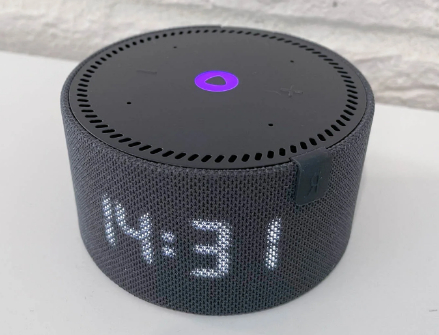
Не буду перечислять ко всем умелкам и плюшкам этой станции (этого в интернете полно), а вот одна штука меня очень позабавила, чем бы хотел тут поделиться. возможно есть такие, кто не в курсе этой фишечки!)
В общем в телеге есть бот @alice_speaker_bot при добавлении которого можно удалённо управлять своей станцией. И особенно мне понравилась команда «/say» при которой весь набранный текст Алиса проговаривает сразу же после отправки команды, где бы ты не находился! . эххх. не передать словами те эмоции на лицах семьи, которые пока об этой фишке не в курсе и принимают все голосовые месседжи за проделки яндекс-скайнета))

Убираем рекламу с главной страницы Яндекс
Приветствую.
Сегодня расскажу как убрать рекламу с главной страницы Яндекс.
Я уже давно привык к баннеру под поиском, моё адблок-расширение для хрома почему-то не блокировало его.
Но в последнее время эти баннеры стали просто огромными, размером больше новостного блока. Очень раздражало.
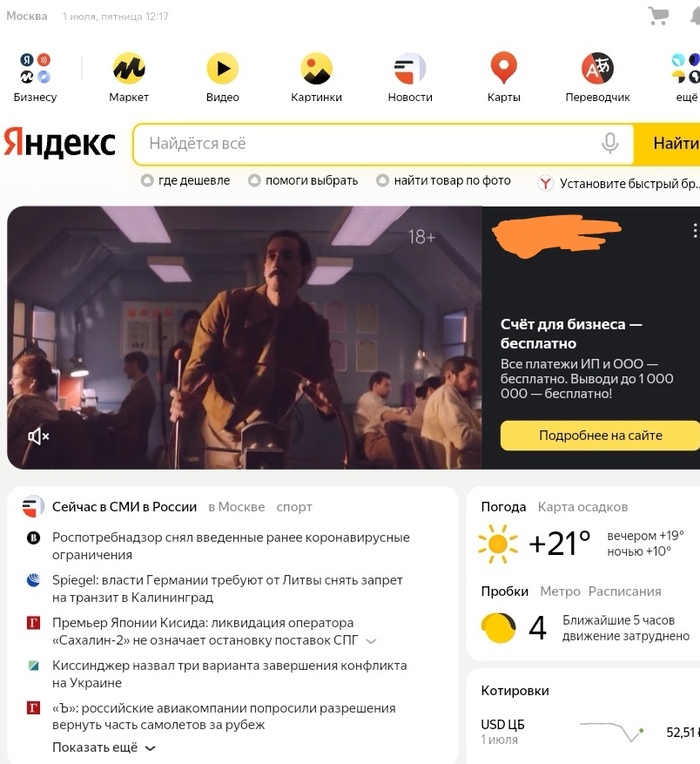
Решение нашёл, на удивление быстро.
Итак:
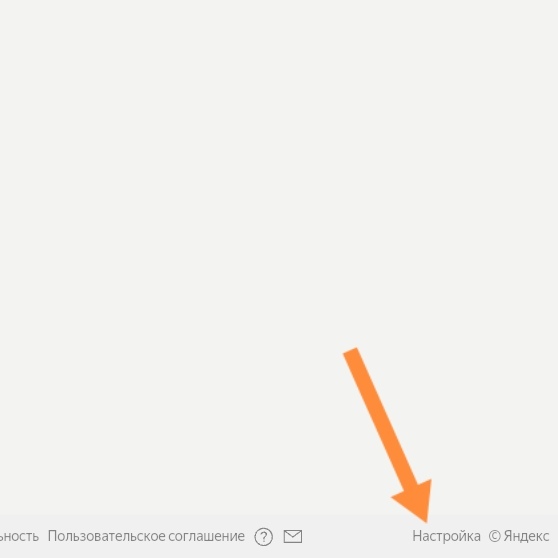
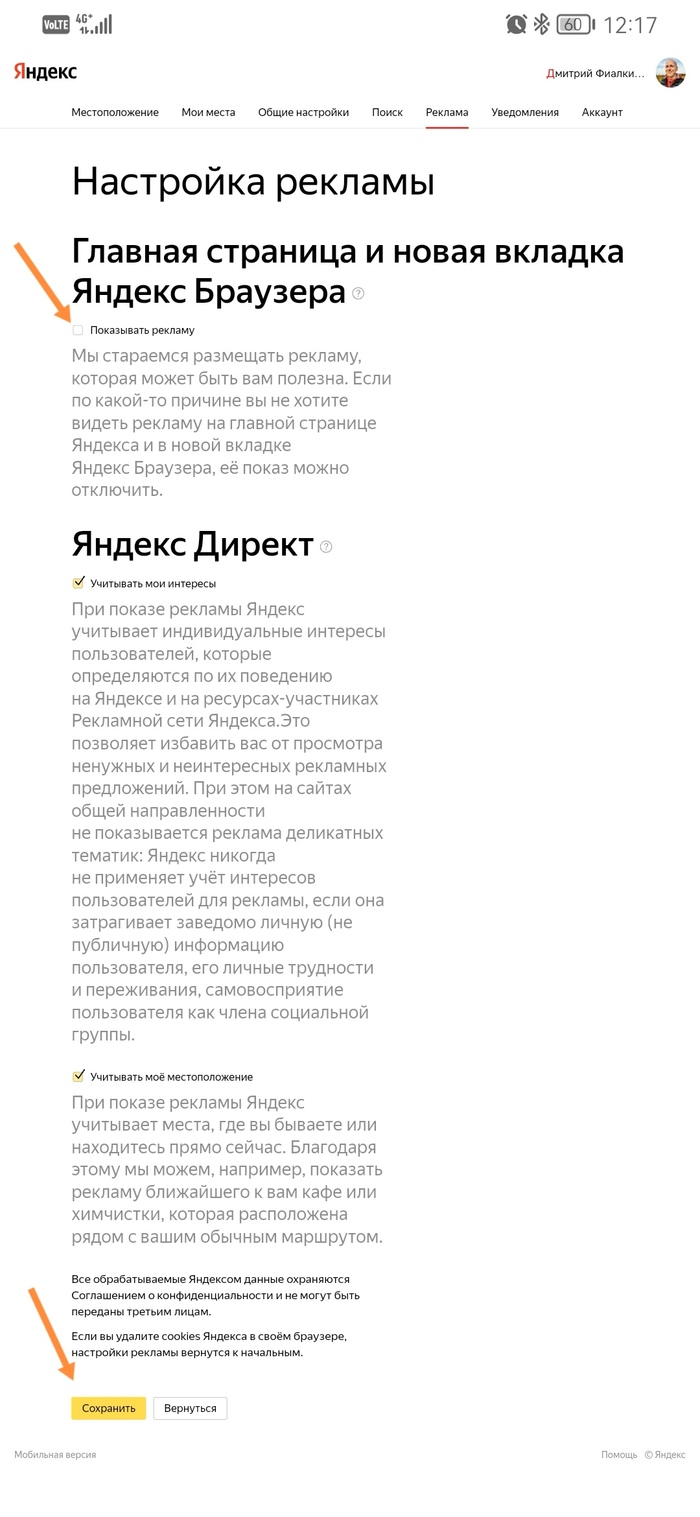
1. Находим в самом низу страницы кнопку "Настройки"
2. В меню настроек заходим во вкладку "Реклама"
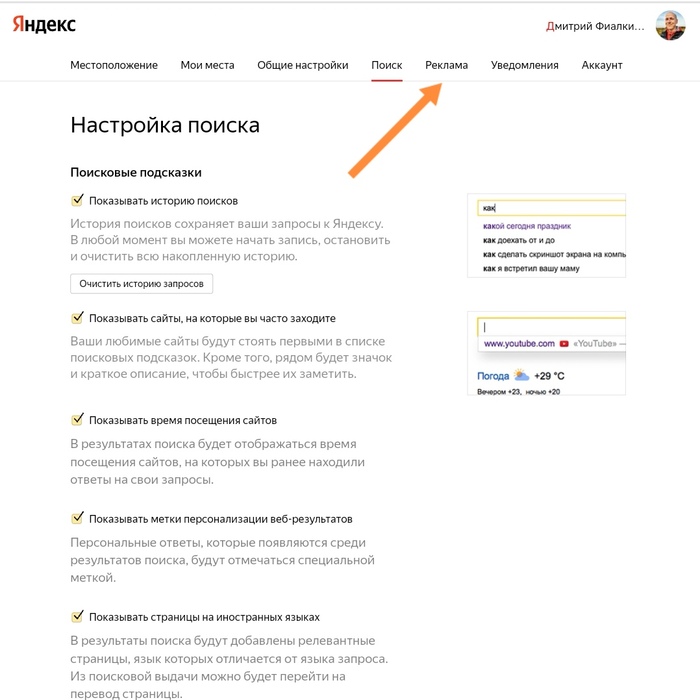
3. Тут убираем галочку напротив "Показывать рекламу" и потом обязательно нажимаем "Сохранить"
Вуаля! Баннера больше нет. You are breathtaking!
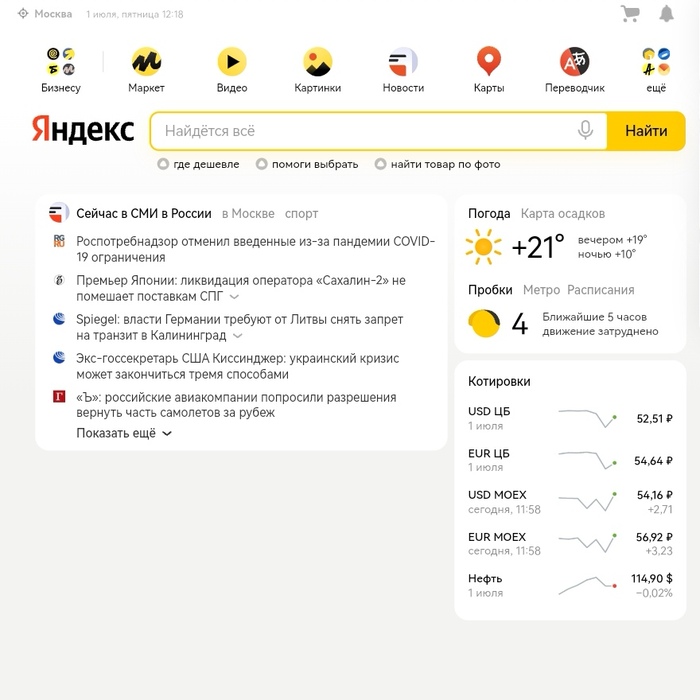
Возможно многие знают об этом способе, или адблоком нормальным пользуются, но вдруг кто-то ещё мучается, как и я до вчерашнего дня. Надеюсь информация будет для вас полезной.
Всем добра.
Как я насовсем избавился от рекламных наклеек в лифте
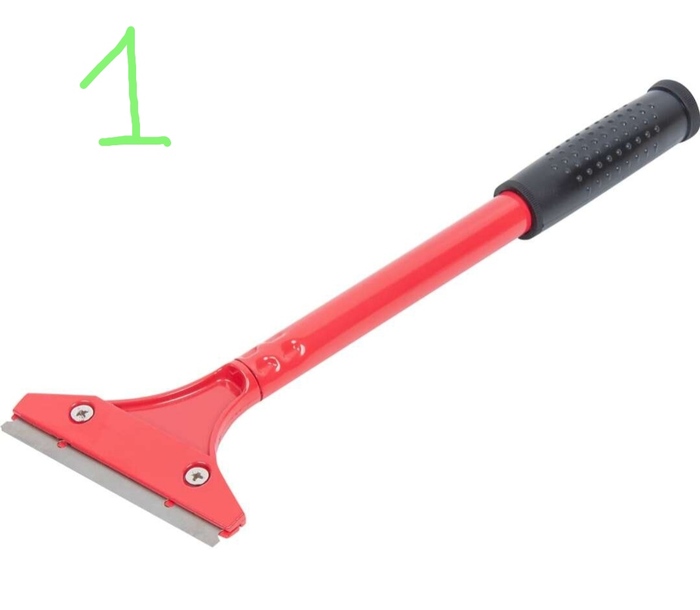
Скребком пользовался при снятии обоев во время ремонта. Незаменимая вещь. С наклейками на стенах лифта он обходится как ластик в paint с изображением на картинке. Очень прикольно.
О разделительных свойствах силикона узнал из рассказа знакомого о неудачных попытках оклеить панель авто, ранее обработанную силиконосодержащей полиролью.
Равномерно нанес силикон на стены лифта. Слой получается тонкий, одежду не пачкает, проверил. Желательно в делать это в респираторе.
На все мероприятие по очистке стен и обработке ушло не более 15 минут. Наклейки на стены теперь не приклеиваются, уже больше месяца рекламы нет.

Твоя стена с выключенным adblock


"Елена. 200 метров от вас. Возьму пиво"

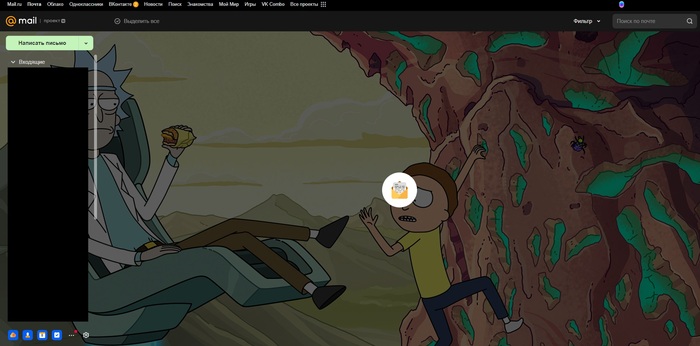
Блокировка рекламы в почте Mail ru
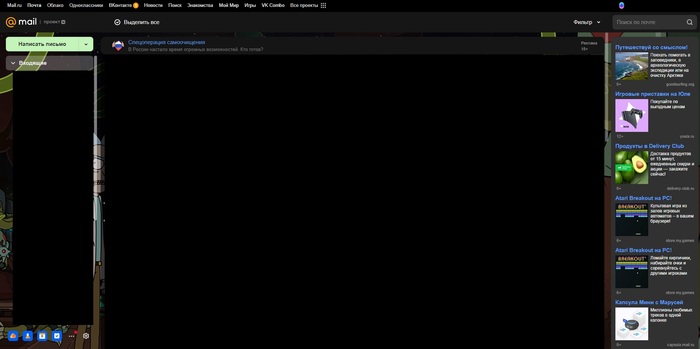
Если с рекламой в Яндекс почте обычный AdBlock справляется, то рекламу в Mail ru почте почему-то он не блокирует. Раньше пользовался специальным скриптом через Tampermonkey, но в последнее время у меня он перестал работать. Решил, что есть возможность решить проблему проще и нашёл один сайт с решением для боковой рекламы, немного поигравшись, по подобию убрал и рекламу в строке с письмами.
Для этого в список фильтров своего блокировщика рекламы добавляем три строки:
А мы и не заметили


Убираем всплывающие баннеры и турбо-страницы Яндекса и Google. Телефоны. ПК
Помимо рекламы, это одни из самых больших проблем, которые больше всего выбешивают рядовых пользователей. Баннеры Яндекса с просьбой установить их хлам, извел не одну сотню тысяч людей. Если раньше они трепали нервы на постоянной основе, то теперь хоть это происходит немного реже.
Есть несколько способов, как от этого избавиться.
А. Меняем поисковик. ПК. Ноутбук. Телефон. Телевизор.
Этой теме будет выделен отдельный пост, а пока тройка лучших поисковиков. Проверка шла на фразы: «Смотреть Титаник бесплатно в 4К» и «Купить телефон».
1 место. DuckDuckGo
Лучший в мире поисковик. Рекламы нет. Фильм – 1 ссылка. Турбо-страниц нет. Не собирает и не делится личной информацией пользователей. В разделе видео нет «Яндекс-видео», «Дзена», а только YouTube. Хорошие настройки поисковика.
2 место. ClearSearch — выдача поисковой системы Яндекс без рекламы.
Чистый Яндекс. Рекламы нет. Фильм – 1 ссылка. Турбо-страниц нет.
3 место. Swisscows — безопасная альтернатива Google.
Хороший и быстрый поисковик. Рекламы нет. Фильм – 4 ссылка. В разделе видео, нет «Яндекс-видео», «Дзена», а только YouTube. Турбо-страниц нет.
Б. Ноутбук. ПК.
Устанавливаем следующие официальные расширения:
Расширение AdGuard. Он подчищает хвостики, которые может оставлять uBlock Origin.
Расширение «I don’t care about cookies».
Позволяет убирать бесячие всплывающие окна «Мы используем файлы cookies»
Расширение «Hello, Goodbye»
Данная улита скрывает выпадающие окна на множестве сайтов.
Расширение SponsorBlock для YouTube.
Оно убирает рекламу в самих роликах YouTube.
Для firefox
Ставим uBlock Origin
RuAdList JS Fixes
Расширение «Hello, Goodbye»
Расширение SponsorBlock для YouTube.
И наконец, подготовили персональные правила и фильтры на почти 1000 самых популярных сайтах, более 6000 правил. В этих фильтрах убраны:
-кнопки социальных сетей
-яндекс и гугл ссылки
-прочий визуальный мусор.
-для Youtube -всплывающие окна на паузе, вплывающие окна в конце и во время видео с подписками, другими видео и прочим «нужным» контентом.
uBlock Origin. – настройки — мои фильтры». Вставляем скопированные коды отсюда и нажимаем «Применить изменения»
AdGuard – настройки – пользовательские правила и просто вставляем скопированное отсюда:
В. Телефоны. iPhone и Android.
iPhone – заходим в App Store и устанавливаем бесплатную версию AdGuard в Safari. Убирает до 95% рекламы и баннеров.
Альтернатива, установить браузер Brave со встроенным мощным блокировщиком.
Android- баннеры Яндекса и другую рекламу убирает бесплатное расширение AdGuard
Правильная настройка описана тут:
Альтернативные варианты – установить браузеры со встроенными блокировщиками, которые мы описывали тут:
Пока, это единственные способы избавиться от всплывающих баннеров и турбо-страниц.
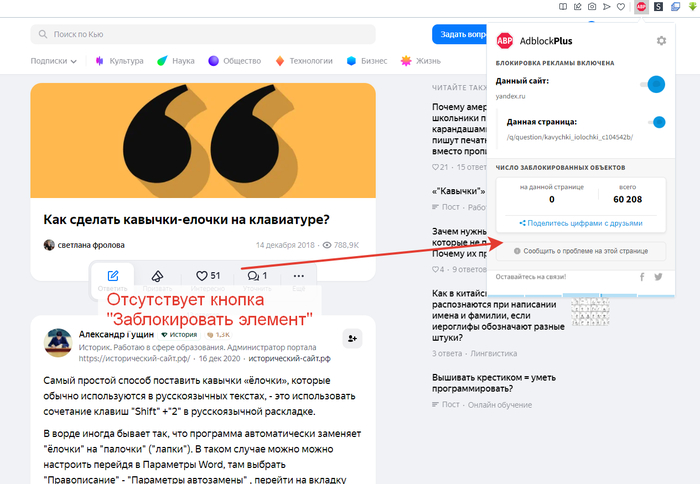
Opera блокирует AdBlock и любые средства редактирования вёрстки на сервисах Яндекса! Опера продалась? Сговор?
UPD. К посту есть вопросы #comment_226189438
Сегодня зашел на Яндекс.Кью, решил отключить через AdBlock вопросы, которые отображаются сбоку, ибо надоедают. Открываю AdBlock. И что же я вижу? Кнопки «заблокировать элемент» нету! Окей, не беда подумал я. Ведь у меня ещё есть StyleBot. Который позволяет редактировать верстку на любом сайте и что же я вижу? Опера блокирует открытие данного расширения именно на сайтах яндекса! Кинопоиск, Кью, Дзен и тд. Не ожидал такой подставы от любимого браузера((
Суд в Германии в очередной раз признал, что блокирование рекламы в интернете — не нарушение копирайта
Немецкое издательство Axel Springer, которому принадлежат Bild и Die Welt, проиграло в суде по иску о нарушении авторских прав компании Eyeo GmbH, стоящей за Adblock Plus. Издательство утверждало, что блокировщики рекламы мешают отображению веб-сайтов в браузерах и тем самым нарушают авторские права, пишет TorrentFreak.
В Axel Springer заявляли, что работа Adblock Plus негативно влияют на его бизнес-модель. В 2018 году издательство подало иск в Верховный суд ФРГ, потребовав признать, что Eyeo нарушает закон о конкуренции.
Годом позже суд принял решение в пользу разработчика блокировщика рекламы, после чего издательство сменило стратегию и подало иск на новых основаниях, посчитав работу Adblock Plus нарушением копирайта. Axel Springer посчитало, что Adblock Plus «изменяет программный код веб-сайтов, тем самым получая прямой доступ к юридически защищённым предложениям издателей».
Eyeo назвала обвинения абсурдными, пояснив, что блокировщик на стороне браузера никак не меняет код сайта. Несмотря на это издательство продолжило требовать судебного разбирательства, заявив, что это вмешательство представляет собой нарушение авторских прав. В своём иске Axel Springer ссылалось на решение суда Гамбурга от 2012 года, в котром рассматривалось ПО для консоли Sony Playstation Portable, которое меняло исходный код в устройстве для облегчения установки читерских программ. Тогда суд постановил, что модификация нарушает авторские права и её распространение требует разрешения от правообладателей.
При этом, как отмечает Torrent Freak, в Axel Springer заявили лишь, что Adblock Plus мешает отображению контента, защищённого авторским правом. Этого оказалось недостаточно — суд Гамбурга постановил, что издательство не имеет права на судебный запрет блокировщика рекламы. В своём решении суд пояснил, что работа Adblock Plus не предусматривает несанкционированние копирование или переработку защищённых авторским правом ПО, как это определено в законе об авторском праве ФРГ.
По мнению суда, HTML-файлы и другие элементы загружаются в основную память устройства пользователя при доступе к веб-страницам, которые принадлежат Axel Springer, однако это происходит с согласия издательства. Пользователи же имеют право хранить эти данные. При этом сам Adblock Plus изменяет структуру представления веб-сайтов в браузере, однако не код, поэтому отображение страниц без рекламы с помощью блокировщика не является «переработкой» защищённых копирайтом материалов, постановил немецкий суд.
Eyeo поприветствовала решение суда, отметив, что суд Гамбурга создал важный прецедент. По заявлению компании, ни один правообладатель не имеет права запрещать пользователям устанавливать собственные настройки браузера. В Axel Springer же сообщили, что намерены обжаловать судебное решение в вышестоящей инстанции.
Как отключить рекламу в яндекс почте на андроиде
Яндекс.Почта
Версия: 8.25.0
Последнее обновление программы в шапке: 30.08.2022



Краткое описание:
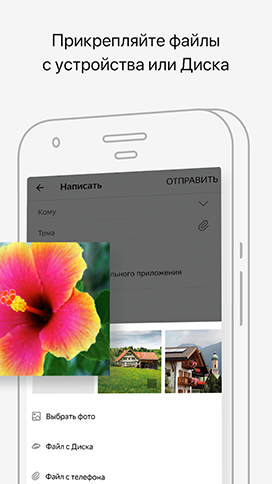
Приложение помогает работать сразу с несколькими ящиками на Яндексе, Mail.Ru, Gmail или Outlook.com — получать и читать письма, отвечать на них, просматривать вложения и многое другое (спойлер)
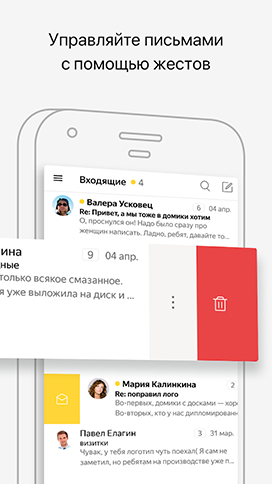
Разбирайте письма легко, даже если их много: ненужные можно удалять одним движением, а нужное — быстро найти с помощью встроенных фильтров (например, все электронные билеты или уведомления соцсетей). Для каждой папки можно настроить свои уведомления, это позволит не пропускать самое важное. Также не теряться в электронной почте помогает автоматическая группировка писем по темам — они собираются в цепочки, которые разворачиваются в хронологическом порядке.
Защитите себя от злоумышленников и рекламы — добавьте пин-код, чтобы скрыть вашу переписку от чужих глаз. А если вам кто-то досаждает рассылками, просто пометьте раздражающее письмо как спам, и все следующие сообщения от этого отправителя станут попадать в отдельную папку.
Одна почта для всего — если стало неудобно проверять все свои электронные ящики на Gmail, Mail.ru и Рамблер, просто настройте сборщики почты Яндекса. Это можно сделать на компьютере, а получать письма сразу с нескольких адресов и отвечать на них — даже в мобильном приложении.
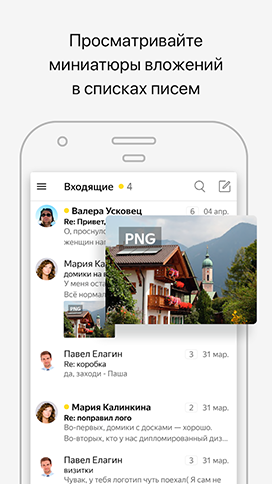
Просматривайте вложения сразу — если автор письма приложил к тексту картинку, то ее уменьшенная копия будет видна рядом с темой сообщения в списке входящих. А если ваше вложение слишком велико для отправки почтой, оно загрузится на Яндекс.Диск и получатель увидит ссылку. Чтобы просмотреть такое вложение, дополнительно ничего устанавливать не нужно.
Вся важная информация доступна офлайн — сообщения загружаются при их первом открытии. Найти нужное, например, код брони, адрес или телефон, вы сможете, даже если в нужный момент не будет подключения к интернету.
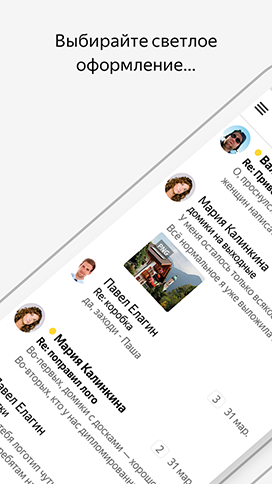
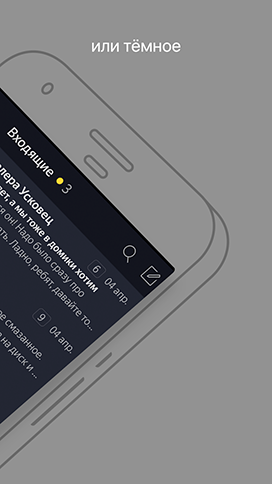
Настройте ящик под себя — откройте веб-версию на компьютере, добавьте аватарку и установите оригинальную тему оформления, после чего внешний вид мобильного приложения тоже изменится. Личную подпись, которая будет автоматически добавляться во все ваши сообщения, можно добавить и отредактировать где вам будет удобнее — на компьютере или в мобильном приложении.