Как отключить связь с сетью в телефоне на базе Андроид?
Интернетом стараюсь не пользоваться в телефоне, чтобы быстро не разряжался. Позавчера зарядила телефон и через день он моментально разрядился. До этого всегда держал батарею минимум как 7 дней. В настройках батареи нашла, что Связь с сетью занимает больше всего в процентом соотношении. Но вайфай и интернет отключены. Каким образом еще мне настроить телефон?
Батарея быстро садится если вымног передвигаетесь ,особенно за годом.Телефон переключается между базовыми станциями и ищет сеть.
Если вы в городе,то выставьте в настройках тип сети 2G а не 3G, на качество голосовой связи это не повлияет а расход энергии из батареи уменьшит.
Режим полета включите и будет вам радость. В настройках он находится в самом вверху, рядом с блютузом и вайфаем. но учтите, что он отключает всех сети абсолютно, не только радиомодуль.
Больше всего на автономность смартфона влияет дисплей. Выставьте минимальное время до блокировки экрана, тогда экран будет быстрее уходить в спящий режим и это продлит время автономного использования.
Кроме того, отключите синхронизацию Гугл аккаунта, почты и прочих сервисов. Фоновое автообновление приложений, если оно у вас включено, тоже.
Отключите GPS локацию, она иногда может включаться в рамках того или иного приложения, так что вы не замечаете этого.
Удалите из телефона программы гибернации, если они у вас есть, антивирусы, и прочие улучшайзеры и оптимайзеры) Они вам не нужны. Вирусов на андроиде нет. А кэш прекрасно можно почистить программой SD MAID. Если телефон начинает подтормаживать, просто перегрузите его. Он сам себя чистит при перезагрузке.
Откажитесь от использования виджетов на рабочем столе. Они очень грузят систему, жрут оперативку и батарею.
В настройках Wi fi отключите опцию "Постоянный поиск сетей".
Старайтесь не перегревать телефон.
Закрывайте приложения, когда ими не пользуетесь.
Если они висят в фоновых процессах, батарея тоже истощается. Особенно, это касается приложения Фейсбук. Вместо него поставьте лучше Facebook lite. Он менее требовательный.
Ну, вот в принципе и все.
Все перечисленные действия помогут вам сэкономить ресурс батареи до 25%
А вообще, 7 дней для смартфона на Андроиде это очень хорошо)))
Если хотите чтобы Андроид работал как можно дольше от одной зарядки, покупайте телефон с емкой батареей от 4000 mA, экраном с небольшим разрешением и диагональю, на 7 андроиде, и на процессоре Snapdragon (они более экономичные, нежели MTK)
5 способов оставить Интернет на смартфоне, но чтобы позвонить не смогли
С появлением мессенджеров, телефонная связь отошла на второй план. И неудивительно, ведь этот формат гораздо удобнее. Хочешь – переписываешься, хочешь – разговариваешь (причем совершенно бесплатно), а хочешь – вообще не отвечаешь на звонки, заблокировав надоедливого абонента, но спокойно пользуясь Интернетом.

Как и зачем вводить пароль блокировки на входящие звонки
Каждому владельцу телефона не понаслышке знакома ситуация, когда в самое неподходящее время начинает звонить телефон, отвлекая от работы или от других важных дел. Конечно, отвечать на звонок никто не заставляет, но бывает так, что смартфон продолжает предательски уведомлять о поступающих входящих. И особенно это раздражает, когда большая часть работы осуществляется через телефон, что сегодня не редкость.
Выходом из ситуации может стать блокировка входящих вызовов.
Функция защитит от навязчивых звонков, оставив мобильный интернет включённым. Кроме того, запрет на исходящие вызовы убережёт контакты от случайного набора в случае передачи смартфона ребёнку. Опция известна далеко не каждому владельцу Android, а ведь именно эта операционная система предоставляет пользователям широкие возможности.
Для запрета звонков:
- Перейдите в «Телефон», и откройте меню приложения.
- Кликните на «Настройки» и «Ещё» в разделе, относящемся к SIM-карте, активность которой хотите заблокировать.

- Откройте раздел «Запрет вызовов» и заблокируйте те, которые необходимо (все, исходящие или входящие).
- Введите пароль, чаще всего это «1234» или «0000», в зависимости от вида оператора сотовой связи.
Для разблокировки, достаточно провести алгоритм в обратном порядке.
Важно! На iPhone можно просто включить режим «Не беспокоить», оградившись не только от звонков, но и от уведомлений в мессенджерах.
Блокируем звонки с сохранением интернета – пошаговые рекомендации
Процедура блокировки может отличаться, в зависимости от оболочки операционной системы и производителя.
Для Samsung
Любители смартфонов популярного южнокорейского бренда могут активировать запрет на звонки, через настройки системы, в разделе «Телефон».
После того, как встроенное приложение откроется:
- Выберите «Дополнительные услуги», которые, как правило, находятся внизу списка.
- Перейдите в раздел «Голосовой вызов», и «Запрет».
- Выберите тип звонков, которые хотите заблокировать.
- Подтвердите действие, введением четырехзначного пароля от сотового оператора.
Разблокировать вызова можно, придерживаясь аналогичного алгоритма.
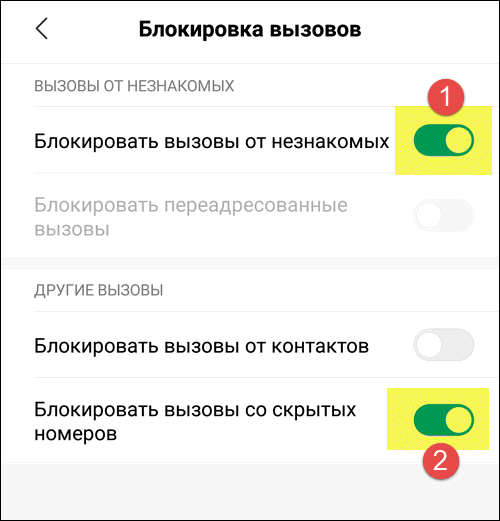
Xiaomi
Отключить входящие на Xiaomi можно в несколько несложных кликов. Нужная функция, как и на других смартфонах, находится в приложении «Телефон».
После его открытия:
- Нажмите на кнопку перехода в меню, в виде трёх параллельных точек (•••).
- Перейдите в расширенные настройки, и выберите раздел «Прочие настройки».
- Кликните на «Запрет вызовов», и определитесь с SIM-картой, на которую не будут поступать звонки (для телефонов с двумя симками).
- Активируйте функцию, и подтвердите действие.
- Введите пароль, состоящий из 4 цифр (000, 1111 или 1234).
Важно! Пароль зависит от оператора сотовой связи, и обычно его указывают на стартовом пакете. Если упаковка была утилизирована, комбинацию можно узнать у оператора, ответив на секретные вопросы.

Huawei
Процедура включения запрета звонков с активным мобильным интернетом на Huawei мало, чем отличается от стандартной.
Для блокировки:

- Откройте приложение «Телефон», и перейдите в меню, нажав на кнопку в виде трёх точек.
- Перейдите в раздел «Настройки», «Ещё» и «Заблокировано».
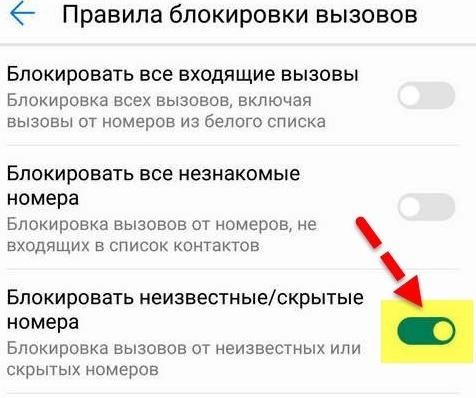
- Кликните на пункт «Правила блокировки вызовов».
- Активируйте опцию «Блокировать».
Функция позволяет заблокировать все входящие вызовы или только те, которые поступают от неизвестных или скрытых номеров.
Для смартфонов с Google Телефон
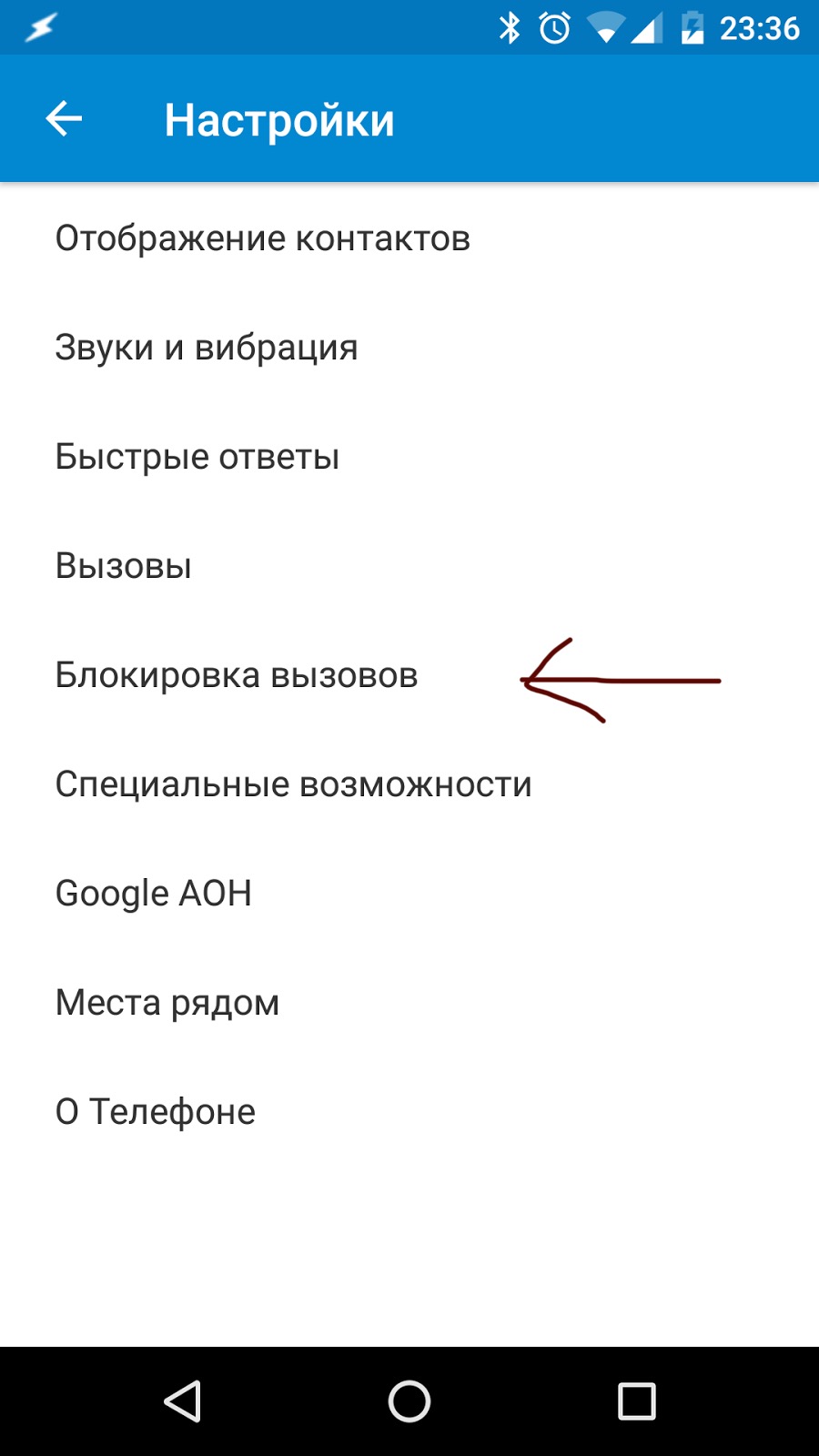
Заблокировать входящие можно и на устройстве с установленным приложением Google.Телефон. Достаточно зайти в системную утилиту, и открыть ниспадающие меню, где и находятся «Настройки контактов». После останется перейти в раздел «Блокировка вызовов» и выбрать пункт «Переадресация».
В окне укажите любой, даже несуществующий номер, и установите период переадресации «Всегда».
До деактивации функции все входящие вызовы не будут поступать на смартфон.
Секретная комбинация для Android-устройств
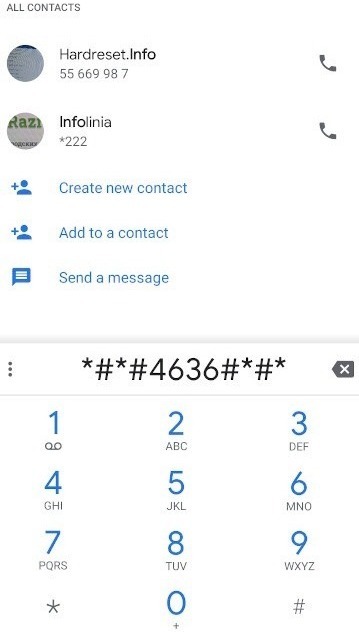
Пользователи Android даже не подозревают обо всех возможностях устройства. Некоторые интересные функции скрыты, другие же активируются специальными комбинациями. Так, набрав на телефоне *#*#4636#*#* можно отключить опцию «Вызовы», сохранив работоспособность мобильного интернета. И вплоть до деактивации блокировки смартфон не будет принимать вызовы.
После набора секретной комбинации, откроется специальное меню, где следует нажать на раздел «Информация о телефоне».
Теперь найдите строку «Настроить предпочтительный тип сети». Его можно изменить, нажав на значок «стрелочка вниз», который открывает ниспадающее меню с вариантами сети. Выбор «LTE Only» оставит передачу данных, но при этом закроет доступ к приему звонков. После перезагрузки устройства или изменения выбора сети все опции восстановятся.
Android-смартфоны позволяют временно блокировать возможность осуществлять/принимать звонки. Удобная функция для тех, кто предпочитает поддерживать связь в мессенджерах и не любит разговорить по телефону, особенно если вызовы поступают не вовремя.
Как заблокировать вызовы на Андроид, не включая авиарежим (три способа)
Случаи, когда вам необходимо полностью отключить голосовые вызовы могут возникнуть в разных жизненных ситуациях. Это могут быть какие-то важные встречи и совещания, сдача экзамена или просто поход в кинотеатр. Также отключение входящих звонков при работающем интернет-соединении может быть актуально для тех, кто играет в онлайн-игры на смартфоне. Неожиданный звонок может прервать игровой процесс в самый неподходящий момент.
На этот случай в Android предусмотрена функция запрета вызова, где вы сами можете выбрать какие звонки отключить. Например, можно управлять доступом к международным вызовам, а также отключать исходящие или входящие звонки.
Первый способ (меню смартфона)
Для того, чтобы воспользоваться данной функцией:
- перейдите в приложение «Телефон»;
- затем нажмите на вертикальную эллипсису (официальное название кнопки от гугл в виде трех вертикальных точек/снеговика), чтобы открыть дополнительное меню настроек приложения;
- перейдите во вкладку «Настройки»;
- затем в «Дополнительные услуги» (если ваша версия андроид ниже 10, то во вкладку «Еще»);
- «Запрет вызова»;
- «Голосовой вызов».
В следующем меню появится возможность выбрать какой вид звонков вы хотите заблокировать.
Отключение исходящих вызовов может пригодиться при нахождении в роуминге, если вы хотите оградить себя и близких от нечаянных дорогостоящих международных звонков. Например, вместе с вами в отпуске находятся пожилые родители или дети, которые могут случайно позвонить и сильно исчерпать тем самым ваш бюджет. Но при этом необходимо, чтобы близкие оставались на связи и могли отвечать на входящие звонки.
При переключении ползунков для активации/деактивации вызовов может потребоваться пароль телефона. Обычно это 0000 или 1234.
Второй способ
Есть и еще один быстрый способ. Он универсален и подходит для большинства устройств и операторов.
Для отключения всех исходящих наберите на клавиатуре смартфона:
*33*пароль#. Для отключения функции наберите #33*пароль#
Как отключать Интернет на «Андроиде»: инструкция

Доступ к интернету предоставляет нам массу возможностей, но в некоторых случаях необходимо отключить его на мобильном гаджете. Здесь речь идет об ограничениях трафика на выбранном тарифном плане, роуминге и т. п. Как отключать интернет на «Андроиде»? Что для этого нужно сделать?
Если отключать интернет на андроид-устройстве, то можно не только избежать лишних финансовых трат, но и сэкономить львиную долю заряда аккумуляторной батареи, увеличив тем самым время автономной работы смартфона или планшета. Но у некоторых пользователей возникают проблемы при работе с данным функционалом.
Итак, из этой статьи вы узнаете, как отключить мобильный интернет на «Андроиде», и сделать это максимально безболезненно как для пользователя, так и для смартфона или планшета. Рассмотрим основные способы и шаги этой, казалось бы, несложной процедуры.
Всплывающее меню
Можно отключать интернет на «Андроиде» самым простым способом – с помощью верхней панели, или, как ее еще называют, шторки. Этот метод подходит практически для всех прошивок на платформах версии 4.2.х. и выше. На более младших модификациях этот способ, увы, не работает.
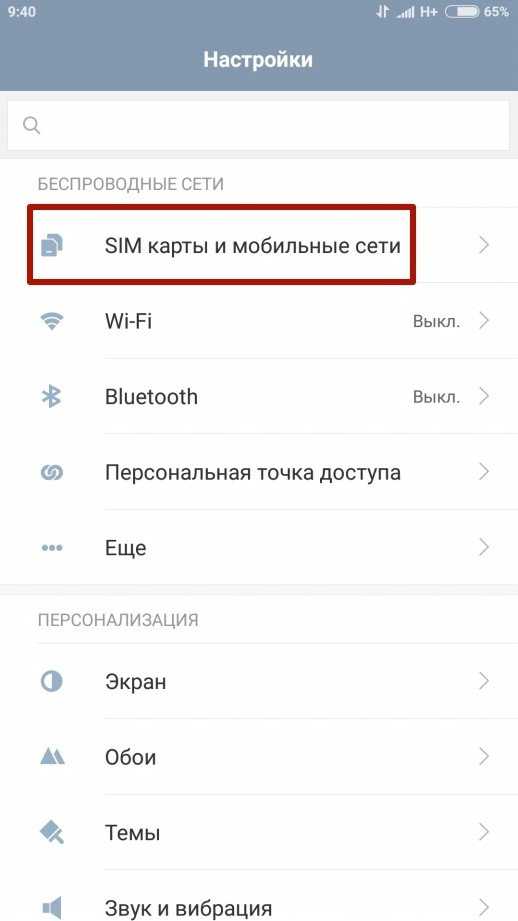
Отключать интернет на «Андроиде» необходимо следующими действиями:
- Вызовите шторку, потянув верхнюю часть экрана вниз.
- Кликните по иконке «Мобильный интернет».
- В появившимся списке найдите раздел «СИМ-карты и мобильные сети».
- В строке «Мобильный интернет» передвиньте ползунок в положение «Выкл».
В некоторых версиях прошивок отключать интернет на «Андроиде» можно уже на пункте 2. После вызова шторки достаточно тапнуть по значку «Мобильный Интернет» или «Передача данных». Икона перестанет быть активной, а, значит, доступ к Сети заблокирован.
Лимитирование трафика
Этот метод позволяет не просто отключить интернет на смартфоне «Андроид», а сделать это на определенных условиях. В пункте меню «СИМ-карты и мобильные сети» можно задать лимит расходуемого трафика, по исчерпании которого доступ к Сети будет прекращен.
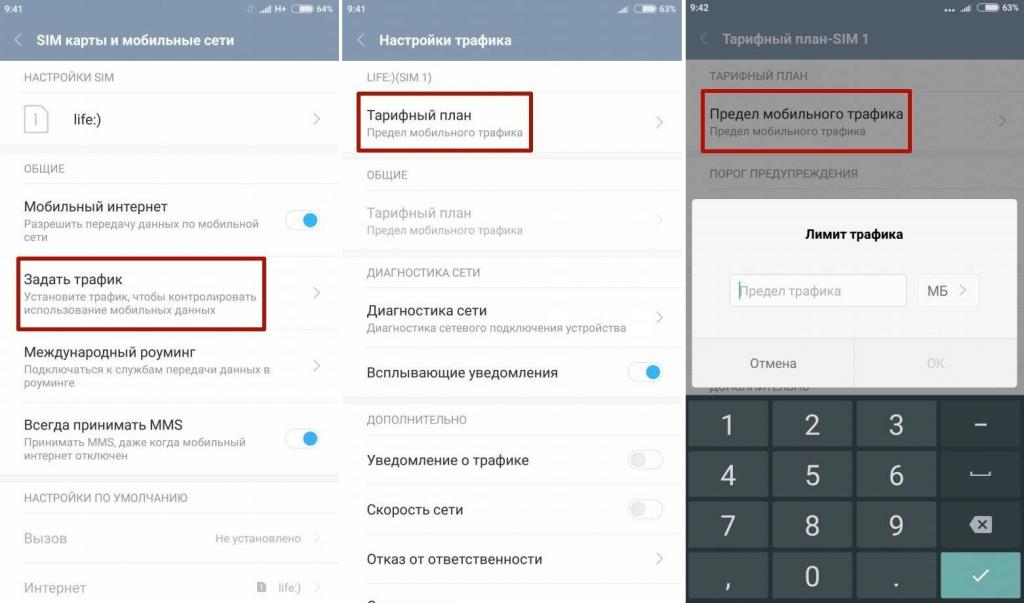
Для установки ограничения необходимо выполнить следующие действия:
- Открыть «Настройки» и перейти в раздел «СИМ-карты и мобильные сети».
- Тапнуть по пункту «Задать трафик».
- Перейти по ветке «Тарифный план».
- В разделе «Предел мобильного трафика» выбрать объемы в мегабайтах.
После этой процедуры по исчерпании суточной нормы трафика связь с Сетью будет разорвана до следующего дня.
Вай-фай
Подключаться к интернету можно и посредством протоколов вай-фай. Деактивация модуля также позволит разорвать соединение и уберечься от лишних трат трафика и денег. Отключить вай-фай можно двумя способами.
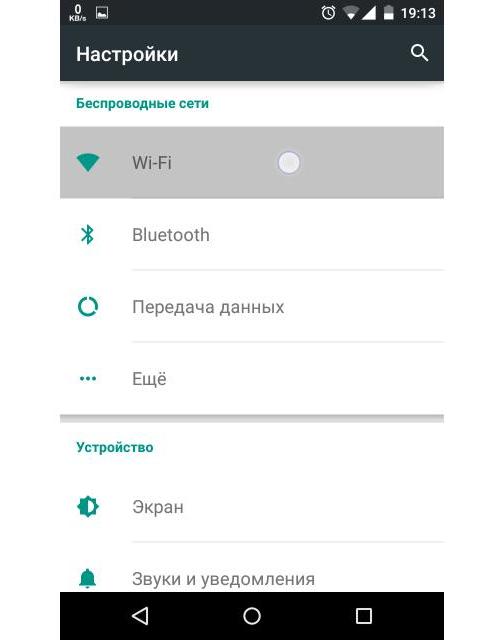
- Вызовите шторку свайпом экрана вниз.
- Из представленных иконок найдите значок вай-фай.
- Кликните по нему и согласитесь с отключением от Сети.
- Откройте «Настройки».
- Перейдите в раздел «Сетевые подключения», а затем «Беспроводные сети».
- Найдите пункт «Вай-фай» и передвиньте ползунок в положение «Выкл».
Отдельно стоит заметить, что данный вид подключения особенно активно расходует заряд аккумуляторной батареи. Так что периодическое отключение вай-фай модуля явно не будет лишним при низком заряде элемента питания. Конкретный тип подключения (вай-фай, 3G и др.) с приоритетами можно задать в настройках в разделе «СИМ-карты и мобильные сети».