Как отключить Т9 на Андроид: Самсунг, Хонор и Хуавей
Т9 очень удобен в использовании и на телефоне, и на планшете. Но, часто возникают ситуации, когда автозамена работает совсем неправильно и намного проще ее отключить.
После этого система уже не будет менять слова так, как она захочет и у вас будет возможность изъясняться теми словами и в том варианте, в котором сами захотите.

Прошлый материал был посвящен тому, что такое Т9. Сегодня вы узнаете, как убрать т9 в своем смартфоне или планшете на Андроид.
Как отключить Т9 — на всех Андроид телефонах и планшетах
1. Откройте настройки телефона и перейдите в раздел «Язык и ввод», он еще может находится в разделе с общими настройками или внутри «Система». В списке найдите свою клавиатуру, которую вы используете по умолчанию и откройте ее.

2. В открывшихся настройках перейдите к разделу с исправлением текста и отключите функцию автозамены/автоисправления, также, здесь можно убрать и другие функции автокоррекции, чтобы текст вообще никак не редактировался системой.

Интересно! Подробно о дополнительных пунктах меню будет написано в последней главе данного материала.
Как отключить т9 на Самсунг
1. На смартфонах и планшетах Samsung откройте настройки, зайдите «Язык и ввод» и перейдите по клавиатуре, установленной по умолчанию.

2. Зайдите в раздел с интеллектуальным вводом и сделайте неактивным опцию Т9. Также, здесь можно убрать и другие функции авто-исправления по желанию.
Как отключить Т9 на Хонор и Хуавей
1. Зайдите в настройки устройства в раздел «Система» и откройте группу с параметрами языка и ввода. Здесь необходимо открыть клавиатуру, которой вы пользуетесь по умолчанию — она будет помечена.

2. В открывшихся параметрах перейдите в раздел «Ввод» и сделайте неактивной опцию автозамены. Также, при желании можно посмотрите и другие параметры, которые можно тоже убрать.

За что отвечают дополнительные функции в меню клавиатуры Android
Рассмотрим за что отвечает каждый пункт в меню с исправлением текста, так какие-то из них можно будет отключить, а какие-то, наоборот, сделать активными.

Предлагать варианты — при наборе сверху клавиатуры будут выводиться в ряд несколько вариантов исправления слова, нажав на какой-нибудь можно будет быстро или исправить слово, или допечатать. Очень удобно.
Подсказывать слова — предлагает варианты слов для следующего написания на основе предыдущего слова.
Фильтр нецензурных слов — включает цензуру и не предлагает матерные слова. В некоторых случаях и меняет их.
Индивидуализировать подсказки — запоминает слова, которые вы чаще всего пишите и не предлагает исправить их, даже если они пишутся с ошибкой.
Автоисправление — тот же Т9, меняет слова, дописывает их, исправляет. Если не можете найти Т9 — убирайте эту опцию.
Автоматические заглавные — исправляет первые слова в предложении на начинающиеся с заглавной буквы.
Проверка орфографии — показывает ошибки в тексте.
Автоматическая пунктуация — при двойном нажатии пробела ставит точку с пробелом.
Интересно! В вашем лаунчере также могут быть и другие дополнительные опции, также они могут быть и у нестандартных приложений клавиатуры из Google Play.
В заключение
Вот так просто можно выключить функцию автокоррекции слов на своем смартфоне или планшете на Android. Сразу после этого, система больше не будет вмешиваться в то, что вы пишите.
Как отключить Т9 на смартфонах Honor и Huawei?
Смартфон – удобный инструмент, позволяющий использовать все доступные средства коммуникации: мессенджеры, браузеры, социальные сети. Ввод информации в телефоне на Андроиде возможен несколькими способами. И если голосовой набор не так популярен среди пользователей из-за не всегда точного распознавания речи, то виртуальной клавиатурой ежедневного пользуется каждый владелец смартфона. Внешний вид, возможности набора меняются в зависимости от предустановленного приложения, но, как правило, «из коробки» в настойках включён режим автоисправления.
Что такое функция Т9
При наборе слов пользователь может неточно попадать по виртуальным клавишам, допускать орфографические, пунктуационные ошибки из-за пробелов в грамотности. Функция Т9 позволяет исправлять недостатки набора, устранив огрехи. Также Т9 позволяет ускорить набор текста, подбирая слова из словаря на основании первых букв ввода. Но не всем пользователям Huawei, Honor такая опция кажется удобной, поэтому они хотят убрать.
Как отключить режим
Разработчики прошивок, приложений-клавиатур ради удобства пользователей предлагают несколько вариантов настроек, позволяющих включить/выключить ненужные опции.
Через общие настройки
Простейший способ отключить т9 на Хонор – воспользоваться меню системных настроек. Для этого достаточно выполнить несколько простых действий:
- открыть меню «Настройки»;
- далее, перейти в раздел «Система»;
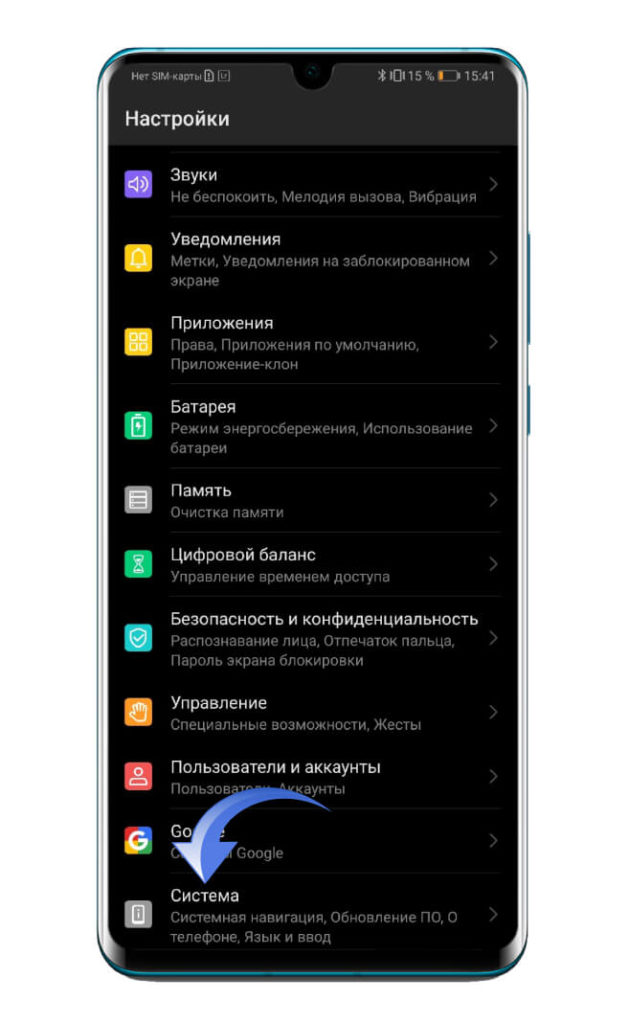
- найти подкатегорию «Язык, ввод».
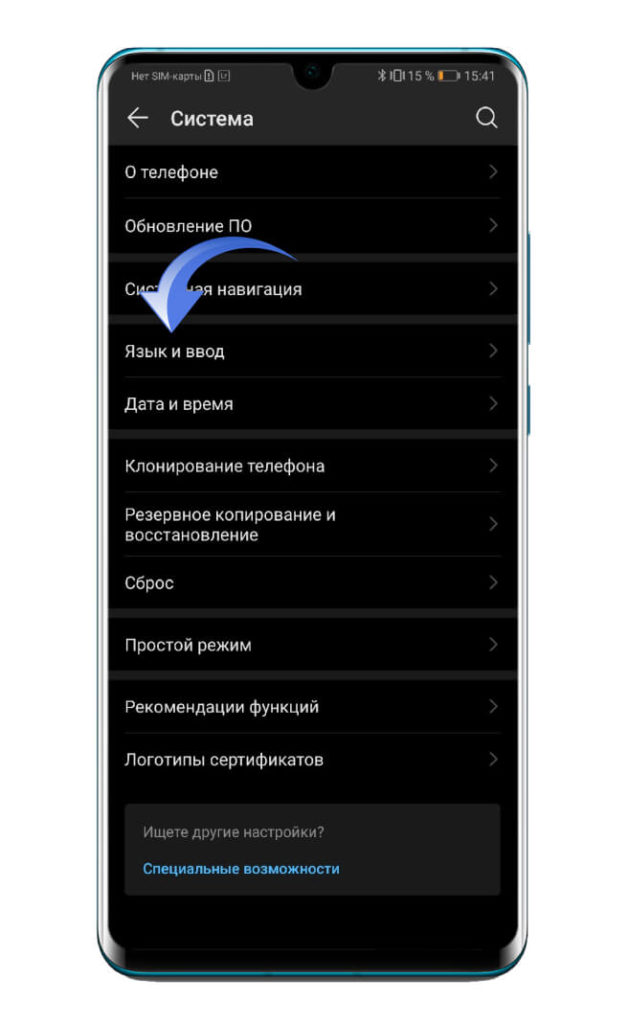
В данном разделе расположен пункт «Клавиатура по умолчанию», где отображается название приложения, используемого в данный момент. Как правило, на смартфонах Huawei и Honor в качестве программы для ввода текста предустановлена SwiftKey – на это название следует тапнуть.
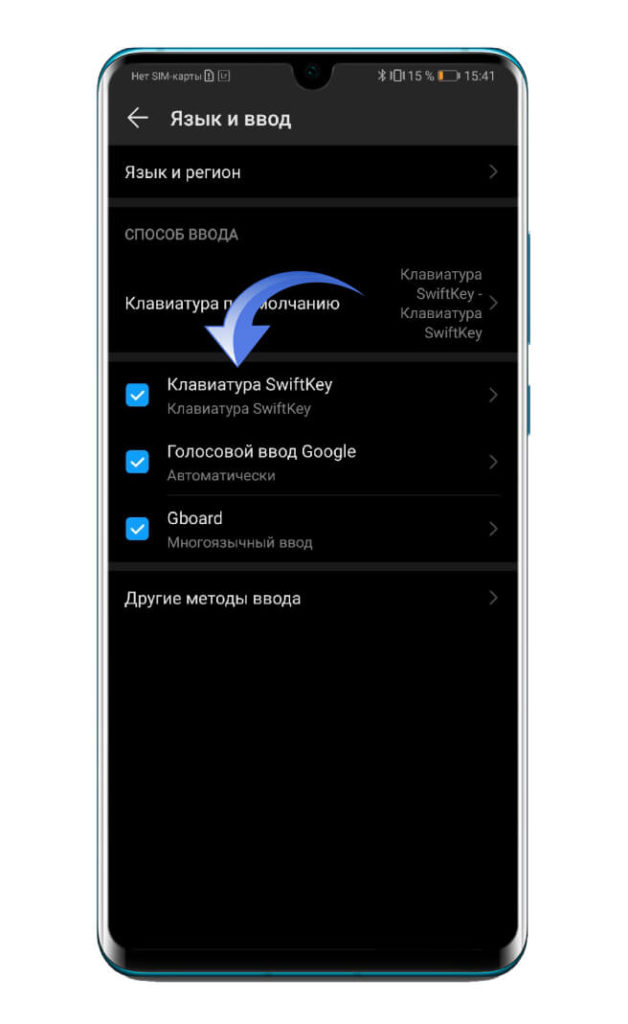
Далее, на экране появится меню настроек, где нужно выбрать «Ввод» – «Ввод и автозаполнение». В открывшейся вкладке найдите «Автоисправление», передвиньте ползунок влево. Если функция отключена, цвет тумблера изменится с синего на белый.
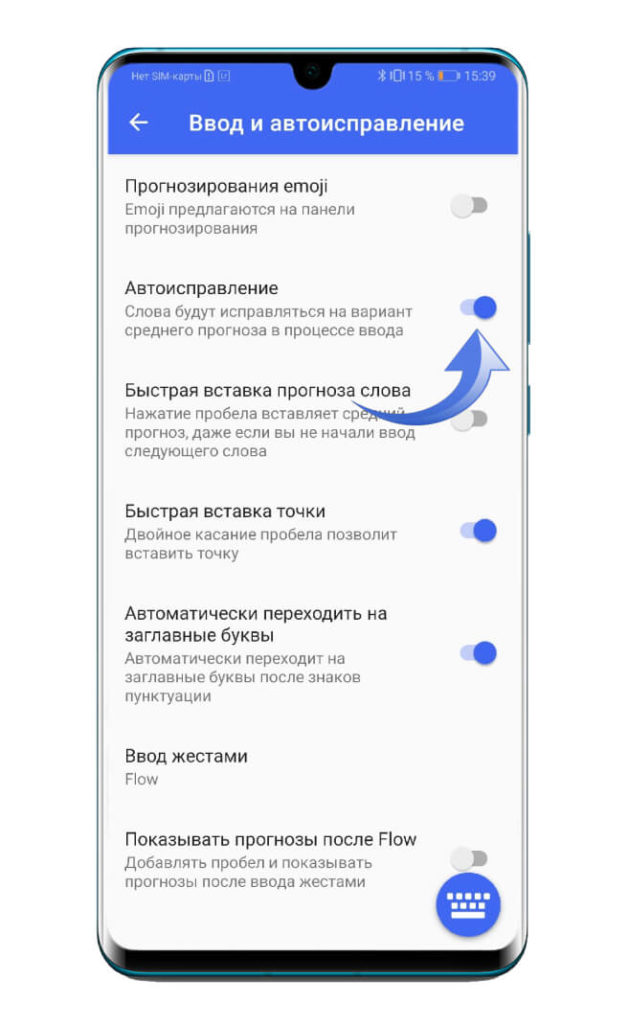
Через настройки клавиатуры
Чтобы отключить т9 на Хуавей, необязательно заходить в системные настройки. Можно воспользоваться возможностями самого приложения, отвечающего за набор текста. Большинство виртуальных клавиатур обладают стандартным интерфейсом, обеспечивающим доступ к настройкам. Как правило, для отключения автозаполнения необходимо:
- запустить приложение;
- открыть настройки клавиатуры;
- перейти в подраздел «Исправление текста»;
- возле пункта «Автозаполнение» сдвинуть ползунок влево, отключив функцию.
Для сохранения изменений достаточно выйти из настроек и свернуть приложение.
Как включить Т9 обратно
В большинстве новых смартфонов режим автозаполнения включён изначально. Но если телефоном пользовался другой владелец, настройки были случайно сброшены, для их включения необходимо придерживаться следующего алгоритма:
- в главном меню выбрать «Настройки»;
- далее, найти подраздел «Язык и ввод»;
- найти активную клавиатуру (здесь же можно изменить приложение для ввода текста, которое используется по умолчанию);
- нажав на название приложения-клавиатуры, пользователь попадает в меню настроек;
- далее, следует выполнить переход в подраздел «Исправление текста»;
- Напротив строки «Автоисправление» передвинуть ползунок вправо.
В пункте автоисправление можно не только включить/выключить Т9, но и настроить дополнительные опции автоввода, которые помогут сделать его использование удобным. Среди доступных параметров:
- автоматический подбор слов – система предлагает выбор слов на замену;
- подсказка – пользователю предлагаются варианты на основе истории ввода текста;
- автопунктуация – алгоритм исправляет пунктуационные ошибки, добавляя/удаляя точки, запятые, другие знаки препинания.
Операционная среда Андроид предлагает сотни удобных функций, не навязывая их пользователю. Если владельцу смартфона Хонор, Хуавей неудобно вводить текст, используя опцию автозаполнения, он может её отключить, затратив на процедуру меньше минуты.
Словарь т9 на Huawei: как отключить, включить, очистить
Как и большинство современных смартфонов, устройства Huawei имеет функцию интеллектуального ввода текста. Благодаря этой функции клавиатура будет автоматически исправлять опечатки или орфографические ошибки в печатаемых словах. Это очень удобно, но далеко не во всех случаях.
Бывают ситуации, когда т9 (тот же самый интеллектуальный ввод, но названный по-другому) вносит исправления тогда, когда пользователю это не нужно. Так заменяется на нелепые варианты большинство просторечных и сленговых выражений, и, порой, приходится вводить одно и то же слово по несколько раз.

Многих пользователей это начинает раздражать. Появляется закономерный вопрос: как отключить опцию автокоррекции? Если вы решили отключить т9 на Хуавей, воспользуйтесь инструкцией, которая создана для модели p20 Pro.
На Huawei P20 Pro наряду с дефолтной Android (AOSP) установлена клавиатура SwiftKey, которая является одной из лучших для использования как на смартфоне, так и на планшете. Ее можно скачать отдельно из Google Play Store, если на вашем устройстве она отсутствует. Естественно, SwiftKey тоже умеет автоматически корректировать вводимые пользователями слова. Однако раздражающий фактор, о котором говорилось выше, здесь тоже присутствует.
Как отключить t9
Чтобы убрать эту функцию, можно использовать системные настройки на андроиде или настройки самой клавиатуры.
Способ 1: Через системные настройки
- Откройте приложение «Настройки».
- Выберите пункт «Система», а затем «Язык и ввод».
- В разделе «Клавиатура и способы ввода» и выберите «SwiftKey».
- Рядом с названием клавиатуры находится значок в виде шестеренки. Это настройки, которые нужно открыть тапом по значку.
- Выберите пункт «Ввод текста и автокоррекция».
- В этом последнем подменю можно отключить функцию автоматического исправления слов. Для этого переключатель устанавливается в неактивное положение.
В случае если потребуется включить автокоррекцию текста, все действия повторяются, и ползунок устанавливается в активное положение.

Способ 2: Через меню настроек клавиатуры, выбранной по умолчанию
Здесь не нужно заходить в системные настройки, достаточно запустить клавиатуру.
- Вызовите клавиатуру, открыв, например, приложение «Заметки».
- Нажмите на «плюс». Он находится в левом верхнем углу экрана.
- Откроется меню, в котором нужно нажать на значок шестеренки. Это настройки клавиатуры (в данном случае SwiftKey).
- Деактивируйте опцию «Автокоррекция».
Результатом применения способа 1 и способа 2 будет полное отключение t9 на Хуавей.
В целом же эта опция позволяет быстрее вводить текстовые сообщения, поэтому отказываться от преимуществ, которые она предлагает, не всегда разумно. Более полезным решением может стать очищение словаря, в котором сохраняются часто используемые слова.

Как очистить словарь на разных устройствах
Почему нужно чистить «Словарь» от хранящихся в нем слов? Очень хорошо, когда с помощью предиктивного ввода можно быстро написать SMS или составить какой-либо документ. Однако, как и любое другое компьютерное устройство, мобильный телефон становится источником проблемы “GIGO”, или «мусор на входе, мусор на выходе». Согласно этому принципу информатики программа начинает выдавать невнятный результат при бессмысленных исходных данных. Более понятно этот принцип можно описать так: виртуальная клавиатура запоминает не только правильно введенные пользователем слова, но и слова с ошибками, а также все сокращения или сленг. В итоге словарь переполняется некорректными терминами, которые начинают все чаще выдаваться программой в качестве подсказок. И это уже не помогает, а мешает пользователю.
Вариант 1: удаление слов из словаря на клавиатуре GBoard
Google-клавиатура широко используется на самых разных моделях android-смартфонов, что вполне логично, так как сам Андроид также разработан компанией Гугл. В большинстве случаев шаги для очистки словаря от хранящихся в нем слов будут такими:
- Заходим в настройки телефона
- Находим раздел «Язык и ввод»
- Нажимаем на Gboard
- Тапом открываем настройки клавиатуры
- Открываем подменю «Словарь» («Личный словарь», «Мои слова» – названия могут быть разными)
- Нажимаем «Удалить слова» («Очистить лексикон»).

Удаление отдельных слов из словаря Gboard
Иногда хочется сохранить большую часть лексикона и удалить из него только некоторые слова. Как это сделать?
- Открываем любое приложение для составления текстов или сообщений. Это может быть блокнот или приложение для чата, например, Messenger или Viber.
- Вводим конкретное слово, которое хотим удалить.
- Как только слово появится на панели подсказок, просто нажимаем на него и держим палец несколько секунд.
- Появится меню, в котором будет предложено удалить это слово
- Нажимаем «удалить предлагаемое слово»
- Ставшее ненужным слово будет удалено с клавиатуры
Вариант 2: удаление слов из словаря на других сторонних клавиатурах
Если у клавиатуры, установленной на вашем мобильном телефоне, нет нужных опций, в Google Play Store можно найти десятки, если не сотни альтернативных приложений. Помимо основных функций, эти клавиатуры предлагают забавные темы, уникальные стикеры, гифки и смайлики и поддерживают другие языки ввода.
Самыми популярными клавиатурами для Android-устройств являются – Swiftkey, Multiling O Keyboard и Fleksy.
Независимо от того, какой клавиатурой предпочитаете пользоваться вы, основные методы очистки всего лексикона или удаления конкретных слов практически одинаковы. Названия пунктов меню могут незначительно отличаться в зависимости от приложения, но возможность удаления слов, скорее всего, будет в настройках.
Как отключить Т9 на Android
Функция исправления ошибок в текстовых сообщениях на современных смартфонах (автокоррекция или, как ее называют в народе, Т9) весьма странная вещь. Призванная упростить жизнь, эта опция порой лезет туда, куда не просят, исправляя то, что не требуется и оставляя настоящие ошибки без внимания. Поэтому, чтобы не попадать в неприятные ситуации, многие пользователи хотели бы отключить эту функцию. И сегодня мы расскажем вам, как же это сделать.

Хотя в Google создали весьма достойную систему работы автозамены, она не всегда справляется со своими обязанностями должным образом. И поэтому для начала стоит понять, как же эта опция работает.
Как работает автозамена на Android
Автозамена автоматически «сканирует» слова, когда вы печатаете сообщение или создаете текстовую заметку. Стандартная клавиатура Google, которая работает на Android, использует словарь и добавляет к нему новые слова по мере использования гаджета, но изначально многие из них ей неизвестны и их нужно вносить туда со временем. Только вот настроена работа системы совсем не идеально и масса слов попадает в словарь с задержкой или не попадает вовсе. Отсюда и все проблемы.
Как отключить функцию автозамены на Android
Стоит понимать, что для различных производителей и разных версий операционной системы Android некоторые шаги могут отличаться. Но в целом алгоритм работы с отключением будет иметь похожие черты.
- Из любого приложения, которое использует клавиатуру, нажмите на область ввода, чтобы появилась сама клавиатура.
- Нажмите на значок шестеренки вверху, затем найдите пункт «Коррекция текста».
- Здесь вы обнаружите множество элементов для настройки. Начиная с блокировки оскорбительных слов и заканчивая созданием предложений с эмоджи и автоматической заменой слов на определенные смайлики.
- Прокрутите меню вниз до одного из самых последних разделов и найдите тумблер переключения автокоррекции. По-умолчанию он включен. Вам необходимо его выключить.
- Но на этом настройки не заканчиваются. Дело в том, что отключение автозамены может также выключить и проверку орфографии (когда неверно написанные слова подчеркиваются). Эту функцию как раз можно оставить включенной. Так вы сможете самостоятельно корректировать ошибки в тексте при необходимости.
- Переключатель, ответственный за проверку орфографии, находится в том же разделе меню, где вы отключали автозамену. Поэтому просто найдите пункт «Проверка орфографии» и убедитесь, что он включен.
А бывали ли у вас курьезные случаи, связанные с автоматической заменой слов в сообщениях? Поделитесь в комментариях и в нашем чате в Телеграм.