Как перенести аккаунт дурак онлайн с андроида на айфон
Дурак Онлайн
версия: 1.9.8
Жанр: Настольная
Последнее обновление игры в шапке: 27.06.2022
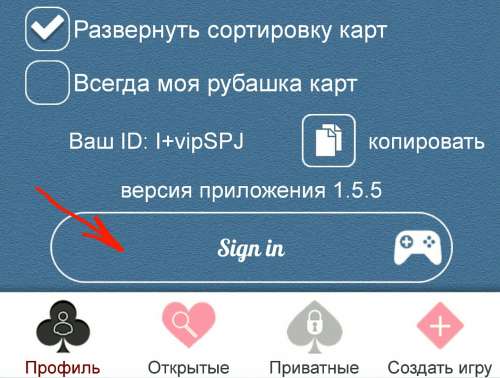
Краткое описание:
Дурак онлайн – любимая всеми карточная игра.
Особенности: Online
Русский интерфейс: Да
Системные требования: Android 4.0 и выше
Что нового:
— Повышение стабильности сети.
Предупреждение: Большинство инструкций на последних версиях Андроид (от 6.х и выше), и на актуальных версиях приложения, где уже введена привязка игрового профиля к гугл-аккаунту (даже с учётом версий Андроида ниже 6.х), уже не работают.
Аватарка профиля — Can not find image crop app: Пост Djek-Energetik #52592373
Зависание игры, потеря соединения, залипшие карты (или карты перекрывшие другие) в процессе игры: Пост Djek-Energetik #57460019
Два аккаунта на одном устройстве: Пост SazNik #52595376
Добавление файла settings.db в закладки редактора SQLite Editor для быстрого доступа: Пост Djek-Energetik #52586128
Бот можно скачать по ссылке: Пост Saymon-Say #40880015 (бот в данный момент уже не рабочий)
Внимание! Удаление файла settings.db может привести к ошибкам в работе системы (частый случай — неработающая кнопка Домой и Шторка). Случаи описаны в постах (Пост tagrin #44571498) и (Пост prosvirninevg #45148611).
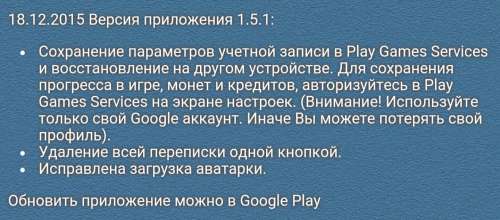
Внимание! Начиная с версии 1.5.1 появилась возможность сохранять профиль игры в Play Games Services и последующего его восстановления на другом устройстве.
Это самый оптимальный вариант переноса профиля игры для пользователей, не имеющих Root доступа на устройстве.
Инструкция по переносу профиля: Пост Djek-Energetik #41773508
Возврат на прежний профиль: Пост Djek-Energetik #41780898
Перенос профиля на Android 6.x: Пост -cabra777- #55970660
Перенос профиля на Андроид 6/7: Пост Ivanrk #65053182
Перенос профиля между Android и iOS (ответ разработчиков): Пост kukerter #65094530
Как перенести профиль с ios на android без рута и джеилбрейка: Пост RHmixa #87641698
Как перенести аккаунт дурак онлайн с андроида на айфон
С каждым годом мобильные игры становятся всё более увлекательными. Если ранее они здорово отличались от игр на ПК, то сегодня возможности современных телефонов позволяют воспроизводить приложения с отличной 3Д-графикой и превосходным звуком. Но иногда нам нужно перенести понравившуюся игру с одного мобильного телефона на другой, сохранив пройденный уровень игры. Как же это сделать? Ниже разберём инструкции для ОС Андроид и iOS, и перечислим программы, которые в этом помогут.
Перенос игры с сохранением прогресса на телефон с ОС Андроид
Функционал ОС Андроид позволяет переносить игру с одного телефона на другой с помощью различных инструментов. Последние включают использование облака, функционала аккаунта Google, и различных вспомогательных программ уровня « Titanium Backup » и « Hellium ». И если с аккаунтом Гугл всё достаточно просто (достаточно авторизоваться под вашим старым аккаунтом Гугл на новом телефоне, а затем там же запустить игру), то с другими способами всё немного сложнее. Ниже разберём эти способы детально, и представим инструкции по их выполнению.
Копирование игры с сохранением уровня с помощью облака
Как известно, универсальной системы сохранения игрового прогресса в облаке для игр на ОС Андроид не существует. Приложение « Игры Google Play » (Google Play Games) использует собственный метод сохранения в облаке, но далеко не все игры с Плей Маркет его поддерживают. Тем не менее, его стоит активировать на тот случай, если интересующая вас игра с ним работает.
Для синхронизации вашего игрового прогресса между устройствами, работающими с приложением «Google Play Игры» вам необходимо войти в одну и ту же учётную запись Гугл на обоих устройствах. Рекомендуется установить на обоих устройства приложение «Google Play Игры», это позволит вам контролировать процесс синхронизации с облаком.
Чтобы убедиться, что у вас включено сохранение в облаке Play Игры перейдите в Настройки – Учётные записи и архивация. Здесь найдите ваш аккаунт Гугл и тапните на него. Убедись, что ползунок опции « Play Игры: сохранение в облаке » включен.
Во многих играх используется облачная служба сохранения Google Play Games. При просмотре страницы игры в магазине обратите внимание на зеленый значок геймпада.
Дурак Онлайн
версия: 1.9.2
Жанр: Настольная
Последнее обновление игры в шапке: 16.06.2021


Краткое описание:
Дурак онлайн – любимая всеми карточная игра.
Описание:
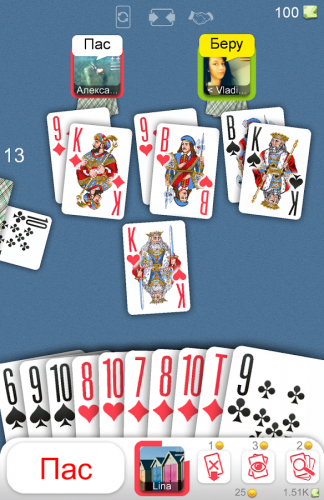
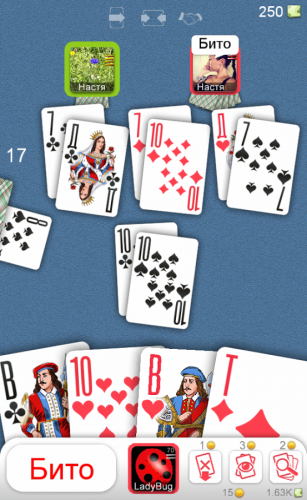
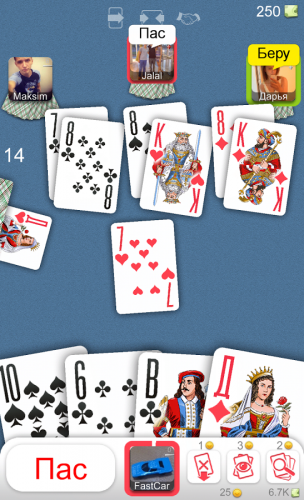
Дурак онлайн – любимая всеми карточная игра.
Цель игры — избавиться от всех карт в руке. Игроки, которым удалось избавиться от карт, получают вознаграждение — часть кона. Последний игрок, оставшийся с картами, проигрывает. Также игрок считается проигравшим, если он преждевременно заканчивает игру (сдается или не сделает ход).
• Удобный интерфейс.
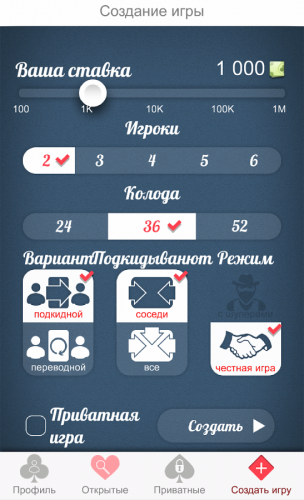
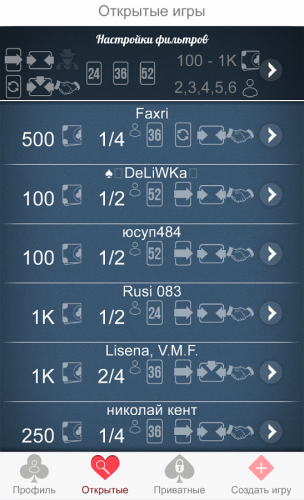
• Игра только по сети с живыми людьми, от 2 до 6 игроков.
• Размер колоды 24, 36 или 52 карты.
• Классические правила: «подкидной» или «переводной».
• Режим «подкидывают соседи» или «подкидывают все».
• Возможность подкидывать больше одной карты за раз.
• Приватные игры с паролем.
• Возможность повторить игру с теми же игроками.
• Возможность отменить случайный бросок карты.
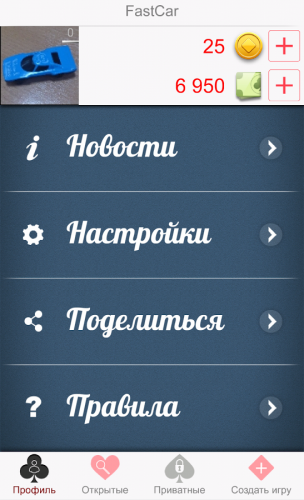
• Возможность сохранения профиля игры в Google Games, и его восстановления на другом устройстве.
• Возможность рассказать о игре через Telegram.
Русский интерфейс: Да
Системные требования: Android 4.0 и выше
Что нового:
— Исправлены «вылеты» приложения на экране списка игр.
Предупреждение: Большинство инструкций на последних версиях Андроид (от 6.х и выше), и на актуальных версиях приложения, где уже введена привязка игрового профиля к гугл-аккаунту (даже с учётом версий Андроида ниже 6.х), уже не работают.
Инструкция по переносу профиля игры на другое устройство (Android и iOS)
Внимание! Начиная с версии 1.5.1 появилась возможность сохранять профиль игры в Play Games Services и последующего его восстановления на другом устройстве.
Это самый оптимальный вариант переноса профиля игры для пользователей, не имеющих Root доступа на устройстве.
Можно ли перенести прогресс игры с андроида на айфон?
Нет простого способа перенести игровой прогресс с iOS на Android или наоборот. Итак, лучший способ ускорить игровой процесс – подключить игру к Интернету. Большинство популярных онлайн-игр уже требуют, чтобы у вас была учетная запись в их облаке – так вы всегда можете сохранить свой прогресс.
Как перенести аккаунт с андроид на айфон?
Включите синхронизацию аккаунта Google с приложениями Apple
Как перенести чаты с андроида на айфон?
Способ №2. Перенос с помощью электронной почты
Как перенести прогресс игры с одного телефона на другой клуба романтики?
Как восстановить прогресс в клубе романтики?
- Установить игру и запустить её
- Откроется меню, в котором нужно зайти в Настройки -> Гугл -> Подключить (если ваша игра привязана к гугл) Настройки -> Фэйсбук -> Подключить (если игра привязана к Фэйсбук)
- Игра перезапустится автоматически или принудительно, загрузятся данные. Прогресс восстановлен
Как перенести аккаунт на другое устройство?
Как перенести данные на новый телефон Android
- Войдите в аккаунт Google. Чтобы узнать, есть ли у вас аккаунт Google, введите адрес своей электронной почты на этой странице. Если у вас нет аккаунта Google, то его можно создать здесь.
- Синхронизируйте данные с аккаунтом Google. Подробнее о резервном копировании…
- Убедитесь, что телефон подключен к Wi-Fi.
Можно ли с гугл плей скачать на айфон?
Как на iPhone скачать Google?
Как установить Chrome
- Откройте страницу Chrome в App Store на устройстве iPhone или iPad.
- Выберите Загрузить.
- Нажмите Установить.
- Введите пароль для учетной записи Apple ID и нажмите ОК.
- Чтобы открыть Chrome, перейдите на главный экран и нажмите на значок .
Как зайти в аккаунт Clash of clans на iOS?
Восстановление Clash of Clans на iOS
Как сменить аккаунт в Clash of Clans iOS?
Как удалить профиль в Дурак онлайн IOS?
Выберите «Настройки» > «Основные» > «Профили» или «Профили и управл. устройством»,* затем нажмите профиль конфигурации программы. Затем нажмите «Удалить профиль». Если потребуется, введите пароль к устройству, затем нажмите «Удалить».
Иногда даже самые ярые противники бренда Apple переходят на яблочную сторону. Максимально быстро и безболезненно перенести данные с Android на iPhone можно буквально за считанные минуты. Следуйте нашей инструкции.
1. Подготовка
- Чтобы перенести данные с Android на iPhone, загрузите программу Move to iOS на ваше старое устройство.

- Поставьте на зарядку оба устройства.
- Подключите телефоны к Wi-Fi.
- Проверьте, хватит ли памяти в iPhone, чтобы переместить туда все данные со старого телефона, в том числе с Micro SD.
2. Синхронизация устройств
- Если у вас новый iPhone, во время первого запуска откройте экран «Программы и данные».
- Выберете раздел «Перенести данные с Android».

Если это не первое включение iPhone и вы уже настраивали его ранее, для автоматического переноса данных нужно будет сбросить настройки и очистить все данные. «Настройки» → «Основные» → «Сброс» → «Стереть контент и настройки». Если вы не хотите этого делать, скопировать данные придется вручную.
- Запустите «Move to iOS» на устройстве Android, нажмите «Продолжить» и примите условия программы.
- В появившемся окне «Поиск кода» нажмите «Далее».

- На iPhone на этапе «Перенос с Android» нажмите «Продолжить».
- На экране должен появиться 10- или 6-значный код.

- Введите код на смартфоне Android.
- Откройте появившееся меню «Перенос данных».
3. Автоматический перенос данных с Андроид на Айфон
Если вы хотите перенести закладки из Chrome, обновите браузер на устройстве Android до последней версии!
4. Завершающая настройка
- Как только на iPhone завершится процесс загрузки, можно нажать «Готово» на телефоне Android.
- Нажмите «Продолжить» на устройстве iOS и следуйте инструкциям на экране до окончания настройки.
- Проверьте, все ли данные перенесены на новый телефон.
Внимание! Не переносятся автоматически документы PDF, электронные книги и музыка. Эти файлы необходимо скопировать вручную.

5. Чтобы все прошло гладко
✓ Пока копируются данные, не принимайте вызовы на телефонах (можно отключить мобильную связь).
✓ Не закрывайте программу «Move to iOS» на устройстве Android.
✓ На подключение к Wi-Fi могут повлиять такие программы, как Sprint Connections Optimizer или «Интеллектуальное переключение сетей». Отключите их, если не удается перенести данные.
✓ Если некоторые программы не отображаются в вашем новом iPhone, откройте App Store и загрузите их вручную.
✓ Если во время загрузки в iPhone закончится память, процесс придется начать сначала. Для этого нужно будет удалить все на устройстве iOS. А на Android выбрать данные, объем которых не превышает объем свободного пространства на новом телефоне.
6. Как перенести данные с Андроид на Айфон вручную?
Если по каким-либо причинам вы не можете воспользоваться программой «Move to iOS», например, не хотите откатывать до заводских настроек iPhone, перенести данные можно вручную.
Чтобы перенести ваши почтовые ящики, контакты и календари, добавьте учетные записи электронной почты:
- «Настройки» → «Пароли и учетные записи».
- Нажмите «Добавить учетную запись» и выберите ваш почтовый сервис.
- Введите адрес электронной почты и пароль.
- Нажмите «Далее» и добавьте необходимые данные из своей учетки, например, контакты или календари.
- Нажмите «Сохранить».
- Если в списке учетных записей нет вашего почтового сервиса, нажмите «Другое» → «Новая учетная запись».
- Напишите имя, адрес электронной почты, пароль и описание учетной записи.
- Нажмите «Далее» → затем «Готово» после того, как все настроится.

Для того, чтобы вручную перенести на iPhone фото и видео нужно:
- Подключить устройство Android к компьютеру и скопировать на него все нужные вам файлы.
Полезно! На компьютер Mac установите программу Android File Transfer, откройте ее и перейдите в папку DCIM → Camera (Камера).
- Перенесите фото и видео с компьютера на iPhone с помощью программы iTunes (для Windows) или Finder (для macOS Catalina).
- После синхронизации все изображения будут в разделе «Фото» → «Альбомы».
Аналогично через компьютер можно также перенести на iPhone музыку, книги, файлы PDF и другие документы.

Если ваши документы хранятся в таких сервисах, как Dropbox, Google Диск или Microsoft OneDrive, просто скачайте нужную программу из App Store и войдите в свою учетную запись.
Полезно! Все ваши файлы и архивы ZIP, которые хранятся в телефоне, в том числе и в облачных службах, отображаются в программе «Файлы». Чтобы пользоваться файлами на любом устройстве, используйте сервис iCloud Drive. С его помощью можно создавать папки, вносить изменения, добавлять новые файлы. Правки синхронизируются на всех устройствах, где используется iCloud Drive.
Итак, если вы воспользовались этой инструкцией, значит, вас можно поздравить с новым iPhone! Вам не придется долго привыкать к iOS, ведь система продумана до мелочей, эргономична, интуитивно проста и удобна. Уже скоро вы в этом убедитесь, а несколько несложных манипуляций по переносу данных упростят процесс перехода на новый смартфон.

Пользователь может легко перекинуть всю информацию с одного девайса на другой, если речь идет об Android. Но как перенести данные с андроид на айфон, учитывая, что это две разные операционные системы. На самом деле решений хватает, и они не займут много времени, давайте разберемся.
Перед вами универсальная инструкция, подходит для всех моделей: iPhone, Alcatel, Asus, Lenovo, Meizu, Philips, Nokia, Oppo, Phillips, Prestigio, Sony Xperia, HTC, Samsung, Xiaomi (Redme), ZTE, BQ, Vertex, Micromax, Digma, Fly, Umidigi, Oukitel, Texet, Leagoo, Dexp, Doogie, Huawei (Honor), HomTom, китайских No-Name, продающихся под брендами Мегафон, Билайн, МТС, в том числе кнопочные мобильники и т.д. Актуально для планшетов.
С помощью программ
Самый простой способ переноса данных – использование специальных приложений и утилит. В рамках статьи рассмотрим несколько самых популярных утилит, с помощью которых можно скинуть информацию с Android на iOs.
Move to iOs
Довольно простая программа, которая позволяет перенести данные практически в автоматическом режиме. Приложение перемещает записи календаря, контактов, SMS, закладок браузера, базу логинов и паролей от веб-сервисов и сайтов, фото, видео, учетные записи. Работает только на Android версии 4.0 и выше.
Я год назад перешёл с Android на iPhone. Вот что вы должны знать
Почти год назад я перешёл с Android, которым пользовался несколько лет подряд, на iPhone. Тогда у меня уже был и iPad, и MacBook, так что перспектива попасть в закрытую экосистему меня не особо пугала. Я прекрасно отдавал себя отчёт, на что иду. Однако кое к чему я всё-таки был не готов. Рассказываю, о чём нужно знать при переезде с Android на iOS, что не так с iPhone, как техническим устройством, и почему я не вернулся обратно на ОС от Google.
Если вы пересаживаетесь на iPhone, есть вещи, о которых обязательно нужно знать
Можно ли перенести данные с Андроида на Айфон
Перенос данных с Андроид на iOS устроен очень удобно
Первая трудность, с которой пришлось столкнуться при переезде, — это перенос данных с Андроида на Айфон. Оставить их на старом смартфоне я не мог, но официально переносить можно лишь довольно ограниченный объём информации. За фотографии, SMS-сообщения, контакты, переписку в Telegram и другое я не переживал. С этим проблем не было. Но я знал, что приложения с Android на iOS и обратно не переносятся. Хорошо, что это всего лишь миф.
Несмотря на то что напрямую приложения и их данные между платформами не переносятся, приложение «Перенос на iOS» от Apple определяет весь установленный софт, находит его в App Store и загружает на iPhone автоматически. К сожалению, переносятся не 100% приложений, даже если они есть на iOS. Но, наверное 9 из 10 программ скачиваются успешно. Оставшиеся придётся найти и загрузить из магазина приложений вручную.
Как перенести Ватсап с Андроида на Айфон
Несмотря на то что почти все приложения при переезде скачиваются автоматически, их содержимое не переносится. Но, если облачные сервисы и многие мессенджеры позволяют восстановить контент по логину, WhatsApp такой возможности не предлагает. Он не позволяет переносить чаты без ограничений — только с Айфона на Самсунг.
5 настроек Ватсап, о которых должен знать каждый
Но я нашёл очень классное приложение Wutsapper, которое позволило перетянуть почти всю переписку без особых проблем. Почти — потому что для того, чтобы перенести всё, нужно покупать платную лицензию, а мне было жалко денег. Благо чатов в Ватсапе у меня не так много, поэтому я не потерял ничего нужного. Правда, если у вас обширный перечень собеседников, наверное, придётся заплатить.
-
приложение Wutsapper себе на Android;
- Запустите его, нажмите «Начать» — «Android на iPhone»;
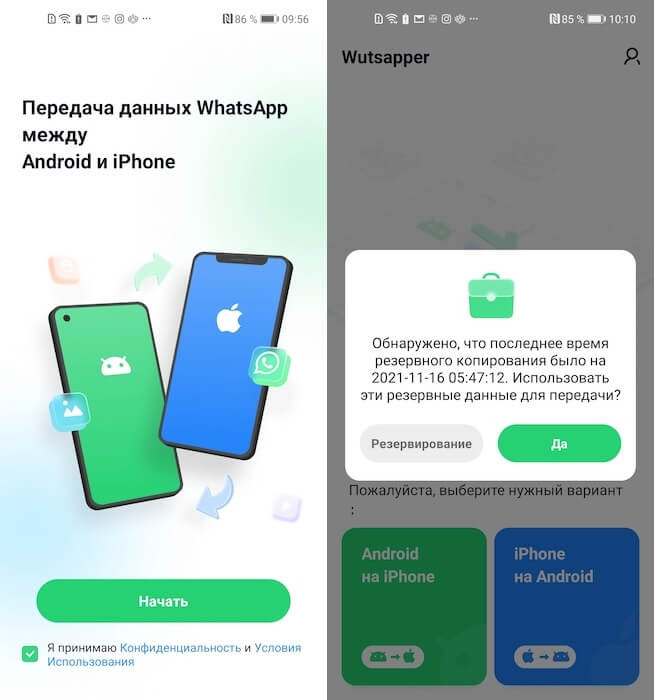
Перенести данные Ватсап можно и без компьютера
- Авторизуйтесь в своём аккаунте WhatsApp и выберите, какие данные перенести;
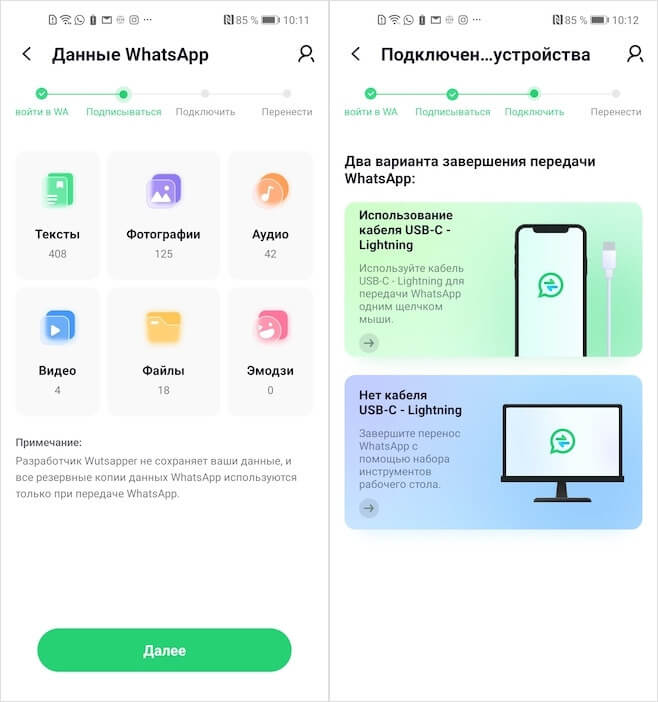
В бесплатной версии нельзя выбрать данные, которые хотите перенести, поэтому прижётся платить
- Подключите смартфоны друг к другу по кабелю;
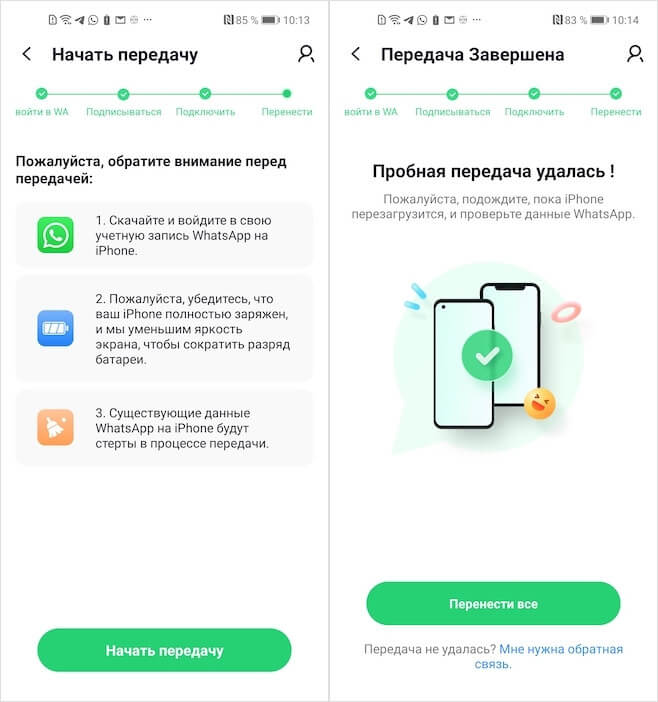
Демо-версия позволяет переносить не все данные, ограничивая их объём
- Авторизуйтесь в WhatsApp на iPhone и нажмите «Начать передачу»;
- Выберите «Перенести всё» и дождитесь завершения процедуры.
Как привязать карту к телефону
После перехода на iOS я первым делом решил привязать банковские карточки к Apple Pay. Мне всегда нравился сервис Apple за его удобство и возможность на ходу менять карты для оплаты. Однако привязка оказалась не самой удобной. В отличие от Android, где NFC работает в обе стороны, iPhone не позволяет просто приложить «пластик» к задней крышке, чтобы записать платёжные данные в память. Это очень неудобно, потому что приходится забивать всю информацию вручную.
- Запустите приложение Wallet на iPhone;
- В правом верхнем углу нажмите на «+»;
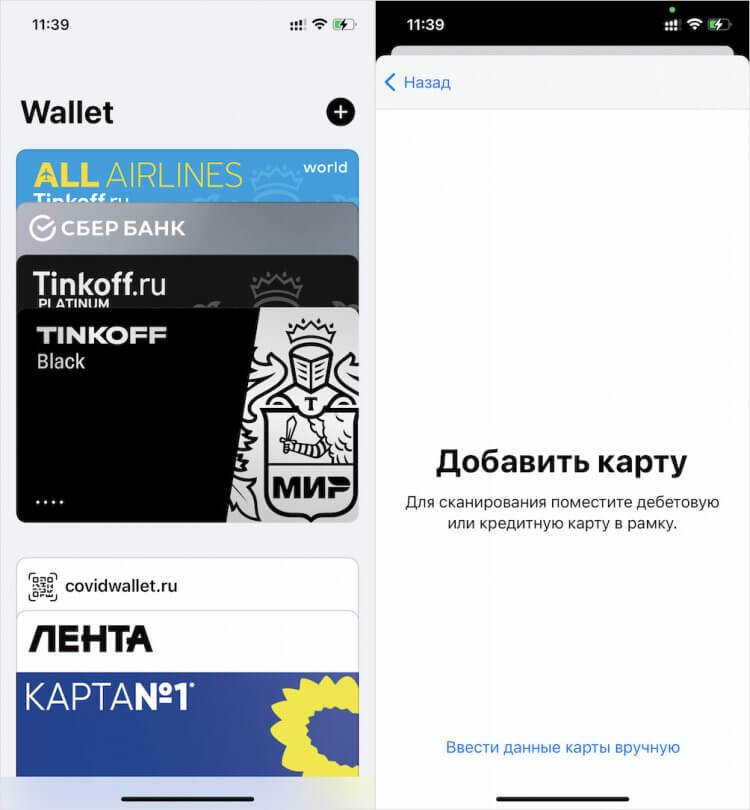
Добавлять карту в Apple Pay вам придётся вручную
- Нажмите «Ввести данные карты вручную»;
- Введите номер карты, имя держателя и CVC.
Нет, конечно, Wallet позволяет отсканировать карту, наведя на неё объектив камеры, но мне эта методика не очень нравится. Дело в том, что вам нужно расположить карту так, чтобы она чётко попадала в границы сканирования на экране, а иначе ничего не получится. Но даже в этом случае результат не гарантирован. Очень часто камера просто ничего не считывает, и вам приходится ждать, пока она начнёт соображать. Так что быстрее реально перебить все данные руками.
Уведомления на Айфоне
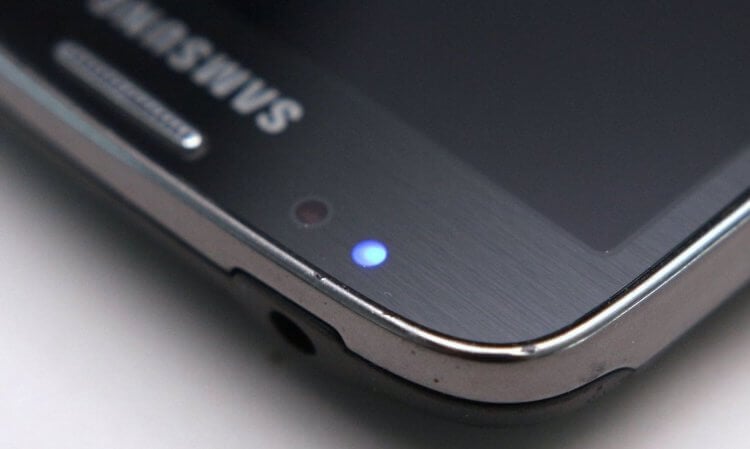
На iPhone просится LED-индикатор, потому что это удобнее
А вот что меня особенно разочаровало, так это отсутствие LED-индикатора уведомлений. Казалось бы, такая мелочь, но с ней было реально намного удобнее. Я мог просто отключить активацию экрана при поступлении очередного оповещения, но при этом видел мигающий светодиод, если что-то пропустил. На iPhone ничего такого нет. Почему-то Apple думает, что её смартфонам это не нужно. Ладно бы, хоть Always On Display был, но ведь и его нет.
На iPhone мне в принципе не нравится система оповещений. Тут у тебя вообще нет возможности сделать так, чтобы экран не включался от пушей. Не хочешь, чтобы он загорался, отключи уведомления вообще. Иначе никак. Это и неудобно, потому что экран может включиться в самое неподходящее время, и энергозатратно, потому что в день я получаю сотни уведомлений, и это сильно высаживает батарейку.
Стоит ли переходить на Айфон
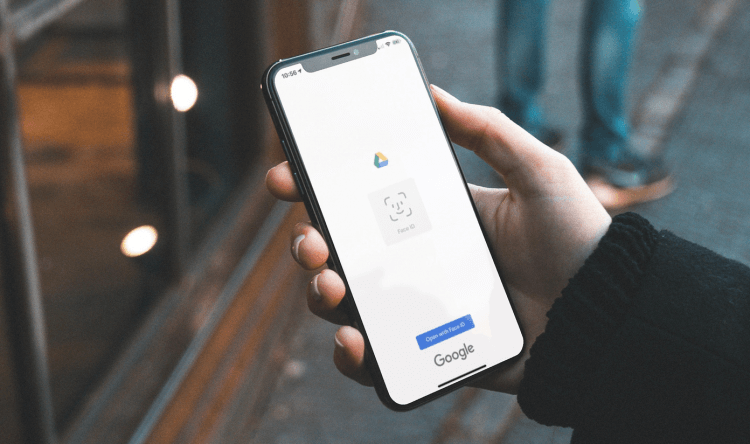
Face ID — пожалуй, лучшее изобретение Apple
Несмотря на эти недостатки, мне нравится iPhone. Мобильная операционка Apple устроена очень логично и интуитивно понятно. Вот основные доводы, которые заставили меня остаться на iOS:
- Я допускаю меньше ошибок при наборе текста, автоисправление работает лучше.
- Приложения не перестают работать на ровном месте, а их функции не отключаются при переполнении кэша.
- Обновления для большинства приложений сначала выходят на iOS, и только потом на Android. Даже Google чаще всего выпускает апдейт в App Store, нежели в Google Play.
- Приложения спрашивают меня, хочу ли я, чтобы меня отслеживали и собирали мои данные. Значит, Apple и правда заботится о моей конфиденциальности.
- Face ID — это супер-крутая штука. Более удобной системы верификации просто не существует, ты просто не замечаешь, как она работает.
- В паре с другими устройствами Apple Айфоны обретают новые функции. Например, теперь я могу скопировать текст на компьютере, а вставить на смартфоне, или принять звонок на Айпаде.
- Обновления для iOS выходят на все устройства сразу, и мне не нужно ждать, пока производитель проснётся и выпустит апдейт для моего смартфона.
Опросил друзей. Вот почему все любят iOS больше, чем Android
Объективно iPhone — это смартфон, который реально сделан для людей. Кажется, что его создавали так, чтобы пользователь не дай бог не перенапрягся. На Андроид такого нет. Конечно, я не думаю, что разработчики Google сделали это специально. Скорее всего, все те недостатки Android, которых нет в iOS, существуют из-за архитектурных особенностей именно этой платформы. Но, по сути, какая мне разница, почему происходит именно так?
Ведь я просто хочу пользоваться своим смартфоном, я не хочу чистить кэш, чтобы что-то работало, я вообще не хочу знать, что такое кэш на Андроид. Так что iPhone, быть может и не очень удобен в первоначальной настройке, но зато очень удобен в дальнейшем использовании. И, знаете, я готов заморочиться один раз, чтобы не морочить себе голову в дальнейшем.
Новости, статьи и анонсы публикаций
Свободное общение и обсуждение материалов

Выбирая беспроводные наушники для смартфона, мы обращаем внимание на самые разные характеристики от форм-фактора гарнитуры и наличия влагозащиты до версии Bluetooth. Однако главным параметром, влияющим на качество звука, является отнюдь не поколение интерфейса для сопряжения, а список поддерживаемых кодеков. Многие не знают, что они собой представляют, поэтому сегодня мы взяли на себя обязательство рассказать, какими бывают кодеки и как проверить их поддержку на смартфоне Андроид и TWS-наушниках.
Наверное, у каждого из нас есть представление, каким должен быть лучший смартфон. Мы держим в голове образ и ждем, когда же на рынке появится модель, соответствующая всем желаемым характеристикам, чтобы выложить за нее честно заработанные деньги. Увы, такая схема работает не всегда, и порой из-за одного-двух недостатков приходится вновь откладывать покупку на неопределенный срок. Но как должен выглядеть идеальный смартфон, и что у него должно быть внутри? Давайте поразмышляем и подумаем, что действительно играет важную роль.
Недавно я изучал список услуг, которые предлагает оплатить один известный магазин электроники при покупке нового смартфона. За 500 рублей человеку помогут зарегистрировать (внимание!) аккаунт Google. Безусловно, наличие учетной записи — ключевое условие для полноценного использования устройства на Андроид. Однако создать аккаунт Гугл можно совершенно бесплатно, и сделать это может даже человек, который впервые взял в свои руки устройство с сенсорным экраном. Ну а мы поможем.
Все в продукции Apple прекрасно, кроме цены…
У меня iMac 27, makbook m1. Все в продукции эпл прекрасно… кроме айфонов. Примерно в 2012 году ушел на андроид. Была попытка с iphone 11, больше одного дня я не смог на нем просидеть. После андроида — как будто вернулся в 2012… Обновы и цена — Самсунг, например, выпускает патчи каждый месяц, цена сопоставима.
6 лет назад слез с убогой iOS на прекрасного Робота. Ни разу не жалею. В использовании обе системы, но в качестве основной конечно Android.
как мне понравилось в одной предыдущей, подобной статье — «дело не в что лучше, а что больше подходит, что больше нравится». да, цена — эо главное что даже не то что отпугивает, а (не знаю есть ли такое слово в русс яз) — унеможливливает процесс покупки айфона. Я обычный гражданин, инвалид, т е с миним пенсией и зарплатой ниже средней. меня УБИВАЕТ мысль отдать 200 бакинских за БУтелефон 5-6 летней давности — естественно, практичнее за эти же бабки купить новый Андроид с годом гарантии.
Цена на флагманы сопоставима. Но есть прекрасные аппараты от oneplus, realme, xiaomi за вполне разумный бюджет. А если рассматривать бу, то можно и прошлогодний флагман Самсунг взять недорого.
Цитата: Однако привязка оказалась не самой удобной. В отличие от Android, где NFC работает в обе стороны, iPhone не позволяет просто приложить «пластик» к задней крышке, чтобы записать платёжные данные в память. Это очень неудобно, потому что приходится забивать всю информацию вручную.
Бред. Карту вполне удобно и быстро можно добавить в wallet из большинства банковских приложений на iOS!!
Уважаемая редакция!
Я несказанно вдохновлён осанной Иосу (почти Иисусу, но это другое), мне захотелось вступить в хор и возопить «Слава ему!», но червячок остатков сомнений продолжает копаться в спинном мозгу да и ребята, которые постоянно чем-то интересуются, не дают покоя. Постоянно тычут во что-то пальцем, к примеру, вот в это вот:
— Я допускаю меньше ошибок при наборе текста,
— Приложения не перестают работать на ровном месте, а их функции не отключаются при переполнении кэша.
— Обновления для большинства приложений сначала выходят на iOS, и только потом на Android.
— Приложения спрашивают меня, хочу ли я, чтобы меня отслеживали и собирали мои данные. Значит, Apple и правда заботится о моей конфиденциальности.
— Face ID — это супер-крутая штука. Более удобной системы верификации просто не существует, ты просто не замечаешь, как она работает.
— В паре с другими устройствами Apple Айфоны обретают новые функции. Например, теперь я могу скопировать текст на компьютере, а вставить на смартфоне, или принять звонок на Айпаде.
Ну, оценивать работоспособность и удобство работы системы по критерию личной грамотности возможно, но вызывает некоторое удивление [оторопь]. Но, следуя тенденции, ребята даже решили основать кружок «Долой безграмотность» и выбрали меня учителем, поелику я единственный среди нас умею читать и писать…
Приложения, перестающие работать при переполнении кеша… Мы тут посоветовались с ребятами и решили предложить уважаемой редакции перестать пользоваться [и рекламировать] постоянносырыми образцами телефоностроения с Алиэкспресс — может оно и попустит…
Обновления… пичалька. Как же так то, на Иос быстрее. Не, на Самсунг! Не, на Иос… Ну, я запутался, но ребята снова говорят, что «лучший телефон за свои деньги» с Али брать не стоит, сколько бы своих денег не завалялось, печально там с обновлениями в вечносырой оболочке…
Отслеживание приложений… Это какой-то сюр…
«В то время как сторонним приложениям нужно будет получить разрешение от пользователей, собственные приложения Apple не должны будут получать такое разрешение. Apple предлагает персонализированную рекламу в App Store и Apple News в зависимости от поведения пользователей в приложениях Apple.»(с) web
Фейс (контроль) АйДи… Особенно зимой удобно… И в маске…
«…беда здесь такая же, как и со сканерами отпечатка пальца на тыльной стороне смартфона или сбоку. Для разблокировки нужно взять смартфон в руки или в случае с FaceID заглянуть в него. Не знаю, как у вас, а у меня смартфон нередко лежит на столе, на него прилетает уведомление, и чтобы посмотреть, приходится взять аппарат в руки. «(с) web
У меня лично, на работе телефон в кредле и изгибаться позвоночником для разблокировки по фейсу не доставая его оттуда — та ещё цирковая задача…
В паре с другими устройствами Apple Айфоны обретают новые функции…
Тут ребята спрашивают, обязательно ли вкупе с Айфоном прикупать Айпад и Айбук (сорри, Бик Мак…сорри два раза — Макбук!) или, как с андроидом, можно обойтись одним телефоном? А то нам «своих денег» явно не хватает…
Во окончании свово письма передаю просьбу ребят подсказать, как включить в Айфоне AOD и, заодно, каким менеджером удобнее перебросить файлы с внутренней памяти Айфона на карту памяти в нем же? [sarcazm detected]
Засим прощаюсь, но не покидаю страницы любимого издания.
Автору успехов, в том числе и творческих.
Мне тоже долгое время нравилась система ios и iphone но сколько лет при каждом обновлении телефон или что-то начинает глючить и тормозить даже не помогают ихние исправления в итоге ты должен с этим смениться и покупать новый гаджет который будет работать хорошо и мне не нравится то что на iPhone многое не установить те приложение которые есть на Андроид и это огромный минус ты должен пользоваться тем что имеешь в AppStore. ������������
Не знаю какой умник и за сколько денег писал этот глупый текст, но выскажусь, как человек который пользуется и айфоном и различными андроидами:
«Приложения не перестают работать на ровном месте, а их функции не отключаются при переполнении кэша.»
-В последний раз такая проблема была у меня лет 8-10 назад на самом дешевом телефоне (кажется какой то алкатель на андроиде 2.2). Нету такой проблемы уже очень давно, явно проблема придуманная.
«Приложения спрашивают меня, хочу ли я, чтобы меня отслеживали и собирали мои данные. Значит, Apple и правда заботится о моей конфиденциальности.»
-Андроид тоже спрашивает, просто не так грубо и навязчиво.
«Face ID — это супер-крутая штука. Более удобной системы верификации просто не существует, ты просто не замечаешь, как она работает.»
-Эта функция есть уже на любом китайском дешевом телефоне. Скорость +- такая же как на айфоне. Единственное, на НЕКОТОРЫХ андроидах может разблокироваться лицом очень похожего человека (например лицом вашего брата / сестры если вы ОЧЕНЬ похожи).
«В паре с другими устройствами Apple Айфоны обретают новые функции. Например, теперь я могу скопировать текст на компьютере, а вставить на смартфоне, или принять звонок на Айпаде.»
-Копирование тоже уже есть на андроиде. Какие еще функции? Аирдроп? Эта функция работает очень хреново и много раз меня подводила. Быстрее и надежнее скинуть себе файл в мессенджер какой нибудь.
«Обновления для iOS выходят на все устройства сразу, и мне не нужно ждать, пока производитель проснётся и выпустит апдейт для моего смартфона.»
-99% обновлений для рядового юзера это только потраченое время и противные уведомления что это надо
Реальные плюсы айфона такие:
— Если подарите свой девушке / жене айфон — ее подружки будут больше завидовать чем если подарите андроид (даже если супертоповый в два раза дороже pro max’a, хз как это работает)
— Это очень выгодно. Вы можете очень выгодно продать айфон. Цены на бу очень дорогие. Если вы мало зарабатываете, айфон — отличный выбор
— Он вечный. Если вы его не разобьете он очень долго прослужит (лет 5-6).
пара моментов, которые лично мне не нравятся в айос. это прям конкретные.
— невозможность поместить ярлык приложения на рабочем столе в определенное место. все они, как гуси, тусуются в одной кучке, и это КМК очень неудобно.
— для меня минус, это закрытая файловая система. ну да, я вполне себе использую смарт как обыкновенную флешку. как говорится, если можно, то почему бы и нет.
пожалуй можно немного пройтись по недостаткам автора, не самого, а его моментам относительно ведра.
насчет переполнения кэша, ну блин, если вы перешли с ведра с 8 ГБ на ябло 256, то это конечно плюс. однако было бы у вас ведро хотя бы на 128 ГБ даже не флагман, а допустим самс А52, о такой проблеме вы никогда бы не узнали. я почти год юзаю, ни разу ничего не зависло.
насчет отслеживаний, автор, ведро нормального человека так же спрашивает, что можно, а что нельзя. причем сделать что нельзя в ведре намного шире и функциональнее, чем в ябле. можно даже персонализацию рекламы отключить, в стоке. и это на уровне ОС, а не этих ваших приложений. а еще в ведре можно кастомную прошивку прошить и тогда ваш возглас вовсе покажется воинственным криком кошки в кустах под балконом. в кастоме можно вообще все что угодно.
фейс ай ди ты не замечаешь ровно до того момента, пока морда лица относительно пустая и чистая. стоит надеть например РПГ-67 и фейс айди печально сливается. а отпечатки как обычно не завезли.
насчет других устройств, ну айфон умеет это только с другими аппле, что не есть гуд. ведро умеет это с любыми другими устройствами, что весьма кошерно. например если у меня нет аймака или как там его, но айкомпа, крч, то мне его придется покупать, ради звонка он мне не нужен, и для остального так же не нужен. а с ведром все просто, ставим телегу везде где надо и усе готово.
насчет апдейтов, ну я не трясусь в ожидании оных. как пришло, само закачалось, само установилось. больше мне делать нечего, как трястись над такой ерундой. зато в отличии от вашего айофона, после апдейта ничего не ломается и ничего не отваливается. и не тормозит, это камень в огород лично апле.
Как перенести данные с Android на iPhone – обзор всех рабочих способов
Можно спорить с этим сколько угодно, но чаще пользователи Android переходят на iPhone, чем «яблочники» отказываются от своих мобильных устройств. Как безболезненно перенести все данные на новый смартфон, не потеряв «по пути» ценную информацию?
Разберем все актуальные рабочие способы – перенос с помощью синхронизации, облачных сервисов, а также через дополнительные программы.
Как в пару кликов перенести данные через Google?
Если вы пользовались Android, ваш смартфон гарантированно синхронизировался с аккаунтом Google – иначе вы бы не смогли полноценно пользоваться своим мобильным устройством, скачивать приложения, пользоваться браузером Google Chrome и смотреть видео на YouTube.
С помощью Google-аккаунта можно легко и быстро перенести контакты с одного устройства на другое.
-
Откройте в iPhone раздел « Настройки » и найдите в нем пункт « Контакты ».


По аналогичному принципу можно перенести сообщения, историю поиска в браузере. А что делать с мультимедийными файлами?
Перенос через облачное хранилище — Dropbox, Google Диск, Яндекс Диск и т.д.
Перенести видео и фотоархивы еще проще, чем телефонные номера. Для этого просто загрузите их с Android-устройства в облачное хранилище, а потом скачайте файлы на свой iPhone.
Какие хранилища наиболее удобны для переноса данных?
-
Google.Диск

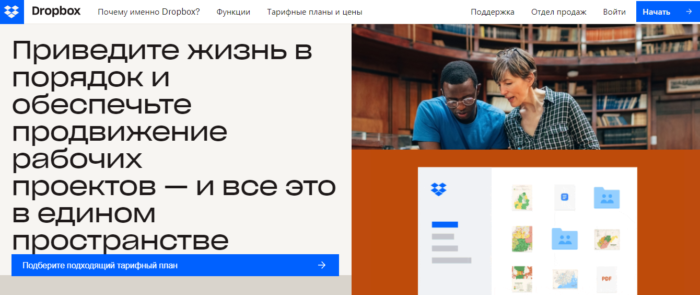

Чтобы перенести файлы, откройте любой из этих сервисов или другой аналогичный инструмент, нажмите на « Добавить файл » и загрузите в «облако» нужные фото/видео с Android-устройства. После успешного завершения этого процесса зайдите в тот же сервис на своем новеньком Apple iPhone и выгрузите необходимые файлы на смартфон.
Перенос контактов на iPhone по Wi-Fi и Bluetooth
Как обойтись без синхронизации через Google-аккаунт? Небольшое количество данных и контакты можно с легкостью перенести с помощью Wi-Fi и Bluetooth. И если передача мультимедийных файлов не вызовет каких-либо вопросов у любого пользователя, то как же перенести контакты?
-
Откройте раздел « Контакты » на вашем Android-устройстве и выберите пункт « Экспортировать ». Данные сохраняйте на внутренний накопитель.

Когда вы тапнете по файлу «vcf» на iPhone, появится два варианта дальнейших действий – « Создать новые контакты » или « Объединить с существующими ». Выбирайте вариант, наиболее подходящий в вашем случае.
Как перенести данные с Андроида на Айфон через десктопную программу iTunes?
Самый удобный способ, позволяющий перенести сразу все данные с Android на iPhone (фото, видео, музыку, фильмы и книги), заключается в использовании десктопной программы iTunes.
- Подключите Android-устройство к компьютеру с помощью кабеля. Скопируйте на него все те файлы, которые вы хотите перенести на iPhone.
- Скачайте последнюю версию программы iTunes установите и запустите ее.

Переносим информацию через десктопную программу восстановления
В идеальной ситуации вы просто решили купить новый смартфон взамен поднадоевшего старого. Но может быть и так, что старое мобильное устройство повреждено. Как в подобном случае перенести данные с Android на iPhone? Для начала их нужно будет восстановить.
Скачайте любую из утилит, перечисленных ниже:
-
Wondershare Dr.Fone


Независимо от того, какую программу вы выбрали, порядок действий будет примерно одинаковым:
- Запустите утилиту.
- С помощью кабеля подключите к компьютеру устройство, с которого нужно извлечь информацию.
- Дождитесь, пока мобильное устройство будет определено.
- Укажите, какие файлы вы хотите извлечь.
Далее приложение сделает всё автоматически. Вам останется только выбрать папку на компьютере, в которую будут сохранены восстановленные файлы.
Теперь можете перенести эти данные на iPhone – с помощью облачных хранилищ или iTunes согласно приведенным выше инструкциям.
Обзор трех программ для переноса данных
Как выполнить перенос данных еще быстрее и проще? Использовать специальные программы для копирования данных с одного устройства на другое. У них удобный пользовательский интерфейс, а кроме того, они позволяют передать сразу всю нужную информацию – записи из календаря, номера из телефонной книги, SMS, медиафайлы.
Вариантов подобного программного обеспечения достаточно много, но самые популярные – три программы, которые мы рассмотрим далее.
1. Через мобильную программу Move to iOS (Перейти к iOS)
Самое популярное приложение для переноса данных с Android на iPhone. Как им пользоваться?
Убедитесь, что и на одном, и на другом мобильном устройстве включен Wi-Fi. Далее следуйте простой инструкции:
-
Когда вы впервые включите свой новенький iPhone, перед вами откроется экран « Приложение и данные ». Выберите на нем пункт « Перенести данные с Android ».
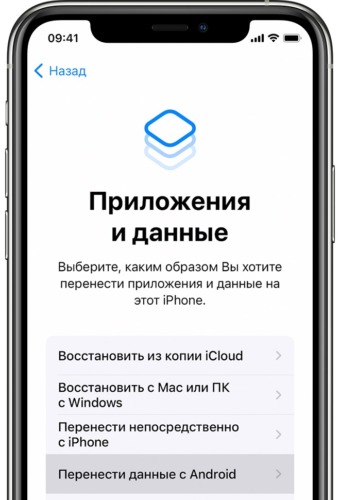

После вам остается спокойно дождаться завершения процесса переноса данных. Будьте внимательны: не нажимайте ничего, пока поле загрузки на iPhone не заполнится до конца.
Как перенести SMS-сообщения с Android на iPhone?
Способа напрямую перенести SMS-сообщения не существует. Однако вы можете копировать сообщения с помощью программы, которую мы рассмотрели выше.
В момент выбора данных для переноса поставьте галочку напротив пункта « Сообщения », а дальше действуйте по инструкции:

2. С использованием программы MobileTrans
Второй способ – установить на компьютер приложение MobileTrans .

- После установки программы подключите к ПК сразу и Android-устройство, и iPhone.
- В приложении выберите пункт « Передача с телефона на телефон ».
- Укажите, какие файлы вы хотите перенести. Кликните по кнопке « Начать передачу » и дождитесь, пока перенос будет выполнен.
3. Перенос через Copy My Data
Для переноса контактов и записей из календаря можно использовать простое приложение Copy My Data:
- Скачайте приложение на платформе AppStore .
- Или на платформе Google Play .
Запустите приложение сразу на двух смартфонах и следуйте простым инструкциям, отображаемым на экране. Не забывайте, что смартфоны должны быть подключены к одной Wi-Fi сети.

Перенос через Android-приложения для передачи данных
Copy My Data – не единственное приложение, которое может использоваться для передачи данных. Но у них всех один и тот же принцип работы: вы должны установить и запустить программное обеспечение и на Android, и на iPhone.
Программы для переноса данных с одного мобильного устройства на другое:
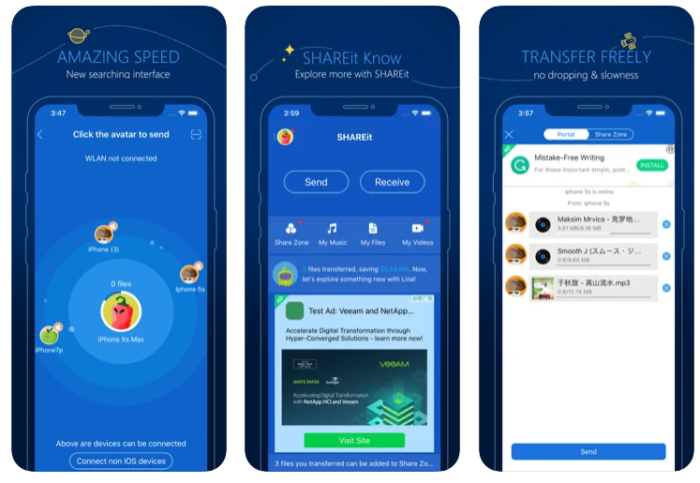


Как копировать данные с помощью приложения «Яндекс.Переезд»?
Последний способ переноса, который мы рассмотрим – использование приложения « Яндекс.Переезд »:
- Скачайте программу .
- Запустите её и войдите в свой аккаунт Яндекс.
- Ваши контакты скопируются на внутренний сервер службы, а на экране высветится код. Запомните его!
- Дальше действуйте по уже известной вам схеме.

Когда устройства синхронизируются, выбранные данные будут перенесены.
Как видите, существует множество вариантов, позволяющих перенести информацию с Android на iPhone. Главное – не спешите удалять данные, пока не убедитесь, что скопировали всё необходимое!
Пожалуйста, оставьте ваши мнения по текущей теме статьи. За комментарии, отклики, лайки, дизлайки, подписки огромное вам спасибо!
Пожалуйста, оставьте ваши комментарии по текущей теме материала. Мы очень благодарим вас за ваши комментарии, лайки, отклики, подписки, дизлайки!