Как перенести фото с Андроида на Андроид: все способы
Перенести фотографии с одного телефона на Андроид в другой, является очень важным моментом при переходе на новый смартфон.
Есть несколько способов, как это можно сделать, рассмотрим все из них. Плюс, вы узнаете, как с помощью облака, обезопасить себя от неожиданной потери фотографий на вашем телефоне.

В прошлой публикации мы рассмотрели самые простые способы, как перенести контакты с андроида на андроид, сегодня же материал будет посвящен тому, как перенести фото с андроид телефона на андроид телефон быстро и без потерь.
Перенос фото с Андроида на Андроид
Самый простой способ сделать это — просто скопировать их с одного смартфона на другой. А еще лучше использовать для этого SD карту. Так, где бы вы ее не использовали — фотографии будут храниться на ней.
1. Через компьютер или ноутбук по USB
Достаточно подключить оба телефона по USB к компьютеру или ноутбуку и скопировать файлы из папки фотографий одного аппарата в такую же папку на другом. Подключать смартфоне необходимо в режиме передачи данных.

Папка может находиться по разному пути, но называться будет — DCIM. Ищите ее, в ней и находятся все ваши фото.
2. Через SD карту
В настройка ОС Android установите, чтобы все фотографии сохранялись именно на SD-карте. Сделать это можно открыв камеру, зайдя в ее настройки и установив соответствующий флажок. Теперь все ваши снимки будут сохраняться всегда на ней. И их всегда можно будет посмотреть с любого устройства, где будет использоваться эта СД-карта.

Уже существующие фотографии. если эта функция не была включена до этого, хранятся в памяти телефона, их необходимо перекинуть на карту. Для этого:
1. Откройте файловый менеджер в телефоне и перейдите в папку DCIM. Нажмите на значок с троеточием, чтобы открыть меню, далее выберите все файлы. Затем еще раз нажмите на троеточие и выберите пункт «Переместить». Укажите папку на вашей СД карте, чтобы переместить их.

Важно! В некоторых версиях Android нужно просто выделить файлы, затем перейти в папку на СД карте, нажать на троеточие и выбрать пункт «Переместить выделенные файлы сюда».
Если папки для фотографий на СД карте нет — включите вначале функцию сохранения на ней в настройках, как это написано выше. Сделайте пару снимков, чтобы они сохранились. Так, можно будет сразу понять куда копировать или перемещать снимки.
3. По облаку — Google фото
Отличный вариант, чтобы все фотографии, которые вы делаете всегда были под рукой и их можно было посмотреть в любой момент на любом устройстве, хоть с ПК, хоть с планшета или телефона.
Советую использовать этот вариант всем. Так, даже если вы потеряете свой смартфон, он полностью выйдет из строя, или любая другая неприятность — ваши снимки всегда будут храниться в облаке.
1. Установите Google Фото из Google Play, если он не установлен. Зайдите в приложение со своими данными от гугл аккаунта.

2. При входе вас спросят в каком качестве синхронизировать фото, лучше укажите — в оригинальном, т.е. исходного качества. И включите автозагрузку.

Теперь ваши снимки будут автоматически синхронизироваться с облаком. И посмотреть их будет можно с любого устройства по адресу: https://photos.google.com/
Интересно! Есть и другие приложения для передачи мультимедиа файлов в облако, это: Dropbox, Microsoft OneDrive, My Cloud и другие.
4. По Bluetooth
1. Включите блютус в настройках своего смартфона, сделать это проще всего развернув верхнюю шторку и нажав на соответствующую иконку.

2. Откройте галерею с фото, выберите фото, которые хотите передать (в разных версиях ОС, они выбираются по-разному, обычно достаточно просто зажать одно фото и затем выделить остальные) и сверху над списком нажмите значок передачи файлов.

Отобразится сразу несколько вариантов их передачи, из них будет работать любой, но нам нужен именно Bluetooth.
5. С помощью приложений
Мессенджеры
Это может быть: Viber, WhatsApp, VK и другие. Просто в приложении выбираете необходимые изображения и передаете их другому пользователю.
Важно! При передаче фотографий в мессенджерах — качество будет падать, т.к. они сжимают картинки. Учитывайте это.
inShare
Адрес: inShare
Неплохая программа для передачи различных данных, снимки копирует в исходном — хорошем качестве.

Передача файлов WiFi
Также работает очень хорошо, большой рейтинг и множество положительных отзывов.

Send Anywhere
Простая программа для копирования мультимедиа контента между смартфонами, ПК, планшетами.

В заключение
Android смартфоны позволяют использовать SD-карты расширяя свою память. Применяйте эту возможность и ваши снимки всегда будут храниться именно на них, не привязываясь к телефону. А чтобы, быть полностью уверенным в их сохранности — установите себе облако.
Как быстро и легко перенести фотографии с Android на Android
 Размещено от Лиза Оу / 22 октября 2021 г. 09:00
Передача фотографий между телефонами, особенно между двумя телефонами Android, скорее всего, не новость для вас. Вполне возможно, что вы ранее делились фотографиями с другими, но вы можете сделать это более эффективным и простым способом. Вам может потребоваться перенести фотографии с одного телефона на другой по разным причинам.
- Переход на новый телефон Android. Теперь, когда у вас есть новый телефон, вы можете захотеть или действительно захотите перенести все важные и памятные фотографии с вашего предыдущего телефона на новый.
- Для резервного копирования и архивирования любимых и важных фотографий в качестве подготовки к непредвиденной потере. Это абсолютно необходимо, потому что вы защищаете себя от возможности потерять воспоминания, которые вы запечатлели на каждой фотографии, или соответствующую информацию, которую вы сохранили в своей галерее.
- Поделитесь фотографиями на своем телефоне с другими, кто тоже хотел бы их получить.
Независимо от причины, по которой вы хотите перенести фотографии с телефона Android на другой, важно, чтобы вы знали, как это сделать. Узнайте, как передавать фотографии с Android на Android таким быстрым и эффективным способом с помощью инструментов и решений, приведенных ниже.
Способ 1: как перенести фотографии с Android на Android через USB
Как перенести фотографии с Android на Android с FoneLab Hypertrans
FoneLab Hypertrans — чрезвычайно полезный инструмент для переноса данных с одного телефона Android на другой, а также с одного iPhone, iPad или iPod Touch на другой. Fonelab HyperTrans это универсальное программное обеспечение, которое можно использовать для передачи файлов любой формы между Android, iOS и компьютерами. Все фотографии можно легко перенести с Android на Android.
Передача данных с iPhone, Android, iOS, компьютера в любое место без каких-либо потерь.
- Перемещайте файлы между iPhone, iPad, iPod touch и Android.
- Импортируйте файлы с iOS на iOS или с Android на Android.
- Переместите файлы с iPhone / iPad / iPod / Android на компьютер.
- Сохранить файлы с компьютера на iPhone / iPad / iPod / Android.
Шаги по переносу фотографий с Android на Android с FoneLab HyperTrans
Шаг 1 Прежде всего, установите и запустите FoneLab HyperTrans на вашем компьютере.

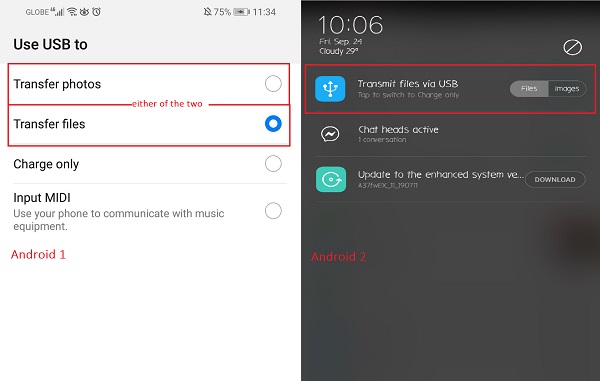
Шаг 2 Во-вторых, пока программа работает, подключите оба телефона Android к компьютеру. Разрешить обоим телефонам Передача файлов быть признанным FoneLab HyperTrans. После этого выберите исходную модель телефона Android в качестве устройства импорта в средней верхней части панели.
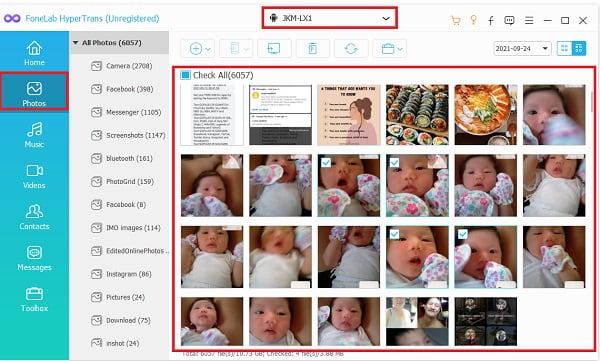
Шаг 3 В-третьих, нажмите Фото на левой панели, а затем выберите все фотографии, которые вы хотите передать, в правом окне предварительного просмотра.
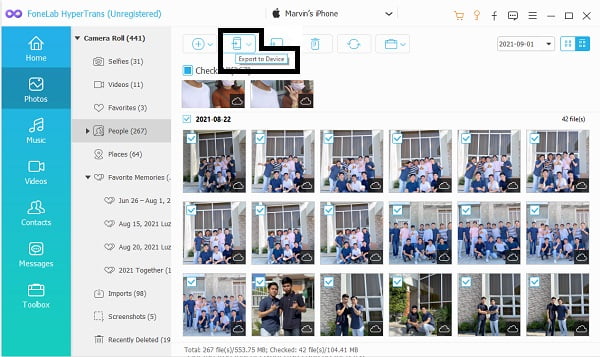
Шаг 4 Наконец, когда все фотографии, предназначенные для передачи, выбраны, нажмите кнопку Телефон Значок и щелкните значок Destination Android-устройство, чтобы начать процесс.
Как перенести фотографии с Android на Android с помощью USB-кабелей
При подключении к компьютеру Android позволяет передавать фотографии и файлы напрямую на другое устройство Android, используя только USB-кабели. Это один из самых простых и эффективных способов передачи фотографий через USB-кабель.
Шаги по передаче фотографий с Android на Android с помощью USB-кабеля
Шаг 1 Во-первых, подключите оба телефона Android к компьютеру с помощью USB-кабелей. Разрешать Передача файлов на обоих телефонах Android.
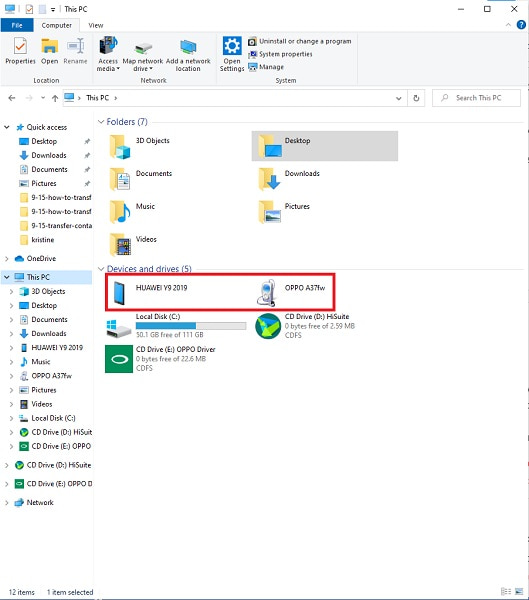
Шаг 2 Затем найдите и откройте исходное устройство. И после этого просмотрите и выберите все фотографии, которые вы хотите передать. Чтобы вручную выбрать несколько фотографий, нажмите и удерживайте клавишу Ctrl, отмечая файлы. Чтобы выбрать все, либо выберите папку, либо нажмите Ctrl + однажды.
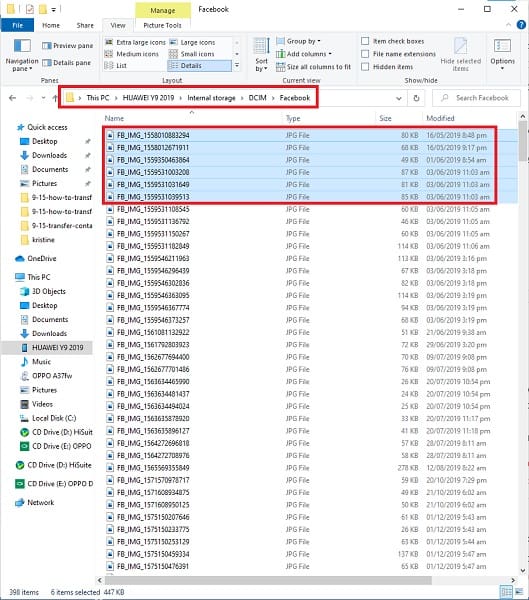
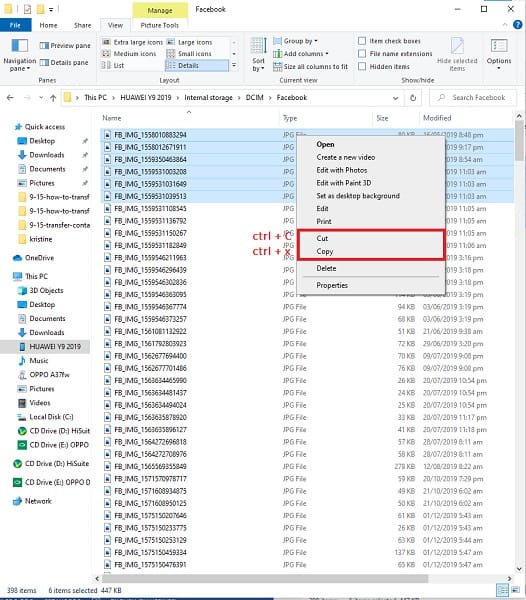
Шаг 3 Наконец, когда все фотографии для передачи выбраны, теперь вы можете копировать или вырезать (перемещать) их. Вы можете выбрать вырезание или копирование, щелкнув правой кнопкой мыши. Другим вариантом было бы использовать ключи Ctrl + X резать или Ctrl + C копировать.
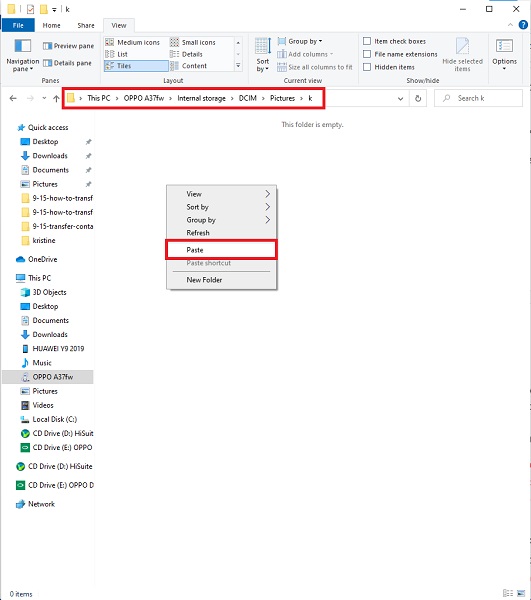
Шаг 4 Затем найдите и откройте целевое устройство. Когда вам уже удалось открыть место, где вы хотите сохранить фотографии, скопируйте и вставьте их. Вы можете вставить, щелкнув правой кнопкой мыши и выбрав Вставить, или нажав клавиши Ctrl + V. После этого фотографии начнут передаваться. Когда передача будет окончательно завершена, вы можете отклонить оба телефона Android от компьютера.
Передача данных с iPhone, Android, iOS, компьютера в любое место без каких-либо потерь.
- Перемещайте файлы между iPhone, iPad, iPod touch и Android.
- Импортируйте файлы с iOS на iOS или с Android на Android.
- Переместите файлы с iPhone / iPad / iPod / Android на компьютер.
- Сохранить файлы с компьютера на iPhone / iPad / iPod / Android.
Способ 2: как напрямую передавать фотографии с Android на Android без USB
Как перенести фотографии с Android на Android с помощью Bluetooth
Один из первых способов передачи фотографий с Android на Android — через Bluetooth. Это простой способ беспроводной передачи фотографий с телефона Android на другое устройство после сопряжения Bluetooth.
Шаги по передаче фотографий с Android на Android с помощью Bluetooth
Шаг 1 Сначала на исходном телефоне Android откройте Галерея приложение и выберите фотографии, которые вы хотите передать. Удостоверься что Блютуз включен на обоих телефонах Android и что они были соединены вместе. На любом из телефонов Android нажмите кнопку «Сопряжение».
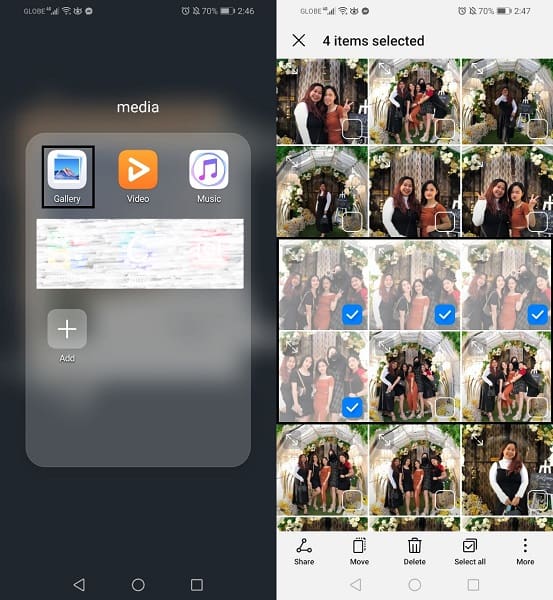
Шаг 2 Затем нажмите Поделиться , а затем Блютуз в качестве метода обмена.
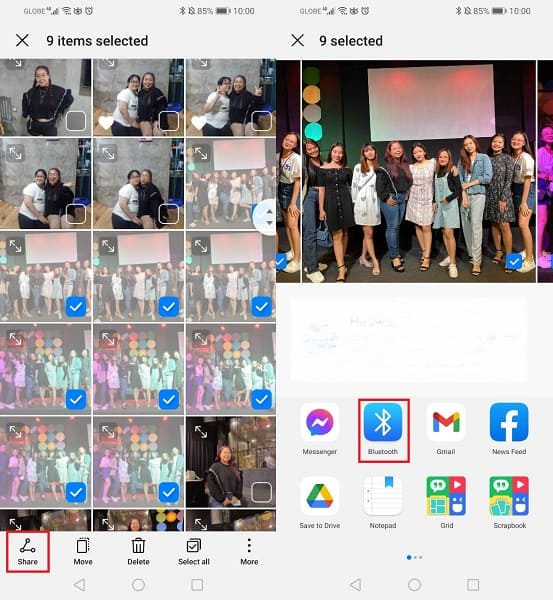
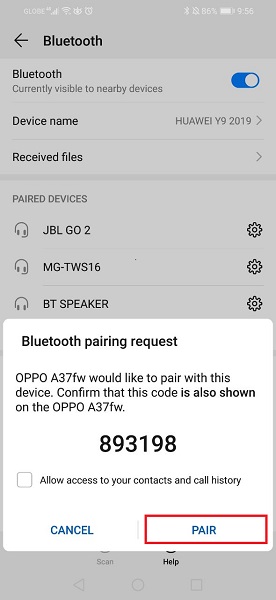
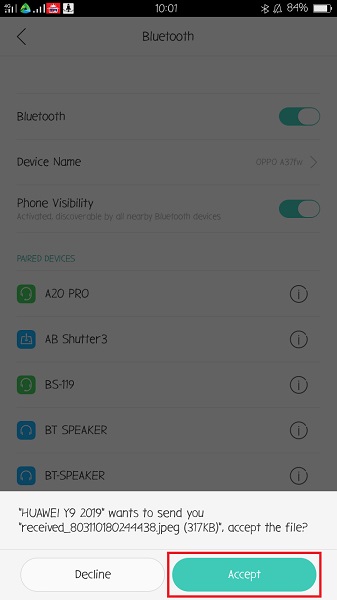
Шаг 3 Уведомление о подтверждении появится на телефоне получателя, коснитесь «Получить» или Принять чтобы подтвердить. После этого начнется процесс переноса.
Как перенести фотографии с Android на Android с помощью Google Фото
Другой способ переноса фотографий с Android на другой вместо использования USB-кабелей — использовать приложение Google Фото. Поскольку Google Фото доступен на большинстве телефонов Android, это простой и удобный способ передачи фотографий между двумя или более телефонами. Этот метод не обязательно предполагает использование USB-кабеля или даже какого-либо дополнительного оборудования.
Шаги по переносу фотографий с Android на Android с помощью Google Фото
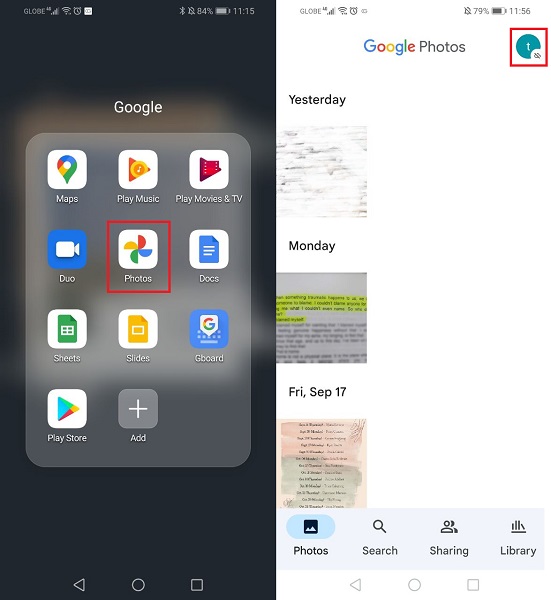
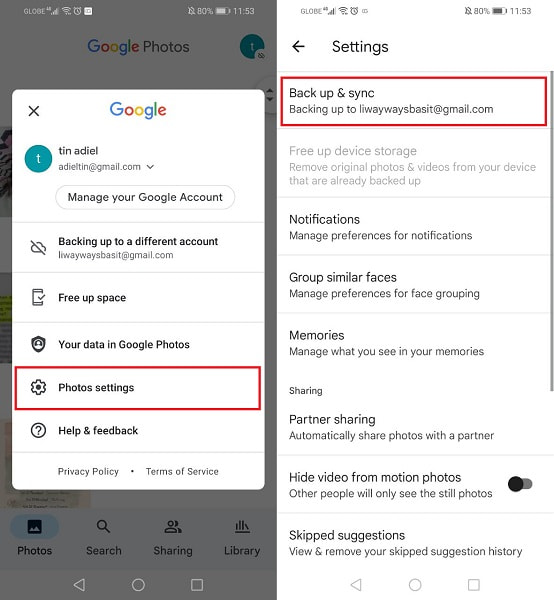
Шаг 1 Сначала на обоих телефонах Android установите и запустите приложение Google Фото. После этого войдите или выберите свою учетную запись Google. После этого в правом верхнем углу экрана коснитесь значка профиля, а затем коснитесь Настройки фотографий.
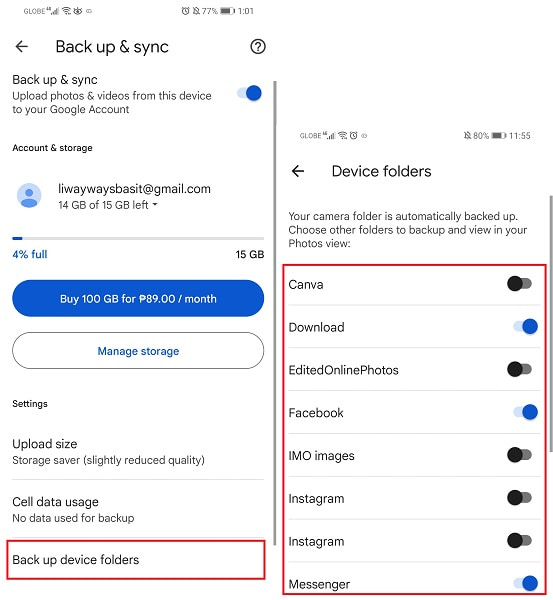
Шаг 2 После этого перейдите к Резервное копирование и синхронизация и включить Резервное копирование. После этого откройте папки Backup device, которые находятся внизу. Включите все папки, для которых вы хотите выполнить резервное копирование, передачу или доступ к ним на других устройствах Android при открытии папок устройства.
Шаг 3 Тем временем войдите в систему на другом телефоне Android и используйте ту же учетную запись Google или учетную запись, которую вы использовали для резервного копирования своих фотографий. Теперь у вас будет доступ к выбранным фотографиям после входа в систему.
3. Часто задаваемые вопросы о переносе фотографий с Android на Android
В чем разница между Google Фото и галереями?
Google Фото доступен везде, где он был загружен. вы также можете получить доступ ко всему, что он содержит, пока ваша учетная запись Google вошла в систему. С другой стороны, приложения Галереи являются эксклюзивными для устройств Android.
Остались ли фотографии в Google Фото, если они были удалены с телефона?
да. Фотографии, удаленные с телефона, могут оставаться в Google Фото до тех пор, пока они:
- Зарезервировано перед удалением на телефоне.
- Не удаляется в приложении Google Фото.
Более того, фотографии Android можно получить с помощью функции восстановления данных Android, поскольку они на самом деле все еще хранятся на вашем Android, но невидимы до того, как будут заменены.
Могу ли я подключить 2 телефона Android через OTG USB?
Да, вы, безусловно, можете подключить два телефона Android напрямую друг к другу с помощью USB-кабеля для передачи данных. В то же время вам понадобится OTG или адаптер On The Go и провод USB-кабеля для этого.
Как подключить Android к Android с помощью кабеля?
- Сначала подключите USB-кабель для передачи данных к USB-адаптеру OTG.
- После этого подключите OTG к одному из телефонов Android. Аналогичным образом подключите другой конец кабеля к другому телефону Android.
- Наконец, разрешите обоим телефонам передавать файл. После этого вы можете передавать фотографии или любой файл по мере необходимости прямо с каждого устройства.
Возможно, вы задавались вопросом или вас спросили: «Как перенести фотографии с Android на Android?» в какой-то момент в вашей жизни. Теперь на этот вопрос был дан ответ и он решен. Возможно, это будет для резервного копирования, обмена с другими, миграции на новый телефон Android или по любой другой причине, которая может быть у вас для передачи фотографий, приведенные выше являются простыми в использовании и доступными решениями для вас.
Передача данных с iPhone, Android, iOS, компьютера в любое место без каких-либо потерь.
Как перенести фото с телефона на телефон
В памяти наших смартфонов хранится огромное количество фотографий, видео, музыки и других важных для нас файлов. Зачастую возникает необходимость перекинуть фото с андроида на андроид, например, чтобы поделиться красивыми кадрами с близкими или друзьями. В нашей статье мы расскажем о самых простых и эффективных способах.
- Bluetooth
Один из самых быстрых способов передать фото с андроида на андроид. Данная опция доступна для владельцев любых смартфонов. Перенос файлов осуществляется в несколько шагов:
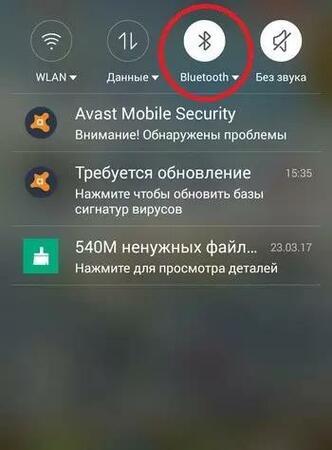
- Включить беспроводной модуль в настройках или во всплывающем верхнем окне;
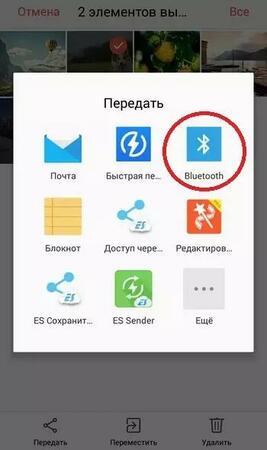
- В «Галерее» выбрать одну или несколько фотографий и нажать кнопку «Передать» (в зависимости от марки и модели смартфонаназвания могут быть разными);
- В появившемся меню выбрать способ передачи информации, а именно Bluetooth;
- Указать в списке устройств необходимое (чтобы скинуть фото с андроид, на втором смартфоне должен быть включен Bluetooth);
- Завершающий шаг — подтверждение приема файла.
Среди минусов данного способа стоит отметить невысокую скорость передачи информации. Для тех, кто не знает, как быстро перенести фото с андроида на андроид, рекомендуем обратить внимание на другие варианты.
- Облако
Облачные хранилища пользуются большой популярностью, и это неудивительно, ведь они способны вмещать в себя огромные объемы информации. Излюбленными сервисами пользователей являются Яндекс.Диск, Google Drive и Mail Cloud. Если требуется перенести большое количество фото с андроида на андроид, рекомендуем воспользоваться данными вариантами.
Для работы с сервисами необходимо иметь аккаунт. Рассмотрим процесс переноса фотографий на примере Mail Cloud.
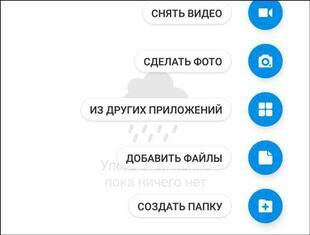
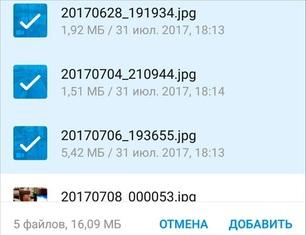
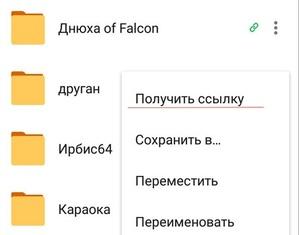
После авторизации в системе потребуется создать специальную папку, в которую будут загружены изображения. Нажмите на иконку облака внизу экрана и кнопку «Добавить». В всплывающем окне выбираем пункт «Создать папку» и добавляем необходимые файлы. Чтобы передать фото с андроида на андроид, выйдите в основной каталог с папками и нажмите на три вертикальные точки напротив нужного альбома. Выбираем пункт «Получить ссылку». Все, что от вас потребуется, поделиться ей в социальной сети или любом мессенджере.
- Социальные сети
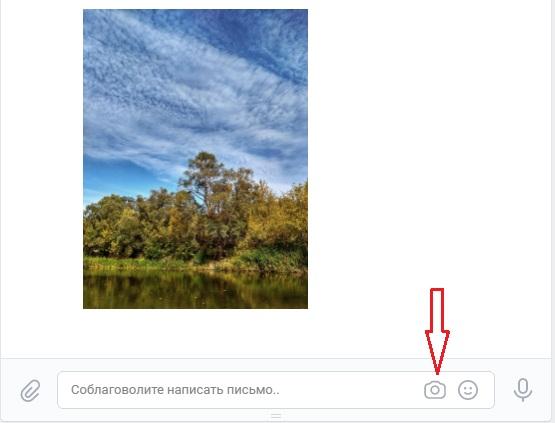
Данный метод является самым простым и быстрым. Подавляющее большинство пользователей использует именно этот способ. И это неудивительно, ведь не требуется никаких сторонних сервисов, траты времени на создание папок и перенос снимков. Достаточно отправить изображение в личном сообщении «ВКонтакте» или социальная сеть. Однако важно помнить, что при передаче фотографий таким способом их качество значительно снижается. Поэтому, если вы хотите, например, распечатать фото, рекомендуем воспользоваться другим методом.
- Мессенджеры
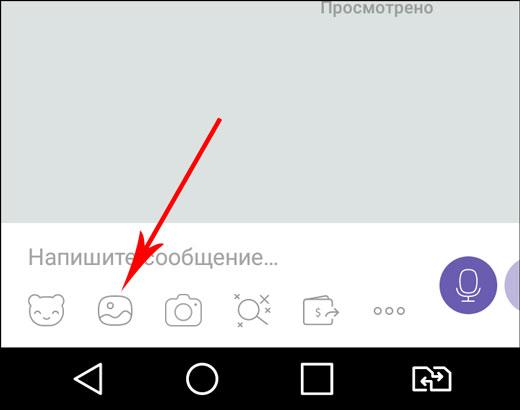
Еще один замечательный способ, как скинуть фото с андроид. Его преимущества очевидны: мессенджеры всегда под рукой и отлично справляются с отправкой изображений. Поделиться фотографиями можно в Viber, Whats Up или Hike. Однако здесь также встает вопрос о качестве снимков. При переносе оно теряется, и распечатать красивое качественное изображение уже не получится.
- Приложение CLONEit
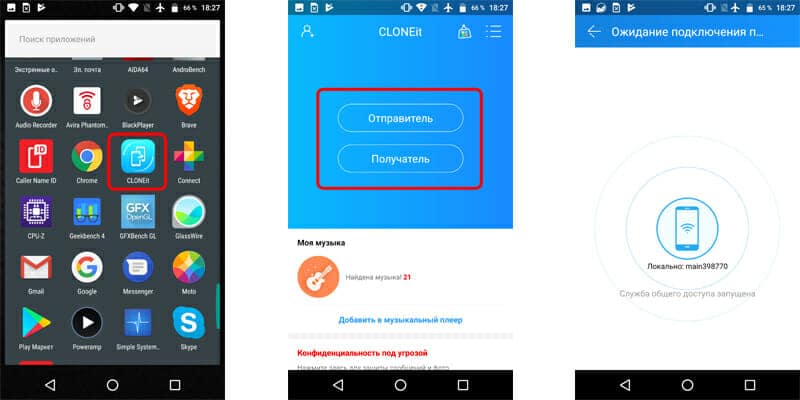
С помощью данной программы можно быстро перенести фото с андроида на андроид, айфон или компьютер. Приложение имеет интуитивно понятный интерфейс. Для начала работы установите CLONEit на обоих смартфонах, активируйте Wi-Fi и дождитесь, пока телефоны установят соединение. Следующим шагом является выбор изображений для передачи.
- Photosync
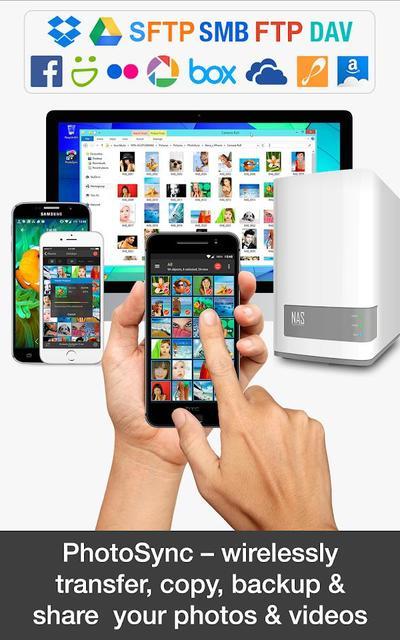
Приложение, которое создано специально под конкретную задачу — перемещение фото с одного андроида на другой. Принцип работы программы схож с облачными хранилищами: вы регистрируете аккаунт, создаете папку с файлами, откуда их можно скачать с другого смартфона.
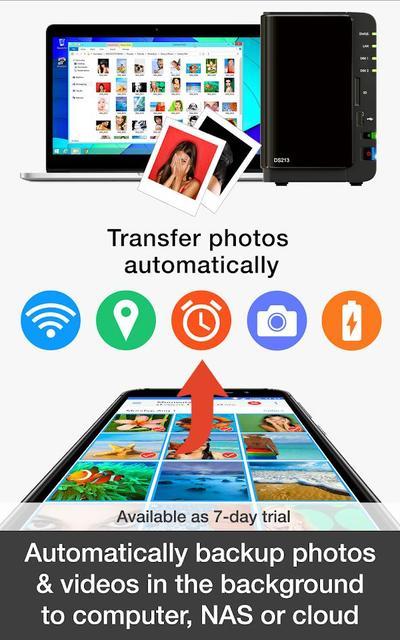
Чтобы все ваши самые красивые фотографии не потерялись в галерее среди других изображений, воспользуйтесь приложением для печати фото Mimigram. Здесь можно не только распечатать снимки, но и создать крутые подарки, которые по достоинству оценят ваши близкие и друзья.
Как перенести фото с Андроида на Андроид
Купив стильный и функциональный смартфон на базе ОС Андроид, перед нами встаёт вопрос о необходимости переноса всех сделанных ранее фотографий со старого Андроид-устройства на новое. Выполняемый перенос должен быть простым, удобным и быстрым, позволяя без задержек и проблем получить на целевом устройстве нужные нам файлы. Ниже мы разберём различные способы того, как перенести фотографии на базе телефонов Андроид, и подробно опишем шаги, которые в этом помогут.
Используйте функционал популярных мессенджеров
Простым и удобным способом скопировать фотографии смартфонами на ОС Андроид станет использование функционала популярных мессенджеров, уровня Телеграмм или Ватсап.
К примеру, в случае мессенджера Телеграмм будет необходимо установить данный мессенджер на оба ваших телефона, и авторизоваться на обоих в вашей единой учётной записи Телеграмм.
Затем просто сохраните нужные фото в папку «Избранное» в мессенджере Телеграмм на старом телефоне. Для этого перейдите в данную папку, нажмите на кнопку с изображением скрепки.
Пометьте фото, которые хотите загрузить в Галерею. Затем нажмите внизу на кнопку с обозначением самолётика для запуска процесса копирования.
В новом телефоне перейдите в папку «Избранное», тапните на нужное фото, а затем на кнопку в виде трёх вертикальных точек сверху. В открывшемся меню выберите опцию «Сохранить в галерею».
Проведите такую операцию для каждого сохранённого фото. Полученные фото будут сохраняться в Галерее вашего телефона. Также они будут доступны в папке «Telegram Images» памяти телефона.
Воспользуйтесь приложением SHAREit для копирования фото с Андроида на Андроид
Если вам нужно передать множество фотографий, стоит воспользоваться приложением «SHAREit Lite». Его функционал обеспечивает быстрый и беспроблемный способ передачи данных между смартфонами. Для этого вам нужно сначала установить «SHAREit Lite» на оба ваших устройства, и соединить их через безопасное беспроводное соединение. После этого вы можете перенести множество фотографий с одного телефона на другой за один заход.
На телефоне отправителя:
- Запустите приложение, предоставьте ему необходимые разрешения, в том числе передвинув ползунок на опции «Разрешить доступ ко всем файлам»;
- На базовом телефоне нажмите на кнопку «Отправить»;
На телефоне получателе:
- Запустите приложение, предоставьте ему необходимые разрешения, в том числе передвинув ползунок на опции «Разрешить доступ ко всем файлам»;
- Нажмите на кнопку «Получить»;
- Активируйте нужные приложению опции (GPS и другие), после чего нажмите на «Далее» внизу;
- На экране отобразится QR-код, который нужно будет считать камерой телефона, с которого выполняется передача файлов.
Передайте файлы через Bluetooth
Для переноса небольшого числа фотографий между телефонами на Андроид можно использовать блютуз. Он имеется по умолчанию на каждом телефоне, вам нет необходимости устанавливать какой-либо дополнительный софт.
- Перейдите в настройки каждого из телефонов и включите блютуз на обоих устройства. Каждый из таких телефонов отобразится у другого как устройство, доступные для подключения;
- На одном телефоне в настройках блютуз нажмите на другое для установки соединения между ними, при необходимости введите проверочный код;
- После установки соединения перейдите на базовом телефоне в удобный Диспетчер файлов;
- Нажмите на кнопку с тремя вертикальными точками справа сверху, и в открывшемся меню выберите «Поделиться» (Share);
Перенесите фото с Андроида на Андроид с помощью SD-карты
Вы можете подключить к вашему старому телефону SD-карту, скопировать на неё все нужные данные, после чего отключить данную карту от прежнего телефона и подключить её к новому для доступа к нужным вам фото.
В приложении «Камера» настроек старого телефона можно активировать опцию сохранения фото на SD-камере.
Это поможет сэкономить место на вашем устройстве, и всегда иметь полученные вами фото на SD-карте. Последнюю при необходимости можно будет подключить к новому устройству.
Используйте возможности Google Photo
Ещё один простой и удобный способ переноса изображений с телефона на телефон Андроид – это использование функционала приложения «Google Фото». Функционал данного приложения позволяет пользователю хранить большое количество данных, включая фотографии размером до 15 ГБ. Использование приложения Гугл Фото – это отличный вариант передачи нужных вам фотографий.
- Загрузите и установите «Google Фото» из Плей Маркет на старом и новом телефоне;
- Запустите данное приложение на старом смартфоне;
- При появлении запроса выберите формат загрузки для ваших фото и видео. Доступен оригинальный и сжатый вариант. При сжатом варианте качество фото может несколько упасть;
- После этого перейдите в «Настройки», и активируйте там опцию «Автозагрузка и синхронизация» для загрузки фотографий с базового телефона;
Задействуйте функционал Google Drive
Функционал инструментов Гугл может помочь вам в различных ситуациях, включая и перенос файлов между смартфонами на базе ОС Андроид. Используя Гугл Диск вы можете создавать резервные копии своих фото с одного устройства, а затем входить в систему с теми же учётными данными на другом телефоне Андроид.
Для перенесения фотографий с одного смартфона Андроид на другой выполните следующее:
- Запустите настройки Гугл на вашем телефоне Андроид (Настройки – Google);
- Найдите там опцию «Резервное копирование»;