Как переустановить Viber

В случаях, когда человек меняет телефон или sim-карту, ему необходимо переустановить Вайбер. Существует несколько правил по выполнению этой процедуры, которые помогают не потерять важные данные.
Переустановка Вайбера
Если в аккаунте пользователя находятся переписки, которые понадобятся в дальнейшем, то перед переустановкой мессенджера необходимо создать их резервную копию. После регистрации новой учётной записи истории чатов можно восстановить. Этот вариант подойдёт для тех, кто хочет переустановить Вайбер на телефоне с изменением и без изменения номера, с заменой и без замены самого устройства.
Резервное копирование
Прежде всего пользователь должен создать копию данных на текущем гаджете. На Андроиде это можно сделать, следуя этой инструкции:
- Открыть Viber, перейти во вкладку «Ещё», «Настройки», «Учётная запись».
- Открыть раздел «Резервное копирование» и выбрать аккаунт Google Диска для скачивания данных.
- Тапнуть по фиолетовой кнопке «Создать сейчас». После сохранения данных на экране отобразится соответствующее уведомление.
- В верхней части страницы будет указано точное время создания копии и её размер.

При работе на Айфоне данные сохраняются в iCloud Drive. Для создания копии необходимо перейти в настройки смартфона, раздел Apple ID. Открыть iCloud, перевести тумблер напротив iCloud Drive и Viber в рабочее состояние. После этого можно перейти в само приложение и в разделе «Резервное копирование» выбрать место сохранения данных и выполнить процедуру.
В случаях, когда переустановка мессенджера проводится из-за внезапного сбоя в работе, о резервном копировании следует позаботиться заранее. Также можно настроить автоматическое регулярное копирование данных следующим образом:
- Открыть Вайбер и выполнить действия: «Ещё – Настройки – Учётная запись – Резервное копирование».
- Тапнуть по пункту «Создавать резервную копию», выбрать частоту сохранения. В разделе «Резервное копирование через» выбрать сети, при работе которых будет выполнено действие.

Установка
После успешной загрузки данных необходимо выполнить переустановку Вайбера на этом телефоне или бесплатно скачать приложение на новое устройство следующим образом:
- Зайти в официальный онлайн-магазин своей мобильной платформы, вбить в поиск название мессенджера и нажать по кнопке «Установить».
- Дождаться конца скачивания и автоматической инсталляции. Значок Viber отобразится на рабочем столе. При нажатии на него откроется форма для регистрации аккаунта на русском языке.
- Ввести номер телефона и подтвердить его с помощью SMS-информирования или телефонного звонка.
Восстановление
После регистрации учётной записи на экране должно появиться уведомление с предложением о восстановлении данных. Необходимо согласиться и дождаться конца процедуры. Предварительно стоит проверить, активирован ли аккаунт Google (iCloud Drive) на устройстве.
Если уведомление не отобразилось на экране, юзер может выполнить восстановление вручную следующим образом:
- В мессенджере перейти в настройки, открыть раздел «Учётная запись», подраздел «Резервное копирование».
- В пункте «Аккаунт для резервной копии» выбрать адрес электронной почты, к которой привязан Google Диск, и нажать по надписи «Восстановить» внизу страницы.
Особенности резервной копии:
- Данные можно переносить только с Android на Android и с iPhone на iPhone. Другие варианты Вайбер не поддерживает.
- Резервная копия на Android – это только истории чатов. При их восстановлении сохраняется структура бесед, а в диалоговых окнах с фотографиями и видео ничего не отображается.
- Медиафайлы можно перенести на новое устройство, перекинув папку media (расположена в папке Viber).
- На iPhone доступно создание копий фото и видео.
Отключение аккаунта
Чтобы переустановить мессенджер без потери данных, необходима только резервная копия. Функция отключения аккаунта имеет прямо противоположное значение. Это действие приведёт к удалению всей информации об учётной записи, включая переписки, группы, сведения о покупках и средствах на счёте Viber Out. После выполнения процедуры данные нельзя восстановить.
Если пользователю необходимо выполнить переустановку приложения с предварительным отключением аккаунта, он должен следовать этой инструкции:
- Открыть мессенджер и выполнить действия: «Ещё – Настройки – Учётная запись – Отключить учётную запись».
- Указать текущий номер телефона в международном формате и страну оператора, нажать по красной надписи внизу экрана.
- Дождаться окончания процесса, удалить и загрузить Вибер заново. Пройти регистрацию.

Читайте также:
Как создать паблик-аккаунт в Viber
Частые вопросы
Сохранятся ли группы после установки Вайбера на новом устройстве?
Участие в групповых беседах и публичных аккаунтах прерывается после переустановки мессенджера. Необходимо повторно обратиться к администраторам группы, а сообщество найти через систему поиска. Если паблик закрытый, следует запросить ссылку-приглашение.
Я являюсь администратором группы в Viber, но после смены смартфона потерял к ней доступ. Как это исправить?
Необходимо обратиться в службу технической поддержки по ссылке https://help.viber.com/ru/contact , указав свои контактные данные и подробно описав проблему. Впоследствии придётся подтвердить свою личность модератора, выслав часть данных о сообществе (например, ключ API, название и скриншоты). Но сотрудники Viber не всегда могут помочь, поэтому на этот случай нужно предусмотреть администраторов или дополнительные аккаунты, обладающие такими правами.
Полезные советы
Совет №1
Восстановление сообщений нужно проводить при активации приложения или в ближайшее время после регистрации. Так как все сообщения, полученные до и во время возобновления истории чатов, не будут сохранены, ведь резервная копия создавалась раньше.
Совет №2
Чтобы повторно подключить тарифы Viber или местный номер, необходимо перейти в мессенджер и выполнить действия: «Ещё – Настройки ¬– Учётная запись – Покупки – Возобновить тарифы».
Переустановить Вайбер на то же или другое устройство можно с сохранением личных переписок. Для этого нужно предварительно создать резервную копию. Групповые чаты не подлежат восстановлению, но в них можно добавиться заново. На iPhone доступно сохранение копий медиафайлов, в то время как на Android придётся переносить данные вручную.
Как перенести Вайбер на другой телефон, сохранив переписку и группы
 Инструкции
Ситуации, когда пользователь начинает пользоваться новым смартфоном, бывают разные: утеря или выход из строя привычного гаджета, приобретение нового. В любом случае необходимо максимально сохранить данные с предыдущего телефона и восстановить их на новом устройстве с минимальными потерями. Особенно это касается различных мессенджеров, в которых нередко содержится важная информация. Рассмотрим способы, как перенести Вайбер на новый телефон.
Насколько это возможно?
Благодаря специальной возможности, внедренной в мессенджер, пользователи Viber могут не переживать об утере данных. Всю историю переписки можно восстановить после случайного удаления или замены используемого устройства. Функция работает и на смартфонах на базе любой ОС, и на компьютерной версии программы. Перенести на другой телефон приложение просто, важно, чтобы версия самого приложения была не ниже 7.0, в ином случае предварительно требуется обновить Viber.
Как перенести Viber на другой телефон?
Чтобы сохранить все сообщения и имеющиеся группы, необходимо выполнить ряд простых действий: это займет мало времени и гарантирует ожидаемый результат.
Как перенести Вайбер с телефона на Android, iOS и другие ОС?
Перед началом использования нового смартфона необходимо выполнить следующие действия, чтобы перенести сообщения и все актуальные данные:
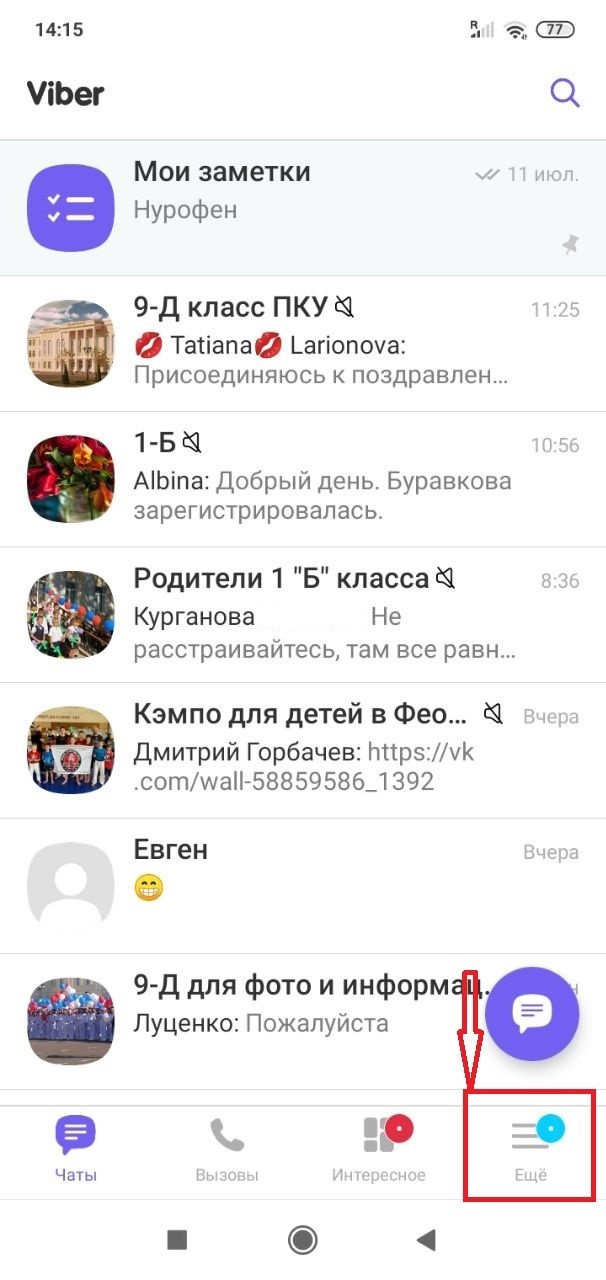
- В приложении найти раздел «Еще» внизу экрана и перейти в него;
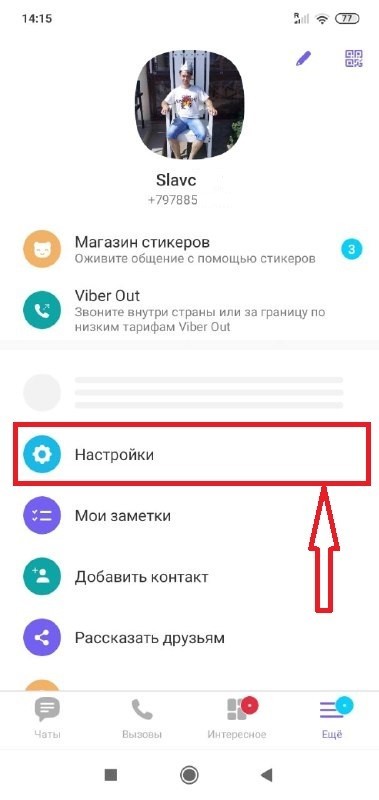
- Выбрать «Настройки»;
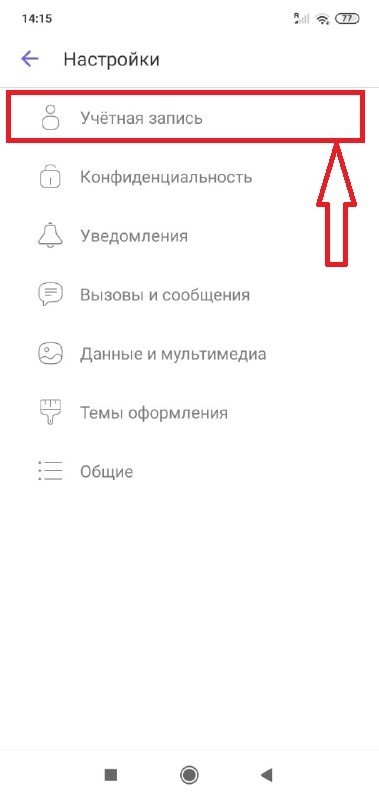
- В новом меню тапнуть по строке «Учетная запись»;
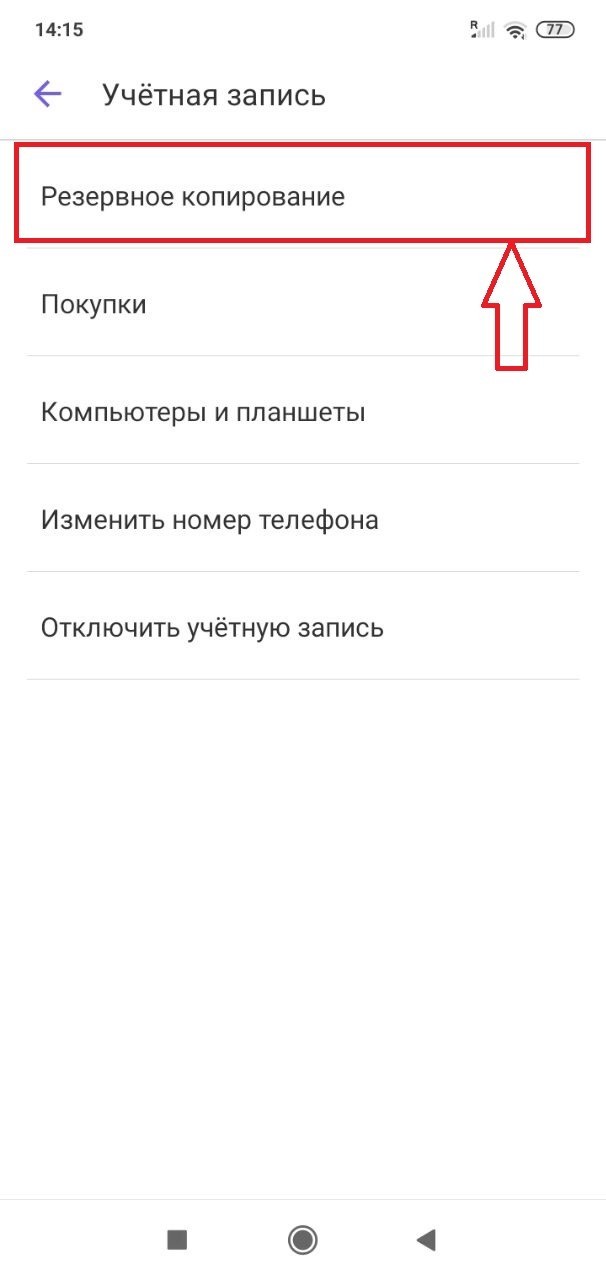
- Выбрать строку «Резервное копирование»;
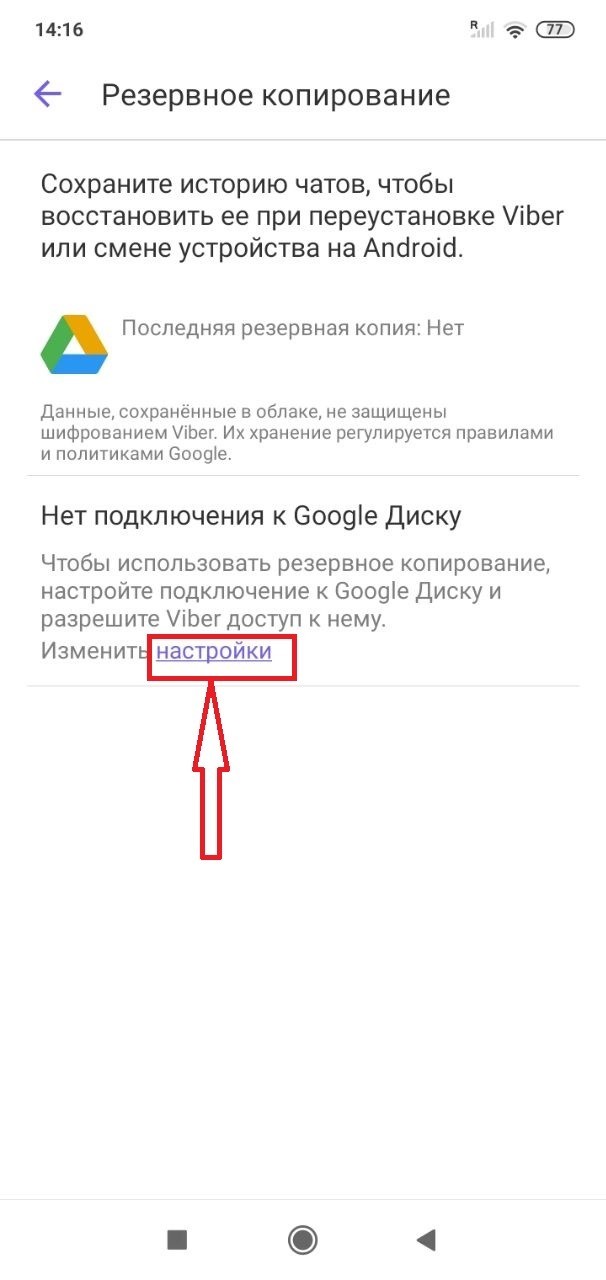
- Нажимаем на «Настройки»;
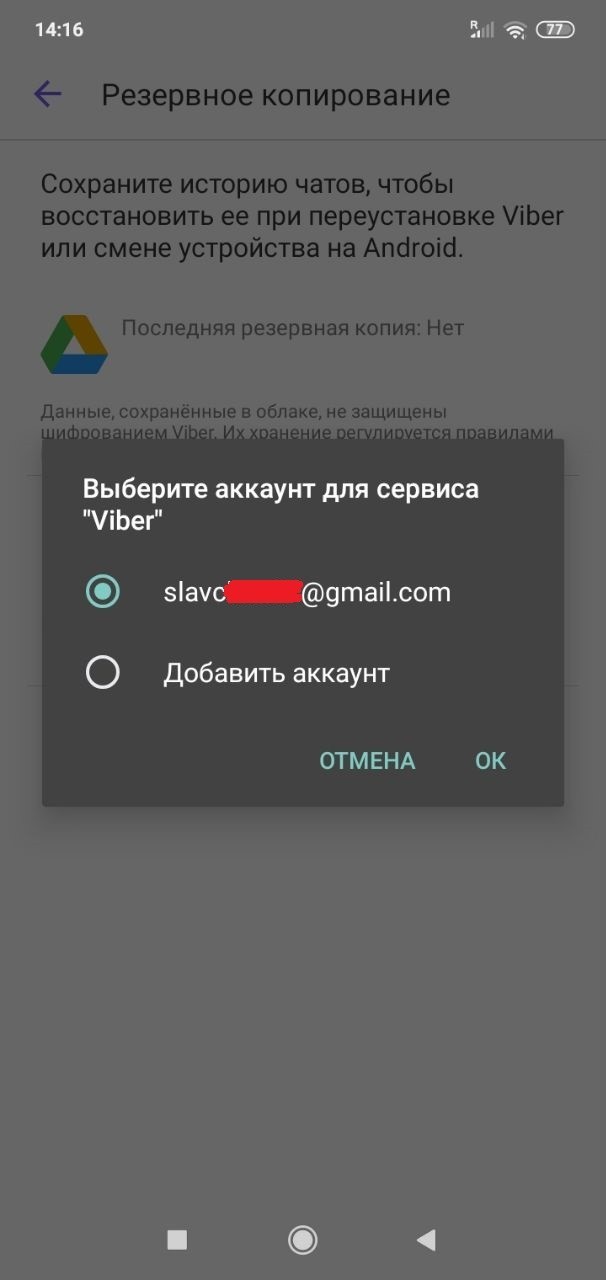
- Выбираем аккаунт для сохранения данных;
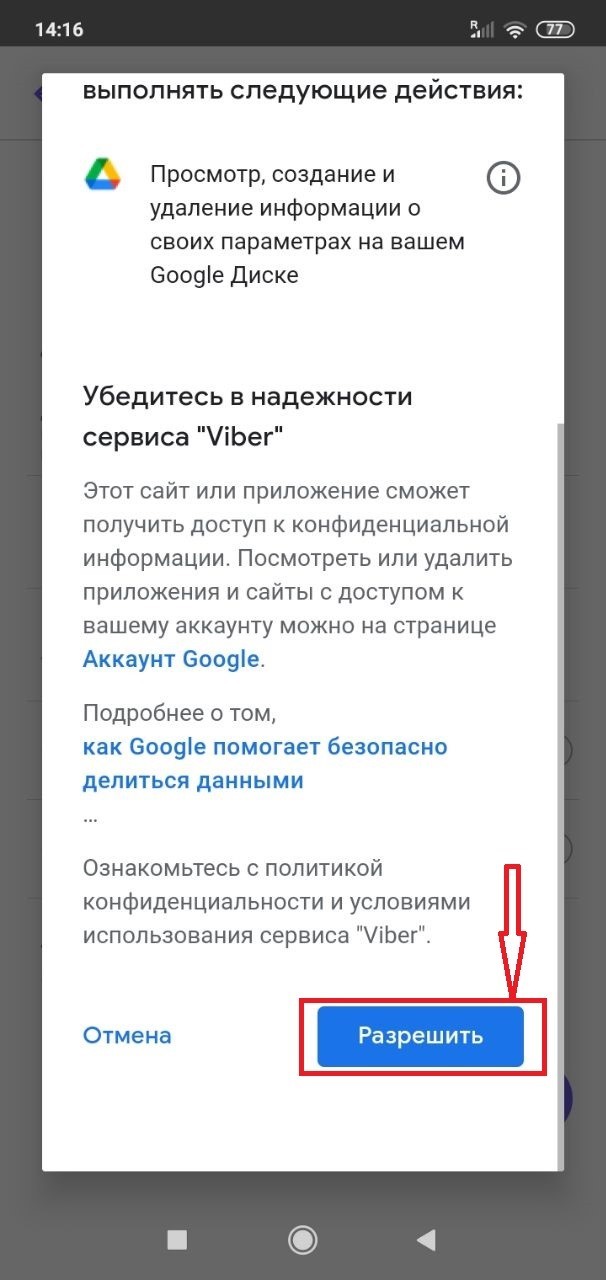
- Нажимаем «Разрешить»;
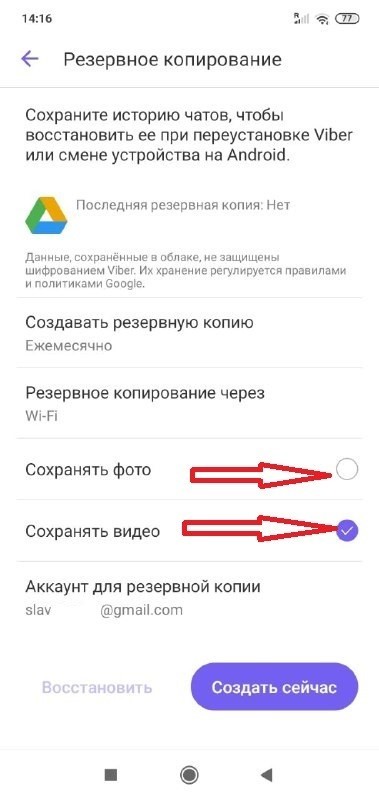
- Выбираем тип файлов, который нужно сохранить, затем «Создать сейчас»;
- Ожидаем завершения создания резервной копии.
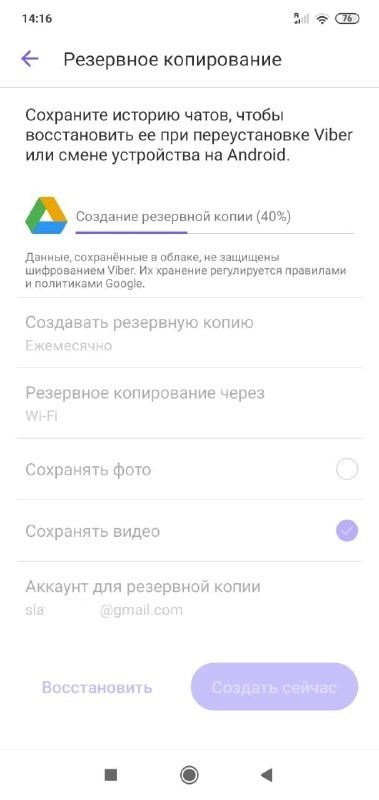
Резервная копия создается пару минут, и позволяет перенести получившийся файл с одного телефона на другой без труда. Вся информация сохраняются в облако используемого аккаунта.
С ПК на мобильное устройство
Частая причина тревог пользователей – перенести данные приложения, используемого на ПК в смартфон невозможно, не потеряв переписку. Но на самом деле это очень простая операция, так как Viber использует автоматическую синхронизацию компьютерной и мобильной версий приложения. Поэтому все необходимые действия выстраиваются по следующей схеме:
- При запуске программы на ПК пользователю задается вопрос, имеется ли Вайбер на телефоне – необходимо ответить «Да».
- В появившемся окошке необходимо указать телефонный номер, на который зарегистрирован Viber на устройстве и предоставить данные страны использования.
- На мониторе будет отображен QR-код. Его нужно отсканировать камерой мобильного устройства из установленного приложения Вайбер.
- Происходит сопряжение обеих версий мессенджера и синхронизация переписки, медиа, групп, контактов, вызовов.
Такое приложение, как Вайбер, при возникновении любых неполадок – отсутствие QR-кода, невозможность включить камеру на смартфоне или код не читается, требует проверки установленной версии и обновлении ее до последней.
Преимущество данного способа – автоматическая привязка мессенджера на ПК к смартфонам с аналогичной учетной записью, поэтому перенести историю не составляет труда.
Как перенести переписку Вайбер на другой телефон при помощи сторонних программ?
Этот путь как перенести переписку поможет, если стандартные методы не подходят. Важный нюанс: программа на предыдущем смартфоне не должна быть удалена к моменту начала процедуры. Одним из наиболее оптимальных инструментов для выполнения данной операции, можно назвать Titanium BackUp. Скачать его бесплатно можно в Play Market или другом магазине приложений.

Как перенести Вайбер на другой телефон, по шагам.
- Скачать утилиту на смартфон и запустить ее.
- Найти строку резервных копий и тапнуть по ней.
- В списке приложений найти Вайбер и воспользоваться кнопкой «Сохранить».
- По завершению создания копии данных, необходимо выйти из приложения и выполнить сохранение его системной папки полностью на карте памяти устройства или ПК.
- На новом смартфоне также необходимо установить данную программу и перенести сохраненную папку на новый смартфон, полностью заменив все файлы.
- Открыть скачанное на новый смартфон приложение и войти в раздел резервных копий.
- Найти в списке Вайбер, воспользоваться кнопкой «Восстановить». Во всплывающем меню выбрать вариант восстановления ПО и данных.
В результате получится установить на смартфон Вайбер, перенести на него все имеющиеся данные, не потерять историю переписок и звонков, имеющиеся группы и т.д.
Переместить Viber на новый телефон не составляет труда, главное до окончания процедуры не удалять мессенджер с предыдущего устройства.
Как переустановить Viber на смартфон
Вайбер – это приложение-мессенджер, созданное для телефонов, при помощи которого можно бесплатно созваниваться и переписываться со своими друзьями и знакомыми. Вайбером очень легко пользоваться и разобраться на первых этапах после скачивания. Он имеет понятный интерфейс, а также ряд дополнительных полезных функций. Однако, как и с любой другой программой, в Вайбере могут быть сбои и возникать регулярные ошибки в работе. Что делать в этом случае? Одним из эффективных способов снова вернуть правильное рабочее состояние приложению – это его переустановить.
Зачем переустанавливать Вайбер на телефоне
Когда пользователи жалуются на работу Вайбера, но при этом и приложение обновлено, и системные характеристики телефона соответствуют программе, разработчики советуют переустановить приложение. Когда может потребоваться переустановка Вайбера:
- приложение постоянно беспричинно зависает;
- перестали приходить уведомления, хотя в настройках данная функция активирована;
- невозможность обновить мессенджер;
- перестала происходить синхронизация с компьютером или планшетом;
- пропали данные контактов.
Переустановив Вайбер, вы сможете не только избавить его от проблемной работы, но и очистить телефон от остаточных ненужных файлов, которые засоряют память.
При возникновении вышеперечисленных причин специалисты обычно советуют следующее решение: либо обновить приложение, либо его переустановить. В большинстве случаев такой простой совет помогает избавиться от многих ошибок и заново настроить работу программы. Если у вас Вайбер стоит последний версии, тогда остается второй вариант. Кроме того, подобное действие благополучно скажется и на состоянии системы, так как избавит смартфон от ненужных кэш-файлов, что занимают прилично места в памяти устройства.
Порядок переустановки
Как переустановить Viber на телефоне? Вы можете ознакомиться с подробной инструкцией для каждой операционной системы мобильного устройства.
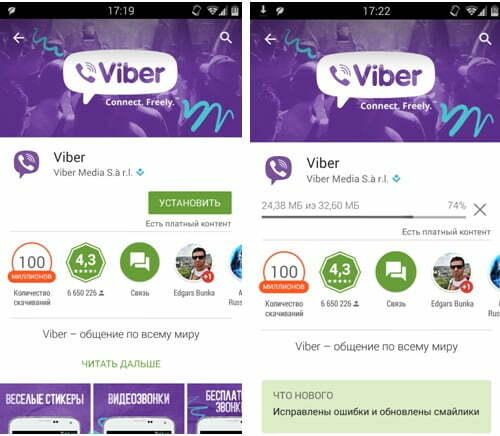
Как перестановить Viber на Android
На Android
Переустановка начинается с удаления действующей версии Вайбера с телефона. Итак, заходите в «Настройки», переходите в раздел «Приложения», далее «Диспетчер приложений» и в появившемся списке всех программ выбираете «Viber». Из предложенных функций нажимаете на «Удалить». Все, приложение удалено. Теперь нужно его снова скачать:
- Заходите в Play Market.
- Через строку поиска ищете Viber.
- Из представленных результатов выбираете мессенджер.
- Нажимаете «Установить».
Загрузка приложения начнется автоматически. После Вайбер снова появится в меню с доступными приложениями на вашем смартфоне. Вы запускаете его, проходите быструю регистрацию по тому же номеру телефона, чтобы сохранить данные профиля и можете приступать к работе. Переустановка должна решить все прошлые проблемы.
Если проблема с Вайбером возникла на компьютере, тогда его тоже необходимо переустановить и заново синхронизировать два устройства: ПК со смартфоном.
На iOS
Для владельцев Айфонов несложно будет произвести переустановку. Она будет аналогичной, как и первоначальное скачивание приложения. Но, сначала удалим действующую версию Вайбера. Для этого находите Вайбер на главном экране телефона, удерживаете пальцем несколько минут на экране с иконкой, далее все приложения начнут шевелиться и над ними появится маленький крестик. Нажимаете на него, и Вайбер удаляется. Для большей эффективности зайдите в «Настройки», «Хранилище» и почистите все остаточные кэш файлы.
Теперь заново устанавливаем мессенджер:
- Открываете App Store.
- Нажимаете внизу на значок поиска.
- Вверху появляется строка поиска, в ней пишете название программы – Viber.
- Далее нажимаете «Найти» и в результатах выбираете Вайбер, нажимаете «Загрузить».
- Когда приложение закачается, проходите стандартную авторизацию по прежнему номеру телефона и можете проверять его на исправность работы.
На Windows Phone
Принцип переустановки на телефонах с операционной системой Windows Phone практически ничем не отличается от Android и iOS. Сначала удаляем приложение через «Настройки», «Список приложений», выбираете «Viber», удерживаете на нем пальцем, пока не появится меню с функциями, нажимаете «Удалить». Теперь можно заново скачать мессенджер:
- Запускаете «Магазин».
- Через поиск ищете снова «Viber».
- Скачиваете приложение.
Когда программа будет загружена, вы снова проходите регистрацию по прежнему номеру мобильного телефона, подтверждаете его смс-кодом и входите в приложение. После переустановки смартфон желательно перезагрузить. Если к аккаунту были привязаны и другие устройства, например, планшет или компьютер, то вам нужно будет заново их синхронизироваться через QR-код.
Риск потери данных
Чтобы переустановить приложение, его сначала нужно удалить со смартфона или компьютера, а после заново скачать и установить. В подобном случае вы должны знать, что при удалении программы вместе с ней стираются все данные, а именно ваша переписка, история звонков, входящие медиафайлы. Поэтому если у вас есть что терять или вы не хотите после переустановки общаться в пустом приложении, тогда заранее выполните следующее действие:
- войдите в Вайбер;
- откройте вкладку «Еще» внизу панели;
- перейдите в «Настройки», далее «Учетная запись»;
- выбираете «Резервное копирование», «Создать копию».
Чтобы резервная копия создалась, вы должны были закрепить за телефоном учетную запись электронной почты – для Android это Google, для Айфонов это iCloud, а для Windows Phone – Microsoft. Сделать это можно в настройках телефона.
После того как резервное копирование будет создано, вы можете удалить приложение, а после того как снова его скачаете, запустите и авторизуетесь, войдете снова в «Настройки», «Учетная запись» и нажмете «Восстановить из резервной копии». Иногда телефон сам предлагает при входе под уже существующем профилем восстановить данные. Однако вы должны знать, что резервная копия не сохраняет фото и видео, только текстовые сообщения. Поэтому если вам важны медиафайлы, сделайте это вручную или включите функцию «Автосохранение», через настройки Вайбера.
Как перезагрузить Viber без потери данных
Если мессенджер работает с ошибками и часто зависает, можно его перезапустить. Для этого можно просто выключить и включить устройство. Разберемся, как перезагрузить Вайбер на телефоне и ПК, и в каких случаях потребуется переустановка.

Что такое перезагрузка Viber
Под перезагрузкой мессенджера понимается его закрытие и повторный запуск. В этом случае удаляются временные ошибки, и очищается кеш. Чтобы не переходить в настройки телефона или не открывать диспетчер задач на компьютере, можно просто выполнить перезапуск устройства, Viber перезагрузится автоматически.
Если нужно перезагрузить Вайбер на смартфоне, можно это выполнить через меню. Что делать на Android.
- Откройте «Настройки», перейдите в раздел «Приложения».

- Тапните по «Все приложения», найдите Вайбер в списке и кликните по нему.

- Нажмите на кнопку «Закрыть» или «Завершить» в зависимости от модели смартфона и подтвердите действие.

На Айфоне операция также выполняется через меню. Зайдите в настройки, откройте установленные приложения и завершите работу Вайбера.
Совет. Завершить работу Viber можно и через специальное меню. Зажмите кнопку с квадратиком на Андроиде и смахните окошко мессенджера на появившемся экране.
Чтобы завершить работу мессенджера на ПК, нужно открыть диспетчер приложений:

- Зажмите комбинацию ESC+SHIFT+CTRL.
- В открывшемся диспетчере задач перейдите во вкладку «Процессы», нажмите на Вайбер правой кнопкой и закройте его.
Для перезагрузки достаточно кликнуть по ярлыку мессенджера в мобильном устройстве или ПК. Приложение запустится, и будет работать в обычном режиме.
Переустановка Viber
Теперь понятно, как перезагрузить Вайбер. Если эта операция не помогает, мессенджер требуется переустановить. Для этого придется удалить старую версию и скачать новую.
Важно. Устанавливайте только официальную версию мессенджера, чтобы избежать появления ошибок.
На смартфоне и планшете
Переустановить Вайбер на телефоне можно за несколько минут. Для начала нужно удалить старое приложение, затем установить новое. Разберемся, как это сделать на смартфоне или планшете:

- Нажимайте на ярлык мессенджера на рабочем столе.
- Перетяните его в корзину, которая появится автоматически.
- Согласитесь с удалением.
На iPhone нажимайте на иконку до появления крестика, затем тапните по нему для удаления.
Для повторной установки нажмите на кнопку ниже. Устройство автоматически перейдет в магазин Google Play, для загрузки останется тапнуть по кнопке «Установить».
На компьютере
Переустановить мессенджер на ПК можно за несколько минут. Для выполнения операции удобно пользоваться встроенным диспетчером задач. После удаления рекомендуется перезагрузить ПК, чтобы удалить все временные файлы.
Как переустановить Viber:
- Нажмите на «Пуск», кликните по шестеренке.

- Откройте раздел «Приложения».

- Найдите Вайбер, нажмите на него и кликните по кнопке «Удалить».

Перезагрузите ПК и установите новую версию Viber.
Как сохранить данные
При переустановке мессенджера на компьютере, смартфоне и планшете контакты сохраняются. Данные автоматически сканируются из встроенной телефонной книги и загружаются в меню Вайбера.
Обычно Вайбер перезагружают, если часто появляются ошибки и зависания. В этом случае сохранять данные не нужно ни на компьютере, ни в Viber на планшете. Сохранять данные нужно в случае переустановки, для этого в меню предусмотрена опция резервного копирования.
Обратите внимание. Записывать данные на компьютере не нужно. Мессенджер синхронизируется с мобильной версией и автоматически перезагружает сообщения, контакты из нее.
Как сохранить переписку:
- Войдите в настройки, как показано на скриншоте ниже.

- Тапните по «Учетная запись», перейдите в «Резервное копирование».

- Нажмите на «Создать копию».

При первом запуске только что установленного мессенджера требуется ввести номер телефона для подтверждения. После этого автоматически появится уведомление о копировании сохраненных данных.
Перезагрузить Viber на телефоне и компьютере можно через настройки. Для переустановки достаточно удалить старую версию, перезагрузить устройство и скачать новую. Перед удалением не забудьте сохранить данные с помощью создания копии в меню.