Как перезагрузить телефон, даже если не работает кнопка включения (Samsung, Redmi, Honor и др.)
 Доброго времени суток!
При появлении на телефоне разного рода ошибок, его сбоях, зависаниях — одной из первых рекомендаций явл. перезагрузка . Всё бы ничего, но обычным способом далеко не всегда удается это сделать. 👀
Причем, характер проблемы может быть весьма различным (от простого притормаживания, до «потухшего» экрана. ), и зависеть от многих факторов: текущих приложений, модели устройства, его прошивки, и пр.
Разумеется, в этой заметке (ниже) я рассмотрю несколько альтернативных способов, как можно «заставить» телефон уйти на перезагрузку.
Отмечу, что эта «небольшая инструкция» будет универсальной, и актуальна для телефонов разных марок: Samsung, Redmi, Honor и пр.
Теперь, после предисловия, ближе к теме. 👌

Способы перезагрузки устройства на Android
Вариант 1
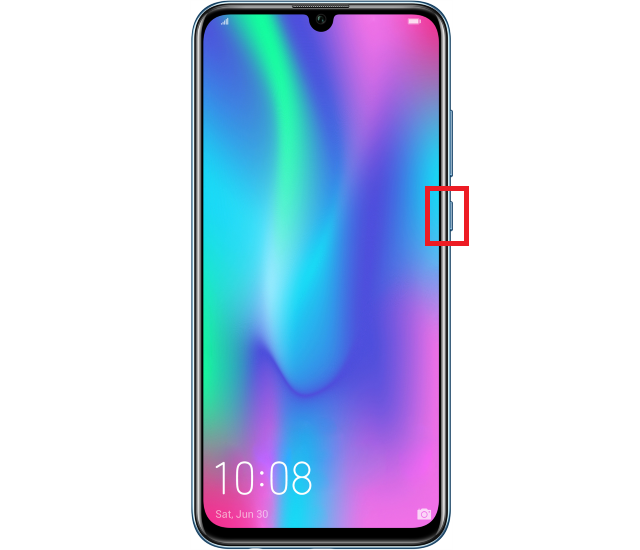
Не многие знают, что кнопка включения не только позволяет вызвать сервисное меню на Android (с возможностью выключения или перезагрузки аппарата) — но и отправить телефон на принудительную перезагрузку. Т.е. аппарат выключится и включится снова без всяких доп. вопросов и меню!
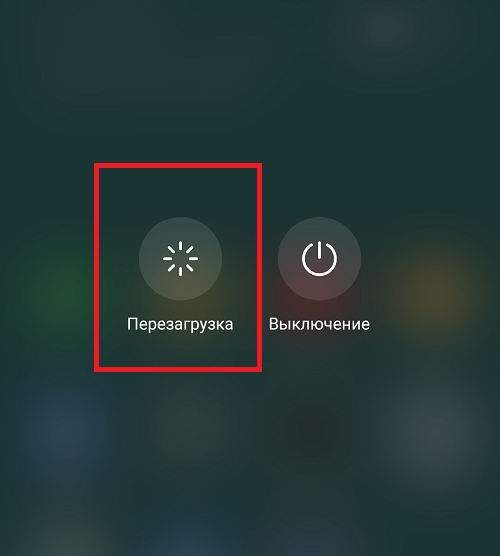
Разумеется, чтобы эта опция сработала — кнопку включения нужно держать не менее 10-20 сек. (в редких случаях до 40 сек.). Причем, держать ее нужно даже в том случае, если у вас появилось меню (как у меня на фото ниже 👇).
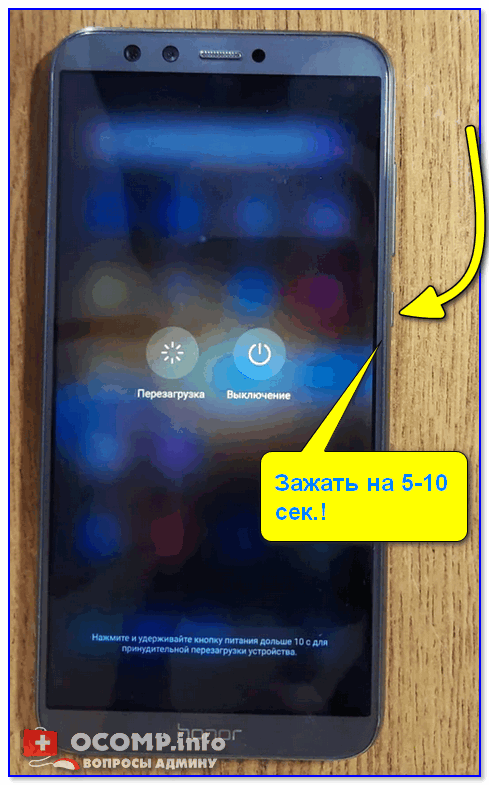
Зажать кнопку питания на 10-20 сек. (Телефон Honor)
Вариант 2
На некоторых аппаратах первый вариант (👆) может не сработать. В этом случае стоит попробовать зажать кнопку включения одновременно с кнопкой уменьшения громкости, и подождать 20-30 сек.!
Примечание! Также на ряде аппаратов от Samsung может работать сочетание: кнопка вкл. + кнопка увел. громкости.
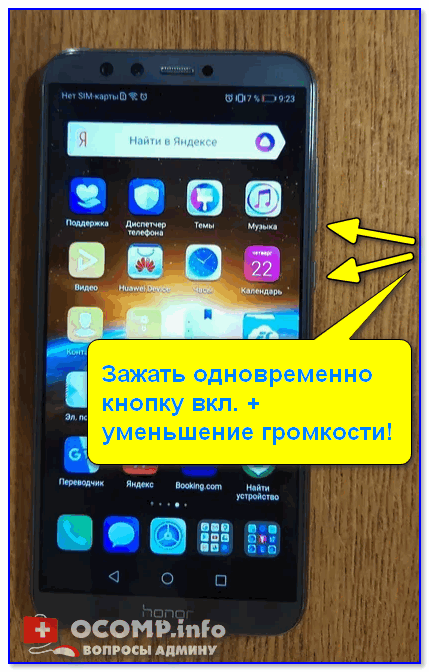
Зажать одновременно кнопку вкл. + уменьшение громкости
Вариант 3
Обратите внимание, что на определенных прошивках телефонов в меню «Общих настроек» («Обслуживания устройства») — есть спец. опции для перезагрузки устройства (👇). Например, можно установить таймер и телефон без всяких «кнопок» выключится и включится вновь.
Примечание : разумеется, данный способ актуален, если у вас телефон хоть как-то работает (а не «мертво» висит).
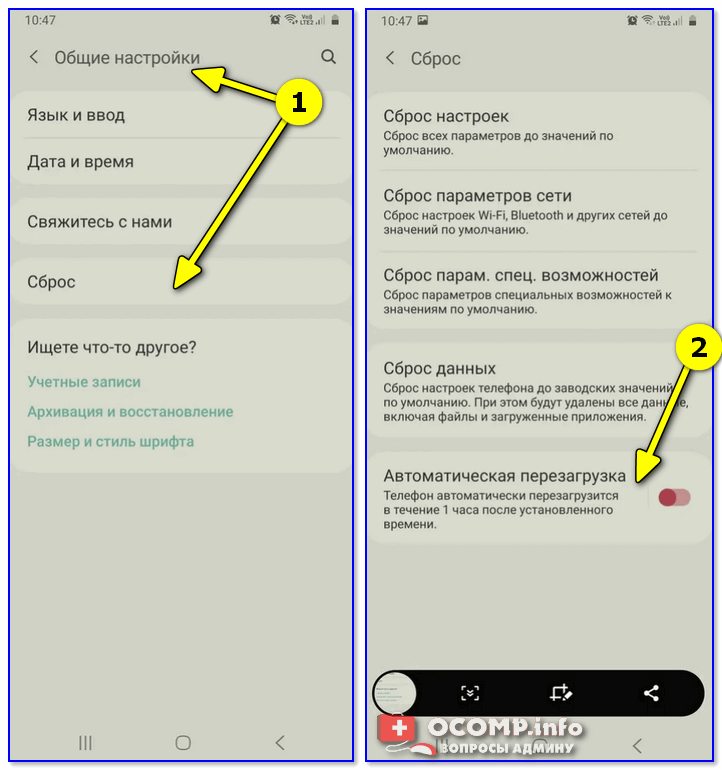
Автоматическая перезагрузка / раздел «Сброс» на Андроид / Samsung Galaxy / (Redmi)
Вариант 4
На некоторых аппаратах (например, Sony) вынесена отдельная кнопка «Reset» (иногда ее маркируют как «Power»).
Если ее нажать однократно булавкой/карандашом — телефон/планшет уйдет на перезагрузку* (если зажать на неск. секунд — произойдёт не только перезагрузка, но и сброс настроек).
Чаще всего эту кнопку можно найти рядом с портом MicroUSB, слотом под SIM-карту.
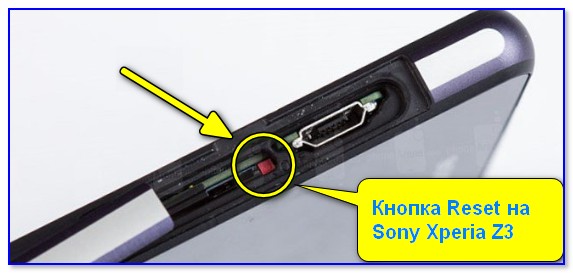
Кнопка Reset (аппарат Sony Xperia Z3)
Вариант 5
Если у вашего аппарата съемная батарея — то, как вариант, для выключения телефона можно просто вынуть ее на несколько секунд.
Правда, это не совсем перезагрузка, т.к. аппарат просто выключится. А если у вас кнопка вкл. не работает (от слова совсем) — то включить аппарат может и не получиться. 👀
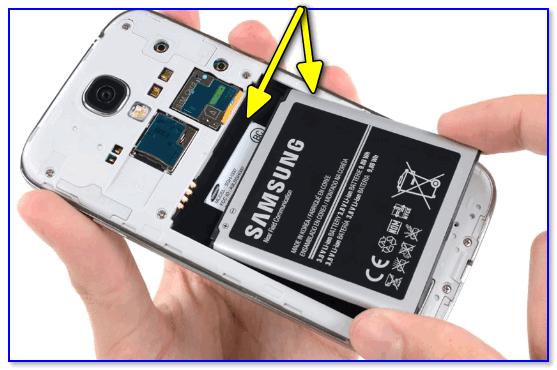
Вынуть батарею из устройства
Кстати, для телефонов с несъемным аккумулятором есть тоже выход: аккуратно поддеть и приподнять заднюю крышку.
Далее отключить аккумулятор от системной платы (на время). Важно : этот способ для неподготовленного пользователя — крайне опасный, телефон легко можно убить окончательно!
Вариант 6
В Play Market можно найти спец. приложения, позволяющие перезагружать смартфон одним кликом по экрану. Например, можно порекомендовать следующее ПО: Fast Reboot, Power Menu, Smart Menu и пр.
В общем-то, все эти приложения достаточно легко найти, вбив нужный запрос в Play Market.
Примечание : для большинства из них требуются Root-права.
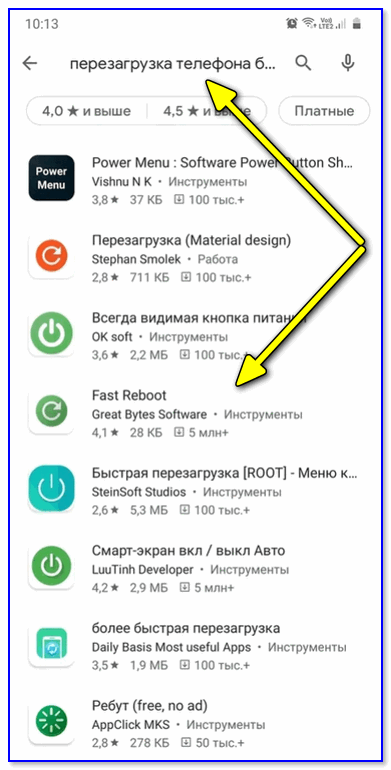
Play Market — поиск приложения для перезагрузки
Кстати, у ряда подобного ПО меню на англ. языке. Для нашей текущей задачи требуется простая перезагрузка (без сброса параметров) — обычно это пункт «Reboot» (👇).
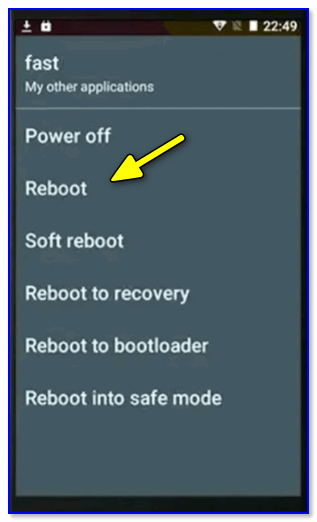
Вариант 7
Перезагрузить аппарат можно также через меню «Recovery» . Правда, этот вариант большинству пользователей (я предполагаю) не так будет полезен в рамках этой заметки, т.к. для вызова «Recovery» — аппарат нужно выключить (ссылочка на всякий случай ниже) .
👉 В помощь!
Как открыть меню Recovery для перезагрузки смартфона — инструкция
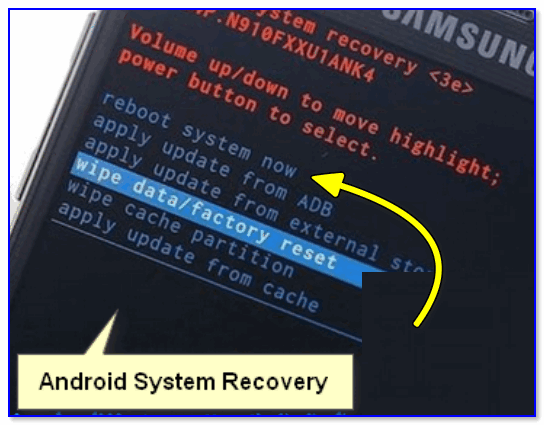
Recovery Menu на аппарате от Samsung
Вариант 8
Самый банальный вариант (думал, стоит ли его включать вообще в заметку?) — просто посадить батарею , запустив на телефоне какую-нибудь «прожорливую» игру (или просто оставив его без подзарядки на некоторое время).
Как перезагрузить телефон Андроид? Различные способы

Если смартфон начал сбоить, например, не работает какая-то определенная функция, в большинстве случаев самым простым решением этого вопроса будет перезагрузка устройства. В этом статье мы покажем, как перезагрузить свой смартфона на базе Android, в том числе при возникновении необычных ситуаций.
Обыкновенная перезагрузка выглядит следующим образом: нажимаете на клавишу включения/выключения и удерживаете одну-две секунды.
Отпустите клавишу, как только на экране появится меню. В этом меню выберите «Перезагрузка» или «Перезагрузить».
Как перезагрузить телефон Андроид, если он завис?
А вот с этим дело обстоит совершенно иным образом.
Смартфоны на базе Android могут зависать, причем количество зависаний зависит от самых различных факторов: модели смартфона, его прошивки, установленных приложений и т.д. Вот почему некоторые владельцы смартфонов вообще не знают о том, что смартфоны могут зависать, другие же с этой проблемой встречаются периодически. Итак, что же нужно делать, если смартфон Android все-таки завис?
Вы удивитесь, но на некоторых очень старых устройствах можно найти отдельную кнопку сброса Reset! В дальнейшем производители от нее отказались — в пользу удешевления производства: зачем нужна отдельная кнопка Reset, если можно использовать уже имеющиеся механические клавиши?
Первый способ — самый простой. Все, что требуется от пользователя — нажать и удерживать клавишу включения/выключения смартфона порядка 10-20 секунд, пока не погаснет экран. В некоторых случаях клавишу приходится удерживать дольше — вплоть до минуты, но это исключение.
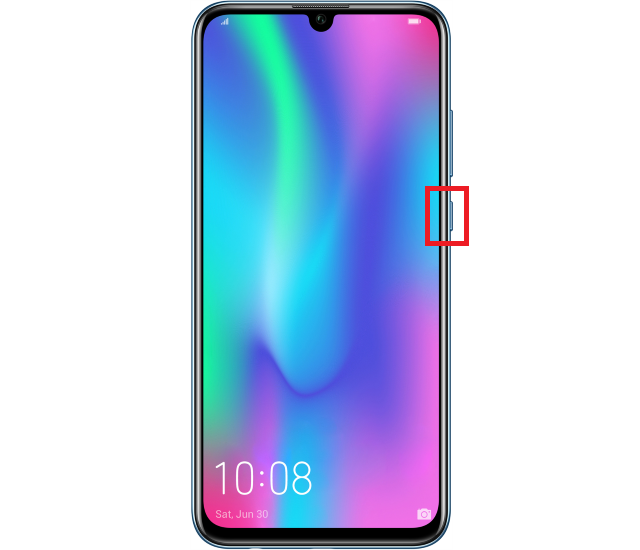
Также отметим, что в указанном выше случае смартфон может не начать самостоятельно перезагружаться, если выключится — такие ситуации встречаются. Для включения устройства нажмите и удерживайте клавишу включения/выключения.
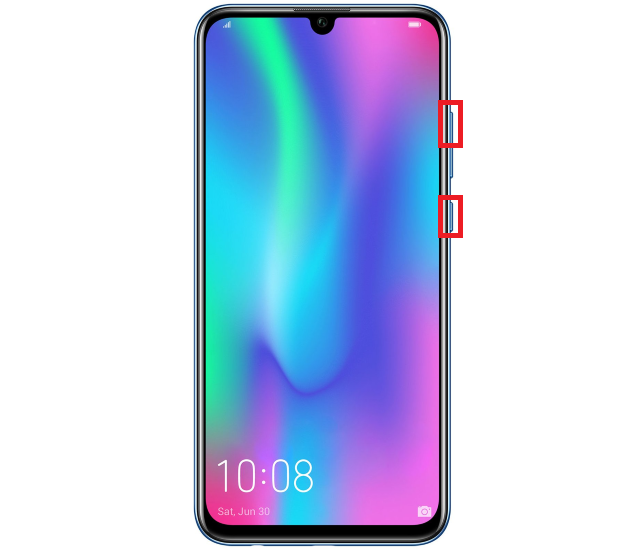
Второй способ — нажать и удерживать клавиши уменьшения звука + включения/выключения до перезагрузки.
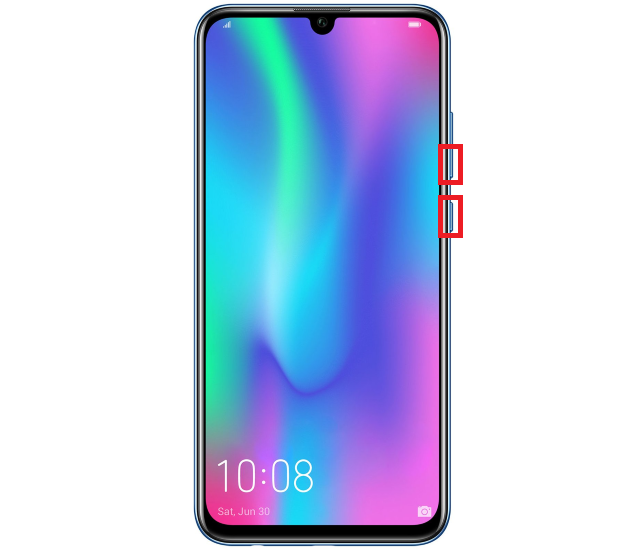
Либо — клавиши увеличения звука + включения/выключения.
Как перезагрузить телефон Андроид без кнопки включения?
Переходим к одному из самых необычных случаев, с которым могут сталкиваться пользователи — это перезагрузка смартфона, если кнопка включения/выключения не работает.
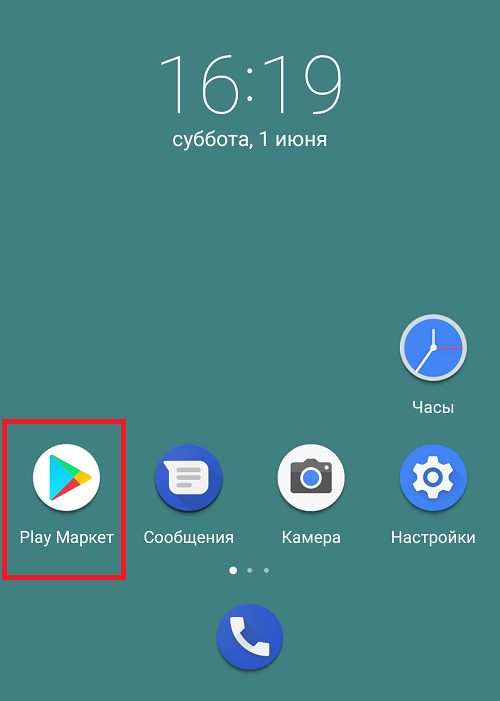
Здесь поможет всесильный Plya Market. Открываете приложение с помощью иконки на рабочем столе.
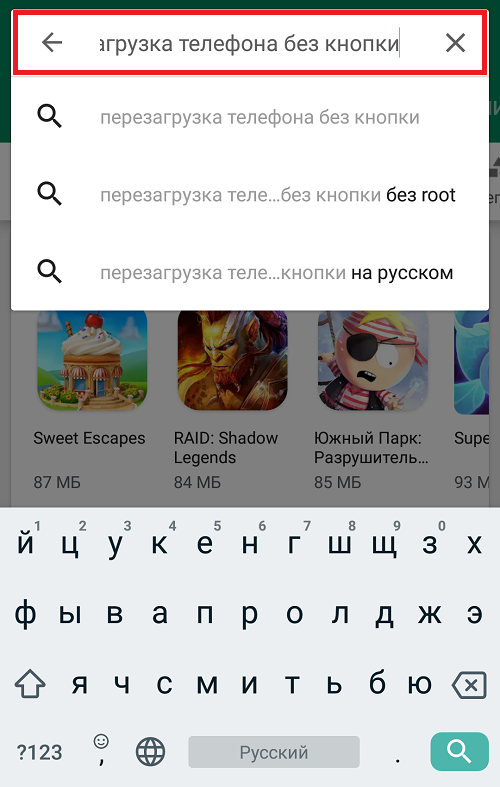
В строке поиска пишите «перезагрузка телефона без кнопки» (без кавычек).
Выбираете из списка приложение по вкусу. Есть приложения, которым нужны обязательно рут-права, есть без.
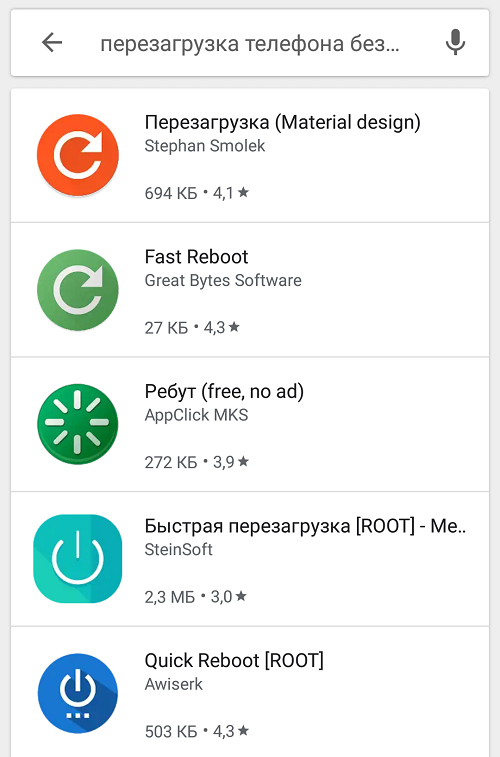
Пример такого приложения.
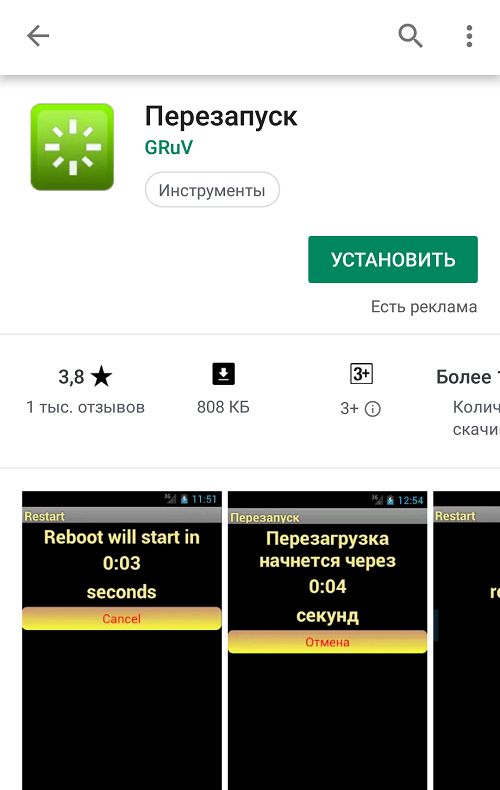
При запуске сразу же видите отчет времени до перезагрузки.
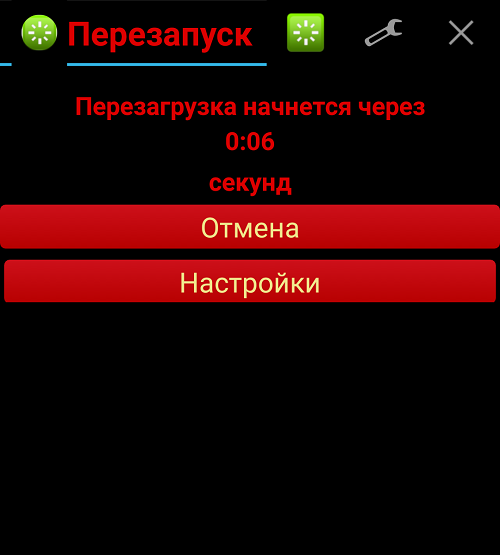
Для указанного примера нужны root-права, без них перезагрузка не работает.
Как перезагрузить телефон Андроид без кнопки включения
Старые и новые, дорогие и бюджетные мобильные устройства имеют свойство ломаться в самый неподходящий момент. Одной из распространенных проблем пользователи называют выход из строя кнопки питания. Этот элемент на устройствах с ОС Android выполняет несколько функций: включение/отключение, перезагрузка девайса, активация и снятие блокировки экрана. Поломка не позволяет полноценно пользоваться девайсом, поэтому единственным вариантом становится обращение в сервисный центр. Но если мастерской поблизости не оказалось, можно самостоятельно перезагрузить телефон, воспользовавшись рекомендациями профессионалов.
Как перезагрузить Андроид без кнопки включения
Для перезагрузки смартфона в обычном режиме необходимо зажать кнопку питания и в открывшемся меню выбрать нужную опцию. Но если в системе возник непредвиденный сбой, а кнопка питания перестала реагировать на действия со стороны пользователя, выполнить процедуру стандартным способом становится проблематично. К счастью, существует несколько простых и эффективных методов перезагрузки девайса. Одни из них предполагают использование штатных средств, другие предусматривают применение стороннего софта.
Автоматическая перезагрузка через настройки телефона
Самый простой метод перезагрузки смартфона – использование штатных средств, которые можно задействовать через системное меню. Единственный недостаток этого варианта – удаление личных файлов, поэтому перед запуском процесса, рекомендуется сделать резервную копию с сохранением в облачном хранилище. И если вы не знаете, как перезагрузить телефон без кнопки включения, то это один из вариантов решения проблемы.
Для этого понадобится:
- открыть «Настройки»;

- перейти в раздел «Аккаунты и синхронизация»»;

- на вкладке «Аккаунты» нажать на значок Google и выбрать аккаунт для синхронизации;


- внизу нажать пункт «Еще»;

- в выпавшем меню выбрать пункт «Синхронизировать».

- с этого момента выбранные файлы отправятся в облачное хранилище.
После завершения процесса создания резервной копии можно приступать к перезагрузке телефона штатными средствами. Кстати, ранее мы рассказывали, как восстановить сообщения на Андроиде или как восстановить видео на Андроиде.
- Открыть меню «Настроек»;
- В разделе «Общие настройки» выбрать подраздел «Восстановление и сброс»;

- Выбрать вариант «Сбросить настройки» и подтвердить свое намерение;

- Дождаться завершения процесса.
Этот способ перезагрузки подойдет, когда необходимо устранить системный сбой, избавиться от «хвостов» некогда установленных и уже удаленных приложений либо скрытых файлов.
Отдельная кнопка Reset

На многих современных смартфонах, в частности устройствах Sony 2015-2016 года выпуска, имеется выделенная кнопка «Reset». Она располагается на тыльной или боковой стороне аппарата и слегка утоплена, поэтому незаметна для глаза. Короткое нажатие этой кнопки перезагружает девайс, а более длительное, 15-30 секунд – сбрасывает систему к заводскому состоянию.
Чтобы перезагрузить смартфон этим способом, нужно выполнить следующее:
- Отыскать на корпусе отверстие, рядом с которым будет надпись «Reset». При его отсутствии поддеть заднюю крышку, снять ее и поискать нужный элемент внутри аппарата. Обычно он располагается рабом с отсеком для аккумулятора;
- С помощью ключа для открытия SIM-лотка, канцелярской скрепки или швейной иглы нажать на кнопку, утопленную в отверстии, чтобы запустить процесс перезагрузки.
Многие специалисты называют данный способ универсальным, поскольку он позволяет быстро и эффективно устранить сбой и вернуть телефон в рабочее состояние даже при неисправной клавише питания.
Снять батарею
Этот способ подойдет для тех устройств, которые оснащены съемным аккумулятором. Если смартфон завис и не реагирует на нажатие клавиш или касания сенсорного экрана, можно выполнить следующие действия:

- Аккуратными движениями подцепить заднюю панель аппарата и снять ее (обычно для этого имеется специальная выемка);
- Поддеть батарею и извлечь ее из корпуса;
- Через пару секунд вставить АКБ на место;
- Подключить зарядное устройство;
- Снять блокировку экрана и войти в систему.
Подобный метод перезагрузки мобильного устройства поможет устранить системный сбой и сохранить все файлы, но использовать его часто не рекомендуется. Если телефон оснащен несъемным аккумулятором, данный вариант перезагрузки может показаться бесполезным. Но для таких устройств тоже существует отличное решение.
Поскольку извлечь аккумулятор на таких смартфонах нельзя, можно поступить по-другому:
- Аккуратно поддеть и приподнять заднюю крышку корпуса;
- Отключить аккумулятор от системной платы на короткое время, а затем снова подсоединить.
Этот способ подходит только для продвинутых пользователей, поскольку одно неосторожное действие может убить девайс окончательно.
Перезагрузка из режима FastBoot

Этот вариант перезагрузки смартфона считается одним из самых надежных. Режим Fastboot на Андроиде позволяет запустить систему в режиме быстрой загрузки. Все что понадобится для выполнения процедуры – наличие персонального компьютера и шнура USB. Кстати, советуем почитать инструкцию о том, что делать, если компьютер не видит телефон по USB.
Для перезагрузки в режиме Фастбут алгоритм действий такой:
- Задать обе клавиши громкости и подсоединить USB-кабель, предварительно подключенный к одноименному разъему на ПК;
- В загрузочном режиме выбрать вариант запуска «FastBoot»;
- Запустить утилиту «ADB Run» и выбрать второй пункт «Reboot Android». Для этого нажать на клавиатуре последовательно: цифру 2, а затем «Enter»;
- В следующем окне выбрать пункт 7, после чего дождаться загрузки системы.
Как только активируется процесс загрузки операционной системы USB-кабель можно отсоединить.
Через приложение Fast Reboot
Если описанные выше методы не принесли желаемого результата, целесообразно воспользоваться специальными утилитами. В Google Play Маркете есть множество программ, способных компенсировать неработающую клавишу запуска. Чтобы выбрать вариант по вкусу, нужно войти в магазин, вести поисковый запрос «Перезагрузка телефона без кнопки». На экране появится список приложений, одни из которых требуют root-прав, другие работают без них.

Простой и удобной программой считается «Fast Reboot». Как следует из названия, это легкая утилита для перезапуска Android-смартфона. Она имитирует перезапуск системы, закрывая, а затем повторно открывая ядро и пользовательский процесс. В магазине Google Play можно найти и скачать как бесплатную (с ограниченным функционалом), так и платную версии утилиты (с расширенными возможностями).
- Активация опции для выполнения сброса при каждой блокировке/разблокировке устройства;
- Планирование быстрой перезагрузки по расписанию – в определенный час, день, период;
- Настройка функции, выполняемой диспетчером задач, то есть выбор процессов, которые должны быть закрыты в момент перезагрузки.
Программа поставляется с виджетом, который устанавливается на рабочий стол, а также кнопкой для запуска перезагрузки из программы.
Как пользоваться утилитой
- В Google Play Маркете найти и установить на свой смартфон приложение «Fast Reboot»;
- Запустить, предоставив корневой доступ (root);
- Нажать на клавишу «Reboot now»;
- Дождаться завершения процесса.
Разрядить батарею

Задача значительно усложняется, если рабочий смартфон завис и не реагирует на действия пользователя, а перезагрузка стандартным методом невозможна по причине неисправности кнопки запуска. В этом случае поможет режим восстановления. На некоторых устройствах он загружается по умолчанию.
Чтобы перезапустить телефон в режиме «Recovery», понадобится:
- Дождаться, пока смартфон израсходует заряд аккумулятора и самостоятельно отключится;
- Подсоединить к выключенному гаджету зарядное устройство;
- Когда появится индикация зарядки, нажать на клавишу регулировки громкости «Вверх», а если не помогает – «Вниз»;
- После нажатия одной из кнопок на экране должно появиться загрузочное меню. Выбрать вариант загрузки «Recovery»;
- После появления на экране изображение с перевернутым зеленым роботом, зажать обе клавиши регулировки громкости для отображения меню;
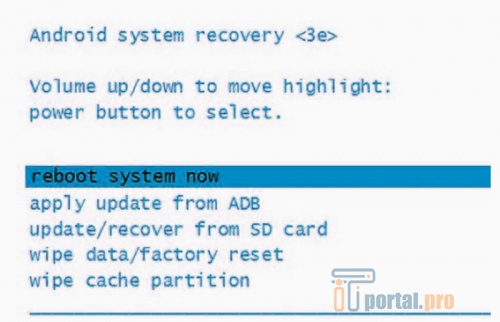
- С помощью тех же кнопок выбрать опцию «Reboot system now» и подтвердить свое действие. Через несколько минут устройство будет перезагружено.
Если на смартфоне установлено кастомное Recovery, например, TWRP, понадобится просто выбрать опцию перезагрузки и дождаться окончания процесса.
Через приложение Power Menu

Еще один простой и эффективный вариант перезагрузки смартфона при неисправной клавише питания – использование программы «Power Menu». Оно пользуется популярностью, поскольку не требует root-прав и исправно функционирует на смартфонах без прав суперпользователя. Иконка при обычном касании открывает системное меню устройства, при длительном удержании выполняет функцию блокировку экрана или выключения. Получить доступ к приложению можно на рабочем столе, в панели быстрого доступа.
После установки и запуска приложения понадобится выполнить первоначальные настройки, воспользовавшись предоставленной инструкцией.
- Открыть программу и кликнуть по строке «Take Me To Settings Screen»;

- Произойдет автоматический переход в меню системных настроек смартфона;
- Отыскать и перейти в раздел «Больше возможностей»;


- Выбрать приложение «Power Menu», и активировать опцию «Включить возможности», передвинув ползунок вправо;


- В приложении нажать Open Power Menu;

- В появившемся меню тапнуть по значку приложения и в списке доступных опций выбрать «Перезагрузка».

Программа отлично работает на смартфонах с любыми версиями Android, даже самыми свежими. В магазине Google Play можно найти еще одну неплохую программу «Power button to Volume Button», позволяющую для перезапуска телефона использовать как одиночные кнопки, так и различные сочетания клавиш.
Переназначение клавиши включения и перезагрузки
По мнению пользователей, программа «Power button to Volume Button» считается лучшей на сегодняшний день. Она позволяет «передать» функции неисправного элемента другой физической кнопке, например, «Управление громкостью». Утилита распространяется бесплатно, не содержит рекламы и не требует рут-прав.
- После запуска на главном экране выбрать опцию «Boot», установив напротив нее галку;
- Далее тапнуть по строке «Enable/Disable Volume Power»и подтвердить действие;
- Теперь значок напротив названия опции будет подсвечиваться фиолетовым, что свидетельствует о произведенной замене;
- Для перезагрузки телефона понадобится зажать на несколько секунд клавишу увеличения громкости, а затем в стандартном меню выбрать соответствующую иконку.
Сторонний софт не так эффективен, как встроенные инструменты, однако, он способен решить задачу, особенно, если другие способы не помогли. В общем, теперь вы знаете, как перезагрузить Андроид без кнопки включения, и какие способы этому предшествуют.
Проблемы и способы их решения
Прежде чем приступать к реанимации смартфона, необходимо определить причину выхода из строя клавиши питания.
- Мобильный телефон был залит водой или попал под дождь. Наиболее распространенная причина, с которой сталкиваются пользователи. Для устранения проблемы нужно разобрать аппарат, включить фен на холодный режим и тщательно просушить внутренние элементы девайса. Не рекомендуется использовать струю горячего воздуха, так как это может привести к оплавлению контактов. У нас есть отдельная статья о том, что делать, если на телефон попала влага;
- Сбой операционной системы. Еще одна причина, возникающая с завидным постоянством. Чаще всего встречается на смартфонах китайской сборки. Из-за некорректного отключения телефона, загрузки вирусного ПО, повреждения важных системных файлов в работе устройства произошел ряд критических ошибок, которые не позволяют загружать операционную систему. В данной ситуации спасти гаджет поможет только перепрошивка устройства. Справиться с этой задачей смогут только опытные пользователи, новичкам же лучше обратиться за помощью в сервисный центр.
- Физическое повреждение кнопки включения. Причиной подобной неисправности может послужить падение аппарата с большой высоты либо износ в процессе длительной эксплуатации. Устранять данную поломку без соответствующих навыков и опыта самостоятельно не рекомендуется. Специалисты рекомендуют обратиться в сервисный центр либо проверенную ремонтную мастерскую. В качестве временной меры допустимо использовать смартфон, включая его без соответствующей клавиши. Как это сделать было подробно рассказано в данном обзоре.
Если произошел системный сбой, а кнопка запуска пришла в негодность и перестала выполнять свои функции, смартфон требуется перезагрузить. Наиболее быстрым и доступным способ выполнения этой процедуры считается аппаратный – с помощью физических клавиш. Для этого не требуется инсталляция стороннего софта, а систему можно перезапускать всякий раз, когда она повиснет.
Самым сложным и долгим вариантом пользователи называют метод с использованием персонального компьютера и ADB, но для этого нужно, чтобы устройство было включено. Прекрасной и удобной альтернативой могут стать сторонние утилиты, которые одним касанием позволяют перезапускать систему и возвращать смартфон в рабочее состояние. Они доступны для установки из магазина Google Play, и большинство функционирует, не требуя предоставления Root-прав.
Как легко перезагрузить телефон, если не работает кнопка включения — проверенные способы
На устройствах с операционной системой Android кнопка «питания» выполняет 3 функции – перезагрузку, включение и выключение девайса, а также активацию и отмену блокировки. Если клавиша вышла из строя, она не позволяет перезагрузить устройство. Лучшее решение в такой ситуации – отдать телефон в ремонт. Но существует несколько способов перезагрузить телефон если не работает кнопка включения.
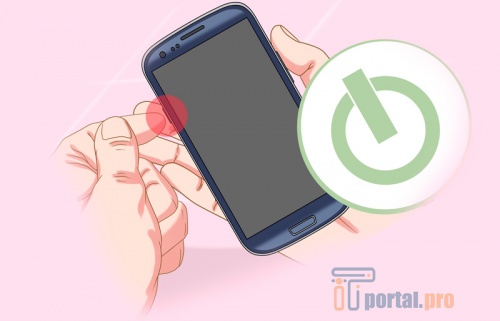
Причины неисправности кнопки включения
Как перезагрузить телефон без кнопки включения, если он выключен
- Используйте вместо поврежденной клавиши включения тонкий предмет. Если проблема связана не только с внешним видом, воспользуйтесь другими советами.
- Подключите смартфон к USB-порту компьютера. Этот метод может вызвать автоматическую загрузку.
Как перезагрузить Андроид без кнопки, если он включен
Если смартфон включен, чтобы перезагрузить его нужно использовать специальное программное обеспечение.
Power Button to Volume передает основные функции активатора питания на клавиши, отвечающие за силу звука. Но приложение работает только тогда, когда на смартфоне есть физическая качелька регулировки громкости.
Перезагрузить гаджет можно не только кнопкой включения. Существуют способы назначить ее функции другой клавише или использовать для этого возможности встроенного ПО.
Самсунг
-
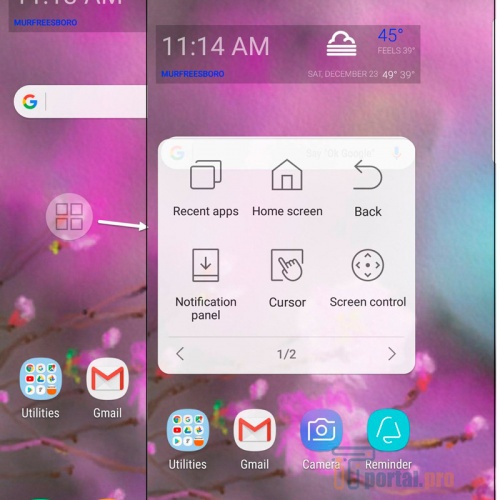
Выберите «Взаимодействие» в настройках и нажмите на значок переключения меню «Ассистент». На экране появится плавающий значок меню Ассистента. Чтобы он не мешал, можно изменить его размер, расположение и т. д., коснувшись пункта меню «Помощник».
Хонор
На гаджетах Хонор можно установить расписание включения и выключения питания в настройках батареи.
Redmi
- Включите меню специальных возможностей в настройках. На панели навигации появится значок меню специальных возможностей.
- Коснитесь его, чтобы получить доступ к опции перезагрузки телефона без использования кнопки питания.
Нокиа
- Выключить телефон и подключить его к ПК или заряднику.
- Подождать, пока появится значок батареи.
- Удерживать клавиши Power + увеличение громкости, пока аппарат не завибрирует.
- Отпустить клавишу Power, продолжать держать громкость +, пока не отобразится рисунок Android.
- Когда появится рисунок Android, нажать (и держать) питание и увеличение громкости.
Как работать со смартфоном на Андроид со сломанной кнопкой с помощью приложений
В случае с Android не всегда можно рассчитывать на решения, встроенные в систему. В магазине Google Play есть множество приложений, которые способны компенсировать неработающую кнопку запуска. Лучшим считается Gravity Screen.
ПО берет на себя блокировку экрана – одну из функций кнопки включения. Приложение использует датчики телефона, чтобы определить ориентацию, и когда оно обнаруживает, что пользователь держит телефон, то автоматически включает экран. Если положить телефон на плоскую поверхность или обратно в карман, его экран выключится.
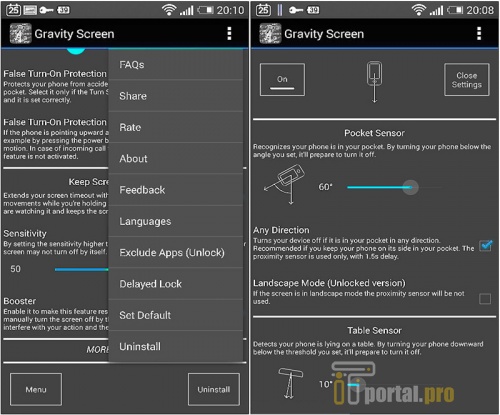
Хотя в большинстве случаев приложение работает нормально, точность может варьироваться от одного телефона к другому. Некоторые девайсы имеют качественные датчики ориентации и приближения, другие могут быть менее чувствительными.
Желательно внести некоторые изменения в настройки приложения, чтобы получить лучшие результаты. Можно увеличить или уменьшить уровни чувствительности датчиков. Углы, при которых экран выключается или включается, также могут быть изменены.
По словам разработчика, серьезного разряда батареи при включенной Gravity Screen не происходит, но это все равно будет иметь некоторое влияние на время автономной работы. Конфигурация приложения также может повлиять на количество потребляемой энергии.
Экстремальные варианты
Аппаратные клавиши телефона регулярно подвергаются воздействию пыли и грязи. Мусор проникает в щели возле всех кнопок гаджета. Это становится причиной «застревания». В результате теряется твердый щелчок, нажать клавишу проблематично.
В зазорах скапливается мелкий мусор, который может помешать внутренним соединениям. Хотя здесь мало что можно сделать без профессиональной помощи, есть возможность продуть потенциально пораженные участки и очистить их с помощью ватной палочки.
- изопропиловый спирт;
- ватные палочки;
- влажные салфетки;
- баллончик со сжатым воздухом.
- Смочите ватную палочку в очищающей жидкости. Продвигайте ее как можно глубже в трещины.
- Тщательно очистив все щели возле заблокированной кнопки, сделайте несколько нажатий, чтобы избавиться от скопившейся грязи.
- Очистите рамку. Теперь, когда кнопка относительно чистая, нужно очистить ту часть гаджета, из которой она выступает. Это довольно сложно, поскольку кнопка обычно полностью заполняет этот пробел, но если нажать на застрявшую кнопку, ватная палочка сможет очищать эту область более эффективно.
- Сдуйте мусор сжатым воздухом. После очистки кнопки и окружающей рамки поместите сопло параллельно застрявшей кнопке. Выпустите несколько быстрых порывов воздуха, чтобы освободить оставшийся мусор, но будьте внимательны, есть риск, что грязь попадет внутрь устройства.
Приложения помогут не только однократно перезагрузить гаджет, но блокировать экран при его неиспользовании. Какой метод будет оптимальным зависит от марки телефона и причин неисправности.
Помогли ли советы из статьи исправить ситуацию? Пишите об этом в комментариях. Просим сохранить статью в закладки и сделать репост в соцсетях.
Также рекомендуем посмотреть подборку видео, которые закрепят знания и ответят на оставшиеся вопросы.