Как понизить версию Android?

Установить старую версию приложения очень просто. Запустите AppDowner и нажмите кнопку Выбрать APK. Используйте предпочитаемый файловый браузер, чтобы выбрать APK-файл для приложения, которое вы хотите загрузить, а затем коснитесь параметра «Обычный способ Android».
Можно ли перейти на неподписанную iOS?
Известный хакер Tihmstar выпустил инструмент Prometheus, который можно использовать для обновления или понижения до неподписанных версий прошивки iOS. Вы можете скачать файлы Prometheus по этой ссылке. Вы можете использовать его только в том случае, если у вас есть ваши SHSH2-большие двоичные объекты, за исключением прошивки iOS, до которой вы хотите обновить или перейти на более раннюю версию.
Как мне отменить обновление системы Android?
Если приложение предварительно установлено
- Зайдите в настройки вашего телефона.
- Перейдите в Приложения.
- Здесь вы увидите все приложения, которые вы установили и обновили.
- Выберите приложение, версию которого вы хотите понизить.
- В правом верхнем углу вы увидите меню бургеров.
- Нажмите на нее и выберите «Удалить обновления».
- Всплывающее окно предложит вам подтвердить.
Могу ли я понизить версию Android?
Теперь вы, наконец, можете понизить версию Android 5.0 до Android 4.4 KitKat. Вам нужно будет подключить Nexus к компьютеру с помощью USB-кабеля и перейти в папку, в которую вы скачали заводской образ KitKat. Теперь, когда Nexus отображается на этом экране, вы можете начать переход на более раннюю версию Android 5.0.
Могу ли я удалить обновление Android?
Вы можете найти свое приложение в списке, который упорядочен в алфавитном порядке. После того, как вы нажмете на приложение, оно откроет новый экран, на котором вы найдете кнопку «Удалить обновления», которую вам нужно выбрать. Это приведет к удалению всех обновлений этого системного приложения Android.
Можете ли вы удалить обновление системы на Android?
Таким образом, вы не можете выполнить удаление обновления, не имея APK исходной версии. Перейдите в Настройки устройства> Приложения и выберите приложение, в котором вы хотите удалить обновления. Если это системное приложение и параметр УДАЛИТЬ недоступен, выберите ОТКЛЮЧИТЬ.
Как мне перейти с Android Oreo на нугу?
Как перейти с Oreo на Nougat
- Загрузите заводской образ Android 7.1.2 Nougat для вашего устройства на свой компьютер, затем распакуйте его в отдельную папку.
- Настройте ADB и Fastboot на своем ПК.
- Включите отладку по USB на вашем устройстве.
- Подключите устройство к ПК с помощью кабеля USB.
Могу ли я перейти с Oreo на нугу?
Недавно Google выпустила последнее обновление Android 8.0 Oreo. Вы можете легко перейти с Oreo на более низкую версию Nougat. Вот как перейти с Oreo на Nougat. Вы должны правильно следовать инструкциям, иначе ваш телефон может загореться.
Как удалить последнее обновление программного обеспечения Samsung?
На главном экране перейдите: Приложения> Настройки> Приложения (раздел «Телефон»). Если системные приложения не отображаются, коснитесь значка меню (вверху справа)> Показать системные приложения.
Эта опция доступна, только если установлено обновление.
- Коснитесь значка меню (вверху справа).
- Коснитесь Удалить обновления.
- Нажмите УДАЛИТЬ для подтверждения.
Как удалить Upday с Android?
Проведите пальцем от левого края экрана, чтобы перейти к экрану Upday. В верхней части экрана Upday есть переключатель. Сдвиньте его, чтобы удалить Upday. Если вы позже захотите восстановить Upday, повторите эти шаги и переведите переключатель в положение «Вкл.».
Как остановить обновление ПО на Android?
Блокировать автоматические обновления в Android
- Перейдите в Настройки> Приложения.
- Перейдите в Управление приложениями> Все приложения.
- Найдите приложение под названием «Обновление программного обеспечения», «Обновление системы» или что-нибудь подобное, поскольку разные производители устройств назвали его по-разному.
- Чтобы отключить обновление системы, попробуйте любой из этих двух методов, рекомендуется первый из них:
Могу ли я обновить свою версию Android?
Отсюда вы можете открыть его и нажать на действие обновления, чтобы обновить систему Android до последней версии. Подключите свой телефон Android к сети Wi-Fi. Перейдите в «Настройки»> «Об устройстве», затем нажмите «Обновления системы»> «Проверить наличие обновлений»> «Обновить», чтобы загрузить и установить последнюю версию Android.
Как я могу перейти на более раннюю версию без iTunes?
Часть 3. Принудительная установка файла IPSW вручную через iTunes (потеря данных)
- Вам необходимо загрузить IPSW, для которого вы хотите перейти на более раннюю версию.
- Запустите iTunes на своем компьютере и убедитесь, что это самая новая версия.
- Подключите ваше устройство к компьютеру.
- Когда обнаружение будет завершено, щелкните значок устройства, а затем щелкните «Сводка».
Можете ли вы перейти на более раннюю версию iOS 12?
Резервные копии iOS 12 не будут восстанавливаться на вашем устройстве, если на нем запущена iOS 11. Если вы переходите на более раннюю версию без резервной копии, будьте готовы начать с нуля. Чтобы начать переход на более раннюю версию, сделайте резервную копию своего устройства iOS в iTunes или iCloud.
Как перейти на iOS 11.1 2?
Чтобы понизить или обновить свои устройства iOS до iOS 11.1.2, выполните следующие действия: 1) Убедитесь, что iOS 11.1.2 все еще подписывается, когда вы пытаетесь это сделать. В противном случае вы зря теряете время. Вы можете использовать IPSW.me для проверки статуса подписи любой прошивки в режиме реального времени.
Как удалить обновление программного обеспечения?
Как удалить обновление iOS на вашем iPhone / iPad (также работает с iOS 12)
- Откройте приложение «Настройки» на своем iPhone и перейдите в «Общие».
- Выберите «Хранилище и использование iCloud».
- Перейдите в «Управление хранилищем».
- Найдите назойливое обновление программного обеспечения iOS и нажмите на него.
- Нажмите «Удалить обновление» и подтвердите, что хотите удалить обновление.
Сброс заводских настроек удаляет обновления Android?
На вашем телефоне нет исходного образа ОС. Таким образом, как только вы обновите свою ОС (либо с помощью обновлений OTA, либо путем установки пользовательского ПЗУ), вы не сможете вернуться к более старой версии Android. Выполнение сброса к заводским настройкам должно просто сбросить телефон до чистой текущей версии Android.
Есть ли способ отменить обновление приложения?
Подход 2: отменить обновление приложения через iTunes. Фактически, iTunes — это не только полезный инструмент для резервного копирования приложений iPhone, но и простой способ отменить обновление приложения. Шаг 1. Удалите приложение со своего iPhone после того, как App Store обновит его автоматически.
Как удалить обновление системы Android?
Удаление значка уведомления об обновлении системного программного обеспечения
- На главном экране коснитесь значка экрана приложений.
- Найдите и коснитесь Настройки> Приложения и уведомления> Информация о приложении.
- Коснитесь меню (три вертикальные точки), затем коснитесь «Показать систему».
- Найдите и коснитесь Обновление программного обеспечения.
- Коснитесь Хранилище> ОЧИСТИТЬ ДАННЫЕ.
Какая последняя версия Android?
| Кодовое имя | Номер версии | Версия ядра Linux |
|---|---|---|
| Oreo | 8.0 – 8.1 | 4.10 |
| фут | 9.0 | 4.4.107, 4.9.84 и 4.14.42 |
| Android Q | 10.0 | |
| Легенда: Старая версия Старая версия, все еще поддерживается Последняя версия Последняя предварительная версия |
Как удалить обновление на моем Samsung Galaxy s9?
Чтобы удалить обновления приложения: этот параметр доступен только после установки обновления.
Как понизить версию андроид
Наверняка вам приходилось слышать об операционной системе "Андроид", если только вы сами не являетесь владельцем устройства под управлением этой оболочки. Эта платформа пришлась по душе доброй части владельцев гаджетов и является самой распростаненной ОС среди мобильных устройств. Начиная еще с 2009 года, когда вышла первая версия "робота", разработчики не останавливались в усовершенствовании и модификации своего детища. Регулярно появляются новые версии и выходят обновления. Но всегда ли нужно обновлять свое устройство и как вернуть старую версию "Андроид" после обновления? Об этом мы и поговорим в данной публикации.
Зачем нужны обновления?
В первую очередь для исправной работы системы. Разработчики оптимизируют производительность, улучшают интерфейс, исправляют лаги, ведь выпустить совершенную систему сразу практически не возможно, а мелкие неисправности будут заметны только в ходе ее активного использования. В большинсте случаев узнать о появлении обновления можно с помощью обычного сообщения, которое появится в строке уведомлений. Сделать апгрейд можно перейдя в центр обновлений, скачав и установив новую версию.

Почему владельцы гаджетов могут быть недовольны обновлением?
В большинстве случаев после проведения процедуры обновления аппарат должен работать шустрее, а все недоработки — уйти в прошлое. Все, на что могут сетовать пользователи — некоторые изменения в интерфейсе или, например, пропажа ярлыков с рабочего стола (соответственно, исчезают и сами приложения). Так происходит из-за того, что установленные программы уже устарели и просто не соответствуют новой прошивке.
Новые версии приложений или их аналоги все так же можно найти на "Плей Маркете", а пытаться вернуть прежнюю версию ОС из-за пропажи старых приложений — довольно глупая затея. Что еще может раздражать владельцев в новой версии прошивки — так это появление каких-то программ, которые не выйдет удалить. Например, это могут быть новые сервисы от "Гугл". И тут юзеры поголовно начинают думать о том, можно ли вернуть старую версию "Андроида". Но больше всего желающих вернуться к старой прошивке среди тех, кто попытался перепрошить свой аппарат самостоятельно. Тут возможно появление огромного множества неполадок вплоть до того, что ваш гаджет может превратиться в "кирпич", то есть вообще перестать подавать признаки жизни.
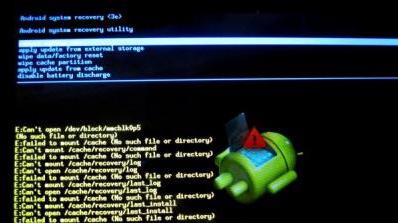
Так что прежде чем выполнять такие манипуляции, убедитесь, что у вас достаточно знаний и опыта, а лучше всего — обратитесь к профессионалу. Перепрошивайте устройство только в крайних случаях, когда без этого нельзя обойтись, ведь такая процедура полностью лишает вас гарантии. Но вернуть предыдущую версию все же можно.

Как вернуть старую версию "Андроид" после обновления?
Для начала смиритесь с тем фактом, что стандартные ресурсы системы не предусматривают вариант отката системы, как например, в ОС "Виндовс". Соответственно, при возврате к старой версии все установленные программы и личные файлы удалятся. Поэтому непосредственно перед процедурой возвращения старой версии сделайте резервные копии всех важных документов, файлов, номеров телефонов и так далее. Будьте готовы попрощаться с пользовательскими настройками, сохраненными аккаунтами или приложениями, они сотрутся все, кроме встроенных.
Далее вам придется самостоятельно выполнить сброс заводских настроек. Как это сделать — зависит только от вашей версии операционной системы, но чаще всего этот пункт встречается, если зайти в "Настройки" и в "Восстановление и сброс". Также этот параметр может встречаться в "Конфеденциальности". В любом случае найти сброс к заводским настройкам будет легко. Далее потребуется выполнить ряд действий чуть сложнее, то есть, войти в recovery. А как вернуть старую версию "Андроид" с помощью него — читайте далее.
Вход в recovery
"Рекавери" — это специальный загрузочный режим на "Андроид", с помощью которого можно сбросить настройки или прошить систему. Если покупать гаджеты в проверенных сертифицированных магазинах и с уже установленной ОС, то в них должен стоять стоковый режим "recovery". Как войти в "рекавери", зависит только от вашей модели устройства. Самая распространенная комбинация — кнопка питания и клавиша для уменьшения громкости.
Например, если вы не знаете, как на "Леново" вернуть старую версию "Андроид", то такая комбинация подойдет для большинства их аппаратов. Хотелось бы отметить, что прежде чем заходить в "рекавери", нужно выключить телефон. Если же вы ищите, как вернуть старую версию "Андроид" Sony Xperia, то тут зажимать нужно уже три кнопки: те, которые мы уже назвали, и кнопку фотокамеры. Более развернутую инструкцию для различных моделей вы можете легко отыскать на просторах всемирной паутины. Но что делать после входа в загрузочный режим?
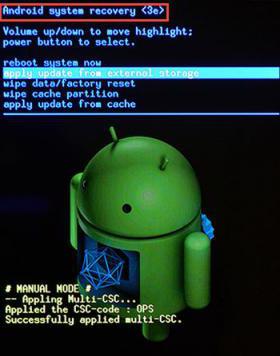
Как вернуть старую версию "Андроид" после обновления через режим "рекавери"?
Вы можете перемещаться по меню с помощью клавиши " highlight", а для выбора конкретного пункта нужно нажать "select". Пугаться данного режима не нужно, если хорошо вникнуть — становится понятно, что нет ничего сложного. Теперь отыщите строку с " wipe data / factory reset" и выберите ее. Откроется новое меню, в котором вы будете должны подтвердить действие. После — дождитесь перезагрузки и вернется ОС с заводскими настройками.
Зарядите смартфон
Что стоит отметить в первую очередь, так это то, что перед началом данной процедуры нужно хорошо зарядить устройство. Не важно, сколько займет откат системы и сколько гаджет будет перезагружаться после этого.
Если во время подобных манипуляций в режиме "рекавери" аппарату не хватит заряда и он не сможет до конца выполнить свою задачу, то, вероятнее всего, неполадок с дальнейшим его использованием не избежать.
То же самое касается и самостоятельной перепрошивки телефона. У некоторых пользователей пропадали или не работали отдельные функции системы, вплоть до потери работоспособности тачпада. В некоторых случаях — прошивка не становилась вовсе и зайти в ОС было просто невозможно. Но и тогда снова выручал recovery. Если вы не можете зайти в этот режим или его просто нет — существует ряд простеньких утилит для прошивки этого режима непосредственно через "операционку". Иногда для этой задачи вам может понадобиться ПК.
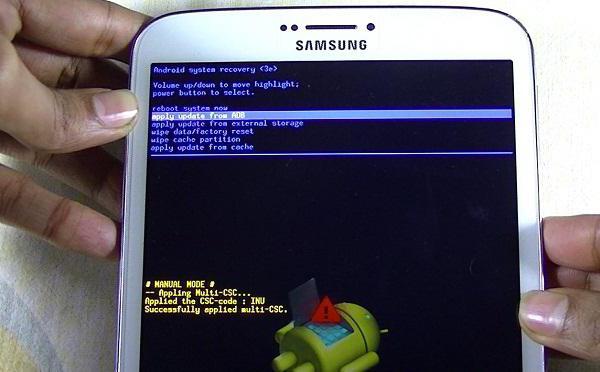
Мы рассказали вам о том, как вернуть старую версию "Андроид" после обновления. Относитесь бережно к своему гаджету и он прослужит вам достаточно долго.
Довольно часто случается ситуация, когда после очередного обновления программа начинает работать медленней либо вообще отказывается это делать. Также возможно, что разработчик решил кардинально поменять интерфейс приложения. Хорошо, если это только пошло на пользу и внешний вид приложения стал интуитивным и удобным. Но ведь бывает и ровно наоборот. В таких случаях и возникает вопрос: как вернуть предыдущую (т. е. понизить) версию той или иной программы. Конечно, это можно сделать просто удалив приложение и установив его заново, но версию постарше, скачав из сети. Но что, если нужно сохранить все пользовательские данные, а возможности сделать бэкап нет. Либо это и вовсе системная утилита. К счастью, с помощью Android Debug Bridge (ADB) можно с лёгкостью понизить версию приложения, сохранив все данные, не имея прав суперпользователя. Всё, что потребуется от вас, это ввести несколько простых ADB-команд в командной строке.
Вместо предупреждения
С обновлением приложения также могут обновляться и базы данных, и понижение версии может привести к тому, что эти файлы будут нечитаемы в старой версии приложения. В редких случаях базы данных могут ломаться полностью, если приложение в старой версии попытается их модифицировать. В таких случаях вы можете потерять все данные в соответствующей программе.
Руководство по понижению версии приложения
- Создать папку с именем Android в корне диска C:.
- Установить USB-драйвера для вашего устройства (здесь можно найти ссылки на универсальные драйвера для некоторых устройств).
- В некоторых случаях для установки драйверов потребуется отключить проверку подлинности.
- Для Windows 7:
Во время включения компьютера, после загрузки BIOS, необходимо нажать клавишу F8. В появившимся меню «Дополнительные варианты загрузки» выбрать «Отключение обязательной подписи драйверов». Данный способ может сработать не с первого раза, поэтому следует повторить действие либо открыть командную строку от имени администратора и ввести две команды:
«bcdedit.exe /set loadoptions DDISABLE_INTEGRITY_CHECKS»;
«bcdedit.exe /set TESTSIGNING ON». - Для Windows 8:
Нужно нажать сочетание клавиш Win+I, зажать клавишу Shift и выбрать пункт «Выключение» > «Перезагрузка». При включении компьютера выбрать «Диагностика» > «Дополнительные параметры» > «Параметры загрузки» > «Перезагрузить». При загрузке выбрать режим «Отключить обязательную проверку подписи драйверов», нажав клавишу F7. - Для Windows 10:
Необходимо зажать клавишу Shift и выбрать меню «Пуск» > «Выключение» > «Перезагрузка». После загрузки выбрать «Поиск и устранение неисправностей» > «Дополнительные параметры» > «Параметры загрузки» > «Перезагрузить». Затем выбрать пункт «Отключить обязательную проверку подписи драйверов», нажав клавишу F7. - Скачать архив adb-fastboot.zip и распаковать файлы в папку Android.
- Скачать требуемую версию приложения с просторов интернета. Например, с сайта PDALIFE.ru.
- Активировать пункт «Отладка по USB» на смартфоне.
Сделать это можно в разделе «Для разработчиков». Как его открыть, можно узнать здесь. - Подключить телефон к компьютеру по USB-кабелю.
Рекомендуется использовать оригинальный или кабель хорошего качества, а также порт USB 2.0, расположенный на материнской плате (для ПК). - Открыть командную строку и перейти в созданную папку Android командой «cd c:Android» (команды пишутся без кавычек).
- Убедиться, что компьютер находит устройство по ADB.
Для этого необходимо ввести «adb devices» в командную строку. На появившейся запрос на телефоне о разрешении об отладке по ADB на данном компьютере необходимо нажать «Ok», при этом выбрав пункт «Всегда разрешать с этого компьютера». Если устройство видно, то выведется текст «List of devices attached» и список всех устройств (например,xxxxxxx device). Если же вместо «device» будет написано «offline» либо список окажется пустым, то необходимо обновить ADB, проверить драйвера/шнур, поменять порт USB/компьютер. - В командной строке ввести «adb push app.apk /sdcard/app_name.apk», где «app_name.apk» — имя APK-файла устанавливаемого приложения.
- Затем ввести «adb shell pm install -r -d /sdcard/app_name.apk».
При успешном выполнении операции в командной строке выведется надпись «Success».
Напишите в комментариях ниже, сработал ли этот способ на вашем девайсе и в каком случае он вам пригодился.

Не все ценят изменения новых версий Android. Если Вы хотите переключиться на предыдущую версию, то иногда возможно понизить Ваше Android-устройство до предыдущей версии. Вот как это сделать.
Прежде чем мы начнем, важно упомянуть риски. Понижение версии Вашего телефона Android, как правило, не поддерживается, это не простой процесс, и он почти наверняка приведет к потере данных на Вашем устройстве. Убедитесь, что Вы сделали резервную копию телефона, прежде чем начать.
Кроме того, этот процесс может привести к аннулированию гарантии Вашего устройства или, возможно, к его поломке, что сделает Ваш телефон не более чем электронными отходами. Поэтому мы НЕ рекомендуем Вам продолжать, если у Вас нет опыта изменения прошивки Вашего устройства и Вы полностью не понимаете связанные с этим риски.
Перед прошивкой телефона
Насколько Вам легко понизить версию своего телефона Android зависит от производителя. Некоторые производители чрезвычайно упрощают для пользователей «прошивку» своих устройств, в то время как другие делают это практически невозможным.
Типичный процесс перепрошивки требует, чтобы Вы сначала разблокировали загрузчик. Не все телефоны Android позволяют это, поэтому убедитесь, что производитель Вашего устройства предлагает официальный способ разблокировки загрузчика или Вам нужно найти альтернативный способ.
Имейте в виду, что разблокировка загрузчика сотрет внутреннюю память Вашего устройства. Убедитесь, что Вы сделали резервную копию телефона, иначе Ваши данные будут потеряны навсегда.
После разблокировки загрузчика Вы можете прошить свое устройство на более старую версию Android. Имейте в виду, что разблокировка загрузчика может привести к аннулированию гарантии.
Самым простым устройством для прошивки на данный момент являются телефоны серии Google Pixel. Google предоставляет заводские образы для устройств Pixel с различными сборками для Android 9 и 10. Вам потребуется установить Android SDK — с инструментами Fastboot и Android Debug Bridge (ADB) — для прошивки устройств Google Pixel.
Однако не все производители устройств предоставляют образы для прошивки своих устройств. Если производитель не предоставит их, Вам потребуется найти образы прошивки, подходящие для Вашего устройства. Форум разработчиков XDA — это хорошее место для поиска подходящих образов прошивки для Вашего конкретного телефона Android, но также поищите официальные образы прошивки на веб-сайте производителя.
Перепрошивка устройств сторонних производителей возможна с помощью метода Fastboot, хотя сторонние инструменты существуют для других производителей устройств Android, таких как Samsung.
Ручная прошивка с использованием Fastboot и ADB
Единственный «официальный» способ понижения версии Вашего Android-устройства — это метод Fastboot. Хотя не каждый производитель поощряет это, инструмент Fastboot доступен на сайте Google и должен работать с официальными образами прошивок практически от всех производителей Android.
Чтобы продолжить, Вам просто нужно иметь возможность разблокировать загрузчик и иметь подходящий образ прошивки для Вашего устройства и носителя. Убедитесь, что на Вашем Android-устройстве включена отладка по USB.
Если Вы нашли подходящий образ прошивки, Ваш загрузчик разблокирован, и у Вас установлен Android SDK, подключите свой телефон Android к компьютеру. Хотя приведенные ниже шаги предназначены для пользователей Windows 10, команды ADB и Fastboot должны работать аналогичным образом в macOS и Linux.
Откройте проводник и перейдите в место установки Android SDK. Убедитесь, что файлы образов Android, которые Вам нужны для прошивки, также находятся здесь. Они обычно приходят в виде ZIP-файла с несколькими файлами IMG, содержащимися внутри.
В папке, удерживая клавишу Shift на клавиатуре, щелкните правой кнопкой мыши внутри окна и нажмите кнопку «Открыть окно PowerShell здесь». В macOS или Linux перейдите в эту папку с помощью приложения «Терминал».
Введите adb devices в окне Windows PowerShell, чтобы убедиться, что Ваше устройство Android обнаружено. Если это так, введите adb reboot bootloader, чтобы перезагрузить устройство и загрузиться в меню загрузчика Android.
Если команды ADB не работают, введите .adb.
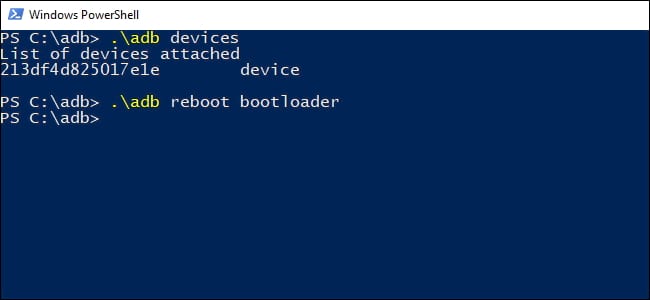
Большинство прошивок производители поставляют со скриптом «flash-all», который загружает файл образа на Ваше устройство. Когда Ваше устройство находится в режиме загрузчика, введите flash-all, чтобы начать процесс перепрошивки.
Если скрипт flash-all не работает, Вам придется вручную прошить отдельные элементы в папке. Введите следующие команды в Windows PowerShell (или Терминал), нажимая клавишу Enter между каждым шагом:
- fastboot flash bootloader .img
- fastboot reboot-bootloader
- fastboot flash radio .img
- fastboot reboot-bootloader
- fastboot flash -w update .zip
После завершения этого процесса Ваш телефон должен перезагрузиться. Если процесс перепрошивки прошел успешно, на Вашем устройстве будет запущен обновленный образ прошивки.
Использование сторонних инструментов для прошивки
Благодаря работе разработчиков-энтузиастов доступны сторонние инструменты перепрошивки. Эти инструменты прошивки предлагают Вам альтернативный способ прошивки без использования метода Fastboot.
Если на Вашем устройстве нет стороннего инструмента, лучше всего использовать метод Fastboot, указанный выше.
Владельцы устройств Samsung могут использовать Odin для понижения версии Android своих телефонов. Это один из самых известных инструментов для прошивки за пределами официального метода Fastboot.
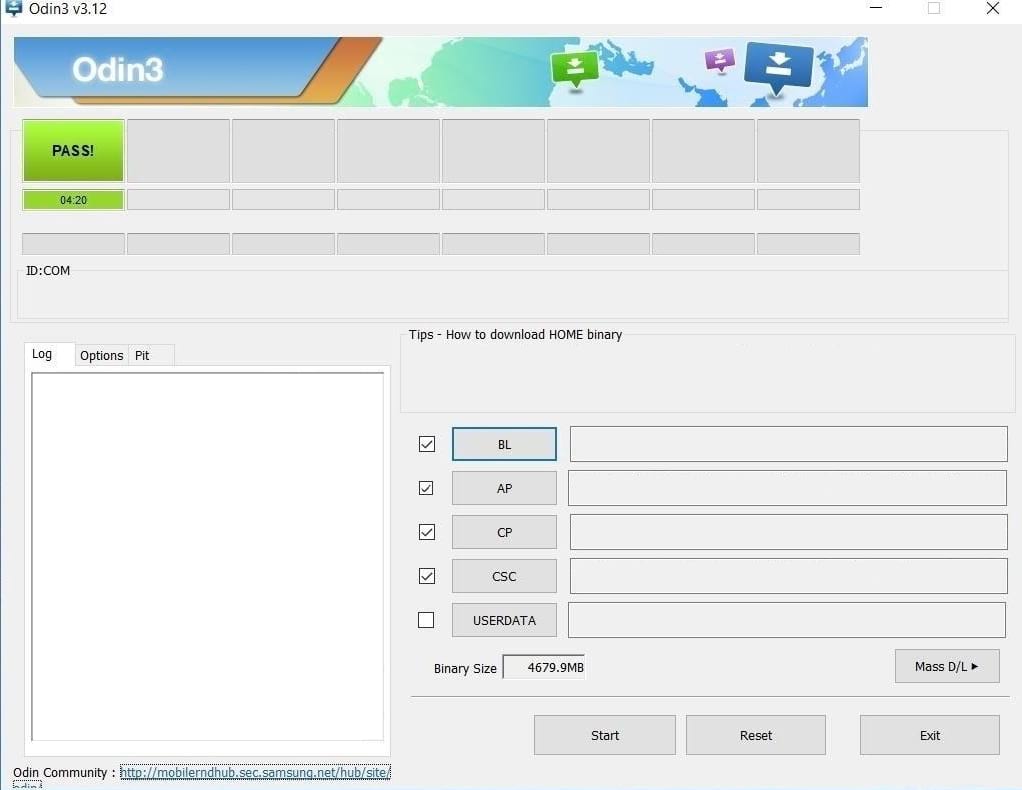
Интерфейс Odin не самый удобный для новичков, но он позволит Вам подключаться к некоторым устройствам Samsung, включая последние разблокированные телефоны Galaxy.
Имейте в виду, что некоторые операторы сотовой связи блокируют загрузчик на устройствах, продаваемых через его магазины. Эти операторы могут неохотно разрешать пользователям разблокировать свои телефоны, если телефон полностью не оплачен.
Дополнительные инструменты доступны для других производителей. В этом посте на XDA Developers перечислены различные инструменты для прошивки устройств Motorola, включая рекомендуемый RSD Lite. Владельцы устройств Huawei могут использовать вместо этого Huawei Recovery Updater (HuRuUpdater).
Эти инструменты не гарантируют работоспособность и не одобряются производителями. Используете ли Вы сторонний инструмент или метод Fastboot, риск окирпичивания Вашего устройства остается неизменным.
Опять же, прежде чем начать, убедитесь, что Вы сделали резервную копию своего телефона, прежде чем пытаться прошить свое устройство, так как Ваш телефон будет очищен во время процесса перепрошивки.
Как на Андроиде откатить обновление системы
Если после вышеописанной информации желания вернуть предыдущую версию Android не улетучилось, то давайте перейдем к делу. И в первую очередь рассмотрим несколько очень важных моментов подготовительного этапа.
Пользователям, которые желают узнать, как откатить обновление Андроид, предстоит столкнуться с весьма серьезной проблемой. И проблема эта заключается в том, что для того, чтобы вернуть предыдущую версию Android необходимо сделать перепрошивку телефона или планшета, скачав ее заново.
Неправильная установка прошивки может привести к фатальным последствиям для мобильного устройства: начиная с банальных глюков и мелких неполадок в его работе, и заканчивая полным выходом из строя устройства. И в последнем случае решить проблему самостоятельно уже, скорее всего, не получится, придется нести свой смартфон в сервис для ремонта, а услуги таких сервисов стоят не мало денег.
Поэтому, если вы неопытный пользователь, то стоит рассмотреть возможность отказа от отката последних обновлений Android. Если новая версия операционной системы не вызывает каких-либо глюков и лагов, а единственная причина отката – это непринятие дизайна или функциональных особенностей, то лучше ничего не менять и попытаться свыкнуться с новой версией ОС. Вот увидите, уже через несколько дней активного пользования вы к ней привыкните!
Если после вышеописанной информации желания вернуть предыдущую версию Android не улетучилось, то давайте перейдем к делу. И в первую очередь рассмотрим несколько очень важных моментов подготовительного этапа.
Перед прошивкой важно сделать резервную копию текущей операционной системы. Делается это для того, чтобы в случае, если новая прошивка окажется «кривой», то можно было бы восстановить устройство, вернув его в исходное состояние. Кроме того, нужно сделать копию личных данных. Инструкцию можно найти в видео ниже.
Перед выполнение операции прошивки следует зарядить свое устройство, так как если во время процесса заряд батареи упадет, и оно отключиться, то включить его без обращения в сервис ремонта не получится
Прошивка Android через ПК
И наконец самый важный шаг – установка прошивки. Для того, чтобы правильно прошить смартфон нужны: прошивка и программа для прошивки, либо – использование Recovery.
В одной из статей на сайте уже был рассмотрен метод прошивки Андроид телефона через компьютер. Статья весьма обширная и полностью дублировать ее нет смысла. Ознакомиться с ней можно по ссылке:
Краткое содержание инструкции по откату обновления Android с помощью перепрошивки через ПК:
Прошивка телефона через Recovery
Можно также выполнить прошивку без использования компьютера, обойдясь лишь телефоном, использовав функцию Recovery.
Видео-инструкция по использованию Recovery:
Если вы хотя бы раз обновляли Android, то должны знать о том, что при этом личные данные пользователя не удаляются. Остаются на месте фотографии, приложения, музыка и всё прочее. Но если вы решите откатить Андроид, то это будет равняться сбросу до заводских настроек. Удалена будет абсолютно вся информация.
Если вы хотя бы раз обновляли Android, то должны знать о том, что при этом личные данные пользователя не удаляются. Остаются на месте фотографии, приложения, музыка и всё прочее. Но если вы решите откатить Андроид, то это будет равняться сбросу до заводских настроек. Удалена будет абсолютно вся информация.
Другой момент — это сложность отката. Для обновления операционки зачастую ничего делать не нужно. Новая версия приходит по воздуху, после чего вам нужно лишь нажимать на кнопки «Загрузить» и «Согласен». Для отката же не существует универсального руководства. Вам придется раздобыть особую программу, установить её на компьютер, скачать кастомное меню Recovery и совершить много других действий. Вот почему откат к предыдущей версии системы рекомендуется совершать только в случае острой необходимости.
Ещё одна особенность, которую нужно учитывать: если откатить обновление, то ваши данные, которые хранятся на смартфоне, будут утеряны. Откатить версию Андроида равноценно сбросу к заводским настройкам.
Откатить обновление Андроид на Самсунг: пошаговая инструкция
Чтобы вернуть старую версию Андроида и, я рекомендую пользоваться такими инструментами, как сайт и форум 4PDA, программа для смартфонов Самсунг – Odin, а также драйвера для вашего телефона Самсунг. Вот пошаговая инструкция, как правильно откатить прошивку и как грамотно удалить обновление ПО на Самсунге:
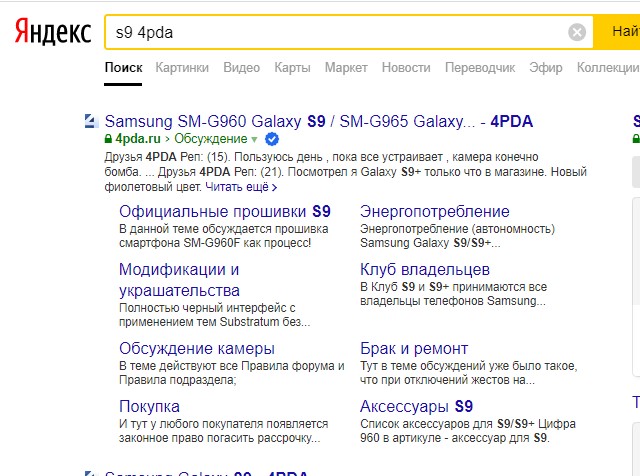
- Откройте любой поисковик и введите модель своего телефона и «4pda».
- Перейдите по первой ссылке (не рекламной).
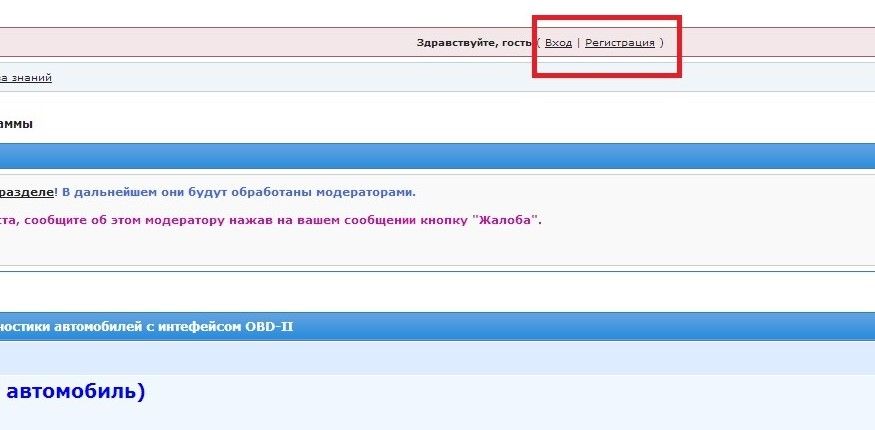
- Вы попадёте на форум 4PDA – на ветку вашего устройства. Зарегистрируйтесь на нём, чтобы получить возможность скачивать файлы. Вам это понадобится.
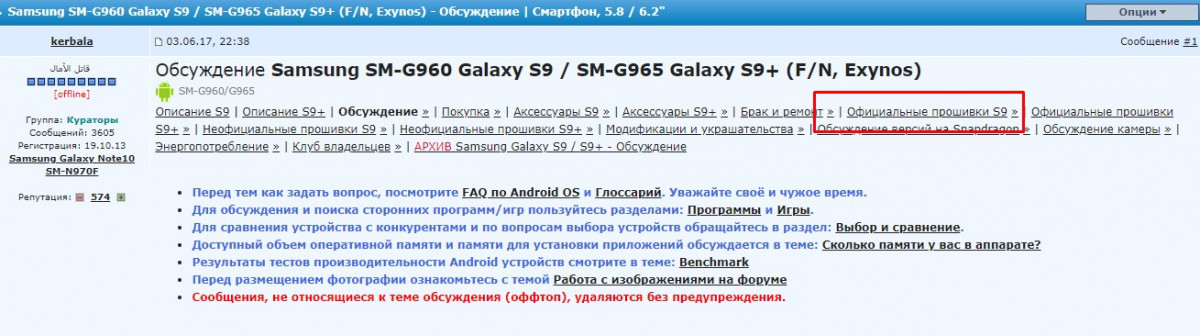
- В шапке темы перейдите по ссылке «Официальные прошивки» для вашего устройства Самсунг.
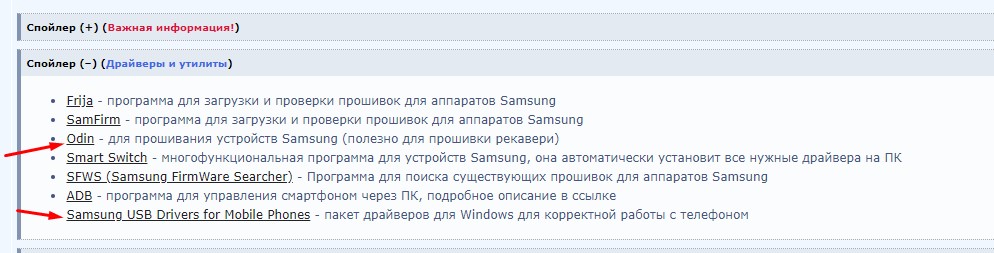
- Разверните вкладку «Драйверы и утилиты». Необходимо скачать и установить программу Odin, а также Samsung USB Drivers for Mobile Phones.
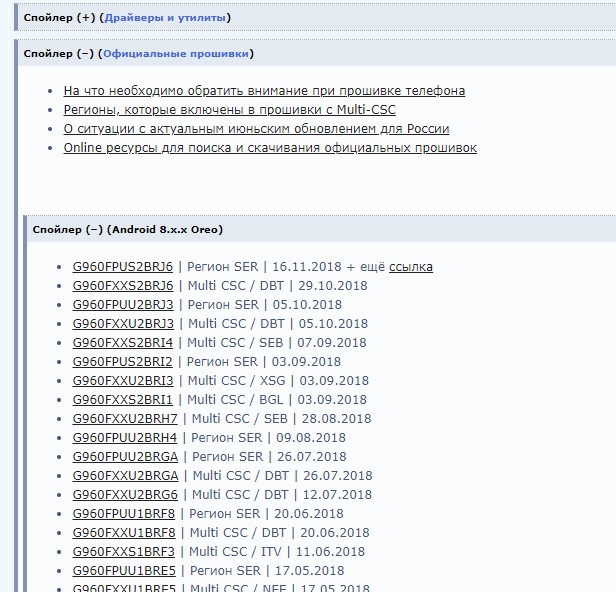
- Откройте вкладку «Официальные прошивки».
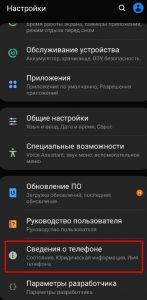
- Теперь необходимо выяснить, какая версия стоит сейчас на вашем гаджете. От этого зависит, какую нужно скачать, чтобы вернуть настройки телефона Самсунг до обновления. Для этого зайдите в «Настройки» – «Сведения о телефоне» – «Сведения о ПО».
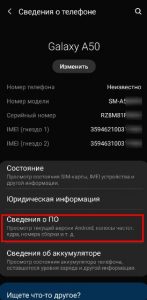
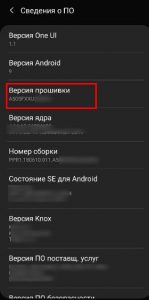
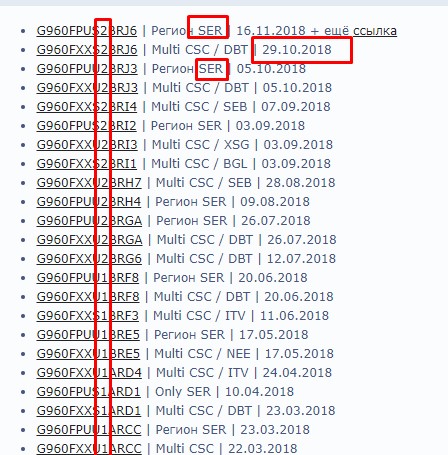
- В пункте «Версия прошивки» обратите внимание на пятую цифру с правой стороны. Это номер загрузчика, его следует запомнить.
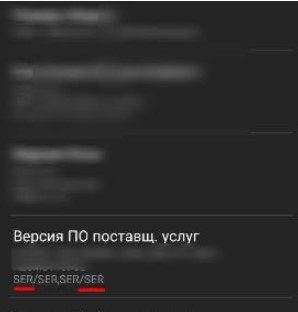
- В пункте «Версия ПО поставщика услуг» важно обозначение в начале и в конце – это код региона. Расшифровки кодов региона есть на открытой ранее странице форума 4PDA. Разверните вкладку «Регионы, которые включены в прошивки», чтобы их увидеть.
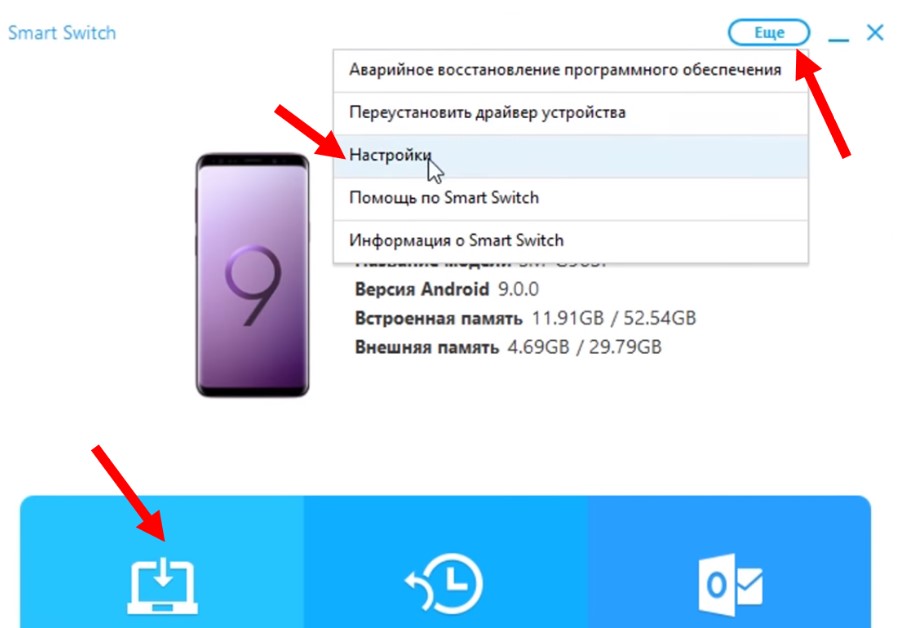
- Поскольку если откатить операционную систему, ваши данные будут утеряны, есть смысл выполнить их резервное копирование. Проще всего это сделать официальной утилитой Samsung Smart Switch. Скачать его можно на том же форуме, или на официальном сайте Самсунг.
- После установки запустите программу, подключите телефон по USB к компьютеру и после распознавания девайса, настройте копирование, перейдя в настройки. Посмотрите вкладку «Элементы архивации» и выставьте там нужные вам галочки, а затем нажмите «ОК». На главном экране программы нажмите «Резервное копирование».
Важно: запишите пароли от Самсунг и Гугл аккаунтов, но обязательно удалите Гугл-аккаунт с телефона. Иначе вам удастся откатить систему, но вы можете получить новые проблемы, которые придётся решать дополнительно.
- Перейдите к папке, куда вы скачали программу Odin и прошивку. Распакуйте архивы.
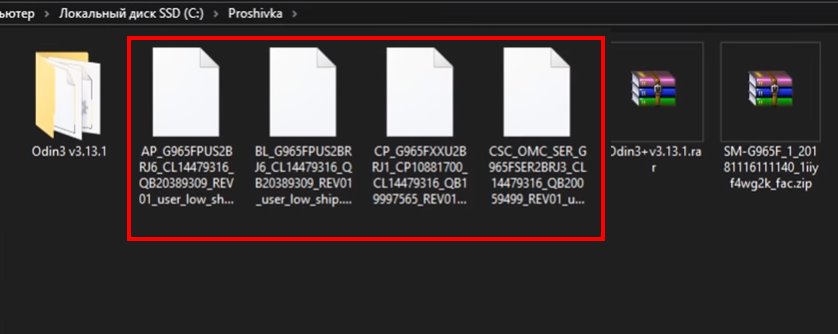
- Запустите Odin на ПК.
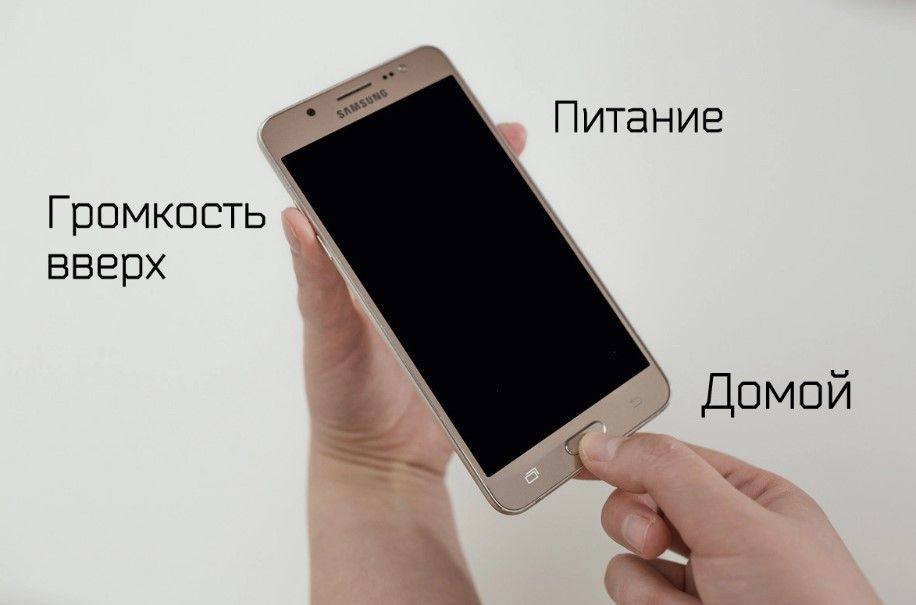
- Переведите телефон Самсунг в режим прошивки, чтобы удалить обновления ПО на Андроид е Samsung. Важно: он должен быть заряжен более чем на 50%. Для того, чтобы телефон оказался в нужном режиме, выключите девайс. Затем одновременно зажмите кнопку включения, кнопку «громкость вниз» и третью функциональную кнопку – Home или Bixby, в зависимости от модели устройства. Когда на экране появится информация, нажмите «громкость вверх».
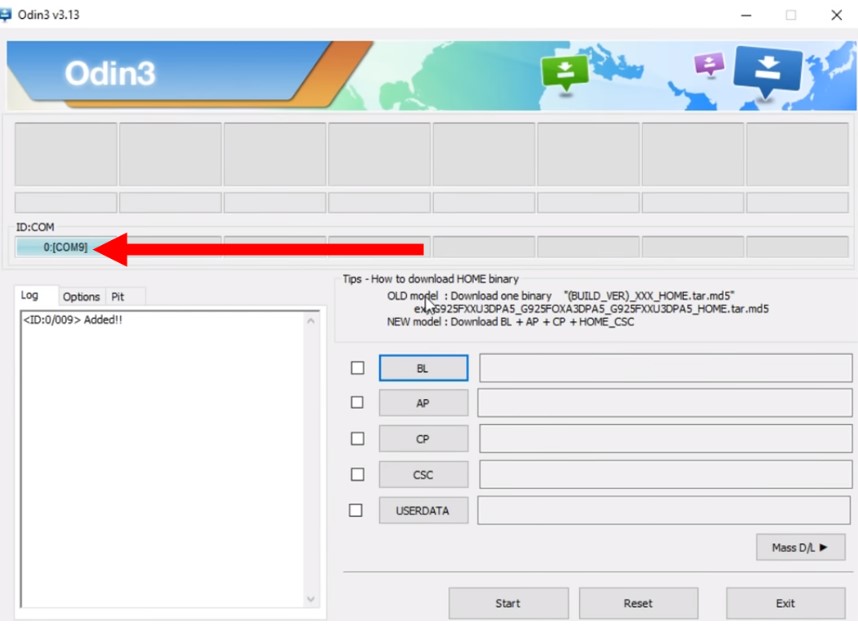
- Подключите смартфон к ПК с помощью провода.
- Программа Odin распознает ваш телефон, после чего надпись с идентификатором устройства станет синей или жёлтой. Если это не произошло, не продолжайте установку.
- Выберите все файлы прошивки, нажимая на четыре кнопки справа. Пятый файл HOME-CSC, если он присутствует в архиве, для данной операции не нужен.
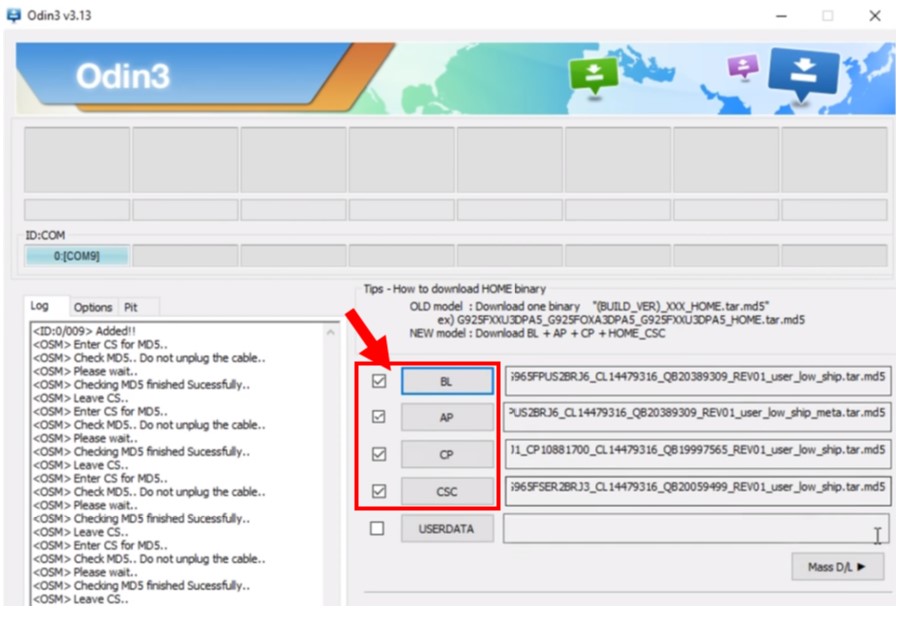
- Убедитесь, что все четыре файла выбраны, а на вкладке Options отмечены только флажки «Auto Reboot» и «F. Reset Time».
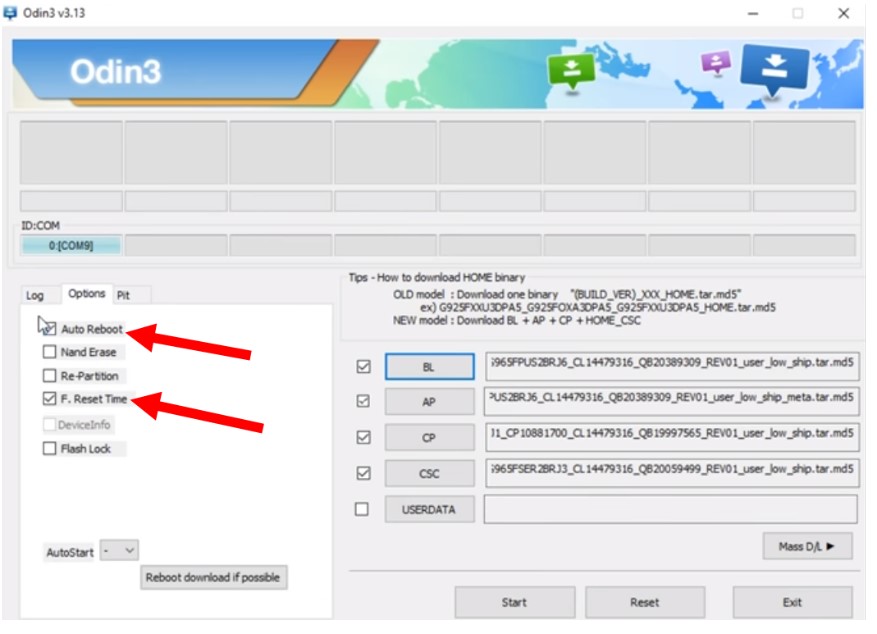
- Нажмите Start и дождитесь окончания процесса. На это может уйти 5-7 минут. Появится надпись «Pass».
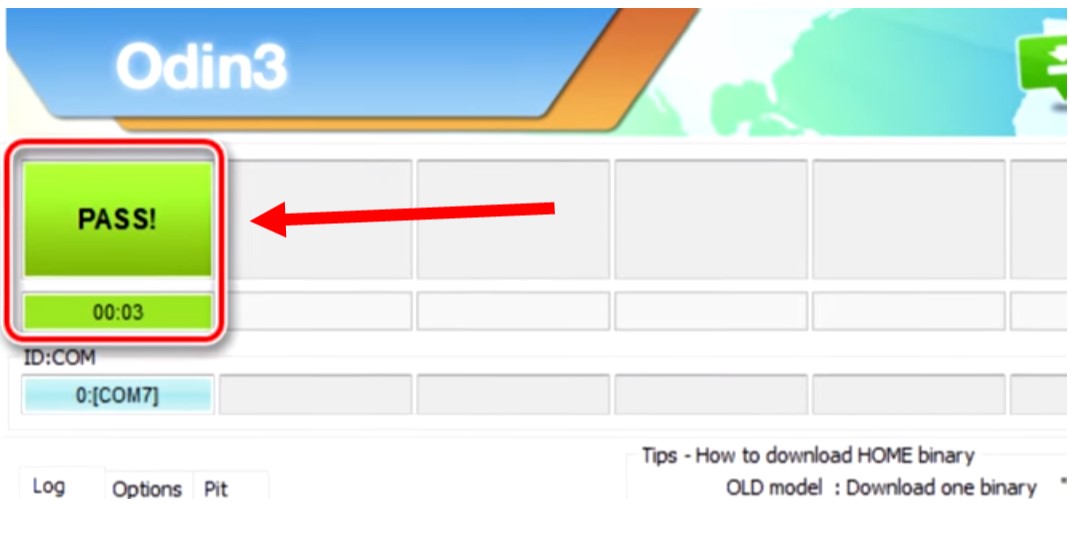
Итак, теперь вам известно, как вернуть все обратно, если произошло обновление ПО на телефоне Самсунг. Благодаря этой же инструкции, вы сможете установить на телефон любую прошивку, которую он поддерживает – она не только о том, как откатить обновление Андроид на Самсунг. Если вам ценен тот интерфейс и функции, которые есть в вашей версии, то я рекомендую отключить автоматические обновления системы. Так можно вообще уберечь себя от описанных выше действий.
А если нету install aip from sdcard
Откат на предыдущую версию Андроид: Видео
Поделитесь материалом в соц сетях:
Помогите мне вернуть старую версию
Фу, не приятно было видео смотреть. голос умирающий, что очень сильно отталкивает от просмотра. даже информация не раскрыта.. в общем фу
Голос абалденный! Продолжайте озвучку и далее!
помогите мне вернуть старую версию антивируса
помогите пожалуста вернуть предыдущую версию антивируса на телефоне.
А если нету install aip from sdcard
Здравствуйте,так можно или нельзя вернуть прошлую версию телефона?
мне не получается прошить андроид через ПК к версии 4.1.2 . я обновился к 4.4.2 и теперь не могу вернуться ратно к 4.1.2 , когда ее устанавливаю то система не загружается , а к версии 4.4.2 прошивается , ставятся любые прошивки андроида версии 4.4.2 но не одна более раняя версия не ставится , ПОМОГИТЕ ПОЖАЛУЙСТА
Уперто не оставляет желание вернуть старую версию андроид после обновления, тогда и это можно сделать.

Каждую операционную систему необходимо улучшать, чтобы: повысить быстродействие и удобство пользованием ей, исправить недоработки и ошибки.
Что легко сделать с помощью обновлений. Для операционки Андроид это можно сделать обновлением ее версии, и такая операция называется перепрошивкой.
Что за проблемы появляются после обновления андроид?
По большому счету, совсем не страшные. Очень редко, после модификации, пропадает несколько ярлыков с рабочего стола, ну и сами программы – хозяева этих значков. Потому что, они давно уже устарели, этим программкам существует много обновлений или замен в Play маркете.
Вместе с перепрошивкой устанавливаются новые полезные, но неинтересные программы, которые нельзя удалить.
Страшнее всего, если установить операционную систему не через настройки и обновление. Такая, самостоятельно установленная версия андроид будет неофициальным программным обеспечением, и все гарантии на обслуживание вашего устройства пропадут.
Как вернуть старую версию андроид после обновления?
Может случиться так, что вы захотите вернуть старую версию андроид, если вам не понравиться сделанное обновление. Но, такой возможности, без вреда для личных данных и уже понравившихся установленных приложений, не существует.
Все-таки лучше привыкнуть к андроиду после обновления. Установите новые приложения, ярлыки на рабочий стол, и обновленная операционка вам понравиться.
Уперто не оставляет желание вернуть старую версию андроид после обновления, тогда и это можно сделать.
Во-первых, перед тем как вернуть старую версию андроид нужно все личные данные переписать из внутренней памяти телефона:
- контакты, номера телефонов – на SIM карту;
- фотографии, музыку, текстовые файлы, SMS сообщения, письма почты — на отдельную карту памяти.
Сохранить не удастся: пользовательские настройки устройства, созданные аккаунты, установленные приложения.
Во-вторых, потребуется выполнить сброс к заводским настройкам. Есть два варианта.
Для разных типов и моделей устройств операция различна:
- на телефонах Андроид версии 2.3 —
Настройки > Конфиденциальность > Сброс до заводских установок. - на телефонах Андроид версии 4 –
Настройки > Память устройства > Сброс до заводских установок
или Настройки > Встроенная память > Сброс до заводских установок. - на планшетах Андроид версии 4 –
Настройки > Восстановление и сброс > Сброс настроек.
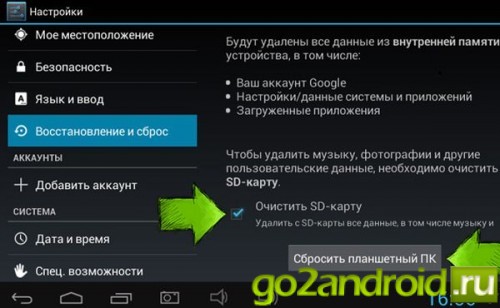
Жесткий сброс для возврата старой версии андроид:
Нужно войти в меню «Android system recovery» (Андроид восстановление системы). Сначала нужно выключить устройство, а дальше использовать комбинацию клавиш, которая для разных производителей различается.
В меню «Android system recovery» запоминаем назначения клавиш: highlight – перемещение по меню; select – выбор пункта меню. Перемещаемся на строку «wipe data / factory reset» и выбираем этот пункт. Дальше в новом меню спускаемся на подпункт подтверждения действия и выбираем его.
В обоих вариантах сброса, произойдет перезагрузка, и включиться ваш аппарат уже с заводскими настройками — с приложениями и старой версией андроид предустановленной производителем.
Приложения довольно часто получают обновления, которые призваны улучшить стабильность их работы и безопасность. Некоторые апдейты, наоборот, добавляют новые функции, меняют интерфейс и т.п. Если такие нововведения вас не устраивают, и вы решили во что бы то ни стало вернуть раннюю версию приложения (ту, которая была до обновления), есть способ это сделать без каких-либо ухищрений. В этом совете мы расскажем, куда нужно зайти и что нажать, чтобы вернуть все как было.
Приложения довольно часто получают обновления, которые призваны улучшить стабильность их работы и безопасность. Некоторые апдейты, наоборот, добавляют новые функции, меняют интерфейс и т.п. Если такие нововведения вас не устраивают, и вы решили во что бы то ни стало вернуть раннюю версию приложения (ту, которая была до обновления), есть способ это сделать без каких-либо ухищрений. В этом совете мы расскажем, куда нужно зайти и что нажать, чтобы вернуть все как было.
● Возьмите в руки телефон и откройте в нем меню «Настройки», после чего перейдите в пункт «Управление приложениями» или «Приложения». Перед вами откроются все установленные на смартфоне программы.
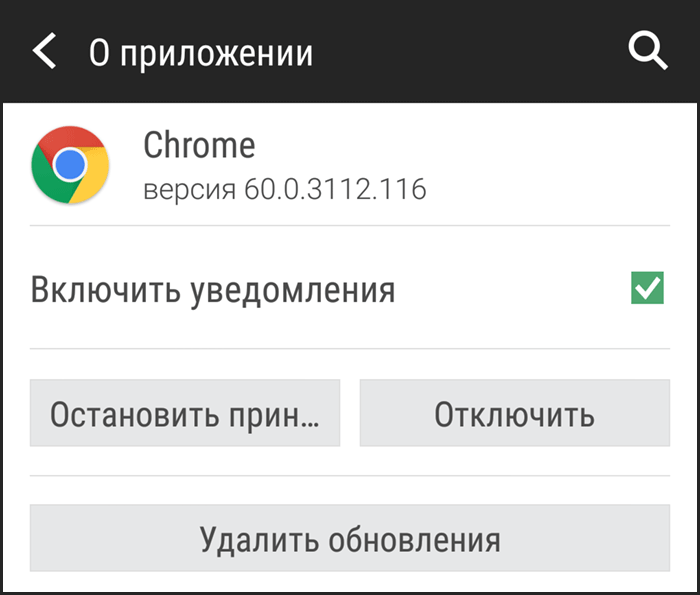
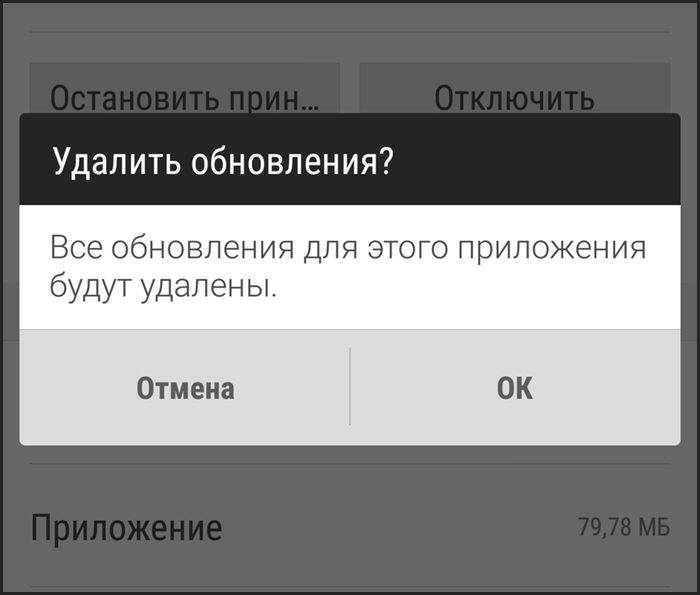
● Теперь в списке программ найдите то приложение, которое хотите откатить до изначальной версии. В нашем примере это браузер Google Chrome. Нажимаем на кнопку «Удалить обновления» и откатываем браузер до версии по умолчанию. К сожалению, операционная система Android не позволяет удалить обновления по отдельности, поэтому придется ликвидировать их все.
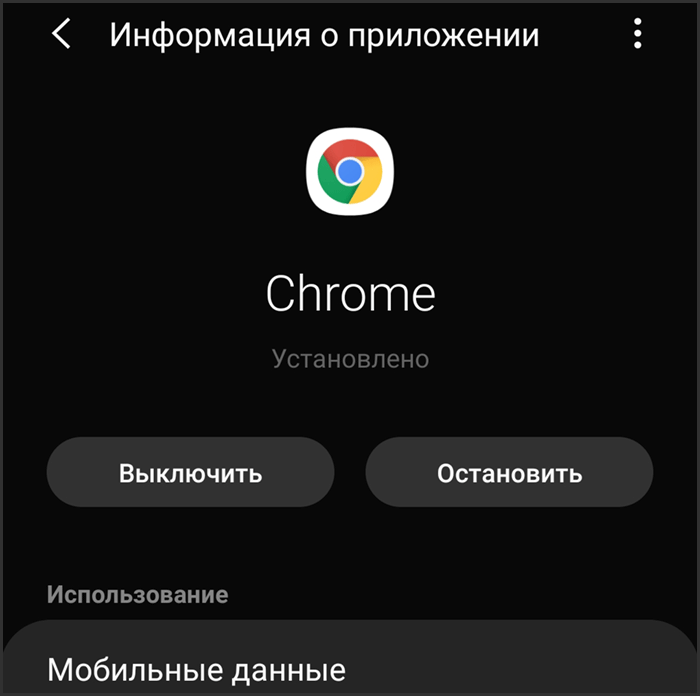
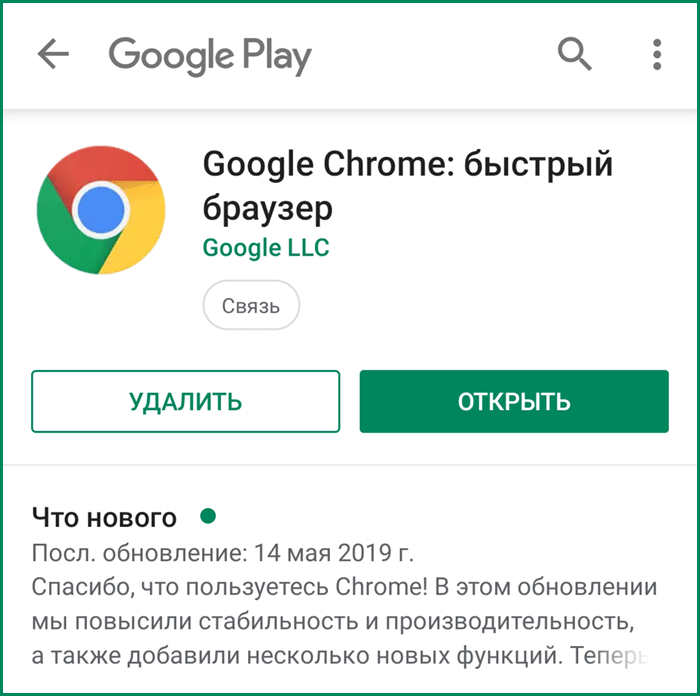
● Некоторые смартфоны (в нашем примере Samsung Galaxy S8) не позволяют откатить обновления (см. скриншот выше) и предложат вам удалить приложение целиком. В этом случае потребуется отыскать в Интернете APK-инсталлятор программы необходимой вам версии. Но будьте внимательнее и скачивайте приложения только из внушающих доверие источников, чтобы не подсадить на телефон вирус.
В другом нашем совете мы расскажем вам о том, какие манипуляции предпринять, если на смартфоне перестал работать магазин приложений «Google Play Маркет» . Не самая приятная ситуация, ведь в этом случае вы не сможете устанавливать на телефон новые программы.
Не все обновления одинаково полезны, поэтому некоторые пользователи предпочитают вернуться к старой проверенной версии системы. Однако вернуть старую версию прошивки непросто, поэтому, для начала мы расскажем, что делать, чтобы нежелательные обновления не появлялись на Вашем устройстве.
В смартфонах по умолчанию стоит автоматическое обновление системы, т.е. смартфон при удобном случае сам загрузит новую версию ПО. Пресечь такую самостоятельность легко: зайдите в настройки — «Об устройстве»/»Обновление ПО» — снимите галочку напротив строки «Автообновление».
Если Вы уже получили новую версию ПО и просто хотите откатить устройство до старой, можно действовать двумя способами, с помощью сторонних утилит или без. Но обратите внимание, что откат всегда полностью уничтожает данные на смартфоне, поэтому НЕОБХОДИМО предварительно сделать резервную копию данных или сохранить нужные фотографии, аудио- и видеофайлы, контакты и сообщения на другом носителе или в облаке.
Итак, один из вариантов возврата старой версии ПО — сброс до заводских настроек. Примите к сведению, что после него начинка телефона станет такой же, какой она была когда аппарат первый раз вынули из коробки.
Как сделать сброс до заводских настроек?
Общая схема действий:
- Настройки.
- Архивация и сброс/ Резервная копия и сброс/ Восстановление и сброс (разные варианты названий).
- Сброс данных/ Сброс настроек.
- Стереть всё.
В разных моделях смартфонов опция сброса данных находится в разных разделах настроек, поэтому предварительно, необходимо узнать точную последовательность действий для конкретной модели телефона. Это можно сделать на сайте производителя.
Восстановление системы с помощью сторонних приложений
Если на типичном смартфоне нет отдельной кнопки для отката ОС, помогут специальные программы для бэкапов. При условии, что Вы заранее сделаете резервную копию.
Например, Titanium Backup — одно из самых популярных и эффективных приложений в данной области. Но для использования таких программ необходимо получить root-права. Получение root-прав лишает смартфон гарантии, но если Вы готовы рискнуть.
- Загрузите Titanium Backup.
- Дайте программе права суперпользователя.
- Установите в слот карту памяти достаточного объема.
- Выберите вкладку «Резервные копии» — «Меню» — «Обработки».
- Выберите пункт «Сделать резервное копирование всего пользовательского ПО и системных данных», — «Пуск».
- Для создания полной копии системы ничего не меняйте в предложенном меню и не отмечайте галочками.
Когда резервная копия системы создана и она Вам понадобилась: «Обработки» — «Восстановление» — «Восстановить все ПО с данными».
Но обратите внимание, что откат всегда полностью уничтожает данные на смартфоне, поэтому НЕОБХОДИМО предварительно сделать резервную копию данных или сохранить нужные фотографии, аудио- и видеофайлы, контакты и сообщения на другом носителе, флешке или в облаке.
- гаджет зависает на логотипе Android при загрузке;
- экран отображается в зеркальном виде;
- сенсорный дисплей не реагирует на касания и действия;
- необходимо удалить все пользовательские данные с гаджета.
Откат Android к резервной копии
Любой грамотный пользователь Android-устройства знает, что перед каждой установкой новой версии платформыи прошивки гаджета необходимо создавать резервные копии (Backup), которые в случае неполадок помогут быстро и без проблем вернуться к предыдущему состоянию системы. Существует множество специальных приложений для создания резервных копий, одной из наиболее популярных и универсальных программ является Titanium Backup.
Для этого приложений потребуются root-права, которые обеспечат доступ к необходимым системным папкам и файлам. Получить их можно через программы SupеrОneClick, Unlock Root Pro, Kingo Android Root и другие — для каждого устройства свои правила и инструкции.
Нужно понимать, что неопытным пользователям стоит с осторожностью относиться к root-правам, так как с ними владелец гаджета получает неограниченный доступ к управлению системой. Проблему последующих неполадок вследствие получения root-прав можно решить с помощью возвращения к заводским настройкам.
Первый способ
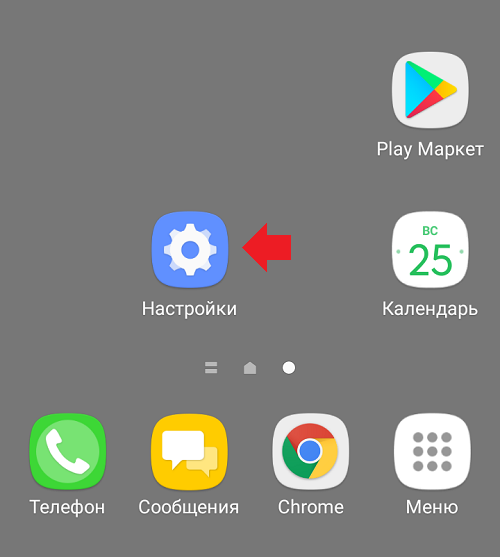
Зайдите в «Настройки».
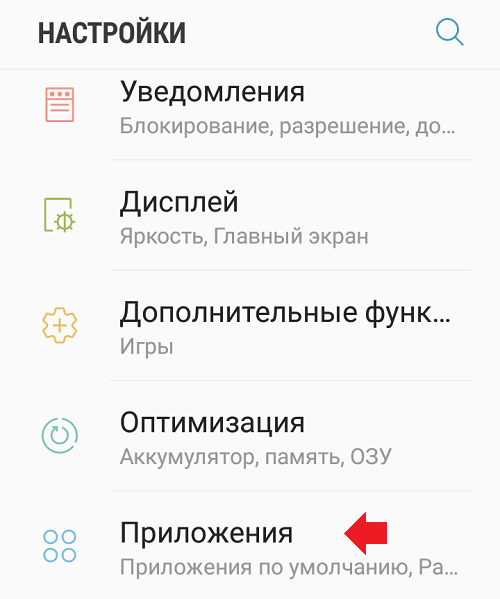
Найдите раздел с приложениями. Откройте его.
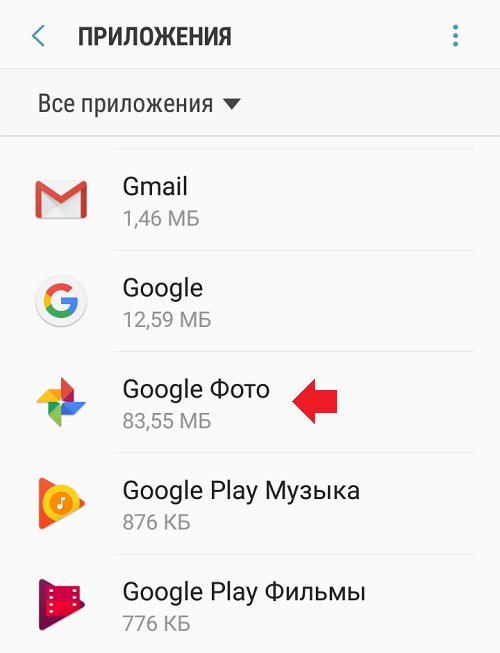
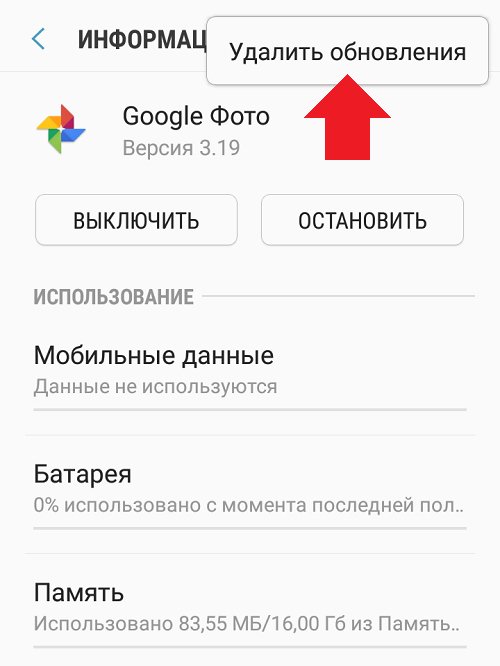
Найдите приложение, для которого возможно удалить обновления. В качестве примера пусть будет Google Фото. Нажимаете.
На странице приложения нажимаете на три точке в верхнем правом углу.
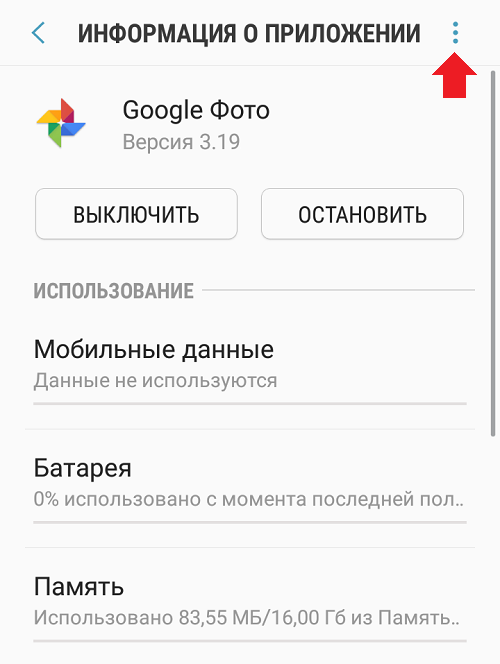
Появилась кнопка «Удалить обновления», тапаете по ней.
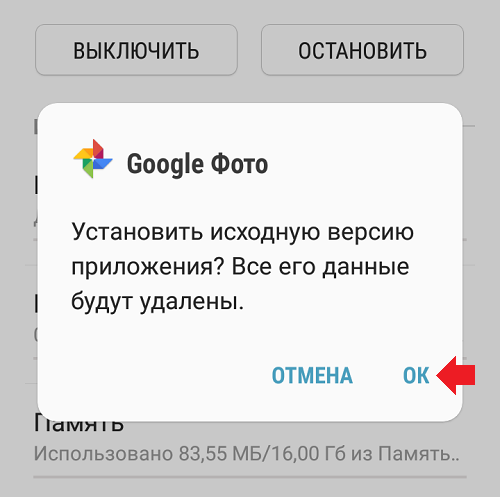
Подтверждаете удаление обновлений.
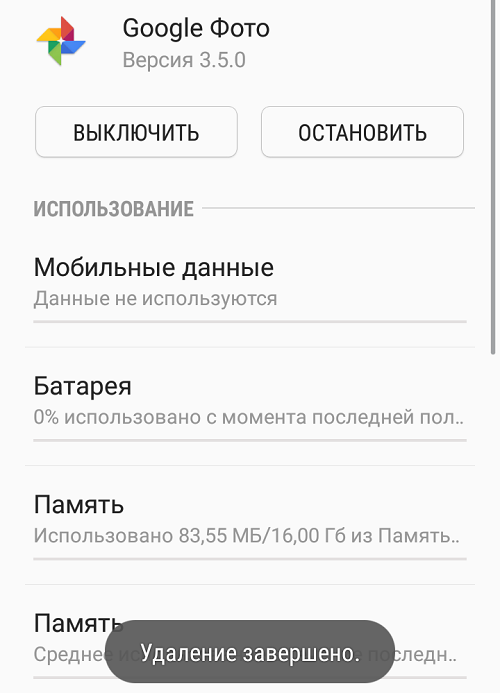
Обновления удалены. Обратите внимание, что версия приложения также изменилась.
Вот к примеру инструкция предоставленная службой поддержки Huawei для одного из смартфонов Honor.
Обновление Android часто называют повышением версии системы, а откат – понижением. Штатные способы возврата к предыдущей версии ОС не предусмотрены по нескольким причинам. Во-первых, в этом не заинтересованы производители мобильных устройств, поскольку старая версия прошивки хуже. Во-вторых, на обновлении настаивают в Google, что бы устранить ранее выявленные уязвимости. Поэтому откат в некоторых случаях невозможен, а в других сопряжен определенными трудностями:
Ниже рассмотрим несколько способов, что помогут откатить обновление системы.
Способ 1: обратится к производителю
Вот к примеру инструкция предоставленная службой поддержки Huawei для одного из смартфонов Honor.
Способ 2: обратится в сервисный центр
Обычно авторизированный или «качественный» сервисный центр располагает сервисными прошивками. На крайний случай инструментами по смене ПО, что часто отсутствуют в свободном доступе. При наличии возможности отката, за оказания услуг потребуют определенную плату. Что при сохранении гарантии или полной работоспособности позволит сберечь нервы на самостоятельной прошивке.
Способ 3: самостоятельная смена прошивки
Для отката на предыдущую версию системы требуется разблокированный загрузчик. Открытый бут поможет избежать проблем с защитным механизмом Android Verified Boot, что используется в Android 9. Так же понадобится софт для модели определенного производителя и предыдущая версия прошивки. Как установить образ смотрите по материалам из нашего раздела статей «Прошивка Android».
Стоит отметить, что владельцы смартфонов Xiaomi не обновившие устройство до MIUI 10 могут понизить версию системы методом «Через три точки». В случае обновления MIUI 10 понижение без разблокировки загрузчика приведет к получению кирпича.
Как понизить версию вашей ОС Android
Предполагается, что новые обновления ОС для ваших телефонов Android содержат новые функции и исправления ошибок. Но так бывает не всегда. Иногда обновление может привести к большему количеству ошибок, чем в предыдущей версии. Или, что еще хуже, обновление может даже нарушить функции, которые отлично работали в предыдущих версиях Android на вашем устройстве.
Это некоторые из случаев, когда вы можете решить перейти на более старую версию своего устройства. ОС, особенно когда эта более старая версия отлично работала на вашем устройстве.

В отличие от устройств iOS, вполне возможно вернуть устройство Android к более старой версии ОС. Многие производители имеют свои собственные инструменты, которые помогут вам в этом.
Понизьте версию телефонов Samsung с Android до версии Odin
Если у вас есть телефон Samsung Android, который вы хотите понизить, вам повезло. Телефоны Samsung — одни из немногих телефонов, на которые можно легко установить более старую версию операционной системы.
Все, что вам нужно, — это доступ к компьютеру, и вы можете перейти на более раннюю версию своего устройства.
Загрузите старую версию стандартной прошивки для своего устройства и сохраните ее на свой компьютер. Найти его поможет простой поиск в Google. Также загрузите инструмент Odin flash на свой компьютер.
Извлеките файлы из стандартной прошивки и Odin и запустите Odin . Нажмите кнопку PDA в инструменте и выберите извлеченный файл прошивки.
Снимите флажок Repartition в инструменте. Отметьте оба флажка: Auto Reboot и F. Параметры сброса времени в инструменте.

Выключите ваше устройство. Нажмите и удерживайте одновременно кнопки уменьшения громкости , Home и Power в течение нескольких секунд. При появлении запроса нажмите Увеличить громкость , и ваш телефон перезагрузится в режим загрузки.
Подключите телефон к компьютеру с помощью кабеля USB. Затем нажмите Пуск в Odin, и на вашем телефоне начнется прошивка файла стандартной прошивки.
После того, как файл будет прошит, ваше устройство перезагрузится. Когда телефон загрузится, вы будете использовать более старую версию операционной системы Android.
Перейти на более раннюю версию телефонов Google Pixel с Fastboot
Google предоставляет вам заводские изображения для ваших устройств Nexus и Pixel. Вы можете прошить эти изображения на своем устройстве, чтобы вернуться к более старой версии ОС Android.
Помните, что следующая процедура сотрет все данные на вашем устройстве.
Загрузите заводской образ нужной версии на свое устройство из Google. Извлеките файл, когда он будет загружен. Также загрузите Fastboot и извлеките его файлы в ту же папку, в которую вы извлекли файлы изображений..
На телефоне перейдите в Настройки> Система> Параметры разработчика и включите OEM-разблокировку и USB. отладка .

Подключите телефон к компьютер с помощью кабеля USB. Откройте папку, в которой находятся файлы изображений, зажмите Shift , щелкните правой кнопкой мыши в любом пустом месте и выберите Открыть командное окно здесь .
Введите следующую команду в окно и нажмите Enter . Он перезагрузит ваше устройство в режиме загрузчика.
adb reboot bootloader
Теперь выполните следующую команду, чтобы разблокировать загрузчик вашего телефона. Вы получите запрос на свой телефон, так что просто примите это.
fastboot flashing unlock
После разблокировки загрузчика введите следующую команду, чтобы начать прошивать стоковую прошивку на вашем телефоне. Это займет несколько минут.
flash-all
Повторно заблокируйте свой загрузчик, выполнив следующую команду.
блокировка мигания fastboot
Включите телефон, и вы будете использовать выбранную вами версию ОС Android на своем устройстве.
Понизьте версию телефонов Sony Android с помощью Flashtool
Телефоны Sony также можно легко понизить с помощью утилиты Flashtool. Он позволяет вам установить стандартную прошивку на ваше устройство, что приведет к понижению версии устройства до выбранной вами версии прошивки.
Загрузите стандартную прошивку для вашего телефона Sony и Flashtool на свой компьютер. Установите Flashtool на свой компьютер.
Скопируйте файл прошивки .ftf и вставьте его в папку C: Flashtool firmwares .
Запустите Flashtool , щелкните значок грома вверху и выберите Flashmode .

Выберите файл прошивки на следующем экране, отметьте все параметры в разделе Wipe и нажмите Flash внизу.

Выключите телефон. Удерживая нажатой Volume Down , подключите телефон к компьютеру с помощью кабеля. Инструмент автоматически запустит процедуру прошивки.
Перезагрузите телефон, когда он был прошит с помощью инструмента.
Понизьте версию телефонов LG Android с помощью LG Flash Инструмент
Если вы переходите на более раннюю версию телефона LG, вам не нужно выполнять какие-либо команды или что-то подобное. Просто загрузите стандартную прошивку и инструмент, и все готово.
Загрузите стандартную прошивку для предпочитаемой версии Android и LG Flash Tool на компьютер.
Выключите телефон. Подключите телефон к компьютеру, удерживая кнопку увеличения громкости на телефоне.. Ваш телефон будет перезагружен в режим загрузки.
Запустите LG Flash Tool на вашем компьютере и выберите следующие параметры. Затем выберите вариант CSE Flash .
Выбрать тип — CDMA
PhoneMode — DIAG
Select KDZ file — выберите стандартный файл ROM на вашем компьютере

На следующем экране нажмите Start .
Когда вы ‘ вас попросят выбрать вашу страну и язык, ничего не выбирайте и нажмите OK .
Когда прошита стандартная прошивка, ваш телефон вернется в более старая версия ОС Android.
Понизьте версию других устройств Android
Как вы можете видеть в приведенных выше методах, процедура для возврата к более старой версии Android обычно требуется загрузить стандартное ПЗУ и инструмент для прошивки ПЗУ на вашем устройстве. А когда прошита ПЗУ, вы полностью вернетесь к выбранной вами версии Android.
Для телефонов, которые мы не перечислили выше, вы можете легко получить файлы стандартной прошивки и прошивку. инструменты от Google. Затем просто загрузите файл ROM в инструмент, и вы готовы его прошить на свой телефон.
Заключение
Понижение версии телефона Android означает, что на вашем устройстве установлена более старая версия ОС Android. Как только он будет запущен, вы сможете запускать приложения, которые не работают в новых версиях, а также пользоваться всем остальным, что сломано и больше не работает в новых сборках Android.